
- Use Filmora to seamlessly organize and enhance your photo albums.
- Integrate powerful editing tools to create stunning visual stories.
- Easily manage and arrange photos for a polished presentation.
วิธีจัดระเบียบอัลบั้มรูปภาพบน iPhone และ iCloud

Apr 10, 2026• Proven solutions
คุณรู้สึกหงุดหงิดกับการค้นหารูปถ่ายจากคอลเลกชันฤดูร้อนล่าสุดของคุณในกองรูปภาพบน iPhone ของคุณหรือไม่? หากคุณกำลังพยายามหาภาพใดภาพหนึ่งจากคลังรูปใน iPhone ของคุณ นี่คือคู่มือสำหรับการจัดการและจัดระเบียบรูปภาพบน iPhone ลงในอัลบั้มใช่แล้ว อัลบั้มรูปใน iPhone คือวิธีที่ยอดเยี่ยมสำหรับการจัดการรูปนับพันที่สะสมในโทรศัพท์ของคุณ อัลบั้มรูปจะช่วยให้คุณเข้าถึงวิดีโอและภาพถ่ายบน iPhone ได้อย่างง่ายดายและรวดเร็ว คุณสามารถเพิ่มและจัดระเบียบอัลบั้มภาพในแบบของคุณเองได้อย่างชัดเจน
- ส่วนที่ 1: จัดระเบียบอัลบั้มรูปใน iPhone
- ส่วนที่ 2: จัดระเบียบอัลบั้มรูปใน iCloud
- ส่วนที่ 3: วิธีแก้ไขรูปภาพและวิดีโอบนแอป Filmora [iOS]?
ส่วนที่ 1: จัดระเบียบอัลบั้มรูปใน iPhone
แนะนำอัลบั้มเริ่มต้น
การจัดการอัลบั้มเริ่มต้นในอุปกรณ์ iOS ช่วยให้คุณนำทางไปยังไฟล์สื่อประเภทที่ต้องการได้อย่างง่ายดาย สื่อที่บันทึกล่าสุดจะถูกจัดเก็บลงโฟลเดอร์ที่กำหนดโดยอัตโนมัติและผู้ใช้ไม่จำเป็นต้องจัดรูปภาพ iPhone ลงในอัลบั้มสำรวจรายการด้านล่างเพื่อดูหมวดหมู่อัลบั้มเริ่มต้นในอุปกรณ์ iOS:
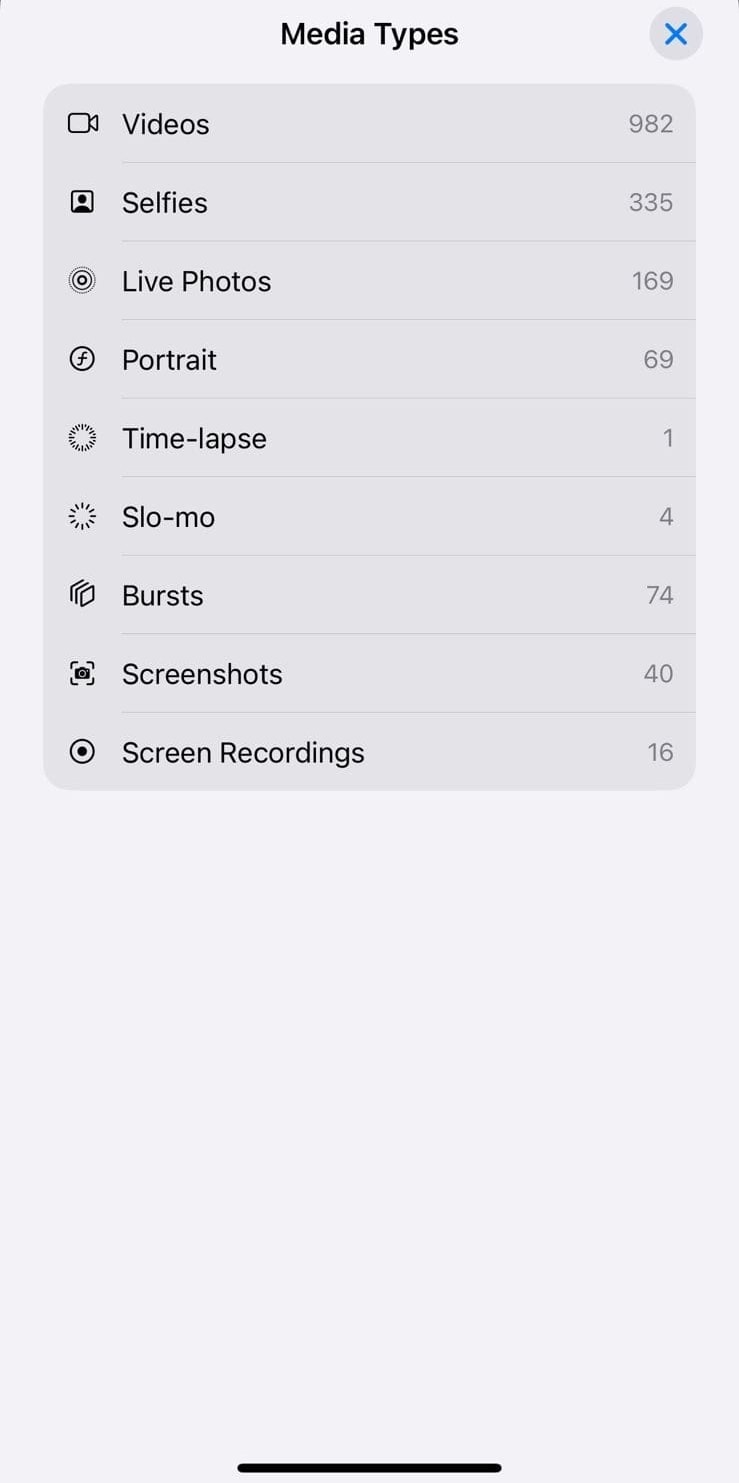
- วิดีโอ:เมื่อคุณสร้างวิดีโอโดยใช้ iPhone ของคุณ วิดีโอจะถูกบันทึกลงในอัลบั้มวิดีโอโดยอัตโนมัติ และโฟลเดอร์นี้จะมี GIF ในคลังสื่อด้วย
- เซลฟี่:รวมภาพที่ถ่ายด้วยกล้องหน้าโทรศัพท์ของคุณทั้งหมด โปรดจำว่าอัลบั้มเซลฟี่จะรวบรวมเฉพาะภาพที่ถ่ายโดยไม่ตั้งเวลาถ่ายเอง
- Live Photos:เมื่อคุณเปิดใช้งานตัวเลือก Live Photo สื่อจะถูกบันทึกลงในโฟลเดอร์นี้โดยอัตโนมัติ แม้ว่าคุณจะปิดฟังก์ชัน Live ในภาพ ภาพนั้นก็ยังคงอยู่ในโฟลเดอร์นี้
- พอร์ตเทรต:โฟลเดอร์พอร์ตเทรตรวบรวมภาพคุณภาพสูงทั้งหมดที่ถ่ายในโหมดพอร์ตเทรต รวมถึงเซลฟี่ที่ถ่ายในโหมดพอร์ตเทรตด้วย
- ไทม์แลปส์:หากคุณสร้างวิดีโอโดยใช้โหมดไทม์แลปส์ใน iPhone คุณจะไม่จำเป็นต้องจัดอัลบั้มรูป iPhoneโทรศัพท์ของคุณจะบันทึกสื่อนี้ลงในอัลบั้มไทม์แลปส์โดยอัตโนมัติ
- สโลว์โมชัน:คุณสามารถเข้าถึงวิดีโอแบบสโลว์โมชันได้จากโฟลเดอร์นี้ในแอปรูปภาพ เมื่อเปิดดูวิดีโอสโลว์โมชันในอัลบั้มนี้ คุณสามารถแก้ไขโดยการใช้ฟิลเตอร์ต่างๆ ได้
- ถ่ายรัว:เซลฟี่ที่ถ่ายด้วยการตั้งเวลาถ่ายเองทั้งหมดจะถูกบันทึกในโฟลเดอร์ถ่ายรัว คุณสามารถเปิดภาพถ่ายแบบถ่ายรัวแล้วเลือกเฟรมที่ต้องการจากภาพหลายๆ รูปได้
- ภาพหน้าจอ:ภาพหน้าจอที่ถ่ายจากมือถือของคุณสามารถเข้าถึงได้จากโฟลเดอร์นี้ หลังจากเปิดภาพหน้าจอจากอัลบั้มนี้แล้ว ผู้ใช้สามารถครอปและปรับขนาดได้
- การบันทึกหน้าจอ:เมื่อคุณบันทึกหน้าจอกับหรือโดยไม่มีไมโครโฟน วิดีโอจะถูกบันทึกลงในโฟลเดอร์เฉพาะโดยอัตโนมัติ ในโฟลเดอร์นี้ คุณสามารถดูและแชร์วิดีโอบันทึกหน้าจอที่ต้องการได้
วิธีแรกในการเพิ่มรูปภาพลงในอัลบั้มใหม่
อุปกรณ์ Apple มีวิธีการมากมายในการจัดระเบียบอัลบั้มรูปและสร้างอัลบั้มใหม่ ศึกษาวิธีการหนึ่งของการจัดการอัลบั้มใน iPhoneได้จากคำแนะนำด้านล่างนี้:
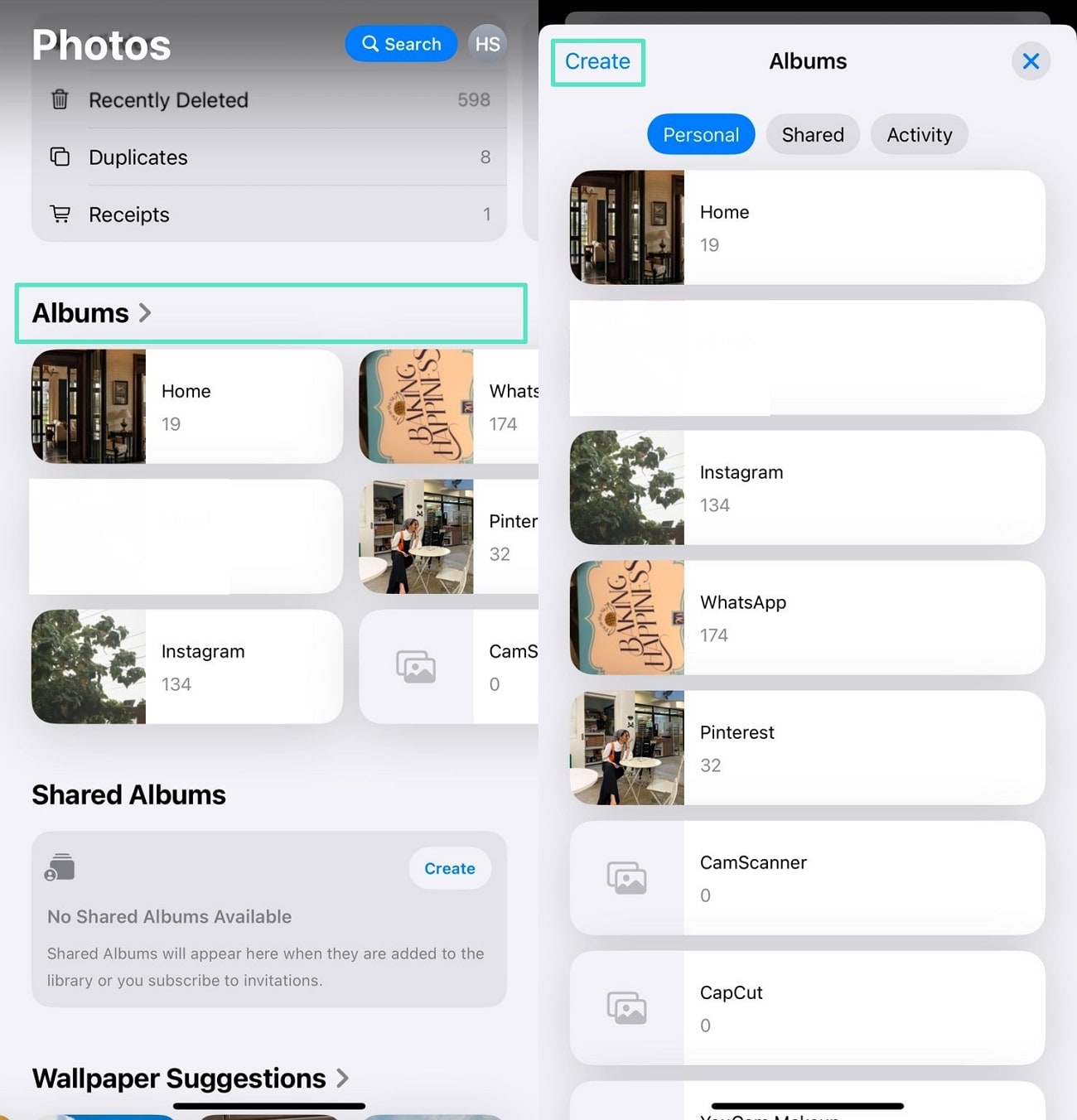
ขั้นตอนที่ 1.ในการจัดการไฟล์สื่อในโฟลเดอร์ใหม่ ให้เปิดแอปรูปภาพและเลื่อนลงเพื่อแตะที่แท็บ “อัลบั้ม” เมื่อมีอัลบั้มที่มีอยู่แล้วปรากฏขึ้น ให้แตะที่ตัวเลือก “สร้าง” ที่มุมซ้ายบน
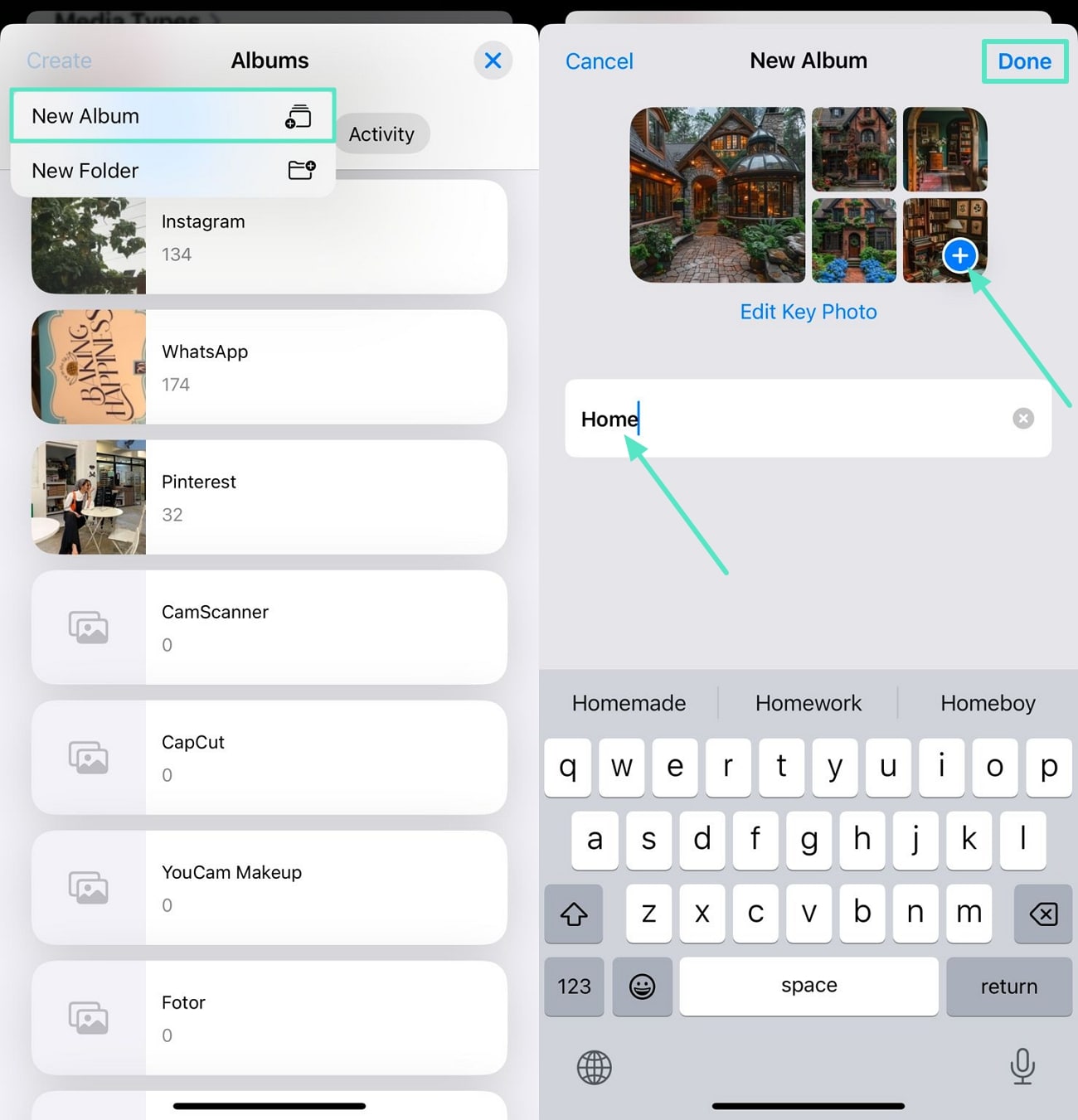
ขั้นตอนที่ 2.ในเมนูที่แสดงเพิ่มเติม แตะตัวเลือก “อัลบั้มใหม่” แล้วไปยังหน้าใหม่เพื่อพิมพ์ชื่ออัลบั้ม กดสัญลักษณ์ “+” เพื่อเพิ่มรูปภาพใหม่ลงในอัลบั้มนี้แล้วกด “เสร็จสิ้น” ที่มุมขวาบน เพื่อเพิ่มรูปภาพในอัลบั้มใหม่สำเร็จ
วิธีที่สองในการเพิ่มรูปภาพลงในอัลบั้มรูป
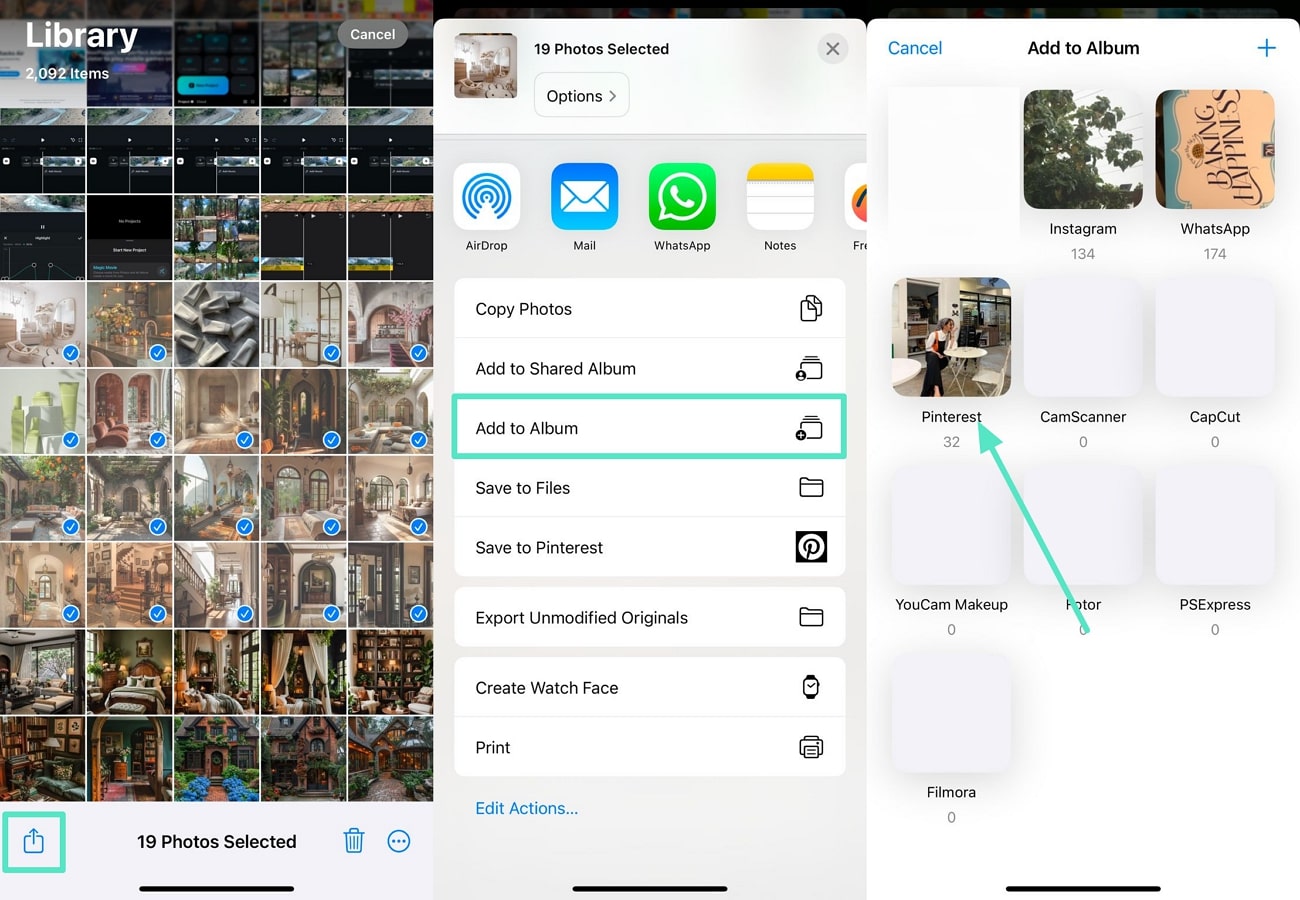
ผู้ใช้ที่มองหาวิธีที่ง่ายกว่าในการเพิ่มรูปภาพลงในอัลบั้มที่มีอยู่แล้ว สามารถใช้วิธีนี้ได้ ศึกษาคำแนะนำด้านล่างเพื่อเรียนรู้วิธีจัดการอัลบั้มรูปใน iPhone:
ก่อนอื่นให้เปิดแอป “รูปภาพ” แล้วเลือกรูปภาพที่ต้องการเพิ่มในอัลบั้ม แตะสัญลักษณ์ “แชร์” ด้านซ้ายล่างเพื่อเลือกเมนู “เพิ่มไปยังอัลบั้ม” เมื่ออัลบั้มปรากฏในหน้าใหม่ ให้เลือกและแตะที่อัลบั้มที่ต้องการเพื่อเพิ่มรูปทั้งหมดลงในนั้น
วิธีลบรูปภาพจาก iPhone
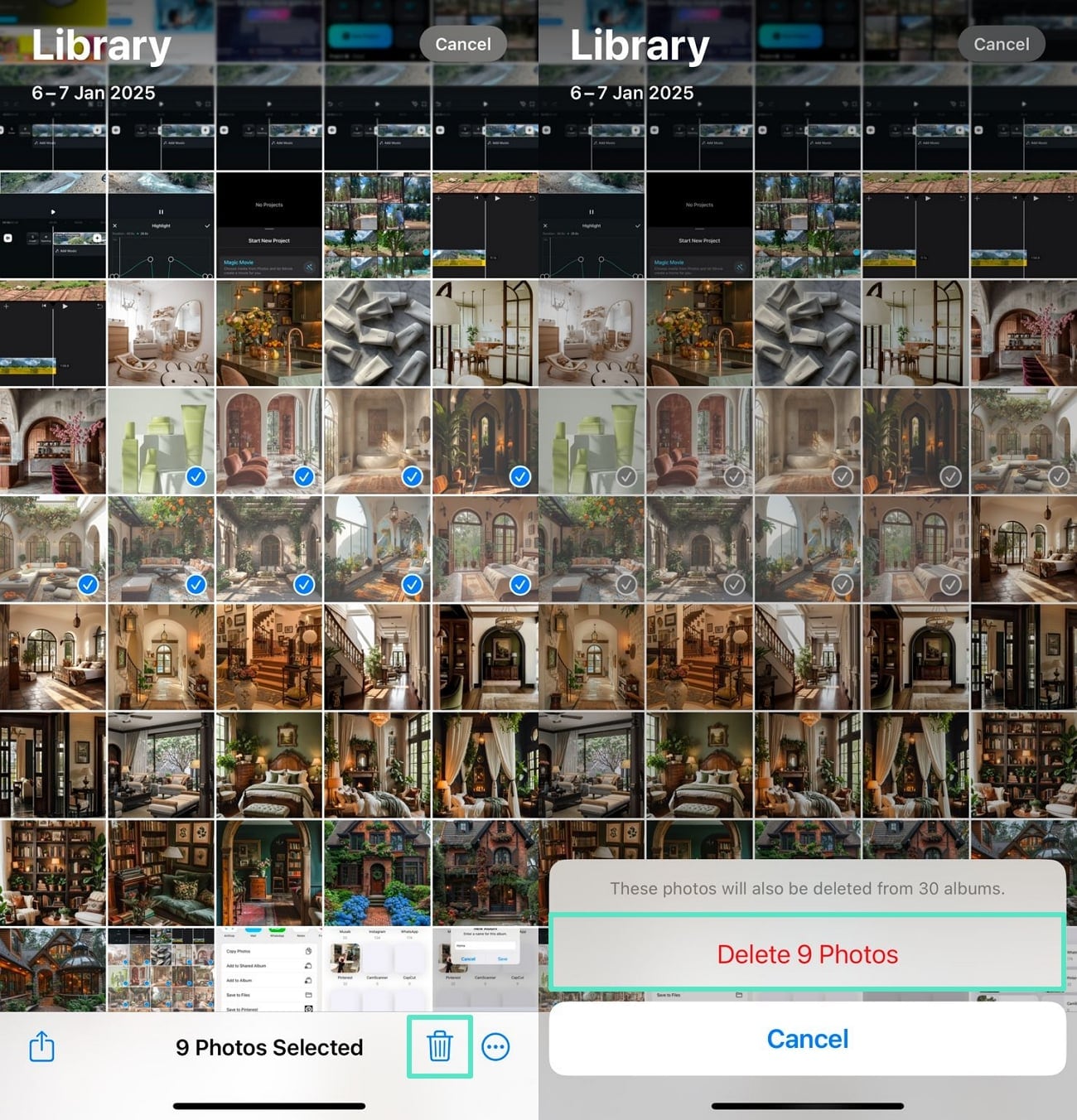
การลบรูปภาพบนอุปกรณ์นี้ทำได้ง่ายมาก เพราะคุณสามารถลบภาพหลายภาพพร้อมกันได้ เพื่อเรียนรู้เพิ่มเติมทำตามคำแนะนำข้างล่างนี้:
เริ่มด้วยการเปิดแอปรูปภาพ จากนั้นเลือกรูปที่ไม่ต้องการแล้วแตะสัญลักษณ์ “ลบ” ที่มุมขวาล่าง เพื่อลบภาพไม่ต้องการออกจากเครื่องได้สำเร็จ
ส่วนที่ 2: จัดระเบียบอัลบั้มรูปใน iCloud
ด้วยการแนะนำพื้นที่เก็บข้อมูลบน iCloud ผู้ใช้ iOS สามารถจัดการอัลบั้มของตัวเองผ่านแอป iCloud ได้แล้ว รวมถึงการสร้างอัลบั้มใหม่ เพิ่มหรือลบภาพจาก Shared Albums ที่มีอยู่ “อัลบั้มที่ใช้ร่วมกัน” คืออัลบั้มสื่อบน iCloud ของคุณที่แชร์กับผู้ใช้ iOS คนอื่น เมื่อผู้รับเข้าถึงรูปภาพของคุณ คุณสามารถจัดการไฟล์สื่อแบบเรียลไทม์ได้
วิธีเพิ่มอัลบั้ม
การเพิ่มอัลบั้มเป็นกระบวนการที่ง่ายดาย แต่ต้องคำนึงถึงข้อกำหนดเบื้องต้นบางประการ ทำตามคำแนะนำข้างล่างเพื่อเรียนรู้วิธีจัดระเบียบรูปภาพเป็นอัลบั้มบน iPhoneของ iCloud:
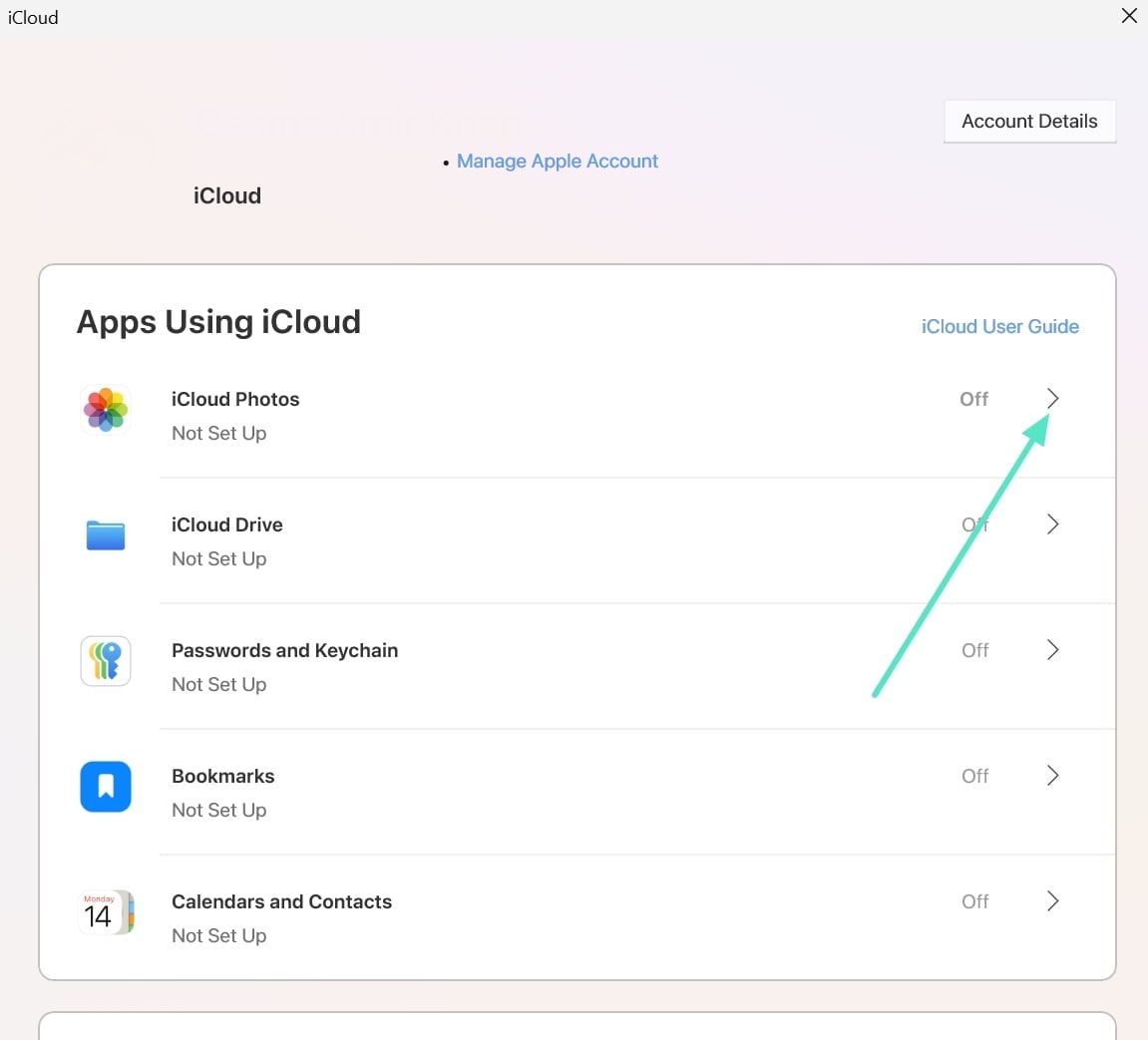
ขั้นตอนที่ 1.เริ่มจากการเปิดแอป iCloud บนคอมพิวเตอร์ จากนั้นเข้าสู่หน้าแรก ใต้หัวข้อ “แอปที่ใช้ iCloud” ให้เลือกลูกศรข้าง “รูปภาพ iCloud”
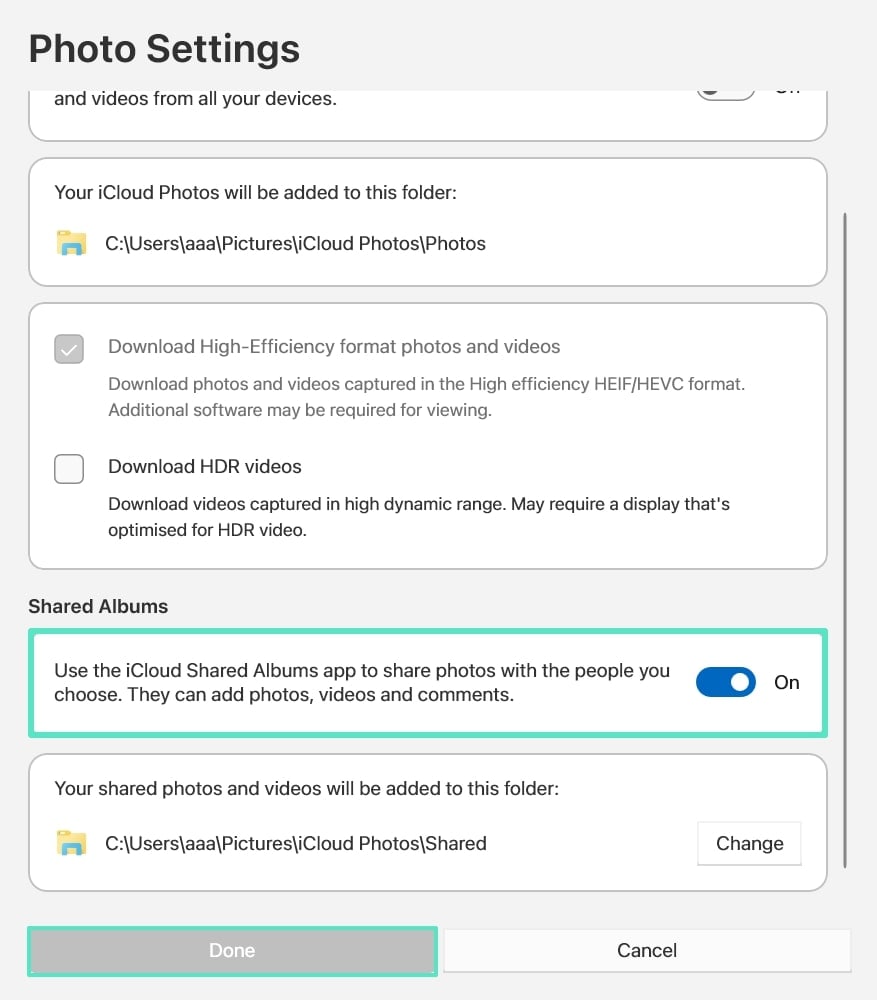
ขั้นตอนที่ 2.ในหน้าต่าง “การตั้งค่ารูปภาพ” ให้เปิดใช้งาน “อัลบั้มที่แชร์ของ iCloud” และคลิกปุ่ม “เสร็จสิ้น” เมื่อดำเนินการเสร็จ
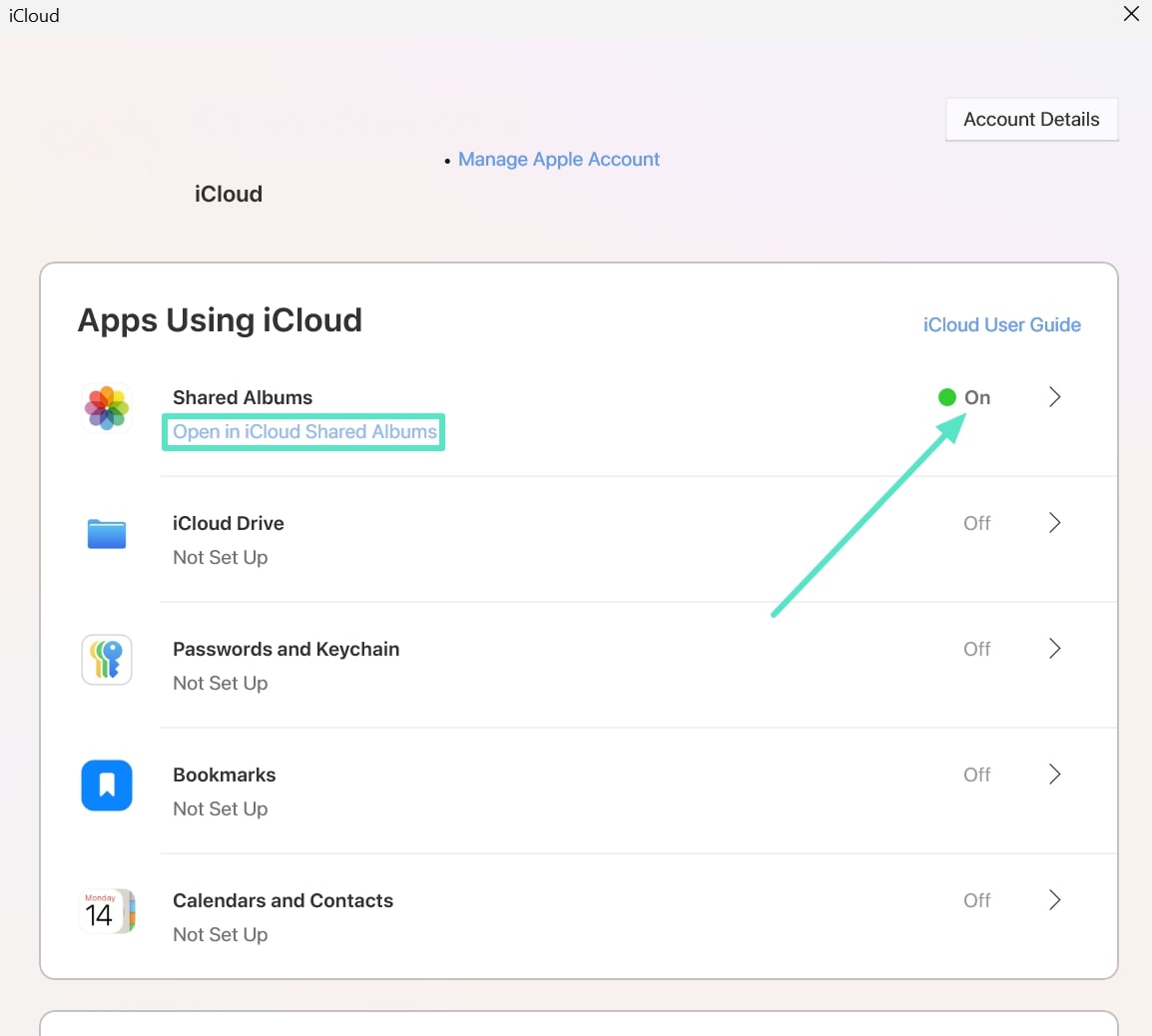
ขั้นตอนที่ 3.เมื่อการตั้งค่าเปลี่ยนเป็น “เปิด” ให้เลือก “เปิดในอัลบั้มที่แชร์ของ iCloud” เพื่อสร้างอัลบั้มใหม่
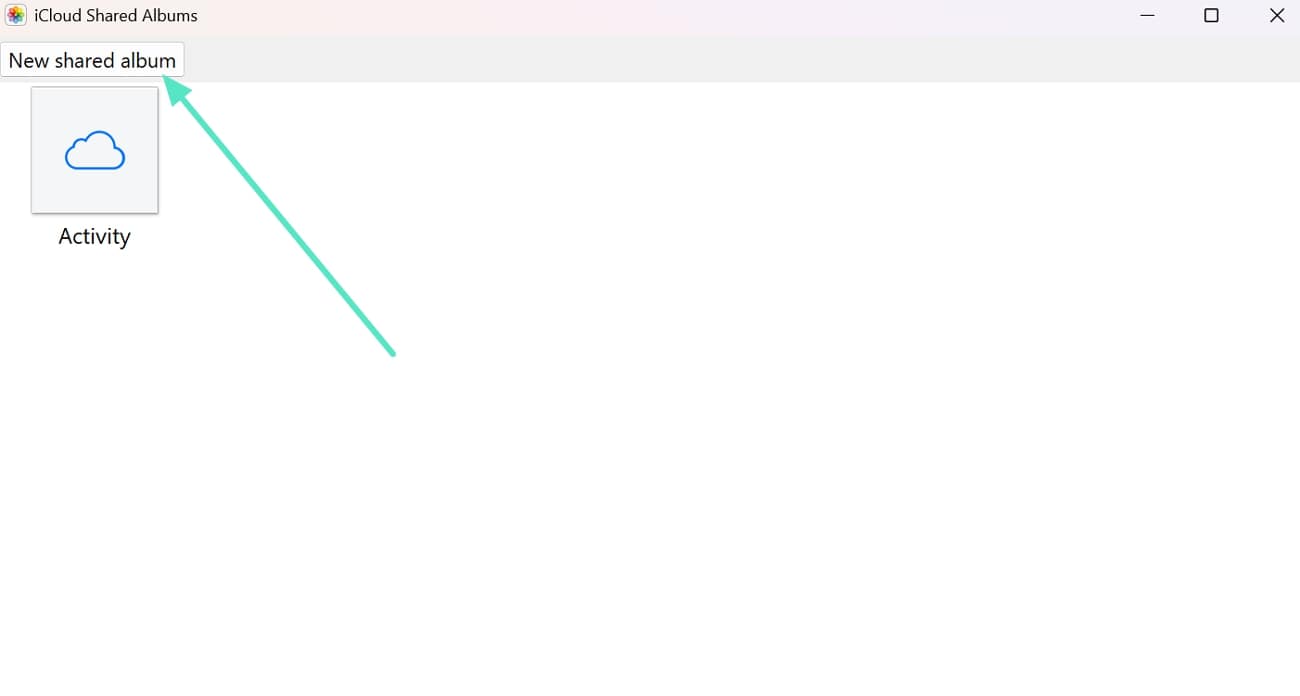
ขั้นตอนที่ 4.เมื่อหน้าต่างใหม่เปิดขึ้น ให้คลิกที่ “อัลบั้มที่แชร์ใหม่” เพื่อดำเนินการต่อ
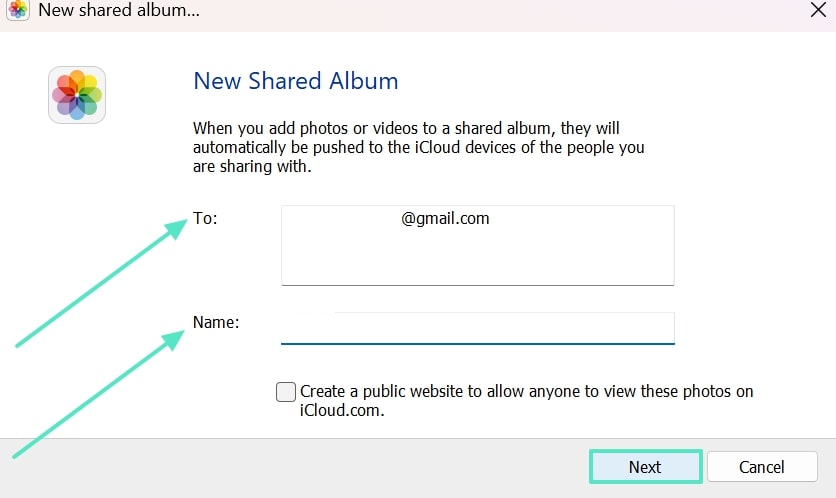
ขั้นตอนที่ 5.ในหน้าต่าง “อัลบั้มที่แชร์ใหม่” ให้ใส่อีเมลและชื่อของผู้รับ จากนั้นคลิกปุ่ม “ถัดไป” เพื่อดำเนินขั้นตอนต่อไป
วิธีเพิ่มรูปภาพลงในอัลบั้ม
เมื่อสร้างอัลบั้มที่แชร์ใหม่บน iCloud แล้ว คุณสามารถเริ่มเพิ่มรูปลงไปได้ ทำตามคู่มือต่อไปนี้เพื่อเรียนรู้วิธีจัดระเบียบรูป iPhone ลงในอัลบั้ม:
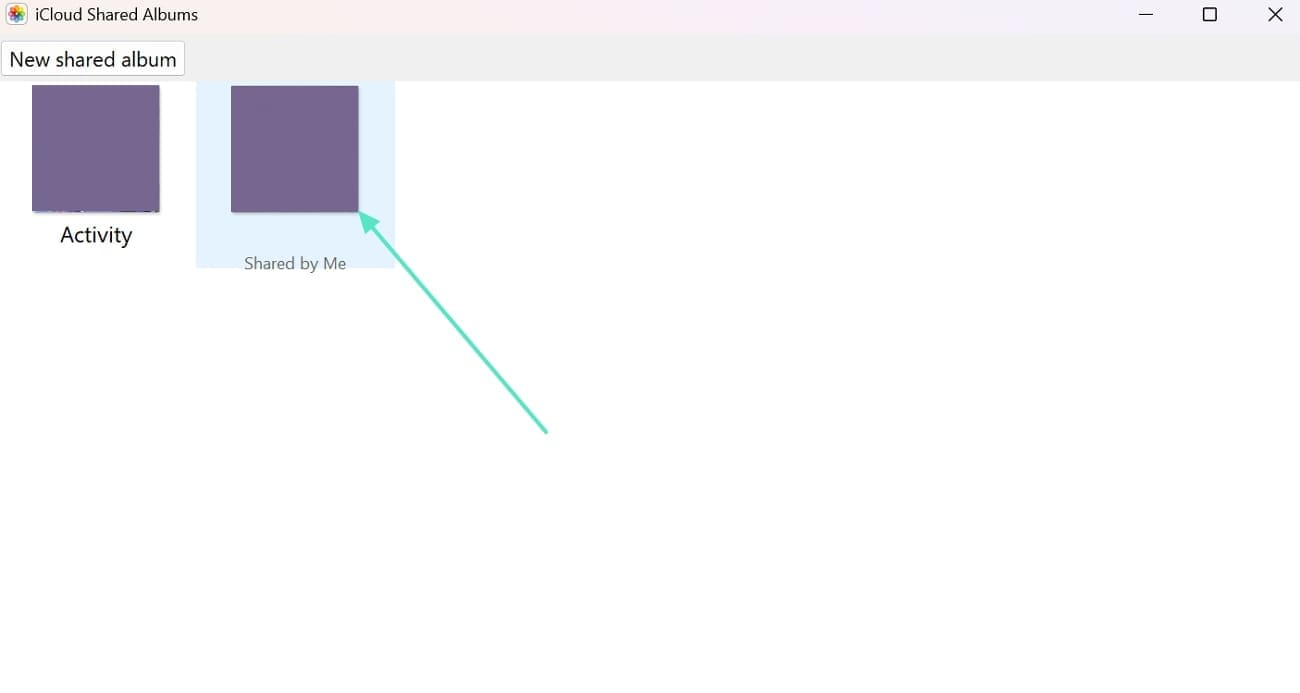
ขั้นตอนที่ 1.เพื่อเพิ่มรูปในอัลบั้ม ให้เข้า “อัลบั้มที่แชร์ของ iCloud” และดับเบิลคลิกที่อัลบั้มที่ต้องการ
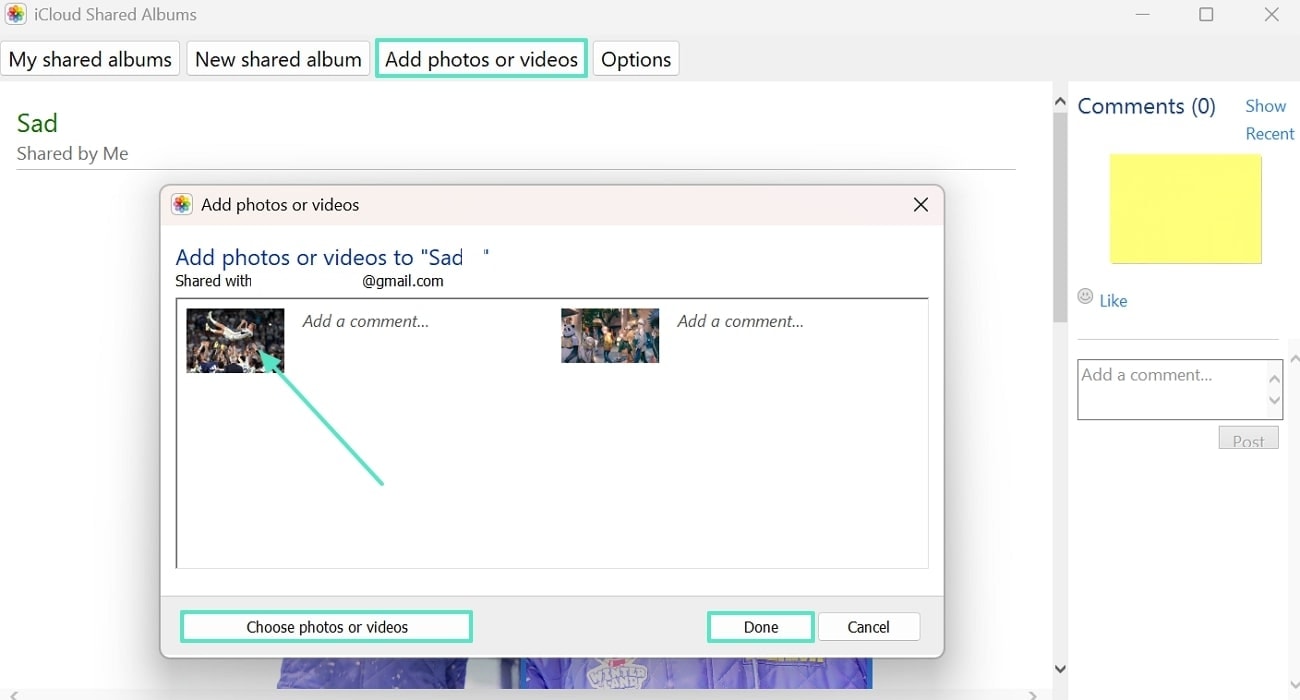
ขั้นตอนที่ 2.เพื่อเพิ่มสื่อไปยังอัลบั้มนั้น ให้คลิก “เพิ่มรูปภาพหรือวิดีโอ” จะมีหน้าต่างใหม่แสดงขึ้นมา โดยใช้หน้าต่างนี้ กด “เลือกภาพหรือวิดีโอ” และเลือกรูปที่ต้องการเพิ่ม เมื่อเสร็จสิ้นคลิก “เสร็จสิ้น” ที่มุมขวาล่างของหน้าต่างนี้
วิธีลบรูปภาพจากอัลบั้ม
หลังจากที่คุณเพิ่มสื่อเข้าอัลบั้มแล้ว คุณสามารถลบออกได้ตลอดเมื่อต้องการ คู่มือต่อไปนี้คือวิธีลบภาพเพื่อจัดการอัลบั้มรูปใน iPhone:
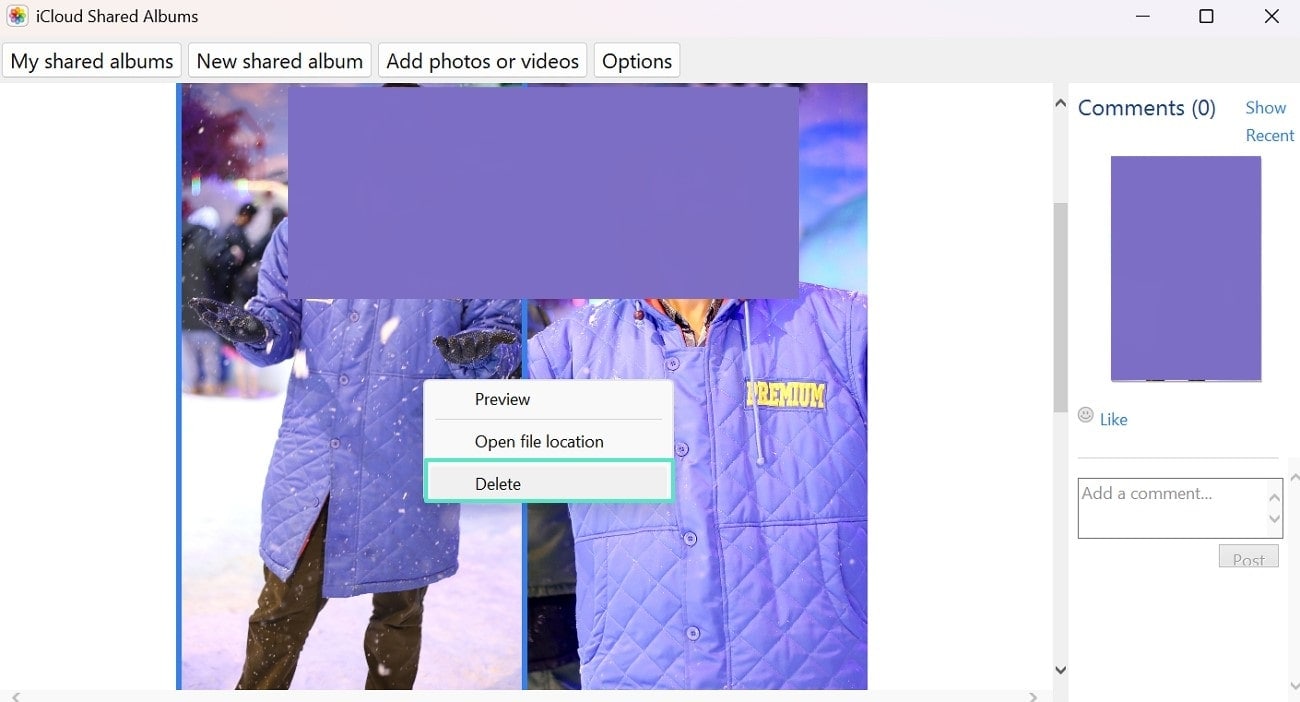
หลังจากเพิ่มภาพแล้ว ให้เปิดรูปที่ต้องการลบ จากนั้นคลิกขวาที่ภาพเพื่อ “ลบ” รูปภาพนั้นออกจากอัลบั้มได้สำเร็จ
ส่วนที่ 3: วิธีแก้ไขรูปภาพและวิดีโอบนแอป Filmora [iOS]?
หากต้องการแก้ไขรูปภาพเฉพาะในอุปกรณ์ของคุณ คุณต้องการแอปพลิเคชันที่สามารถนำเข้าสื่อได้ตามหมวดหมู่ที่สร้างขึ้นในเครื่องแอปที่มีประสิทธิภาพจะมีตัวเลือกการแก้ไขหลากหลายที่ช่วยให้คุณปรับแต่งได้ในคลิกเดียว ยิ่งไปกว่านั้น ตัวแก้ไขของคุณควรมีฟีเจอร์พื้นฐานสำคัญและฟีเจอร์ AI เพื่อช่วยให้คุณได้ผลงานคุณภาพระดับสตูดิโอแอป Filmoraเป็นแอปพลิเคชันสำหรับตัดต่อวิดีโอครบวงจรบน iOS ที่มีฟีเจอร์หลากหลายตั้งแต่พื้นฐานไปจนถึง AI
Filmora สำหรับมือถือ Filmora สำหรับมือถือ Filmora สำหรับมือถือ Filmora สำหรับมือถือ Filmora สำหรับมือถือ
แก้ไขรูปและวิดีโอบนมือถือของคุณ
- • ฟีเจอร์ AI ใหม่ ทรงพลัง
- • ตัดต่อวิดีโอใช้งานง่ายสำหรับมือใหม่
- • ตัดต่อวิดีโอแบบครบครัน สำหรับมืออาชีพ


ด้วยอัลกอริทึมขั้นสูง แอป Filmora สามารถลบฉากหลังวิดีโอได้อย่างมีประสิทธิภาพและเลือกพื้นหลังสีเดียวทดแทนได้ หากสีที่เลือกไว้ยังไม่เพียงพอ คุณสามารถเลือกภาพจากคลังรูปในเครื่องเพื่อใช้เป็นพื้นหลังได้ ผู้ใช้ยังสามารถเพิ่มคำอธิบายด้านล่างของวิดีโอเพื่อเพิ่มการเข้าถึงสื่อได้ ฟีเจอร์นี้เหมาะหากคุณต้องการสร้างสไลด์โชว์ภาพที่สร้างแรงบันดาลใจ
แนะนำการแก้ไขรูปและวิดีโอในอัลบั้มที่จัดระเบียบไว้ด้วยแอป Filmora
Filmora เป็นแอปตัดต่อภาพและวิดีโออันทรงพลังที่ช่วยให้คุณนำเข้าไฟล์จากอัลบั้มท่องเที่ยวและแก้ไขได้ด้วยเทมเพลตวล็อกที่มีอยู่ในตัว ทำตามขั้นตอนด้านล่างเพื่อเรียนรู้วิธีการแก้ไขไฟล์หลังจากจัดระเบียบอัลบั้มบน iPhone:
ขั้นตอนที่ 1. อัปโหลดสื่อจากอัลบั้มท่องเที่ยว
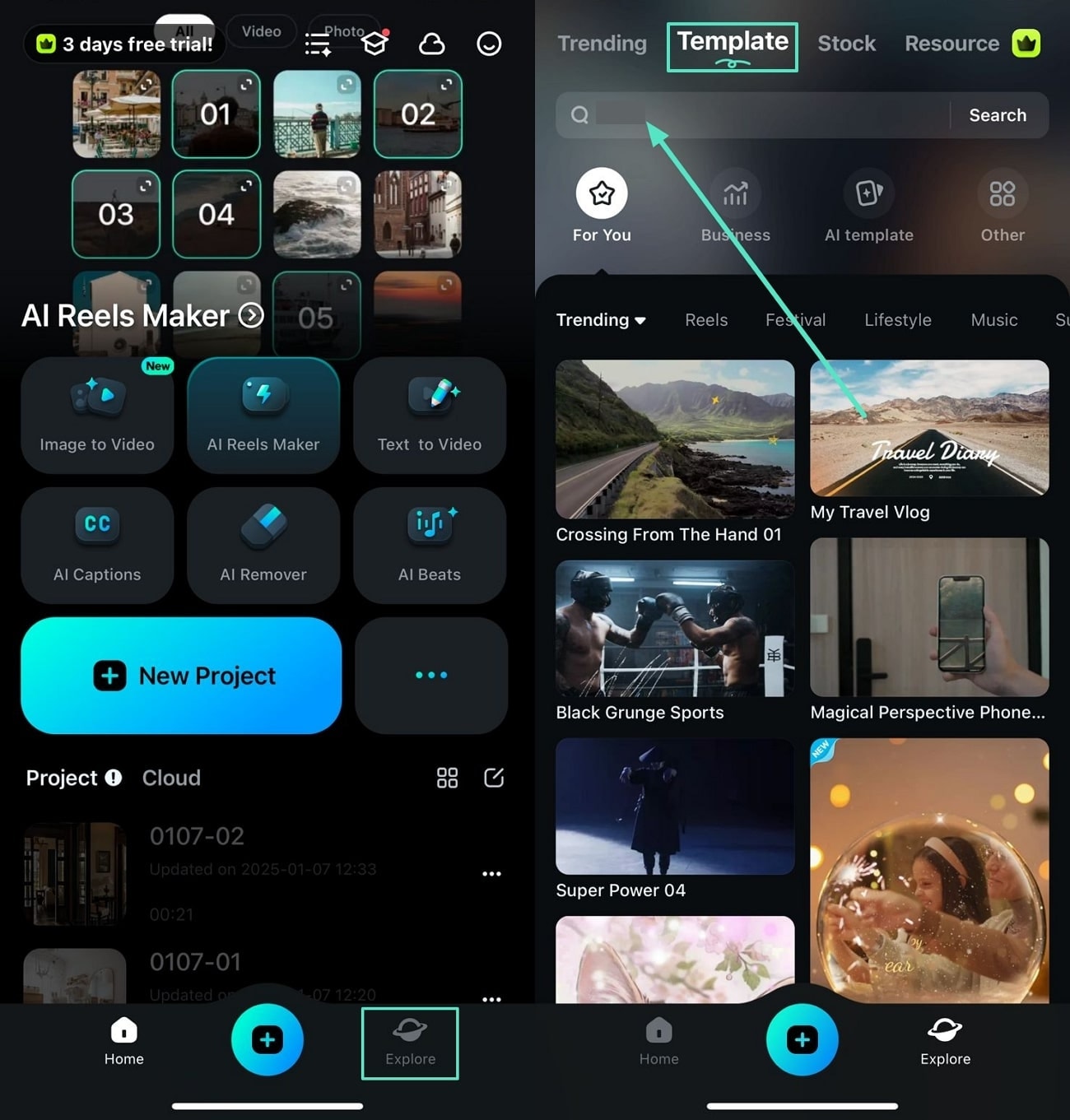
ก่อนอื่นเปิดแอป Filmora บนอุปกรณ์ของคุณแล้วเข้าแท็บ “สำรวจ” ที่ด้านล่างของหน้าแรก จากนั้นแตะ “เทมเพลต” ในหน้าต่างใหม่แล้วพิมพ์ “ท่องเที่ยว” ในช่องค้นหา
ขั้นตอนที่ 2. เลือกและใช้เทมเพลตวิดีโอท่องเที่ยวที่ต้องการ
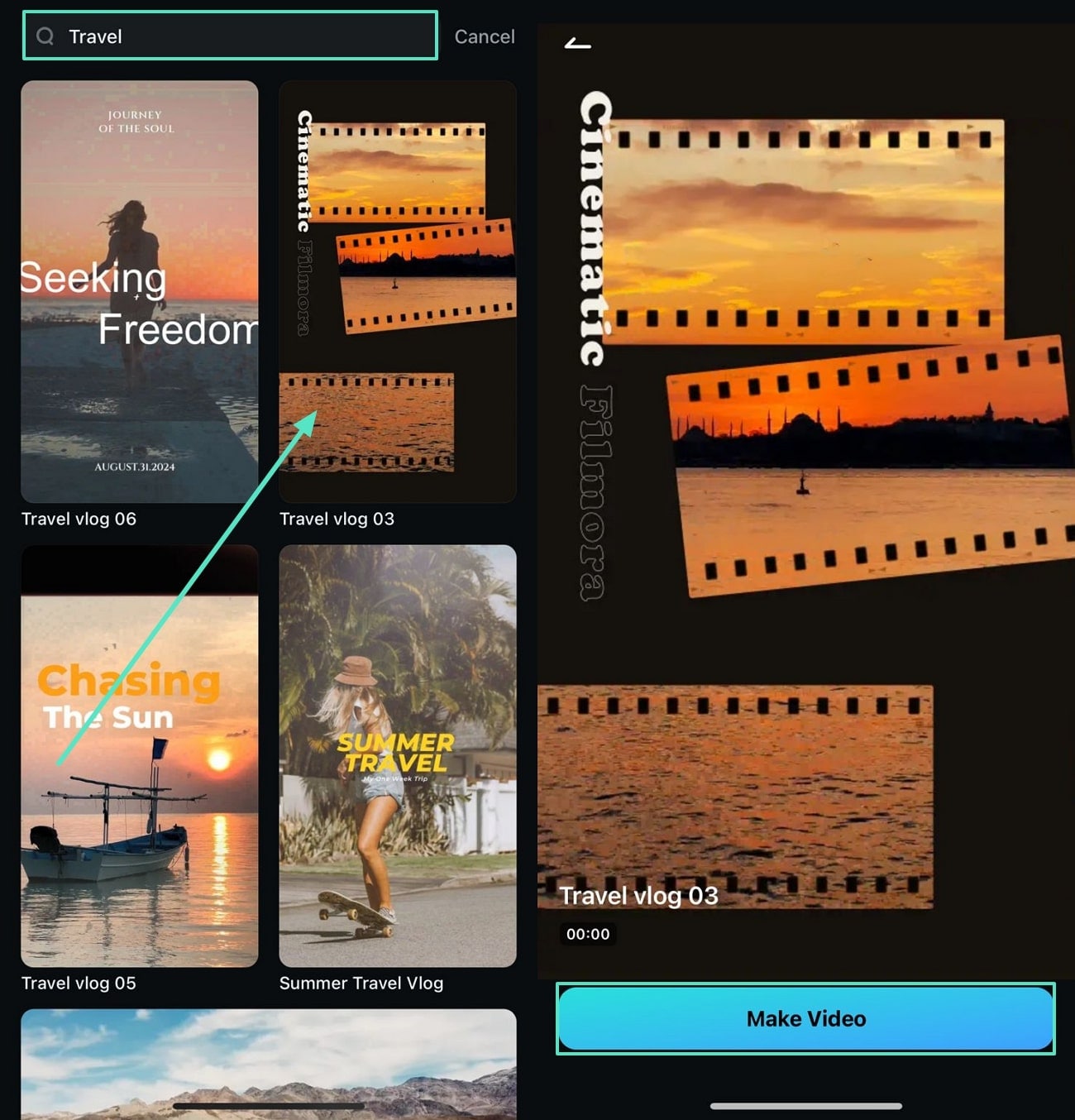
เมื่อเห็นเทมเพลตท่องเที่ยว ให้เลือกตัวเลือกที่ต้องการแล้วแตะปุ่ม “สร้างวิดีโอ” ในหน้าต่อไป
ขั้นตอนที่ 3. เปิดอัลบั้มท่องเที่ยวเพื่อดำเนินการต่อ
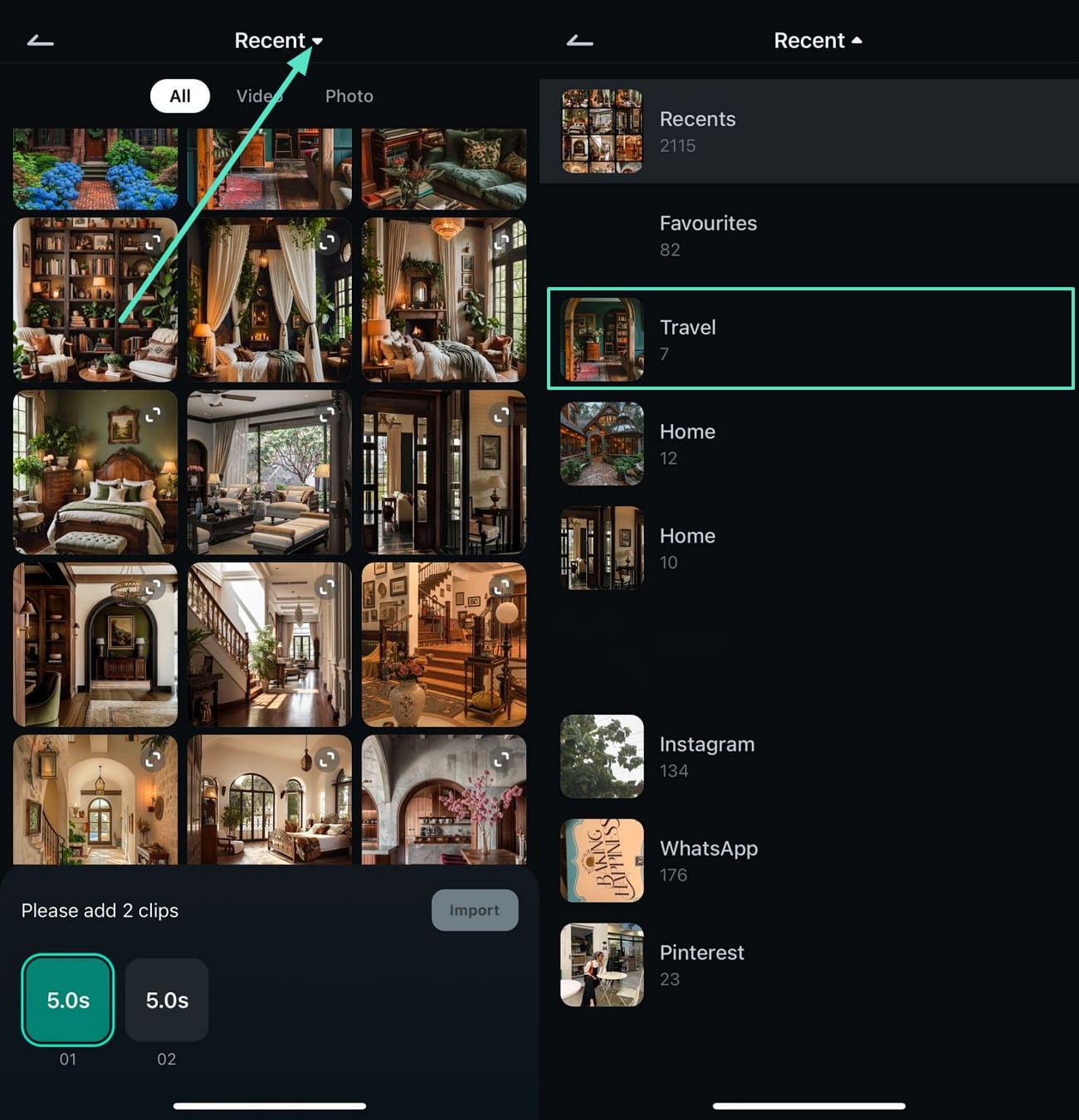
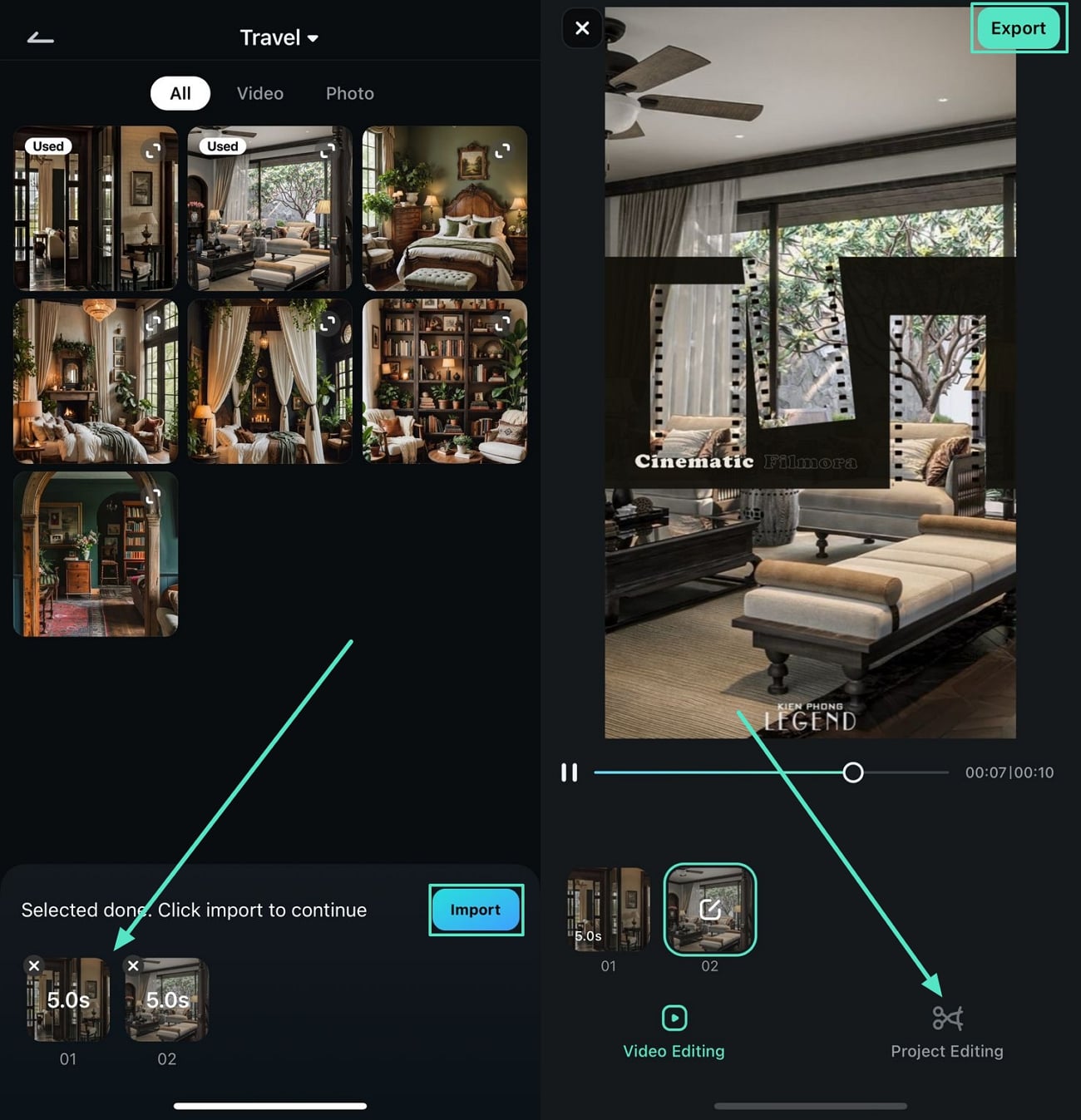
เมื่อคลังสื่อเปิดขึ้น ใช้ลูกศรเลื่อนลงข้าง “ล่าสุด” แล้วเปิดอัลบั้ม “ท่องเที่ยว”
ขั้นตอนที่ 4. นำเข้าสื่อจากอัลบั้มท่องเที่ยว
เมื่อเลือกรูปท่องเที่ยวที่ต้องการแล้วแตะปุ่ม “นำเข้า” ที่มุมขวาล่าง ระบบจะใช้เทมเพลตวิดีโอที่เลือกกับสื่อนี้โดยอัตโนมัติ เมื่อได้วิดีโอสุดท้ายแล้วกดแท็บ “แก้ไขโปรเจกต์” เพื่อปรับแต่งโปรเจกต์ ถ้าผลลัพธ์น่าพอใจให้ “ส่งออก” ไฟล์ผ่านมุมขวาบนของหน้าจอ
ฟีเจอร์เพิ่มเติมของ Filmora iOS
- AI Captions:Filmora อนุญาตให้คุณใส่คำบรรยายอัตโนมัติที่ขับเคลื่อนด้วย AI ลงในวิดีโอของคุณได้ถึง 19 ภาษา สามารถเลือกเสียงในแอปหรืออัดเสียงพากย์เองเพื่อสร้างคำบรรยายได้
- AI Reels Maker:ฟีเจอร์นี้ช่วยให้ผู้ใช้เปลี่ยนวิดีโอธรรมดาเป็น Reels ที่สมบูรณ์แบบได้ โดยเลือกธีมวิดีโอที่ตรงเนื้อหา เพลงพื้นหลัง และคุณสมบัติอื่น
- AI Remover:ไม่ว่าคุณจะลบข้อความหรือวัตถุออกจากสื่อของคุณก็สามารถใช้ฟีเจอร์นี้ได้ เพียงลากแปรงไปยังส่วนที่เลือก ระบบ AI จะลบให้คุณทันที
 ดาวน์โหลดอย่างปลอดภัย

บทสรุป
การทราบขั้นตอนการเพิ่มหรือลบอัลบั้มรูปภาพ iPhone หรือรูปภาพ iCloud ทำให้กระบวนการง่ายขึ้นและไม่มีความยุ่งยาก การค้นหาอัลบั้มรูปภาพหรือภาพถ่าย Apple iPhone จึงกลายเป็นเรื่องที่ทำได้ทันทีหลังจากจัดระเบียบอัลบั้มรูปภาพบน iPhone และ iCloud.
รูปภาพมาจากอินเทอร์เน็ต
Gianni
chief Editor