
- Powerful AI for effortless content creation.
- Plentiful titles and text templates
- Various filters, transitions, effects and elements
Face ID ใช้งานไม่ได้บน iPhone? 8 วิธีแก้ไขข้อผิดพลาด "ไม่พร้อมใช้งาน" และการตรวจสอบใบหน้า

Apr 10, 2026• Proven solutions
เมื่อ Apple เปิดตัว Face ID พร้อมกับ iPhone X มันถือเป็นก้าวกระโดดครั้งสำคัญในด้านความปลอดภัยและความสะดวกสบายของสมาร์ทโฟน อย่างไรก็ตาม ผู้ใช้หลายคนรายงานปัญหาเกี่ยวกับ Face ID ไม่ทำงานบน iPhone โดยเฉพาะขณะตั้งค่า เมื่อเห็นข้อความว่า "Face ID ไม่พร้อมใช้งานบน iPhone X" หรือ "ตรวจพบปัญหา Face ID" พร้อมกับแนะนำให้ "ตั้งค่าในภายหลัง" ประสบการณ์ที่น่าหงุดหงิดนี้ทำให้บางคนไม่สามารถใช้ฟีเจอร์สำคัญนี้ได้อย่างมีประสิทธิภาพ ไม่ว่าจะเป็นการปลดล็อกเครื่องหรือการเข้าแอปอย่างรวดเร็ว เช่น แอปตัดต่อวิดีโอ Wondershare Filmora สำหรับการตัดต่อวิดีโอบนมือถืออย่างราบรื่น แม้ว่า Face ID จะเป็นเทคโนโลยีที่ปฏิวัติวงการ แต่ก็มีโอกาสเกิดข้อผิดพลาดเป็นครั้งคราว บทความนี้จะสำรวจสาเหตุทั่วไปที่ทำให้ iPhone Face ID ไม่ทำงาน และนำเสนอวิธีแก้ไขขั้นสุดยอด ไม่ว่าคุณจะใช้ iPhone X หรือรุ่นใหม่กว่าก็ตาม
 ดาวน์โหลดอย่างปลอดภัย
- ส่วนที่ 1: สาเหตุที่ Face ID ล้มเหลวในบางครั้ง
- ส่วนที่ 2: 8 วิธีแก้ปัญหา Face ID ไม่ทำงาน
- ส่วนที่ 3: Face ID ไม่พร้อมใช้งานบน iPhone X
เหตุผลที่ Face ID ล้มเหลวในบางครั้ง
เมื่อ iPhone X เปิดตัวในปี 2017 ฟีเจอร์ Face ID กลายเป็นนวัตกรรมเด่นที่ทำให้ผู้ใช้ปลดล็อกโทรศัพท์เพียงแค่เหลือบมอง อย่างไรก็ตาม ไม่นานหลังจากเปิดตัว ก็มีผู้ใช้งานหลายรายพบปัญหา Face ID ไม่ทำงานโดยเฉพาะหลังอัปเดต iOS 11.2 ถึงแม้ปัจจุบัน Apple ได้ปรับปรุงผ่านซอฟต์แวร์ไปมาก แต่ก็ยังเกิดปัญหานี้บ้างเป็นบางครั้ง นี่คือสาเหตุที่พบบ่อยที่สุดพร้อมวิธีแก้ไขที่ควบคู่กัน
1. รีสตาร์ทหรือปิดเครื่อง
หลังจากรีสตาร์ทหรือปิด iPhone ระบบจะปิดใช้งาน Face ID ชั่วคราว เมื่อบูตเครื่องใหม่ ต้องป้อนรหัสผ่านเพื่อเปิดใช้งานอีกครั้ง เพื่อความปลอดภัยของอุปกรณ์และข้อมูลของคุณ
2. ไม่ได้ใช้งานเครื่องนานเกิน 48 ชั่วโมง
หากคุณไม่ได้ปลดล็อก iPhone เกิน 48 ชั่วโมง Face ID จะปิดตัวเองเพื่อความปลอดภัย กรณีนี้ต้องป้อนรหัสผ่านเพื่อเข้าถึงเครื่อง ฟีเจอร์นี้ช่วยลดโอกาสเข้าถึงโดยไม่ได้รับอนุญาตกรณีทิ้งอุปกรณ์ไว้นาน
3. ไม่ได้ใช้ Face ID เป็นเวลานาน
ถ้าไม่ได้ปลดล็อก iPhone ด้วย Face ID นาน 6.5 วัน และไม่ได้ปลดล็อกด้วยรหัสผ่านในช่วง 4 ชั่วโมงล่าสุด ระบบจะต้องการรหัสผ่าน โดยมักเกิดขึ้นกับคนที่เน้นใช้รหัสผ่านและไม่ค่อยใช้ Face ID
4. ใส่หน้าไม่ถูกต้องหลายครั้ง
หาก Face ID ตรวจไม่พบใบหน้าคุณติดต่อกัน 5 ครั้ง ระบบจะปิดใช้งานชั่วคราวเพื่อความปลอดภัย คุณจะต้องป้อนรหัสผ่านเพื่อรีเซ็ตและทดลองใหม่ได้
5. แบตเตอรี่อ่อน
Face ID อาจหยุดทำงานเมื่อแบตเตอรี่ต่ำกว่า 10% เพื่อประหยัดพลังงานสำหรับการทำงานที่จำเป็น เพียงชาร์จแบตให้เพียงพอก็จะใช้ Face ID ได้อีกครั้ง
6. เปิดใช้งาน Emergency SOS
หากกดปุ่มด้านข้างและปุ่มปรับเสียงค้าง 2 วินาทีเพื่อใช้ Emergency SOS ระบบจะปิด Face ID จนกว่าจะป้อนรหัสผ่าน เป็นยกระดับมาตรการความปลอดภัยในสถานการณ์ฉุกเฉิน
7. ปัญหาฮาร์ดแวร์หรือสิ่งกีดขวาง
กล้อง TrueDepth มีความสำคัญกับ Face ID หากกล้องมีฝุ่น สกปรก ฟิล์มกันรอย หรือความเสียหาย จะทำให้ Face ID ใช้งานไม่ได้ ควรเช็ดกล้องให้สะอาดและตรวจสอบว่าไม่มีสิ่งขวางหน้า
8. สภาพแวดล้อมหรือแสงไม่เหมาะสม
Face ID ทำงานได้ดีที่สุดในแสงปานกลาง แสงจ้ามากหรือมืดมากอาจรบกวนการจดจำใบหน้า เช่นเดียวกับแสงแดดจัดที่อาจส่งผลต่อกล้อง TrueDepth ควรใช้ในสภาพแสงที่สมดุลเพื่อป้องกันปัญหา Face ID ไม่ทำงาน
9. เปลี่ยนแปลงลักษณะใบหน้า
การเปลี่ยนลักษณะใบหน้าอย่างมาก เช่น ใส่หน้ากาก แว่นตากันแดด หรือแต่งหน้าจัด อาจทำให้ Face ID จดจําใบหน้าไม่ถูกต้อง ควรตั้งค่ารูปแบบใบหน้าทางเลือกในเมนู Face ID เพื่อช่วยการจดจำในสถานการณ์ที่ต่างกัน
10. คำสั่งจากระยะไกลหรือการจำกัดความปลอดภัย
ถ้าเครื่องถูกสั่งล็อกจากระยะไกลผ่าน 'ค้นหา iPhone ของฉัน' หรืออุปกรณ์อยู่ภายใต้นโยบายองค์กร Face ID จะถูกปิดชั่วคราว ต้องป้อนรหัสผ่านเพื่อปลดล็อกและใช้งานปกติ
8 วิธีแก้ปัญหา Face ID ไม่ทำงาน
หากคุณประสบปัญหา Face ID ไม่ทำงาน นี่คือขั้นตอนแนะนำ 8 ข้อ ที่ช่วยแก้ไขปัญหาได้อย่างมีประสิทธิภาพ
1. อัปเดต iOS ของคุณ
การอัปเดต iOS บน iPhone เป็นประจำ จะช่วยให้การทำงานของ Face ID ราบรื่นขึ้น Apple มักออกอัปเดตเพื่อแก้ไขบั๊กและปรับปรุงประสิทธิภาพ
• ขั้นตอนการอัปเดต:
ไปที่ การตั้งค่า > ทั่วไป > อัปเดตซอฟต์แวร์ แล้วติดตั้งเวอร์ชันล่าสุด การอัปเดตสามารถช่วยแก้ปัญหา Face ID ไม่ทำงานที่เกิดจากซอฟต์แวร์ได้

2. ตรวจสอบการตั้งค่า Face ID
ถ้า Face ID ไม่ทำงาน ควรตรวจสอบว่าเปิดการใช้งานไว้ในค่าเครื่องหรือยัง
• วิธีการตรวจสอบ:
ไปที่ การตั้งค่า > Face ID และรหัสผ่าน และตรวจสอบว่าเปิดใช้งาน Face ID สำหรับการปลดล็อก iPhone, Apple Pay และแอปต่างๆ หรือไม่ หากมีการเปลี่ยนใบหน้ามาก ควรตั้งค่ารูปแบบใบหน้าทางเลือกในเมนูเดียวกันเพื่อให้จดจำได้ดีขึ้น

3. รีเซ็ต Face ID
หลายครั้งการรีเซ็ต Face ID ช่วยแก้ไขปัญหาการตั้งค่าผิดพลาดได้
• ขั้นตอนการรีเซ็ต:
เข้าไปที่ การตั้งค่า > Face ID และรหัสผ่าน แตะ “รีเซ็ต Face ID” แล้วทำตามคำแนะนำบนหน้าจอเพื่อกำหนดค่าใหม่ วิธีนี้ง่ายและได้ผลดีในการแก้ปัญหา Face ID ไม่ทำงาน

4. รีสตาร์ท iPhone ของคุณ
การรีสตาร์ทเครื่องช่วยแก้ปัญหาข้อขัดข้องชั่วคราวที่ส่งผลให้ Face ID ล้มเหลวได้
• วิธีรีสตาร์ท:
สำหรับ iPhone ที่รองรับ Face ID: กดปุ่มด้านข้างพร้อมกับปุ่มปรับเสียงจนแถบเลื่อนเปิด-ปิดเครื่องปรากฏขึ้น ลากแถบเลื่อนนั้นเพื่อปิดเครื่อง รอสักครู่แล้วเปิดใหม่อีกครั้ง วิธีนี้รวดเร็วในการแก้ไข Face ID ไม่ทำงาน

5. จัดตำแหน่งใบหน้าให้ถูกต้อง
Face ID ต้องการให้คุณอยู่ในตำแหน่งที่กล้อง TrueDepth จะตรวจจับใบหน้าได้ชัดเจน
• เคล็ดลับการจัดตำแหน่ง:
ถือ iPhone ห่างจากใบหน้า 10-20 นิ้ว และตรวจสอบว่าไม่มีเคสหรือสิ่งสกปรกขวางกล้อง อีกทั้งควรอยู่ในที่แสงปานกลาง เพราะแสงผิดปกติอาจทำให้กล้องทำงานไม่แม่นยำ การจัดตำแหน่งผิดมักเป็นสาเหตุหลักที่ Face ID ไม่ทำงาน
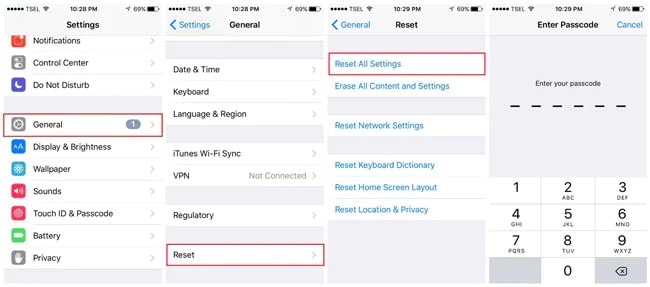
6. รีเซ็ตการตั้งค่าทั้งหมด
หากวิธีข้างต้นยังไม่ช่วย ให้รีเซ็ตการตั้งค่าทั้งหมด วิธีนี้ไม่ลบข้อมูลแต่จะรีเซ็ตการตั้งค่า เช่น รหัส Wi-Fi และการแสดงผลกลับไปค่าเริ่มต้น
• ขั้นตอนรีเซ็ต:
ไปที่ การตั้งค่า > ทั่วไป > ถ่ายโอนหรือรีเซ็ต iPhone > รีเซ็ต > รีเซ็ตการตั้งค่าทั้งหมด วิธีนี้เหมาะกับปัญหาที่แก้ไม่หายโดยวิธีอื่น
7. เช็ดเลนส์กล้อง TrueDepth ให้สะอาด
กล้อง TrueDepth สำคัญมากสำหรับ Face ID หากเปื้อนหรือมีฟิล์มหรือเคสขวาง จะทำให้ใช้งานไม่ได้
• วิธีเช็ดทำความสะอาด:
ใช้ผ้าไมโครไฟเบอร์นุ่มๆ เช็ดกล้องเบาๆ ให้แน่ใจว่าไม่มีอะไรปิดหน้าเลนส์ วิธีดูแลรักษาง่ายๆ นี้อาจช่วยให้ Face ID กลับมาใช้งานได้
8. ติดต่อฝ่ายสนับสนุนของ Apple
หากไม่มีวิธีใดข้างต้นได้ผล อาจเกิดจากฮาร์ดแวร์ เช่นปัญหากล้อง TrueDepth หรือชิ้นส่วนภายใน
• สิ่งที่ควรทำ:
ไปที่ Apple Store หรือศูนย์บริการที่ได้รับอนุญาตเพื่อตรวจสอบและซ่อมแซมอย่างมืออาชีพ นี่เป็นทางเลือกสุดท้ายเมื่อทุกวิธีไม่ได้ผล
โดยทำตามขั้นตอนเหล่านี้ คุณจะสามารถแก้ไขปัญหา Face ID ไม่ทำงานและกลับไปใช้งานปลดล็อกอุปกรณ์อย่างลื่นไหลเหมือนเดิมได้
Face ID ไม่พร้อมใช้งานบน iPhone X
ข้อผิดพลาด "Face ID ไม่พร้อมใช้งาน" ถือเป็นปัญหาร้ายแรงกว่าการจำหน้าล้มเหลวทั่วไป เพราะจะป้องกันไม่ให้ตั้งค่าและใช้งาน Face ID ได้เลยบน iPhone X ปัญหานี้พบได้บ่อยหลังอัปเดต iOS บางเวอร์ชัน และอาจเกิดจากบั๊กซอฟต์แวร์หรือความเสียหายของฮาร์ดแวร์
สาเหตุที่เกิดปัญหานี้
1. ระบบกล้อง TrueDepth เสียหาย
เกิดความเสียหายกับชิ้นส่วนกล้อง TrueDepth น้ำเข้า หรือข้อบกพร่องจากการผลิต จะทำให้ Face ID ใช้ไม่ได้เลย ต่างจากกรณีล้มเหลวชั่วคราว เพราะฮาร์ดแวร์ที่มีปัญหาจะทำให้ระบบจับใบหน้าไม่ทำงาน
2. เปลี่ยนจอโดยช่างที่ไม่ใช่ของแท้
นี่เป็นสาเหตุที่พบได้บ่อยสำหรับ "Face ID ไม่พร้อมใช้งาน" บน iPhone X โดยการซ่อมหรือเปลี่ยนจอโดยไม่ใช่ศูนย์ บ่อยครั้งจะไปสร้างความเสียหายกับสายแพร TrueDepth หรือย้ายชิ้นส่วนเดิมไม่ครบ นอกจากนี้ มาตรการความปลอดภัยของ Apple อาจปิดใช้งาน Face ID ถ้าตรวจพบอะไหล่ปลอมอีกด้วย
3. ข้อมูลระบบเสียหาย
การอัปเดต iOS ล้มเหลว ไฟล์ระบบเสียหาย หรือเฟิร์มแวร์ผิดปกติ สามารถกระตุ้นข้อผิดพลาดนี้ได้ แม้ว่าจะพบน้อยกว่าปัญหาฮาร์ดแวร์
วิธีการแก้ไข
วิธีแก้ไขผ่านซอฟต์แวร์แบบรวดเร็ว
- รีสตาร์ทเครื่องแบบบังคับ: กดและปล่อยปุ่มเพิ่มเสียง, กดและปล่อยปุ่มลดเสียง, จากนั้นกดค้างที่ปุ่มข้างเครื่องจนกว่าจะเห็นโลโก้แอปเปิ้ล
- อัปเดต iOS: ไปที่ การตั้งค่า > ทั่วไป > อัปเดตซอฟต์แวร์ แล้วติดตั้งเวอร์ชันล่าสุด
- รีเซ็ตการตั้งค่าทั้งหมด: ไปที่ การตั้งค่า > ทั่วไป > ถ่ายโอนหรือรีเซ็ต iPhone > รีเซ็ต > รีเซ็ตการตั้งค่าทั้งหมด (ข้อมูลของคุณจะไม่ถูกลบ)
หากวิธีซอฟต์แวร์ไม่ได้ผล
- ตรวจสอบความเสียหายทางกายภาพ: ถอดฟิล์มกันรอยหน้าจอ, ทำความสะอาดบริเวณกล้อง TrueDepth และตรวจสอบความเสียหายที่มองเห็นได้
- หากเคยซ่อมเครื่องมาก่อน: Face ID จะใช้งานได้เฉพาะเมื่อซ่อมกับแอปเปิ้ลหรือผู้ให้บริการที่ได้รับอนุญาตเท่านั้น การซ่อมแซมโดยบุคคลที่สามมักทำให้ Face ID ใช้งานไม่ได้อย่างถาวร
- ติดต่อฝ่ายสนับสนุนของ Apple: ปัญหาฮาร์ดแวร์ต้องการการวินิจฉัยโดยมืออาชีพ กรุณานัดหมายเพื่อตรวจสอบระบบกล้อง TrueDepth
หมายเหตุสำคัญ
- ควรใช้ศูนย์บริการแอปเปิ้ลหรือผู้ให้บริการที่ได้รับอนุญาตในการซ่อมแซมเพื่อรักษาการทำงานของ Face ID
- หากปัญหายังคงมีหลังจากลองแก้ด้วยซอฟต์แวร์ มีแนวโน้มว่าเป็นปัญหาด้านฮาร์ดแวร์ที่ต้องซ่อมโดยผู้เชี่ยวชาญ
- การซ่อมแซมกล้อง TrueDepth ที่ไม่อยู่ในระยะประกันอาจมีราคาแพง แต่มักเป็นทางออกเดียวสำหรับการใช้งาน Face ID ที่มีปัญหาฮาร์ดแวร์
สรุป
การรับมือกับ Face ID ไม่ทำงานบน iPhone หรือพบข้อความว่า "ไม่สามารถใช้ Face ID ได้บน iPhone X" อาจทำให้หงุดหงิด แต่ปัญหาส่วนใหญ่มักจะแก้ไขได้ด้วยวิธีที่แนะนำด้านบน ไม่ว่าคุณจะเจอ ตรวจพบปัญหา Face ID ข้อความหรือประสบกับปัญหา Face ID ของ iPhone X ไม่ทำงาน หลังการซ่อมแซม การเข้าใจถึงสาเหตุที่แท้จริงจะช่วยให้เลือกวิธีแก้ไขที่เหมาะสม เมื่อ Face ID ของคุณกลับมาใช้งานได้อีกครั้ง ก็สามารถปลดล็อกเครื่องและกลับไปทำสิ่งสำคัญต่อ เช่น การสร้างวิดีโอสุดประทับใจด้วย Wondershare Filmora ซอฟต์แวร์ตัดต่อวิดีโอที่ใช้งานง่ายและทำให้การตัดต่อระดับมืออาชีพเป็นเรื่องที่ทุกคนเข้าถึงได้ ลองใช้ Filmora วันนี้เพื่อเปลี่ยนวิดีโอบนมือถือของคุณให้กลายเป็นผลงานที่น่าดึงดูดใจ
คุณอาจสนใจ: Airdrop ไม่ทำงาน แก้ไขอย่างไรบน iPhone, iPad และ Mac


คำถามที่พบบ่อยเกี่ยวกับปัญหา Face ID ของ iPhone ไม่ทำงาน
ทำไม Face ID ของฉันไม่ทำงานหลังจากอัปเดต iOS?
หลังจากอัปเดต iOS ระบบอาจปิดใช้งาน Face ID ชั่วคราวเพื่อความปลอดภัย คุณจะต้องป้อนรหัสผ่านเพื่อเปิดใช้งานใหม่ หากยังมีปัญหา ให้ลองรีเซ็ต Face ID ในการตั้งค่าของ iPhone
ข้อความ "Face ID Not Available Try Setting Up Face ID Later" หมายถึงอะไร?
ข้อความนี้มักหมายถึงปัญหาชั่วคราวของระบบ Face ID อาจเกิดจากบัคซอฟต์แวร์ ปัญหาฮาร์ดแวร์ที่กล้อง TrueDepth หรือการรีสตาร์ทเครื่องล่าสุด ลองรีสตาร์ท iPhone แล้วตั้งค่า Face ID ใหม่อีกครั้ง
จะรีเซ็ต Face ID หากไม่ทำงานได้อย่างไร?
ในการรีเซ็ต Face ID ให้ไปที่ การตั้งค่า > Face ID และรหัสผ่าน แตะ "รีเซ็ต Face ID" หลังจากนั้นตั้งค่าใหม่ตามคำแนะนำบนหน้าจอ
ทำไม Face ID ถึงแจ้งว่า "Face ID Not Available at This Time"?
ข้อผิดพลาดนี้อาจมีหลายสาเหตุ เช่น หากไม่ได้ปลดล็อก iPhone ด้วย Face ID เป็นเวลานาน (มากกว่า 48 ชั่วโมง), มีความพยายามปลดล็อกด้วย Face ID ผิดพลาดหลายครั้ง หรือปัญหาฮาร์ดแวร์ที่กล้อง TrueDepth ให้แน่ใจว่าเครื่องมีแบตเตอรี่ ทำความสะอาดกล้อง และลองรีสตาร์ท iPhone
Gianni
chief Editor