
วิธีแชทบน Google Meet

Apr 10, 2026• Proven solutions
คุณรู้หรือไม่ว่า Google Meet now มีฟีเจอร์แชทเช่นกัน ใช่! ถูกต้องแล้ว ขณะนี้ผู้เข้าร่วมการประชุมทางวิดีโอสามารถแบ่งปันข้อความและลิงก์โดยใช้Google Meet แชท. พวกเขาสามารถทำทั้งหมดนี้ได้โดยไม่ต้องพูดอะไรสักคำในระหว่างเซสชัน สิ่งนี้ไม่เพียงแต่หลีกเลี่ยงการหยุดชะงักระหว่างการประชุมทางวิดีโอเท่านั้น แต่ยังสะดวกมากอีกด้วย!
หากคุณกำลังมองหาคำตอบวิธีการแชทใน Google Meetจากนั้นอ่านต่อ ไม่ว่าคุณจะใช้อุปกรณ์มือถือหรือแล็ปท็อป คุณสามารถเรียนรู้ได้วิธีการแชทส่วนตัวใน Google Meetด้วยคู่มือฉบับสมบูรณ์ที่ระบุไว้ด้านล่าง!
สารบัญ: Google Meet Chat Box
- ตอนที่ 1: วิธีแชทใน Google Meet บนคอมพิวเตอร์เดสก์ท็อป – การค้นหากล่องแชท Google Meet
- ตอนที่ 2: วิธีแชทในแอปมือถือ Google Meet – จะหากล่องแชทใน Google Meet ได้ที่ไหน
- ตอนที่ 3: วิธีการสร้างแชทกลุ่มบน Google Meet
- ตอนที่ 4: วิธีการแชทส่วนตัวใน Google Meet – เป็นไปได้หรือไม่?
- ส่วนที่ 5: วิธีการเปลี่ยนขนาดตัวอักษร Google Meet Chat – ตัวเลือกตัวอักษร Google Meet
- ส่วนที่ 6: วิธีเพิ่มอิโมจิลงในแชท Google Meet – การเพิ่มประสิทธิภาพข้อความ Google Meet
- ตอนที่ 7: วิธีการปิดแชท Google Meet – การจัดการกล่องแชทใน Google Meet
- ส่วนที่ 8: วิธีการดึงประวัติการแชทของ Google Meet – การเข้าถึงประวัติการแชทของคุณ
ส่วนที่ 1: วิธีการแชทใน Google Meet บนคอมพิวเตอร์เดสก์ท็อป?
มีบางครั้งที่แต่ละคนมีบางสิ่งที่สำคัญมากที่จะแบ่งปันกับผู้เข้าร่วมในการประชุม อย่างไรก็ตาม ไม่ใช่ถึงตาของพวกเขาที่จะพูดคุย ในช่วงเวลาเช่นนี้ ฟีเจอร์แชท Google Meet จะมีประโยชน์มาก!
ในขณะที่ใช้แล็ปท็อปหรือคอมพิวเตอร์เดสก์ท็อป การใช้ฟีเจอร์แชทนั้นง่ายมาก สิ่งที่คุณต้องทำคือเข้าร่วมการประชุมที่คุณควรจะเข้าร่วม
เมื่อคุณเข้าร่วมเซสชันแล้ว ให้มองไปทางด้านล่างขวามือของหน้าจอ ที่นั่นคุณจะเห็นตัวเลือกมากมาย แต่อย่าสับสน เดินไปที่ป้ายฟองสบู่คำพูด แล้วคลิกที่ป้ายนั้น ดังแสดงในภาพด้านล่าง

เมื่อคลิกที่ฟองสบู่คำพูด หน้าต่างแชทจะเปิดขึ้นทางด้านขวามือของหน้าจอ ที่ด้านล่างของหน้าต่างจะมีกล่องข้อความว่าง
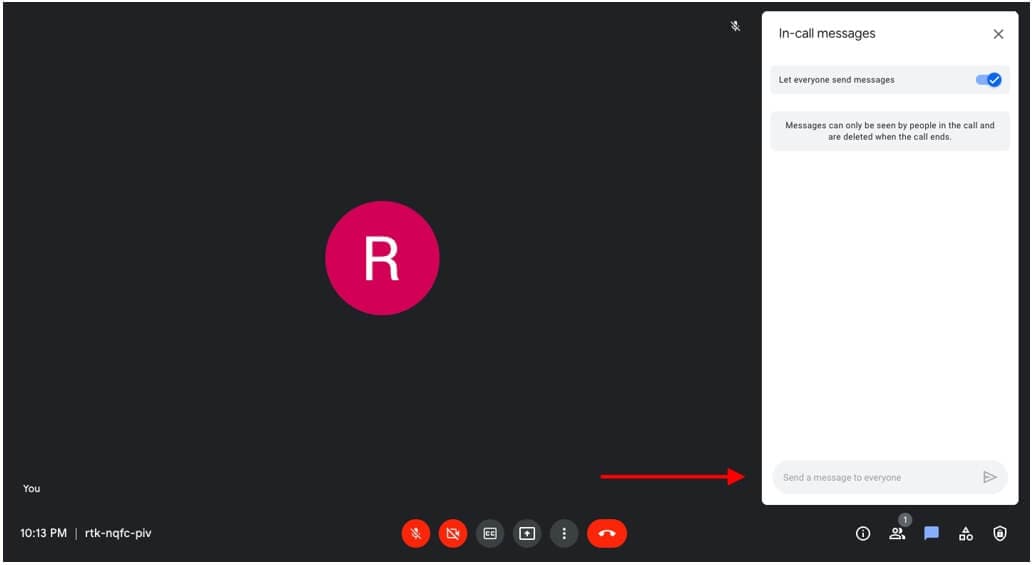
คลิกที่กล่องข้อความว่างและพิมพ์ข้อความที่คุณต้องการแชร์

หลังจากพิมพ์ข้อความแล้ว เพื่อส่งไปยังผู้เข้าร่วมการประชุมทั้งหมด ให้คลิกปุ่มส่ง อีกวิธีหนึ่งในการส่งข้อความคือการกดปุ่ม "Enter" บนแป้นพิมพ์ของคุณ
ทันทีที่คุณกดลูกศร ข้อความของคุณจะปรากฏให้สมาชิกทุกคนที่มีอยู่ในการประชุมในขณะนั้นเห็น

ตอนที่ 2: จะแชทในแอปมือถือ Google Meet ได้อย่างไร
ไม่มีแล็ปท็อปติดตัวและต้องเข้าร่วมการประชุม Google Meet และใช้ฟีเจอร์แชทใช่หรือไม่ คุณสามารถใช้ฟีเจอร์แชทบนอุปกรณ์พกพาได้อย่างง่ายดายเช่นกัน!
สิ่งแรกคือเข้าร่วมการประชุม Google Meet บนแอปมือถือ Google Meet ของคุณ ในการทำเช่นนี้ คุณต้องสร้างการประชุมใหม่หรือเข้าร่วมเซสชันโดยใช้ลิงก์การประชุม
หลังจากที่คุณเข้าร่วมการประชุมแล้ว ให้แตะที่ปุ่มตัวเลือกเพิ่มเติมที่อยู่ด้านล่างของหน้าจอ นี่คือปุ่มที่มีจุดสามจุด

เมื่อคุณกดปุ่มตัวเลือกเพิ่มเติมบน Google Meet ตัวเลือกเพิ่มเติมจะปรากฏขึ้นเกี่ยวกับคำบรรยาย การเพิ่มผู้เข้าร่วมใหม่ในการประชุม และอื่นๆ จากตัวเลือกมากมายเหล่านี้ คุณต้องเลือกตัวเลือก "ข้อความโทรเข้า" เพื่อเปิดใช้งานการแชทส่วนตัวบน Google Meet
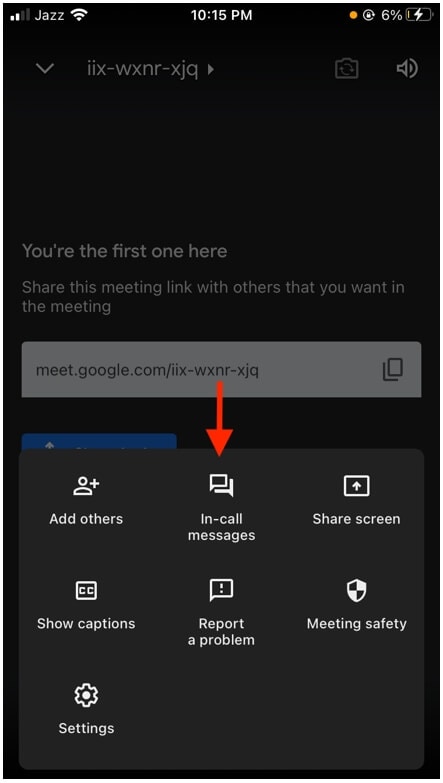
หลังจากที่คุณคลิกตัวเลือก หน้าจอของคุณจะแสดงกล่องข้อความป๊อปอัปบนหน้าจอทั้งหมดของคุณ นี่คือจุดที่คุณจะพิมพ์ข้อความหรือวางลิงก์ที่คุณต้องการแชร์กับสมาชิกคนอื่นๆ ของการประชุม Google Meet เมื่อคุณพิมพ์ข้อความที่คุณต้องการถ่ายทอดในการประชุมแล้ว เพียงกดส่ง

หลังจากที่คุณคลิกส่ง ข้อความ/ข้อความจะถูกแชร์กับผู้เข้าร่วมคนอื่นๆ ทั้งหมดในการประชุม โปรดทราบว่าคุณไม่สามารถลบข้อความบน Google Meet ได้ ดังนั้นควรส่งข้อความอย่างชาญฉลาด ด้วยการใช้ฟีเจอร์แชท ผู้คนสามารถส่งข้อความไปยังสมาชิกทุกคนในการประชุมได้โดยไม่รบกวนการประชุมทั้งหมด ไม่จำเป็นต้องปิดเสียงไมโครโฟนเพื่อสื่อสารเมื่อคุณมีฟีเจอร์แชทให้คุณด้วย

ตอนที่ 3: จะสร้างแชทกลุ่มบน Google Meet ได้อย่างไร
แม้ว่าจะไม่มีวิธีสร้างแชทกลุ่มบน Google Meet โดยตรง แต่สิ่งที่บุคคลสามารถทำได้คือสร้างแฮงเอาท์แล้วเปิดวิดีโอ ด้วยวิธีนี้ ผู้คนในกลุ่มใดกลุ่มหนึ่งสามารถวิดีโอคอลและแชทได้พร้อมกัน
เพื่อให้สิ่งนี้ได้ผล ขั้นแรก ให้ไปที่ Gmail และสร้างกลุ่ม hangout หากต้องการสร้างกลุ่ม Hangout ให้ค้นหาแถบ "Hangout" แล้วคลิกไอคอน "เพิ่ม" ซึ่งอยู่ใกล้ด้านซ้ายล่างของหน้าจอ
หลังจากทำเสร็จแล้ว ให้วางที่อยู่อีเมลของผู้เข้าร่วมที่คุณต้องการเชิญและเพิ่มพวกเขาลงในแฮงเอาท์

หลังจากนั้น ให้ส่งลิงก์ hangouts และเปิดใช้งานวิดีโอให้พวกเขา
เมื่อเสร็จสิ้นแล้ว ทุกคนก็สามารถแชทและประชุมทางวิดีโอได้ในเวลาเดียวกัน
ตอนที่ 4: จะสร้างแชทส่วนตัวบน Google Meet ได้อย่างไร
หลายคนสงสัยว่าพวกเขาสามารถแชทส่วนตัวบน Google Meet ได้หรือไม่ อย่างไรก็ตาม ตัวเลือกนั้นไม่สามารถใช้ได้ในฟีเจอร์แชท Google Meet จนถึงตอนนี้ ข้อความหรือลิงก์ใดๆ ที่บุคคลแชร์ระหว่างการประชุมบน Google Meet จะถูกแชร์กับผู้เข้าร่วมทุกคนที่อยู่ในการประชุมในช่วงเวลานั้น
ตัวอย่างเช่น หากผู้เข้าร่วมออกจากการประชุมและคุณส่งข้อความเมื่อพวกเขาออกจากการประชุมแล้ว ผู้เข้าร่วมคนนั้นจะเข้าร่วมอีกครั้ง ผู้เข้าร่วมจะไม่สามารถรับหรือดูข้อความของคุณได้ อย่างไรก็ตาม ทุกคนที่อยู่ในเซสชันในขณะที่ส่งข้อความสามารถอ่านข้อความได้ ขณะนี้ยังไม่มีตัวเลือกในการสร้างแชทส่วนตัวบน Google Meet
ส่วนที่ 5: จะเปลี่ยนขนาดตัวอักษร Google Meet Chat ได้อย่างไร
Google Meet มาพร้อมกับคุณสมบัติและฟังก์ชันต่างๆ มากมาย อย่างไรก็ตาม การเปลี่ยนขนาดตัวอักษรแชทไม่ใช่หนึ่งในนั้น ผู้เข้าร่วมไม่สามารถเปลี่ยนแปลงแบบอักษรของข้อความที่ส่งในกล่องแชทได้ พวกเขาไม่สามารถเพิ่มขนาด ระยะห่าง รูปแบบตัวอักษร หรือสีของข้อความที่กำลังส่งได้ ในขณะที่ตัวเลือกเหล่านี้มีอยู่ในฟีเจอร์แอปพลิเคชันอื่นๆ ของ Google เช่น Gmail และอื่นๆ พวกเขายังไม่ได้เข้ามามีบทบาทใน Google Meet
ตอนที่ 6: จะเพิ่มอิโมจิลงใน Google Meet Chat ได้อย่างไร
หากต้องการทำให้ข้อความของคุณบน Google ดูแปลกหรือตลกเล็กน้อย ทำไมไม่เพิ่มอิโมจิเพื่อเพิ่มความเผ็ดร้อนให้กับสิ่งต่างๆ ล่ะ! อิโมจิเป็นวิธีที่สมบูรณ์แบบในการดึงดูดความสนใจจากข้อความเร่งด่วน ซึ่งบางคนอาจมองข้ามไป คุณอาจสังเกตเห็นว่าฟีเจอร์แชท Google Meet ไม่มีปุ่มอิโมจิที่คุณมองเห็นได้ อย่างไรก็ตาม คุณยังสามารถส่งอิโมจิบน Google Meet ได้
เพียงเข้าร่วมการประชุมที่คุณต้องการเป็นส่วนหนึ่ง
เมื่อคุณเข้าร่วมเซสชัน Google Meet แล้ว ให้ไปที่ด้านล่างขวาของหน้าจอ ค้นหาไอคอนฟองคำพูดแล้วคลิกที่ไอคอนนั้น
หลังจากคลิกที่ไอคอนฟองสบู่เสียงพูดแล้ว หน้าต่างส่งข้อความจะเปิดขึ้นทางด้านขวาของหน้าจอ
จากนั้นไปที่กล่องข้อความส่งข้อความและคลิกขวาที่อุปกรณ์คอมพิวเตอร์ของคุณเพื่อดูเมนูตัวเลือกเพิ่มเติม ไม่ว่าคุณจะใช้อุปกรณ์ใด ตัวเลือกแรกในเมนูเพิ่มเติมจะเป็นอีโมติคอนและสัญลักษณ์

คลิกที่ตัวเลือก emoji and symbols แล้วป๊อปอัปของอิโมจิทั้งหมดที่มีอยู่ในอุปกรณ์ของคุณจะปรากฏขึ้นบนหน้าจอ ดังภาพด้านล่าง

ตอนที่ 7: จะปิด Google Meet Chat ได้อย่างไร?
เบื่อกับข้อความทั้งหมดที่ถูกแชร์ในเซสชัน Google Meet แล้วหรือยัง การส่งข้อความมากเกินไปอาจทำให้เสียสมาธิได้ นอกจากนี้ บุคคลยังสามารถใช้คุณสมบัติ cat ใน Google Meet ในทางที่ผิดเพื่อส่งข้อความที่ไม่เป็นมิตรหรือไม่เหมาะสมระหว่างเซสชันการทำงานระดับมืออาชีพ ดังนั้น โฮสต์จึงมีตัวเลือกในการปิดการใช้งานข้อความบน Google Meet เช่นกัน
ดังนั้นหากคุณสงสัยวิธีปิดการแชทใน Google Meetเซสชัน คำตอบนั้นค่อนข้างง่าย ลองดูด้านล่าง!
ขั้นแรก เข้าร่วมเซสชัน Google Meet ที่คุณกำลังเป็นเจ้าภาพ โปรดจำไว้ว่าหากต้องการใช้คุณสมบัตินี้ คุณต้องเป็นเจ้าภาพการประชุม
หลังจากเข้าร่วมเซสชันแล้ว ให้ไปที่การตั้งค่าโฮสต์ของการประชุม หากต้องการไปที่การตั้งค่าโฮสต์ ให้คลิกปุ่ม "ความปลอดภัยในการประชุม" ที่อยู่ด้านล่างขวามือของหน้าจอ

หน้าต่างป๊อปอัปจะปรากฏขึ้นทางด้านขวามือของหน้าจอพร้อมตัวเลือกและการตั้งค่า จากการตั้งค่าเหล่านี้ ให้คลิกที่ปุ่ม "ส่งข้อความแชท" เพื่อปิดใช้งานฟีเจอร์แชท

ส่วนที่ 8: วิธีการดึงประวัติการแชทของ Google Meet?
ต่างจาก Google Hangouts ตรงที่บุคคลไม่สามารถดึงข้อมูลการแชทบน Google Meet ได้ เมื่อการโทรสิ้นสุดลง แชทจะถูกลบโดยอัตโนมัติ เว้นแต่ว่ามีการบันทึกการประชุมทางวิดีโอด้วยบัญชี Google Workspace การแชทใน Google Meet จะถูกเก็บถาวร
คุณพร้อมที่จะใช้ฟีเจอร์แชทบน Google Meet แล้วหรือยัง?
การใช้ฟีเจอร์แชท Google Meets อาจมีประโยชน์และเป็นประโยชน์อย่างยิ่งหากผู้เข้าร่วมการประชุมต้องการถ่ายทอดข้อความ แต่ไม่ต้องการขัดจังหวะเซสชัน บุคคลสามารถแบ่งปันข้อความ ลิงก์ และอิโมจิกับผู้เข้าร่วมทุกคนในเซสชันได้ ไม่เพียงเท่านั้น แต่บุคคลทั่วไปยังสามารถใช้คุณสมบัติแชทบนแล็ปท็อปและอุปกรณ์พกพาได้อีกด้วย ฟีเจอร์แชทใช้งานง่ายมาก เพียงทำตามขั้นตอนง่ายๆ เพียงไม่กี่ขั้นตอน คุณก็พร้อมใช้งาน!


 ดาวน์โหลดอย่างปลอดภัย

บทสรุป
ฟีเจอร์ Google Meet chat เป็นเครื่องมืออันทรงพลังสำหรับการสื่อสารออนไลน์ที่มีประสิทธิภาพ ช่วยให้ผู้เข้าร่วมสามารถแบ่งปันข้อความ ลิงก์ และข้อเสนอแนะอย่างรวดเร็วได้โดยไม่มีการหยุดชะงัก ทำให้การทำงานร่วมกันเสมือนจริงราบรื่นยิ่งขึ้น การรู้วิธีการค้นหาและใช้กล่องแชทใน Google Meet ช่วยให้มั่นใจได้ว่าข้อมูลสำคัญจะถูกแบ่งปันอย่างมีประสิทธิภาพเสมอ ช่วยเพิ่มประสบการณ์การประชุมของคุณได้อย่างมาก
ไม่ว่าจะบนเดสก์ท็อปหรือมือถือ Google Meet chat ก็ใช้งานง่าย ช่วยให้คุณแชร์ข้อความ ลิงก์ และอิโมจิกับผู้เข้าร่วมทุกคน หลีกเลี่ยงการหยุดชะงัก สำหรับผู้ที่ต้องการบันทึกเซสชัน Google Meet และแก้ไข เพิ่มคำบรรยาย หรือสร้างไฮไลท์ได้อย่างง่ายดายฟิล์มโมราเป็นทางออกในอุดมคติของคุณ คุณสมบัติการบันทึกหน้าจอและตัดต่อวิดีโออันทรงพลังช่วยให้คุณบันทึกและเพิ่มประสิทธิภาพเนื้อหาการประชุมได้อย่างง่ายดาย
การเลือกจากแอปพลิเคชันสร้างภาพยนตร์บน Android ที่หลากหลายอาจเป็นเรื่องท้าทายสำหรับผู้สร้างเนื้อหาวิดีโอมือใหม่ นี่คือรายการแอปสร้างภาพยนตร์บน Android ที่ดีที่สุดสำหรับการสร้างวิดีโอคุณภาพสูง
by Richard Bennett Jun 16, 2026 09:42 AM
คุณกำลังมองหาวิธีการสร้างโปรไฟล์ bumble ที่น่าทึ่งเพื่อดึงดูดคนที่คุณชอบอยู่ใช่ไหม? อ่านคู่มือฉบับสมบูรณ์นี้และรับแรงบันดาลใจจากตัวอย่างโปรไฟล์ bumble ที่ดีที่สุด
by Richard Bennett Jun 16, 2026 09:42 AM
คุณต้องการแปลง GIF เป็น PNG แบบเคลื่อนไหวหรือไม่? คุณจำเป็นต้องรู้เกี่ยวกับการใช้ตัวแปลง GIF เป็น APNG เพื่อช่วยคุณดำเนินการกระบวนการนี้ได้ในเวลาไม่นาน อ่านต่อ
by Richard Bennett Jun 16, 2026 09:42 AM
Richard Bennett
staff Editor