
How to Mute Yourself or Others in Google Meet: Step-by-Step Guide

Jun 03, 2026• Proven solutions
ปิดเสียง Google Meet เป็นฟีเจอร์ที่มีประสิทธิภาพสูงซึ่งพร้อมให้บริการแก่ผู้เข้าร่วมการประชุม บางครั้งอาจมีเสียงรบกวนจากพื้นหลัง ดังนั้นบุคคลต่างๆ สามารถปิดเสียงไมโครโฟนของตนเพื่อหลีกเลี่ยงการรบกวนในการประชุม โฮสต์สามารถปิดเสียงผู้เข้าร่วมในการประชุมหรือปิดเสียงตนเองได้เช่นกัน ในขณะที่บุคคลนั้นถูกปิดเสียง พวกเขายังคงสามารถฟังสิ่งที่กำลังพูดคุยกันในการประชุม แต่สมาชิกคนอื่นจะไม่สามารถได้ยินเสียงของพวกเขาจนกว่าจะเปิดเสียงอีกครั้ง
คุณต้องการความช่วยเหลือในการค้นหา วิธีการปิดเสียง Google Meet หรือไม่? ไม่ต้องกังวล เรามีข้อมูลมากมายสำหรับคุณ!
- ส่วนที่ 1: ปุ่มปิดเสียงใน Google Meet ทำงานอย่างไร?
- ส่วนที่ 2: วิธีการปิดเสียงไมโครโฟนของคุณใน Google Meet?
- ส่วนที่ 3: วิธีการปิดเสียงใครบางคนใน Google Meet?
- ส่วนที่ 4: วิธีการปิดเสียงผู้เข้าร่วมทั้งหมดใน Google Meet?
- ส่วนที่ 5: ส่วนขยาย Chrome ที่ดีที่สุดในการปิดเสียงทุกคนใน Google Meet
- ส่วนที่ 6: วิธีการลบใครบางคนออกจาก Google Meet โดยเป็น/ไม่เป็นโฮสต์?
ส่วนที่ 1: ปุ่มปิดเสียงใน Google Meet ทำงานอย่างไร?
ปุ่มปิดเสียงใน Google Meet เปรียบเสมือนพรในอำพราง ด้วยการคลิกเพียงครั้งเดียวคุณสามารถปิดเสียงไมค์ของคุณได้ วิธีนี้ผู้เข้าร่วมยังคงสามารถได้ยินสิ่งที่เกิดขึ้นในเซสชัน แต่พวกเขาจะไม่มีเสียงให้ผู้อื่นได้ยิน ดังนั้นหากคุณเป็นเพียงผู้ฟังในเซสชันและไม่ต้องการมีส่วนร่วม คุณก็สามารถปิดเสียงไมโครโฟนของคุณได้
นอกจากนี้ หากบุคคลต่างๆ ต้องการมีส่วนร่วมในการประชุม พวกเขาสามารถเปิดเสียงไมโครโฟนของตนแล้วปิดเสียงอีกครั้งอย่างรวดเร็วเมื่อพวกเขาได้มีส่วนร่วมแล้ว ด้วยการคลิกเพียงครั้งเดียว โฮสต์ของการประชุมสามารถปิดเสียงทุกคนในเซสชันได้เพื่อไม่ให้มีเสียงหรือสิ่งรบกวนเพิ่มเติม
ส่วนที่ 2: วิธีการปิดเสียงไมโครโฟนของคุณใน Google Meet?
แม้ว่าหลายคนเชื่อว่าการใช้ฟีเจอร์ปิดเสียงบน Google Meet เป็นงานที่ยุ่งยาก แต่คำถามเรื่อง วิธีการปิดเสียง Google Meet นั้นค่อนข้างง่าย
บุคคลต่างๆ เพียงแค่คลิกที่ปุ่มไมโครโฟนที่อยู่ด้านล่างของหน้าจอและพวกเขาจะถูกปิดเสียง
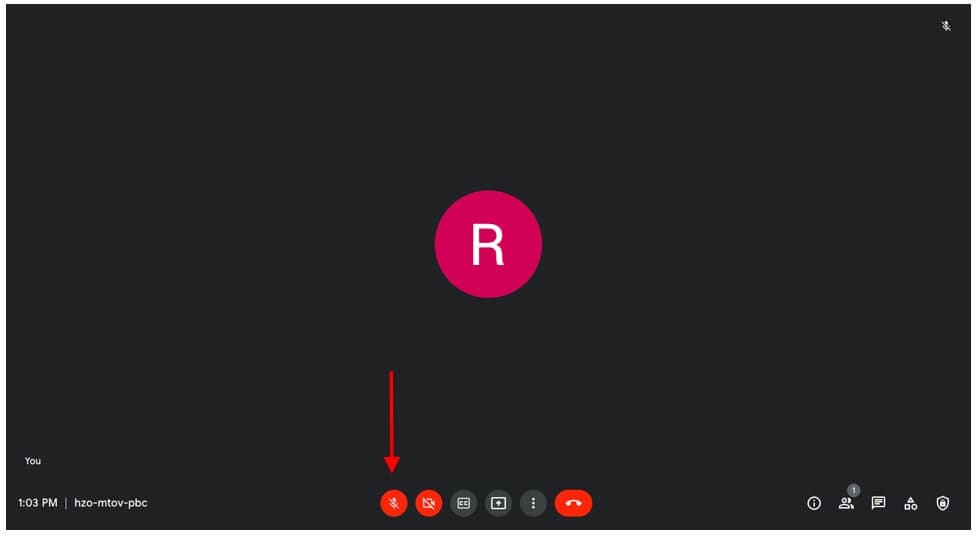
หากพวกเขาคลิกที่ปุ่มเดียวกันอีกครั้ง พวกเขาจะถูกเปิดเสียง

อย่างไรก็ตาม หากพวกเขาไม่ต้องการใช้หน้าจอในการปิดและเปิดเสียง พวกเขาสามารถใช้แป้นพิมพ์ลัด สำหรับผู้ใช้ Mac คีย์ที่เกี่ยวข้องคือ CTRL - COMMAND - M หากคุณใช้เดสก์ท็อปหรือแล็ปท็อปอื่น ก็เพียงแค่ CTRL - M
ส่วนที่ 3: วิธีการปิดเสียงใครบางคนใน Google Meet?
มีบางครั้งที่บุคคลต่างๆ ไม่ทราบว่าเสียงรบกวนจากพื้นหลังของสภาพแวดล้อมของพวกเขากำลังก่อให้เกิดการรบกวนในการประชุม นั่นคือเมื่อการปิดเสียงใครบางคนสามารถมีประโยชน์! โดยพื้นฐานแล้ว โฮสต์หรือผู้เข้าร่วมคนอื่นๆ ในการประชุมสามารถปิดเสียงบุคคลตามความจำเป็น อย่างไรก็ตาม มีเกณฑ์คุณสมบัติที่พวกเขาต้องปฏิบัติตามเพื่อให้ได้รับสิทธิ์ในการปิดเสียง
เกณฑ์คุณสมบัติในการปิดเสียงใครบางคนใน Google Meet
ก่อนที่จะดูเรื่อง วิธีการปิดเสียงใครบางคนบน Google Meet ตรวจสอบว่าสถานการณ์ใดต่อไปนี้เหมาะกับคุณหรือไม่
- ในระหว่างการโทรวิดีโอที่จัดโดยบัญชี Google ส่วนบุคคล มีเพียงผู้ดูแลเท่านั้นที่สามารถปิดเสียงบุคคลได้
- การโทร Google Meet ที่ทำผ่านบัญชี Google workspace อนุญาตให้เฉพาะบุคคลจากโดเมนที่จัดการประชุมเท่านั้นที่สามารถปิดเสียงผู้เข้าร่วมได้
- ในระหว่างการโทรวิดีโอที่จัดโดยใช้บัญชี Google สำหรับการศึกษา มีเพียงบุคคลที่สร้างการประชุม / เป็นเจ้าของปฏิทินเท่านั้นที่สามารถปิดเสียงบุคคลอื่นได้
ดังนั้น หากสถานการณ์ใดเหล่านี้เหมาะกับคุณ คุณก็สามารถปิดเสียงใครบางคนในเซสชัน Google Meet ได้อย่างง่ายดาย กระบวนการประกอบด้วยขั้นตอนต่อไปนี้
คลิกที่รูปภาพของผู้เข้าร่วมแล้วคลิกปิดเสียง หรือหากขั้นตอนนี้ไม่ได้ผลสำหรับคุณ ที่มุมล่างขวาของห้องวิดีโอของคุณบน Google Meet ให้คลิกผู้คน เมื่อคุณทำเช่นนั้นเมนูจะปรากฏที่ด้านข้างของหน้าจอของคุณ
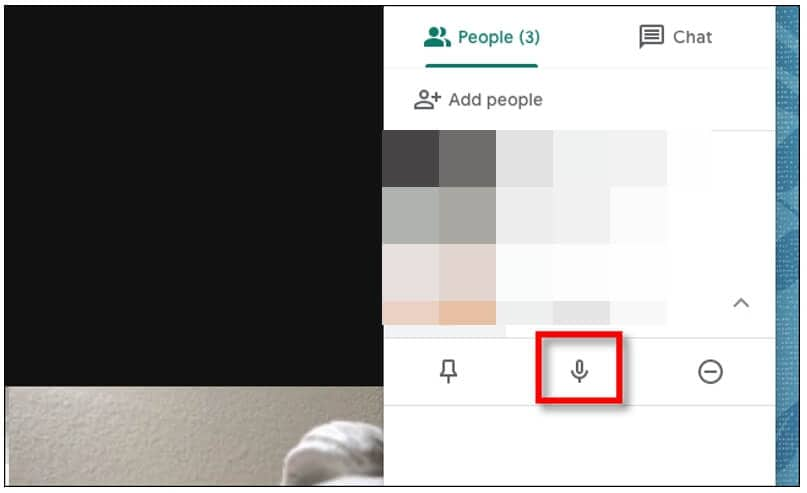
คลิกที่ลูกศรถัดจากชื่อของบุคคลที่คุณต้องการปิดเสียง เมื่อคุณทำเช่นนั้นเมนูแบบเลื่อนลงจะปรากฏพร้อมตัวเลือกสามตัวเลือก
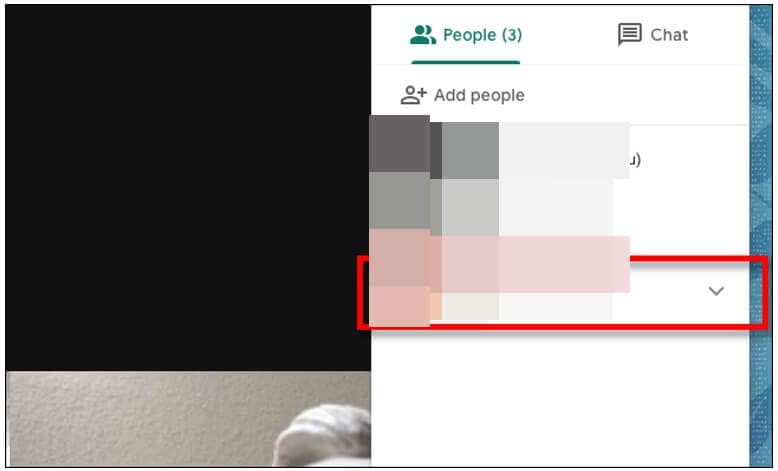
คลิกปุ่มไมโครโฟนตรงกลาง และเมื่อเครื่องหมายกากบาทปรากฏบนไมค์ บุคคลนั้นจะถูกปิดเสียง
ส่วนที่ 4: วิธีการปิดเสียงผู้เข้าร่วมทั้งหมดใน Google Meet?
ต้องการถ่ายทอดข้อความของคุณไปยังทุกคนโดยไม่มีใครมาขัดจังหวะและทำให้คุณสูญเสียสมาธิ? ปิดเสียงทุกคน!
หมายเหตุสำคัญ: การจัดการโฮสต์ควรเปิดใช้งานก่อนการเริ่มต้นการประชุมเพื่อใช้ตัวเลือกปิดเสียง Google Meet เพื่อปิดเสียงผู้เข้าร่วมทั้งหมดในเวลาเดียวกัน นอกจากนี้ ฟังก์ชันปิดเสียงทั้งหมดของ Google Meet สามารถใช้ได้เฉพาะสำหรับบัญชีการศึกษาเท่านั้น และสามารถใช้ได้โดยผู้สร้างการประชุมและเจ้าของปฏิทินเท่านั้น
ที่มุมล่างขวาของหน้าต่าง Google Meet ของคุณ ให้คลิกที่ "ผู้คน" จากนั้นคลิกปุ่ม "ปิดเสียงทั้งหมด"
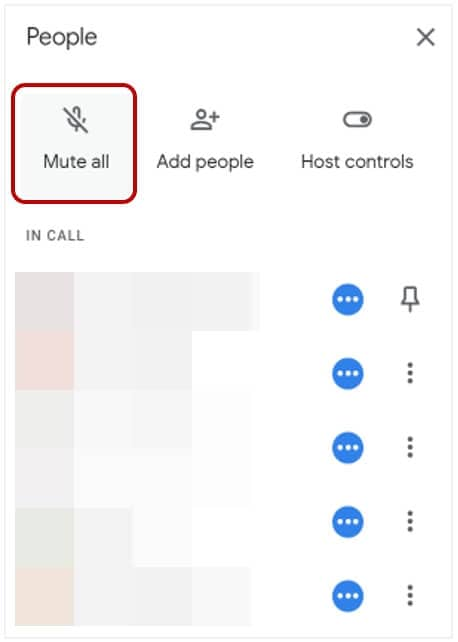
หมายเหตุเพิ่มเติม: เมื่อผู้เข้าร่วมถูกปิดเสียง พวกเขามีตัวเลือกในการเปิดเสียงด้วยตนเองได้ ดังนั้นจงจำไว้
ส่วนที่ 5: ส่วนขยาย Chrome ที่ดีที่สุดในการปิดเสียงทุกคนใน Google Meet
ก็ไม่ใช่ว่าทุกคนจะมีบัญชี Google สำหรับการศึกษาที่สามารถเข้าถึงฟีเจอร์ปิดเสียงทั้งหมดได้ แล้วบุคคลเหล่านั้นจะทำอย่างไร พวกเขาสามารถหาส่วนขยาย Chrome ที่ดีที่สุดซึ่งช่วยให้พวกเขาใช้ตัวเลือกปิดเสียงทั้งหมดได้โดยไม่ต้องสร้างบัญชี Google สำหรับการศึกษา
ลองดูส่วนขยายเหล่านี้ซึ่งจะช่วยให้คุณปิดเสียงผู้เข้าร่วม Google Meet ทั้งหมดได้ในคลิกเดียว!
Mute All for Google Meet

ส่วนขยายนี้นำเสนอโดย https://google-meet-mute-all.dllplayer.com/ และทำงานร่วมกับ Google Drive ช่วยให้บุคคลต่างๆ สามารถปรับแต่งการตั้งค่าผู้ใช้และความชอบของตนสำหรับการประชุม Google Meet
ต่อไปนี้คือคุณสมบัติเด่นบางส่วน
- ปิดเสียงตัวเองและปิดวิดีโอของคุณโดยอัตโนมัติเมื่อคุณเข้าสู่การประชุม
- เปิดเสียงตัวเองโดยอัตโนมัติและป้องกันไม่ให้คุณถูกปิดเสียงโดยผู้เข้าร่วมคนอื่น
- ปิดเสียงทุกคนในขณะที่ทำการนำเสนอ
- เพิ่มอีโมจิ ป้องกันป๊อปอัพ และใช้ปุ่มลัด
Mute All On Meet
เครื่องมือที่เป็นนวัตกรรมสูงนี้เป็นผลงานของ https://www.zoomcorder.com/ และช่วยให้คุณปิดเสียงสมาชิกทั้งหมดได้ด้วยการคลิกเพียงครั้งเดียว or โดยการกด ctrl+m บนแป้นพิมพ์ของคุณ
ช่วยให้บุคคลต่างๆ สามารถบันทึกการประชุมโดยไม่ต้องเข้าร่วมและโดยไม่ต้องเป็นโฮสต์ในการประชุมใดๆ! ช่างเป็นวิธีที่น่าทึ่งในการรับชมการประชุมที่คุณพลาดตามตารางเวลาของคุณเอง!
Meet Extension
ส่วนขยายนี้นำเสนอโดย https://meetextension.com/ ถูกใช้โดยครู นักเรียน ผู้ประกอบการ องค์กรพัฒนาเอกชน และอื่นๆ ในกว่า 20+ ประเทศทั่วโลก
เมื่อใช้ส่วนขยายนี้ คุณสามารถทำหลายสิ่งหลายอย่าง เช่น บันทึกการโทรวิดีโอ Google Meeting ปิดและเปิดเสียงไมโครโฟน นอกจากนี้ คุณยังสามารถใช้เพื่ออนุมัติหรือปฏิเสธคำขอเข้าร่วมการประชุมโดยอัตโนมัติ ดาวน์โหลดแชท และเปิดใช้งานมุมมองภาพในภาพเพื่อรับชมวิดีโออื่นๆ และการโทรวิดีโอของคุณพร้อมกันบนหน้าจอของคุณ
ส่วนที่ 6: วิธีการลบใครบางคนออกจาก Google Meet โดยเป็น/ไม่เป็นโฮสต์?
คุณไม่เกลียดหรือเมื่อมีการรบกวนหรือสิ่งรบกวนมากเกินไปในเซสชันเพราะผู้เข้าร่วมคนอื่น? โชคดีสำหรับทุกคน Google Meet มีฟีเจอร์ "ลบออกจากการประชุม" ด้วย โดยบุคคลต่างๆ สามารถลบผู้อื่นออกจากการประชุมหากพวกเขาไม่ควรอยู่ในเซสชันหรือหากพวกเขาก่อให้เกิดปัญหาในการประชุม พวกเขาสามารถทำได้ทั้งเมื่อเป็นโฮสต์และแม้ว่าพวกเขาจะไม่ได้เป็นโฮสต์ของการประชุม
1. วิธีการลบใครบางคนในขณะที่เป็นโฮสต์?
ในหน้าต่าง Google Meet ให้คลิกที่ไอคอนผู้คนและรายชื่อผู้เข้าร่วมจะปรากฏบนหน้าจอ
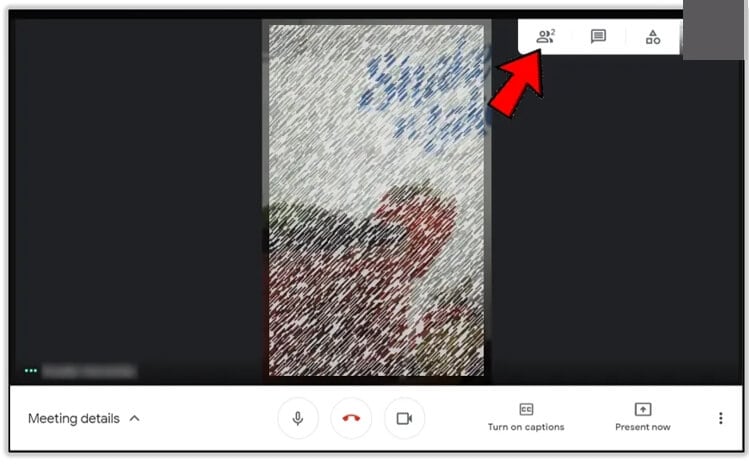
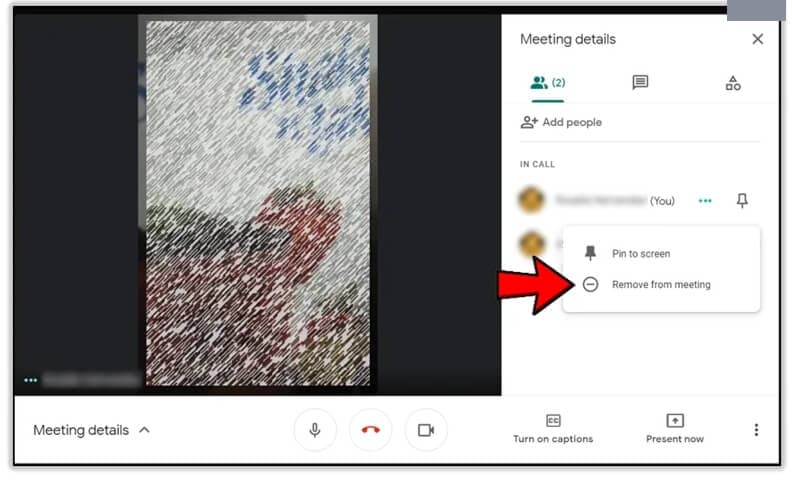
จากนั้นจากรายการที่มีชื่อของผู้เข้าร่วมทั้งหมด ให้คลิกที่ชื่อของบุคคลที่คุณต้องการลบ จากนั้นคลิกที่จุด 3 จุดถัดจากชื่อของพวกเขา
คุณจะเห็น 2 ตัวเลือก ปักหมุดไปยังหน้าจอและลบออกจากการประชุม คลิกที่ตัวเลือกที่ 2 เพื่อลบผู้เข้าร่วมและยืนยันคำสั่ง
2. วิธีการลบผู้เข้าร่วมออกจาก Google Meet โดยไม่ต้องเป็นโฮสต์
หากคุณไม่ใช่โฮสต์ น่าเสียดายที่คุณไม่สามารถลบผู้เข้าร่วมคนใดคนหนึ่งออกจากการประชุมได้ อย่างไรก็ตาม หากคุณดาวน์โหลดส่วนขยาย อาจช่วยเปิดใช้งานฟีเจอร์นี้ได้
คำถามที่พบบ่อยเกี่ยวกับการปิดเสียงผู้คนบน Google Meet
คำถามที่ 1) ผู้คนจะรู้หรือไม่ถ้าฉันปิดเสียงตัวเองบน Google Meet?
ใช่ ผู้คนจะรู้อย่างแน่นอนว่าคุณได้ปิดเสียงตัวเอง เนื่องจากไมโครโฟนของคุณจะปรากฏบนหน้าจอของผู้เข้าร่วมคนอื่นพร้อมเครื่องหมายยกเลิก
คำถามที่ 2) จะทำอย่างไรหากคุณถูกปิดเสียงใน Google Meet?
หากคุณถูกปิดเสียงโดยคนอื่นในเซสชัน คุณสามารถเปิดเสียงตัวเองได้โดยคลิกที่ไอคอนไมโครโฟนที่ด้านล่างของหน้าต่างการประชุมของคุณหรือกด "*6" เพื่อเปิดเสียงตัวเอง
คุณพร้อมที่จะใช้ฟังก์ชันปิดเสียงบน Google Meet หรือยัง?
ฟีเจอร์ปิดเสียงบน Google Meet นั้นเรียบง่ายและสะดวกในการใช้งานจริงๆ ทั้งหมดที่ต้องทำคือคลิกปุ่มสองสามครั้งและพวกเขาก็พร้อมแล้ว! ทำตามกระบวนการที่กล่าวถึงข้างต้น และคุณจะมีเวลาที่ง่ายที่สุดในการใช้ฟีเจอร์ปิดเสียง Google Meet
การเลือกจากแอปพลิเคชันสร้างภาพยนตร์บน Android ที่หลากหลายอาจเป็นเรื่องท้าทายสำหรับผู้สร้างเนื้อหาวิดีโอมือใหม่ นี่คือรายการแอปสร้างภาพยนตร์บน Android ที่ดีที่สุดสำหรับการสร้างวิดีโอคุณภาพสูง
by Gianni Jun 16, 2026 09:42 AM
คุณกำลังมองหาวิธีการสร้างโปรไฟล์ bumble ที่น่าทึ่งเพื่อดึงดูดคนที่คุณชอบอยู่ใช่ไหม? อ่านคู่มือฉบับสมบูรณ์นี้และรับแรงบันดาลใจจากตัวอย่างโปรไฟล์ bumble ที่ดีที่สุด
by Gianni Jun 16, 2026 09:42 AM
คุณต้องการแปลง GIF เป็น PNG แบบเคลื่อนไหวหรือไม่? คุณจำเป็นต้องรู้เกี่ยวกับการใช้ตัวแปลง GIF เป็น APNG เพื่อช่วยคุณดำเนินการกระบวนการนี้ได้ในเวลาไม่นาน อ่านต่อ
by Gianni Jun 16, 2026 09:42 AM
Gianni
chief Editor