
วิธีนำเสนอ PPT บน Google Meet ทำอย่างไร?

Apr 10, 2026• Proven solutions
การประชุมจะไม่สมบูรณ์แบบหากไม่มีการนำเสนอสไลด์ PowerPoint ที่อธิบายประกอบ! การจัดประชุมออนไลน์อาจดูเป็นเรื่องยาก แต่ถ้ามีเครื่องมือ ข้อมูล และทรัพยากรที่เหมาะสม ก็จะเป็นเรื่องง่ายดาย มีแอปวิดีโอคอนเฟอเรนซ์หลักอยู่สามแอป ได้แก่ Zoom, Microsoft Teams และอีกหนึ่งแอปที่โดดเด่นกว่า คือ Google Meet
Google Meet เป็นแอปสำหรับวิดีโอคอลที่มาพร้อมฟีเจอร์มากมาย เช่น การแชร์หน้าจอ หากคุณกำลังต้องการฝึกฝนการใช้งาน Google Meet ให้คล่อง ขอแนะนำให้อ่านคู่มือฉบับสมบูรณ์นี้เกี่ยวกับวิธีนำเสนอ PowerPoint ใน Google Meet!
- ส่วนที่ 1: การนำเสนอ PowerPoint ใน Google Meet บนแล็ปท็อป
- ส่วนที่ 2: การนำเสนอ Google Slides ใน Google Meet บนแล็ปท็อป
- ส่วนที่ 3: การนำเสนอ PowerPoint หรือ Slides ใน Google Meet บน iPhone และ iPad
- ส่วนที่ 4: การนำเสนอ PowerPoint หรือ Slides ใน Google Meet บน Android
- ส่วนที่ 5: วิธีหยุดนำเสนอ PPT บน Google Meet
ส่วนที่ 1: วิธีนำเสนอ PowerPoint ใน Google Meet บนแล็ปท็อป
เมื่อการทำงานระยะไกลกำลังเพิ่มมากขึ้น Google Meet ช่วยให้ผู้ใช้สามารถนำเสนอและแชร์สไลด์ PowerPoint ระหว่างการประชุมออนไลน์และเซสชันต่างๆ ไม่ว่าจะเป็นการประชุม ห้องเรียนออนไลน์ หรือการระดมสมอง ทุกอย่างจะง่ายขึ้นเมื่อใช้ PowerPoint เพื่อให้ทุกคนเข้าใจตรงกัน!
คุณอาจกำลังสงสัยว่าจะแชร์ PPT ใน Google Meet อย่างไรกระบวนการนี้ค่อนข้างง่ายและใช้งานได้ดีมาก โดยจำเป็นต้องใช้แค่ 2 เครื่องมือ คือ เว็บเบราว์เซอร์ และ Microsoft PowerPoint แนะนำให้ใช้ Google Chrome เป็นเว็บเบราว์เซอร์ เพราะใช้งานร่วมกับ Google Meet ได้ดีที่สุด
ข้อควรระวัง เมื่อคุณนำเสนอหน้าจอใน Google Meet ทุกคนจะเห็นสิ่งที่คุณแสดงบนหน้าจอ ดังนั้นควรเปิดสไลด์ PowerPoint ให้พร้อมก่อนเข้าสู่การประชุม เพื่อหลีกเลี่ยงความผิดพลาด!
- เปิดไฟล์ Microsoft PowerPoint บนแล็ปท็อป ไม่สำคัญว่าเป็นรุ่นหรือยี่ห้อใด ตราบใดที่มี Microsoft PowerPoint
- เปลี่ยนโหมดของสไลด์จากโหมดเริ่มต้นเป็นโหมด "เรียกดูโดยบุคคล" หากคุณเคยใช้ PowerPoint มาก่อน จะทราบว่าโหมดสไลด์โชว์จะแสดงแบบเต็มหน้าจอ ทำให้ยากต่อการสลับแอป ดังนั้นควรเปลี่ยนให้เป็นโหมดหน้าต่าง วิธีง่ายๆ คือคลิกที่แท็บ “Slide Show” แล้วเลือก “Set Up Slide Show” จากนั้นในเมนูเลือก “Browsed by an Individual”
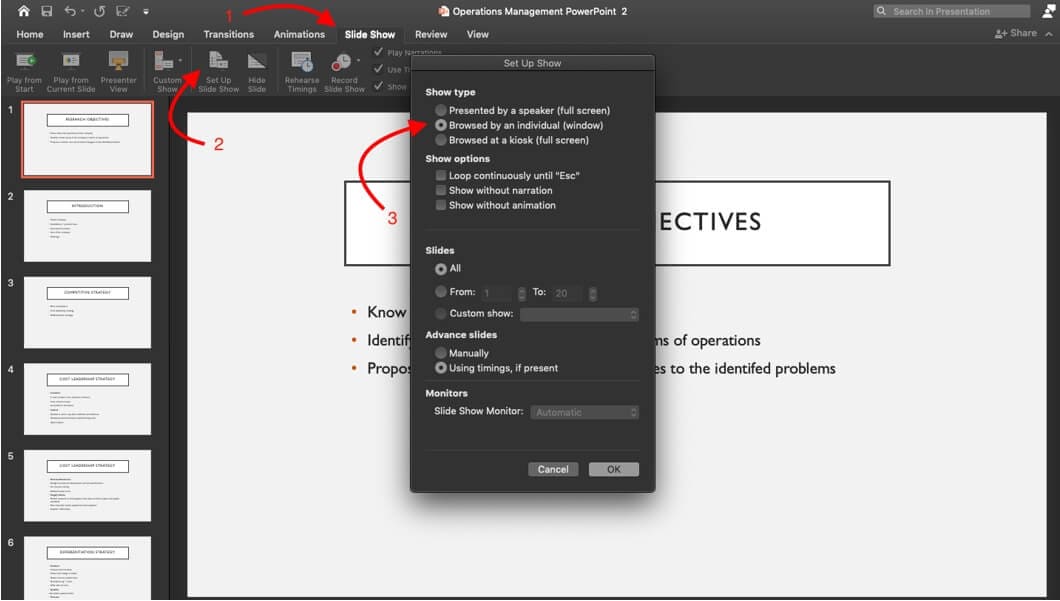
- เมื่อเตรียม PowerPoint เสร็จแล้ว ให้ไปที่ Google Meet และเข้าร่วมการประชุมผ่านลิงก์ที่ได้รับ หรือกำหนดการประชุมใหม่ คุณมีสองทางเลือก: จะเข้าประชุมแล้วค่อยแชร์ไฟล์ หรือแชร์ PowerPoint ระหว่างเข้าร่วม ถ้าเลือกวิธีที่สอง ให้คลิก “นำเสนอทันที” และทำตามขั้นตอนต่อไปนี้
- ในการแชร์งานนำเสนอ PPT ใน Google Meetเพียงคลิกปุ่ม “Present Now” ด้านล่างขวาของหน้าจอ
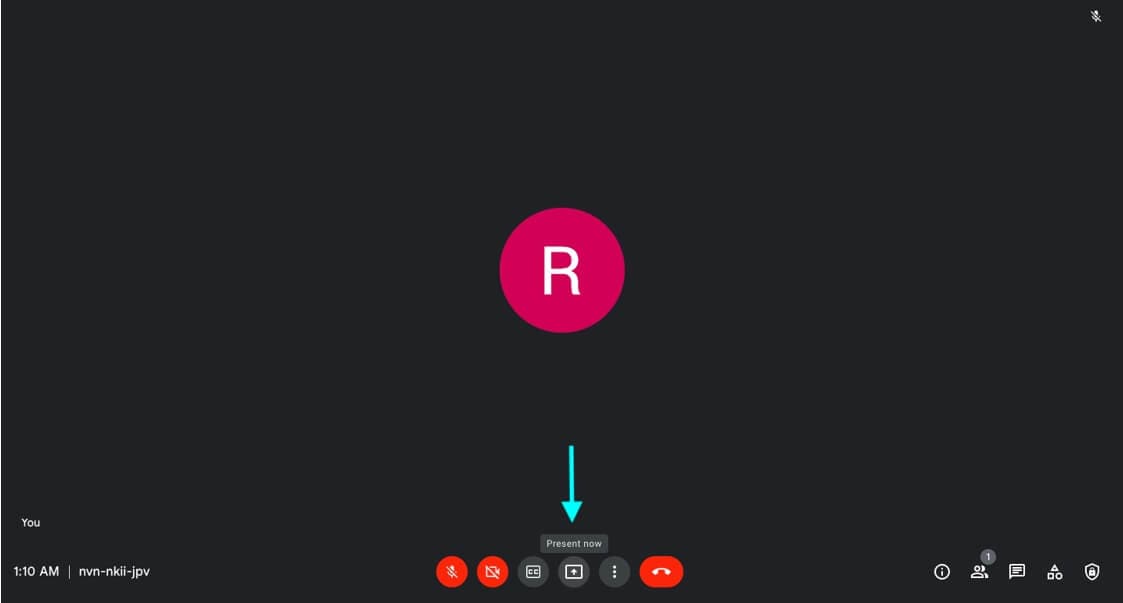
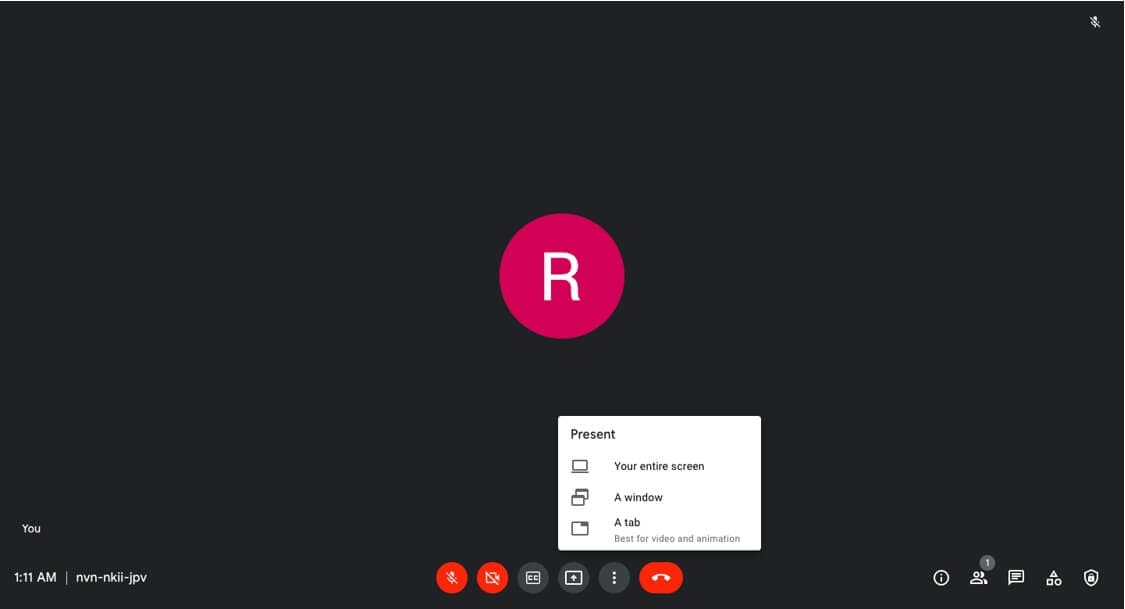
จะเห็นตัวเลือกสองแบบ ให้เลือกหนึ่งในตัวเลือกดังต่อไปนี้
- ทั้งหน้าจอ - หากต้องการแชร์ทั้งหน้าจอ ทุกแอปที่คุณเปิด ผู้เข้าร่วมจะเห็นด้วย
- หน้าต่างเดียว - สำหรับแชร์เฉพาะหน้าต่างที่เลือก (แนะนำให้ใช้ตัวเลือกนี้)
- แท็บ - เหมาะสำหรับการนำเสนอวิดีโอหรือแอนิเมชัน ไม่เหมาะกับ PowerPoint
- หากนำเสนอเลือกตัวเลือก “หน้าต่างเดียว” ให้คลิกหน้าต่างที่แสดงสไลด์ PowerPoint แล้วกดแชร์
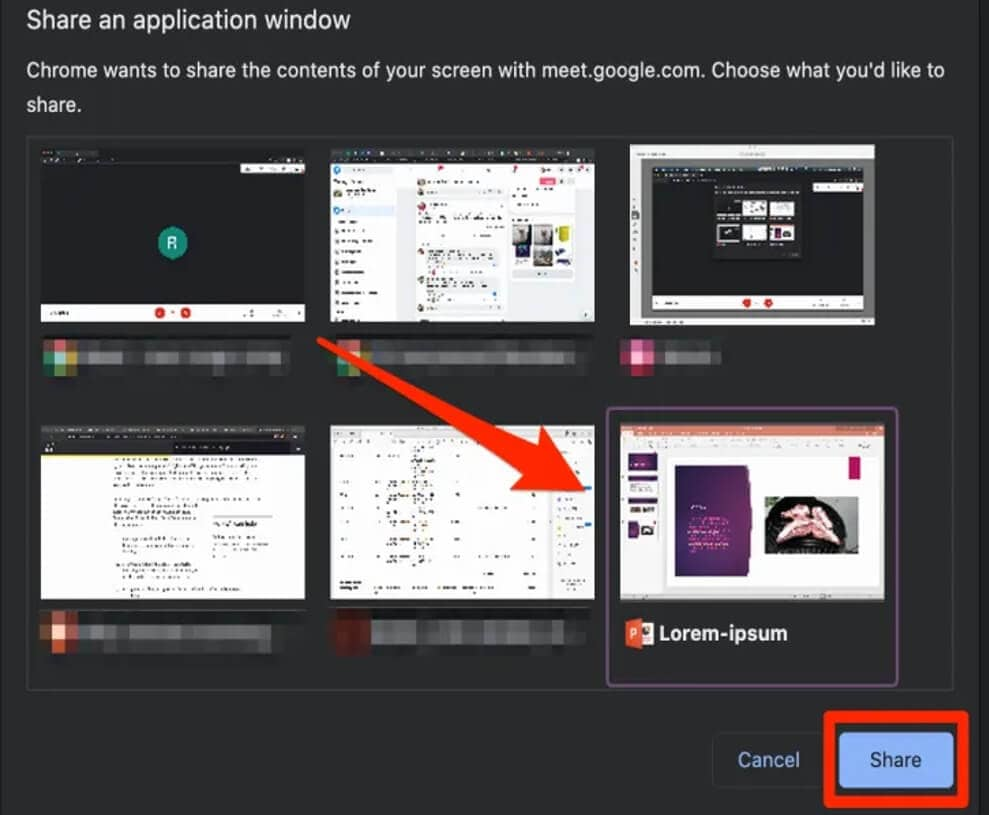
การนำเสนอจะเริ่มถ่ายทอดไปยังผู้เข้าร่วมโดยอัตโนมัติ ตอนนี้คุณคงไม่สงสัยอีกแล้วว่าจะนำเสนอ ppt ใน Google Meet ยังไงอีกต่อไป!
ส่วนที่ 2: การนำเสนอ Google Slides ใน Google Meet บนแล็ปท็อป
บางกรณีหลายคนเลือกใช้ Google Slides แทน PowerPoint ไม่ต้องกังวล Google Meet ก็รองรับการแชร์ Google Slides ด้วย วิธีการคล้ายกับการแชร์ PowerPoint แต่มีจุดต่างเล็กน้อย
สรุปคำถามว่าจะนำเสนอสไลด์ Google Meet ยังไง,
- เปิด Google Slides ไปที่เว็บไซต์ Google Slides และเลือกไฟล์ที่เตรียมไว้
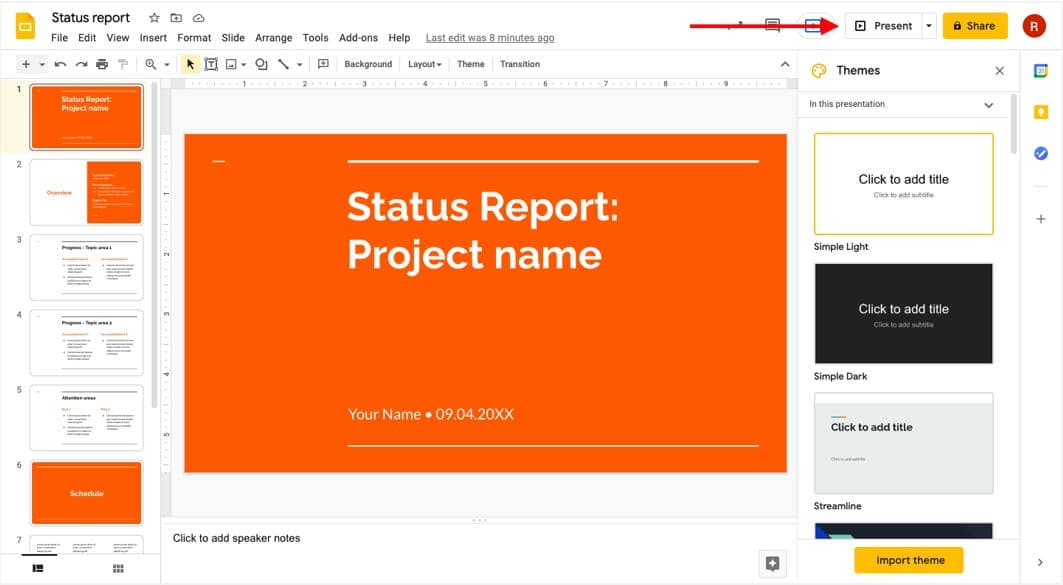
- เปิด Google Meet ในเบราว์เซอร์ ไปยังหน้าร่วมประชุม คุณมีตัวเลือกสองแบบ คือ เข้าร่วมเซสชั่นก่อนแล้วค่อยเริ่มนำเสนอ หรือแชร์หน้าจอแล้วค่อยเข้าร่วมเซสชั่น
ถ้าเลือกวิธีหลัง ให้คลิกตัวเลือก "นำเสนอ" โดยในตัวอย่างนี้ใช้ Chrome จึงเลือกแชร์จากแท็บสไลด์ หากต้องการแชร์เสียง อย่าลืมกดเลือกแชร์เสียงแท็บด้วย
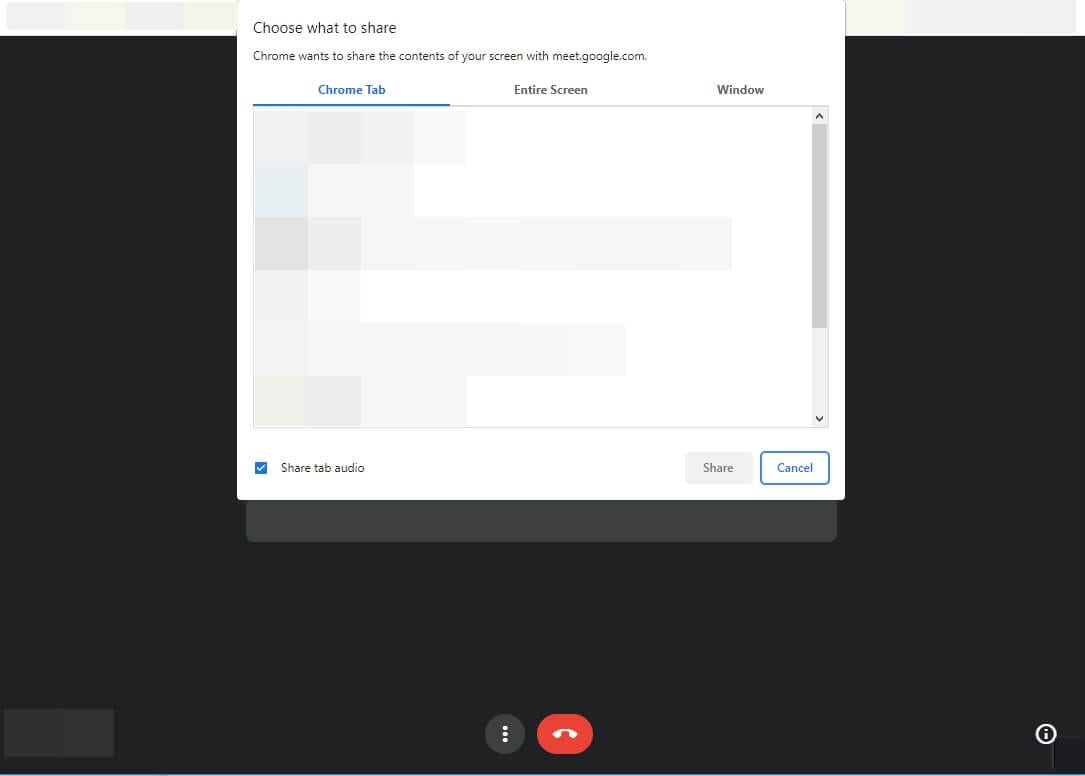
- เมื่อทำตามขั้นตอนนี้แล้ว Google Slides ของคุณจะแสดงแก่ทุกคนใน Google Meet โดยอัตโนมัติ
ส่วนที่ 3: วิธีนำเสนอ PowerPoint หรือ Slides ใน Google Meet บน iPhone และ iPad?
สงสัยว่าจะนำเสนอ ppt ใน Google Meet บน iPhone ได้อย่างไรไม่ต้องห่วง แม้ใช้งานผ่านโทรศัพท์หรือแท็บเล็ตก็สามารถใช้ฟีเจอร์ทั้งหมดของ Google Meet รวมถึงแชร์หน้าจอได้!
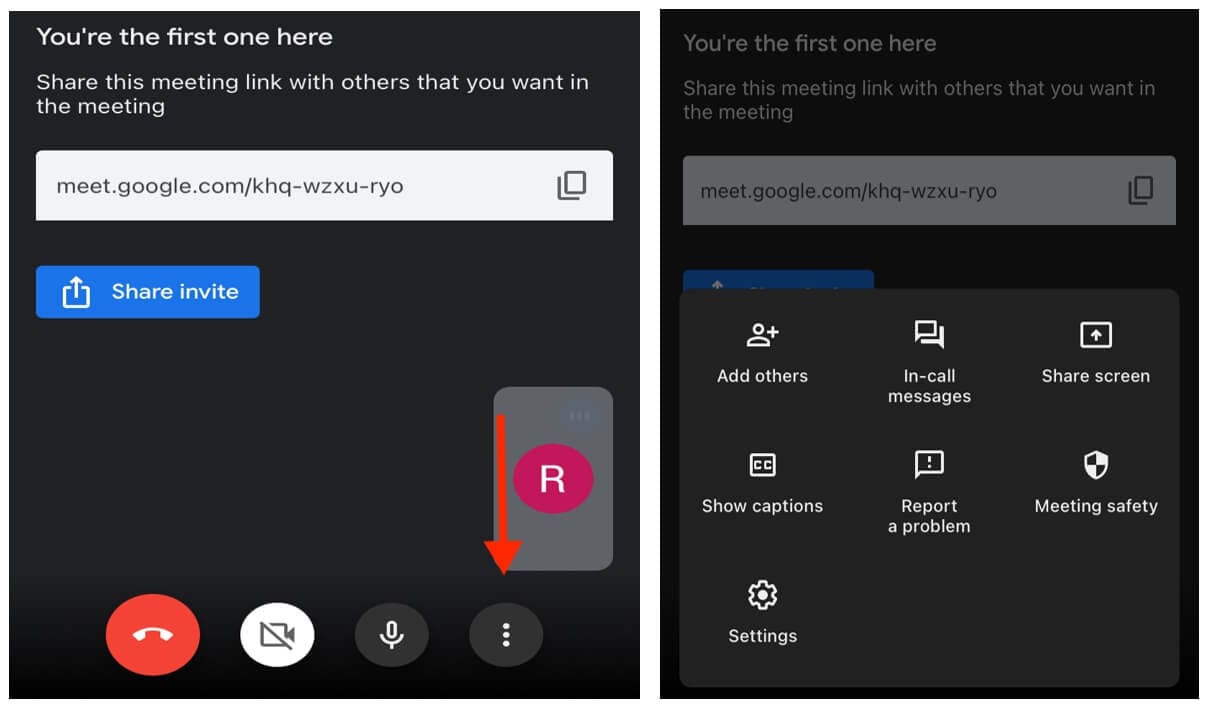
ขั้นตอนที่ 1) เปิด PowerPoint หรือ Slides บน iPhone หรือ iPad แล้วเข้าร่วมประชุม Google Meet
ขั้นตอนที่ 2) เพื่อเริ่มแชร์หน้าจอ ให้กดไอคอนจุดสามจุดที่มุมขวาล่างของหน้าจอ แล้วแตะShare Screenหรือ "แชร์หน้าจอ"
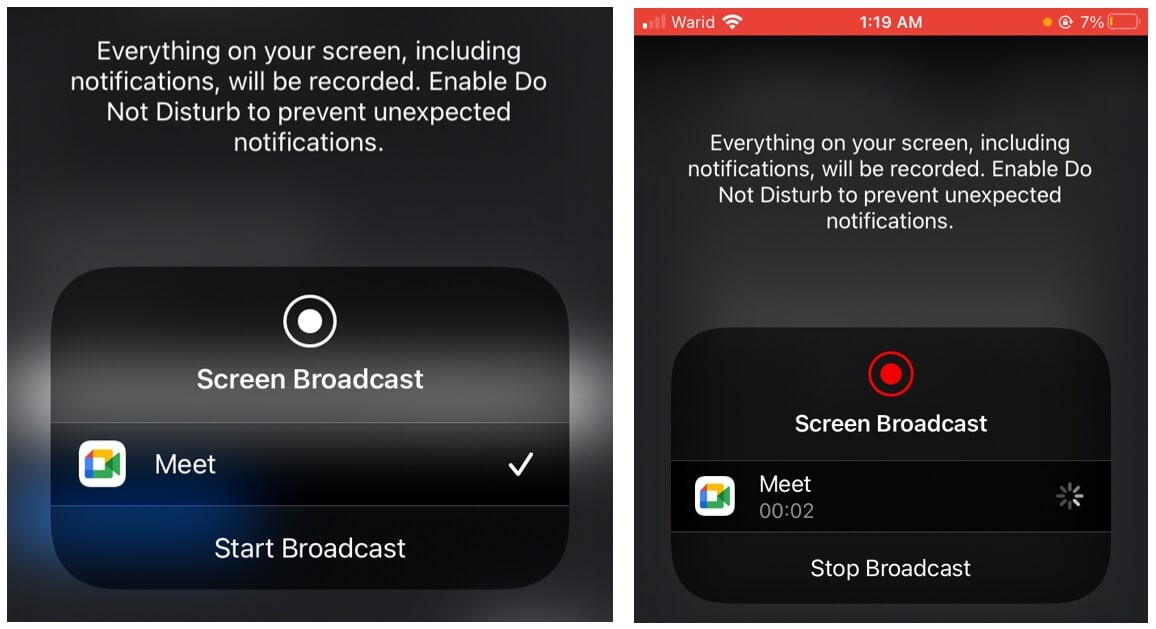
ขั้นตอนที่ 3) เมื่อทำเรียบร้อยแล้ว ผู้นำเสนอจะเห็นแจ้งเตือนบนหน้าจอเพื่ออนุญาตถ่ายทอดหน้าจอทั้งหมด เมื่อกด “Start Broadcast” หรือ “เริ่มถ่ายทอด” หน้าจอจะเริ่มแชร์ภายใน 3 วินาที สลับจาก Google Meet ไปที่ PowerPoint หรือ Google Slides สไลด์จะถูกแชร์อัตโนมัติ
ตรวจสอบให้แน่ใจว่ากำลังแชร์หน้าจออยู่หรือไม่ โดยดูที่ด้านบนของ iPhone หรือ iPad หากมีแถบสีแดง แปลว่ากำลังถ่ายทอดหน้าจอ อีกทั้งไม่ต้องกังวลขณะสลับแอป เพราะคุณยังคงอยู่ในเซสชั่น Google Meet แม้จะไปที่ PowerPoint หรือ Google Slides ขณะนำเสนอผ่านอุปกรณ์มือถือหรือแท็บเล็ต
ส่วนที่ 4: การนำเสนอ PowerPoint หรือ Slides ใน Google Meet บน Android
ขั้นตอนการนำเสนอ PowerPoint หรือ Google Slides ระหว่าง Google Meet บนอุปกรณ์ Android นั้นคล้ายกับอุปกรณ์ Apple มาก
ขั้นตอนที่ 1) ควรเปิด PowerPoint หรือ Slides ไว้ล่วงหน้า แม้จะไม่จำเป็น แต่จะช่วยให้ขั้นตอนง่ายยิ่งขึ้น
ขั้นตอนที่ 2) เข้าร่วม Google Meet หากได้รับเชิญให้เข้าร่วมเซสชั่น ให้ใช้ลิงก์เข้าร่วม หากไม่ได้รับเชิญให้สร้างการประชุมใหม่ หากอยากแชร์หน้าจอทันทีโดยไม่เข้าร่วมก่อน ให้กด “Share Screen” ได้เลย
ขั้นตอนที่ 3) เมื่อเข้าร่วมประชุมแล้ว ให้กด “เพิ่มเติม” และแตะเมนู “Present Screen” หรือ "นำเสนอหน้าจอ"
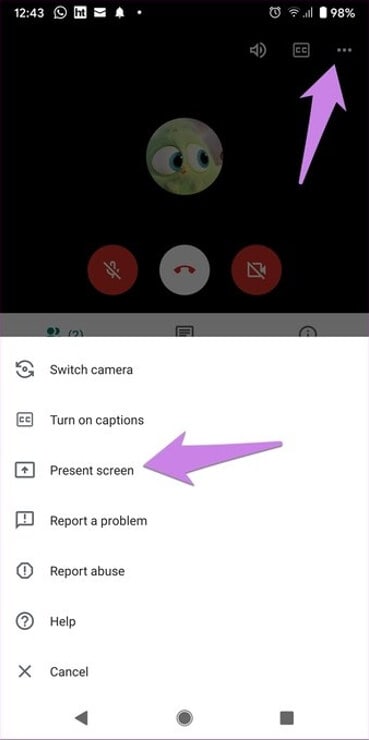
ขั้นตอนที่ 4) จากนั้นอนุญาตให้นำเสนอและไปที่ PowerPoint / Google Slides เพื่อแชร์ให้ผู้เข้าร่วม ดูสิ... ง่ายใช่ไหม! อย่าลืมว่าผู้เข้าร่วมสามารถหยุดการฉายหน้าจอของคุณและเริ่มนำเสนอหน้าจอของเขาเองได้เช่นกัน
ส่วนที่ 5: วิธีหยุดนำเสนอ PPT บน Google Meet?
ทุกอย่างย่อมมีจุดสิ้นสุด เช่นเดียวกับการปิดเซสชั่น PowerPoint สุดคุ้มค่าบน Google Meet เมื่อผู้นำเสนอเสร็จสิ้นการนำเสนอแล้ว ต้องหยุดแชร์หน้าจอด้วย วิธีที่ง่ายที่สุดคือออกจาก Google Meet แต่บางทีก็อาจไม่สุภาพนัก
อีกวิธีหนึ่งคือ เมื่อพูดคุยเกี่ยวกับสไลด์ PowerPoint เสร็จ ให้คลิกปุ่มหยุดนำเสนอซึ่งจะปรากฏอัตโนมัติที่ด้านล่างของหน้าจอที่กำลังแชร์อยู่
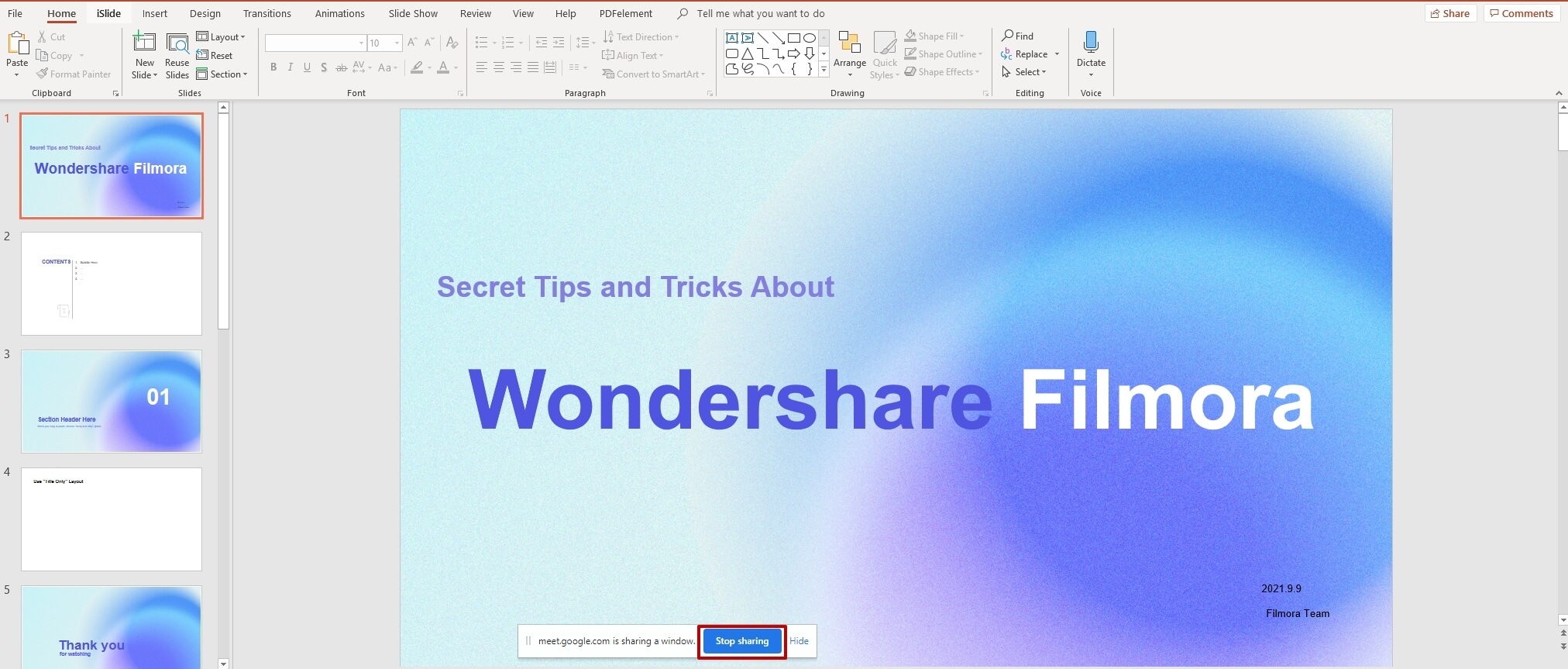
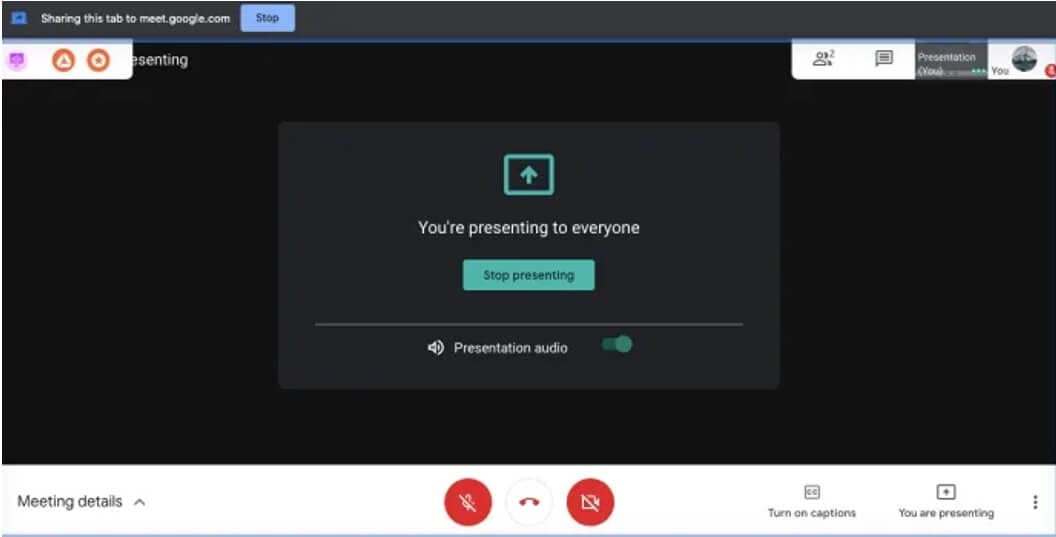
หากมองไม่เห็นตัวเลือกนี้ สามารถกลับไปที่ห้อง Google Meet แล้วคลิกปุ่มหยุดแชร์ดังภาพด้านล่าง
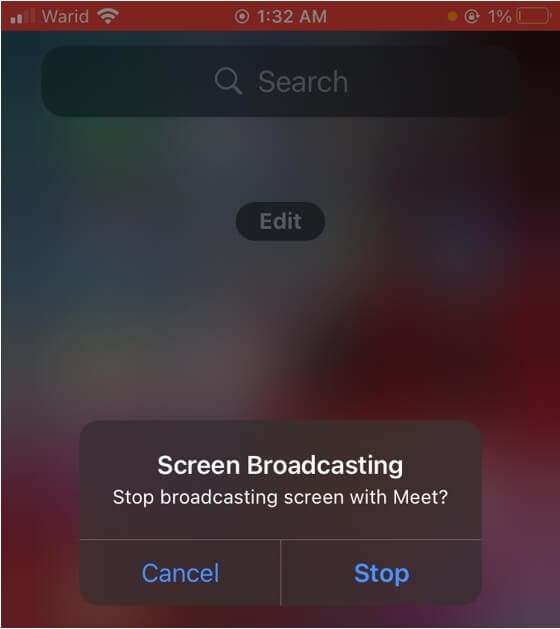
หากคุณใช้งานผ่าน iPhone หรือ iPad เพียงคลิกแถบแดงด้านบนของหน้าจอ จะมีป๊อปอัปแจ้งเตือนให้คุณหยุดนำเสนอ
คำถามที่พบบ่อยเกี่ยวกับการนำเสนอ PowerPoint บน Google Meet
- ขณะนำเสนอ PPT คนอื่นจะเห็นคุณด้วยไหม?
ใช่ หากคุณเปิดวีดีโอขณะประชุม Google Meet ผู้เข้าร่วมจะเห็นคุณ การเริ่มนำเสนอจะไม่ปิดกล้องอัตโนมัติ เว้นแต่คุณจะปิดเอง
- ผู้เข้าร่วมสามารถโต้ตอบกับอุปกรณ์ของคุณขณะคุณนำเสนอได้หรือไม่?
ไม่ได้ ผู้เข้าร่วมไม่สามารถโต้ตอบกับอุปกรณ์ของคุณ หน้าจอเพียงถูกมิเรอร์ให้ดู ผู้เข้าร่วมเพียงดูได้แต่ควบคุมไม่ได้
- คุณนำเสนอได้ไหมขณะมีคนอื่นนำเสนออยู่?
ได้ บุคคลสามารถนำเสนอระหว่างที่มีผู้อื่นนำเสนออยู่ หากคุณนำเสนอในขณะที่ผู้อื่นกำลังนำเสนอ การนำเสนอของเขาจะหยุดชั่วคราวและของคุณจะเริ่มทันที
คุณพร้อมนำเสนอ PPT บน Google Meet แล้วหรือยัง?
การนำเสนอ PPT บน Google Meet ไม่ได้ยากเลย ถ้าคุณรู้ว่าควรทำอะไร อย่างไร และเมื่อไร Google Meet เป็นเครื่องมือประชุมวิดีโอที่ออกแบบมาเพื่ออำนวยความสะดวกด้านการสื่อสารออนไลน์และให้ใช้งานได้หลากหลาย ดังนั้นถ้าคุณเคยสงสัยว่าจะแชร์สไลด์ใน Google Meet อย่างไรหวังว่าคุณจะได้คำตอบแล้ว!
การเลือกจากแอปพลิเคชันสร้างภาพยนตร์บน Android ที่หลากหลายอาจเป็นเรื่องท้าทายสำหรับผู้สร้างเนื้อหาวิดีโอมือใหม่ นี่คือรายการแอปสร้างภาพยนตร์บน Android ที่ดีที่สุดสำหรับการสร้างวิดีโอคุณภาพสูง
by Gianni Jun 16, 2026 09:42 AM
คุณกำลังมองหาวิธีการสร้างโปรไฟล์ bumble ที่น่าทึ่งเพื่อดึงดูดคนที่คุณชอบอยู่ใช่ไหม? อ่านคู่มือฉบับสมบูรณ์นี้และรับแรงบันดาลใจจากตัวอย่างโปรไฟล์ bumble ที่ดีที่สุด
by Gianni Jun 16, 2026 09:42 AM
คุณต้องการแปลง GIF เป็น PNG แบบเคลื่อนไหวหรือไม่? คุณจำเป็นต้องรู้เกี่ยวกับการใช้ตัวแปลง GIF เป็น APNG เพื่อช่วยคุณดำเนินการกระบวนการนี้ได้ในเวลาไม่นาน อ่านต่อ
by Gianni Jun 16, 2026 09:42 AM
Gianni
chief Editor