
- Free AR stickers for celebration and personality
- Capture video with stable recording experience
- Add stunning elements, titles and effects to recorded video
วิธีใช้ไวท์บอร์ดใน Google Meet

Apr 10, 2026• Proven solutions
ไวท์บอร์ดเสมือนถูกใช้อย่างแพร่หลายเพื่อช่วยให้ผู้เข้าร่วมประชุมออนไลน์สะดวกมากขึ้น ดังนั้น แอปประชุมวิดีโอจึงมีไวท์บอร์ดให้ผู้ใช้ใช้ติดตามการอภิปรายระหว่างการประชุมทางวิดีโอไวท์บอร์ด Google Meet เป็นเครื่องมือที่มีประสิทธิภาพมากสำหรับผู้ใช้ Google Meet ช่วยให้การอธิบายง่ายขึ้น คุณสามารถวาดสิ่งต่าง ๆ บนไวท์บอร์ดใน Google Meetเพื่อทำให้เซสชันวิดีโอน่าสนใจและมีปฏิสัมพันธ์มากขึ้น
หากคุณสนใจใช้เครื่องมือที่ยอดเยี่ยมนี้ บทความต่อไปนี้จะกล่าวถึงรายละเอียดที่เกี่ยวข้อง ทั้งคู่มือใช้งานไวท์บอร์ดอย่างง่าย มาดูกันเลย
- ส่วนที่ 1: Jamboard หรือไวท์บอร์ดใน Google Meet คืออะไร?
- ส่วนที่ 2: วิธีใช้ไวท์บอร์ดใน Google Meet บนแล็ปท็อป?
- ส่วนที่ 3: วิธีใช้ไวท์บอร์ดใน Google Meet บน iPhone?
- ส่วนที่ 4: วิธีใช้ไวท์บอร์ดใน Google Meet บนอุปกรณ์ Android?
- ส่วนที่ 5: วิธีบันทึกและส่ง Jam เป็น PDF?
ส่วนที่ 1: Jamboard หรือไวท์บอร์ดใน Google Meet คืออะไร?
Google Meet เป็นเครื่องมือสื่อสารผ่านวิดีโอที่มีประโยชน์สำหรับมืออาชีพและนักเรียน Google Meet ผสานรวม Jamboard เครื่องมือออนไลน์เพื่อช่วยระดมความคิดระหว่างการประชุมเสมือนจริง โฮสต์ของประชุมสามารถเปิด Jamboard ได้อย่างง่ายดายหลังเริ่มประชุม ซึ่งทำให้Google Meet Whiteboardingเข้าใช้งานได้ง่ายสำหรับทุกคนในเซสชันสด นักเรียนสามารถทำงานร่วมกับผู้สอนหรือเพื่อนนักเรียนได้อย่างชัดเจน และยังสามารถตอบคำถามหรือทบทวนโน้ตได้อีกด้วย มาดูวิธีใช้ไวท์บอร์ดใน Google Meet และการทำงานของมัน
ส่วนที่ 2: วิธีใช้ไวท์บอร์ดใน Google Meet บนแล็ปท็อป?
ไวท์บอร์ดในตัวสามารถใช้งานได้สะดวกบนแล็ปท็อปโดยไม่ต้องมีส่วนขยายหรือแอปพลิเคชันเสริม นอกจากนี้คุณสามารถสร้างไวท์บอร์ดใหม่หรือใช้ไวท์บอร์ดที่เคยสร้างไว้ ไวท์บอร์ดที่บันทึกแล้วสามารถเปิดจาก Google Drive หากต้องการเรียนรู้การสร้างไวท์บอร์ดใน Google Meet เราสรุปขั้นตอนที่ง่ายไว้แล้ว
ขั้นตอนที่ 1: เข้าร่วมการประชุม Google
เปิด Google Meet และคลิกประชุมใหม่เพื่อเป็นเจ้าภาพประชุม
หมายเหตุ:คุณยังสามารถเข้าร่วมประชุมด้วยรหัสเชิญหรือผ่านลิงก์เชิญ
ขั้นตอนที่ 2: ค้นหาไวท์บอร์ด
คลิกที่จุดสามจุดด้านล่างหน้าจอของคุณแล้วเลือกไวท์บอร์ดที่อยู่ด้านบนของรายการเมนู
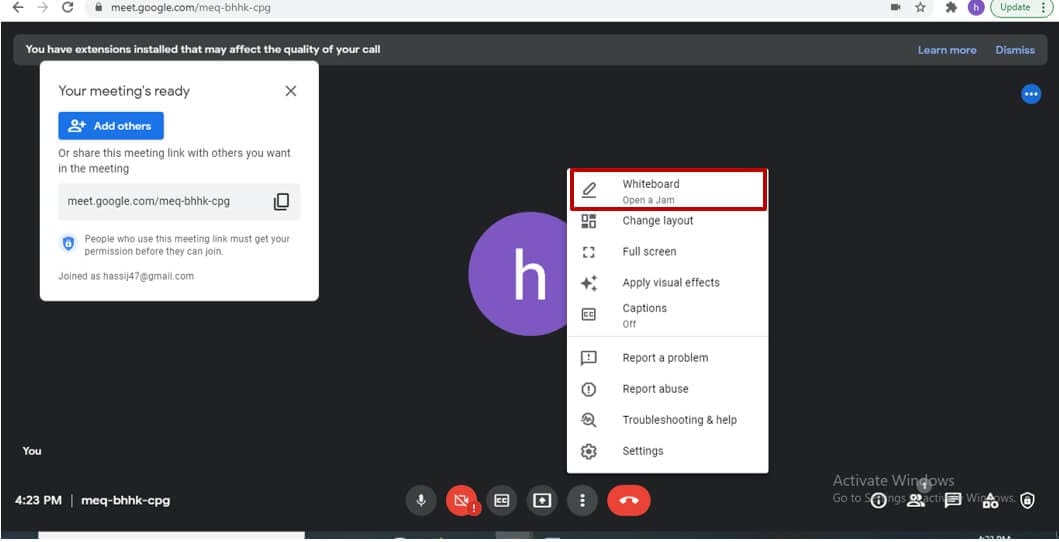
ขั้นตอนที่ 3: สร้างไวท์บอร์ด
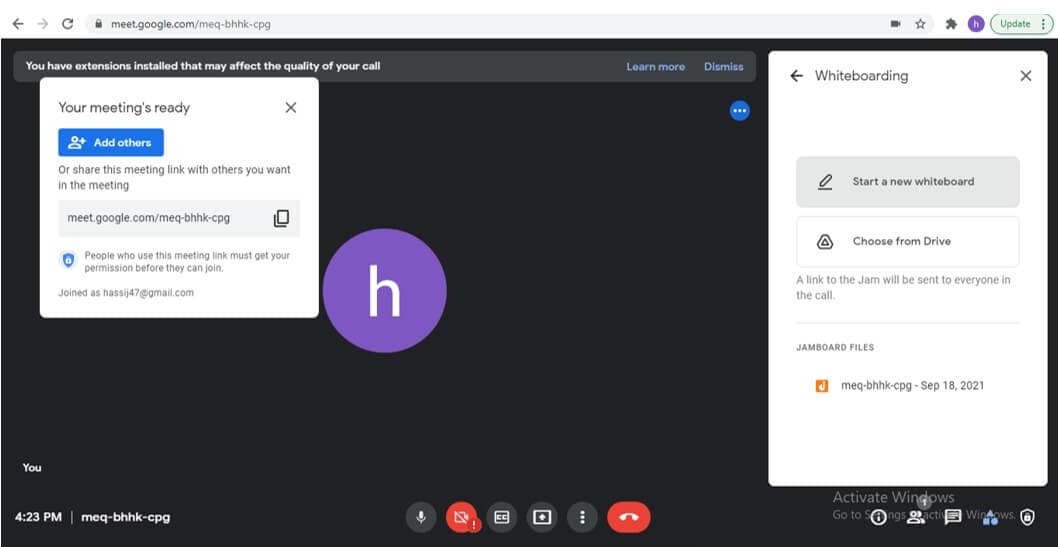
คลิกที่เริ่มไวท์บอร์ดใหม่ตัวเลือก.
หมายเหตุ:จะสร้าง Jam ที่สามารถใช้แสดงไอเดียบนไวท์บอร์ด ลิงก์ของ Jam สามารถคัดลอกเพื่อส่งให้ผู้เข้าร่วมประชุมทุกคน
ส่วนที่ 3: วิธีใช้ไวท์บอร์ดใน Google Meet บน iPhone?
โชคร้ายที่คุณไม่สามารถใช้Google Meet Whiteboardingเมื่อใช้งาน Google Meet ผ่านเว็บไซต์บนสมาร์ทโฟน ดังนั้นแนะนำให้ใช้เครื่องมือเสริมสำหรับไวท์บอร์ด ในกรณีนี้คุณจะต้องแชร์หน้าจอใน Google Meet แล้วไปยังแอปที่มีไวท์บอร์ดในตัว อย่างไรก็ตามผู้เข้าร่วมจะไม่สามารถแก้ไขไวท์บอร์ดได้และจะเห็นเฉพาะกิจกรรมบนหน้าจอของคุณ คุณใช้งาน iPhone และต้องการใช้แอปไวท์บอร์ดหรือเปล่า? ถ้าใช่ คู่มือด้านล่างนี้ช่วยคุณได้
ขั้นตอนที่ 1: ดาวน์โหลดแอป Microsoft Whiteboard
ค้นหาแอป Microsoft ใน App Store และคลิกติดตั้ง
ขั้นตอนที่ 2: เข้าร่วมห้องประชุม Google และแชร์หน้าจอ
คลิกจุดสามจุดด้านล่างแล้วเลือกแชร์หน้าจอ กดเริ่มแชร์เพื่อยืนยันการกระทำ
ขั้นตอนที่ 3: ใช้ไวท์บอร์ดในแอป Microsoft
ไปยังหน้าหลักแล้วเปิด Microsoft Whiteboard
หมายเหตุ:เนื่องจากคุณจะทำการแชร์หน้าจอ iPhone ผู้เข้าร่วมประชุมจะเห็นกิจกรรมบนไวท์บอร์ดของคุณ
ส่วนที่ 4: วิธีใช้ไวท์บอร์ดใน Google Meet บนอุปกรณ์ Android
เช่นเดียวกับ iPhone คุณไม่สามารถใช้ Jamboard ในตัวของ Google Meet บนอุปกรณ์ Android แม้จะเข้า Google Meet ผ่านเบราว์เซอร์บนโทรศัพท์ Android คุณก็จะถูกนำไปยัง Google Meet ซึ่งไม่มีไวท์บอร์ด ดังนั้นทางเดียวคือดาวน์โหลดแอปไวท์บอร์ดจาก Playstore แล้วใช้ไวท์บอร์ด กิจกรรมของคุณบนไวท์บอร์ดจะปรากฏแก่ผู้เข้าร่วมประชุมเมื่อคุณแชร์หน้าจอ อย่างไรก็ดี ตัวเลือกนี้เหมาะเฉพาะเมื่อคุณเป็นคนเดียวที่แสดงบนไวท์บอร์ดและไม่มีผู้เข้าร่วมอื่นต้องใช้ไวท์บอร์ด หากสิ่งนี้เหมาะกับคุณ ให้ทำตามคู่มือด้านล่าง
ขั้นตอนที่ 1: ดาวน์โหลดแอปพลิเคชันไวท์บอร์ด
ค้นหาแอปไวท์บอร์ดใน Google Playstore แล้วคลิกติดตั้ง.
ขั้นตอนที่ 2: เข้าร่วมประชุมและแชร์หน้าจอ
คลิกประชุมใหม่และกดจุดสามจุดด้านล่างหน้าจอ เลือกตัวเลือกแชร์หน้าจอและยืนยัน
ขั้นตอนที่ 3: เข้าแอปไวท์บอร์ด
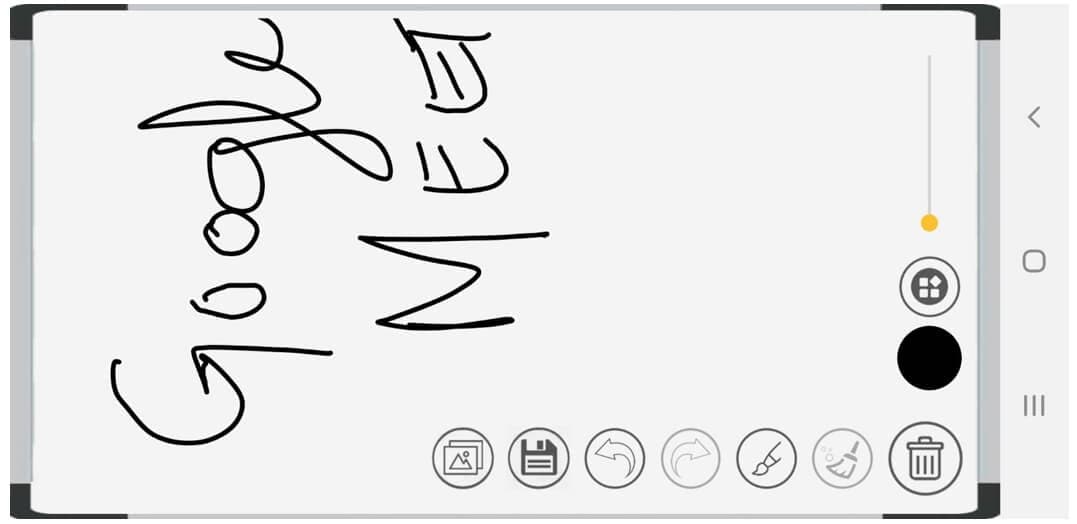
ไปยังหน้าหลักและเปิดแอปไวท์บอร์ด สิ่งที่คุณวาดบนไวท์บอร์ดจะปรากฏแก่ผู้เข้าร่วมประชุม
โบนัส: วิธีบันทึกและส่ง Jam เป็น PDF?
เมื่อจบการประชุม กิจกรรมของ Jamboard สามารถแชร์เป็นไฟล์ PDF ได้ ซึ่งช่วยให้ย้อนความจำในชั้นเรียนหรือสัมมนาได้ และ Jam ที่บันทึกช่วยให้คัดกรองไอเดียที่เกิดจากการระดมสมองได้ คุณสนใจใช่ไหม? เรียนรู้วิธีบันทึกและส่ง Jam เป็น PDF ด้วยขั้นตอนง่าย ๆ
ขั้นตอนที่ 1: เปิด Jam
คลิก Jam ที่ต้องการดาวน์โหลด ไฟล์ Jamboard จะปรากฏด้านขวาของหน้าต่างหลัก Google Meet
ขั้นตอนที่ 2: เปิดรายการดำเนินการ
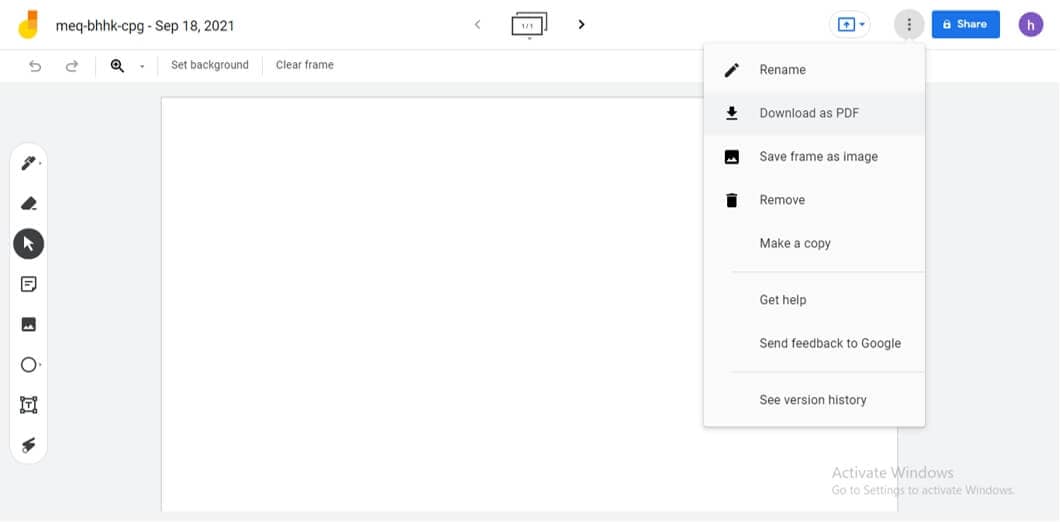
คลิกที่จุดสามจุดด้านบนเพื่อเข้าถึงเมนูเพิ่มเติมดำเนินการ
ขั้นตอนที่ 3: ดาวน์โหลดเป็น PDF
เลือกดาวน์โหลดเป็น PDFจากตัวเลือก หลังจากนั้นค้นหาไฟล์ PDF ที่ดาวน์โหลดในโฟลเดอร์ดาวน์โหลดของคุณ
หมายเหตุ:ไฟล์ PDF ที่ดาวน์โหลดสามารถส่งเป็นไฟล์แนบในอีเมล เช่นเดียวกับแพลตฟอร์มอื่น ๆ อย่าง Whatsapp Web เพื่อส่ง Jam ที่บันทึกให้กับนักเรียน เพื่อนร่วมงาน และผู้อื่น
สรุป
Google Meet อนุญาตให้ผู้ใช้ใช้เครื่องมือในตัวมากมายไวท์บอร์ด Google Meet เป็นฟีเจอร์ที่ช่วยให้การระดมความคิดและแสดงภาพเข้าใจได้ง่ายและมีประสิทธิภาพสูงสุดเมื่อใช้งานในเดสก์ท็อปหรือแล็ปท็อป เพื่อให้ผู้เข้าร่วมประชุมทุกคนเข้าถึงการแก้ไขไวท์บอร์ด สำหรับผู้ใช้มือถือ การแก้ไขสามารถทำได้ผ่านแอปไวท์บอร์ดจากภายนอก บทความนี้ครอบคลุมตั้งแต่การตั้งค่า ใช้งาน และแชร์ไวท์บอร์ดใน Google Meet ดังนั้นไม่ว่าคุณจะใช้เครื่องมือใด อย่าลืมใช้ไวท์บอร์ดเพื่อทำให้การประชุมเสมือนของคุณน่าสนใจและมีส่วนร่วมมากขึ้น
 ดาวน์โหลดอย่างปลอดภัย

การเลือกจากแอปพลิเคชันสร้างภาพยนตร์บน Android ที่หลากหลายอาจเป็นเรื่องท้าทายสำหรับผู้สร้างเนื้อหาวิดีโอมือใหม่ นี่คือรายการแอปสร้างภาพยนตร์บน Android ที่ดีที่สุดสำหรับการสร้างวิดีโอคุณภาพสูง
by Gianni Jun 16, 2026 09:42 AM
คุณกำลังมองหาวิธีการสร้างโปรไฟล์ bumble ที่น่าทึ่งเพื่อดึงดูดคนที่คุณชอบอยู่ใช่ไหม? อ่านคู่มือฉบับสมบูรณ์นี้และรับแรงบันดาลใจจากตัวอย่างโปรไฟล์ bumble ที่ดีที่สุด
by Gianni Jun 16, 2026 09:42 AM
คุณต้องการแปลง GIF เป็น PNG แบบเคลื่อนไหวหรือไม่? คุณจำเป็นต้องรู้เกี่ยวกับการใช้ตัวแปลง GIF เป็น APNG เพื่อช่วยคุณดำเนินการกระบวนการนี้ได้ในเวลาไม่นาน อ่านต่อ
by Gianni Jun 16, 2026 09:42 AM
Gianni
chief Editor