
- Free AR stickers for celebration and personality
- Capture video with stable recording experience
- Edit video with templates and effects easily

 100% Security Verified | No Subscription Required | No Malware
วิธีใช้ Snap Camera กับ Google Meet สำหรับการประชุมออนไลน์

Jun 03, 2026• Proven solutions
ในปีที่ผ่านมา พวกเราหลายคนถูกบังคับให้ต้องผ่านการประชุมทางวิดีโอที่ยาวนานและพิถีพิถันผ่านแพลตฟอร์มต่างๆ เช่น Zoom, Skype หรือ Google Meet แม้ว่าจะพิสูจน์แล้วว่าเป็นวิธีที่มีประสิทธิภาพและมีประโยชน์ในการเชื่อมต่อกับทีมหรือคนที่คุณรัก แต่บางทีคุณอาจเบื่อและเหนื่อยกับการทนต่อการโทรทางวิดีโอที่น่าเบื่อเป็นเวลานานหลายชั่วโมงและต้องการเพิ่มสีสันให้มันบ้าง หนึ่งในวิธีที่จะทำเช่นนั้นคือการใช้ Snap Camera กับ Google Meet เพื่อเข้าถึงฟิลเตอร์มากมายที่มีอยู่บน Snapchat มาพูดถึงวิธีการทำเช่นนั้นกัน
หากคุณกำลังใช้แอป Zoom เพื่อประชุมทางวิดีโอ คุณสามารถใช้ Snap Camera กับมันได้เช่นกัน ดูบทความนี้เพื่อค้นหา วิธีใช้ Snap Camera ในการประชุม Zoom.
- ตอนที่ 1: วิธีดาวน์โหลดและตั้งค่า Snap Camera กับ Google Meet
- ตอนที่ 2: วิธีใช้ Snap Camera บน Google Meet
- ตอนที่ 3: วิธีใช้ Snap Cam กับ Google Meet โดยใช้อินพุตจากบุคคลที่สาม
- ตอนที่ 4: เพิ่มฟิลเตอร์ใน Google Meet โดยไม่ใช้ Snap Camera บนมือถือ
- ตอนที่ 5: เพิ่มฟิลเตอร์วิดีโอและสติกเกอร์ AR บน Google Meet
- ก้าวไปไกลกว่า: จากฟิลเตอร์สู่วิดีโอเต็มรูปแบบด้วย AI
ตอนที่ 1: วิธีดาวน์โหลดและตั้งค่า Snap Camera กับ Google Meet
สิ่งแรกที่คุณต้องทำคือดาวน์โหลดและติดตั้ง Snap Camera เป็นกระบวนการที่ง่ายมาก เข้าชม เว็บไซต์ Snap Camera และคลิกปุ่ม Download เพื่อเริ่มต้น โปรดทราบว่าคุณจะต้องมี Windows 10 (64 bit) หรือใหม่กว่า หรือ macOS 10.13 หรือใหม่กว่าจึงจะสามารถดาวน์โหลดและติดตั้ง Snap Camera ได้
เมื่อดาวน์โหลดเสร็จแล้ว ให้ค้นหาไฟล์บนเดสก์ท็อปของคุณและดับเบิลคลิกเพื่อติดตั้ง บน Mac คุณจะต้องลากไอคอนไปที่ไฟล์แอปพลิเคชัน (เมื่อคุณคลิกไฟล์ที่ดาวน์โหลดมา มันมักจะแสดงให้คุณเห็นอัตโนมัติว่าต้องทำอย่างไร)
เปิด Snap Camera และคุณจะสามารถเห็นใบหน้าของคุณบนหน้าจอ เท่านี้ก็เรียบร้อย คุณได้ดาวน์โหลด Snap Camera แล้ว เลือกฟิลเตอร์และเลนส์ที่ต้องการจากรายการด้านล่างและตรวจสอบผลลัพธ์ในหน้าต่างสตรีมวิดีโอ ตอนนี้ไปยังขั้นตอนถัดไป ซึ่งก็คือการกำหนดค่า Snap Camera ให้ทำงานกับ Google Meet
ตอนที่ 2: วิธีใช้ Snap Camera บน Google Meet
มีสองวิธีที่แตกต่างกันในการใช้ Snap Camera บน Google Meet - วิธีแรกคือการเข้าสู่ระบบผ่าน Gmail และวิธีที่สองคือการเข้าถึง Google Meet โดยตรงจากเว็บไซต์
วิธีที่ 1: เข้าสู่ระบบ Gmail
ขั้นตอนที่ 1: เข้าสู่ระบบบัญชี Gmail ของคุณและทางด้านซ้ายมือของหน้า Landing Page Gmail ของคุณ คุณจะเห็นสองตัวเลือกภายใต้ Meet: การประชุมใหม่และเข้าร่วมการประชุม

ขั้นตอนที่ 3: เลือก "การประชุมใหม่" จากนั้นเลือกส่งลิงก์เชิญหรือเริ่มทันที ที่นี่ให้คลิกที่เริ่มตอนนี้และป๊อปอัป Google Meet จะบอกคุณว่าแหล่งวิดีโอเริ่มต้นคืออะไร

ขั้นตอนที่ 4: คลิกที่จุดสามจุดบนหน้าจอแสดงตัวอย่างและคลิกที่การตั้งค่า
ขั้นตอนที่ 5: ภายในตัวเลือกการตั้งค่า ให้สลับไปที่ตัวเลือกวิดีโอ จากนั้นคุณจะเห็นตัวเลือกแรกที่คุณได้รับคือ "กล้อง"

ขั้นตอนที่ 6: คลิกที่ตัวเลือกภายใต้การเลือกกล้องและเลือก Snap Camera
ขั้นตอนที่ 7: ตั้งค่าความละเอียดเป็น 720p หรือตัวเลือกที่สูงที่สุดสำหรับความละเอียดในการส่งและความละเอียดในการรับตามลำดับ
เท่านี้ก็เรียบร้อย! ตอนนี้คุณจะสามารถใช้ Snap Camera สำหรับการสื่อสาร Google Meet ของคุณได้แล้ว! มาดูวิธีการเข้าสู่ระบบ Google Meet อีกวิธีหนึ่ง: โดยตรงจากเว็บไซต์
วิธีที่ 2: เข้าถึง Google Meet จากเว็บไซต์
ขั้นตอนที่ 1: เปิด เว็บไซต์ Google Meet.
ขั้นตอนที่ 2: หากคุณเข้าสู่ระบบแล้ว คุณจะสามารถเห็นหน้าแรกซึ่งแสดงสองตัวเลือก: การประชุมใหม่ ซึ่งช่วยให้คุณสร้างการประชุมใหม่ หรือเข้าร่วมการประชุมที่มีอยู่ซึ่งระบุว่าใส่รหัสหรือลิงก์ ดังนั้น หากต้องการสร้างการประชุมใหม่ ให้คลิกที่ "การประชุมใหม่" จากนั้นเลือกเริ่มการประชุมทันที คุณยังสามารถสร้างการประชุมสำหรับภายหลังหรือกำหนดเวลาการประชุมใน Google Calendar ได้ หากคุณไม่เห็นสองตัวเลือกนี้ ให้เข้าสู่ระบบก่อน จากนั้นคุณจะสามารถเข้าถึงปุ่มทั้งสองได้

ขั้นตอนที่ 3: หากต้องการตั้งค่า Snap Camera ของคุณและใช้เป็นส่วนหนึ่งของเซสชัน Google Meet ของคุณ ให้ทำตามขั้นตอนด้านล่าง
- เลื่อนเมาส์ของคุณไปที่ด้านล่างของหน้าต่างเพื่อให้เมนูปรากฏขึ้น (ค้นหาปุ่มไมโครโฟน วางสาย และกล้อง) จากนั้นคลิกที่จุดสามจุดที่อยู่ทางด้านขวาสุดของหน้าจอ
- ภายในตัวเลือกการตั้งค่า เลือกปุ่มการตั้งค่าจาก เมนู เปิดแท็บวิดีโอโดยคลิกที่วิดีโอ ทันทีที่คุณทำเช่นนี้ ตัวเลือกแรกที่คุณได้รับคือ "กล้อง"
- คลิกที่ตัวเลือกภายใต้การเลือกกล้องและเลือก Snap Camera
- ตั้งค่าความละเอียดเป็น 720p หรือตัวเลือกที่สูงที่สุด
ตอนที่ 3: วิธีใช้ Snap Cam กับ Google Meet โดยใช้อินพุตจากบุคคลที่สาม
นอกจากนี้ยังสามารถใช้ Google Meet และ Snap Camera กับอินพุตจากบุคคลที่สามเช่น Canon EOS webcam utility หรือแอปพลิเคชันอื่นๆ เช่น IRUin camera ของ Epoc Cam ได้ นี่คือวิธีการ:
ขั้นตอนที่ 1: เปิดแอป Snap Camera และค้นหาอินพุตกล้องเริ่มต้นที่มันแสดงให้คุณเห็น
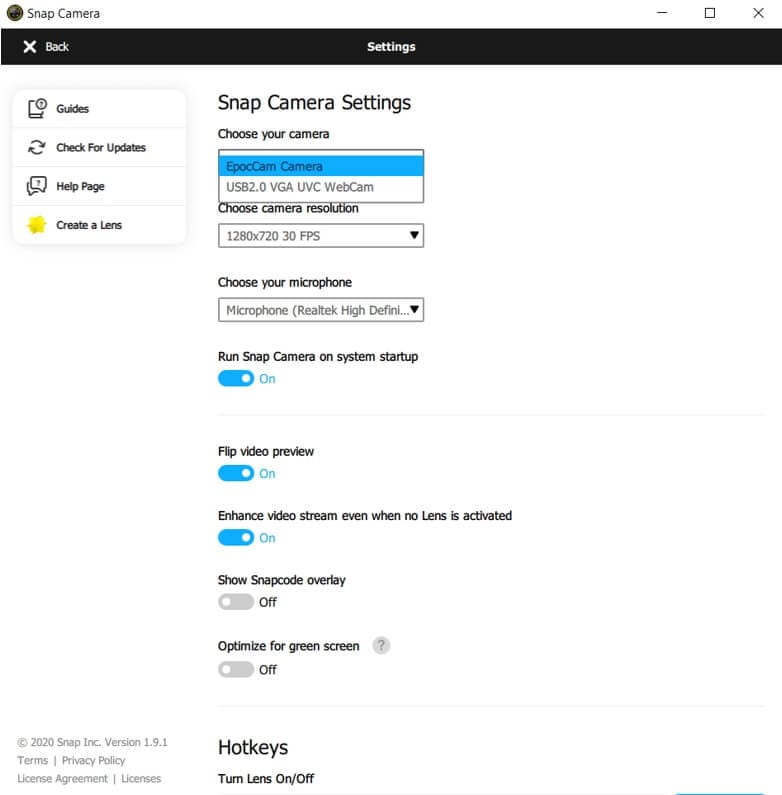
ขั้นตอนที่ 2: ค้นหาไอคอนเกียร์ที่มุมขวาบนของหน้าจอและคลิกเพื่อเปิดการตั้งค่า Snap Camera
ขั้นตอนที่ 3: ภายในการตั้งค่า Snap Camera คุณจะสามารถเห็นตัวเลือก "เลือกกล้องของคุณ" ซึ่งควรเป็นตัวเลือกแรกที่มี ด้านล่างให้ค้นหาเมนูดรอปดาวน์พร้อมอินพุตกล้องทั้งหมดที่มีอยู่
ขั้นตอนที่ 4: เลือกอินพุตกล้องที่คุณต้องการและเปลี่ยนเป็นนั้น ตอนนี้คุณจะสามารถใช้มันกับ Snap Camera ได้แล้ว
หากต้องการใช้อินพุตจากบุคคลที่สามเช่น Iruin webcam, Epic cam หรือ Canon Webcam Utility คุณจะต้องเลือก Snap Cam เป็นอินพุตในการตั้งค่าการประชุม อินพุตของคุณจะถูกส่งผ่าน Snap Cam ผ่าน webcam utility หรือแอปพลิเคชันอื่นโดยใช้โทรศัพท์หรือกล้อง DSLR ของคุณ จากนั้นส่งผ่านไปยัง Google Meet คุณจะสามารถใช้ฟิลเตอร์ที่มีความละเอียดที่ดีกว่ามากบน Google Meet
ตอนที่ 4: วิธีเพิ่มฟิลเตอร์ใน Google Meet โดยไม่ใช้ Snap Camera บนมือถือ
ปัจจุบัน Snap Camera มีให้บริการสำหรับคอมพิวเตอร์ Windows และ Mac ซึ่งหมายความว่าคุณไม่สามารถติดตั้งบน iPhone หรือโทรศัพท์ Android ของคุณได้ หากคุณต้องการเพิ่มฟิลเตอร์ใน Google Meet บนมือถือ คุณสามารถทำตามขั้นตอนด้านล่างเพื่อใช้ฟิลเตอร์ที่รวมอยู่ในแพลตฟอร์ม:
ขั้นตอนที่ 1: เปิด Google Meet บน Android ของคุณหรือ >
ขั้นตอนที่ 2: ทำตามขั้นตอนปกติ: เริ่มการประชุมหรือเข้าร่วมการประชุมที่มีอยู่
ขั้นตอนที่ 3: ทันทีที่คุณเข้าถึงการประชุมของคุณ ให้แตะที่ไอคอน "เอฟเฟกต์" ที่อยู่ใกล้ด้านล่างของใบหน้าของคุณบนหน้าจอ
ขั้นตอนที่ 4: คุณจะสามารถเข้าถึงตัวเลือกต่างๆ ภายใต้ไอคอนเอฟเฟกต์ เช่น เบลอ, พื้นหลัง, สไตล์ ในตอนท้ายสุด คุณจะพบ "ฟิลเตอร์"
ขั้นตอนที่ 5: แตะที่ตัวเลือกฟิลเตอร์และดูฟิลเตอร์ทั้งหมดที่มี เลือกฟิลเตอร์ใดก็ได้ที่คุณต้องการ และมันจะถูกเพิ่มลงในอินพุตวิดีโอของคุณโดยอัตโนมัติ
ตอนที่ 5: Google Meet เพิ่มฟิลเตอร์วิดีโอและสติกเกอร์ AR สำหรับการโทรส่วนตัว
Google Meet เพิ่งเพิ่มฟิลเตอร์ เอฟเฟกต์ และมาสก์ AR (ความเป็นจริงเสริม) ใหม่สำหรับการโทรบน iOS และ Android เมื่อวันที่ 7 กรกฎาคม Google ได้ทวีตว่าฟีเจอร์ใหม่จะพร้อมใช้งาน: "แมว นักบินอวกาศ แมงกะพรุน และอื่นๆ อีกมากมาย"... ฟังดูน่าตื่นเต้น! นี่คือวิธีการเพิ่มลงในการโทร Google Meet ของคุณ

ขั้นตอนที่ 1: หากคุณยังไม่ได้ดาวน์โหลด ให้ดาวน์โหลด Google Meet สำหรับ Android หรือ iOS จากนั้นเปิดมัน
ขั้นตอนที่ 2: เลือกการประชุมที่จะเข้า - คุณสามารถเปิดการประชุมใหม่หรือเข้าร่วมการประชุมที่มีอยู่
ขั้นตอนที่ 3: เมื่อคุณเข้าสู่การประชุมแล้ว ให้คลิกไอคอน "ประกาย" ที่มุมขวาล่างของหน้าจอวิดีโอ
ขั้นตอนที่ 4: เลือกเอฟเฟกต์วิดีโอใหม่ที่สนุกสนานที่คุณต้องการ และมันจะเพิ่มลงในหน้าจออินพุตวิดีโอของคุณโดยอัตโนมัติ หรือที่เรียกว่าลงบนใบหน้าของคุณ
การโทรทางวิดีโอสามารถสนุกได้!
อย่างที่คุณเห็น มีหลายวิธีที่แตกต่างกันในการใช้ฟิลเตอร์ในการสื่อสารวิดีโอ Google Meet ของคุณ เพื่อทำให้การโทรของคุณน่าเบื่อน้อยลง คุณสามารถใช้ฟิลเตอร์เหล่านี้บนคอมพิวเตอร์ของคุณ ไม่ว่าจะเป็นอุปกรณ์ Windows หรือ Mac โดยดาวน์โหลด Snap Camera หรือคุณสามารถใช้แอป Google Meet เพื่อใช้ฟิลเตอร์ใหม่ล่าสุดที่ Google ได้เปิดตัว อย่าปล่อยให้ระยะทางทางกายภาพเป็นอุปสรรคต่อความสนุกกับคนที่คุณรัก - ความเป็นไปได้ที่ไม่มีที่สิ้นสุดของฟิลเตอร์บน Google Meet จะทำให้มั่นใจได้ถึงเสียงหัวเราะมากมาย!
ก้าวไปไกลกว่า: จากฟิลเตอร์สู่วิดีโอเต็มรูปแบบด้วย AI
ในขณะที่ Snap Camera เหมาะสำหรับการปรับปรุงการโทรทางวิดีโอสด แต่ถ้าคุณต้องการที่จะ เปลี่ยนไอเดียสร้างสรรค์ของคุณให้เป็นวิดีโอจริง—นอกเหนือจากการโทร นั่นคือที่ที่ AI Text to VideoAI Idea to Video ของ Filmora เข้ามามีบทบาท
เครื่องมือที่ล้ำสมัยนี้ช่วยให้คุณเปลี่ยนข้อความหรือไอเดียง่ายๆ ให้เป็นวิดีโอที่ผลิตอย่างเต็มรูปแบบ ไม่ว่าคุณจะเป็นผู้สร้างเนื้อหา นักการศึกษา หรือผู้ที่ชื่นชอบโซเชียลมีเดีย คุณสามารถไปจากไอเดียไปยังสตอรี่บอร์ดไปยังวิดีโอสุดท้ายได้ในไม่กี่คลิก
นี่คือสิ่งที่มันสามารถทำได้:
- จากสคริปต์สู่หน้าจอ: วางไอเดียของคุณ และ Filmora จะสร้างสตอรี่บอร์ดที่มีภาพยนตร์โดยอัตโนมัติพร้อมภาพและบทสนทนาที่แก้ไขได้
- AI Voiceover & Lip Sync: เพิ่มเสียงที่ฟังดูเป็นธรรมชาติพร้อมการเคลื่อนไหวของริมฝีปากที่สมจริง—เหมาะสำหรับวิดีโออธิบายหรือบทสนทนาของตัวละคร
- การจับคู่สไตล์ภาพ: เลือกจากธีมต่างๆ เช่น อนิเมะ ไซเบอร์พังค์ หรือสมจริง เพื่อให้ตรงกับวิสัยทัศน์ของคุณ
- ฟุตเทจที่สร้างด้วย AI ต้นฉบับ: ไม่เหมือนเครื่องมืออื่นๆ ที่พึ่งพาสื่อสต็อก Filmora สร้างฉากที่ไม่เหมือนใครตามสคริปต์ของคุณ
ดังนั้นหาก Snap Camera ทำให้การสนทนาสดของคุณมีชีวิตชีวา AI Text to VideoAI Idea to Video ของ Filmora จะนำความคิดสร้างสรรค์ของคุณไปไกลกว่า—เปลี่ยนเรื่องตลกจากการประชุม สกิตที่ได้รับแรงบันดาลใจจากฟิลเตอร์ หรือไอเดียที่เกิดขึ้นเองของคุณให้เป็นเนื้อหาวิดีโอที่ขัดเงาสำหรับ YouTube, TikTok หรือการนำเสนอ
 ดาวน์โหลดที่ปลอดภัย

การเลือกจากแอปพลิเคชันสร้างภาพยนตร์บน Android ที่หลากหลายอาจเป็นเรื่องท้าทายสำหรับผู้สร้างเนื้อหาวิดีโอมือใหม่ นี่คือรายการแอปสร้างภาพยนตร์บน Android ที่ดีที่สุดสำหรับการสร้างวิดีโอคุณภาพสูง
by Gianni Jun 16, 2026 09:42 AM
คุณกำลังมองหาวิธีการสร้างโปรไฟล์ bumble ที่น่าทึ่งเพื่อดึงดูดคนที่คุณชอบอยู่ใช่ไหม? อ่านคู่มือฉบับสมบูรณ์นี้และรับแรงบันดาลใจจากตัวอย่างโปรไฟล์ bumble ที่ดีที่สุด
by Gianni Jun 16, 2026 09:42 AM
คุณต้องการแปลง GIF เป็น PNG แบบเคลื่อนไหวหรือไม่? คุณจำเป็นต้องรู้เกี่ยวกับการใช้ตัวแปลง GIF เป็น APNG เพื่อช่วยคุณดำเนินการกระบวนการนี้ได้ในเวลาไม่นาน อ่านต่อ
by Gianni Jun 16, 2026 09:42 AM
Gianni
chief Editor