
การแชท Zoom: วิธีแชทในการประชุม Zoom?

Apr 22, 2026• Proven solutions
[MD5]90c79622cc28316c6ecaabd367e9ce3f[MD5][MD5]b87ad125c5d34becda6ee4aeffe00ed4[MD5][MD5]49d09d9a22365f518207aa50d82ec712[MD5][MD5]4aab77727caf9cb5ad0f0639dca53578[MD5][MD5]13028f8bf0a9f7ec55690bbb724edc72[MD5]
[MD5]9876395e89af5533da2bff0df66fec62[MD5][MD5]7b4511dbf1b248c27dc4521702139743[MD5][MD5]be5ae44bf00934da489bfafa8700ea51[MD5]
- [MD5]770473a5866ac69af4629f12ecec8813[MD5]
- [MD5]8f1480026d4feeb88a3b31f4026054e9[MD5]
- [MD5]e9b247eda160cdcb6e58b863e4fc05bd[MD5]
- [MD5]9c6380bbd0ba04bfc21b3c84793533cb[MD5]
- [MD5]d446df81402c15c5f9906e4d667d4d49[MD5]
[MD5]dd52e1a63faf96622058011406ba6f98[MD5]
[MD5]4aab77727caf9cb5ad0f0639dca53578[MD5][MD5]7643ad3363683f8e776bd3c1430c541e[MD5]
[MD5]dda0a8568332761a1d0fc07b6d16fba6[MD5][MD5]f4f70727dc34561dfde1a3c529b6205c[MD5] ([MD5]fb845762a66c26782f477febab5344dc[MD5][MD5]1676b8255a2f45180f138b0cdbfd6659[MD5][MD5]55dcdf017b51fc96f7b5f9d63013b95d[MD5][MD5]25c79156961e8a5488e19c8a531f7ac1[MD5][MD5]f4f70727dc34561dfde1a3c529b6205c[MD5][MD5]d2fcfd1604290e652e42c958b14ad404[MD5]
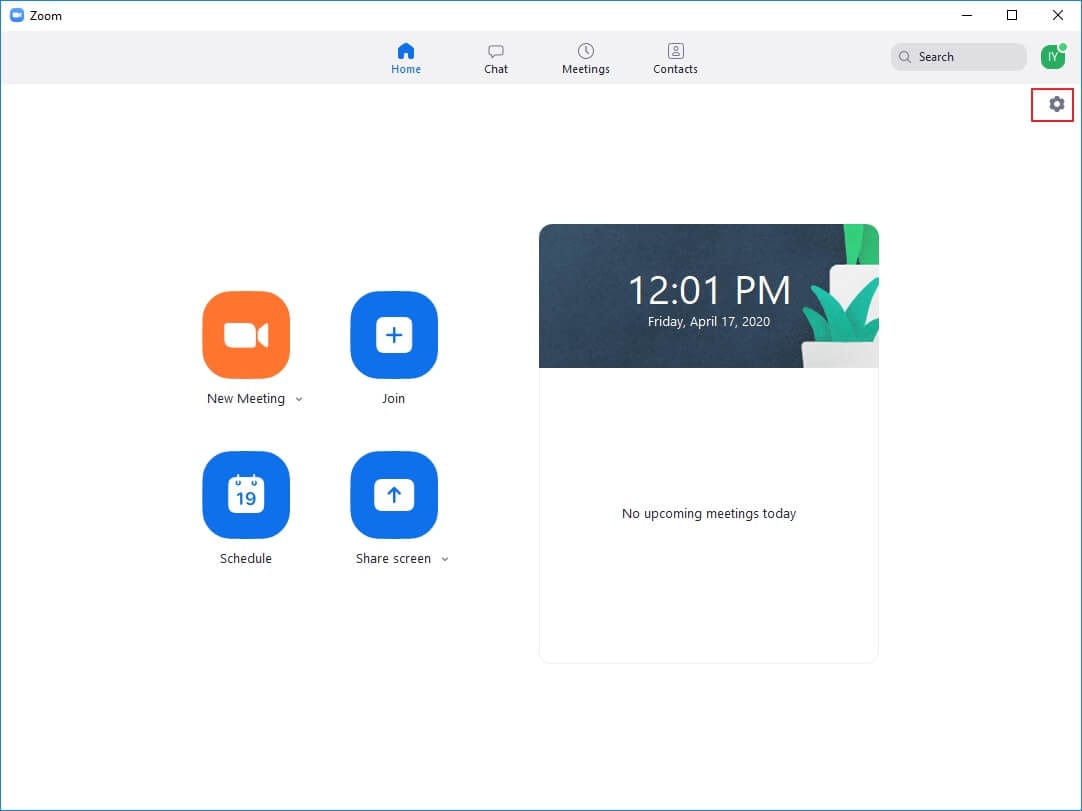
[MD5]d462506f28efcae0b79edc51174260eb[MD5][MD5]4aab77727caf9cb5ad0f0639dca53578[MD5][MD5]6b139f38e9b51f5aab05f2f537ff8a22[MD5]
- [MD5]2f56e974a50395482305c480f4ea5916[MD5]
[MD5]540c5e9e5ef1ee536032f1490774cfbf[MD5][MD5]f88ed6a33e80cf697ee2f5f79b948a82[MD5][MD5]a20de8037e1a39408d4edec882ea39eb[MD5][MD5]9d86ee137d68cd2d27728c13c4337bce[MD5][MD5]9c5e863818931dcbb078e26e04580d8b[MD5][MD5]312dc56ea9c386a6bc913f988a233791[MD5][MD5]969910abb22b59691c73bb6921d87aa3[MD5]

- [MD5]a99e52b645603109dc76374d8308646b[MD5]
[MD5]02edd93949f6d3c57d9822691b59f649[MD5][MD5]25fce885a9bc8a8f1284152fe15304d0[MD5][MD5]e1041b1d0036dda8a28c24a2ffe3530b[MD5][MD5]993d429b58e3e004c756b91d3445afd9[MD5][MD5]2814d1018a6685c17b58d80b4d9a4e23[MD5][MD5]193cb08a65f200adaa4f9c35f7e41154[MD5][MD5]3d5c57c622308ee12183495e5ef15502[MD5][MD5]993d429b58e3e004c756b91d3445afd9[MD5][MD5]50e48170f6d2c7126569a134de50e45f[MD5]
- [MD5]31577c8a54813edae7252a078e710d11[MD5]
[MD5]f4308d08c2130983561aa33d7b3a9a43[MD5]

- [MD5]2db92aa3d8a95a3f0c9c2a52abe65da9[MD5]
[MD5]02edd93949f6d3c57d9822691b59f649[MD5][MD5]867343577fa1f33caa632a19543bd252[MD5][MD5]e1041b1d0036dda8a28c24a2ffe3530b[MD5][MD5]992a4ada0c6e55d664ac74eba2a7b81f[MD5][MD5]030e9d07e3e7010af1b5331950d5d3b9[MD5]
- [MD5]27c845cd993b415520d7291a65755bf0[MD5]
[MD5]02edd93949f6d3c57d9822691b59f649[MD5][MD5]5fe3d6f78501f2069f4dab63b8f4a91b[MD5][MD5]679102ad12bdad40b6467dba69239b22[MD5]
- [MD5]97735240bc46ebebcacb7bb443cec55d[MD5]
[MD5]e9c05440e10a0415b90e90866089bcf1[MD5][MD5]1152fea6aac9935812b4b9c561ced485[MD5][MD5]3439cdb456e71af95bc2afe1ab5ca0fb[MD5]
[MD5]e4c99e16824e6784541a4f050217ab6c[MD5]
[MD5]d0ef4939857f94ced818237a56d7fd0e[MD5][MD5]7b4511dbf1b248c27dc4521702139743[MD5][MD5]a8936f8837b1120ab242dc9c1271632a[MD5]
[MD5]6e9327bc303b9020506977a0d60a6e9b[MD5]
[MD5]d093510794a5954777d72186e9f3ab73[MD5]
[MD5]f304cd1fefb19796e32deb315d01f44b[MD5]
[MD5]fc9d3df613063ee57906c461320744e2[MD5][MD5]63cbb9b20af629d22e148b2969f67f2c[MD5][MD5]2b59bbfc9d431d23f4564d01b0182808[MD5][MD5]07095cfe45191c48c52e5c7a84184e6d[MD5][MD5]705a0ed469f5fca3e41aeed5759e2c02[MD5]
[MD5]0a8da82215d66adfc768eea57a1d564b[MD5][MD5]2b59bbfc9d431d23f4564d01b0182808[MD5][MD5]573cac9ab76dce020175ea19b810245f[MD5]
[MD5]4eb95953941a2d3d885f14dc5735fd36[MD5]
[MD5]283ee4a462063eb5aea9b12038447379[MD5][MD5]09f0c5159c5e34504e453eff3fc70324[MD5] > [MD5]4f483233d3373b6639a406a1926859a6[MD5] > [MD5]af96f166d66c0255f109513fd432a26d[MD5] > [MD5]1729a56cfc89021478498fe0c89a843a[MD5][MD5]be40517fe690f4a64c75e53109b42065[MD5][MD5]2b59bbfc9d431d23f4564d01b0182808[MD5][MD5]334d478d049ca0407ece414f518484e5[MD5]
[MD5]2cc809613269e038041363df36758f37[MD5]
[MD5]905653f0e65cbbbea3d6f7a9f40c259b[MD5]+[MD5]7c12eb37791fb2f658d78f49251fbddd[MD5][MD5]ec211f7c20af43e742bf2570c3cb84f9[MD5][MD5]a980b9a26e7947da044676489d5979cc[MD5]
[MD5]8d2bcfafca0cac57ef916fc1042d2d61[MD5]

[MD5]f2947d8f2c951a30ceff0561c555d3d5[MD5][MD5]55dcdf017b51fc96f7b5f9d63013b95d[MD5][MD5]e0d50a694c6ce2023cfbaf79524419be[MD5][MD5]2b59bbfc9d431d23f4564d01b0182808[MD5][MD5]51aa58dc6ca4e8e762a58728d7a8e41f[MD5][MD5]f1851d5600eae616ee802a31ac74701b[MD5][MD5]e9731062e19eae73215769f3ecc3959e[MD5]
[MD5]7f2c01d2fdcaf81d5e2254f9454f27ca[MD5]
[MD5]fc9d3df613063ee57906c461320744e2[MD5][MD5]18daf7f3992ea6737ae2a29b7538d733[MD5]
[MD5]12f9c61d429deb799b55514ffd444721[MD5][MD5]4aab77727caf9cb5ad0f0639dca53578[MD5][MD5]29da3de536d36eab16055cb8cb5a9c27[MD5]
[MD5]2212ddc3652a47645540cc827902f355[MD5]
[MD5]29734ea042454c996b71c4343a23a444[MD5]
[MD5]e30f9a006bbe675bc81c46a17e126f98[MD5]
[MD5]8fbd9b57ebd65d8f3ccea6b3c079c1bd[MD5]
[MD5]f715ac522ee9dd64508eb3c7b232b538[MD5][MD5]f4f70727dc34561dfde1a3c529b6205c[MD5][MD5]7400b3ba90e1d1af9ed9d2f9f230c9b4[MD5][MD5]cfcf27190d11db9b157d1081b03a6659[MD5][MD5]1e95d560330332e6741c7c4ff02fab91[MD5][MD5]c7ea55af3f0bd854096aed55a2f15837[MD5] จากบานหน้าต่างตรงกลาง

ขั้นตอนที่ 2: เปิดใช้งานการบันทึกอัตโนมัติ
เปิดสวิตช์สลับถัดจาก การบันทึกแชทอัตโนมัติ เพื่อกำหนดค่าบัญชี Zoom ของคุณให้บันทึกแชทโดยอัตโนมัติเมื่อการประชุมเริ่มต้น

2. วิธีบันทึกแชท Zoom ด้วยตนเอง
ขั้นตอนที่ 1: เปิดแผงแชทและตรวจสอบการสนทนา
ระหว่างเซสชันการประชุม/การประชุมทางไกล ให้คลิกไอคอน [MD5]55dcdf017b51fc96f7b5f9d63013b95d[MD5] จากด้านล่างเพื่อแสดงบานหน้าต่างแชทหากยังไม่ได้ขยาย จากนั้นตรวจสอบข้อความแชททั้งหมดเพื่อดูว่ามีความสำคัญหรือไม่ หากมี ให้ดำเนินการไปยังขั้นตอนถัดไป

ขั้นตอนที่ 2: บันทึกแชทด้วยตนเอง
[MD5]905653f0e65cbbbea3d6f7a9f40c259b[MD5]เพิ่มเติม ไอคอน (มีจุดสามจุดแนวนอน) จากมุมล่างขวาของบานหน้าต่างแชท คลิก บันทึกแชท และทำตามคำแนะนำบนหน้าจอจากนั้นเพื่อบันทึก [MD5]4aab77727caf9cb5ad0f0639dca53578[MD5] ด้วยตนเอง
[MD5]fc9d3df613063ee57906c461320744e2[MD5] โดยค่าเริ่มต้น แชทจะถูกบันทึกในไฟล์ Notepad และสามารถพบได้ในโฟลเดอร์ Documents ของบัญชีของคุณ
ส่วนที่ 4: วิธีปิดใช้งานแชทใน Zoom ในฐานะโฮสต์
หากคุณเป็นผู้จัดการประชุม Zoom คุณสามารถควบคุมวิธีที่ผู้คนแชทได้ กล่าวคือ คุณสามารถอนุญาตหรือไม่อนุญาต แชทส่วนตัว Zoom สำหรับสมาชิกในเซสชันใดเซสชันหนึ่ง หรือสามารถปิดใช้งานคุณสมบัติแชทสำหรับบัญชี Zoom ของคุณอย่างถาวร หากต้องการเรียนรู้วิธีกำหนดค่า Zoom สำหรับทั้งสองกรณีนี้ คุณสามารถทำตามขั้นตอนด้านล่าง:
1. วิธีปิดใช้งานแชทส่วนตัว Zoom
ขั้นตอนที่ 1: เปิดใช้งานบานหน้าต่างแชท
ระหว่างเซสชันการประชุม ให้คลิกไอคอน [MD5]55dcdf017b51fc96f7b5f9d63013b95d[MD5] จากด้านล่างของอินเทอร์เฟซเพื่อเปิดใช้งานบานหน้าต่างแชท
ขั้นตอนที่ 2: ปิดใช้งานแชท
[MD5]905653f0e65cbbbea3d6f7a9f40c259b[MD5]เพิ่มเติม ไอคอนจากพื้นที่ด้านล่างขวาของบานหน้าต่างที่คุณเปิดใช้งาน และจากเมนูที่ปรากฏขึ้นถัดไป ให้คลิก เฉพาะโฮสต์ or ไม่มีใคร เพื่ออนุญาตให้ผู้ใช้แชทเฉพาะกับโฮสต์ของการประชุม (คุณในกรณีนี้) หรือป้องกันไม่ให้พวกเขาแชทเลยตามลำดับ

2. วิธีปิดใช้งานแชท Zoom อย่างถาวร
ขั้นตอนที่ 1: ไปที่ส่วนการตั้งค่า In Meeting (Basic)
เปิดเบราว์เซอร์อินเทอร์เน็ต ลงชื่อเข้าใช้บัญชี Zoom ของคุณบนเว็บ คลิก [MD5]f4f70727dc34561dfde1a3c529b6205c[MD5][MD5]7400b3ba90e1d1af9ed9d2f9f230c9b4[MD5][MD5]cfcf27190d11db9b157d1081b03a6659[MD5] หมวดหมู่จากแถบด้านซ้าย และคลิก [MD5]c7ea55af3f0bd854096aed55a2f15837[MD5] จากบานหน้าต่างตรงกลาง
ขั้นตอนที่ 2: ปิดใช้งานแชทอย่างถาวร

ปิด [MD5]55dcdf017b51fc96f7b5f9d63013b95d[MD5] สวิตช์สลับ และบน ปิดสำหรับ "แชท" กล่องที่ปรากฏขึ้นถัดไป ให้คลิก ปิด เพื่อปิดใช้งานแชททุกประเภทและคุณสมบัติที่เกี่ยวข้อง เช่น รวมถึง แชทส่วนตัว Zoom และการบันทึกอัตโนมัติ
[MD5]fc9d3df613063ee57906c461320744e2[MD5] หรือคุณสามารถปิด แชทส่วนตัว สวิตช์สลับแยกกันเพื่อป้องกันเฉพาะผู้เข้าร่วมจากการส่งข้อความส่วนตัวถึงกันและกันระหว่างเซสชันการประชุม
คำถามที่พบบ่อยเกี่ยวกับแชทการประชุม Zoom
คำถาม) แชท Zoom ปลอดภัย และเข้ารหัสหรือไม่ โฮสต์ Zoom สามารถเห็นแชทส่วนตัวได้หรือไม่
คำตอบ) ใช่และไม่
ในการตอบคำถามแรก แชท Zoom ได้รับการเข้ารหัส อย่างไรก็ตาม การเข้ารหัสจะถูกปิดใช้งานโดยค่าเริ่มต้นและต้องเปิดใช้งานโดยเปิด ต้องการการเข้ารหัสสำหรับ 3rd ปลายทางของบุคคลที่สาม (H323/SIP) สวิตช์จาก [MD5]c7ea55af3f0bd854096aed55a2f15837[MD5] ส่วน

นอกจากนี้ หากคุณมีการสมัครสมาชิกแบบชำระเงินของ Zoom คุณสามารถใช้วิธีการเข้ารหัสขั้นสูงที่มีอยู่ใน [MD5]4f483233d3373b6639a406a1926859a6[MD5] หน้าบนพอร์ทัลเว็บของบัญชีของคุณ เกี่ยวกับคำถามที่สอง โฮสต์ไม่สามารถเห็นข้อความส่วนตัวที่ผู้เข้าร่วมส่งถึงกันและกันระหว่างเซสชันการประชุม
คำถาม) ผู้คนสามารถเห็นแชทของฉันเมื่อฉันแชร์หน้าจอหรือไม่
คำตอบ) ไม่
ตราบใดที่คุณกำลังแชทโดยใช้ [MD5]4aab77727caf9cb5ad0f0639dca53578[MD5] ผู้เข้าร่วมคนอื่นไม่สามารถเห็นการสนทนาของคุณ อย่างไรก็ตาม หากมีสิ่งอื่นบนหน้าจอของคุณ เช่น โปรไฟล์/แชท Facebook ของคุณ บัญชีอีเมลของคุณ หรือหน้าบัญชีธนาคารของคุณ หน้าต่างทั้งหมดนั้นสามารถดูได้โดยผู้เข้าร่วมที่คุณกำลังแชร์หน้าจอด้วย
บทสรุป
[MD5]4aab77727caf9cb5ad0f0639dca53578[MD5] เป็นวิธีง่ายๆ ในการสนทนากับผู้เข้าร่วมในกรณีที่มีคำศัพท์เฉพาะที่จำเป็นต้องสะกดหรือไฟล์ที่จะแชร์ แชทเหล่านี้ไม่เพียงแต่ได้รับการเข้ารหัส แต่ยังสามารถควบคุมโดยโฮสต์เพื่อให้ผู้เข้าร่วมสามารถส่งข้อความเฉพาะกับโฮสต์ ถึงกันและกัน หรือไม่ส่งถึงใครเลย
Gianni
chief Editor