
วิธีรับเอฟเฟกต์ Ken Burns บนสไลด์โชว์/วิดีโอ/รูปภาพของคุณ

Apr 10, 2026• Proven solutions
คุณรู้หรือไม่ผลกระทบของเคนเบิร์นส์คืออะไร? คุณรู้วิธีสร้างเอฟเฟกต์ Ken Burns สำหรับสไลด์โชว์หรือวิดีโอของคุณหรือไม่? หากคุณไม่มีความคิดหรือแม้แต่ไม่เคยได้ยินเกี่ยวกับเรื่องนี้ แสดงว่าคุณมาถูกที่แล้ว
นี่คือคู่มือฉบับสมบูรณ์เกี่ยวกับเอฟเฟกต์ Ken Burns ที่คุณควรรู้
ผลกระทบของ Ken Burns คืออะไร?
เอฟเฟกต์เคน เบิร์นส์ เป็นเอฟเฟกต์ที่จำลองการเคลื่อนไหวของกล้องเมื่อบันทึกวิดีโอ ตั้งชื่อตามเคน เบิร์นส์ ซึ่งเป็นผู้สร้างภาพยนตร์คนแรกที่ใช้รูปแบบภาพสำหรับสารคดี เอฟเฟกต์นี้จะเพิ่มการซูมและแพนที่ราบรื่นให้กับภาพนิ่งใดๆ ในวิดีโอ แพนจะกวาดจากซ้ายไปขวา ในขณะที่เอียงจะถูกยิงจากบนลงล่าง แม้แต่การเคลื่อนไหวเพียงเล็กน้อยก็สามารถทำให้ภาพนิ่งมีชีวิตขึ้นมาได้
เอฟเฟกต์ Ken Burns สามารถใช้ได้ที่ไหน?
เคน เบิร์นส์ใช้เอฟเฟกต์นี้สำหรับสารคดีของเขาเมื่อแหล่งข้อมูลเดียวที่มีอยู่คือภาพถ่าย เขาใช้เอฟเฟกต์การแพนและซูมเพื่อดึงดูดความสนใจของผู้ชมขณะรับชมวิดีโอ ในปัจจุบัน เอฟเฟกต์ Ken Burns สามารถใช้ได้ในกรณีต่างๆ ช่วยให้เปลี่ยนจากภาพนิ่งเป็นวิดีโอได้อย่างราบรื่น
วิธีการสร้างเอฟเฟกต์ Ken Burns ด้วย Wondershare Filmora
มีหลายวิธีในการรับเอฟเฟกต์ Ken Burns ในรูปภาพและวิดีโอ มีเครื่องมือมากมายในตลาดที่สามารถช่วยคุณจัดการกับผลกระทบของ Ken Burns ได้
ในหมู่พวกเขา วิธีที่ดีที่สุดในการทำคือการใช้ฟิล์มโมรา. เป็นซอฟต์แวร์ตัดต่อวิดีโอที่มีประสิทธิภาพซึ่งใช้งานง่ายและใช้งานง่ายมาก มีให้สำหรับทั้งพีซีและแมค
ทำไมต้องเลือก Wondershare Filmora
- Wondershare Filmora มีฟีเจอร์ใหม่ที่เรียกว่า Crop and Zoom ที่ช่วยให้ผู้ใช้สามารถใช้เอฟเฟกต์ Ken Burns ไม่เพียงแต่กับภาพนิ่งเท่านั้น แต่ยังรวมถึงคลิปวิดีโอด้วย
- ซอฟต์แวร์นี้ใช้งานง่าย และคุณสามารถตัด ตัดแต่ง หมุน และย้อนกลับส่วนใดส่วนหนึ่งของวิดีโอได้อย่างง่ายดาย
- มีเครื่องมือปรับแต่งสีขั้นสูงที่ปรับปรุงคุณภาพของวิดีโอโดยการปรับสมดุล คอนทราสต์ ความอิ่มตัว และเฉดสี คุณยังสามารถเพิ่มเอฟเฟกต์ LUTS 3D ลงในวิดีโอได้หากต้องการ
- ซอฟต์แวร์นี้มาพร้อมกับการเปลี่ยนภาพ ชื่อเรื่อง และองค์ประกอบอื่นๆ เช่น ป๊อป เอียง-เลื่อน และโมเสค เป็นต้น
- วิดีโอที่ตัดต่อผ่าน Wondershare Filmora สามารถแชร์ได้หลายวิธี รวมถึงการอัปโหลดวิดีโอไปยัง YouTube หรือ Vimeo โดยตรง ถ่ายโอนวิดีโอไปยังอุปกรณ์มือถือ หรือเบิร์นลงในดีวีดี
ขั้นตอนที่ 1: ดาวน์โหลด Wondershare Filmora
ขั้นตอนแรกคือการดาวน์โหลด Filmora. รองรับทั้งแพลตฟอร์ม Windows และ Mac เมื่อคุณดาวน์โหลดเสร็จแล้ว ให้ติดตั้งซอฟต์แวร์ เพียงทำตามตัวช่วยสร้างเพื่อติดตั้งเครื่องมือตัดต่อวิดีโออย่างถูกต้อง


ขั้นตอนที่ 2: นำเข้ารูปภาพและวิดีโอ
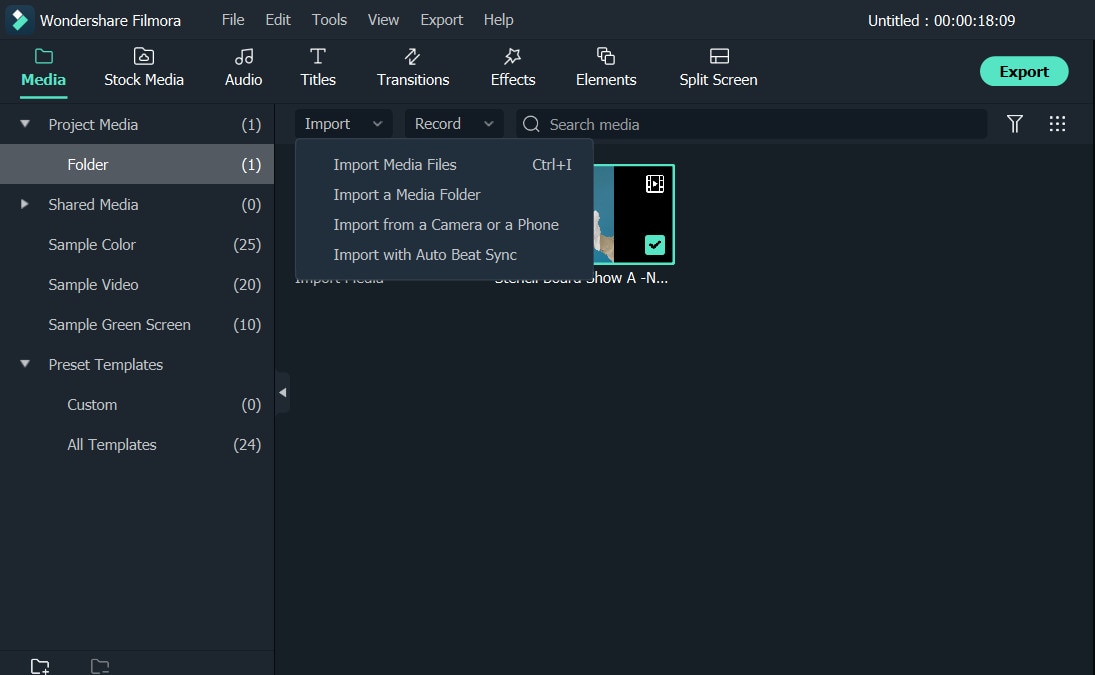
เมื่อคุณติดตั้งเครื่องมือตัดต่อวิดีโอแล้ว ขั้นตอนต่อไปคือการนำเข้ารูปภาพและวิดีโอที่คุณต้องการให้มีเอฟเฟกต์ Ken Burns ขั้นแรกคุณต้องเปิดโปรแกรมแล้วนำเข้าวิดีโอและรูปภาพ เมื่อคุณนำเข้ารูปภาพและวิดีโอเหล่านั้นแล้ว ให้ลากไปยังไทม์ไลน์ เมื่ออยู่ในไทม์ไลน์แล้ว คุณสามารถใช้เอฟเฟกต์ Ken Burns ได้แล้ว
ขั้นตอนที่ 3: ครอบตัดและซูมรูปภาพหรือวิดีโอ
ขั้นตอนต่อไปคือคลิกขวาที่คลิปวิดีโอในไทม์ไลน์ จากนั้นเลือกครอบตัดและซูม คุณยังสามารถกด Alt C เป็นทางลัดได้อีกด้วย
จากนั้นหน้าต่างเครื่องมือครอบตัดและซูมจะปรากฏขึ้น เลือกแพนและซูม มีโครงลวดสองอันที่หน้าต่างด้านซ้าย นี่คือเฟรมเริ่มต้นและเฟรมสิ้นสุด คุณสามารถปรับตำแหน่งและขนาดของเฟรมได้อย่างง่ายดายเพื่อให้ได้ผลลัพธ์ที่คุณต้องการ จากนั้นรูปภาพหรือวิดีโอที่เลือกจะได้รับเอฟเฟกต์ Ken Burns

ขั้นตอนที่ 4: ปรับและแสดงตัวอย่าง

คุณสามารถดูตัวอย่างวิดีโอได้โดยคลิกที่ปุ่มเล่นที่พบในหน้าต่างดูตัวอย่าง หากคุณไม่พอใจกับเอฟเฟกต์ Ken Burns คุณสามารถปรับได้อย่างง่ายดายโดยการลากกรอบเวลา หรือคุณสามารถรีเซ็ตไทม์ไลน์และทำซ้ำได้
ขั้นตอนที่ 5: บันทึกวิดีโอ
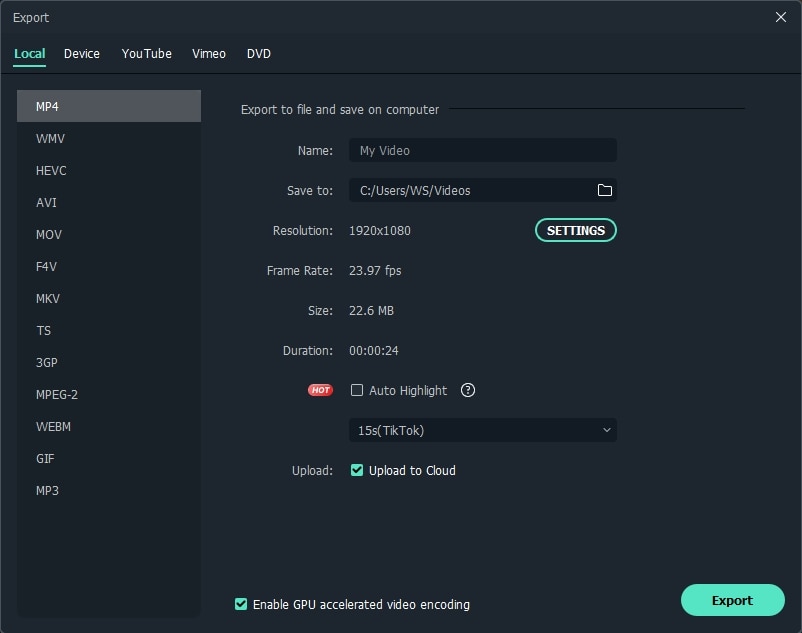
เมื่อคุณพอใจกับเอฟเฟกต์ Ken Burns แล้ว ให้คลิกที่ส่งออกปุ่ม. คุณสามารถส่งออกวิดีโอไปยังรูปแบบวิดีโอใดก็ได้ เช่น WMV, MP4, AVI, MOV, MKV, GIF และอื่นๆ อีกมากมาย คุณยังสามารถอัปโหลดวิดีโอไปยัง Vimeo และ YouTube ได้โดยตรง คุณยังสามารถเลือกเบิร์นผลิตภัณฑ์ขั้นสุดท้ายลงในดีวีดีได้อีกด้วย
หลังจากที่คุณใช้เอฟเฟกต์ Ken Burns แล้ว คุณยังสามารถเพิ่มเอฟเฟกต์เพิ่มเติมให้กับวิดีโอได้ เช่น การซ้อนทับและ LUT 3D คุณยังสามารถเพิ่มเพลงพื้นหลังลงในสไลด์โชว์หรือวิดีโอได้ ทั้งหมดนี้สามารถทำได้โดยใช้ Filmora
บทสรุป
อย่างที่คุณเห็นฟิล์มโมราเป็นเครื่องมือที่ดีที่สุดในการใช้เอฟเฟกต์ Ken Burns กับภาพนิ่งหรือวิดีโอ ดูวิดีโอเพื่อทราบรายละเอียด (1:33) และสิ่งที่ดีที่สุดคือคุณสามารถดาวน์โหลดและใช้งานเวอร์ชันทดลองใช้ได้ฟรี
มันจะช่วยให้คุณสามารถใช้เอฟเฟกต์และอื่นๆ อีกมากมาย ดาวน์โหลดตอนนี้เพื่อลองดู!
Gianni
chief Editor