
วิธีดาวน์โหลดวิดีโอ Amazon Prime บนพีซี, แอนดรอยด์ และไอโฟน

Apr 10, 2026• Proven solutions
ในยุคนี้ ความบันเทิงอยู่ใกล้แค่คลิกเดียว แต่คุณต้องมีการเชื่อมต่ออินเทอร์เน็ตตลอดเวลา แล้วทำไมต้องลำบากดาวน์โหลดวิดีโอ Amazon Prime ในเมื่อคุณสามารถสตรีมออนไลน์ได้ล่ะ?
เพราะถ้าหากคุณต้องไปในที่ที่ไม่มีอินเทอร์เน็ต หรือขณะคุณกำลังเดินทาง? เพื่อหลีกเลี่ยงความเบื่อหน่ายและใช้เวลาอย่างคุ้มค่า (หรือสนุกก็ได้ในกรณีนี้) คุณสามารถดาวน์โหลดวิดีโอ Amazon Prime ไว้ดูแบบออฟไลน์ระหว่างที่เดินทางไกลหรือใช้เวลานาน
ถ้าคุณกังวลเรื่องข้อจำกัดในการดาวน์โหลดลงคอมพิวเตอร์ ไม่ต้องกังวล เรามีวิธีสำหรับดาวน์โหลดวิดีโอ Amazon Prime ลงคอมพิวเตอร์ด้วยเช่นกัน
ทำตามขั้นตอนของเราได้เลย
- ส่วนที่ 1: ดาวน์โหลดวิดีโอ Amazon Prime บน Android
- ส่วนที่ 2: ดาวน์โหลดวิดีโอ Amazon Prime บน iPhone
- ส่วนที่ 3: ดาวน์โหลดวิดีโอ Amazon Prime บนคอมพิวเตอร์
- ส่วนที่ 4: เคล็ดลับพิเศษ-บันทึกวิดีโอ Amazon Prime ด้วย Wondershare Filmora
ส่วนที่ 1: ดาวน์โหลดวิดีโอ Amazon Prime บน Android
ผู้ใช้ส่วนใหญ่ของเราเป็นผู้ใช้ Android และเนื่องจากมือถืออยู่กับเราตลอดเวลา มือถือจึงเปรียบเสมือนเพื่อนคู่ใจในยามคับขัน เก็บมือถือไว้ใกล้ตัว เพราะตอนนี้คุณสามารถดาวน์โหลดวิดีโอ Amazon Prime และสตรีมได้ แม้คุณกำลังเดินทางผ่านโซนที่ไม่มี Wi-Fi
ขั้นตอนที่ 1 - Amazon Prime Video
ดาวน์โหลดแอป Amazon Prime Video จาก Google Play Store และเข้าสู่ระบบบัญชี Amazon Prime ของคุณ
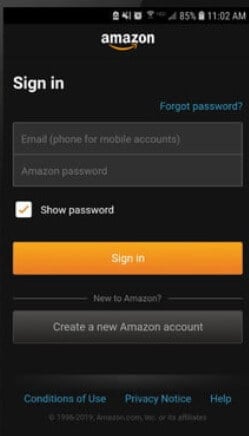
ขั้นตอนที่ 2 - เลือกวิดีโอ
ค้นหาและเลือกภาพยนตร์หรือซีรีส์ที่คุณต้องการดาวน์โหลด แตะเพื่อดูรายละเอียด จากนั้นแตะปุ่มดาวน์โหลดเพื่อเริ่มดาวน์โหลดทั้งซีรีส์ หรือหากต้องการเลือกตอน ก็แตะที่ไอคอนดาวน์โหลดข้างแต่ละตอน
(หมายเหตุ: ไม่ใช่ว่าวิดีโอทุกเรื่องจะสามารถดาวน์โหลดได้ ถ้าคุณไม่ได้อยู่ในสหรัฐอเมริกา)
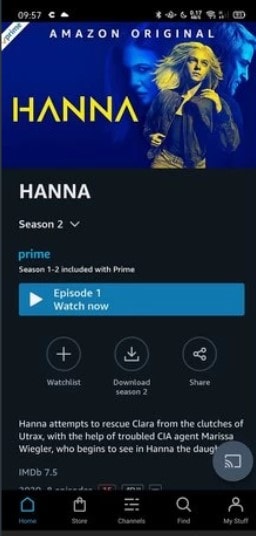
ขั้นตอนที่ 3 - เลือกปลายทางจัดเก็บ
หากคุณมีเมมโมรี่การ์ดในโทรศัพท์ จะมีหน้าต่างป็อปอัปขึ้นมา คุณสามารถเลือกจัดเก็บไว้ในความจำภายในเครื่องหรือใน S.D. การ์ดเพื่อประหยัดพื้นที่
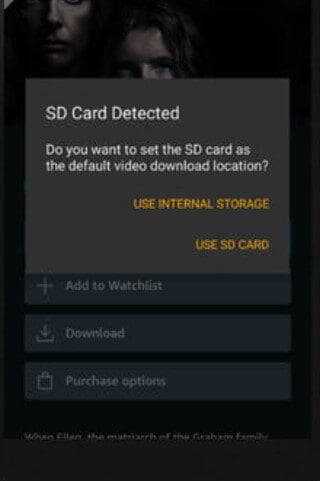
ขั้นตอนที่ 4 - เลือกความละเอียด
ตอนนี้คุณสามารถเลือกความละเอียดที่ต้องการดาวน์โหลดวิดีโอ Amazon Prime ได้ แต่จำไว้ว่ายิ่งคุณภาพสูงจะใช้พื้นที่มากขึ้น สุดท้ายกดเริ่มดาวน์โหลด
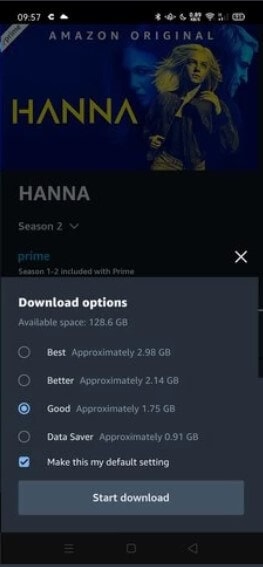
ขั้นตอนที่ 5 - เมนู "ของฉัน"
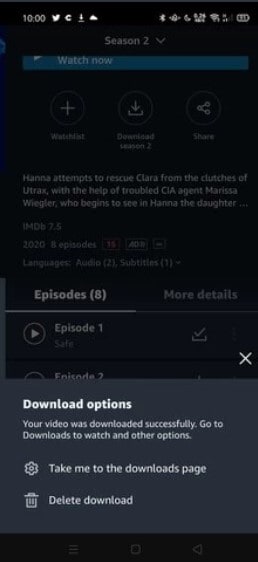
เมื่อดาวน์โหลดเสร็จ จะมีป็อปอัปขึ้นมา กด "พาไปหน้าดาวน์โหลด" หรือกดที่แท็บ "ของฉัน" ด้านล่างเพื่อตรวจสอบและจัดการรายการที่ดาวน์โหลดไว้
ส่วนที่ 2: ดาวน์โหลดวิดีโอ Amazon Prime บน iPhone
แอปส่วนใหญ่ใน Android ไม่พร้อมใช้งานใน App Store ของ iOS แต่โชคดีที่ผู้ใช้ iPhone สามารถเพลิดเพลินกับวิดีโอได้ไม่จำกัดด้วยการดาวน์โหลดผ่านแอป Amazon Prime Video
การสตรีมวิดีโอผ่านเน็ตมือถืออาจหมดไวมาก ทางเลือกที่ดีกว่าคือลงวิดีโอ Amazon Prime ไว้ล่วงหน้าและชมในระหว่างเดินทางหรือเมื่ออยู่ในโซนไม่มี Wi-Fi
นี่คือวิธีแบบทีละขั้นตอน:
ขั้นตอนที่ 1 - ดาวน์โหลดแอป Amazon Prime Video
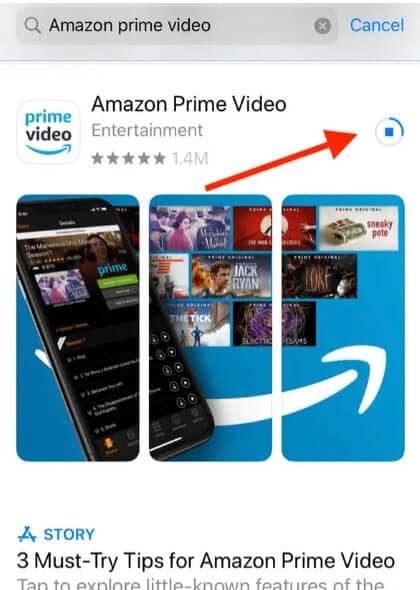
เปิด App Store บน iPhone ของคุณ ค้นหาแอป Amazon Prime Video และติดตั้ง
ขั้นตอนที่ 2 - เข้าสู่ระบบ
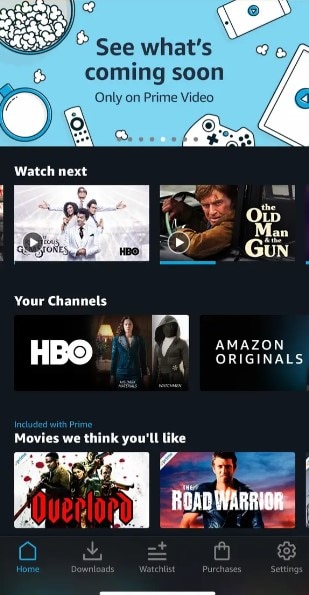
เปิดแอป Amazon Prime Video และลงชื่อเข้าใช้บัญชี Amazon Prime ของคุณ
ขั้นตอนที่ 3 - เลือกวิดีโอ
เลือกชมวิดีโอยอดนิยมหรือค้นหาชื่อเรื่องที่ต้องการ แตะเพื่อดูรายละเอียด
ขั้นตอนที่ 4 - เริ่มดาวน์โหลด
แตะปุ่ม "ดาวน์โหลด" เพื่อเริ่มดาวน์โหลด
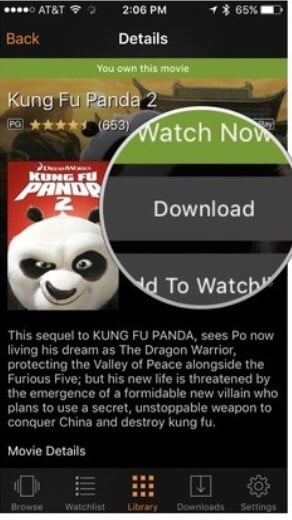
หากต้องการดาวน์โหลดทุกตอน ให้กด "ดาวน์โหลดซีซั่น"
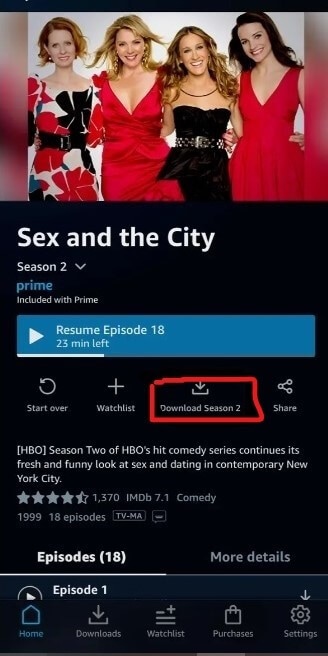
หากต้องการหยุดหรือหยุดชั่วคราวเพื่อดำเนินการต่อในภายหลัง ให้กด "ตัวเลือก" และเลือก "หยุดดาวน์โหลด"
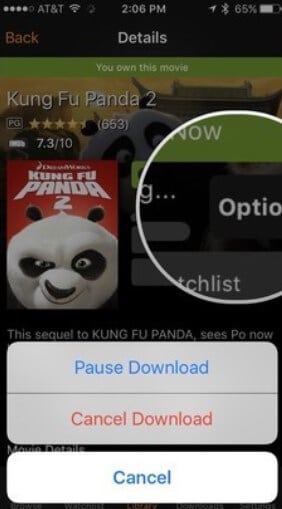
ขั้นตอนที่ 5 - ดาวน์โหลด
แตะที่ "ดาวน์โหลด" ที่ด้านล่างเพื่อตรวจสอบหรือตั้งค่าการจัดการไฟล์ที่ดาวน์โหลดไว้
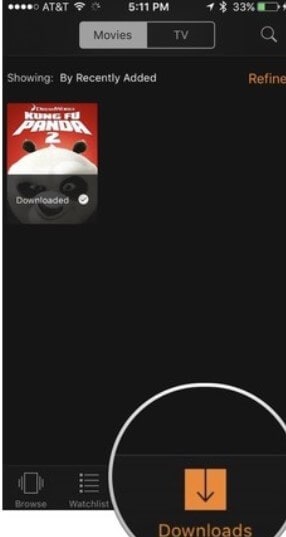
ส่วนที่ 3: ดาวน์โหลดวิดีโอ Amazon Prime บนคอมพิวเตอร์
หากคุณมีแผนจะดูหนัง Amazon ขณะไปตั้งแคมป์ที่ชายหาดกับเพื่อน ๆ คุณจำเป็นต้องดาวน์โหลดมาไว้ดูออฟไลน์ แต่ Amazon อนุญาตให้ดาวน์โหลดวิดีโอ Amazon Prime ได้เฉพาะบนมือถือหรือแท็บเล็ตเท่านั้น
เนื่องจากคุณไม่สามารถดาวน์โหลดวิดีโอ Amazon Prime ลงคอมพิวเตอร์ได้โดยตรง แต่ยังมีทางเลือกคือการบันทึกหน้าจอ ไม่ว่าวิดีโอจะยาวแค่ไหน คุณก็สามารถบันทึกไว้ได้ทั้งหมด ตอนนี้คุณจะได้สัมผัสการชมวิดีโอออฟไลน์บนจอใหญ่ ที่ไหน เมื่อไรก็ได้
PlayOn คือโปรแกรมบันทึกหน้าจอบนเดสก์ท็อป คุณสามารถดาวน์โหลดแอปนี้ฟรี และบันทึกวิดีโอโดยไม่มีโฆษณาคั่น ไม่ว่าคุณจะต้องการดาวน์โหลดหนังหรือซีรีส์ ทุกอย่างก็อยู่แค่คลิกเดียว
นี่คือวิธีใช้งาน
1. ดาวน์โหลดและติดตั้ง PlayOn บนคอมพิวเตอร์ แล้วเปิดโปรแกรม
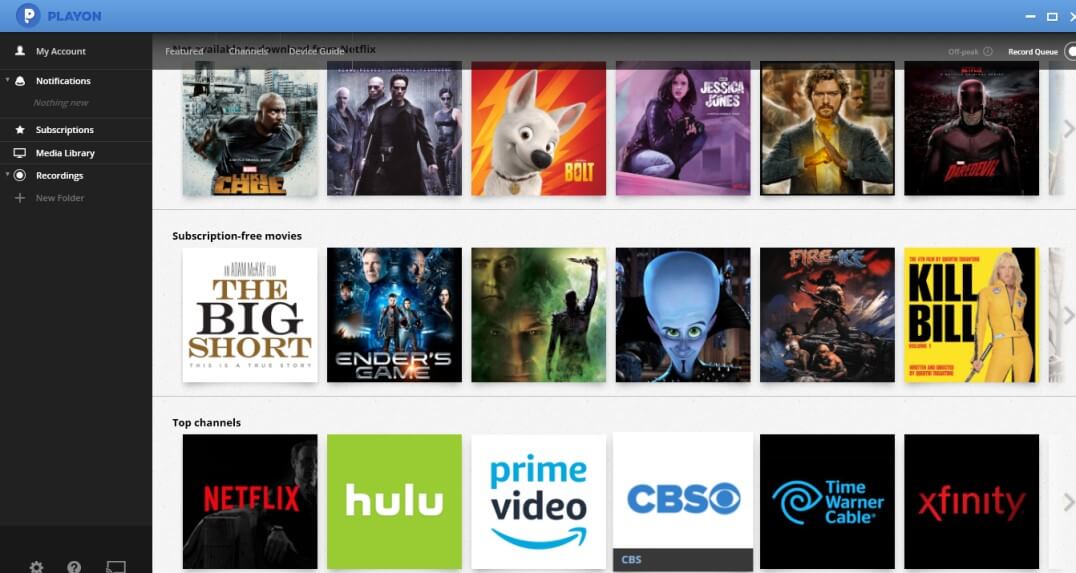
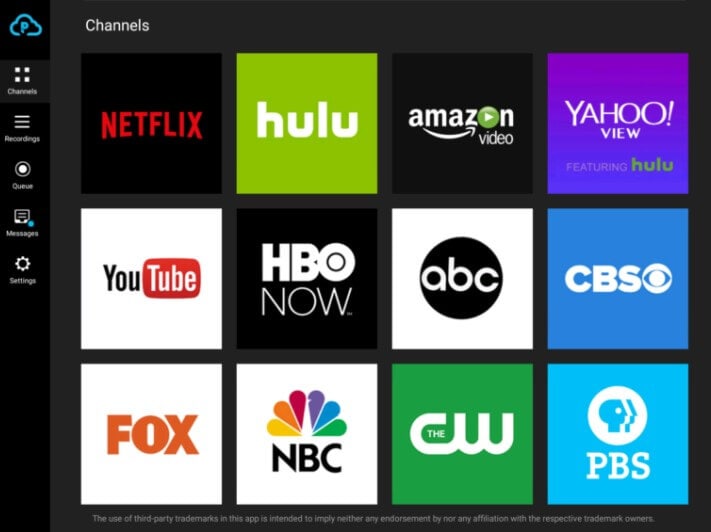
2. ในแท็บ Channels คลิกที่ไอคอน Amazon Prime Video ค้นหาวิดีโอที่ต้องการ หรือใช้แถบค้นหาด้านบน ค้นหาและเลือกวิดีโอที่ต้องการบันทึก
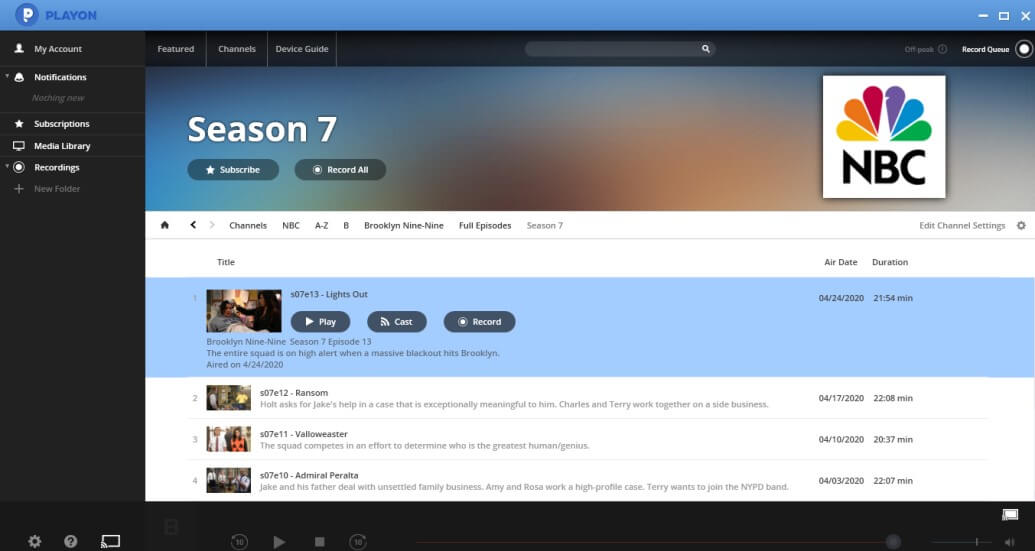
3. กด "Record All" เพื่อบันทึกทุกตอนในคลิกเดียว หรือถ้าต้องการเลือกตอน ให้คลิกเลือกตอน และกด "Record" วิดีโอจะถูกบันทึกเป็นไฟล์ MP4 และจัดเก็บลงคอมพิวเตอร์ของคุณ
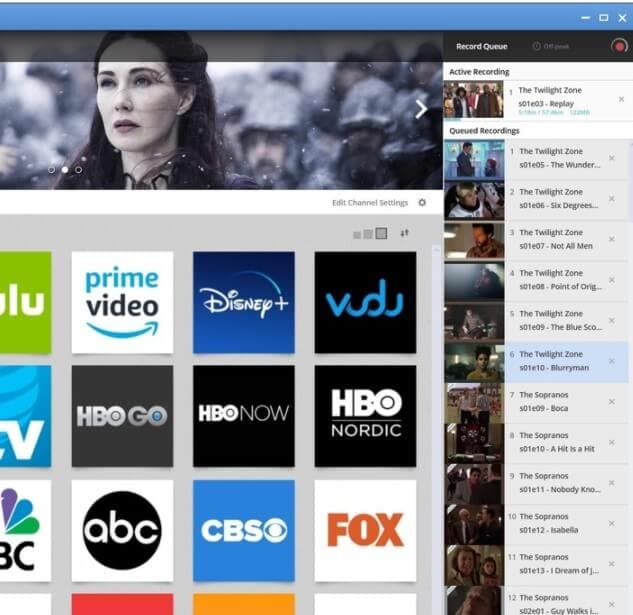
4. ตรวจสอบวิดีโอที่อยู่ในคิวการบันทึกได้โดยคลิกที่ "Record Queue" วิดีโอที่กำลังบันทึกและรอในคิวจะปรากฏให้เห็น สามารถหยุดชั่วคราวหรือดำเนินการบันทึกต่อได้ตามต้องการ
เคล็ดลับพิเศษ - บันทึกวิดีโอ Amazon Prime ด้วยWondershare Filmora
Wondershare Filmora เป็นโปรแกรมตัดต่อวิดีโอยอดนิยมที่มีเครื่องมือแก้ไขวิดีโอขั้นสูง ใช้งานง่ายแม้สำหรับมือใหม่ ส่วนติดต่อผู้ใช้เป็นมิตรและมีฟีเจอร์มืออาชีพ เช่น การตั้งค่า keyframe การติดตามการเคลื่อนไหว รวมถึงฟีเจอร์ audio ducking จับคู่สี หรือปรับแต่งวิดีโอเพื่อเอฟเฟกต์สไตล์ฮอลลีวูดได้ และยังสามารถบันทึกหน้าจอด้วย Filmora อีกด้วย
หากทุกวิธีข้างบนสำหรับดาวน์โหลดวิดีโอ Amazon Prime ไม่สำเร็จ คุณสามารถใช้ Filmora เพื่อบันทึกวิดีโอ โดยวิดีโอที่บันทึกยังนำไปตัดต่อเพื่อแชร์คลิปที่ชื่นชอบกับเพื่อนและครอบครัวได้อีกด้วย


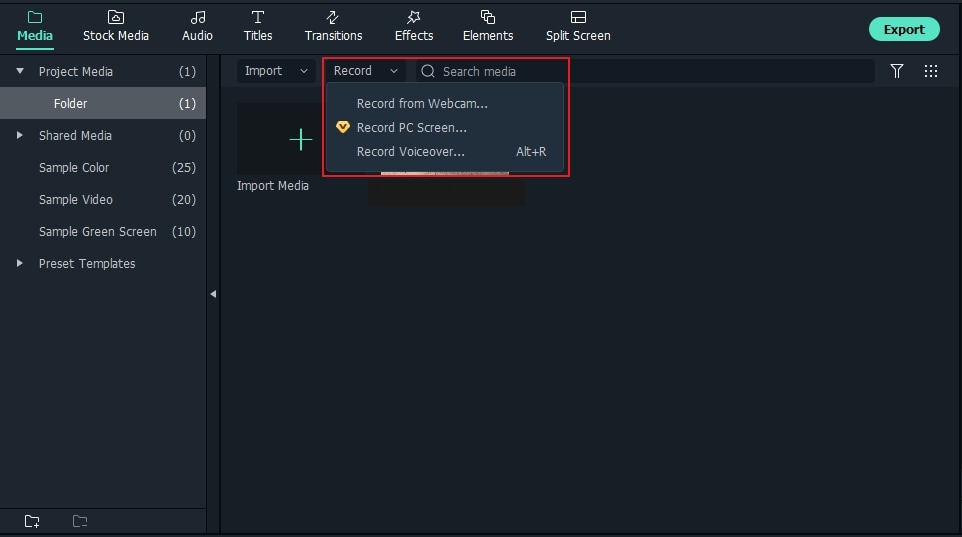
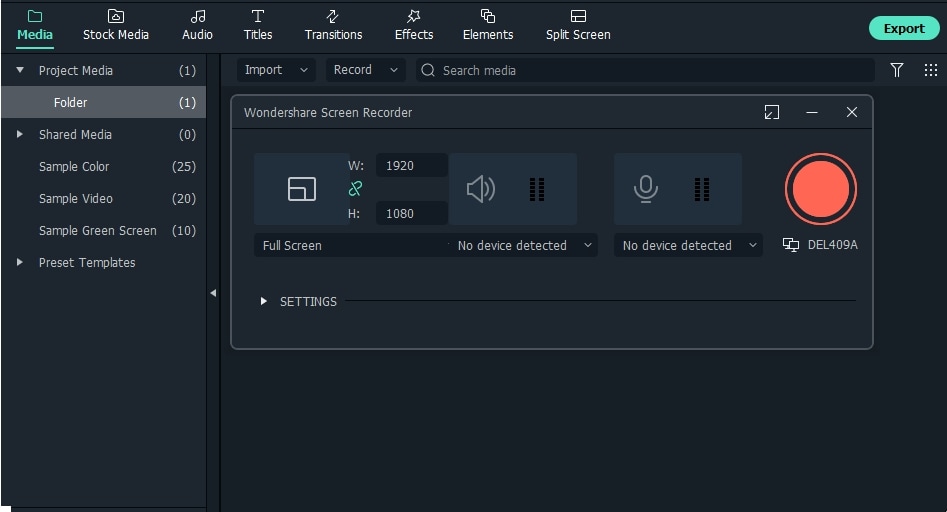
1. เปิดโปรแกรม Filmora X กด "บันทึก" แล้วคลิก "บันทึกหน้าจอคอมพิวเตอร์"
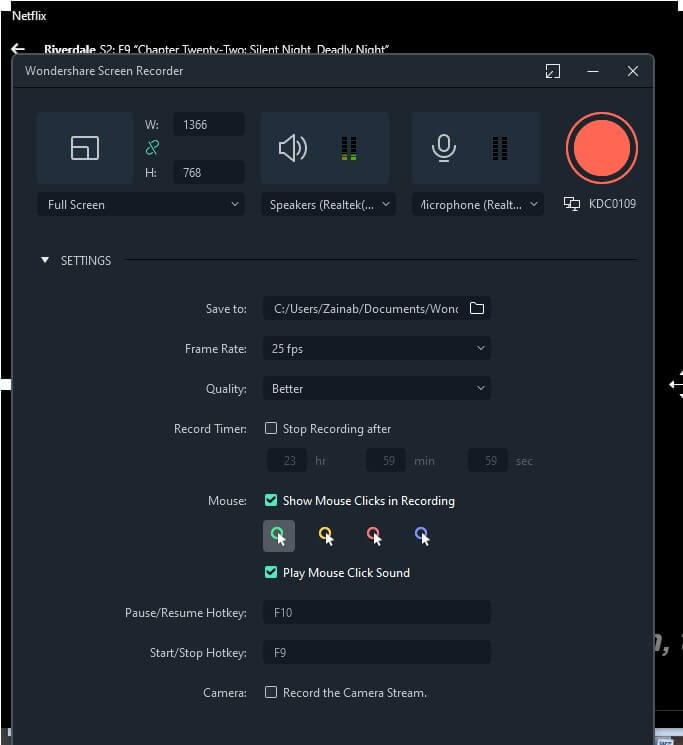
2. หน้าต่าง Amazon Prime จะถูกเปิดโดยอัตโนมัติพร้อมกล่องโต้ตอบ เลือกโหมด Full Screen, Custom หรือ Target Window จากเมนูดรอปดาวน์ กดปุ่มสีแดงเพื่อเริ่มบันทึก กด Settings เพื่อกำหนดค่าพิเศษ เช่น ตั้งเวลาบันทึกอัตโนมัติ
3. การบันทึกจะเริ่มหลังจาก 3 วินาที
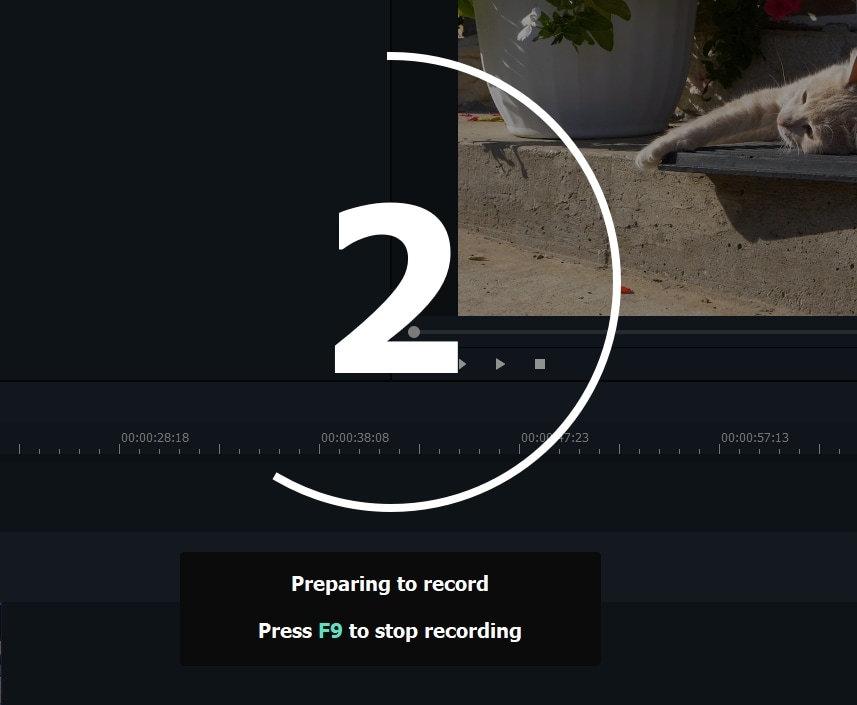
4. กด F9 เพื่อหยุดการบันทึก เลือกปลายทางจัดเก็บวิดีโอและตั้งค่าคุณภาพ/ความละเอียดตามต้องการ
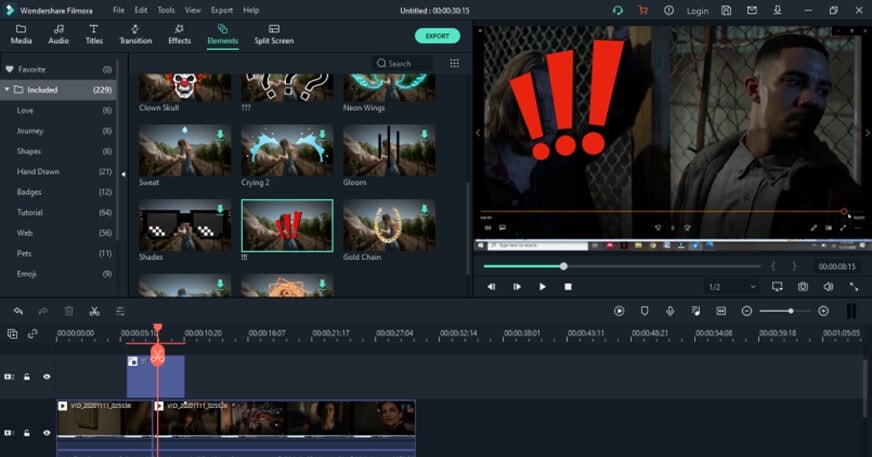
5. วิดีโอที่บันทึกจะถูกแสดงใน Media Library ของ Filmora คุณยังเพิ่มคำบรรยายหรืออิโมจิเพื่อดึงดูดสายตาผู้ชม เพิ่มระบบติดตามการเคลื่อนไหวหรือเบลอใบหน้าได้
พร้อมที่จะดูวิดีโอ Amazon Prime แบบออฟไลน์หรือยัง?
ตอนนี้คุณไม่ต้องพลาดซีรีส์หรือละครอีกต่อไปแม้ว่างานจะยุ่งมาก แค่ดาวน์โหลดวิดีโอ Amazon Prime ลงคอมพิวเตอร์หรือมือถือไว้ชมออฟไลน์ได้ทุกเมื่อที่คุณว่าง
หากสุดสัปดาห์นี้คุณจะไปยังโซนที่ไม่มี Wi-Fi อย่าลืมโหลดหนังตลกไว้สักเรื่องเพื่อหัวเราะกับเพื่อน ใช้ PlayOn ดาวน์โหลดวิดีโอ Amazon Prime เป็นไฟล์ MP4 โอนจากแล็ปท็อปไปยังจอใหญ่ให้ดูพร้อมกันทั้งกลุ่มก็ได้
หากทุกอย่างไม่ได้ผล Wondershare Filmora ยังช่วยได้ บันทึกหน้าจอตามที่ต้องการและตัดต่อด้วยการเพิ่มชื่อเรื่อง ติดตามการเคลื่อนไหว หรือจับคู่สีอีกด้วย
ขอให้สนุกกับการสตรีมทุกคนนะ!
การเลือกจากแอปพลิเคชันสร้างภาพยนตร์บน Android ที่หลากหลายอาจเป็นเรื่องท้าทายสำหรับผู้สร้างเนื้อหาวิดีโอมือใหม่ นี่คือรายการแอปสร้างภาพยนตร์บน Android ที่ดีที่สุดสำหรับการสร้างวิดีโอคุณภาพสูง
by Gianni Jun 16, 2026 09:42 AM
คุณกำลังมองหาวิธีการสร้างโปรไฟล์ bumble ที่น่าทึ่งเพื่อดึงดูดคนที่คุณชอบอยู่ใช่ไหม? อ่านคู่มือฉบับสมบูรณ์นี้และรับแรงบันดาลใจจากตัวอย่างโปรไฟล์ bumble ที่ดีที่สุด
by Gianni Jun 16, 2026 09:42 AM
คุณต้องการแปลง GIF เป็น PNG แบบเคลื่อนไหวหรือไม่? คุณจำเป็นต้องรู้เกี่ยวกับการใช้ตัวแปลง GIF เป็น APNG เพื่อช่วยคุณดำเนินการกระบวนการนี้ได้ในเวลาไม่นาน อ่านต่อ
by Gianni Jun 16, 2026 09:42 AM
Gianni
chief Editor