
วิธีสร้างภาพเคลื่อนไหวกล้องปลอมใน Filmora อย่างมืออาชีพ

Jun 03, 2026• Proven solutions
นี่คือเคล็ดลับการตัดต่อที่ทำให้คุณอยู่ในตำแหน่งผู้กำกับ บางครั้งคุณอาจปรารถนาให้ช็อตแบบคงที่เคลื่อนเข้าไปที่ใบหน้าของตัวละครอย่างช้าๆ ขณะที่ฉากดราม่าดำเนินไป ดูเหมือนว่าโชคของคุณจะหมดลงใช่ไหม ไม่เลยแน่นอน
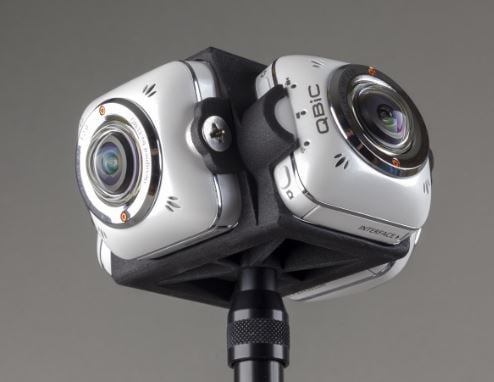
บทความนี้จะพูดถึงวิธีที่คุณสามารถสร้างการเคลื่อนไหวของกล้องปลอมเพื่อให้วิดีโอของคุณมีผลกระทบมากขึ้น บรรณาธิการส่วนใหญ่ต้องคิดนอกกรอบเมื่อสร้างการเคลื่อนไหวของกล้องปลอม จะเป็นประโยชน์หากคุณไม่กลัวที่จะสร้างภาพเคลื่อนไหวแบบปรับขนาดหรือซูมเมื่อถ่ายภาพ
ความสามารถทางเทคโนโลยีมีอยู่ในระบบตัดต่อทั้งหมดเพื่อทำสิ่งนี้ให้สำเร็จ คนเราไม่ควรสมมติว่าควรทำอะไรบางอย่างเพียงเพราะทำได้ มาสำรวจเหตุผลบางประการในการสร้างการเคลื่อนไหวของกล้องปลอมด้านล่างนี้
- เพื่อทำให้ฉากมีอารมณ์มากขึ้น
- กำจัดหรือลดการตัดแบบกระโดด
- รวมเอฟเฟกต์ตลก
- เพิ่มความชัดเจนในการเล่าเรื่อง
เมื่อพูดถึงการสร้างการเคลื่อนไหวของกล้องปลอมในวิดีโอของคุณ มีซอฟต์แวร์มากมายที่สามารถทำงานนี้ให้คุณได้ แต่ในบทความนี้ เราจะแสดงให้คุณเห็นว่าคุณสามารถทำได้อย่างง่ายดายโดยใช้ Filmora X เราจะพูดถึงสองวิธีที่แตกต่างกันในการสร้างการเคลื่อนไหวของกล้องปลอม ได้แก่:
- การใส่คีย์เฟรมการเคลื่อนไหวของกล้อง
- ปรับกรอบอัตโนมัติ
วิธีที่ 1: การใส่คีย์เฟรมการเคลื่อนไหวของกล้อง
วิธีแรกในการสร้างการเคลื่อนไหวของกล้องปลอมโดยใช้ Filmora คือการใส่คีย์เฟรมการเคลื่อนไหวของกล้อง ก่อนที่เราจะดำเนินการต่อ ตรวจสอบให้แน่ใจว่าได้ติดตั้ง Filmora เวอร์ชันล่าสุดในระบบของคุณแล้ว หากยังไม่ได้ติดตั้งในระบบของคุณ คุณสามารถดาวน์โหลดและติดตั้งได้จากเว็บไซต์ทางการของ Filmora
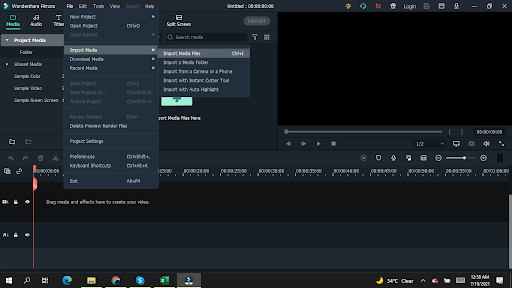
ขั้นตอนที่ 1: ก่อนอื่น นำเข้าวิดีโอไปยัง Filmora โดยคลิกที่ไฟล์ จากนั้นนำเข้าสื่อ และคลิกที่นำเข้าไฟล์สื่อ
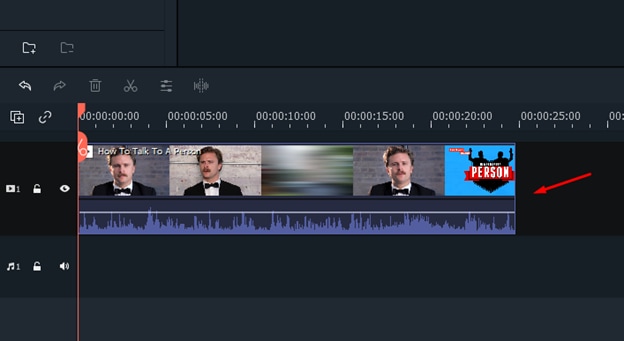
.ขั้นตอนที่ 2. ตอนนี้ลากวิดีโอจากคลังของ Filmora และวางลงในไทม์ไลน์
ขั้นตอนที่ 3: ตอนนี้คลิกที่ตัวเลือกเพิ่มคีย์เฟรมและกำหนดจุดเริ่มต้นสำหรับคีย์เฟรมของคุณ

ขั้นตอนที่ 4: ตอนนี้ ลากเคอร์เซอร์ไปยังจุดที่คุณต้องการจบคีย์เฟรมและคลิกปุ่มเพิ่มเพื่อกำหนดจุดสิ้นสุดสำหรับคีย์เฟรม
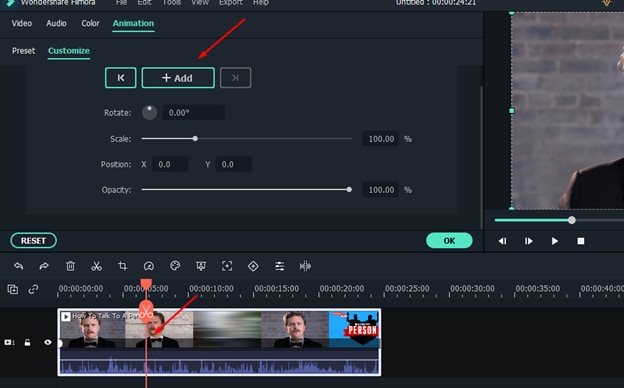
ขั้นตอนที่ 5: ตอนนี้ไปที่หน้าต่างแสดงตัวอย่างและขยายกรอบหน้าต่างโดยการลากจากมุม เมื่อขยายแล้ว ทำการปรับแต่งเพื่อให้วัตถุโฟกัสของคุณอยู่ตรงกลาง จากนั้นคลิก Ok เมื่อทำการปรับแต่งทั้งหมดเสร็จแล้ว
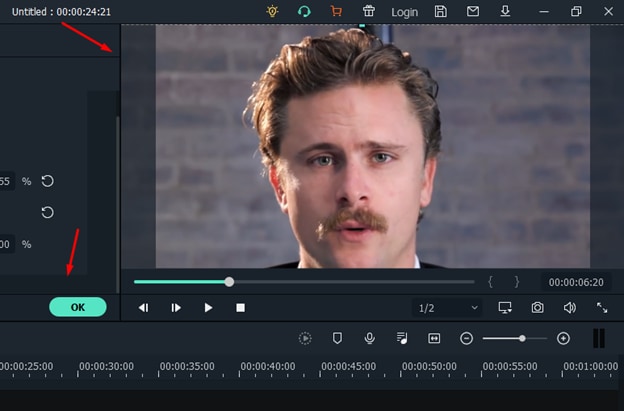
ขั้นตอนที่ 6: ตอนนี้เล่นวิดีโอ และคุณจะเห็นว่าเอฟเฟกต์ซูมเข้าได้ถูกนำไปใช้กับวิดีโอแล้ว และคุณได้สร้างการเคลื่อนไหวของกล้องปลอมได้อย่างง่ายดาย
วิธีที่ 2: การใช้ปรับกรอบอัตโนมัติ
วิธีที่สองที่คุณสามารถใช้เพื่อสร้างการเคลื่อนไหวของกล้องปลอมใน Filmora คือผ่านตัวเลือกปรับกรอบอัตโนมัติ หากคุณต้องการใช้ตัวเลือกนี้ใน Filmora คุณต้องแน่ใจว่าคุณได้ดาวน์โหลดหรืออัปเดต Filmora เวอร์ชันล่าสุดแล้ว เพราะตัวเลือกนี้เพิ่งถูกนำมาใช้ในการอัปเดตล่าสุด ตอนนี้ปฏิบัติตามขั้นตอนด้านล่างทีละขั้นตอน
ขั้นตอนที่ 1: ขั้นตอนแรกเหมือนกัน คุณต้องนำเข้าวิดีโอไปยัง Filmora ซึ่งคุณต้องการสร้างการเคลื่อนไหวของกล้องปลอม
Sขั้นตอนที่ 2: เมื่อวิดีโอถูกนำเข้าไปยังคลังสื่อแล้ว คลิกขวาที่ไฟล์วิดีโอจากคลัง และจากเมนู คุณต้องเลือกตัวเลือกปรับกรอบอัตโนมัติ

ขั้นตอนที่ 3: ตอนนี้ หน้าต่างใหม่จะปรากฏบนหน้าจอของคุณ จะเป็นประโยชน์หากคุณจำไว้ว่าคุณต้องเปลี่ยนอัตราส่วนภาพเมื่อใช้การปรับกรอบอัตโนมัติ ตัวอย่างเช่น หากอัตราส่วนภาพเดิมเป็น 16:9 คุณต้องเลือกอัตราส่วนภาพที่แตกต่างกันเพื่อให้ตัวเลือกปรับกรอบอัตโนมัติทำงาน สมมติว่าเรากำลังเลือก 9:16 ที่นี่ ดังนั้นเลือกอัตราส่วนภาพที่ต้องการและคลิกปุ่มวิเคราะห์
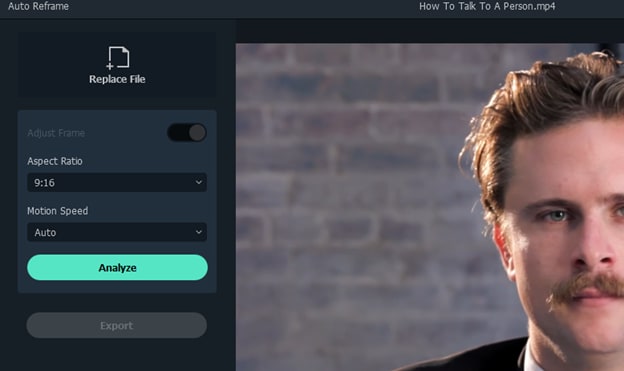
ขั้นตอนที่ 4: เมื่อคุณคลิกปุ่มวิเคราะห์ มันจะใช้เวลาสักครู่จนกว่าการประมวลผลจะเสร็จสมบูรณ์ เมื่อการประมวลผลเสร็จแล้ว เล่นวิดีโอ และคุณจะเห็นว่าคุณสร้างการเคลื่อนไหวของกล้องปลอมได้ง่ายเพียงใด
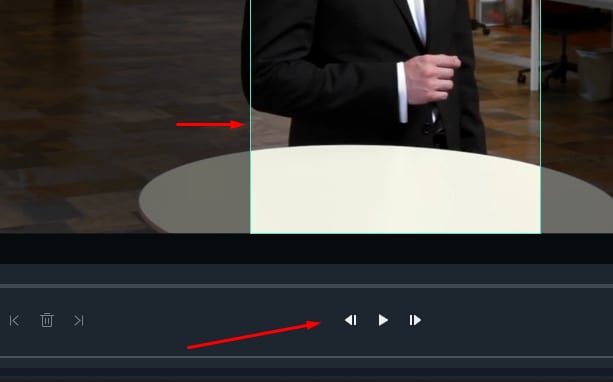
ขั้นตอนที่ 5: เนื่องจากฟีเจอร์นี้ค่อนข้างใหม่ มันอาจพลาดเฟรมบางครั้ง ดังนั้นสิ่งที่คุณสามารถทำได้ที่นี่คือ คุณสามารถหยุดวิดีโอชั่วคราวและปรับโครงสร้างด้วยตนเองโดยใช้เคอร์เซอร์ของคุณ
ขั้นตอนที่ 6: หากคุณต้องการดูว่าผลลัพธ์จริงของวิดีโอจะเป็นอย่างไร คุณสามารถยกเลิกการเลือกตัวเลือกปรับกรอบ เมื่อยกเลิกการเลือกตัวเลือกนี้แล้ว คุณจะสามารถดูได้ว่าวิดีโอของคุณจะดูเป็นอย่างไรในที่สุดเมื่อถูกบันทึก
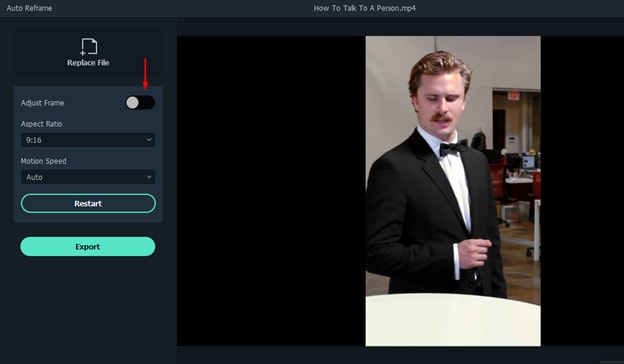
ขั้นตอนที่ 7: เมื่อคุณทำการปรับแต่งทั้งหมดเสร็จแล้ว คลิกปุ่มส่งออก และหน้าต่างใหม่จะปรากฏบนหน้าจอของคุณ กรุณาป้อนชื่อที่คุณต้องการเก็บไว้สำหรับวิดีโอใหม่และเลือกตำแหน่งที่จะส่งออก
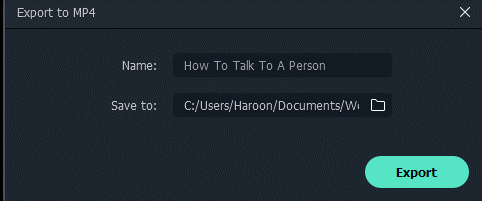
เมื่อวิดีโอถูกส่งออกเรียบร้อยแล้ว คุณสามารถใช้มันได้ทุกที่และแบ่งปันกับเพื่อนๆ ของคุณผ่านแพลตฟอร์มโซเชียลมีเดียต่างๆ
บทสรุป:
สองวิธีนี้คุณสามารถใช้เพื่อสร้างการเคลื่อนไหวของกล้องปลอมโดยใช้ Filmora X Filmora มีอินเทอร์เฟซที่ค่อนข้างเรียบง่ายและใช้งานง่าย ซึ่งหมายความว่าหากคุณไม่มีประสบการณ์การตัดต่อวิดีโอมาก่อน คุณยังคงสามารถตัดต่อวิดีโอของคุณได้ เหมาะสำหรับทั้งผู้เริ่มต้นและผู้ตัดต่อวิดีโอที่มีประสบการณ์


การเลือกจากแอปพลิเคชันสร้างภาพยนตร์บน Android ที่หลากหลายอาจเป็นเรื่องท้าทายสำหรับผู้สร้างเนื้อหาวิดีโอมือใหม่ นี่คือรายการแอปสร้างภาพยนตร์บน Android ที่ดีที่สุดสำหรับการสร้างวิดีโอคุณภาพสูง
by Gianni Jun 16, 2026 09:42 AM
คุณกำลังมองหาวิธีการสร้างโปรไฟล์ bumble ที่น่าทึ่งเพื่อดึงดูดคนที่คุณชอบอยู่ใช่ไหม? อ่านคู่มือฉบับสมบูรณ์นี้และรับแรงบันดาลใจจากตัวอย่างโปรไฟล์ bumble ที่ดีที่สุด
by Gianni Jun 16, 2026 09:42 AM
คุณต้องการแปลง GIF เป็น PNG แบบเคลื่อนไหวหรือไม่? คุณจำเป็นต้องรู้เกี่ยวกับการใช้ตัวแปลง GIF เป็น APNG เพื่อช่วยคุณดำเนินการกระบวนการนี้ได้ในเวลาไม่นาน อ่านต่อ
by Gianni Jun 16, 2026 09:42 AM
Gianni
chief Editor