
วิธีสร้างวิดีโอภาพซ้อน (PIP) ด้วย Movavi Video Editor ฉบับเข้าใจง่าย

Jun 03, 2026• Proven solutions
เหมาะอย่างยิ่งสำหรับบทช่วยสอน วิดีโอเกม และวิดีโอออนไลน์รูปแบบอื่นๆ ภาพซ้อนภาพ เอฟเฟกต์นี้สามารถใช้เพื่อแสดงสิ่งที่คุณกำลังพูดถึง หรือเพียงแค่เพิ่มวิดีโออื่นภายในวิดีโอของคุณ เอฟเฟกต์การซ้อนทับนี้ใช้วิดีโอหรือภาพถ่ายสองไฟล์ที่แตกต่างกันในเฟรมเดียวกัน ภาพพื้นหลังขนาดใหญ่มักจะมีแหล่งหลักของการบรรยายหรือการกระทำ ในขณะที่ภาพขนาดเล็กมักใช้สำหรับการสาธิตหรือเพื่อแสดงบุคคลที่กำลังเล่นวิดีโอเกมในวิดีโอเกม
ในบทความนี้ เราจะแสดงให้คุณเห็นว่าคุณสามารถสร้างเอฟเฟกต์นี้ได้อย่างง่ายดายด้วยขั้นตอนง่ายๆ เพียงไม่กี่ขั้นตอน มาดูกันว่าคุณสามารถสร้างวิดีโอ PIP ด้วย Movavi video editor ได้อย่างไร
วิธีการสร้างวิดีโอ PIP ใน Movavi
1.เปิดโปรแกรม Movavi Video Editor
หากคุณตัดสินใจใช้ Movavi video editor สำหรับงานการสร้างเอฟเฟกต์ PIP ขั้นตอนแรกคือการเปิดโปรแกรมและเข้าสู่ 'โหมดฟีเจอร์แบบเต็ม' เมื่อคุณอยู่ในโปรแกรมแก้ไขแล้ว คุณควรคลิกที่ฟีเจอร์ 'เพิ่มไฟล์สื่อ' และนำเข้าวิดีโอหรือภาพถ่ายอย่างน้อยสองไฟล์
2.เพิ่มไฟล์สื่อตั้งแต่สองไฟล์ขึ้นไป
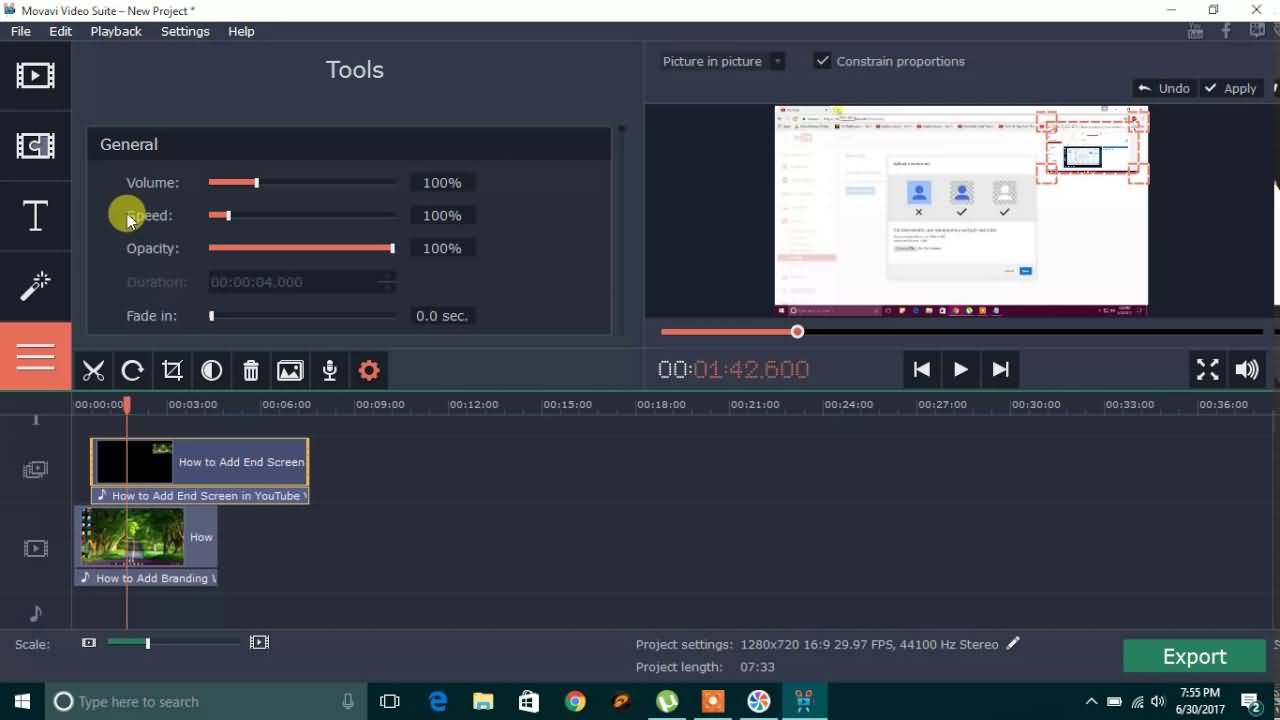
การกระทำนี้จะวางไฟล์ที่คุณต้องการแก้ไขลงบนไทม์ไลน์โดยตรง แต่คุณจะสังเกตเห็นว่าไฟล์วิดีโอไม่ได้อยู่ใน 'แทร็กวิดีโอ' เดียวกัน ลากวิดีโอที่คุณต้องการให้ปรากฏเหนือวิดีโอพื้นหลังของคุณไปยังแทร็กวิดีโอด้านบน และวางไว้ที่จุดบนไทม์ไลน์ที่คุณต้องการให้ปรากฏในวิดีโอขั้นสุดท้าย
3.ปรับการตั้งค่า
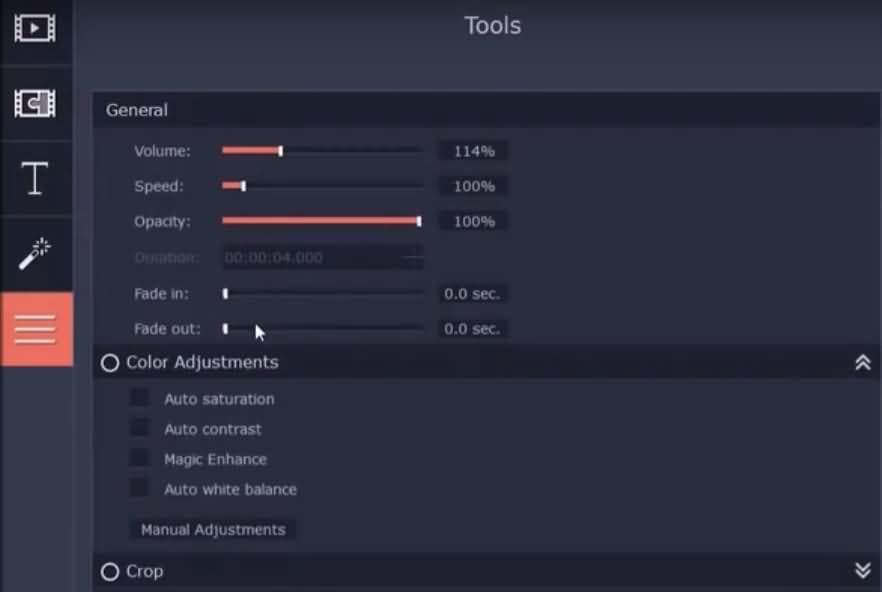
ดับเบิลคลิกที่วิดีโอซ้อนทับเพื่อปรับขนาดและตำแหน่งในหน้าต่างแสดงตัวอย่าง และดำเนินการปรับการตั้งค่าต่างๆ เช่น 'ระดับเสียง' 'ความทึบแสง' 'เฟดอิน' 'เฟดเอาท์' 'ครอบตัด' และอื่นๆ อีกมากมาย ตัวเลือกเช่น 'ระดับเสียง' จะไม่สามารถใช้ได้หากคุณทำงานกับภาพถ่าย แต่ภาพถ่ายสามารถใช้อย่างมีประสิทธิภาพเพื่อสาธิตสิ่งที่สำคัญสำหรับเรื่องราวที่คุณกำลังเล่าในวิดีโอของคุณ
4.ส่งออกวิดีโอ
เมื่อคุณทำการปรับแต่งทั้งหมดเสร็จแล้ว ให้คลิกส่งออกและเลือกรูปแบบเอาต์พุตสำหรับไฟล์วิดีโอของคุณ และรอให้วิดีโอภาพซ้อนภาพของคุณถูกเรนเดอร์
วิธีที่ดีกว่าในการสร้างวิดีโอ PIP ด้วยโปรแกรมทางเลือกของ Movavi Video Editor


แม้ว่าการสร้างวิดีโอ PIP ด้วย Movavi จะเป็นกระบวนการที่ค่อนข้างง่าย แต่ซอฟต์แวร์แก้ไขวิดีโออื่นอาจมีตัวเลือกมากกว่าที่จะช่วยให้คุณสร้างวิดีโอ PIP ที่ดีกว่า ซอฟต์แวร์แก้ไขวิดีโอ Filmora มีข้อได้เปรียบมากมายเหนือ Movavi รวมถึงวิธีที่เร็วขึ้นและง่ายกว่ามากในการสร้างวิดีโอ PIP
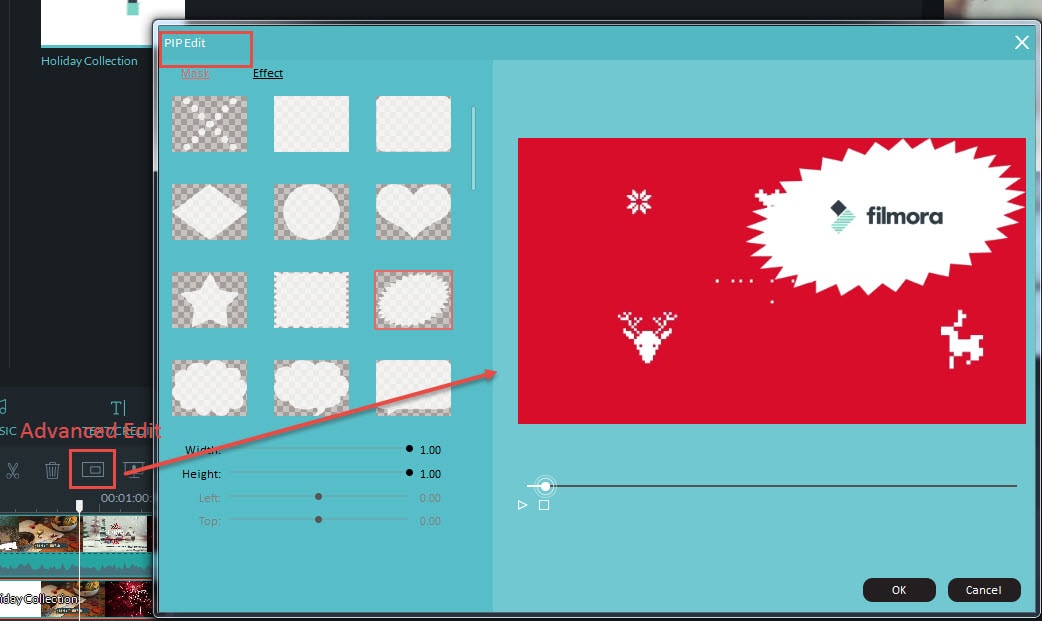
โปรแกรมแก้ไขวิดีโอ Filmora มีแทร็ก PIP ที่ใช้งานง่าย ซึ่งช่วยให้คุณสร้างวิดีโอ PIP ได้โดยเพียงแค่ลากและวางไฟล์วิดีโอที่คุณต้องการให้ซ้อนทับบนวิดีโอพื้นหลัง อย่างไรก็ตาม วิดีโอพื้นหลังจะต้องถูกวางลงบนแทร็กวิดีโอของโปรแกรมก่อนที่คุณจะเพิ่มไฟล์ไปยังแทร็ก PIP เมื่อคุณวางตำแหน่งไฟล์วิดีโออย่างถูกต้องแล้ว คุณจะสามารถเห็นไฟล์เหล่านั้นในหน้าต่างแสดงตัวอย่าง ซึ่งคุณสามารถเปลี่ยนตำแหน่งของภาพที่สองในเฟรมและปรับขนาดของมันได้
หากคุณต้องการเข้าถึงตัวเลือก PIP ขั้นสูงเพิ่มเติม คุณควรพิจารณาปรับเปลี่ยนแทร็ก PIP คุณสามารถเข้าถึง 'แผงการเคลื่อนไหว' ได้โดยดับเบิลคลิกที่วิดีโอในแทร็ก PIP เมื่อแผงแสดงบนหน้าจอแล้ว ให้เลือกตัวเลือก 'ขั้นสูง' เพื่อเข้าถึงเอฟเฟกต์การเคลื่อนไหวมากกว่า 30 แบบที่จะเพิ่มแอนิเมชันให้กับวิดีโอ PIP ของคุณ นอกจากนี้ มาสก์จะช่วยให้คุณสามารถปรับรูปร่างวิดีโอซ้อนทับในทุกวิธีที่คุณต้องการ และสร้างวิดีโอที่น่าดูยิ่งขึ้น
Gianni
chief Editor