
How to Use Chroma Key in Cyberlink PowerDirector for Beginners

Jun 03, 2026• Proven solutions
เทคโนโลยีกรีนสกรีนของ Cyberlink PowerDirector ช่วยให้ผู้ใช้สามารถเปลี่ยนพื้นหลังของคลิปวิดีโอกรีนสกรีนที่บันทึกไว้ล่วงหน้าด้วยวิดีโอหรือภาพนิ่งอีกไฟล์หนึ่งได้
ดังนั้นคุณสามารถใช้ chroma key ของ PowerDirector เพื่อปรับปรุงภาพที่คุณถ่ายด้วยกล้องวิดีโอหรือเว็บแคม เครื่องมือที่มีประสิทธิภาพนี้ให้โอกาสคุณในการเลือกพื้นหลังใดๆ ที่คุณชอบและตัดต่อคลิปได้
ส่วนที่ 2: วิธีใช้ chroma key ใน PowerDirector
PowerDirector Chroma Key ไม่ใช่ซอฟต์แวร์ที่เรียนรู้ได้ง่ายที่สุด แต่เมื่อคุณทำตามขั้นตอนต่อไปนี้สักสองสามครั้ง คุณควรจะใช้ได้
- เปิด PowerDirector และนำเข้าภาพของคุณเข้าสู่ห้องสื่อ คุณสามารถทำได้โดยการลากและวางไฟล์จากโฟลเดอร์จัดเก็บหรือโดยการคลิกที่เก้าอี้ผู้กำกับในมุมบนซ้ายของหน้าจอเพื่อเปิดเมนูและนำทางไปยังที่ที่คุณจัดเก็บไฟล์สื่อของคุณ
- เลือกไฟล์ที่คุณต้องการแสดงเป็นพื้นหลังและวางลงในแทร็กที่หนึ่ง
- จากนั้นเลือกวิดีโอกรีนสกรีนและวางลงในแทร็กที่สอง
- ดับเบิลคลิกที่คลิปที่คุณต้องการใช้เป็นกรีนสกรีนและเข้าไปที่เมนู Chroma Key คุณยังสามารถเปิดเมนูได้โดยการเลือกคลิปและคลิกปรับเปลี่ยน
- เปิดใช้งาน PowerDirector chroma key โดยการติ๊กในช่องที่มีป้ายกำกับว่า 'Enable Chroma Key'
- ใต้ช่องติ๊กนี้มีหลอดดูดสี สีเริ่มต้นถูกตั้งเป็นสีดำ ดังนั้นคุณต้องคลิกที่ไอคอนและเลือกสีที่คุณต้องการตั้งเป็นกรีนสกรีนของคุณ
- คุณสามารถปรับสีได้โดยการเลื่อนแถบเลื่อนด้านล่าง ค่าความเผื่อของโทนสีและค่าความเผื่อของความสว่าง
- เมื่อคุณพอใจกับคลิปวิดีโอกรีนสกรีนแล้ว ให้บันทึกไฟล์
- ตอนนี้คลิกที่คลิปพื้นหลังและคุณควรเห็นวิดีโอกรีนสกรีนของคุณซ้อนทับอยู่ด้านบน
วิธีที่ง่ายกว่าในการใช้เอฟเฟกต์ Chroma Key
ผู้ใช้บางคนอาจพบว่า PowerDirector Chroma Key ใช้งานยาก ซอฟต์แวร์ค่อนข้างซับซ้อน อย่างไรก็ตาม มีทางเลือกอื่นเช่น Filmora Chroma Key ซึ่งช่วยให้คุณสามารถซ้อนทับวิดีโอได้เช่นเดียวกับกรีนสกรีนของ Cyberlink PowerDirector ที่กล่าวไว้ข้างต้น แต่ด้วยซอฟต์แวร์ที่ใช้งานง่ายกว่ามาก


วิธีเพิ่มวิดีโอกรีนสกรีนลงใน Wondershare Filmora มีดังนี้:
- เปิด Filmora และเลือก 'Full Feature Mode'
- นำเข้าคลิปวิดีโอและ/หรือภาพเข้าสู่ไลบรารีสื่อ
- ลากและวางคลิปพื้นหลังลงในไทม์ไลน์
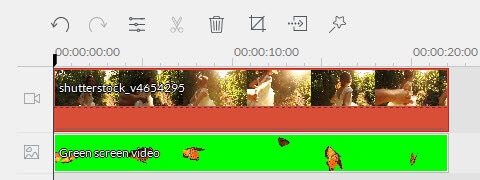
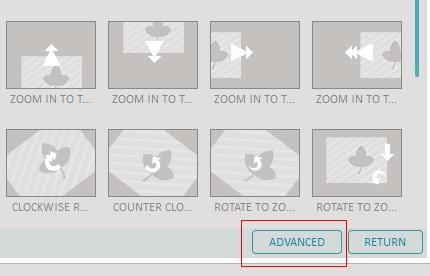
- ลากไฟล์วิดีโอกรีนสกรีนไปยังแทร็ก PIP และดับเบิลคลิก ซึ่งจะเปิดหน้าต่างอื่นที่คุณสามารถปรับการตั้งค่าสีได้ กดปุ่ม 'Advance'
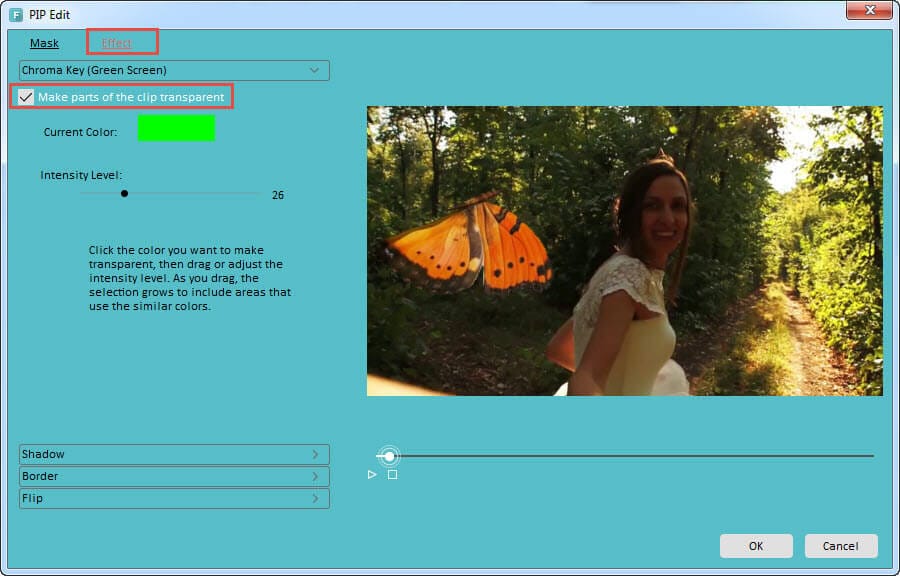
- ในเมนู 'Effects' ให้ติ๊กที่ 'Make parts of the video transparent' และเลือกสีที่คุณต้องการให้คลิปกรีนสกรีนของคุณปรากฏ
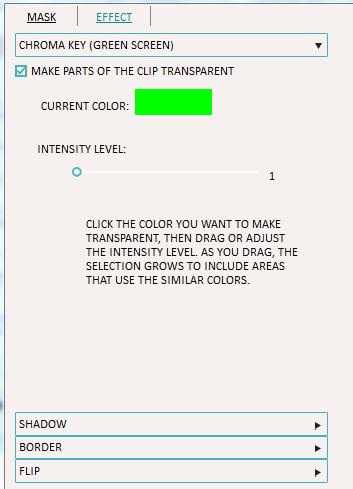
- ใช้แถบเลื่อนเพื่อปรับระดับความเข้ม คุณยังสามารถเพิ่มเงา ขอบ และเอฟเฟกต์พลิกได้
- ตรวจสอบผลลัพธ์และบันทึกไฟล์ไปยังโฟลเดอร์ที่คุณเลือกเมื่อคุณพอใจกับผลลัพธ์
Gianni
chief Editor