

เคยรู้สึกไหมว่าเครื่องมือในตัวของ Final Cut Pro ไม่เพียงพอสำหรับไอเดียสร้างสรรค์ของคุณ? คุณอาจต้องการลองใช้ ปลั๊กอินและส่วนขยายของ Final Cut Pro เพื่อยกระดับการตัดต่อของคุณให้ไปไกลกว่าเดิม ส่วนเสริมเหล่านี้ขยายความสามารถของ FCP ช่วยให้คุณสร้างเอฟเฟกต์ที่ไม่สามารถทำได้ด้วยเครื่องมือเริ่มต้น บรรณาธิการหลายคนเริ่มต้นด้วย ปลั๊กอิน Final Cut Pro ฟรี เพื่อทดสอบว่าอะไรใช้งานได้ดีที่สุดก่อนลงทุนกับ ส่วนขยาย FCP แบบพรีเมียม บางตัวให้การปรับปรุงภาพที่ละเอียดอ่อน ในขณะที่บางตัวสามารถเปลี่ยนแปลงขั้นตอนการตัดต่อของคุณได้อย่างสิ้นเชิง คู่มือนี้รีวิว ปลั๊กอินและส่วนขยาย FCP ที่แนะนำมากที่สุด และเปรียบเทียบข้อดีข้อเสียของพวกมัน นอกจากนี้ยังแนะนำโปรแกรมตัดต่อทางเลือกสำหรับผู้ที่ต้องการประสบการณ์การตัดต่อแบบครบวงจร มาเริ่มกันเลย!
ปรับปรุงการตัดต่อวิดีโอของคุณด้วยปลั๊กอินและส่วนขยาย Final Cut Pro ที่เหมาะสม คู่มือปี 2026 นี้รีวิวเครื่องมือชั้นนำสำหรับทรานซิชัน การปรับแต่งสี และการลดสัญญาณรบกวน ช่วยคุณเลือกระหว่างส่วนเสริม FCPX ฟรีและแบบพรีเมียม
ประเด็นสำคัญ:
- ปลั๊กอินขยายความสามารถของ FCPX ในด้านทรานซิชัน การปรับแต่งสี และเสียง
- ตัวเลือกฟรีอย่าง mCamRig และ Alex4D ให้ยูทิลิตี้ที่จำเป็นโดยไม่มีค่าใช้จ่าย
- เครื่องมือพรีเมียมอย่าง Color Finale และ Neat Video ให้คุณภาพระดับมาตรฐานอุตสาหกรรม
- Wondershare Filmora เป็นทางเลือกในตัวสำหรับผู้ใช้ที่ต้องการความเรียบง่าย
ตอนที่ 1. ปลั๊กอิน Final Cut Pro ช่วยปรับปรุงขั้นตอนการตัดต่อของคุณได้อย่างไร?
คุณสามารถลองใช้ปลั๊กอิน Final Cut Pro เมื่อคุณรู้สึกว่าเครื่องมือในตัวจำกัดการควบคุมความคิดสร้างสรรค์ของคุณ ส่วนเสริมจากบุคคลที่สามเหล่านี้ขยายความสามารถของ FCP ช่วยให้คุณสร้างเอฟเฟกต์และเครื่องมือที่ไม่มีให้ใช้งานโดยค่าเริ่มต้น
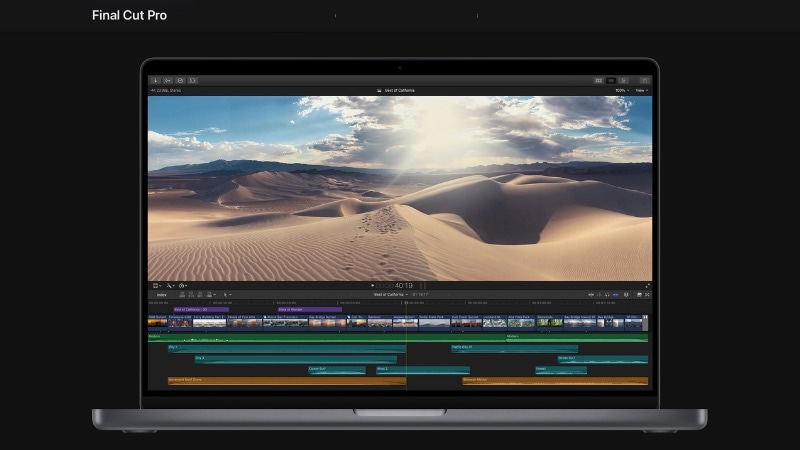
นี่คือพื้นที่ทั่วไปที่ปลั๊กอิน FCP สร้างความแตกต่างที่เห็นได้ชัด:
- ทรานซิชันและเอฟเฟกต์: สร้างการตัดที่นุ่มนวลขึ้น ลุคแบบภาพยนตร์ หรือการตัดต่อที่มีสไตล์โดดเด่นกว่าทรานซิชันในตัวทั่วไป
- การปรับแต่งสี: ควบคุมโทนและการรับแสงได้อย่างแม่นยำโดยใช้ LUT หรือเครื่องมือแก้ไขสีขั้นสูง
- การลดสัญญาณรบกวน: ทำความสะอาดฟุตเทจคุณภาพต่ำด้วยฟิลเตอร์ลดสัญญาณรบกวนเฉพาะที่รักษารายละเอียดไว้
- โมชันกราฟิก: เพิ่มไตเติ้ล ลาเวอร์เธิร์ด และแอนิเมชันโดยไม่ต้องเปลี่ยนไปใช้แอปอื่น
- การปรับปรุงเสียง: ปรับปรุงความชัดเจนของบทสนทนาหรือปรับสมดุลเพลงพื้นหลังด้วยปลั๊กอินเสียง
แม้ว่า Final Cut Pro จะครอบคลุมพื้นฐาน แต่คุณสมบัติในตัวก็สามารถทำได้เพียงเท่านี้ บรรณาธิการหลายคนหันมาใช้ ปลั๊กอินและส่วนขยาย เพื่อเติมเต็มช่องว่างนั้น ขยายความคิดสร้างสรรค์ และประหยัดเวลาในระหว่างการผลิตหลังการถ่ายทำ
ตอนที่ 2. ปลั๊กอิน Final Cut Pro ที่คุณควรลอง (ฟรีและแบบเสียเงิน)
การใช้ปลั๊กอิน Final Cut สามารถช่วยยกระดับประสบการณ์การตัดต่อวิดีโอของคุณ บางตัวช่วยเพิ่มการเคลื่อนไหวกล้องที่สมจริง ในขณะที่บางตัวจัดการกับการปรับปรุงทางเทคนิคเช่นการปรับแต่งสีหรือการทำความสะอาดสัญญาณรบกวน นี่คือปลั๊กอิน FCP ฟรีและแบบเสียเงินยอดนิยมที่คุ้มค่าลอง
1. mCamRig (ฟรี) – เอฟเฟกต์การเคลื่อนไหวกล้อง
mCamRig จำลองการเคลื่อนไหวกล้องที่สมจริงเพื่อทำให้ฟุตเทจนิ่งของคุณดูมีพลวัต เป็นหนึ่งในปลั๊กอิน Final Cut Pro ฟรีที่มีประโยชน์สำหรับการปรับการเคลื่อนไหวอย่างรวดเร็ว เหมาะสำหรับผู้สร้างสรรค์ที่ต้องการการเคลื่อนไหวตามธรรมชาติโดยไม่ต้องถ่ายทำด้วยอุปกรณ์จริง
- เพิ่มการสั่นกล้อง แพน เอียง หรือซูมด้วยความเข้มที่ปรับได้
- ช่วยทำให้ทรานซิชันระหว่างช็อตนิ่งนุ่มนวลขึ้น
- ควบคุมได้ง่ายผ่านแผงเอฟเฟกต์
2. Alex4D (ฟรี) – คอลเลกชันเอฟเฟกต์จำเป็น
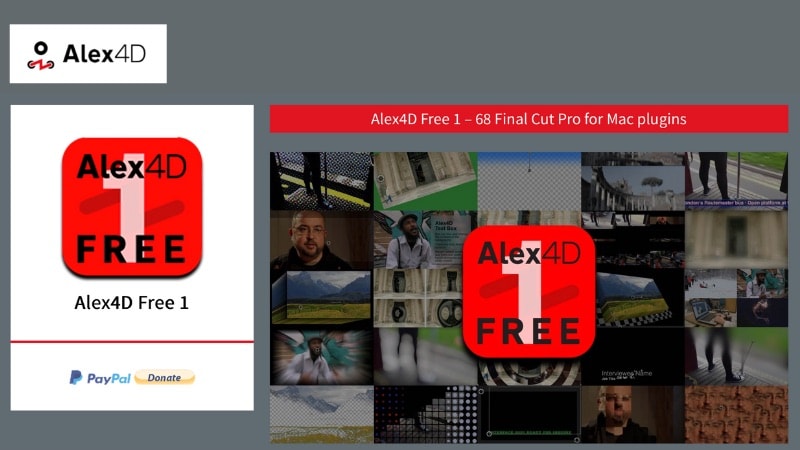
Alex4D นำเสนอไลบรารีที่เชื่อถือได้ของปลั๊กอิน Final Cut Pro ฟรีที่ขยายเครื่องมือในตัวของโปรแกรม แพ็คนี้รวมเอฟเฟกต์ที่ใช้งานได้จริงหลายสิบรายการ รวมถึงการมาสก์ หน้าจอแบ่ง และเอฟเฟกต์ทรานซิชัน
- รวมการควบคุมเฟด หน้าจอแบ่ง และมาสก์รูปทรง
- อินเทอร์เฟซง่ายพร้อมพารามิเตอร์ที่ปรับได้
- ไม่มีลายน้ำหรือข้อจำกัดการทดลอง
3. MotionVFX (เสียเงิน) – ไตเติ้ลและทรานซิชันแบบภาพยนตร์
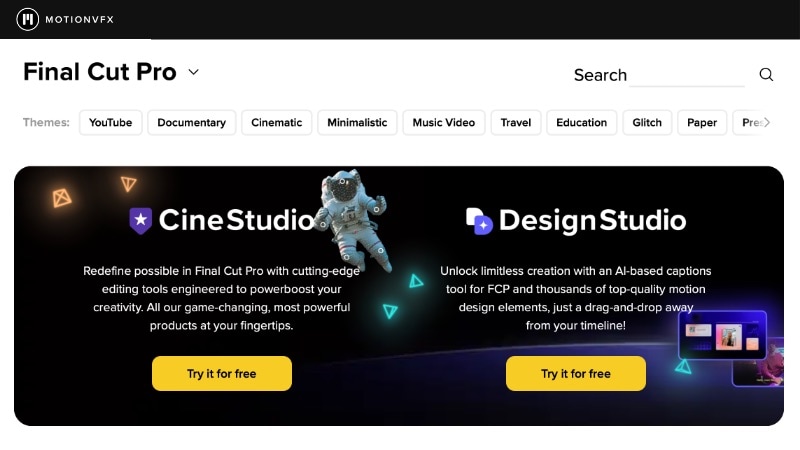
MotionVFX นำเสนอไลบรารีขนาดใหญ่ของทรานซิชัน ไตเติ้ล และเทมเพลตแบบภาพยนตร์สำหรับ Final Cut Pro บรรณาธิการมักใช้มันสำหรับอินโทรสไตล์ภาพยนตร์ แอนิเมชันโลโก้ และการเปลี่ยนฉากที่นุ่มนวล
- ไตเติ้ล โอเวอร์เลย์ และแพ็คทรานซิชันหลากหลาย
- ข้อความ พื้นหลัง และความเร็วแอนิเมชันปรับได้
- อัปเดตสม่ำเสมอและรองรับปลั๊กอิน
4. Color Finale (เสียเงิน) – การปรับแต่งสีขั้นสูง
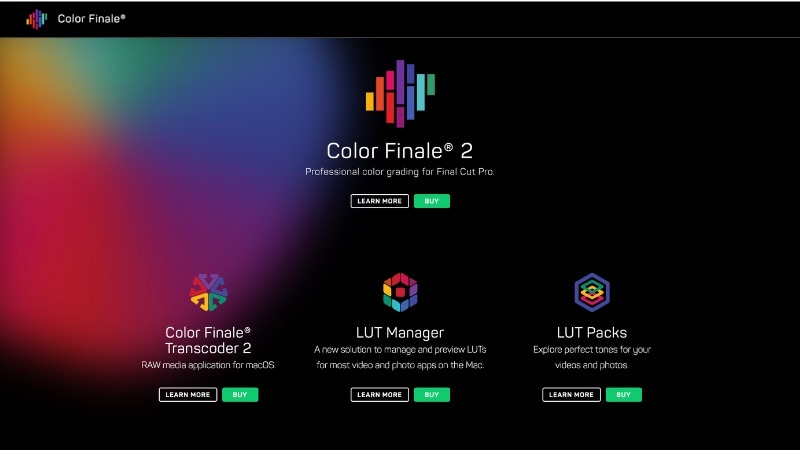
Color Finale ยังเป็นหนึ่งในปลั๊กอินที่ดีที่สุดสำหรับ Final Cut Pro ให้แนวทางที่ละเอียดมากขึ้นในการแก้ไขสี ให้คุณควบคุมสี คอนทราสต์ และโทน ทำงานแบบระบบเลเยอร์ ให้ความยืดหยุ่นมากกว่าบอร์ดสีในตัว
- วงล้อสี เส้นโค้ง และการรองรับ LUT ขั้นสูง
- ดูตัวอย่างแบบเรียลไทม์พร้อมเลเยอร์ที่ปรับได้
- บูรณาการกับแผงสีภายนอกสำหรับการตัดต่อที่แม่นยำ
5. Neat Video (เสียเงิน) – ปลั๊กอินลดสัญญาณรบกวน
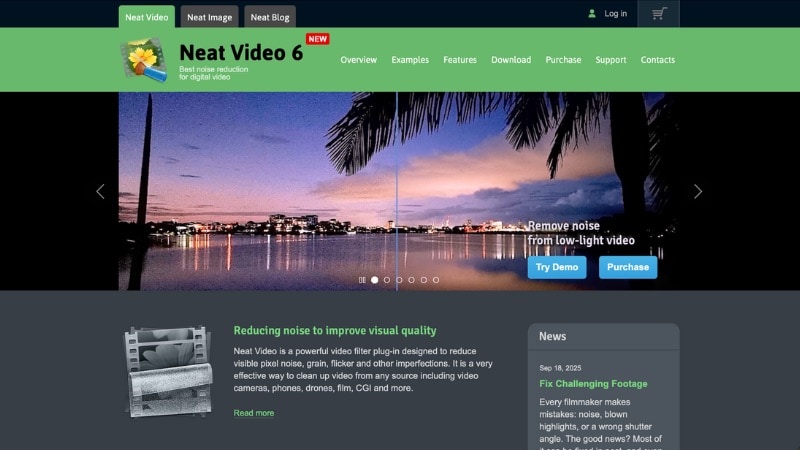
Neat Video ถูกสร้างมาเพื่อลบสัญญาณรบกวนภาพที่ไม่ต้องการออกจากฟุตเทจของคุณ เหมาะสำหรับทำความสะอาดคลิปที่มีเกรนซึ่งถ่ายในแสงน้อยหรือด้วยการตั้งค่า ISO สูง คืนภาพที่นุ่มนวลและชัดเจนขึ้น
- ลบสัญญาณรบกวนภาพ เกรน และแฟลชจากฟุตเทจ
- โปรไฟล์สัญญาณรบกวนที่ปรับแต่งได้สำหรับกล้องต่างๆ
- รักษารายละเอียดภาพให้คมชัดหลังการทำความสะอาด
ตอนที่ 3. ประสบการณ์ผู้ใช้กับปลั๊กอิน Final Cut Pro
บรรณาธิการที่ใช้ปลั๊กอิน Final Cut Pro มักกล่าวถึงว่าขั้นตอนการทำงานของพวกเขานุ่มนวลขึ้นมากเพียงใด ปลั๊กอินส่วนใหญ่ติดตั้งง่ายผ่านการลากและวางหรือตัวจัดการปลั๊กอินอย่าง FxFactory เครื่องมือส่วนใหญ่ปรากฏทันทีภายในแผง Effects หรือ Titles

เมื่อติดตั้งแล้ว ผู้ใช้จะสังเกตว่าปลั๊กอินเปลี่ยนแปลงวิธีการตัดต่อ โดยเฉพาะในด้านเหล่านี้:
- ความเร็วและประสิทธิภาพ: ปลั๊กอินช่วยลดขั้นตอนด้วยตนเองซ้ำๆ เช่น เมื่อปรับแต่งสีหรือทำแอนิเมชันไตเติ้ล
- อิสระในการสร้างสรรค์: ช่วยให้บรรณาธิการลองลุค ทรานซิชัน และการเคลื่อนไหวใหม่ๆ ที่ไม่มีในไลบรารีมาตรฐาน
- ความสม่ำเสมอ: พรีเซ็ตและปลั๊กอินแบบ LUT ช่วยให้คลิปหลายตัวมีภาพเหมือนกัน ซึ่งประหยัดเวลาในโปรเจกต์ขนาดใหญ่
อย่างไรก็ตาม ผู้ใช้ยังชี้ให้เห็นความท้าทายเชิงปฏิบัติบางประการในการใช้งานประจำวัน:
- ภาระประสิทธิภาพ: ปลั๊กอินหนักสามารถทำให้การเล่นช้าลงหรือเพิ่มเวลาเรนเดอร์ในเครื่องเก่า
- การพึ่งพาการอัปเดต: ปลั๊กอินบางตัวอาจต้องติดตั้งใหม่หลังจาก macOS หรือ FCP อัปเดต
- เส้นโค้งการเรียนรู้: ปลั๊กอินขั้นสูงต้องใช้เวลาในการทำความเข้าใจการควบคุมและการตั้งค่าที่ดีที่สุด
"ความเป็นโมดูลาร์ของปลั๊กอิน Final Cut Pro ช่วยให้บรรณาธิการปรับแต่งชุดเครื่องมือของตนโดยเฉพาะสำหรับประเภทของพวกเขา ไม่ว่าจะเป็นการถ่ายทำวิดีโอแต่งงานหรือภาพยนตร์สั้น" - หัวหน้าบรรณาธิการ, Filmora Creative Lab
ตอนที่ 4. ข้อดีและข้อเสียของปลั๊กอิน Final Cut Pro
เช่นเดียวกับเครื่องมือสร้างสรรค์อื่นๆ ปลั๊กอิน Final Cut Pro ก็มีทั้งจุดแข็งและข้อจำกัด มันขยายสิ่งที่ซอฟต์แวร์สามารถทำได้ แต่ก็เพิ่มต้นทุนและความต้องการทางเทคนิคด้วย

- ขยายคุณสมบัติดั้งเดิมของ Final Cut Pro ด้วยเครื่องมือสี เอฟเฟกต์ และตัวเลือกการออกแบบการเคลื่อนไหวที่ดีกว่า
- รองรับขั้นตอนการทำงานแบบโมดูลาร์ ให้บรรณาธิการเพิ่มเฉพาะสิ่งที่ต้องการแทนที่จะอัปเกรดซอฟต์แวร์ทั้งหมด
- ปรับปรุงความสม่ำเสมอของโปรเจกต์ผ่านพรีเซ็ต LUT และเทมเพลตที่ใช้ซ้ำได้
- สร้างภาพระดับมืออาชีพได้เร็วขึ้นโดยรวมปลั๊กอินสำหรับทรานซิชัน การปรับแต่งสี และการปรับเสถียรภาพ
- ปลั๊กอินบางตัวต้องซื้อแยกหรือสมัครสมาชิก ซึ่งเพิ่มต้นทุนการตัดต่อโดยรวม
- ปัญหาความเข้ากันได้อาจเกิดขึ้นเมื่อมีการอัปเดต Final Cut Pro หรือ macOS
- ปลั๊กอินไม่ได้ถูกปรับให้เหมาะสมเท่าเทียมกันทั้งหมด บางตัวอาจให้ผลลัพธ์ที่ไม่สม่ำเสมอขึ้นอยู่กับประเภทของฟุตเทจหรือฮาร์ดแวร์
โบนัส: ทางเลือกที่ง่ายกว่าแทนปลั๊กอิน Final Cut Pro
การแก้ไขด่วน: ทางเลือกในตัวแทนปลั๊กอิน FCP:
- Wondershare Filmora รองรับ OpenFX และ VST3 ในตัว
- ไม่จำเป็นต้องติดตั้งแยกสำหรับทรานซิชันและ LUT แบบมืออาชีพ
- โซลูชันที่ประหยัดกว่าพร้อมฟีเจอร์ทั้งหมดรวมอยู่ในแพ็กเกจสมาชิกหลัก
หมายเหตุ: เวิร์กโฟลว์นี้ใช้งานได้บน Windows 7 หรือใหม่กว่า (64-bit) และ macOS 10.14 หรือใหม่กว่า
การใช้ปลั๊กอิน Final Cut Pro ขยายตัวเลือกการตัดต่อของคุณ แต่ยังต้องการการติดตั้ง อัปเดต และซื้อแยก หากคุณต้องการการควบคุมเชิงสร้างสรรค์ที่คล้ายกันโดยไม่ต้องตั้งค่าเพิ่มเติม Wondershare Filmora มอบเส้นทางที่ง่ายกว่า
 ดาวน์โหลดอย่างปลอดภัย
Filmora มีเครื่องมือมากมายที่ปกติจะต้องใช้ปลั๊กอินใน Final Cut Pro เช่น LUT ทรานซิชัน เอฟเฟกต์ และไตเติล คุณสามารถเข้าถึงได้โดยตรงหลังจากเปิดโปรแกรมและสมัครสมาชิกแพลน
ฟีเจอร์หลัก
รองรับปลั๊กอินในตัว
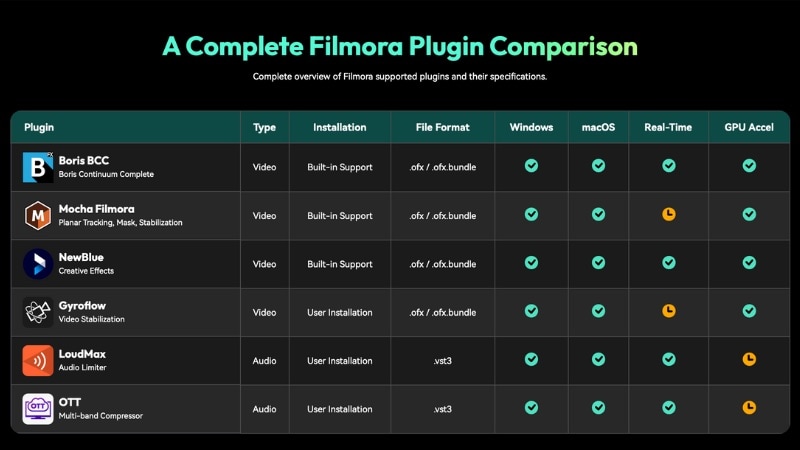
Filmora มาพร้อมการรองรับปลั๊กอิน OpenFX ในตัวเช่น Boris BCC, Mocha และ NewBlue ปลั๊กอินเหล่านี้ถูกบูรณาการเข้ากับแผงเอฟเฟกต์ เพื่อให้คุณสามารถใช้การติดตามการเคลื่อนไหว การปิดบัง และการปรับปรุงสีโดยไม่ต้องตั้งค่าเพิ่มเติม
ปลั๊กอินที่ติดตั้งโดยผู้ใช้
Filmora ยังรองรับการติดตั้งปลั๊กอินด้วยตนเองสำหรับผู้ตัดต่อที่ต้องการควบคุมมากขึ้น ตัวอย่างเช่น Gyroflow สำหรับการปรับภาพให้คงที่ (OpenFX) และ LoudMax or OTT สำหรับการประมวลผลเสียง (VST3)
ข้อได้เปรียบของ Filmora เหนือปลั๊กอิน Final Cut Pro
- ต้นทุนรวมที่ต่ำกว่า: Filmora นำเสนอทั้งตัวตัดต่อหลักและเอฟเฟกต์หลากหลายในแพ็กเกจสมาชิกเดียว ในขณะที่ Final Cut Pro ต้องซื้อครั้งเดียวสำหรับซอฟต์แวร์ บวกค่าใช้จ่ายเพิ่มเติมสำหรับปลั๊กอินเช่น MotionVFX หรือ Color Finale
- การตั้งค่าที่เร็วกว่า: คุณไม่จำเป็นต้องติดตั้งหรือจัดการแพ็กปลั๊กอินแยก เครื่องมือสร้างสรรค์ทั้งหมด ไตเติล LUT เอฟเฟกต์ AI และทรานซิชัน ถูกสร้างในตัวและพร้อมใช้งาน
- ตัวเลือกที่ยืดหยุ่น: การรองรับ OpenFX และ VST3 ในตัว ของ Filmora ยังคงให้พื้นที่สำหรับผู้ใช้ขั้นสูงในการขยายด้วยเครื่องมือภายนอกหากจำเป็น
- การตัดต่อข้ามแพลตฟอร์ม: ใช้งานได้ทั้งบน Windows และ macOS ทำให้ง่ายขึ้นสำหรับทีมหรือบุคคลที่ทำงานข้ามระบบต่างๆ
ความเข้ากันได้ของอุปกรณ์: ในขณะที่ปลั๊กอิน FCP เป็นเฉพาะ macOS ผู้สร้างสรรค์ข้ามแพลตฟอร์มสามารถใช้ Filmora บนทั้ง Windows และ Mac เพื่อซิงค์เอฟเฟกต์สร้างสรรค์ข้ามอุปกรณ์
สรุป
การใช้ปลั๊กอิน Final Cut Pro สามารถขยายความสามารถของตัวตัดต่อ ช่วยให้คุณเพิ่มเอฟเฟกต์ แก้ไขสี และปรับปรุงทรานซิชันที่เกินกว่าเครื่องมือในตัว
คุณสามารถเริ่มต้นด้วยปลั๊กอิน Final Cut Pro ฟรีเพื่อเรียนรู้สิ่งที่เหมาะกับเวิร์กโฟลว์ของคุณก่อนทดลองใช้ตัวเลือกพรีเมียม เครื่องมือฟรีเหล่านี้สามารถจัดการงานภาพพื้นฐานและปรับปรุงคุณภาพโปรเจกต์โดยไม่มีค่าใช้จ่ายเพิ่มเติม
หากคุณต้องการการตั้งค่าที่ง่ายขึ้นและตัวเลือกสร้างสรรค์ในตัว ลองใช้ Filmora มีความยืดหยุ่นคล้ายกับปลั๊กอิน FCP แต่เข้าถึงได้เร็วกว่าและราคาต่ำกว่า ดาวน์โหลด Filmora วันนี้และเริ่มตัดต่อได้ทันที

บทความตรวจสอบโดยทีมบรรณาธิการ Filmora สำหรับมาตรฐานการตัดต่อวิดีโอปี 2026 ผู้ทดสอบของเราประเมินส่วนขยาย FCPX มากกว่า 50 ตัวเพื่อความเข้ากันได้และประสิทธิภาพ
คำถามที่พบบ่อยเกี่ยวกับปลั๊กอิน Final Cut Pro
-
ฉันควรติดตั้งปลั๊กอิน Final Cut Pro ที่ไหนบน Mac
ปลั๊กอิน FCP ส่วนใหญ่ควรวางในโฟลเดอร์ Movies > Motion Templates ขึ้นอยู่กับประเภทของปลั๊กอิน คุณจะต้องย้ายไปยังโฟลเดอร์ย่อยที่เฉพาะเจาะจง: Effects, Generators, Titles หรือ Transitions หากไม่มีโฟลเดอร์ "Motion Templates" คุณสามารถสร้างด้วยตนเองและตรวจสอบให้แน่ใจว่ามีส่วนขยาย ".localized" -
ทำไมปลั๊กอิน FCP ของฉันจึงแสดงข้อผิดพลาด "T" หรือ "X" สีแดง
"X" สีแดงหรือภาพขนาดย่อที่หายไปมักหมายความว่าไฟล์ปลั๊กอินถูกย้าย ลบ หรือเข้ากันไม่ได้กับเวอร์ชันปัจจุบันของ Final Cut Pro ลองเชื่อมโยงไฟล์ใหม่ในโฟลเดอร์ Motion Templates ของคุณหรือตรวจสอบว่าปลั๊กอินต้องการเวอร์ชันเฉพาะของ Motion ที่ติดตั้งบนระบบของคุณหรือไม่ -
ปลั๊กอิน Final Cut Pro เข้ากันได้กับชิป Apple Silicon (M1/M2/M3) หรือไม่
ปลั๊กอินสมัยใหม่ส่วนใหญ่ได้รับการปรับให้เหมาะสมอย่างสมบูรณ์สำหรับ Apple Silicon อย่างไรก็ตาม ปลั๊กอิน Intel รุ่นเก่าอาจต้องการให้คุณเรียกใช้ Final Cut Pro โดยใช้ Rosetta: เพื่อประสิทธิภาพและความเร็วในการเรนเดอร์ที่ดีที่สุด ตรวจสอบเว็บไซต์ของนักพัฒนาเสมอสำหรับการอัปเดตการรองรับ "Universal" หรือ "Native M-series" -
ปลั๊กอินส่งผลต่อความเร็วในการเรนเดอร์และเสถียรภาพของ FCP อย่างไร
ปลั๊กอินบุคคลที่สามที่หนัก โดยเฉพาะที่เกี่ยวข้องกับการติดตาม AI หรืออนุภาคสามมิติที่ซับซ้อน อาจทำให้ไทม์ไลน์ของคุณช้าลง เพื่อรักษาเสถียรภาพ แนะนำให้ใช้ "Background Render" หรือเรนเดอร์ส่วนที่หนักล่วงหน้า หาก FCP กลายเป็นหนักเกินไป ผู้สร้างสรรค์หลายคนใช้ Filmora เป็นทางเลือกที่เร็วกว่าสำหรับโปรเจกต์ด่วนที่ต้องการเอฟเฟกต์ในตัวที่ปรับให้เหมาะสม -
ฉันจะหาปลั๊กอินฟรีคุณภาพสูงสำหรับ Final Cut Pro ได้ที่ไหน
มีแหล่งข้อมูลที่น่าเชื่อถือมากมายเช่น MotionVFX, FCPFree และชุมชนผู้สร้างสรรค์ต่างๆ ที่นำเสนอของฟรีคุณภาพสูง แม้ว่าปลั๊กอินฟรีจะเหมาะสำหรับความต้องการพื้นฐาน แต่ปลั๊กอินแบบชำระเงินแบบมืออาชีพมักให้การสนับสนุนลูกค้าที่ดีกว่า การอัปเดตบ่อยครั้งสำหรับความเข้ากันได้กับ macOS และตัวเลือกการปรับแต่งขั้นสูงกว่า