

Adobe Premiere Pro เป็นโปรแกรมตัดต่อที่ทรงพลัง แต่การเรียนรู้วิธีสร้างมาสก์ข้อความใน Premiere โดยใช้ Track Matte Key อาจรู้สึกซับซ้อน คุณกำลังประสบปัญหากับวิธีการมาสก์ข้อความใน Premiere Proใช่หรือไม่? คู่มือที่ครบถ้วนนี้จะทำให้กระบวนการง่ายขึ้นด้วยคำแนะนำทีละขั้นตอนที่เข้าใจง่าย คุณจะได้เรียนรู้วิธีใช้ข้อความเป็นมาสก์ใน Premiere Pro เพื่อแสดงวิดีโอหรือรูปภาพ และเราจะแนะนำ Filmora ในฐานะทางเลือกที่เร็วกว่ามากและขับเคลื่อนด้วย AI
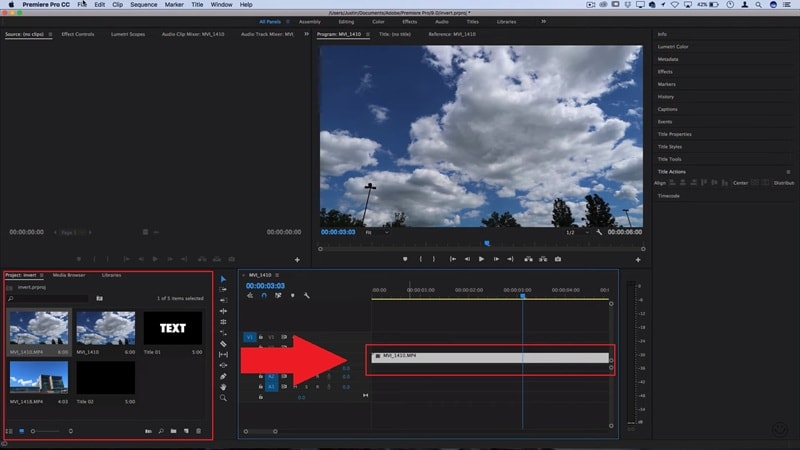
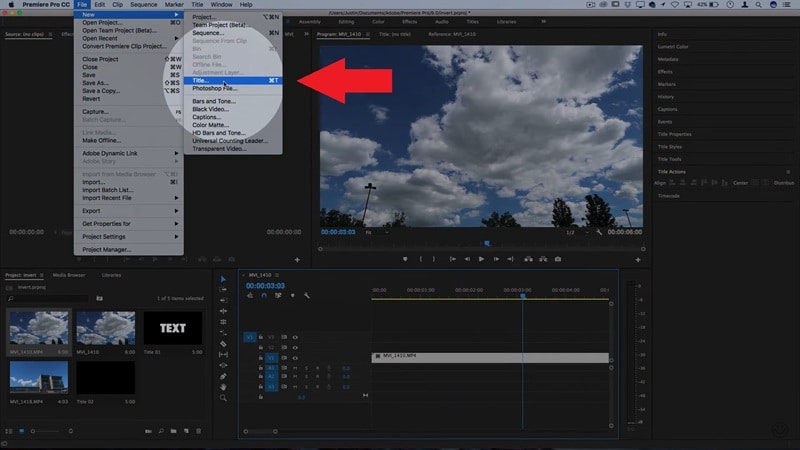
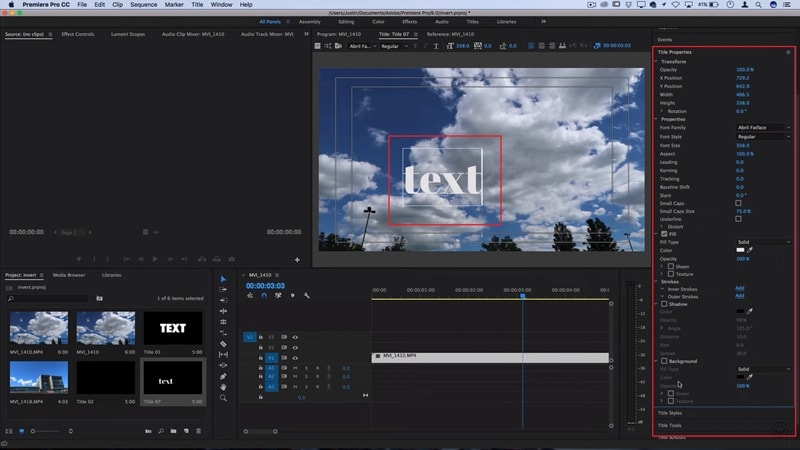
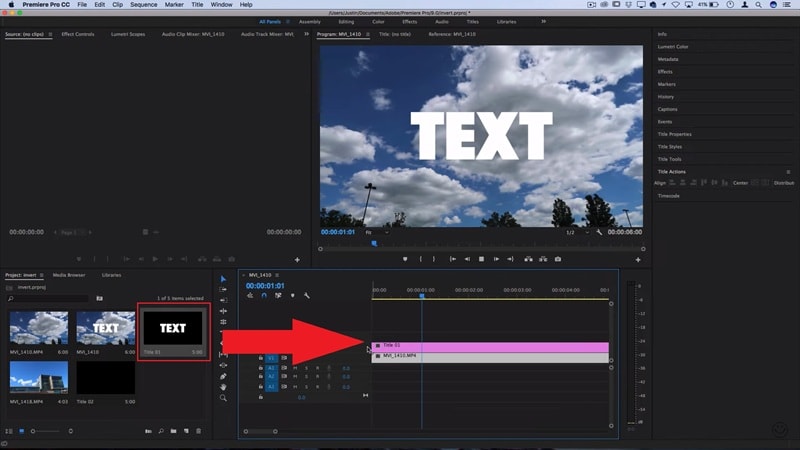
ส่วนที่ 1 คู่มือทีละขั้นตอน: วิธีสร้างมาสก์ข้อความใน Premiere Pro โดยใช้ Track Matte Key
คุณไม่จำเป็นต้องเป็นผู้เชี่ยวชาญด้านการออกแบบเพื่อทำให้ชื่อเรื่องของคุณโดดเด่น ด้วยการมาสก์ข้อความใน Premiere เพียงเล็กน้อย คำเหล่านั้นสามารถเปลี่ยนเป็นหน้าต่างที่เล่นวิดีโอหรือแสดงรูปภาพภายในแต่ละตัวอักษร มันเป็นหนึ่งในเทคนิคที่ดูซับซ้อนแต่รู้สึกสนุกอย่างน่าประหลาดใจเมื่อคุณลองทำ
มาเริ่มทำความเข้าใจวิธีมาสก์ข้อความใน Premiere เพื่อให้การตัดต่อของคุณดูลื่นไหล ทันสมัย และเต็มไปด้วยพลัง
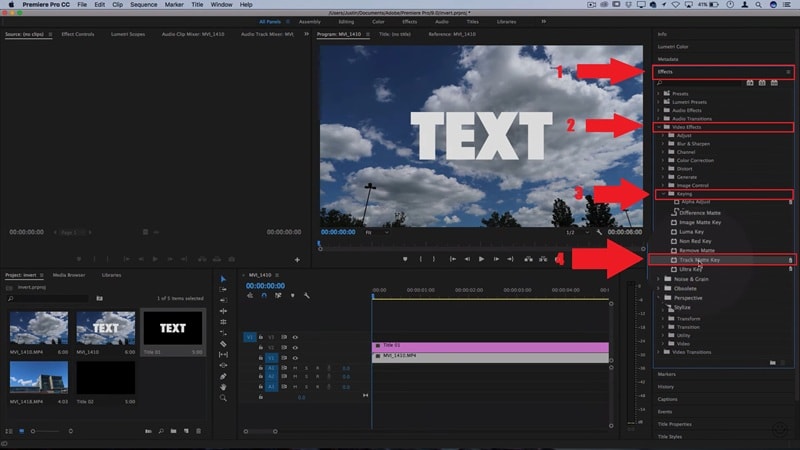
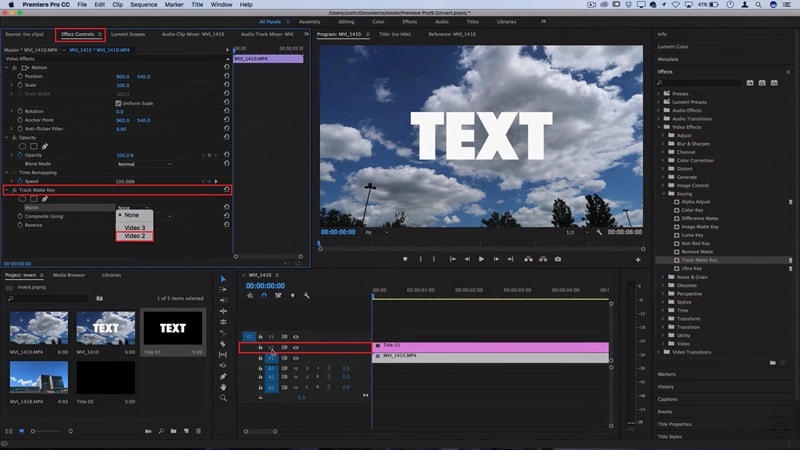
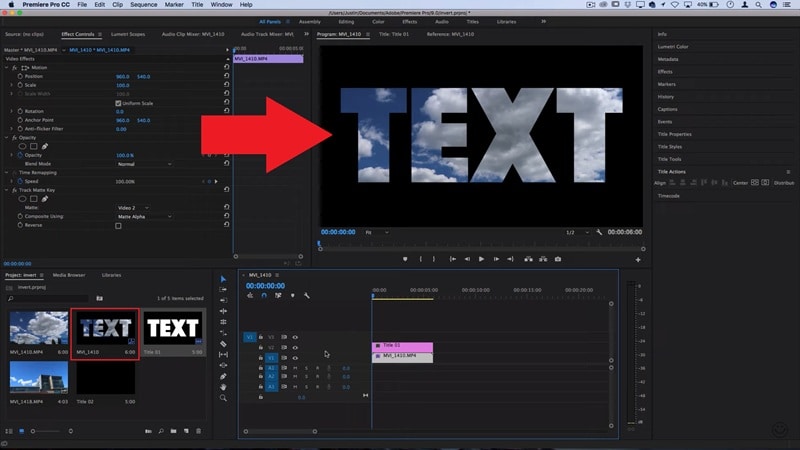
ส่วนที่ 2 การมาสก์ข้อความที่ง่ายขึ้นด้วยโปรแกรมตัดต่อที่ขับเคลื่อนด้วย AI
หลังจากลองการมาสก์ข้อความใน Premiere Pro แล้ว ก็เห็นได้ชัดว่ามันทรงพลังแค่ไหน แต่ก็ต้องใช้ความอดทนมากเท่าไหร่เช่นกัน เมนูมีมากมาย ขั้นตอนรู้สึกหนักกว่าที่ควรจะเป็น และบางครั้งคอมพิวเตอร์ของคุณก็ทำงานติดขัด
แทนที่จะหลงทางในเมนูที่ซับซ้อน คุณสามารถเริ่มใช้โปรแกรมตัดต่อวิดีโอที่ขับเคลื่อนด้วย AI ที่ง่ายกว่าเช่น Wondershare Filmora Filmora นำเสนอเอฟเฟกต์มาสก์ข้อความแบบคลิกเดียว ทำให้กระบวนการรวดเร็วและใช้งานง่าย โดยเฉพาะสำหรับผู้ที่รู้สึกว่าการมาสก์ข้อความใน Premiere Pro ใช้เวลานานเกินไป
 ดาวน์โหลดที่ปลอดภัย
นี่คือเหตุผลที่ Filmora ยอดเยี่ยมสำหรับการมาสก์ข้อความและอื่นๆ:
- เครื่องมือ AI ที่ทำให้การมาสก์ แอนิเมชันข้อความ และการติดตามการเคลื่อนไหวเป็นเรื่องง่าย
- AI อัจฉริยะสำหรับการมาสก์ข้อความและอื่นๆ: Filmora มาพร้อมกับเครื่องมือ AI ที่ทำให้การมาสก์ข้อความ แอนิเมชันข้อความ และแม้แต่การติดตามการเคลื่อนไหว เป็นเรื่องง่าย เพื่อให้คุณสร้างเอฟเฟกต์ที่สะดุดตาโดยไม่ต้องติดอยู่กับเมนู
- เลเยอร์สร้างสรรค์ได้ในคลิกเดียว: คุณสามารถผสมเอฟเฟกต์ข้อความ AI กับทรานซิชัน ฟิลเตอร์ และเพลงได้ในไม่กี่คลิก ทำให้การตัดต่อของคุณดูขัดเกลาโดยไม่ต้องมีขั้นตอนเพิ่มเติม
- เอฟเฟกต์ข้อความพร้อมใช้งาน: แทนที่จะตั้งค่า Track Matte ทุกครั้ง Filmora มีเอฟเฟกต์ข้อความและเทมเพลตที่พร้อมใช้งานซึ่งทำให้การตัดต่อรวดเร็วและปราศจากความเครียด
- แอนิเมชันข้อความที่ง่าย: การทำแอนิเมชันข้อความใน Filmora รู้สึกลื่นไหลและเป็นธรรมชาติ ช่วยให้คุณมุ่งเน้นไปที่สไตล์แทนที่จะต่อสู้กับการควบคุมที่ซับซ้อน
- ทำงานบนระบบทั่วไป: ต่างจาก Premiere Pro ที่มักต้องการฮาร์ดแวร์ที่แรง Filmora ทำงานได้อย่างราบรื่นบนคอมพิวเตอร์ส่วนใหญ่ เพื่อให้คุณสามารถมุ่งเน้นไปที่การมาสก์ข้อความและการตัดต่อโดยไม่มีปัญหาทางเทคนิค
- ตัดต่อได้ทุกที่ด้วยมือถือ: Filmora ยังมีให้บนiOS และAndroid เพื่อให้คุณสามารถมาสก์ข้อความ ทำแอนิเมชันชื่อเรื่อง และตัดต่อได้ทุกที่ด้วยความสะดวกเช่นเดียวกับเวอร์ชันเดสก์ท็อป
ด้วยความสามารถเหล่านี้ พลังงานของคุณจะถูกใช้ไปกับความคิดสร้างสรรค์โดยตรงแทนที่จะเสียเวลาไปกับขั้นตอนที่ซับซ้อน ไม่ต้องพูดถึง Filmora ให้มากกว่าแค่การมาสก์ข้อความ มันยังครอบคลุมความต้องการในการตัดต่อวิดีโอที่หลากหลายที่ทำให้กระบวนการง่ายขึ้น นั่นคือเหตุผลที่ Filmora โดดเด่นในฐานะโซลูชันหลักสำหรับผู้สร้างสรรค์ที่ต้องการสไตล์โดยไม่ต้องดิ้นรน
เพื่อให้ชัดเจนยิ่งขึ้น มาดูคู่มือง่ายๆ เกี่ยวกับวิธีการมาสก์ข้อความใน Filmora กัน
วิธีที่ 1: ทำโดยอัตโนมัติ
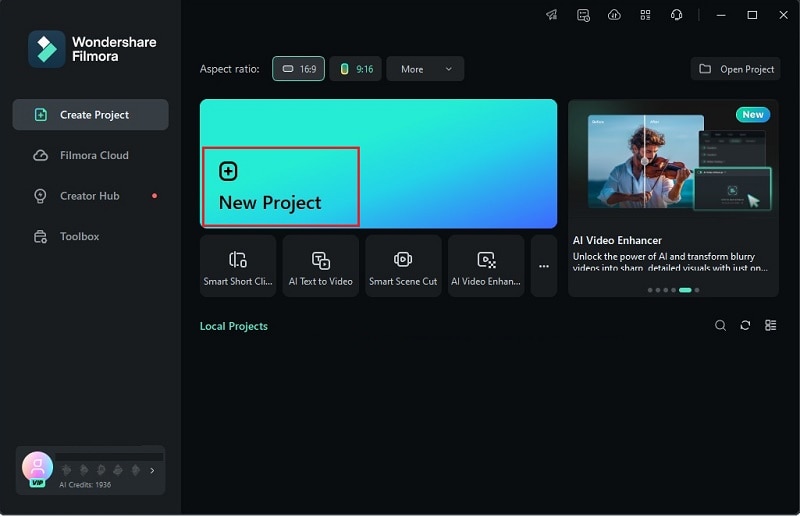
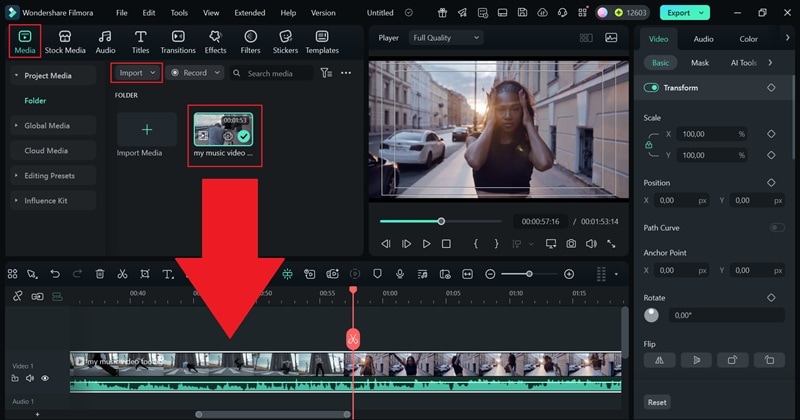
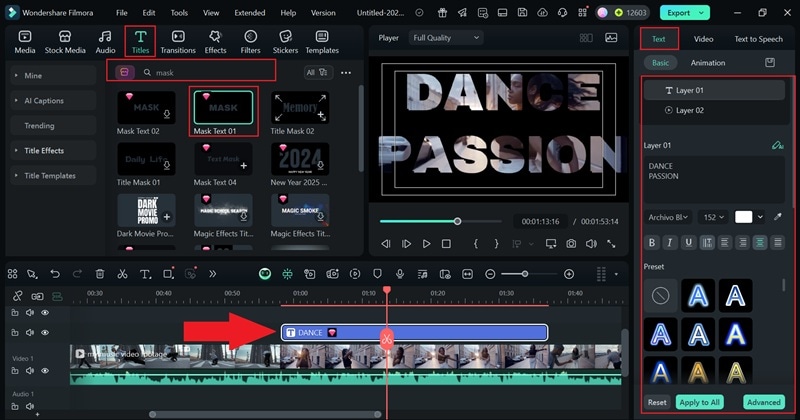
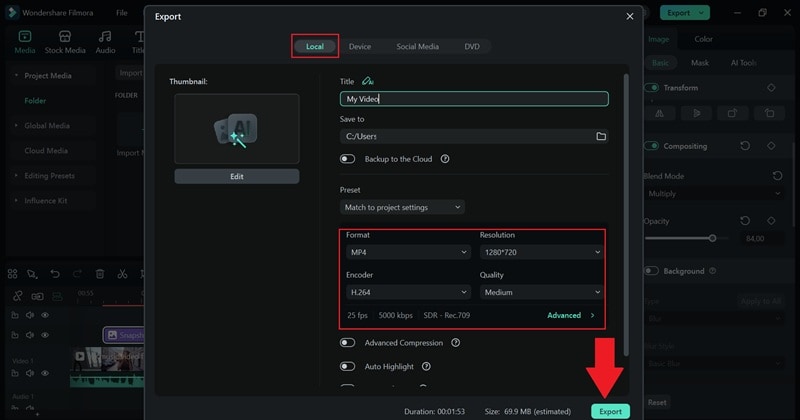
วิธีที่ 2: วิธีมาสก์ข้อความใน Adobe Premiere Pro ด้วยตนเอง (วิธีการเลเยอร์)
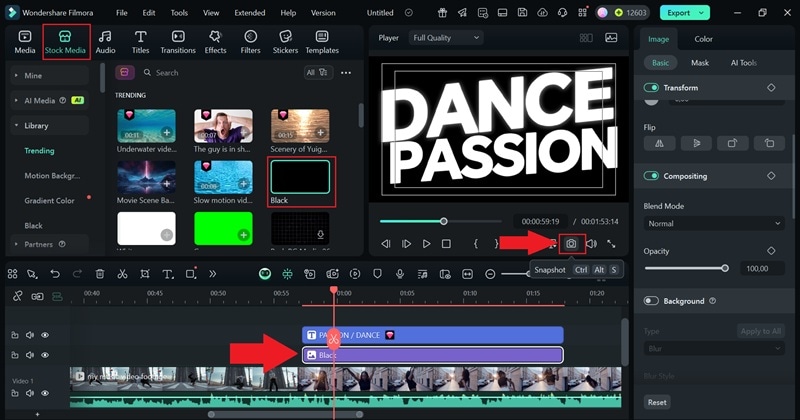
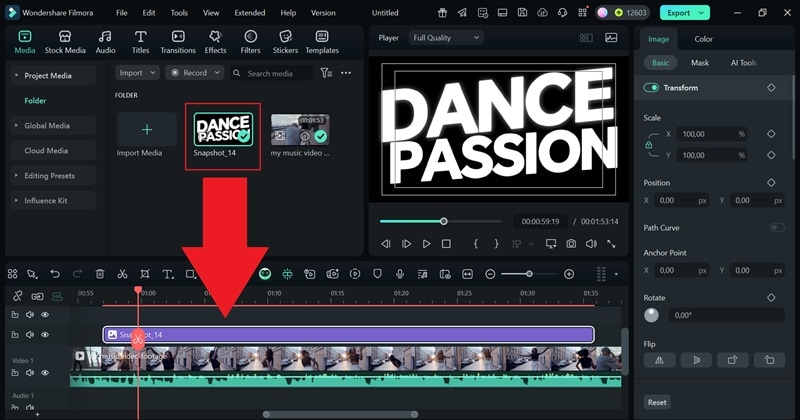
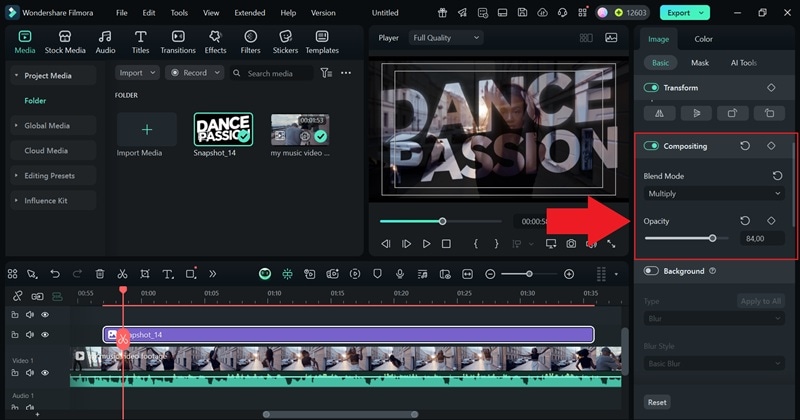
อย่างที่คุณเห็น เอฟเฟกต์ชื่อเรื่องในตัวของ Filmora ทำให้การมาสก์ข้อความรวดเร็ว แต่อาจดูพื้นฐานไปหน่อย หากคุณต้องการอิสระมากขึ้นในการจัดสไตล์ข้อความ คุณสามารถมาสก์ด้วยตนเองได้ ขั้นตอนง่ายต่อการทำตาม และคุณจะมีการควบคุมมากขึ้นเหนือรูปลักษณ์สุดท้าย:
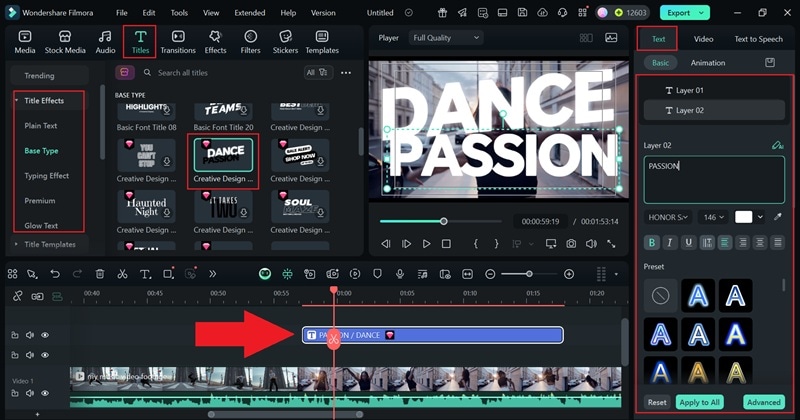
ส่วนที่ 3 วิธีการสร้างสรรค์ในการใช้การมาสก์ข้อความในโปรเจกต์ของคุณ
อย่างที่คุณเห็น การมาสก์ข้อความใน Filmora รู้สึกรวดเร็วและมีประสิทธิภาพ และเมื่อคุณเห็นว่ามันง่ายแค่ไหน ไอเดียก็เริ่มไหลออกมา หลังจากเรียนรู้วิธีมาสก์ข้อความใน Premiere Pro และสำรวจขั้นตอนที่ง่ายกว่าใน Filmora คุณจะเปิดประตูสู่ตัวเลือกสร้างสรรค์ที่ไม่มีที่สิ้นสุด
ทันใดนั้น ชื่อเรื่องของคุณสามารถมีภาพเคลื่อนไหว เนื้อสัมผัสแบบไดนามิก หรือแม้แต่คลิปแอนิเมชันภายในตัวอักษร เปลี่ยนคำธรรมดาให้เป็นส่วนหนึ่งของเรื่องราว นี่คือวิธีการสร้างสรรค์บางอย่างในการใช้การมาสก์ข้อความในโปรเจกต์ของคุณ
วิดีโอท่องเที่ยวที่มีชื่อเรื่องทิวทัศน์
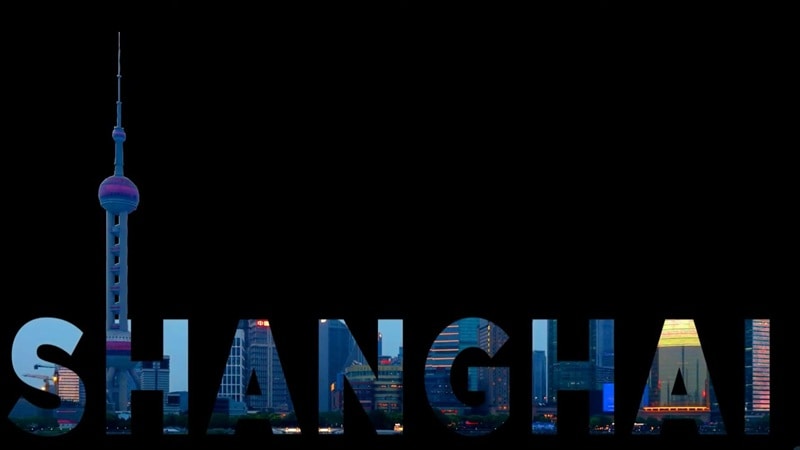
การใช้การมาสก์ข้อความใน Premiere Pro หรือ Filmora ทำให้วิดีโอท่องเที่ยวรู้สึกเหมือนภาพยนตร์และน่าจดจำมากขึ้นทันที ตัวอย่างเช่น คุณสามารถทำให้ข้อความปลายทางของคุณมีชีวิตชีวาโดยเติมคำเช่น "ปารีส" หรือ "เซี่ยงไฮ้" ด้วยคลิปของสถานที่สำคัญหรือทิวทัศน์อันกว้างใหญ่
มิวสิกวิดีโอที่มีเนื้อเพลงแบบแอนิเมชัน
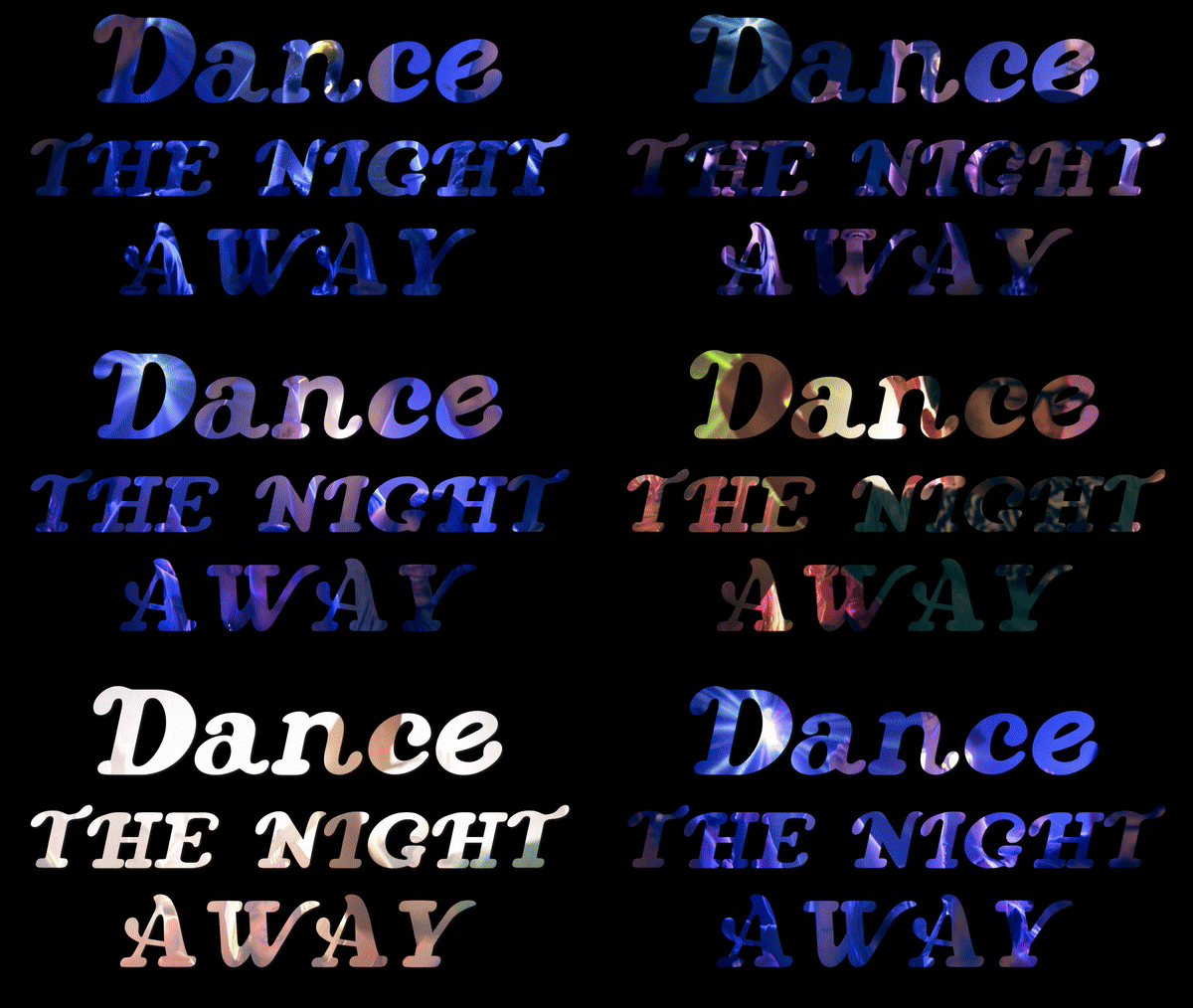
ให้การเคลื่อนไหวแก่เนื้อเพลงของคุณด้วยการวางเนื้อสัมผัสหรือคลิปวิดีโอภายในคำ การทำเช่นนี้ทำให้แต่ละบรรทัดของเพลงรู้สึกมีชีวิตเมื่อภาพเปลี่ยนและเต้นไปตามจังหวะ การสัมผัสง่ายๆ นี้เพิ่มจังหวะและพลังงาน เปลี่ยนข้อความธรรมดาให้เป็นองค์ประกอบแบบไดนามิกที่ตรงกับบรรยากาศของมิวสิกวิดีโอ
อินโทรและเอาท์โทรที่ทันสมัย
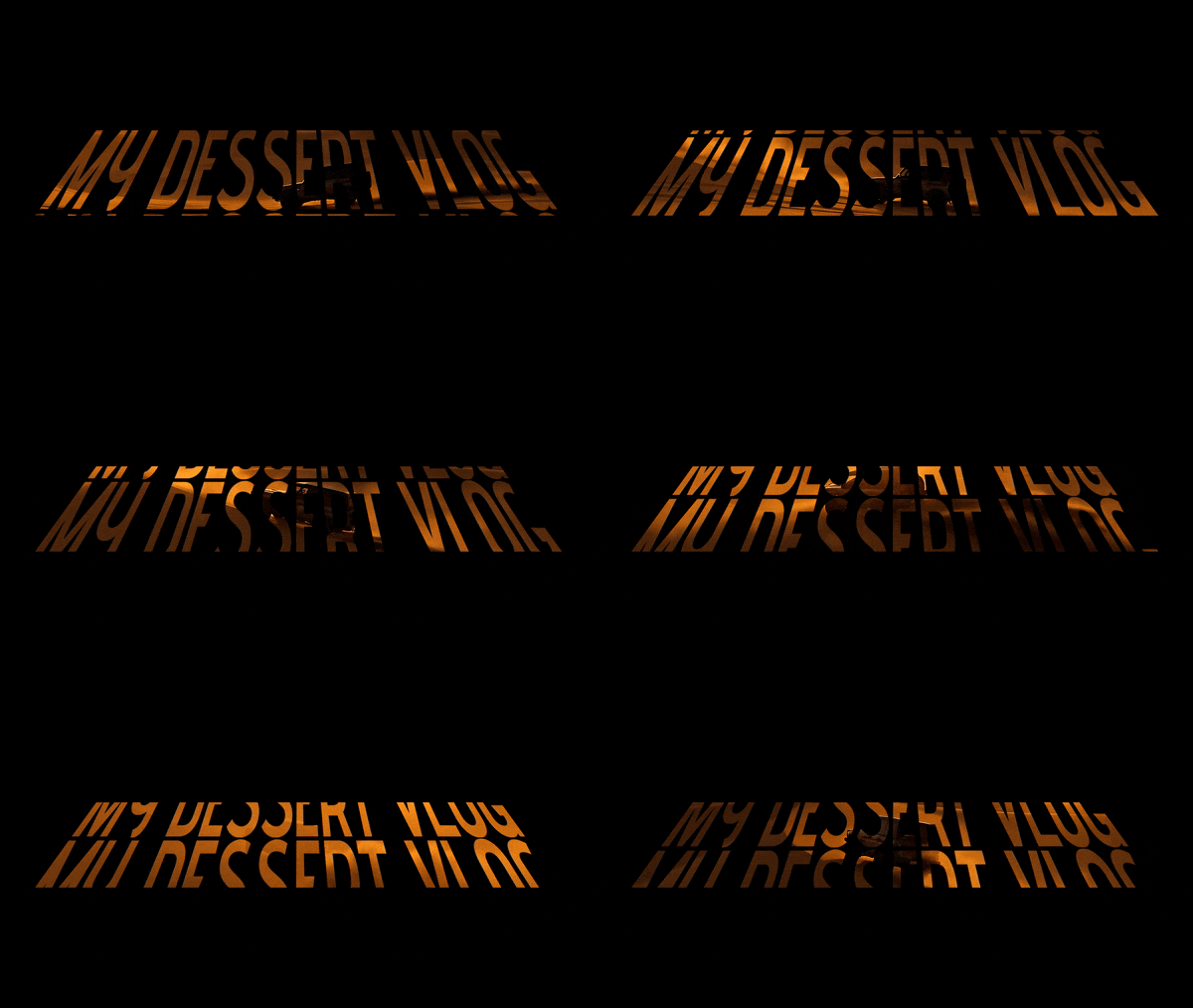
กำหนดโทนของโปรเจกต์ของคุณด้วยการเล่นฟุตเทจวิดีโอผ่านชื่อเรื่องเปิดหรือปิดของคุณ ด้วยการมาสก์ข้อความใน Premiere Pro หรือ Filmora อินโทรและเอาท์โทรของคุณจะได้รับการตกแต่งที่ขัดเกลาและเป็นมืออาชีพซึ่งทำให้เนื้อหาของคุณดูเหมือนภาพยนตร์มากขึ้นทันที มันเป็นวิธีง่ายๆ ในการเพิ่มแบรนด์หรือบุคลิกภาพโดยไม่ทำให้การตัดต่อซับซ้อนเกินไป
โฆษณาโซเชียลมีเดียที่โดดเด่น

ทำให้โฆษณาของคุณเลื่อนผ่านไม่ได้ด้วยการแสดงภาพถ่ายผลิตภัณฑ์ภายในชื่อเรื่องที่มาสก์แบบตัวหนา เคล็ดลับการมาสก์ข้อความอย่างรวดเร็วนี้ดึงดูดความสนใจทันทีและส่งข้อความของคุณด้วยสไตล์ ด้วยการผสมคลิปสั้นกับการพิมพ์สร้างสรรค์ คุณสร้างโฆษณาที่รู้สึกคมชัด น่าสนใจ และสร้างขึ้นสำหรับฟีดที่เคลื่อนไหวเร็วในปัจจุบัน
บทสรุป
การมาสก์ข้อความเป็นเทคนิคที่ทรงพลัง ซึ่งเป็นเหตุผลว่าทำไมผู้สร้างสรรค์หลายคนจึงค้นหาคู่มือเกี่ยวกับวิธีการมาสก์ข้อความใน Premiere Pro คู่มือนี้จะแนะนำคุณผ่านสิ่งจำเป็นของวิธีมาสก์ใน Premiere Pro โดยใช้ Track Matte ไม่ว่าคุณจะต้องการทราบวิธีมาสก์ข้อความหลังวัตถุใน Premiere Pro สำหรับการเปิดเผยอย่างสร้างสรรค์ หรือเพียงแค่วิธีซ่อนข้อความใน Premiere Pro ตอนนี้คุณมีเครื่องมือแล้ว การเรียนรู้วิธีมาสก์ข้อความด้วยวิดีโอใน Premiere Pro อาจหนักเมื่อคุณเพิ่งเริ่มต้น

คำถามที่พบบ่อย
-
ฉันสามารถทำแอนิเมชันข้อความที่มาสก์ใน Premiere Pro ได้หรือไม่หลังจากเรียนรู้วิธีใช้มาสก์กับข้อความใน Premiere Pro?
ได้ คุณสามารถทำแอนิเมชันข้อความที่มาสก์ได้โดยการเพิ่มคีย์เฟรมไปยังเส้นทางมาสก์ ตำแหน่ง หรือความทึบ สิ่งนี้ทำให้การมาสก์ข้อความใน Premiere Pro ดูลื่นไหลและมีชีวิตชีวา -
ฉันสามารถใช้การมาสก์ข้อความเพื่อทำมาสก์ข้อความด้วยวิดีโอใน Premiere Pro ได้หรือไม่?
แน่นอน การมาสก์ข้อความใน Premiere Pro ใช้งานได้กับทั้งสองอย่าง คุณสามารถวางภาพถ่าย เนื้อสัมผัส หรือคลิปวิดีโอเต็มรูปแบบภายในข้อความของคุณเพื่อให้เกิดเอฟเฟกต์สร้างสรรค์ที่แตกต่างกัน -
การมาสก์ข้อความใน Premiere เหมือนกับใน After Effects หรือไม่?
ไม่ค่อยเหมือน เนื่องจาก After Effects มีเครื่องมือขั้นสูงกว่าสำหรับแอนิเมชันข้อความและการออกแบบ 3D อย่างไรก็ตาม Premiere Pro ยังคงจัดการกับการมาสก์ข้อความได้ดีสำหรับโปรเจกต์การตัดต่อส่วนใหญ่ -
ฉันสามารถใช้การมาสก์ข้อความใน Premiere Pro บนมือถือได้หรือไม่?
ไม่ การปกปิดข้อความใน Premiere Pro มีให้ใช้งานได้เฉพาะในเวอร์ชันเดสก์ท็อปเท่านั้น สำหรับการตัดต่อบนมือถือ แอปอย่าง Filmora ช่วยให้คุณสร้างเอฟเฟกต์ข้อความที่ปกปิดแบบเดียวกันได้ง่ายขึ้น