คำบรรยาย
เป็นยังไงบ้างครับทุกคน? ยินดีต้อนรับกลับสู่วิดีโออีกคลิปหนึ่ง ในบทแนะนำนี้ ผมจะแสดงให้คุณเห็นวิธีสร้างแอนิเมชันข้อความป๊อปอัพที่ยอดเยี่ยมนี้โดยใช้ Filmora 13 มันง่ายมากที่จะทำ มาเริ่มกันเลยใน Filmora
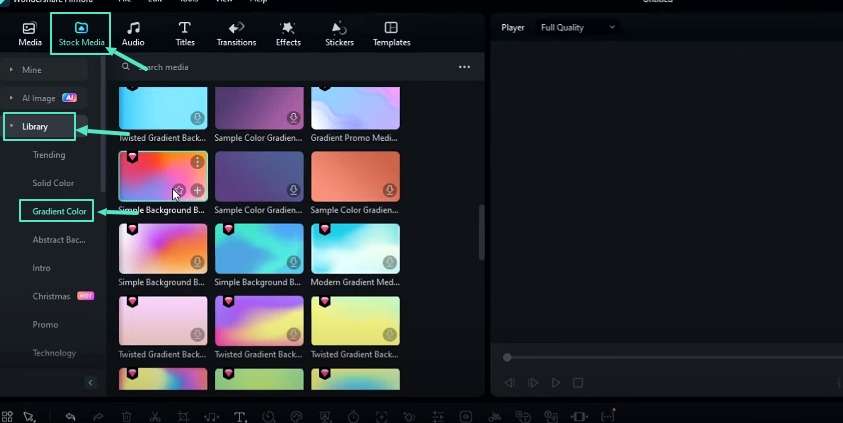
ก่อนอื่น มาดูวิธีสร้างไอคอนข้อความกัน ไปที่สต็อกมีเดีย เลือกไลบรารี จากนั้นเลือกสีไล่ระดับ คุณสามารถเลือกสีไล่ระดับใดก็ได้ที่คุณชอบ ผมเลือกอันนี้และเพิ่มลงในไทม์ไลน์ มันดูแบบนี้
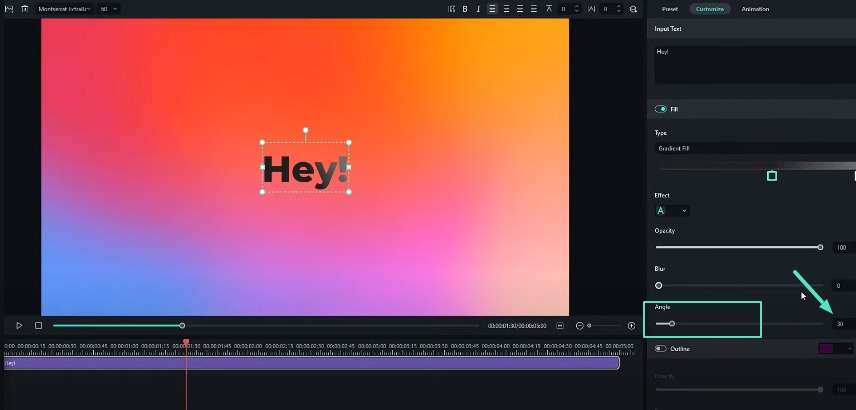
เราต้องเพิ่มข้อความ ไปที่ข้อความ และผมจะเพิ่มชื่อเริ่มต้นลงในไทม์ไลน์ ผมปรับแต่งเลเยอร์ข้อความของผมแบบนี้ ผมไปที่การตั้งค่าขั้นสูงและเพิ่มสีไล่ระดับให้กับข้อความ ผมเพิ่มแบบนี้ จากนั้นผมเปลี่ยนมุมเป็น 30 และหลังจากนั้นคลิกปุ่มนำไปใช้
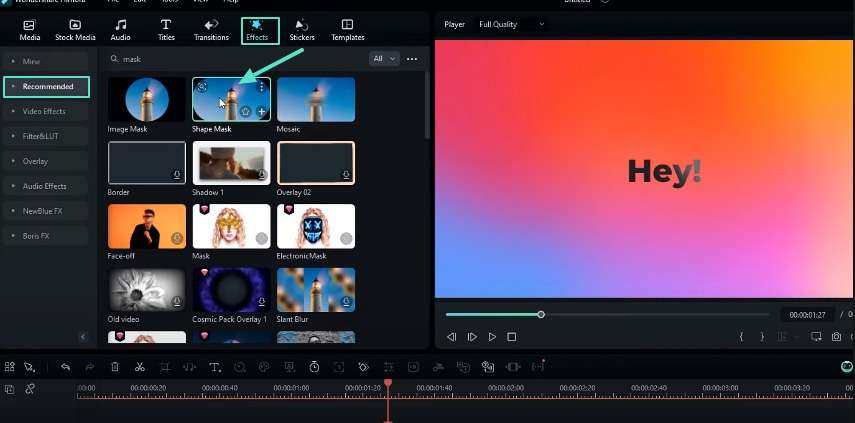
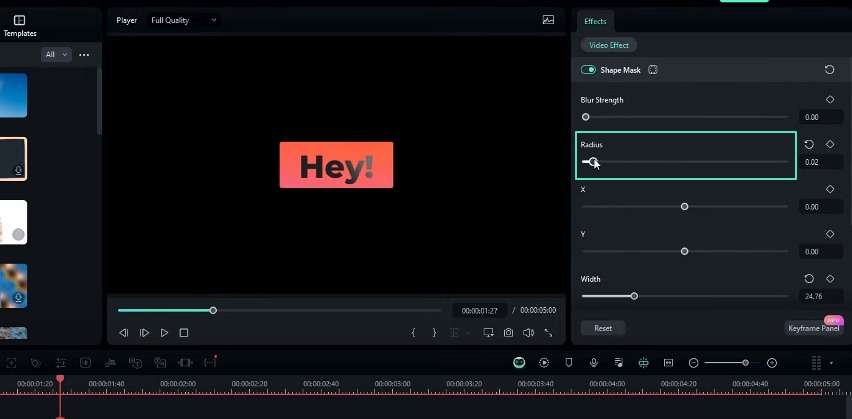
เราต้องเปลี่ยนให้ดูเหมือนไอคอนข้อความ ไปที่แท็บเอฟเฟกต์และค้นหาหน้ากากรูปร่าง จากนั้นเพิ่มลงในไทม์ไลน์แบบนี้ ไปที่การตั้งค่าเอฟเฟกต์ ผมเปลี่ยนความกว้างและความสูงแบบนี้ ที่นี่คุณสามารถปรับรัศมีที่คุณต้องการได้ ผมเก็บไว้ที่ค่าเริ่มต้น ผมต้องจัดเลเยอร์ข้อความให้อยู่ตรงกลางเพื่อเลื่อนขึ้นแบบนี้ เลือกเลเยอร์พื้นหลังของเรา และผมจะลดขนาดลงประมาณนี้
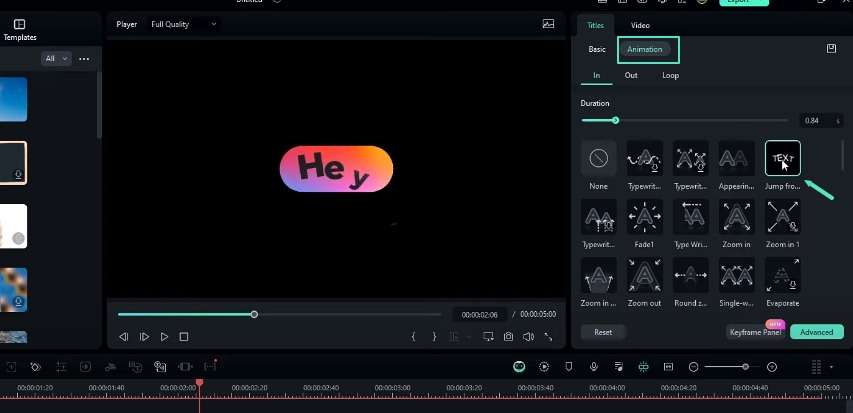
เราต้องเพิ่มแอนิเมชันให้กับเลเยอร์ข้อความนี้ เลือกเลเยอร์ข้อความของคุณและไปที่แอนิเมชัน ผมเพิ่มแอนิเมชันนี้ให้กับเลเยอร์ข้อความและเปลี่ยนระยะเวลาเป็น 1 วินาที ตอนนี้ส่วนไอคอนข้อความของเราเสร็จสมบูรณ์แล้ว
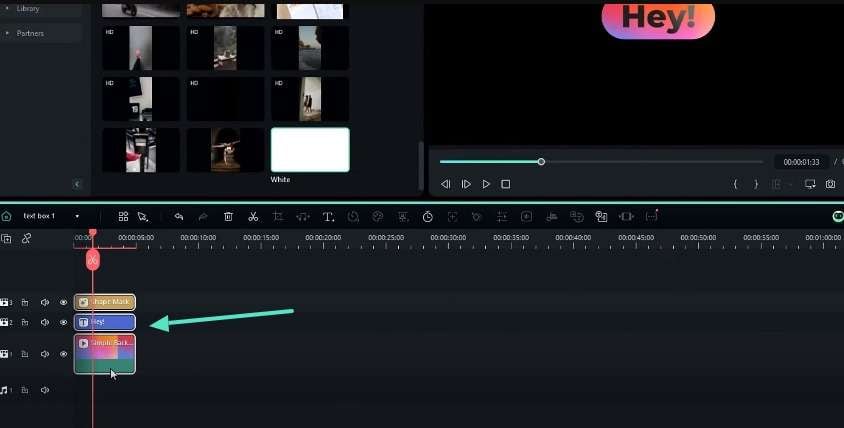
ผมเลือกเลเยอร์ทั้งหมดนี้ ผมสร้างคลิปผสมและตั้งชื่อว่ากล่องข้อความ 1 หลังจากนั้น ผมลากสิ่งนี้ไปยังเลเยอร์ที่สอง เราต้องเพิ่มพื้นหลังให้กับสิ่งนี้ ไปที่สต็อกมีเดีย และผมเลือกสีขาวนี้สำหรับเลเยอร์พื้นหลังของผม ผมเลือกเลเยอร์นี้และเปลี่ยนตำแหน่งเป็นแบบนี้
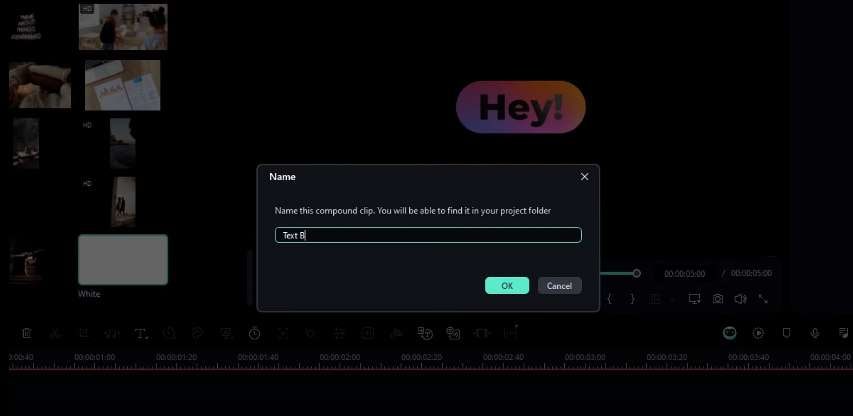
เราต้องเพิ่มกล่องข้อความแบบนี้อีกสักสองสามกล่อง เข้าไปในคลิปผสมนี้ และผมจะทำสำเนาของเลเยอร์ทั้งหมดนี้ กลับไปที่ไทม์ไลน์หลัก และผมวางมันที่นี่ ผมเปลี่ยนเลเยอร์เหล่านี้เป็นคลิปผสม และผมตั้งชื่อว่ากล่องข้อความ 2
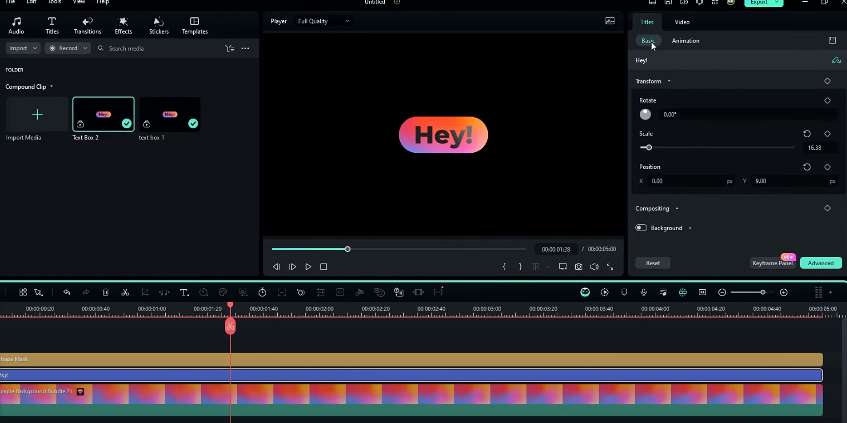
เข้าไปในเลเยอร์กล่องข้อความ 2 และปรับแต่งแบบนี้ ที่นี่ ผมเปลี่ยนแอนิเมชันเลเยอร์พื้นหลังเป็นย้อนกลับเพราะมันต้องดูแตกต่างจากกล่องข้อความอื่นๆ เล็กน้อย ผมเปลี่ยนขนาดตัวอักษรนิดหน่อย ไปที่ไทม์ไลน์หลัก และผมจะปรับตำแหน่งแบบนี้ ที่นี่ ผมเพิ่มกล่องข้อความอีกกล่องหนึ่ง
ตอนนี้เราต้องสร้างแอนิเมชันป๊อปอัพ ก่อนอื่น ผมเลือกเลเยอร์ทั้งหมดนี้และเปลี่ยนขนาดเป็น 70 ผมเลือกเลเยอร์นี้ สร้างคีย์เฟรมที่ตำแหน่ง และเปลี่ยนตำแหน่งแบบนี้ ผมทำแบบเดียวกันกับเลเยอร์อื่นๆ ทั้งหมด หลังจากนั้น ผมไปที่จุดเริ่มต้นและเปลี่ยนตำแหน่งของเลเยอร์ทั้งหมดนี้ให้เป็นแบบนี้ ตอนนี้มันดูแบบนี้
เราต้องเพิ่มการหัมุนให้กับสิ่งนี้ ผมเลือกมันในไทม์ไลน์และสร้างคีย์เฟรมสำหรับการหมุนในทุกเลเยอร์ ไปที่จุดเริ่มต้น และผมเปลี่ยนการหมุนของเลเยอร์นี้เป็น 40 ผมยังเปลี่ยนการหมุนของเลเยอร์นี้เป็น -40 และการหมุนของเลเยอร์นี้เป็น 40 อีกครั้ง ตอนนี้แอนิเมชันของเราดูแบบนี้
ในที่สุด เราต้องเพิ่มแอนิเมชันขนาดให้กับสิ่งนี้ ผมไปที่นี่และสร้างคีย์เฟรมที่ขนาดของเลเยอร์ทั้งหมดนี้ ไปที่จุดเริ่มต้นและเปลี่ยนขนาดของเลเยอร์ทั้งหมดนี้เป็นศูนย์แบบนี้ ตอนนี้มันดูแบบนี้ เปิดแผงคีย์เฟรม เลือกคีย์เฟรมทั้งหมดนี้ และเพิ่มพรีเซ็ตเส้นโค้งต่อเนื่องนี้ให้กับคีย์เฟรมเหล่านี้
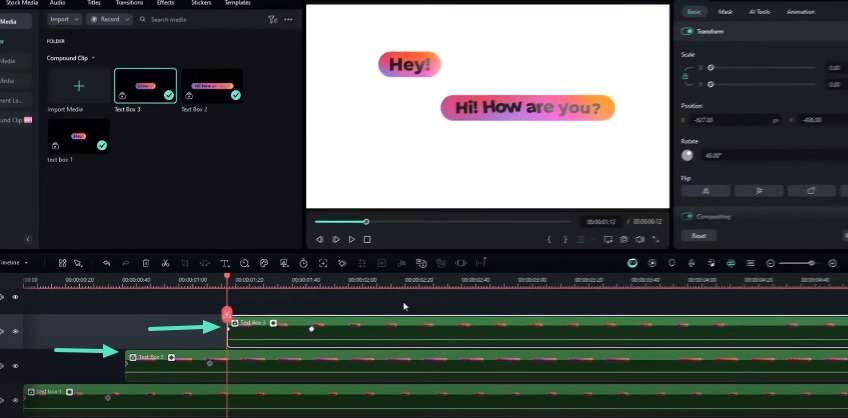
ผมทำแบบเดียวกันกับเลเยอร์อื่นๆ ของผม ตอนนี้มันดูแบบนี้ ตอนนี้คุณจะเห็นว่ามันมีลักษณะป๊อปอัพที่ยอดเยี่ยม มาปรับเลเยอร์กัน ผมเลือกที่นี่ในไทม์ไลน์และลากเลเยอร์ที่สองของผมมาที่นี่ ผมเลือกที่นี่ และผมลากเลเยอร์ที่สามของผมมาที่นี่แบบนี้ ตอนนี้ส่วนหลักของเราเสร็จสมบูรณ์แล้ว
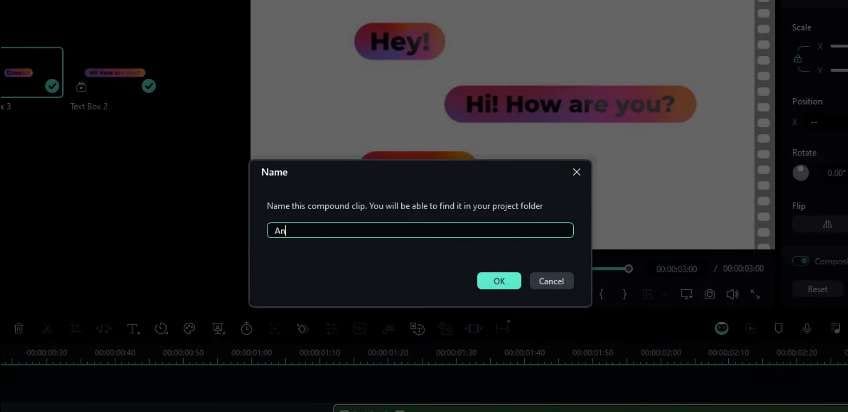
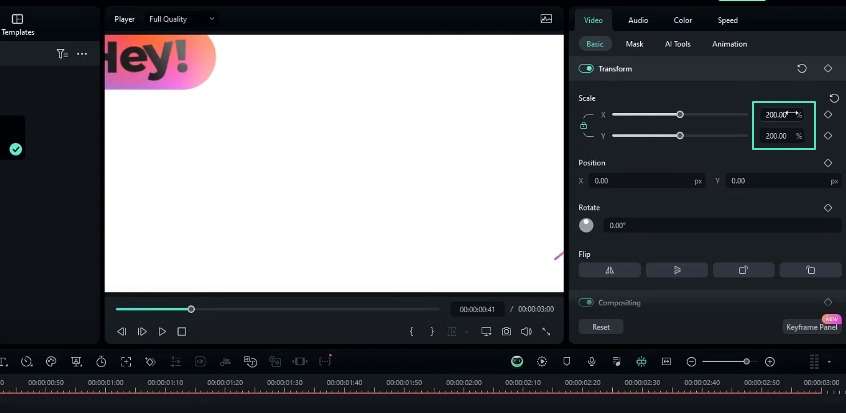
ตอนนี้ มาดูวิธีสร้างแอนิเมชันการเคลื่อนไหวนี้กัน ก่อนอื่น ผมเลือกเลเยอร์เหล่านี้ ผมเปลี่ยนเป็นคลิปผสมและตั้งชื่อว่าแอนิเมชัน ผมเลือกที่นี่ในไทม์ไลน์ เลือกเลเยอร์นี้ และเปลี่ยนขนาดเป็นประมาณ 200 และผมนำสิ่งนี้มาไว้ตรงกลางแบบนี้ สร้างคีย์เฟรมที่ตำแหน่งและขนาด หลังจากนั้น ผมไปข้างหน้าสักสองสามวินาที เปลี่ยนขนาดเป็น 120 และเปลี่ยนตำแหน่งแบบนี้ ผมลากคีย์เฟรมนี้มาที่นี่
ตอนนี้แอนิเมชันการเคลื่อนไหวของเราดูแบบนี้ ผมเลือกที่นี่และสร้างคีย์เฟรมที่ตำแหน่งและขนาด จากนั้นไปข้างหน้าสักสองสามวินาที และผมเปลี่ยนขนาดเป็น 100 และตำแหน่งเป็นแบบนี้ ผมลากคีย์เฟรมนี้มาที่นี่ และตอนนี้ส่วนแอนิเมชันของเราเสร็จสมบูรณ์แล้ว
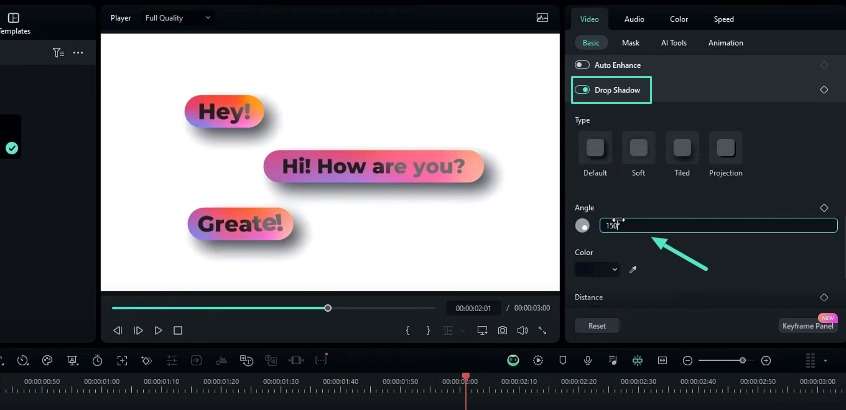
ในที่สุด ผมอยากเพิ่มเงาตกกระทบให้กับสิ่งนี้ ไปที่เงาตกกระทบ และผมเปลี่ยนมุมเป็น 150 สีเงาเป็นสีดำ และความทึบแสงเป็นประมาณ 60 แอนิเมชันข้อความป๊อปอัพของเราเสร็จสมบูรณ์แล้ว นี่คือผลลัพธ์
นั่นคือวิธีที่เราสามารถสร้างแอนิเมชันข้อความป๊อปอัพที่ยอดเยี่ยมภายใน Filmora 13 คุณจะเห็นว่ามันง่ายมากที่จะสร้าง และยังไง ถ้าคุณต้องการเรียนรู้เพิ่มเติมเกี่ยวกับบทแนะนำ Filmora คุณสามารถดูเพลย์ลิสต์บทแนะนำ Filmora ของผม ผมได้ทำบทแนะนำมากมายเกี่ยวกับ Filmora และคุณสามารถตรวจสอบได้หลังจากดูวิดีโอนี้
ขอบคุณสำหรับการรับชมบทแนะนำนี้! กรุณากดไลค์วิดีโอนี้ และอย่าลืมสมัครสมาชิกช่องของผมและแสดงความคิดเห็นเกี่ยวกับวิดีโอนี้และบทแนะนำใดที่คุณอยากให้ทำต่อไป มาพบกันในวิดีโอหน้า! ดูแลตัวเองและสันติภาพ!
Best Techniques for Creating Stunning Message Pop-Up Animations
สิ่งที่คุณต้องเตรียม:
- คอมพิวเตอร์ (Windows หรือ macOS)
- วัสดุวิดีโอของคุณ
- โปรแกรมตัดต่อวิดีโอ Filmora
สร้างไอคอนข้อความ
ขั้นแรก คุณจะต้องสร้างไอคอนข้อความ ดังนั้น ให้ไปที่สื่อสต็อก ไลบรารี และเลือกตัวเลือกสีไล่โทน เลือกสีไล่โทนที่คุณต้องการและเพิ่มลงในไทม์ไลน์
ถัดไป ไปที่เครื่องมือข้อความและเพิ่มข้อความหัวเรื่องเริ่มต้นลงในไทม์ไลน์ คุณยังสามารถปรับแต่งเลเยอร์ข้อความได้โดยเข้าถึงการตั้งค่าขั้นสูง ปรับมุมเป็น 30 องศาและคลิกปุ่มใช้งาน
เปลี่ยนข้อความให้เป็นไอคอนข้อความ
เพื่อเปลี่ยนข้อความให้เป็นไอคอนข้อความ ให้ไปที่แท็บเอฟเฟกต์และค้นหาเอฟเฟกต์ "shape mask" เพิ่มลงในไทม์ไลน์ ตอนนี้ ให้เปิดการตั้งค่าเอฟเฟกต์และปรับความกว้างและความสูงตามที่ต้องการ
คุณยังสามารถปรับเปลี่ยนรัศมีตามความต้องการของคุณได้ จัดกึ่งกลางเลเยอร์ข้อความโดยเลื่อนขึ้นเล็กน้อย เลือกเลเยอร์พื้นหลังและลดขนาดเพื่อสร้างลักษณะไอคอนข้อความ
เพิ่มภาพเคลื่อนไหวให้กับเลเยอร์ข้อความ
เพื่อเพิ่มภาพเคลื่อนไหวให้กับเลเยอร์ข้อความ ให้เลือกและไปที่แท็บภาพเคลื่อนไหว ใช้เอฟเฟกต์ภาพเคลื่อนไหวที่เหมาะสมและเปลี่ยนระยะเวลาเป็น 1 วินาที จะทำให้คุณได้ไอคอนข้อความ
สร้างคลิปผสมและเพิ่มพื้นหลัง
เลือกเลเยอร์ทั้งหมดที่เกี่ยวข้องกับการสร้างไอคอนข้อความและสร้างคลิปผสม คุณสามารถตั้งชื่ออะไรก็ได้ เช่น กล่องข้อความ 1 ลากคลิปผสมนี้ไปยังเลเยอร์ที่สองของไทม์ไลน์ ถัดไป ไปที่สื่อสต็อกและเลือกสีขาวหรือสีอื่นสำหรับเลเยอร์พื้นหลัง ปรับตำแหน่งของเลเยอร์พื้นหลังนี้ตามที่ต้องการ
เพิ่มกล่องข้อความเพิ่มเติม
เพื่อเพิ่มกล่องข้อความเพิ่มเติม ให้เข้าไปในคลิปผสมกล่องข้อความ 1 และคัดลอกเลเยอร์ทั้งหมดภายใน กลับไปที่ไทม์ไลน์หลักและวางเลเยอร์ที่คัดลอก จะช่วยให้คุณสร้างคลิปผสมใหม่จากเลเยอร์ที่วางเหล่านี้ คุณสามารถตั้งชื่อว่ากล่องข้อความ 2
เปิดคลิปผสมกล่องข้อความ 2 และปรับแต่งองค์ประกอบของมัน คุณสามารถเปลี่ยนภาพเคลื่อนไหวเลเยอร์พื้นหลังเป็นย้อนกลับหรือปรับขนาดฟอนต์ ทำซ้ำกระบวนการนี้เพื่อเพิ่มกล่องข้อความเพิ่มเติมตามต้องการ
สร้างภาพเคลื่อนไหวป๊อปอัพ
เริ่มต้นด้วยการเลือกเลเยอร์กล่องข้อความทั้งหมดและลดขนาดให้เป็นค่าเฉพาะ สมมติว่า 70% เลือกเลเยอร์หนึ่งและสร้างคีย์เฟรมสำหรับตำแหน่งนั้น คุณสามารถทำซ้ำวิธีนี้สำหรับเลเยอร์อื่นๆ ทั้งหมด
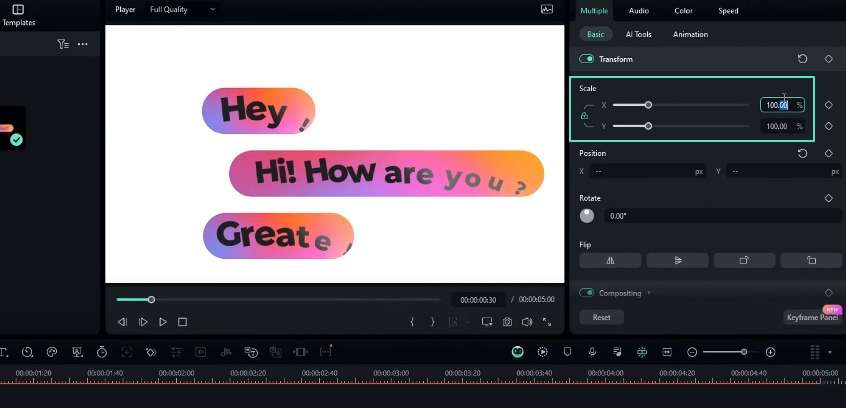
ไปที่จุดเริ่มต้นของไทม์ไลน์และปรับตำแหน่งของเลเยอร์ทั้งหมด จะสร้างตำแหน่งเริ่มต้นที่ต้องการ
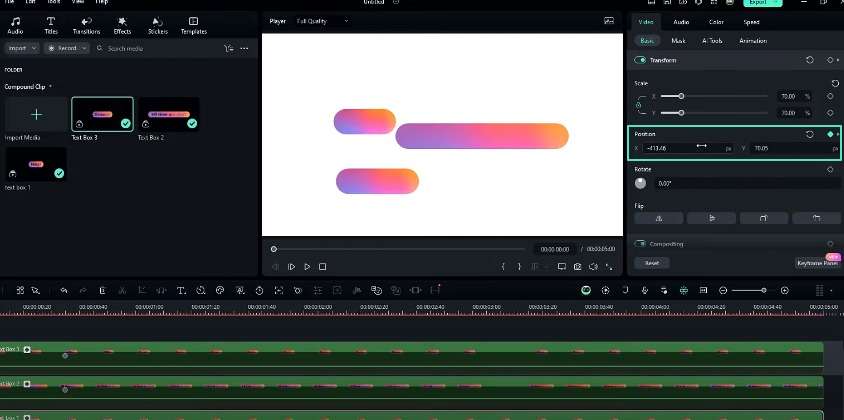
เพิ่มการหนุนให้กับภาพเคลื่อนไหวป๊อปอัพ
ในขณะที่อยู่ที่จุดเริ่มต้นของไทม์ไลน์ ให้สร้างคีย์เฟรมสำหรับการหมุนของแต่ละเลเยอร์ ปรับค่าการหมุนสำหรับแต่ละเลเยอร์ คุณสามารถให้ค่าบวกและค่าลบเพื่อสร้างเอฟเฟกต์การหมุนแบบสลับ ขั้นตอนนี้เพิ่มการหมุนให้กับภาพเคลื่อนไหวป๊อปอัพ
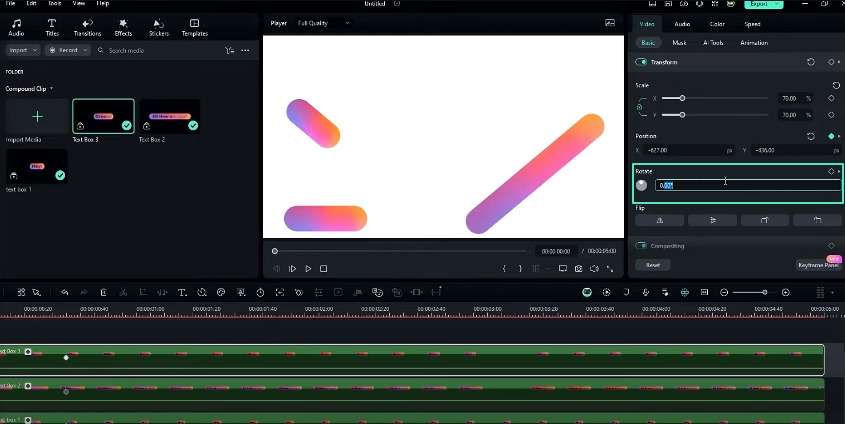
รวมภาพเคลื่อนไหวสเกล
คุณต้องเพิ่มคีย์เฟรมสำหรับคุณสมบัติสเกลของเลเยอร์ทั้งหมด ไปที่จุดเริ่มต้นของไทม์ไลน์และตั้งค่าสเกลของเลเยอร์ทั้งหมดเป็นศูนย์ ตอนนี้ ให้เปิดแผงคีย์เฟรม! เมื่ออยู่ที่นั่น ให้เลือกคีย์เฟรมทั้งหมดและใช้พรีเซ็ต "continuous curve" จะช่วยทำให้ภาพเคลื่อนไหวนุ่มนวลขึ้น ทำซ้ำกระบวนการนี้สำหรับเลเยอร์ทั้งหมดเพื่อให้ได้เอฟเฟกต์ป๊อปอัพที่นุ่มนวลพร้อมภาพเคลื่อนไหวสเกล
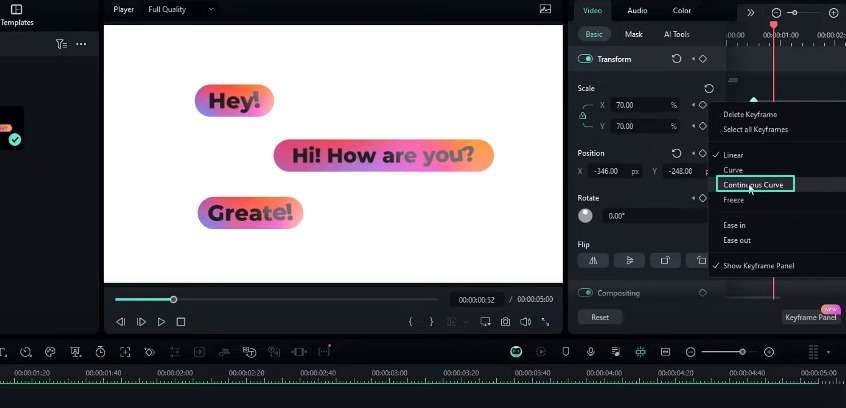
ปรับจังหวะเวลาของเลเยอร์
เลือกจุดบนไทม์ไลน์และลากเลเยอร์กล่องข้อความที่สองให้สอดคล้องกับจุดนั้น ทำซ้ำกระบวนการนี้สำหรับเลเยอร์กล่องข้อความที่สาม คุณสามารถวางมันไว้ที่จุดอื่นบนไทม์ไลน์ ขั้นตอนนี้ช่วยให้มั่นใจว่าจังหวะเวลาที่เหมาะสมสำหรับลำดับภาพเคลื่อนไหวป๊อปอัพ
สร้างภาพเคลื่อนไหวการเคลื่อนที่
เลือกเลเยอร์กล่องข้อความทั้งหมดและสร้างคลิปผสมใหม่ คุณสามารถตั้งชื่ออะไรก็ได้ เช่น "Animation" ที่จุดเฉพาะบนไทม์ไลน์ ให้เพิ่มขนาดของคลิปผสมนี้เป็นประมาณ 200% คุณสามารถวางตำแหน่งใหม่ไว้ที่กึ่งกลางของเฟรม
สร้างคีย์เฟรมสำหรับคุณสมบัติตำแหน่งและสเกล ไปข้างหน้าบนไทม์ไลน์และลดสเกลเหลือ 120% ในขณะที่ปรับตำแหน่ง ลากคีย์เฟรมสเกลให้สอดคล้องกับคีย์เฟรมตำแหน่ง ขั้นตอนนี้จะทำให้ภาพเคลื่อนไหวการเคลื่อนที่สำเร็จ
เพิ่มเอฟเฟกต์เงาตก
คุณยังสามารถทำให้ภาพเคลื่อนไหวดูนุ่มนวลขึ้นได้ เอฟเฟกต์เงาตกสามารถทำให้วิดีโอของคุณดูเป็นมืออาชีพ ปรับมุมเป็น 150 องศา ตั้งค่าสีเงาเป็นสีดำ และปรับความทึบแสงเป็นประมาณ 60% จะเพิ่มเงาตกที่ทันสมัยให้กับภาพเคลื่อนไหวป๊อปอัพข้อความ
ผู้ตัดต่อวิดีโอจำนวนมากใช้ภาพเคลื่อนไหวป๊อปอัพข้อความเพื่อทำให้เนื้อหาของพวกเขาน่าประทับใจ เอฟเฟกต์ไดนามิกนี้สามารถยกระดับโปรเจ็กต์วิดีโอของคุณได้ ทดลองกับสไตล์และเทคนิคต่างๆ เพื่อปรับแต่งภาพเคลื่อนไหวของคุณให้เป็นส่วนตัวมากขึ้น เข้าร่วมชุมชนที่ Filmora Creator Hub เพื่อเรียนรู้เคล็ดลับการตัดต่อวิดีโอเพิ่มเติม