คำบรรยาย
เป็นอย่างไรบ้างครับทุกคน? วันนี้เราจะมาเรียนรู้วิธีการทำรายการข่าวด้วยเครื่องมือมืออาชีพ กราฟิก และการตัดต่อ โดยไม่ต้องใช้งบประมาณและไม่ต้องจ้างมืออาชีพ คุณสามารถสร้างช่องข่าวที่ดูเป็นมืออาชีพด้วยความพยายามเพียงเล็กน้อยโดยใช้เครื่องมือ AI ในโปรแกรมตัดต่อวิดีโอ WonderShare Filmora 13
มันง่ายมากเลย ผมจะแสดงให้ดู มาสร้างอินโทรสำหรับช่องข่าวกันก่อน ไปที่แท็บไตเติ้ลและค้นหา news broadcast intro คุณจะมีผลลัพธ์มากมายให้เลือก มันสามารถเป็นอินโทรที่ดีมากสำหรับช่องข่าวของคุณ นี่ก็อีกอันหนึ่ง ให้ช่องของคุณดูเป็นมืออาชีพด้วยวิดีโออินโทรสำเร็จรูปเหล่านี้ ทั้งหมดนี้สามารถปรับแต่งได้
ให้ผมแสดงเพิ่มอีกสักสองสามตัว คุณจะได้วิดีโออินโทรสำหรับข่าวประเภทต่างๆ เช่น สภาพอากาศ กีฬา และข่าว มาเลือกอันนี้กัน ลากและวางลงไทม์ไลน์ แล้วดับเบิลคลิกและแก้ไขข้อความ วิดีโออินโทรของคุณก็พร้อมแล้ว
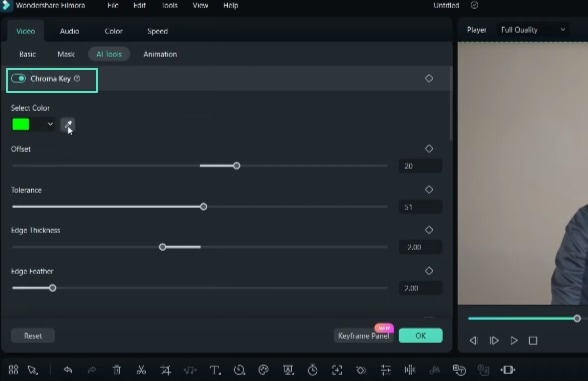
เมื่อบันทึกข่าว ให้นั่งอยู่หน้าผนังสีทึบหรือกรีนสกรีนถ้าคุณมี เพื่อให้สามารถเปลี่ยนพื้นหลังได้ง่าย เราจะใช้เครื่องมือ AI บางตัวใน Filmora 13 อันดับแรก คุณสามารถลอง "Chroma Key" สำหรับกรีนสกรีน แต่ยังมีเครื่องมืออื่นๆ ที่ดีมาก เช่น AI portrait ซึ่งสามารถลบพื้นหลังด้วยการคลิกเพียงครั้งเดียว
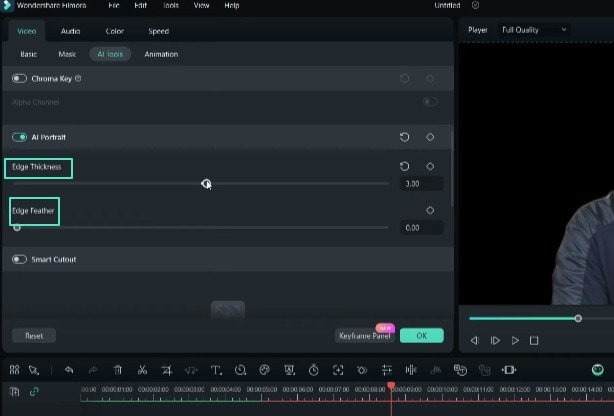
มันสามารถตรวจจับรูปร่างมนุษย์และลบข้อมูลพื้นหลังได้ "Edge thickness" และ "Edge Feather" สามารถปรับได้ สำหรับการตัดที่แม่นยำยิ่งขึ้น เราสามารถใช้ "smart cutout" ซึ่งคุณสามารถกำหนดวัตถุที่ต้องการตัดในวิดีโอได้ ดังนั้นผมสามารถเลือกบุคคลแล้ววิเคราะห์
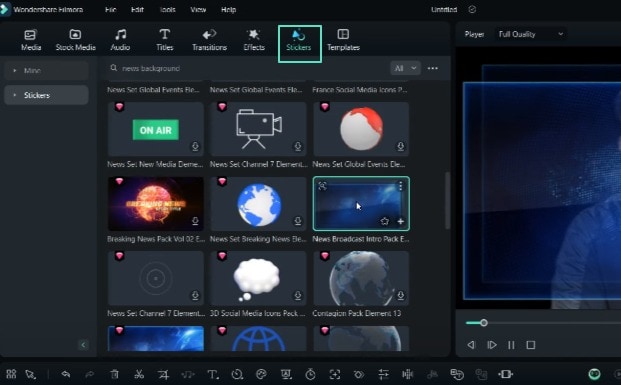
มันใช้ได้เป็นหลักเมื่อพื้นหลังยุ่งเหยิง ตอนนี้มาหาพื้นหลังกัน จากเมนูสติกเกอร์ เราสามารถค้นหา news backgrounds คุณจะมีผลลัพธ์มากมายให้เลือก ก่อนใช้พื้นหลังเหล่านี้ ให้ย้ายวิดีโอของคุณขึ้นไปหนึ่งระดับ ลากและวางพื้นหลัง แล้วพื้นหลังก็ถูกใช้แล้ว มันดูน่ารักและเป็นมืออาชีพมาก
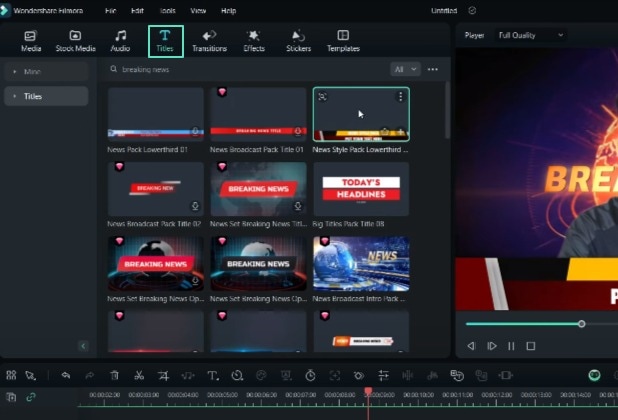
ตอนนี้สำหรับหัวข้อและไตเติ้ล คุณสามารถค้นหา news titles นี่เป็นตัวอย่างที่ยอดเยี่ยม กราฟิกสูงมาก! ดูสมบูรณ์แบบ! คุณสามารถลากและวางได้ทุกอันและเปลี่ยนไตเติ้ล
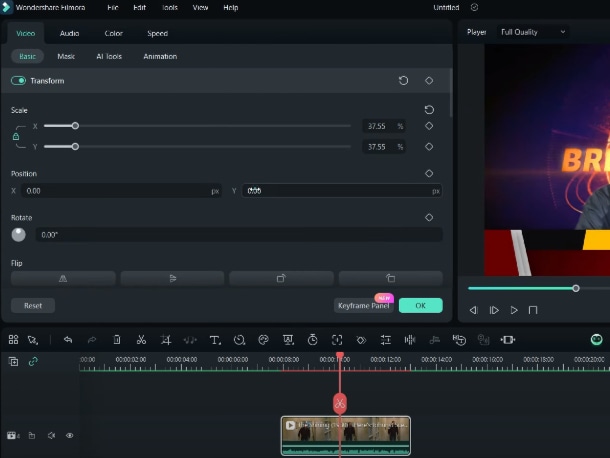
ข่าวด่วนสำหรับวันนี้ของคุณก็พร้อมแล้วครับทุกคน คุณยังสามารถใช้ PIP ซึ่งเป็น picture-in-picture ลากและวางวิดีโอใดๆ ครอป ปรับขนาด และวางไว้ที่มุม
คุณยังสามารถใช้เครื่องมือมาสก์ ซึ่งสามารถเป็นสี่เหลี่ยมผืนผ้า วงกลม หรือเส้นขนาน มันเหมาะสมที่นี่ คุณสามารถแสดงผู้สื่อข่าวหรือภาพข่าวในมุมวิดีโอของคุณได้
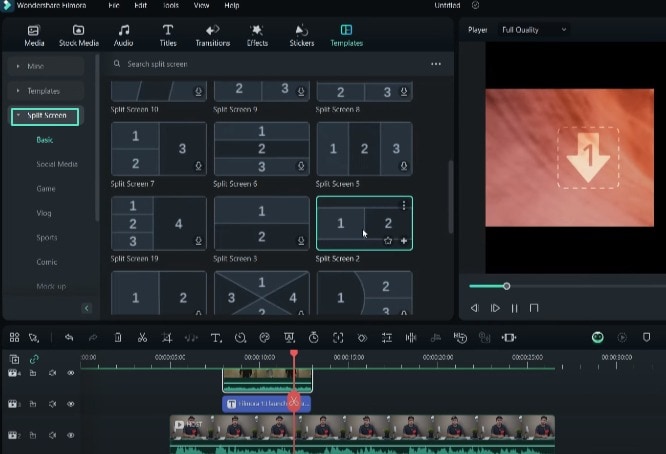
อีกวิธีหนึ่งคือใช้หน้าจอแบบแยก ซึ่งสามารถพบได้ในเมนูเทมเพลต เราสามารถใช้อันนี้ได้ ลากและวางภาพและแก้ไขคลิป สามารถใช้แสดงการอภิปราย ผู้อ่านข่าว และผู้สื่อข่าวในพื้นที่
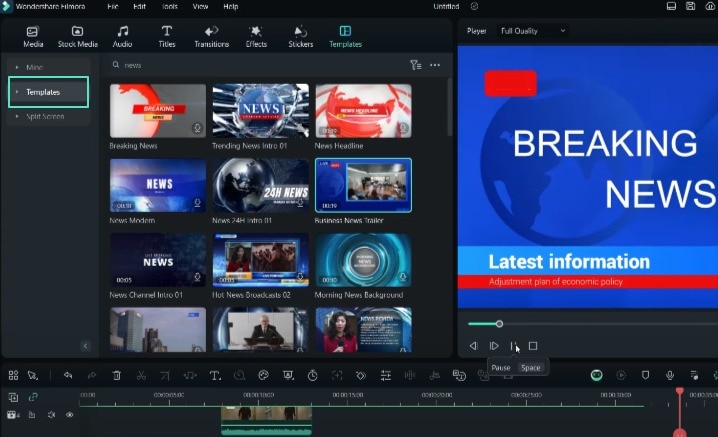
สุดท้ายแต่ไม่ท้ายสุด มีเทมเพลตมากมายพร้อมใช้งานใน Filmora 13 คุณสามารถใช้เทมเพลตเหล่านี้ได้ มันช่วยประหยัดเวลาในการตัดต่อได้มาก และคุณจะได้ไอเดียมากมาย แทนที่ภาพและไตเติ้ลด้วยของคุณเอง วิดีโอของคุณก็พร้อมแล้ว
อีกครั้ง ลากและวางลงไทม์ไลน์ แก้ไข แทนที่ภาพด้วยของคุณเอง และแก้ไขไตเติ้ล รายงานข่าวของคุณก็พร้อมแล้วพร้อมกราฟิกที่ยอดเยี่ยมและแอนิเมชันที่ยอดเยี่ยม เทมเพลตสามารถขยายได้ที่นี่ และไตเติ้ล เพลงพื้นหลัง และทุกอย่างสามารถแก้ไขได้ที่นี่
แน่นอนว่า Filmora 13 เป็นซอฟต์แวร์ที่มีทรัพยากรมากมาย คุณสามารถตัดต่อวิดีโอและทำทั้งหมดนี้สำหรับช่องข่าวของคุณได้ ใช้ซอฟต์แวร์นี้สำหรับช่องข่าวของคุณ แนะนำเป็นอย่างยิ่ง เท่านี้สำหรับวันนี้ครับทุกคน หวังว่ามันจะเป็นประโยชน์ คุณกำลังรับชม the gadgets portal ขอบคุณที่รับชม
News Channel Animation Techniques: Advanced Tips and Best Practices
สิ่งที่คุณต้องเตรียม:
- คอมพิวเตอร์ (Windows หรือ macOS)
- วัสดุวิดีโอของคุณ
- โปรแกรมตัดต่อวิดีโอ Filmora
เลือกอินโทรข่าวแบบมืออาชีพ
คุณควรไปที่แท็บ "Titles" ใน Filmora และค้นหา "news broadcast intro" สำรวจผลลัพธ์ต่างๆ ที่แสดงอินโทรที่ดูเป็นมืออาชีพซึ่งออกแบบมาโดยเฉพาะสำหรับช่องข่าว เลือกวิดีโออินโทรที่สอดคล้องกับความสวยงามที่ต้องการสำหรับช่องข่าวของคุณ
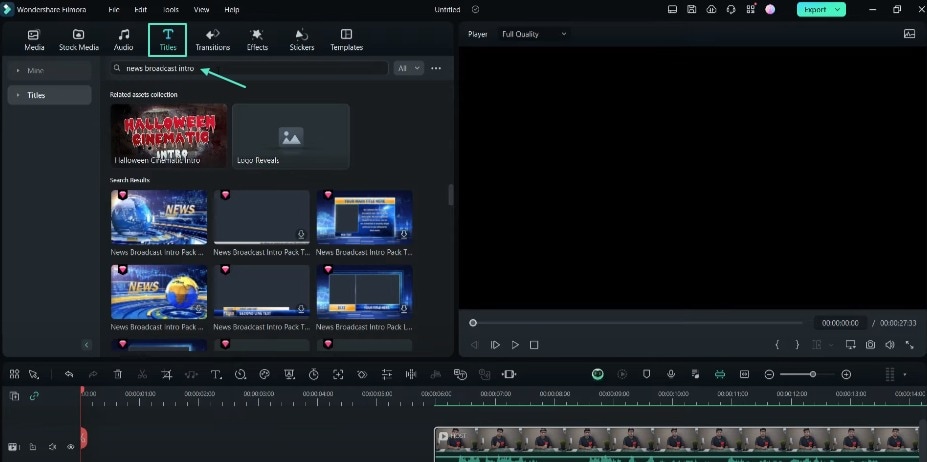
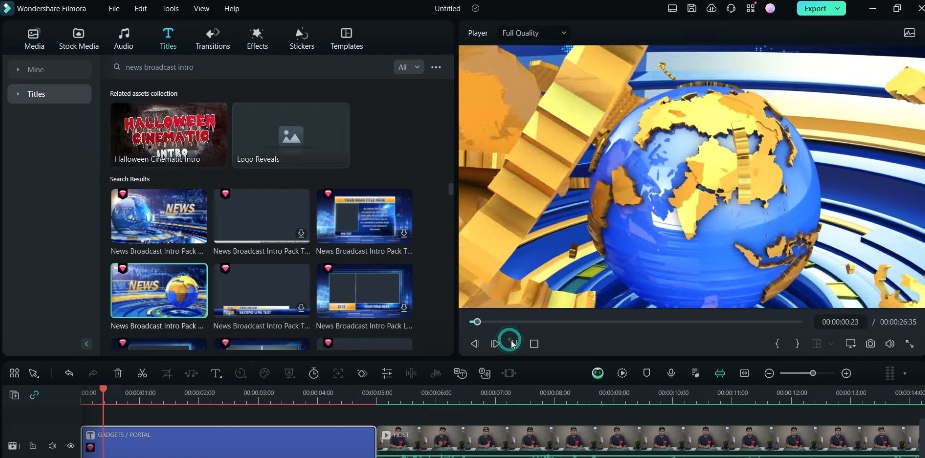
เมื่อเลือกแล้ว ลากและวางวิดีโออินโทรลงบนไทม์ไลน์ ดับเบิลคลิกที่อินโทรเพื่อปรับแต่งข้อความและปรับให้เหมาะกับแบรนด์ของช่องข่าวของคุณ
บันทึกรายการข่าวของคุณหน้าพื้นหลังสีทึบหรือกรีนสกรีน
เริ่มต้นด้วยการบันทึกภาพรายการข่าวของคุณ วางตำแหน่งตัวเองหน้าผนังสีทึบหรือกรีนสกรีน หากมี สิ่งนี้จะช่วยให้สามารถลบและแทนที่พื้นหลังได้อย่างราบรื่นในระหว่างกระบวนการตัดต่อ ทำให้ภาพข่าวของคุณดูสวยงามและเป็นมืออาชีพ
ใช้เครื่องมือ AI สำหรับการลบพื้นหลัง
Filmora มีเครื่องมือที่ขับเคลื่อนด้วย AI หลายตัวเพื่ออำนวยความสะดวกในการลบพื้นหลังจากภาพที่บันทึกไว้ เครื่องมือ "Chroma Key" เหมาะสำหรับภาพกรีนสกรีน ในทำนองเดียวกัน ฟีเจอร์ "AI Portrait" สามารถตรวจจับและลบพื้นหลังโดยอัตโนมัติด้วยการคลิกเพียงครั้งเดียว
ปรับการตั้งค่า "Edge Thickness" และ "Edge Feather" ตามต้องการเพื่อการตัดที่แม่นยำ นอกจากนี้คุณยังสามารถใช้เครื่องมือ Smart Cutout ซึ่งช่วยให้คุณกำหนดวัตถุหรือบุคคลที่ต้องการแยกด้วยตนเอง ฟีเจอร์นี้มีประโยชน์อย่างยิ่งสำหรับพื้นหลังที่แออัดหรือซับซ้อน
เลือกพื้นหลังข่าว
เข้าถึงเมนู "Stickers" ใน Filmora และค้นหา "news backgrounds" เรียกดูคอลเลกชั่นพื้นหลังข่าวแบบมืออาชีพที่หลากหลาย คุณสามารถเลือกอันที่เข้ากับสไตล์ข่าวที่ต้องการของคุณ ลากและวางพื้นหลังที่เลือกลงบนไทม์ไลน์ของคุณ วางตำแหน่งไว้ใต้ภาพที่บันทึกไว้และรวมเข้ากับส่วนข่าวของคุณ
เพิ่มหัวข้อข่าวและกราฟิก
ค้นหา "news titles" เพื่อเข้าถึงกราฟิกหัวข้อและแอนิเมชั่นคุณภาพสูงที่หลากหลาย ลากและวางกราฟิกหัวข้อที่ต้องการลงบนไทม์ไลน์ คุณสามารถปรับแต่งข้อความให้เหมาะกับเนื้อหาส่วนข่าวของคุณ หัวข้อและกราฟิกเหล่านี้สามารถยกระดับความน่าสนใจทางสายตาของวิดีโอข่าวของคุณ
รวมองค์ประกอบภาพซ้อนภาพ (PIP) หรือแบ่งหน้าจอ
ปรับปรุงส่วนข่าวของคุณด้วยการรวมองค์ประกอบภาพซ้อนภาพ (PIP) หรือแบ่งหน้าจอ สำหรับ PIP ลากและวางคลิปวิดีโอลงบนไทม์ไลน์ ครอปและปรับขนาด และวางตำแหน่งไว้ที่มุมหรือตำแหน่งที่ต้องการ
หรือคุณสามารถเข้าถึงเมนู "Templates" และเลือกเทมเพลตแบ่งหน้าจอ สามารถใช้เพื่อแสดงการอภิปรายหรือการสัมภาษณ์ นอกจากนี้ยังใช้ได้ดีกับภาพพร้อมกันของผู้อ่านข่าวและผู้สื่อข่าวภาคสนาม
สำรวจเทมเพลตข่าวสำเร็จรูป
Filmora มีคอลเลกชั่นเทมเพลตข่าวที่ออกแบบไว้ล่วงหน้าจำนวนมาก ซึ่งสามารถประหยัดเวลาการตัดต่อของคุณได้อย่างมาก เรียกดูเทมเพลตที่มีใน Filmora และเลือกอันที่เหมาะกับความต้องการของคุณ ลากและวางเทมเพลตที่เลือกลงบนไทม์ไลน์ แทนที่ภาพและหัวข้อตัวอย่างด้วยเนื้อหาของคุณ สิ่งนี้จะรวมส่วนข่าวของคุณเข้ากับเทมเพลตที่ดูเป็นมืออาชีพ
ปรับแต่งและสรุปการผลิตข่าวของคุณ
คุณได้รวบรวมองค์ประกอบที่จำเป็นทั้งหมดมาจนถึงตอนนี้ ซึ่งรวมถึงภาพที่บันทึกไว้ พื้นหลัง หัวข้อ กราฟิก และองค์ประกอบเพิ่มเติมใดๆ ดังนั้นให้ใช้เวลาตรวจสอบและปรับแต่งการผลิตข่าวของคุณ ปรับจังหวะเวลา ทรานซิชั่น และการไหลโดยรวมเพื่อให้แน่ใจว่าผลิตภัณฑ์สุดท้ายสวยงาม คุณยังสามารถลองฟีเจอร์เพิ่มเติม เช่น เพลงพื้นหลังหรือเอฟเฟกต์เสียง ซึ่งสามารถปรับปรุงประสบการณ์การรับชมวิดีโอข่าวของคุณโดยรวมได้
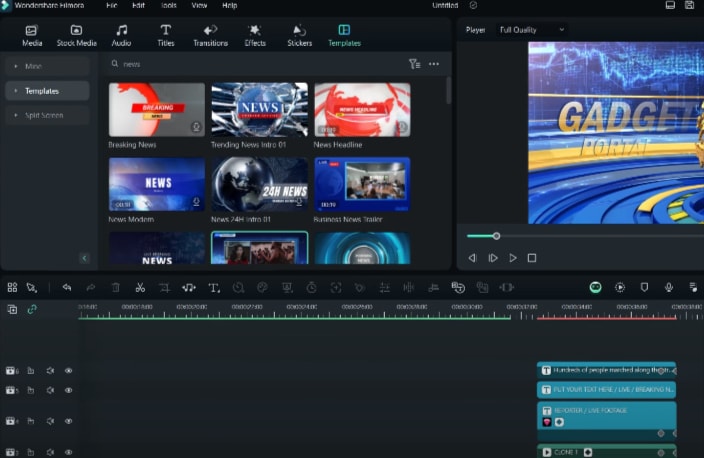
เทมเพลตที่ออกแบบไว้ล่วงหน้าและฟีเจอร์การตัดต่อที่ใช้งานง่ายสามารถทำให้เรื่องราวข่าวของคุณมีชีวิตขึ้นมาได้ ดังนั้น Filmora จึงเป็นซอฟต์แวร์ตัดต่อที่ดีที่สุดสำหรับวิดีโอข่าว มันจัดเตรียมเครื่องมือที่จำเป็นให้คุณในการสร้างช่องข่าวคุณภาพระดับมืออาชีพ คุณสามารถสร้างกราฟิกที่สวยงาม พื้นหลังที่ราบรื่น และอินโทรที่ดึงดูดความสนใจได้ ค้นหาบทช่วยสอนเพิ่มเติมได้ที่ Filmora Creator Hub