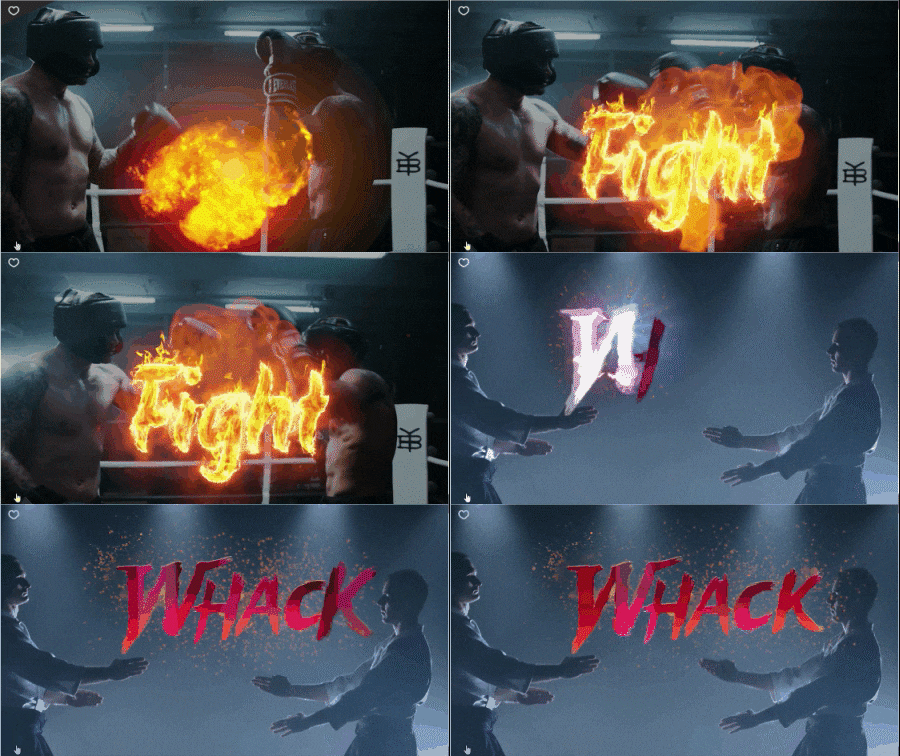
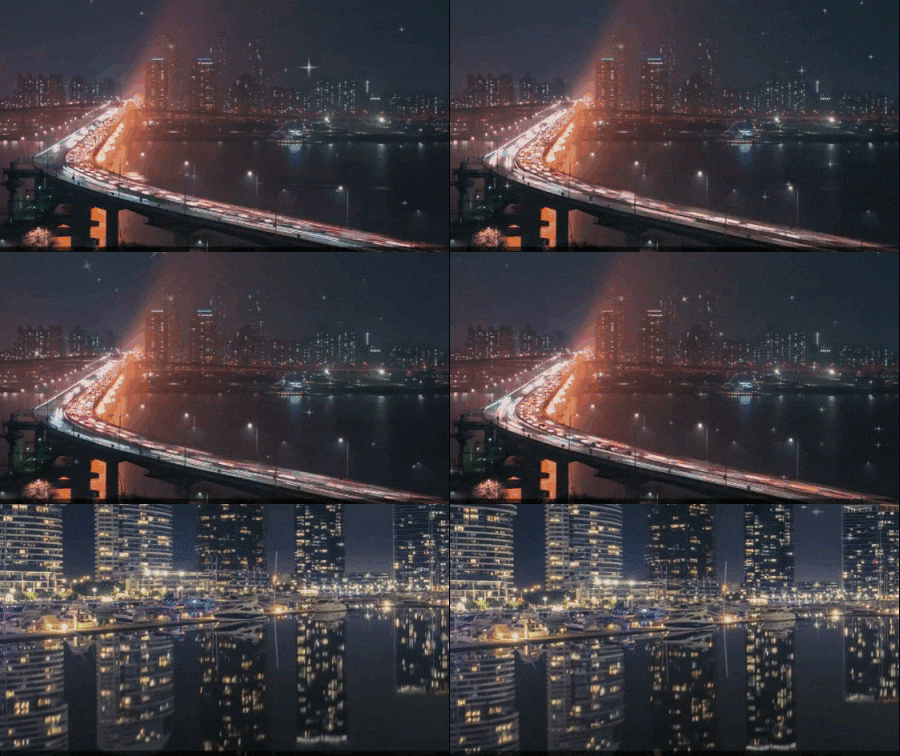
คำบรรยาย
ในวิดีโอนี้ เราจะสอนคุณวิธีสร้างชื่อเรื่องแบบป่วนกระเพื่อมใน Wondershare Filmora วาง "Default Title" บนแทร็ก 1 เปลี่ยน "Font" เป็น "Bold" Font หรือ "Impact" ป้อนคำของคุณและเปลี่ยนขนาดข้อความเป็น 200
เลือกสีที่คุณชอบ จากนั้นไปที่ "Effects" และวาง "BCC Turbulence Effect" บนแทร็ก 2 คุณสามารถหามันได้ภายใต้หมวดหมู่ "Boris FX" ตอนนี้คุณสามารถเปลี่ยนการเคลื่อนที่ของข้อความเล็กน้อย วางเฮดเพลย์ที่จุดเริ่มต้น ภายใต้การตั้งค่า "Turbulence" เปิดคีย์เฟรม "Scale" และตั้งค่า "Scale" ที่ 150 จากนั้นเปิดคีย์เฟรม "Intensity" และตั้งค่าที่ 300 เพื่อให้ได้ขอบหยักเป็นรอยหยัก ลากสไลด์ "Scale" ไปทางด้านซ้าย
ขยายการบิดเบือนโดยตั้งค่า "Master" เป็น 150 และเปิดคีย์เฟรม ตอนนี้ปรับ "X Displacement" เพื่อตรวจสอบว่ามันทำงานอย่างไร คุณสามารถสร้างแอนิเมชันมากมายด้วยเอฟเฟกต์เดียวนี้ เปลี่ยน "X Displacement" เป็น 15 และเปิดคีย์เฟรม เปลี่ยน "Y Displacement" ตรวจสอบ "Texture Geometrics" เหล่านี้ด้วย ไปด้านล่างและเปลี่ยน "Noise Type" เป็น "Smooth" นอกจากนี้คุณสามารถเลือก "Interpolation" เลือก "Linear" เปลี่ยน "Turbulence" เป็น 10 และเปิดคีย์เฟรม
ขยาย "Turbulence Settings" เปลี่ยน "Turbulence Aspect" เป็น 200 และเปิดคีย์เฟรม จากนั้นรีเซ็ตค่าทั้งหมดกลับเป็นค่าเริ่มต้นที่สองค่า
เปลี่ยน "Master" เป็น 10 หากคุณไม่ต้องการการเคลื่อนที่ใดๆ หลังจากแอนิเมชัน จากนั้นมาดูตัวอย่างสุดท้าย นอกจากนี้คุณสามารถเปลี่ยน "Scale" เพื่อให้ได้ขอบหยัก หรือคุณสามารถเล่นกับ "Master" เพื่อสร้างแอนิเมชันที่น่าทึ่งใน "BCC Turbulence Effect"
Create Turbulent Display Titles in Wondershare Filmora: Step-by-Step Guide
สิ่งที่คุณต้องเตรียม:
- คอมพิวเตอร์ (Windows หรือ macOS)
- วัสดุวิดีโอของคุณ
- โปรแกรมตัดต่อวิดีโอ Filmora
วางไตเติลเริ่มต้นและเปลี่ยนฟอนต์และขนาดข้อความ
หลังจากสร้าง "โปรเจกต์ใหม่" ใน Filmora ให้ลากและวาง "ไตเติลเริ่มต้น" ลงในแทร็กไทม์ไลน์ หลังจากนั้นคลิกที่ "ไตเติลเริ่มต้น" ในไทม์ไลน์ จากแผงการตั้งค่าที่ปรากฏขึ้น ให้เลือกฟอนต์ตัวหนาใดๆ จากตัวเลือกฟอนต์ ในกล่องข้อความที่กำหนด ให้ป้อนคำที่คุณต้องการสำหรับไตเติล นอกจากนี้คุณยังสามารถเปลี่ยนขนาดฟอนต์และสีของข้อความจากการตั้งค่าได้

เพิ่มเอฟเฟกต์ความปั่นป่วนบนแทร็กไทม์ไลน์
หลังจากนั้นไปที่แท็บ "เอฟเฟกต์" และค้นหาและเลือกเอฟเฟกต์การแสดงความปั่นป่วนใดๆ ที่คุณต้องการ ลากและวางเอฟเฟกต์ความปั่นป่วนนั้นลงบนแทร็กอื่นในไทม์ไลน์ วางหัวเล่นที่จุดเริ่มต้นของแทร็กนี้ คลิกที่เอฟเฟกต์และจากการตั้งค่า "เอฟเฟกต์" บนแผงด้านขวา เปิดคีย์เฟรม "Scale" และตั้งค่า หลังจากนั้นเปิดคีย์เฟรม "Intensity" และตั้งค่า
จากแผงเดียวกัน ให้เลื่อนแถบเลื่อนของ "Scale" เพื่อเพิ่มขอบหยักให้กับข้อความ ตั้งค่าของ "Master" และเปิดใช้งานคีย์เฟรม

สร้างแอนิเมชันของคุณ
นอกจากนี้คุณยังสามารถสร้างแอนิเมชันที่เจ๋งและดูจากหน้าจอแสดงตัวอย่างได้ คุณสามารถเปลี่ยนการตั้งค่าของ "X Displacement" และ "Y Displacement", "Interpolation", "Aspect" และอื่นๆ แต่ตรวจสอบให้แน่ใจว่าได้เปิดใช้งานคีย์เฟรมของพวกเขา เล่นวิดีโอเพื่อดูตัวอย่างสุดท้ายเพื่อทดลองกับแอนิเมชันเพิ่มเติม

รีเซ็ตคีย์เฟรม
สุดท้าย วางหัวเล่นที่ตำแหน่งที่คุณไม่ต้องการเห็นเอฟเฟกต์ ณ จุดนั้น รีเซ็ตคีย์เฟรมทั้งหมดของตัวเลือกกลับเป็นค่าเริ่มต้นโดยคลิกที่คีย์เฟรมของแต่ละตัว ด้วยวิธีนี้คุณสามารถสร้างไตเติลแสดงผลแบบปั่นป่วนใน Wondershare Filmora ได้

ดังนั้น อินโทรของวิดีโอใดๆ มีความสำคัญอย่างยิ่ง และผู้ชมจะตัดสินใจว่าต้องการรับชมต่อหรือไม่จากการดูอินโทร นั่นคือเหตุผลที่คู่มือนี้ให้โอกาสคุณในการเรียนรู้การสร้างไตเติลที่ได้รับแรงบันดาลใจจากเอฟเฟกต์ความปั่นป่วนที่เจ๋งสำหรับอินโทรของคุณโดยใช้ Filmora ด้วยการเรียนรู้เคล็ดลับเหล่านี้ คุณสามารถสร้างความปั่นป่วนสำหรับไตเติลได้อย่างง่ายดาย