บันทึกเสียง
ในวิดีโอนี้ เราจะสร้างเอฟเฟกต์โฮโลแกรมนี้ใน Wondershare Filmora
ในการสร้างเอฟเฟกต์นี้ คุณควรถ่ายวิดีโอแบบนี้ จากนั้นเราจะเพิ่มเอฟเฟกต์ภาพลงในวิดีโอนี้ วางลงในแทร็ก 1 จากนั้นไปที่ "Color" และเลือก "Black&White" ภายใต้ preset แยกมันเมื่อคุณมองไปที่กล้อง ทำซ้ำส่วนที่แยกไว้ในแทร็ก 2 เปิด "Motion Tracking" สำหรับคลิปที่แยกหลัก ซ่อนแทร็ก 2 ซูมเข้าเพื่อการทำงานที่ดีขึ้น เริ่มติดตามที่ตาข้างหนึ่ง ทำแบบเดียวกันกับอีกข้างหนึ่งในคลิปแทร็ก 2
จากนั้นไปที่ "Effect" ภายใต้เอฟเฟกต์ "Video" ส่วน "AI Portrait" ค้นหาเอฟเฟกต์ "Laser Eye 2" และนำไปใช้กับคลิปแทร็ก 2 ภายใต้แท็บ "Effects" เปิดคีย์เฟรม "Radius" และตั้งค่าที่ 0 ตั้งค่า "Zoom End Node" เป็น 1, "Alpha Start Node" เป็น 0.4, "Eclosion" เป็น 15, "Display range" เป็น 0.5 และปิด "Ray" จากนั้นไปข้างหน้า 13 เฟรม ตั้งค่า "Radius" เป็น 8, "Display range" เป็น 0.6 และ "Eclosion" เป็น 22
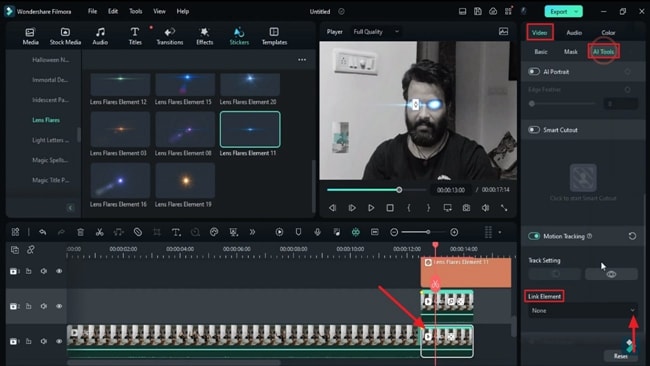
จากนั้นไปที่ "Stickers" วาง "Lens Flare Element 11" ลงในแทร็ก 3 วางไว้ที่ตาของคุณ จากนั้นเปลี่ยน "Blending Mode" เป็น "Color Dodge" ลด "Scale" เป็น 74 ปลดล็อก "Scale" และเพิ่ม X "Scale" เป็น 85 เพื่อให้กว้างขึ้น ตั้งค่า Y "Scale" เป็น 65 เลือกคลิป motion tracking แทร็ก 1 และเลือกเอฟเฟกต์ "Lens Flare" ภายใต้ "Link Elements"
ตอนนี้เลือกคลิปที่ทำซ้ำและวาง "Lens Flare" อีกครั้งในแทร็ก 4 และเลือกคลิป "Lens Flare" ภายใต้ "Link Element" ของคลิปที่ทำซ้ำ เปลี่ยน "Blending Mode" เป็น "Color Dodge" และปรับ "Scale" และ "Position" จากนั้นแยกและลบ lens flares ที่เกิน
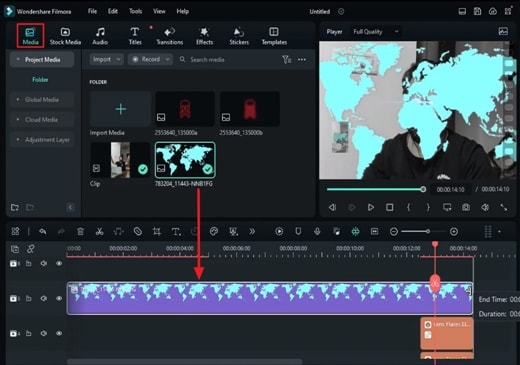
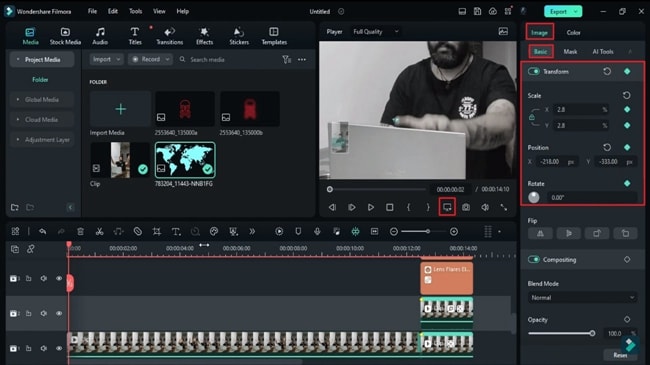
ถัดไป วาง World Map PNG ในแทร็ก 5 ซึ่งคุณสามารถดาวน์โหลดได้จากเว็บไซต์ PNG ฟรีใดๆ ปรับหน้าจอแสดงตัวอย่างให้อยู่ในตำแหน่งมือ และเมื่อนิ้วปรากฏ เปลี่ยน "Scale" ของแผนที่เป็น 2.8 และวางแผนที่ไว้ที่ปลายนิ้ว เปิดคีย์เฟรมสำหรับ "Transform" จากนั้นไปข้างหน้าหนึ่งเฟรมและตั้งแผนที่ไว้ที่ปลายนิ้ว ทำแบบเดียวกันจนกว่ามือของคุณจะเริ่มลง จากนั้นเลือกคีย์เฟรมสุดท้ายและตั้งค่า "Scale" เป็น 22.8
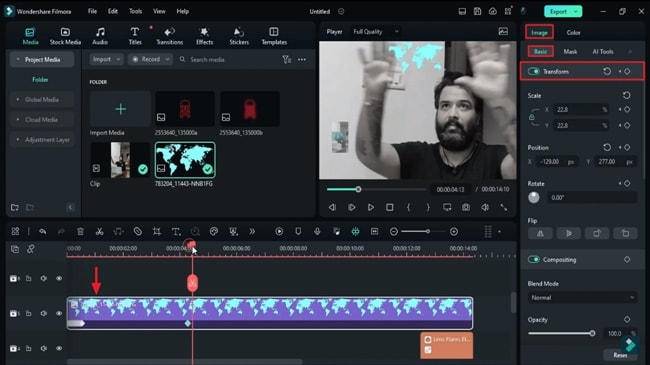
ตอนนี้ไปข้างหน้าและวางเพลย์เฮดไว้ในช่วงเวลาของการเคลื่อนไหวที่ขยาย เปิดคีย์เฟรม "Transform" ไปข้างหน้าและหยุดเมื่อการกระทำของคุณกำลังจะเสร็จสมบูรณ์ เปลี่ยน "Scale" เป็น 92.4 เปลี่ยน "Zoom Level" เป็น "Fit" และปรับ "Position" ของแผนที่
จากนั้นไปที่เอฟเฟกต์ และภายใต้ "Boris FX" นำเอฟเฟกต์ "BCC Lens Correction" ไปใช้กับแผนที่ คลิกที่คีย์เฟรมนี้ ไปที่การตั้งค่า "Effects" และตั้งค่า "Correction" เป็น -47.3 เปิดคีย์เฟรม "Horizontal Perspective" สำหรับการแก้ไข เปลี่ยน "Scale" X เป็น 89.9, "Scale" Y เป็น 93 จากนั้นคลิกที่คีย์เฟรมที่สอง ภายใต้การตั้งค่าเอฟเฟกต์ เปลี่ยน "Correction" เป็น 0 และ "Horizontal Perspective" เป็น 9 มันจะเพิ่มมุมมองเล็กน้อยให้กับแผนที่
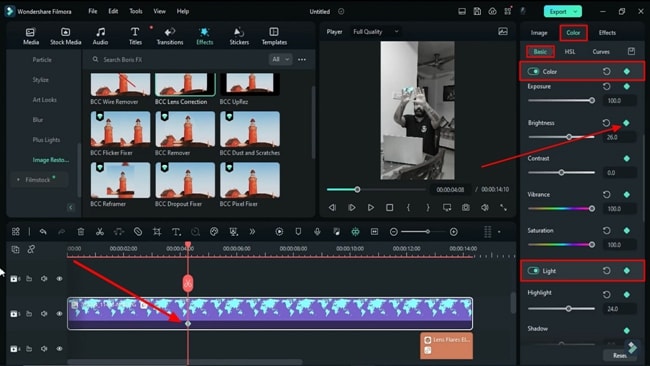
ถัดไป ไปที่ "Color" คลิกที่คีย์เฟรมแรก เปิดคีย์เฟรมสำหรับทุกส่วน เปลี่ยน "Temperature" เป็น -100, "Exposure" เป็น 100, "Brightness" เป็น 26, "Vibrance" และ "Saturation" เป็น 100 และ "Highlight" เป็น 24 จากนั้นคลิกที่คีย์เฟรมที่ 2 เปลี่ยน "Exposure" เป็น 16.3, "Brightness" เป็น 10.2, "Contrast" เป็น 100, "Highlight" เป็น 100, "Shadow" เป็น 45.7, "White" เป็น 44.2, "Black" เป็น -100 จากนั้นเปลี่ยน "Blending Mode" ของแมทเป็น "Lighten"
ตอนนี้วาง danger sign PNG ในแทร็ก 6 คุณสามารถดาวน์โหลดได้จาก freepik.com วางไว้ด้านบนของฝาปิดหน้าจอแล็ปท็อปและ "Rotate" 7 องศา ตอนนี้ไปที่ "Effect" และนำเอฟเฟกต์ "Lens Correction" ไปใช้ ไปที่การตั้งค่า "Effects" เปลี่ยน "Correction" เป็น 2.3, "Scale" X เป็น 87.2, "Scale" Y เป็น 84.2, "Vertical Perspective" เป็น 3.8, "Horizontal Perspective" เป็น 38.3 จากนั้นเปลี่ยน "Blending Mode" ของป้ายเป็น "Color Dodge"
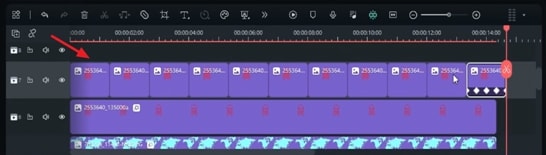
วาง hazy danger icon PNG นี้ เราจะใช้มันเพื่อสร้างเอฟเฟกต์เรืองแสงบนป้ายอันตราย วางไว้ด้านบนของป้ายอันตราย "Rotate" 7 องศา จากนั้นวางเพลย์เฮดไว้ที่จุดเริ่มต้น เปิดคีย์เฟรม "Opacity" ตั้งค่า "Opacity" ที่ 50 และไปข้างหน้า 10 เฟรม ตั้งค่า "Opacity" กลับเป็น 100 และไปข้างหน้า 10 เฟรมอีกครั้ง ทำซ้ำเป็นเวลา 1 วินาทีและ 10 เฟรม แยกคลิปและทำซ้ำในแทร็กเดียวกันจนจบ
ตอนนี้ เพื่อสร้างการสั่นไหวในจุดของการเคลื่อนไหวของเรา เราจะใช้เอฟเฟกต์ "Extreme" นี้ วางไว้ก่อนที่จะเสร็จสมบูรณ์ของการกระทำแรกและเก็บไว้เป็นเวลา 11 เฟรม ใช้เอฟเฟกต์เดียวกันที่จุดกลางไปยังคีย์เฟรมการกระทำถัดไป เก็บไว้เป็นเวลา 15 เฟรม
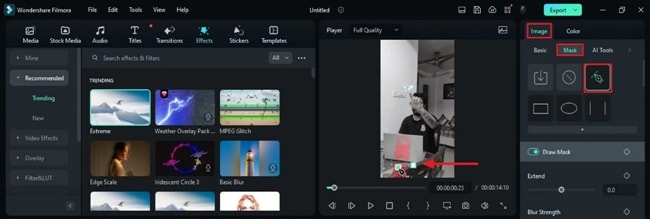
ตอนนี้ เพื่อสร้างเงาของแสงเรืองบนโต๊ะ คัดลอก PNG แทร็ก 7 และวางในแทร็ก 9 พลิกในแนวตั้งและใช้มาสก์ "Draw" เพื่อสร้างมาสก์รอบๆ เก้าอี้ เพิ่ม "Blur" และ "Invert Mask" ตอนนี้ทำซ้ำในแทร็กเดียวกันจนจบ นอกจากนี้ คุณสามารถเพิ่มเอฟเฟกต์ "BCC Prism" และ "Unsharp Mask" ขึ้นอยู่กับคลิปของคุณ
How to Create Holographic Effect in Filmora: Step-by-Step Guide
สิ่งที่คุณต้องเตรียม:
- คอมพิวเตอร์ (Windows หรือ macOS)
- วัสดุวิดีโอของคุณ
- โปรแกรมตัดต่อวิดีโอ Filmora
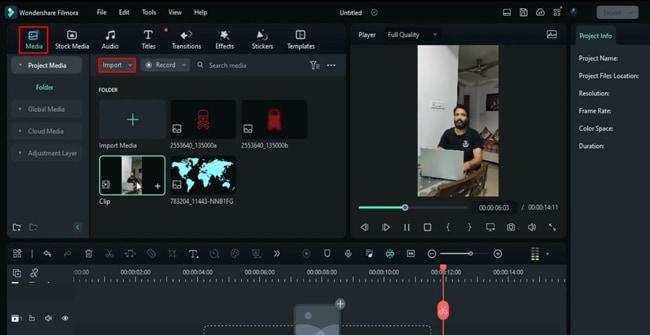
นำเข้าสื่อที่จำเป็น
หลังจากเปิดโปรแกรม คุณต้องนำเข้าไฟล์วิดีโอของคุณเข้าสู่ Wondershare Filmora หลังจากสร้าง "โครงการใหม่" ไปที่แท็บ "สื่อ" แล้วนำเข้าคลิปของคุณภายใต้หมวดหมู่ "สื่อโครงการ" ในการสร้างเอฟเฟกต์นี้ คุณต้องมีวิดีโอที่มีการเคลื่อนไหวของมือเฉพาะและ PNG ของวัตถุที่คุณต้องการให้เป็นโฮโลแกรม
เพิ่มภาพลักษณ์ให้กับวิดีโอของคุณ
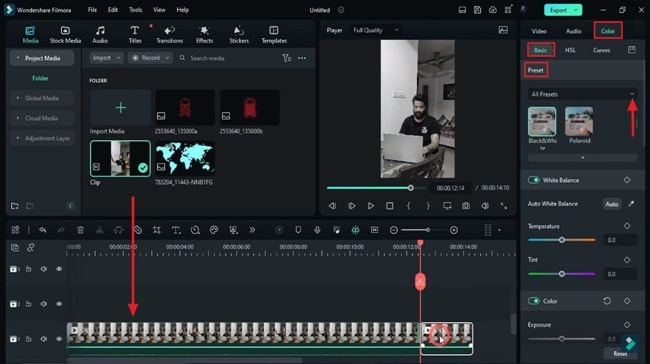
ในการเพิ่มภาพลักษณ์ ให้คลิกที่คลิปของคุณในแผง "สื่อ" และลากไปยังแผงไทม์ไลน์ หลังจากวางคลิปลงในแทร็กแรก ให้คลิกที่คลิปเพื่อเปิดแผง "การตั้งค่า" จากแท็บ "สี" เลือกพรีเซ็ตที่ต้องการภายใต้ส่วน "พรีเซ็ต"
แยกและทำซ้ำวิดีโอ
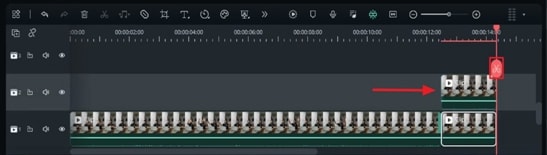
ไปที่คลิปในแทร็กไทม์ไลน์ วางเพลย์เฮดที่จุดที่คุณกำลังมองไปที่กล้อง แล้วแยกมัน ในการแยกวิดีโอ คุณเพียงแค่แตะปุ่ม "คลิกเพื่อแยก" ที่เพลย์เฮด จากนั้นทำซ้ำส่วนที่แยกบนแทร็กที่อยู่เหนือส่วนที่แยกในแทร็กแรก
เริ่มการติดตามการเคลื่อนไหวสำหรับดวงตา
แตะปุ่ม "ซ่อนแทร็ก" ทางซ้ายสำหรับแทร็กที่ทำซ้ำเนื่องจากเรากำลังจะแก้ไขคลิปในแทร็กแรก หลังจากนั้น ภายใต้แท็บย่อย "เครื่องมือ AI" ในแท็บ "วิดีโอ" เปิดใช้งาน "การติดตามการเคลื่อนไหว" สำหรับคลิปแยกหลักในแทร็กแรก
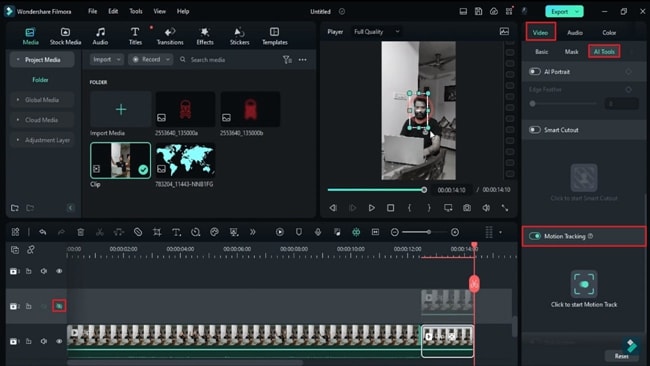
ไปที่ไอคอน "การตั้งค่า" ที่ด้านล่างของเครื่องเล่นและเพิ่ม "ระดับการซูม" ของวิดีโอเพื่อการแก้ไขโดยละเอียด หลังจากซูมเข้า ให้ครอบคลุมดวงตาข้างหนึ่งแล้วคลิกที่ "คลิกเพื่อเริ่มการติดตามการเคลื่อนไหว" จากนั้นแสดงคลิปในแทร็กที่สองและทำซ้ำขั้นตอนเดียวกันสำหรับดวงตาข้างที่สอง
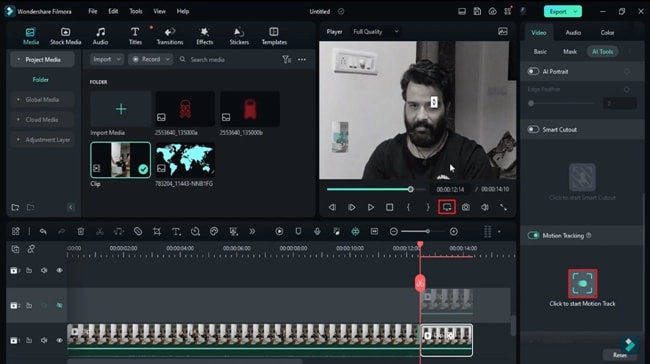
เพิ่มเอฟเฟกต์ดวงตาเลเซอร์
ไปที่ "เอฟเฟกต์" ในแถบเครื่องมือที่กำหนดเองและเลือกหมวดหมู่ "AI Portrait" ภายใต้ "เอฟเฟกต์วิดีโอ" ที่นั่นคุณจะต้องหาเอฟเฟกต์ที่เหมาะสมและนำไปใช้กับคลิปที่ทำซ้ำในแทร็กที่สอง
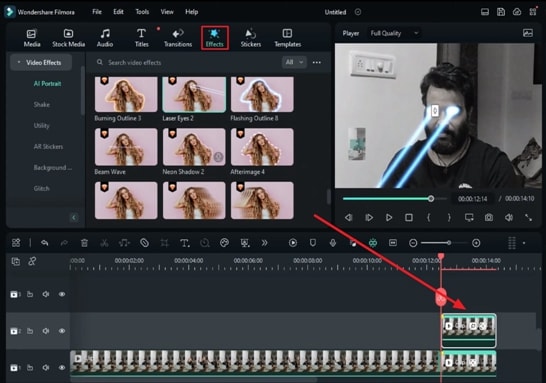
หลังจากนั้น ภายใต้แท็บ "เอฟเฟกต์" บนแผงด้านขวา ให้ปรับการตั้งค่าภายใต้ส่วนชื่อเอฟเฟกต์ของคุณ มีตัวเลือกเช่น "รัศมี" "โหนดสิ้นสุดการซูม" "โหนดสิ้นสุดอัลฟา" และอื่นๆ ที่จะช่วยในการรักษาเส้นผ่านศูนย์กลางของดวงตาเลเซอร์ วางเพลย์เฮดของคุณที่จุดเริ่มต้นของคลิปแยกนี้และเปิดใช้งานคีย์เฟรม "รัศมี" จากนั้นทดลองกับค่า "รัศมี" และตัวเลือกอื่นๆ ที่นั่น
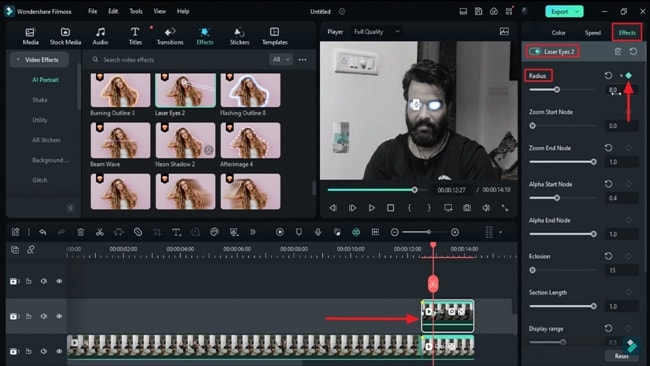
เพิ่มและปรับสติกเกอร์ Lens Flare สำหรับคลิปแยก
คุณจะต้องใช้ความพยายามมากขึ้นสำหรับเอฟเฟกต์ดวงตาเลเซอร์ที่มีคุณภาพสูงและสมจริง ไปที่แท็บ "สติกเกอร์" บนแถบเครื่องมือที่กำหนดเอง และภายใต้หมวดหมู่ "Lens Flares" ทางซ้าย เลือกสติกเกอร์ที่เหมาะสม ลากและวางสติกเกอร์นี้บนแทร็กที่อยู่เหนือคลิปที่ทำซ้ำ เอฟเฟกต์จะมองเห็นได้บนหน้าจอแสดงตัวอย่าง ซึ่งคุณต้องวางไว้บนดวงตาของคุณ
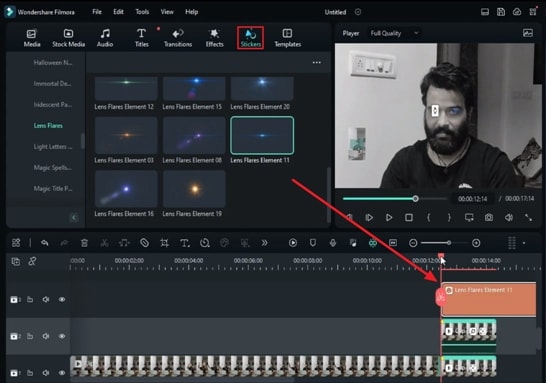
หลังจากนั้น ภายใต้แท็บย่อย "การตั้งค่าพื้นฐาน" เปลี่ยน "โหมดการผสม" และทำการเปลี่ยนแปลงใน "มาตราส่วน" X และ Y เพื่อปรับตำแหน่งของสติกเกอร์ให้สอดคล้องกับดวงตา ไปที่คลิปแยกแรกสุดในแทร็กแรก แตะที่คลิป และภายใต้แท็บย่อยการตั้งค่า "เครื่องมือ AI" ค้นหาส่วน "เชื่อมโยงองค์ประกอบ" ขยายส่วน "เชื่อมโยงองค์ประกอบ" จากด้านซ้ายและเลือก "องค์ประกอบ Lens Flare"
วาง PNG แผนที่โลกและปรับการตั้งค่า
ถึงเวลาเพิ่มและแก้ไขโฮโลแกรมแผนที่โลก ก่อนอื่น ไปที่ "สื่อ" และลาก PNG แผนที่ไปยังแทร็กไทม์ไลน์และขยายระยะเวลา เพิ่มระดับการซูมของหน้าจอแสดงตัวอย่างเพื่อให้มองเห็นมือ
ทำให้แผนที่เล็กลงโดยการเปลี่ยนค่า "มาตราส่วน" และ "ตำแหน่ง" เพื่อวางไว้บนนิ้ว หลังจากนั้นเปิดคีย์เฟรม "การแปลง" วางเพลย์เฮดไปข้างหน้าสักสองสามเฟรมในช่วงเวลา และเปลี่ยน "ตำแหน่ง" ของแผนที่อีกครั้ง ทำซ้ำขั้นตอนนี้จนกว่านิ้วจะถึงด้านบน ณ จุดนั้น เพิ่มระดับ "มาตราส่วน" ของแผนที่เล็กน้อยเพื่อเพิ่มขนาด
ปรับแผนที่ที่จุดขยาย
ตอนนี้ เลื่อนเพลย์เฮดไปข้างหน้าในช่วงเวลาที่จุดที่คุณกำลังใช้มือทั้งสองข้างเพื่อขยายแผนที่ เมื่อคุณถึงจุดนั้น ให้เปิดคีย์เฟรมสำหรับ "การแปลง" เคลื่อนที่ไปข้างหน้าในช่วงเวลาและวางเพลย์เฮดที่ตำแหน่งที่มือของคุณขยาย
ณ จุดนั้น เปลี่ยนระดับ "มาตราส่วน" เพื่อเพิ่มขนาดของแผนที่ เปลี่ยนระดับการซูมของหน้าจอแสดงตัวอย่างกลับเป็นค่าเดิมเพื่อให้คุณสามารถปรับตำแหน่งของแผนที่ไว้ตรงกลางหน้าจอ ทำการเปลี่ยนแปลงค่า "ตำแหน่ง" เพื่อทำเช่นนั้น
นำไปใช้และปรับเอฟเฟกต์บนแผนที่
เพื่อเพิ่มมุมมองของแผนที่บนหน้าจอ ไปที่ "เอฟเฟกต์" และเพิ่มเอฟเฟกต์ที่เหมาะสมบนคลิป PNG แผนที่ในไทม์ไลน์ หลังจากนั้น ไปที่การตั้งค่า "เอฟเฟกต์" บนแผงด้านขวาและเปลี่ยน "การแก้ไข" เปิดคีย์เฟรมสำหรับ "มุมมองแนวนอน" และ "การแก้ไข" ทำการเปลี่ยนแปลงค่ามาตราส่วน X และ Y ด้วยเช่นกัน
ในแทร็กที่มี PNG แผนที่ ให้คลิกที่คีย์เฟรมแรก ซึ่งเป็นจุดเริ่มต้นของการขยายแผนที่ และทำการปรับสี ไปที่แท็บ "สี" ในแผงด้านข้างและเปิดคีย์เฟรมสำหรับทุกส่วนภายใต้การตั้งค่า "พื้นฐาน" ทำการเปลี่ยนแปลงค่าของตัวเลือกที่กำหนดให้ตามความเหมาะสม
เพิ่ม PNG สัญลักษณ์อันตราย
มุ่งหน้าไปยังส่วน "สื่อ" ของคุณอีกครั้งและวาง PNG สัญลักษณ์อันตรายบนแทร็กไทม์ไลน์ ปรับระยะเวลาของ PNG นี้ให้เท่ากับคลิปอื่นๆ และนำมาวางบนฝาแล็ปท็อปของคุณในคลิป ในการปรับมัน คุณจะต้องเปลี่ยนแปลง "ตำแหน่ง" "การหมุน" และ "มาตราส่วน" ตามวัตถุของคุณ
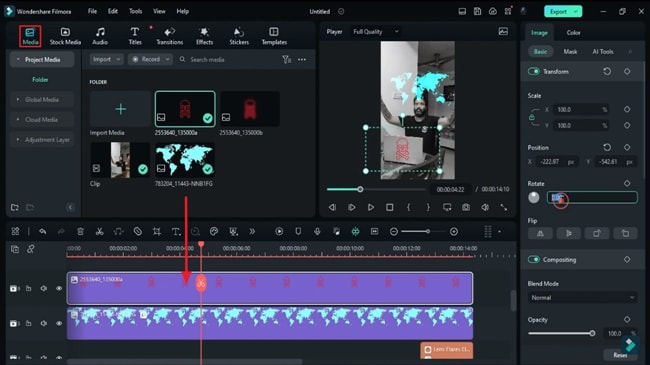
วางเอฟเฟกต์บนแทร็ก PNG สัญลักษณ์อันตรายนี้และเปลี่ยนในการตั้งค่า "เอฟเฟกต์" จากแผงด้านขวา คุณสามารถเปลี่ยน "โหมดการผสม" เพื่อผลลัพธ์ที่ดีขึ้น
เพิ่มเอฟเฟกต์เรืองแสงให้กับสัญลักษณ์อันตราย
เพิ่มและวาง PNG ไอคอนอันตรายพร่ามัวบนแทร็กเหนือ PNG สัญลักษณ์อันตรายเพื่อสร้างเอฟเฟกต์เรืองแสง ไปที่การตั้งค่า "รูปภาพ" และเปลี่ยนค่า "มาตราส่วน" "ตำแหน่ง" และ "การหมุน" จากนั้นวางเพลย์เฮดที่จุดเริ่มต้นของแทร็กเอฟเฟกต์เรืองแสงนี้และเปิดคีย์เฟรมสำหรับ "ความทึบ"
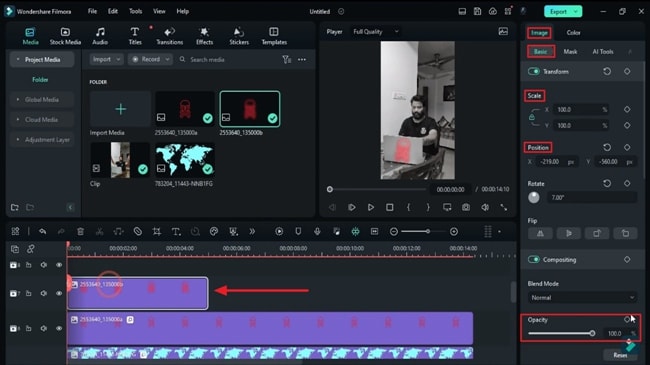
วางเพลย์เฮดที่จุดต่างๆ และเปลี่ยนค่าความทึบ (สูงและต่ำ) ทำซ้ำสักพักหนึ่ง แยก และลบส่วนที่เหลือของคลิป จากนั้นทำซ้ำคลิปที่แก้ไขจนจบ
สร้างการสั่นสะเทือนที่จุดการเคลื่อนไหว
สำหรับสิ่งนี้ ไปที่แท็บ "เอฟเฟกต์" เลือกเอฟเฟกต์ "Extreme" และวางลงในแทร็กไทม์ไลน์ วางมันก่อนจุดการกระทำครั้งที่ 1 ในวิดีโอเสร็จสิ้นและเพิ่มระยะเวลาตามความเหมาะสม ในทำนองเดียวกัน ทำซ้ำเอฟเฟกต์นี้ที่จุดการกระทำอื่นๆ ในวิดีโอ เช่น จุดเริ่มต้นและจุดสิ้นสุดของการขยาย รักษาระยะเวลาให้เหมือนกันสำหรับทั้งหมด
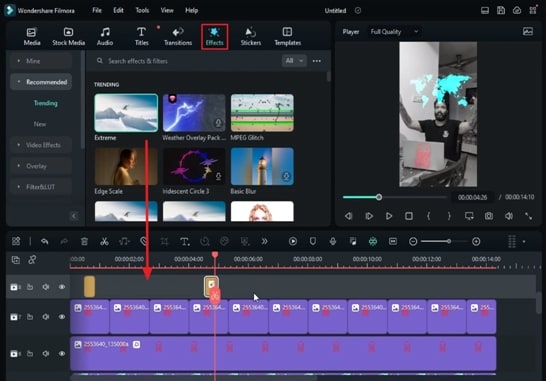
เพิ่มเงาของเรืองแสงบนโต๊ะ
เพิ่มเงาของป้ายเรืองแสงบนโต๊ะเพื่อให้ดูน่าเชื่อถือและสมจริงมากขึ้น สำหรับสิ่งนี้ คัดลอกรูปภาพที่นำเข้ามาพร้อมกับสัญลักษณ์อันตรายและวางลงบนแทร็กอื่น พลิกในแนวตั้งภายใต้ส่วน "พลิก" จากการตั้งค่า "รูปภาพ"
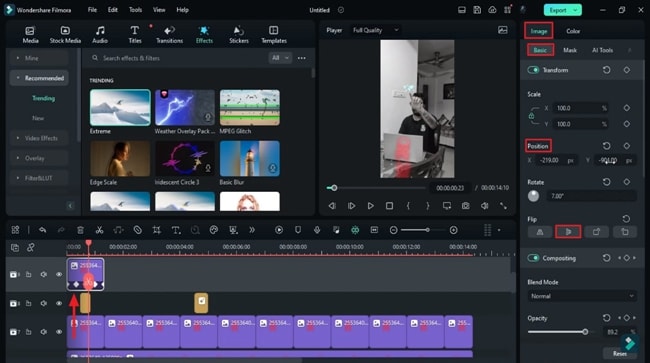
จากนั้นไปที่แท็บย่อย "มาสก์" เลือกเครื่องมือปากกา และวาดมาสก์รอบวัตถุที่เงาจะแสดง (ซึ่งในกรณีนี้คือเก้าอี้) เพิ่มค่า "เบลอ" และเปิดใช้งานตัวเลือก "กลับมาสก์" ทำซ้ำเอฟเฟกต์แทร็ก 9 จนถึงสิ้นสุดความยาว นอกจากนี้ คุณสามารถเพิ่มเอฟเฟกต์เพิ่มเติมและปรับค่าตามคลิปของคุณ
ดูตัวอย่างและส่งออกวิดีโอขั้นสุดท้าย
หลังจากทำทั้งหมดนี้เสร็จแล้ว ไปที่หน้าจอแสดงตัวอย่างและคลิกไอคอน "เล่น" เพื่อดูคลิปขั้นสุดท้าย หากผลลัพธ์เป็นไปตามที่คุณจินตนาการ ให้คลิกปุ่ม "ส่งออก" เพื่อสิ้นสุดกระบวนการ
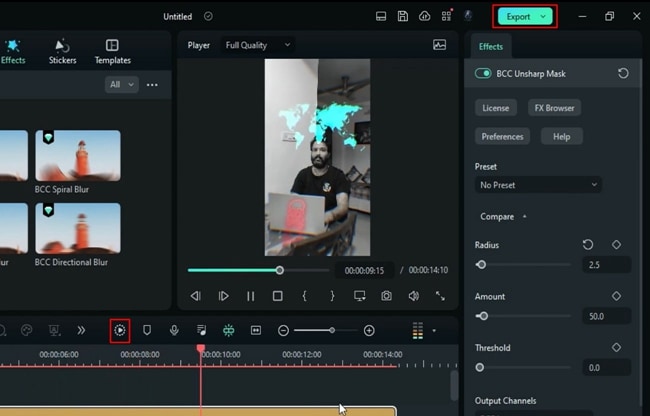
หลังจากอ่านขั้นตอนแล้ว คุณจะรู้วิธีเพิ่มประสิทธิภาพวิดีโอของคุณผ่านเอฟเฟกต์โฮโลแกรม เอฟเฟกต์แผนที่สามารถใช้ในวิดีโอที่เกี่ยวข้องกับการเดินทางของคุณโดยเฉพาะ นอกจากนี้ คุณยังสามารถสร้างความคล้ายคลึงกับซูเปอร์ฮีโร่ที่คุณชื่นชอบผ่านเอฟเฟกต์นี้ได้ ทำตามคู่มือนี้ และคุณสามารถสร้างวิดีโอดังกล่าวได้ในเวลาไม่กี่นาที