
ถอดความ
การเตรียม: คุณต้องมีขาตั้งกล้องที่มั่นคงซึ่งรองรับน้ำหนักของกล้องได้อย่างสมบูรณ์ ปรับความสูงของกล้องเพื่อให้สามารถจับภาพความสูงของแบบได้ทั้งหมด และมีระยะห่างระหว่างศีรษะกับขอบบนของเฟรมอย่างเพียงพอ
ยืนข้างๆ ตู้เสื้อผ้าที่คุณจะเลือกและเปลี่ยนเสื้อผ้า ขาตั้งกล้องควรอยู่ทางขวาของคุณ เลือกจุดและอย่าย้ายออกจากจุดนั้นตลอดกระบวนการถ่ายทำ วางเสื้อผ้าไว้ในตู้เสื้อผ้าให้หยิบได้ง่าย
แสร้งทำว่าคุณเดินเข้าห้องแต่งตัวและเปิดประตูตู้เสื้อผ้า หยิบเสื้อผ้า A และชื่นชมมัน จากนั้นกางออกและหยิบมุมบนทั้งสองข้างมาทาบตัวเองขณะเอนหลัง แล้วตัดวิดีโอ
หลังจากตัดกระบวนการถ่ายทำ ให้สวมเสื้อผ้า A แล้วเริ่มถ่ายทำ คุณควรอยู่ในท่าที่เอนหลัง จากนั้นขยับตัวไปข้างหน้า เลือกเสื้อผ้า B เอนหลัง แล้วโยนเสื้อผ้า B มาทาบตัวเอง ปิดตู้เสื้อผ้าและเดินออกไป
นำคลิปวิดีโอสามคลิปเข้าสู่โปรเจกต์ Wondershare Filmora วิดีโอ 1 เป็นการเดินมาหาตู้เสื้อผ้า เปิดประตู ดูตัวเลือก และหยิบชุด A ชื่นชมและกางชุดออก แล้วโยนมาทาบตัวเองขณะเอนหลัง
วิดีโอที่สองคือการที่คุณสวมชุด A แล้วขยับตัวไปข้างหน้า ชื่นชมชุด แล้วไปหาอีกชุดหนึ่ง ดูชุดก่อนลอง ใส่ชุดนั้นและเอนหลัง
ในวิดีโอที่สาม คุณใส่ชุดใหม่ ชื่นชมเสื้อผ้า ปิดประตูตู้เสื้อผ้า และออกจากเฟรม ทั้งหมดนี้ควรถ่ายในจุดเดียวกันและไม่ควรขยับขณะเปลี่ยนชุด
ลากวิดีโอ 2 ไปที่ไทม์ไลน์ก่อน จากนั้นซูมออกไทม์ไลน์ ลากวิดีโอ 1 วางเหนือขึ้นไป หากวิดีโอคุณมีเสียง ให้เลือกคลิปวิดีโอแล้วกด Ctrl + Shift + M เพื่อตัดเสียง
ลากวิดีโอ 2 ไปไว้หลังวิดีโอ 1 เพื่อให้เมื่อวิดีโอ 1 จบ วิดีโอ 2 จะเริ่ม ซูมเข้าไทม์ไลน์แล้วดูเฟรมที่คุณเอนหลัง ตัดส่วนที่เหลือออกแล้วกด M เพื่อสร้างมาร์กเกอร์
ดับเบิลคลิกที่คลิปวิดีโอแล้วไปที่ Animation> Customize และลดค่าความทึบ วางวิดีโอ 2 ไว้ข้างใต้ แล้วหาตำแหน่งที่คุณเอนหลัง กด M เพื่อทำเครื่องหมายจุดนั้น กำจัดส่วนที่เกินออก
ตอนนี้วางวิดีโอ 2 ไว้ข้างใต้ วิดีโอ 1 โดยจับคู่มาร์กเกอร์ ดับเบิลคลิกวิดีโอ 1 แล้วลากคีย์เฟรมออกไป ลบคีย์เฟรมนั้น แล้วสร้างคีย์เฟรมนำค่าความทึบเป็น 100% และเลื่อนเพลย์เฮดไปจบวิดีโอ 1
ต่อไป สร้างคีย์เฟรมและทำค่าความทึบเป็น 0% ลากและวางวิดีโอ 3 ไว้ใต้ วิดีโอ 2 หาตำแหน่งที่คุณเอนหลังในวิดีโอ 2 แล้วกด M เพื่อสร้างมาร์กเกอร์ กด Ctrl + Shift + M เพื่อตัดเสียง
คุณจะต้องใช้วิดีโอกรีนสกรีนของคนที่เต้นและภาพถ่ายของอาคารที่มีฉากกรีนสกรีนอยู่หลังหน้าต่าง เริ่มต้นด้วยพื้นหลัง ไปที่ Effects แล้วค้นหา “Background”
สร้างคีย์เฟรมใหม่โดยมีค่าความทึบ 100% และสำหรับคีย์เฟรมที่สอง เลื่อนไปข้างหน้าสองเฟรม แล้วลดค่าความทึบเป็น 0% กำจัดส่วนที่เกิน เลื่อนคีย์เฟรมไปข้างหน้าให้ห่างกันเจ็ดเฟรม
ดำเนินการต่อและส่งออกวิดีโอนี้ แล้วนำเข้ากลับมาอีกครั้ง ค้นหาส่วนที่แบบโยนเสื้อผ้ากลับ เข้าไปที่ Speed Ramping> Customize และจัดคีย์เฟรมใหม่
จับคีย์เฟรมแรกและเลื่อนไปจุดที่จะโยนเสื้อกลับไป จับคีย์เฟรมที่สองและนำให้ใกล้คีย์เฟรมแรก วางคีย์เฟรมที่สามในจุดที่โยนเสื้อเสร็จ
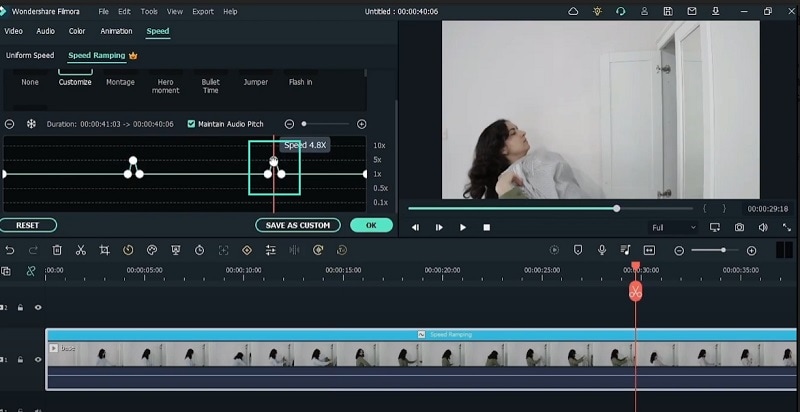
ตรวจสอบให้แน่ใจว่าทุกคีย์เฟรมอยู่ในช่วงเวลาเดียวกัน และนำคีย์เฟรมกลางขึ้นไปที่ความเร็ว 4.8X ใช้เพลย์เฮดไปยังจุดที่จะโยนเสื้อต่อไป สร้างคีย์เฟรม แล้วเลื่อนไปข้างหน้าและสร้างอีกหนึ่งคีย์เฟรม
คีย์เฟรมที่สามจะอยู่ในจุดที่เราหยุดเอนหลัง เพิ่มความเร็วของเฟรมกลางเป็น 4.8X เราเสร็จสิ้นแล้ว เล่นวิดีโอและชมการเปลี่ยนแปลงชุดอย่างไร้รอยต่อทันที
วิธีเปลี่ยนเสื้อผ้าในวิดีโอ: เทคนิคเปลี่ยนชุดด้วยเอฟเฟกต์วิดีโอสุดมหัศจรรย์
สิ่งที่คุณต้องเตรียมเพื่อเปลี่ยนเสื้อผ้าในวิดีโอ:
- คอมพิวเตอร์หรือแล็ปท็อปของคุณ
- วิดีโอกรีนสกรีนของผู้ที่กำลังเต้นรำ
- โปรแกรมตัดต่อวิดีโอเปลี่ยนชุด
ดาวน์โหลดและติดตั้ง Wondershare Filmora บนคอมพิวเตอร์ของคุณ เปิดใช้โปรแกรมเปลี่ยนเสื้อผ้าในวิดีโอและเลือก โครงการใหม่ บนหน้าจอต้อนรับ ไปที่ ไฟล์>นำเข้าสื่อ>นำเข้าไฟล์สื่อ เพื่อนำเข้าคลิปวิดีโอ หรือคุณสามารถลากและวางไฟล์วิดีโอลงในโฟลเดอร์ Project Media ได้โดยตรง

ลากและวางวิดีโอที่ 2 ลงบนไทม์ไลน์ ลากวิดีโอที่ 1 ไว้ด้านบนของวิดีโอที่ 2 บนไทม์ไลน์ ปิดเสียงวิดีโอโดยกด Ctrl + Shift + M ลากวิดีโอที่ 2 ไปไว้ถัดจากวิดีโอที่ 1 ที่จุดจบของวิดีโอที่ 1 มองหากรอบหนึ่งที่คุณเอนตัวเองทั้งหมดในวิดีโอที่ 1 วางเฮดเล่นและตัดส่วนวิดีโอที่ 1 ออก
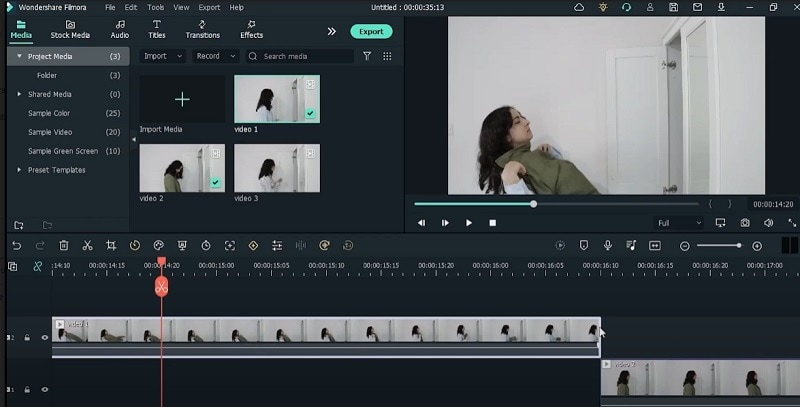
กด “M” บนแป้นพิมพ์เพื่อทำเครื่องหมายตำแหน่งบนไทม์ไลน์ ดับเบิลคลิกที่วิดีโอที่ 1 แล้วไปที่ แอนิเมชัน>ปรับแต่ง และลดความทึบแสง ลากและวางวิดีโอที่ 2 ไว้ใต้คลิปวิดีโอที่ 1 ตอนนี้ ค้นหาตำแหน่งในวิดีโอที่ 2 ที่คุณเอนหลัง กด “M” แล้วลบส่วนก่อนหน้านั้นออก
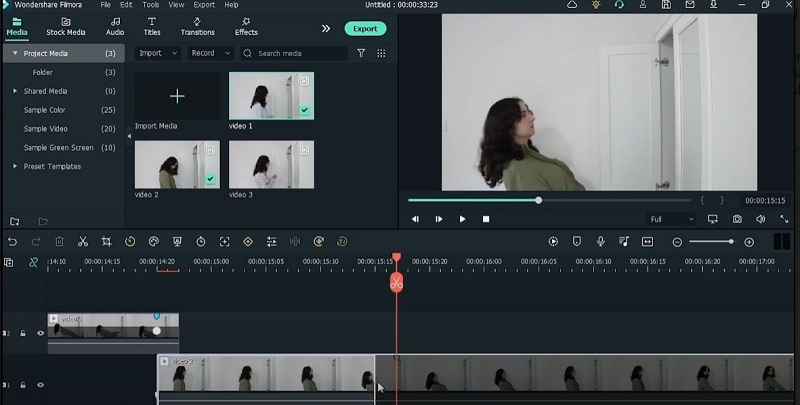
ย้ายวิดีโอที่ 2 ไว้ใต้คลิปวิดีโอที่ 1 อีกครั้งและตรวจสอบให้แน่ใจว่าเครื่องหมายตรงกัน จับคีย์เฟรมบนวิดีโอที่ 1 ที่คุณสร้างไว้ล่วงหน้าและลบออก จากนั้นสร้างคีย์เฟรมใหม่ที่ค่าความทึบแสง 100% เดินหน้าสองเฟรมและสร้างคีย์เฟรมอีกอันที่ค่าความทึบแสง 0% วางวิดีโอที่ 3 ไว้ใต้คลิปวิดีโอที่ 2
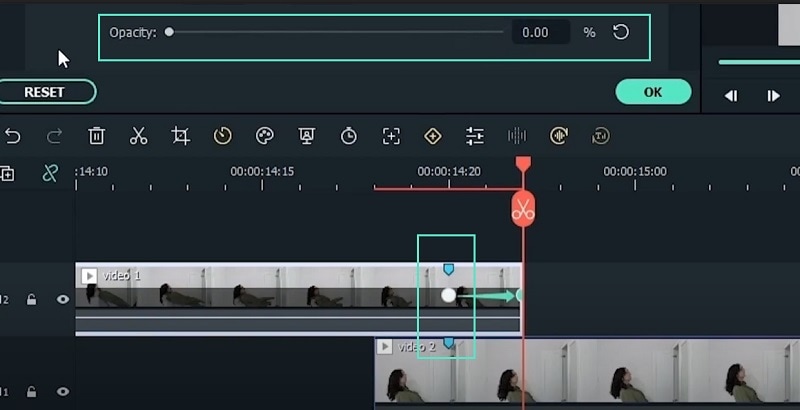
เราจะตรวจสอบจุดที่เอนหลังในวิดีโอที่ 2 อีกครั้งแล้วกด “M” เพื่อทำเครื่องหมายตำแหน่งนั้น กด Ctrl + Shift + M เพื่อปิดเสียง ลดค่าความทึบแสง ทำเครื่องหมายจุดเอนหลังในวิดีโอที่ 3 ตอนนี้ จับคู่เครื่องหมายและลบคีย์เฟรมในวิดีโอที่ 2 เพิ่มคีย์เฟรมที่ความทึบแสง 100% และ 0% เหมือนที่ทำไว้กับวิดีโอที่ 1
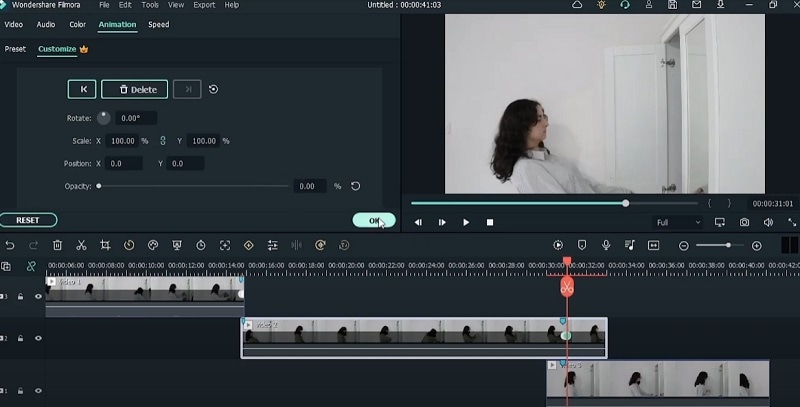
ตัดส่วนที่เกินออกและย้ายคีย์เฟรมที่สองไปทางขวาให้ห่างจากคีย์เฟรมแรกเจ็ดเฟรม คลิกปุ่มส่งออกที่ด้านบนแล้วบันทึกวิดีโอเป็นชื่อ “Base” นำเข้าวิดีโอ Base ไปยังโฟลเดอร์ Project Media ลบคลิปวิดีโอทั้งหมดบนไทม์ไลน์แล้ววางวิดีโอ Base ลงบนไทม์ไลน์
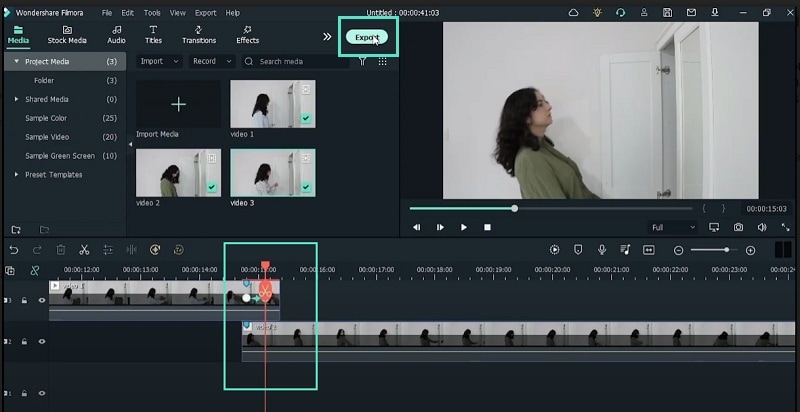
หาส่วนที่เรากำลังโยนเสื้อเข้าไปแล้วไปที่ตัวเลือก Speed Ramping โดยคลิกที่ไอคอนไทม์เมอร์ คลิกที่ “ปรับแต่ง” แล้วนำคีย์เฟรมทั้งสามมาอยู่ใกล้กัน ย้ายคีย์เฟรมที่สองขึ้นไปที่ความเร็ว 4.8X
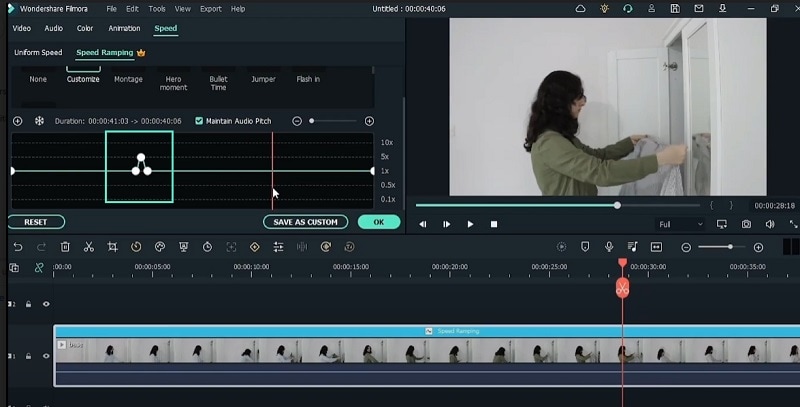
ไปยังส่วนที่เราโยนเสื้อตัวที่สองเข้าและมองหาภาพเบลอของการเคลื่อนไหว เพิ่มคีย์เฟรมแล้วเพิ่มอีกคีย์เฟรมหนึ่งอีกไม่กี่เฟรมถัดไป คีย์เฟรมที่สามควรอยู่ที่จุดที่คุณใส่เสื้อแล้ว ตั้งค่าความเร็วคีย์เฟรมที่สองเป็น 4.8X เสร็จแล้ว คุณสามารถเล่นวิดีโอเพื่อดูเอฟเฟกต์ได้
สิ่งที่คุณได้เรียนรู้:
- วิธีการถ่ายวิดีโอจริงออกเป็นสามส่วน
- วิธีใช้คีย์เฟรมเพื่อกำหนด จุดเปลี่ยนเสื้อผ้า ที่ดูเหมือนเวทมนตร์
- วิธีเล่นกับความเร็วของคีย์เฟรมเพื่อให้ดูเนียนต่อเนื่อง