
การเปลี่ยนท้องฟ้าใน Filmora
ตัวเลือกการเปลี่ยนท้องฟ้าสามารถให้ประโยชน์กับคุณได้หลายวิธี ด้วยความพร้อมใช้งานของตัวเลือกนี้ คุณไม่ต้องกังวลเกี่ยวกับสภาพอากาศขณะบันทึกวิดีโอ นอกจากนี้ ตัวเลือกนี้สามารถเปลี่ยนกลางวันให้เป็นกลางคืนได้อย่างง่ายดาย หากต้องการลองใช้ฟีเจอร์เจ๋งนี้ ลองใช้เครื่องมือที่เชื่อถือได้มากที่สุด Filmora
เครื่องมือ
ทรัพยากร

บันทึกคำบรรยาย
ก่อนที่เราจะเริ่มตัดต่อ ให้คลิกลิงก์ดาวน์โหลดในกล่องคำอธิบายและคลิกที่ตัวเลือกดาวน์โหลดฟรี
ก่อนอื่นให้หาภาพวิดีโอของเส้นขอบฟ้า นำเข้าไปยังมีเดียและลากภาพวิดีโอไปยังไทม์ไลน์ ตรวจสอบให้แน่ใจว่าภาพวิดีโอมีความคงที่ ตอนนี้ให้ถ่ายภาพหน้าจอของเฟรมใดก็ได้และคลิกตกลง
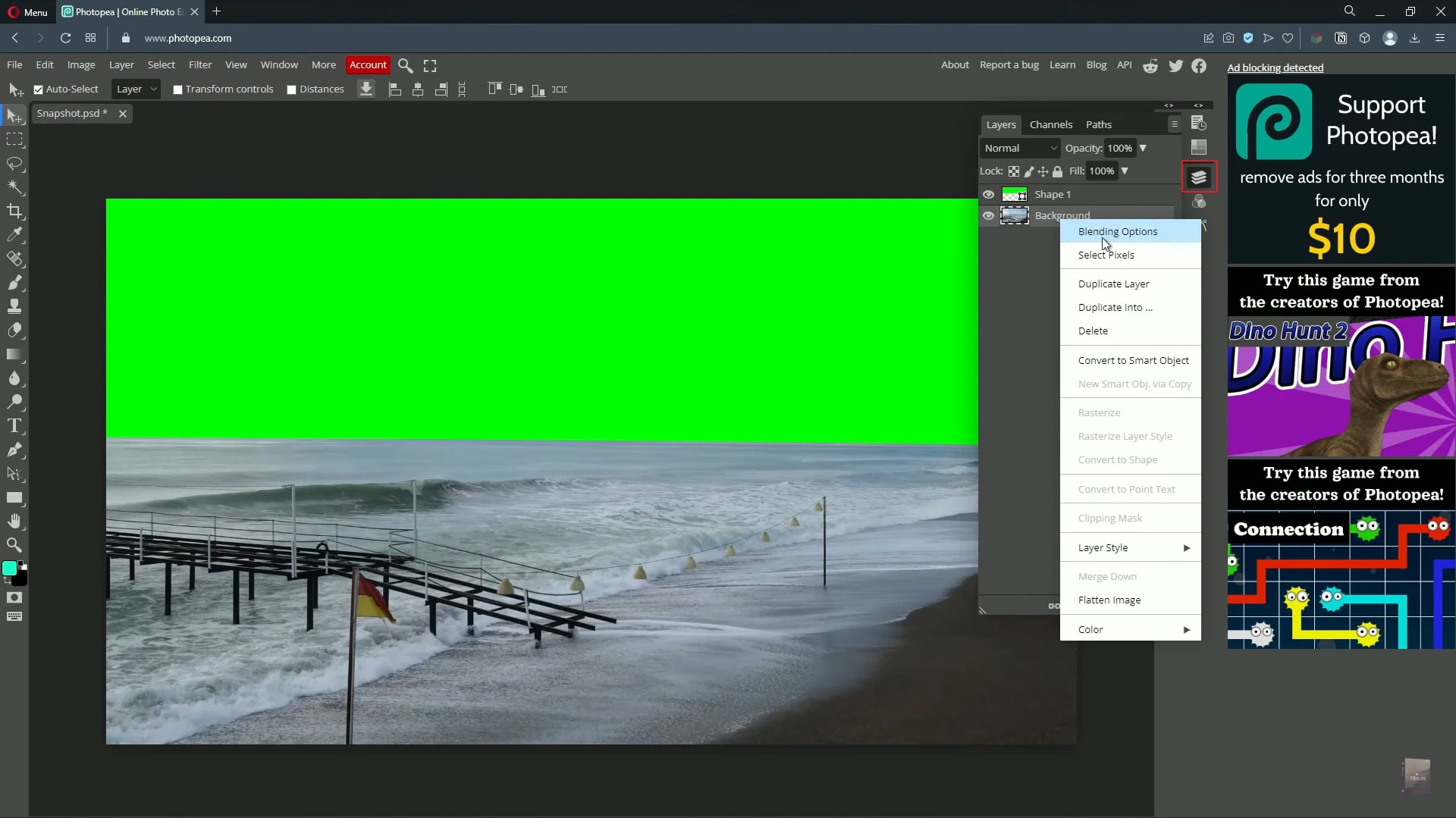
ถัดไป เราต้องไปที่ photop.com นำเข้าภาพหน้าจอ เลือกเครื่องมือปากกาและเปลี่ยนสีเติมเป็นสีเขียว วาดเส้นรอบท้องฟ้าด้วยเครื่องมือปากกาแบบนี้
เปิดแท็บเลเยอร์ ลบเลเยอร์พื้นหลัง ตอนนี้ส่งออกเป็นไฟล์ PNG กลับไปที่ Filmora และนำเข้าไฟล์ PNG วางไว้เหนือเลเยอร์ภาพวิดีโอและปรับแสงให้เข้ากัน ส่งออกภาพวิดีโอและล้างไทม์ไลน์
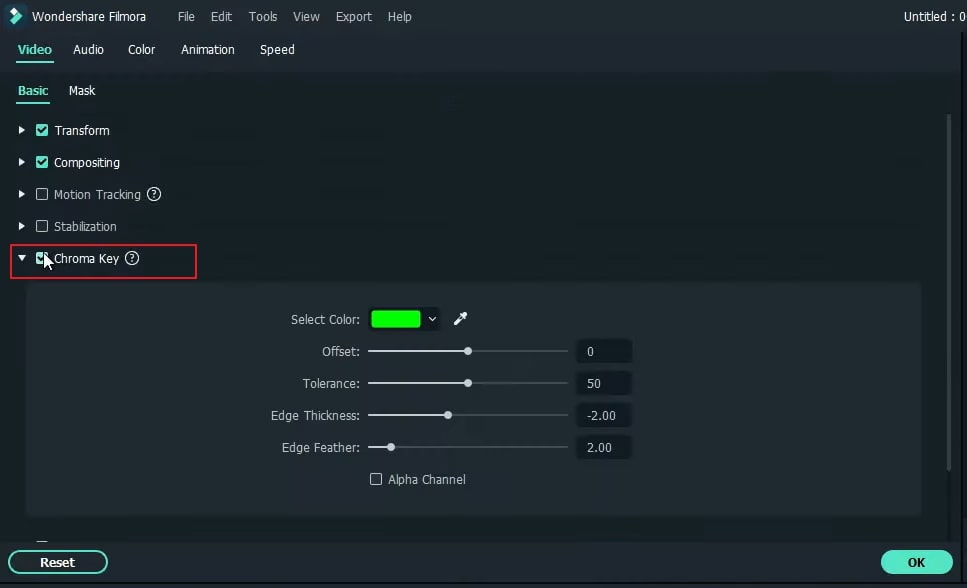
ตอนนี้นำเข้าภาพวิดีโอที่มีกรีนสกรีน ลากไปยังไทม์ไลน์ คลิกขวาและไปที่แก้ไขคุณสมบัติ เปิดใช้งานโครมาคีย์ วางภาพวิดีโอไว้ที่เลเยอร์ที่สอง
ตอนนี้ไปที่สต็อกมีเดีย ฉันได้ดาวน์โหลดวิดีโอท้องฟ้าไว้แล้ว วางภาพหรือวิดีโอท้องฟ้าใดๆ ไว้ด้านล่างเลเยอร์ภาพวิดีโอ
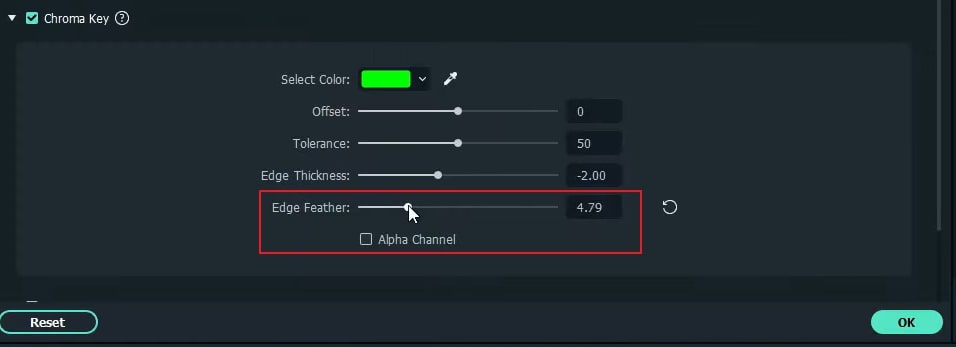
ตอนนี้เราต้องเพิ่มเฟเธอร์ที่ขอบ คลิกขวา ไปที่แก้ไขคุณสมบัติ ใส่เฟเธอร์และคลิกตกลง ไปที่คุณสมบัติอีกครั้ง
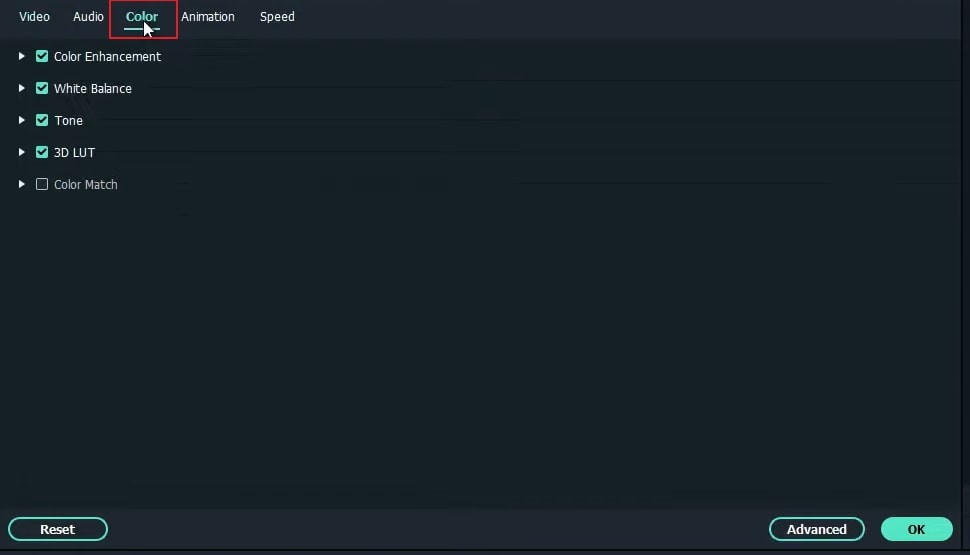
ตอนนี้เราต้องปรับสีของภาพวิดีโอให้เข้ากับสีของท้องฟ้า ไปที่แท็บสีและทำการปรับแต่ง ปรับความยาวของเลเยอร์ให้เท่ากันและลบส่วนที่เหลือออก ตอนนี้เรนเดอร์สิ่งนี้ มาดูตัวอย่างกัน
How to Replace Sky in Filmora: Easy Step-by-Step Guide for Stunning Videos
สิ่งที่คุณต้องเตรียม:
- คอมพิวเตอร์ (Windows หรือ macOS)
- วัสดุวิดีโอของคุณ
- โปรแกรมตัดต่อวิดีโอ Filmora
ในการเริ่มต้น ดาวน์โหลดและติดตั้ง Filmora บนคอมพิวเตอร์ของคุณ จากนั้นโปรแกรมจะเปิดขึ้นมาโดยอัตโนมัติ
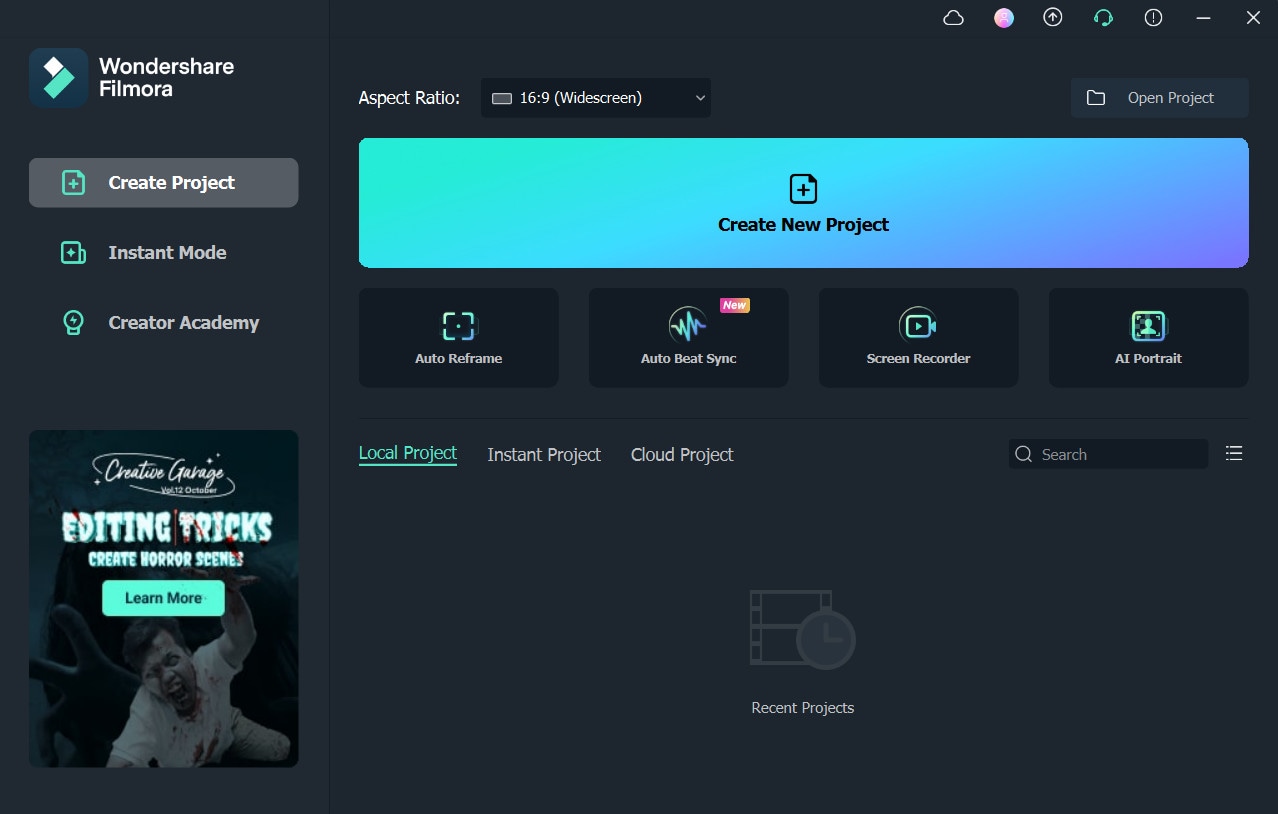
ในการเริ่มต้น ค้นหาวิดีโอที่แสดงท้องฟ้าอย่างชัดเจน นำเข้าไปยัง Project Media แล้ววางลงในไทม์ไลน์ นอกจากนี้ ตรวจสอบให้แน่ใจว่าวิดีโอที่นำเข้ามามีความเสถียร ดำเนินการต่อโดยการถ่ายภาพหน้าจอของเฟรมใดเฟรมหนึ่ง
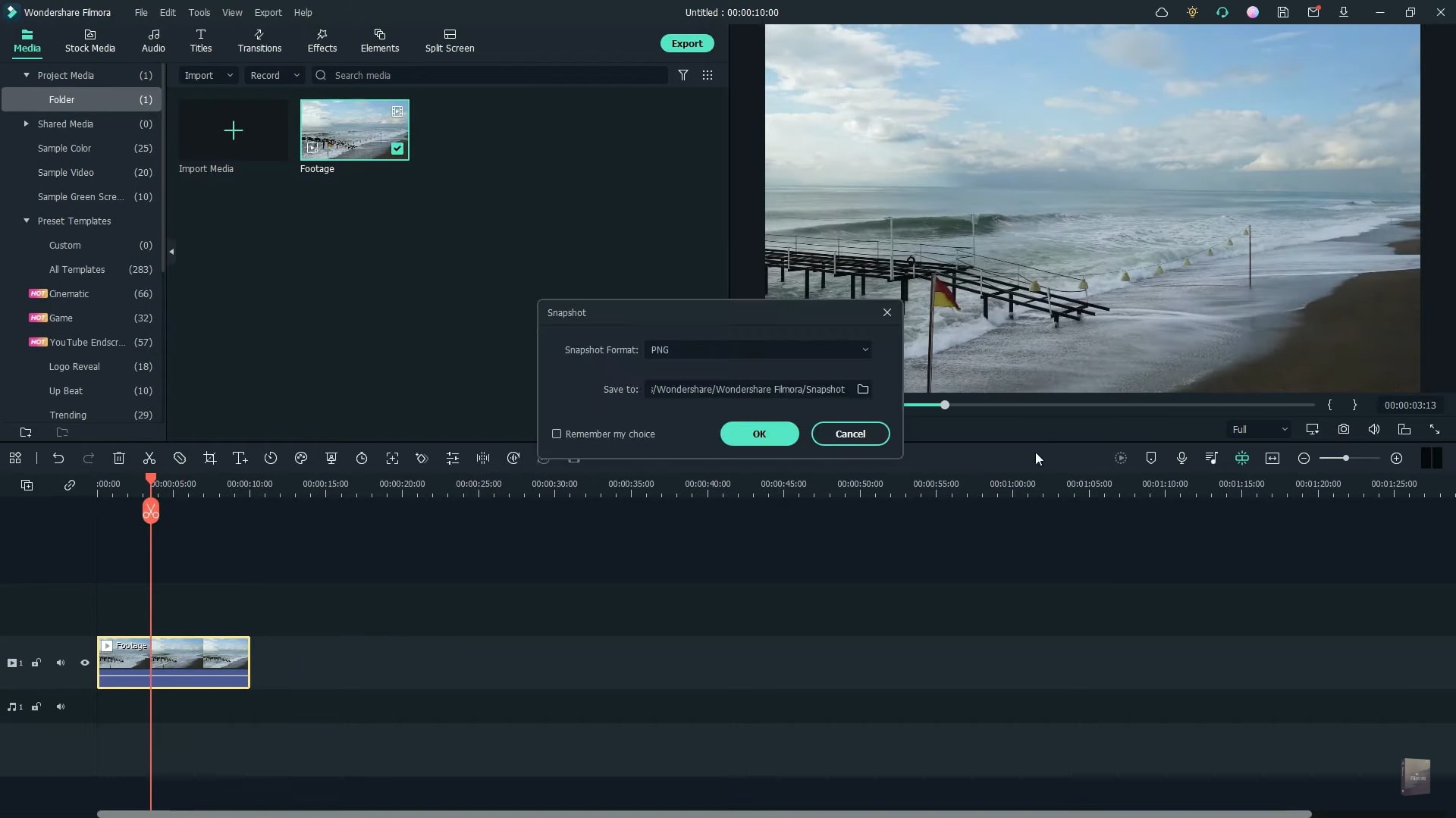
ไปที่ Photopea.com และอัปโหลดภาพหน้าจอที่เพิ่งถ่ายไว้ไปยังเครื่องมือนี้ ใช้เครื่องมือ Pen และเปลี่ยนสีเป็นสีเขียว ตอนนี้ให้วาดเส้นรอบท้องฟ้าในภาพโดยใช้เครื่องมือ Pen นี้ เมื่อเสร็จแล้ว ไปที่ส่วน Layers ทางด้านขวาและลบพื้นหลังออก หลังจากนั้นให้ส่งออกภาพนี้ในรูปแบบไฟล์ PNG
กลับไปที่ Filmora และนำเข้าไฟล์ PNG ใน Project Media ของโปรแกรม ลากและวางไว้เหนือคลิปวิดีโอบนไทม์ไลน์ จับคู่ระยะเวลาและส่งออกภาพทั้งหมด เพื่อดำเนินการต่อ ให้นำเข้าคลิปวิดีโอที่เพิ่งส่งออกไปยัง Filmora วางลงในไทม์ไลน์และคลิกขวาที่คลิป จากเมนูป๊อปอัพ ให้เลือก Properties แล้วเปิดใช้งานตัวเลือก Chroma Key
ตอนนี้ย้ายคลิปวิดีโอจากไทม์ไลน์ไปยังเลเยอร์ที่สอง ไปที่ Stock Media และดาวน์โหลดภาพหรือวิดีโอท้องฟ้าใดๆ จากนั้นลากและวางภาพหรือวิดีโอท้องฟ้าที่คุณชอบไว้ด้านล่างคลิปวิดีโอในไทม์ไลน์ เมื่อเสร็จแล้ว ให้คลิกขวาที่คลิปและเลือก Edit Properties จากตัวเลือกที่มี ให้เพิ่มค่า Edge Feather กด OK แล้วเปิด Edit Properties อีกครั้ง
จาก Edit Properties ไปที่ส่วน Colors และทำการปรับแต่งเพื่อให้ตรงกับสีของท้องฟ้า จับคู่ทั้งสองเลเยอร์และลบส่วนที่เหลือออก หลังจากเรนเดอร์วิดีโอแล้ว คุณจะสามารถตรวจสอบผลลัพธ์สุดท้ายได้อย่างราบรื่น
สิ่งที่คุณได้เรียนรู้:
- คุณสามารถเปลี่ยนพื้นหลังใดๆ ในวิดีโอด้วยฉากสีเขียวได้
- ใช้ทรานซิชั่นในวิดีโอเพื่อให้ดูราบรื่นยิ่งขึ้น
- Filmora มาพร้อมกับพื้นหลังหลายประเภท รวมถึงโซเชียล ธุรกิจ กีฬา และอื่นๆ อีกมากมาย
