ถอดเสียง
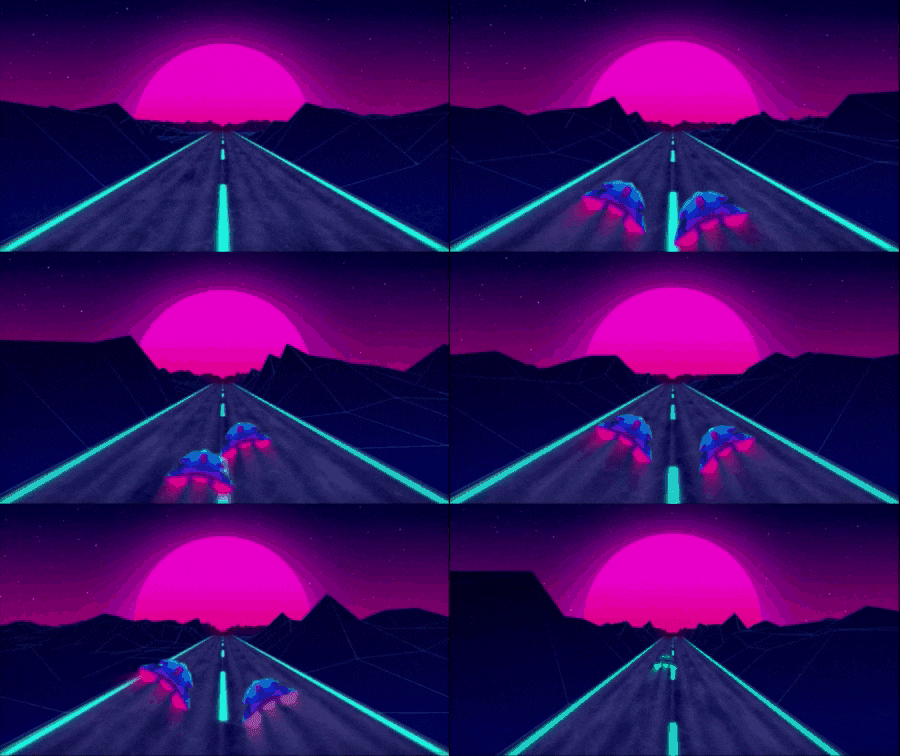
คุณอาจเคยเห็นทรานซิชันนี้ในมิวสิกวิดีโอหลายๆ เรื่อง มาสร้างทรานซิชันที่เจ๋งและง่ายมากนี้ใน Filmora กันเถอะ
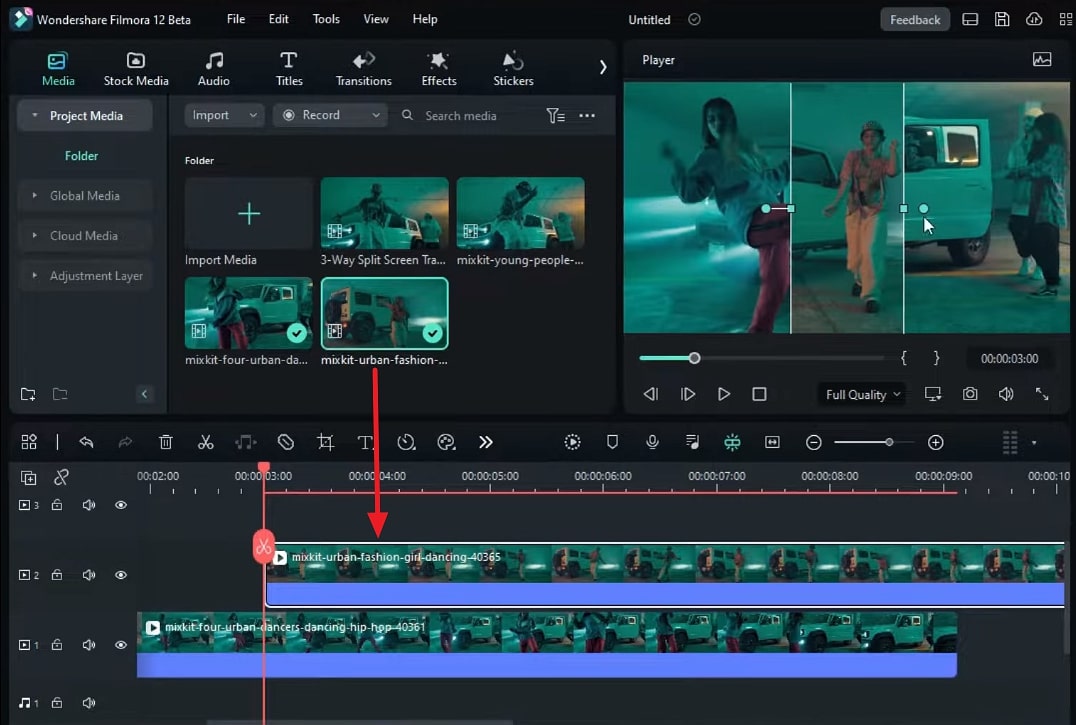
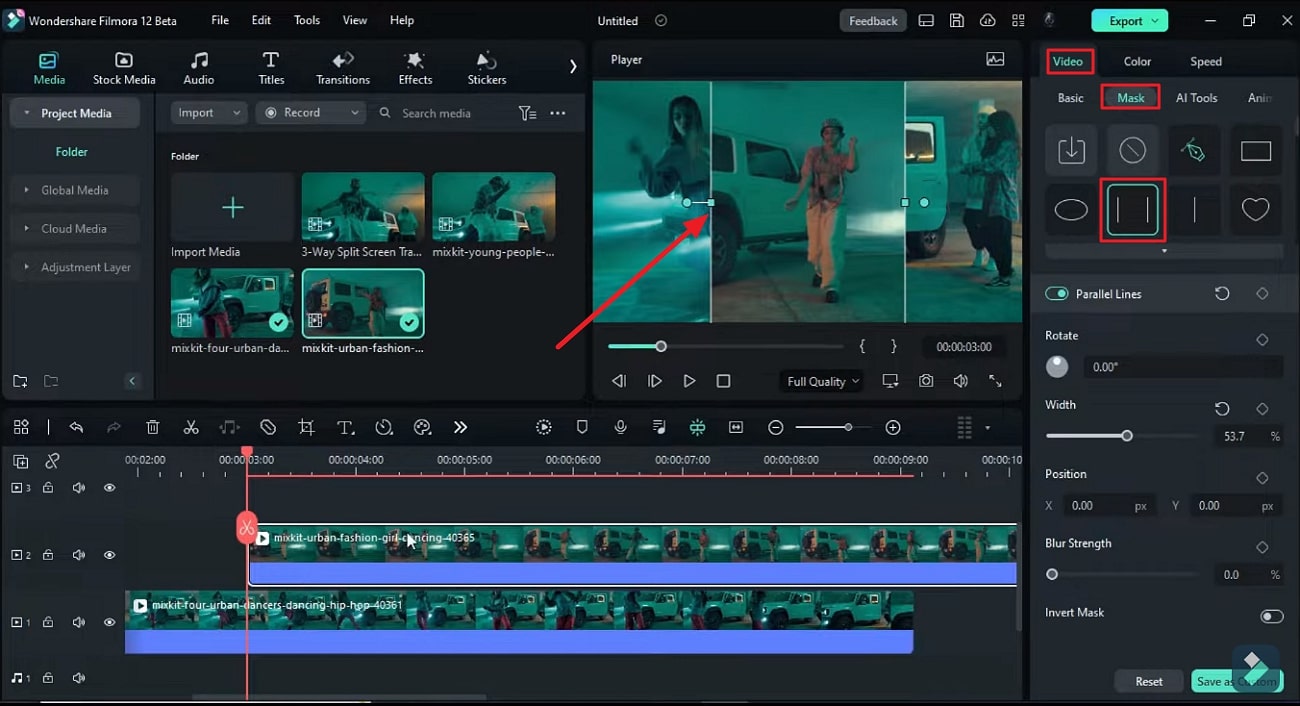
อันดับแรก วางฟุตเทจของคุณลงบนแทร็กและซูมเข้าไปในไทม์ไลน์ ตอนนี้ ค้นหาจุดที่จะสร้างทรานซิชัน จากนั้น วางคลิปที่ 2 ลงที่จุดนั้นบนแทร็ก 2 ไปที่ "Mask" เลือก "Parallel Lines" และตั้งค่าความกว้างในลักษณะที่เราสามารถมีพื้นที่เท่ากันทั้งสองด้านของคลิป เหมือนตำแหน่งตรงกลาง
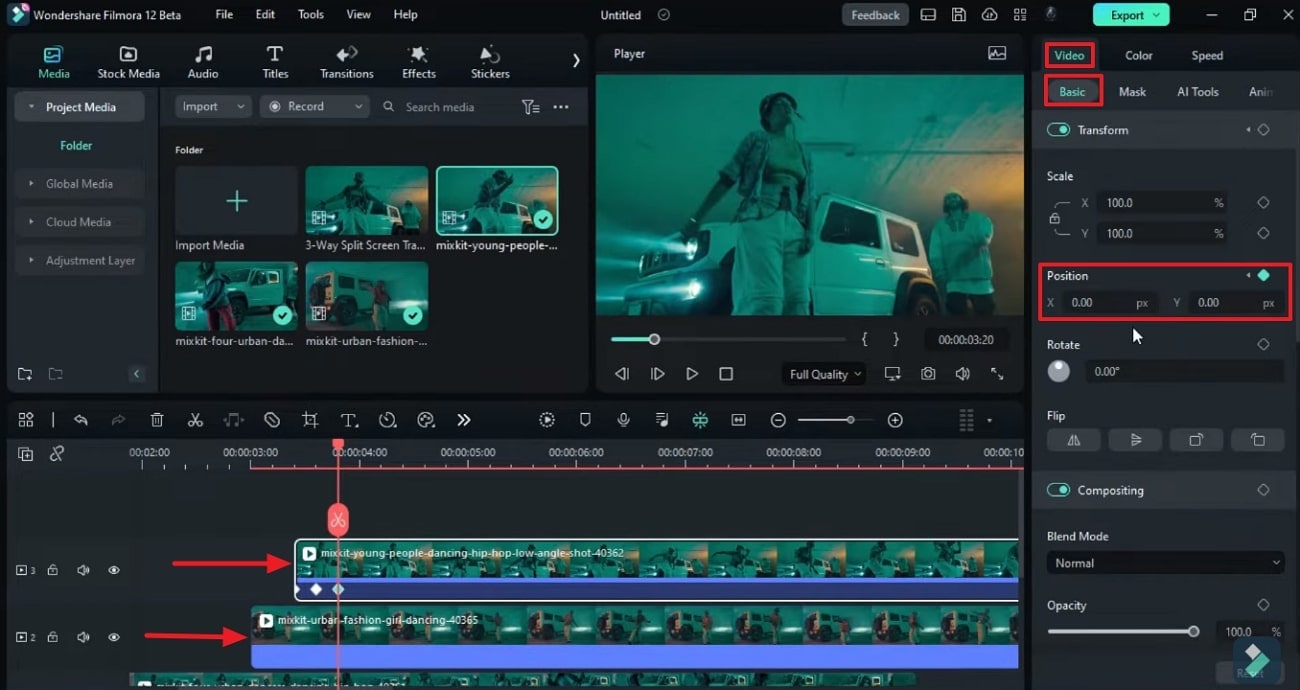
จากนั้น ไปข้างหน้าประมาณสิบเฟรม และวางคลิปที่สามของคุณลงบนแทร็ก 3 เปิดคีย์เฟรมและเลื่อนคลิปออกจากหน้าจอโดยแกน x จากนั้นไปข้างหน้า 5 เฟรม นำฟุตเทจกลับมา และตั้งมันไว้ที่ขอบของคลิปแทร็ก 2
ตอนนี้ เลือกคลิปแทร็ก 2 และเปิดคีย์เฟรมที่ "Position" นี้ ไปข้างหน้า 5 เฟรมและเลื่อนฟุตเทจออกจากหน้าจอไปทางด้านซ้าย ที่ "Position" เดียวกัน เปลี่ยนค่า "X" ของคลิปแทร็ก 3 เป็น 0 ตอนนี้ ลบคลิปทั้งหมดหลังจาก 5 วินาที มาดูตัวอย่างกัน
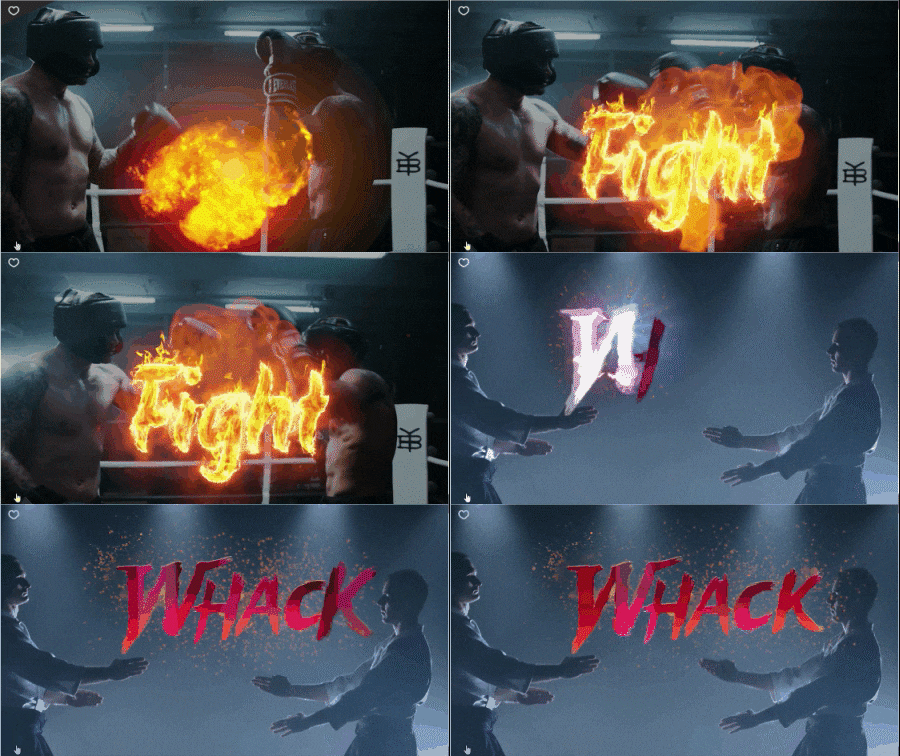
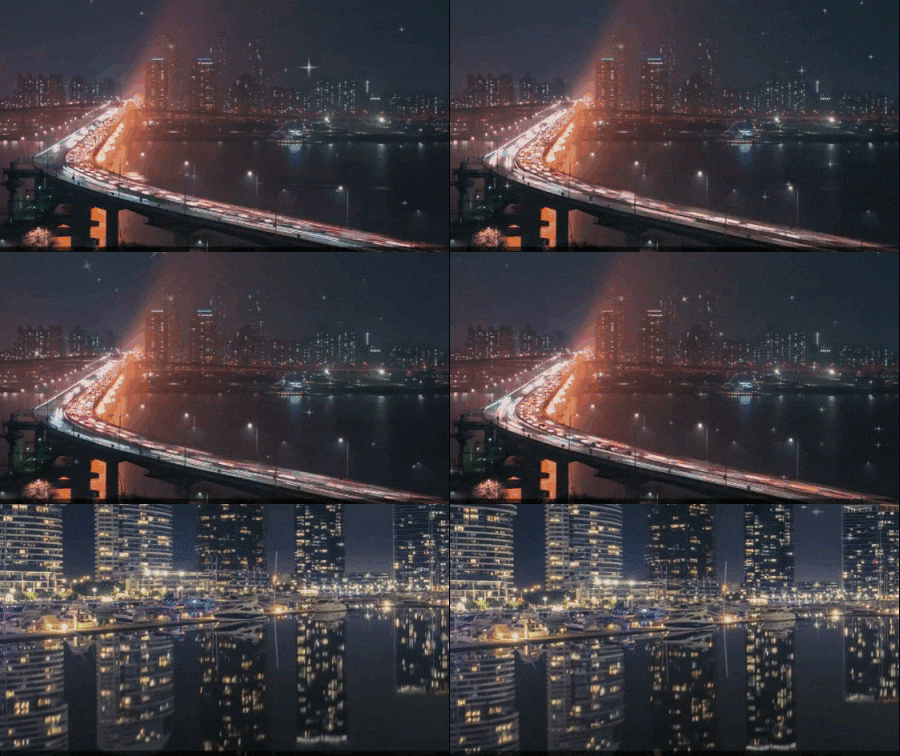
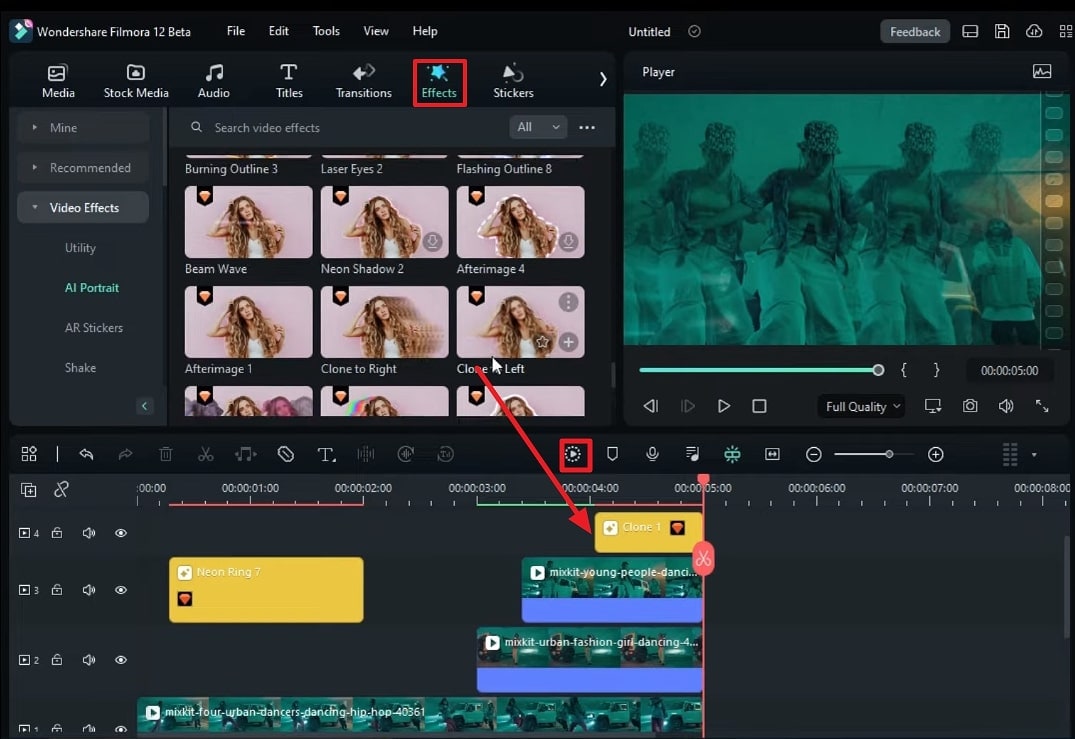
ตอนนี้ คุณสามารถเพิ่มเอฟเฟกต์ต่างๆ เพื่อทำให้คลิปของคุณน่าสนใจและยอดเยี่ยมขึ้น ที่นี่ เราใช้ "Neon Ring 7" และ "Clone 1" หลังจากใช้เอฟเฟกต์แล้ว มาดูตัวอย่างสุดท้ายกัน
Filmora 3-Way Split Screen Transition Tutorial: Step by Step Guide
สิ่งที่คุณต้องเตรียม:
- คอมพิวเตอร์ (Windows หรือ macOS)
- วัสดุวิดีโอของคุณ
- โปรแกรมตัดต่อวิดีโอ Filmora
เปิด Filmora และเริ่มกระบวนการ
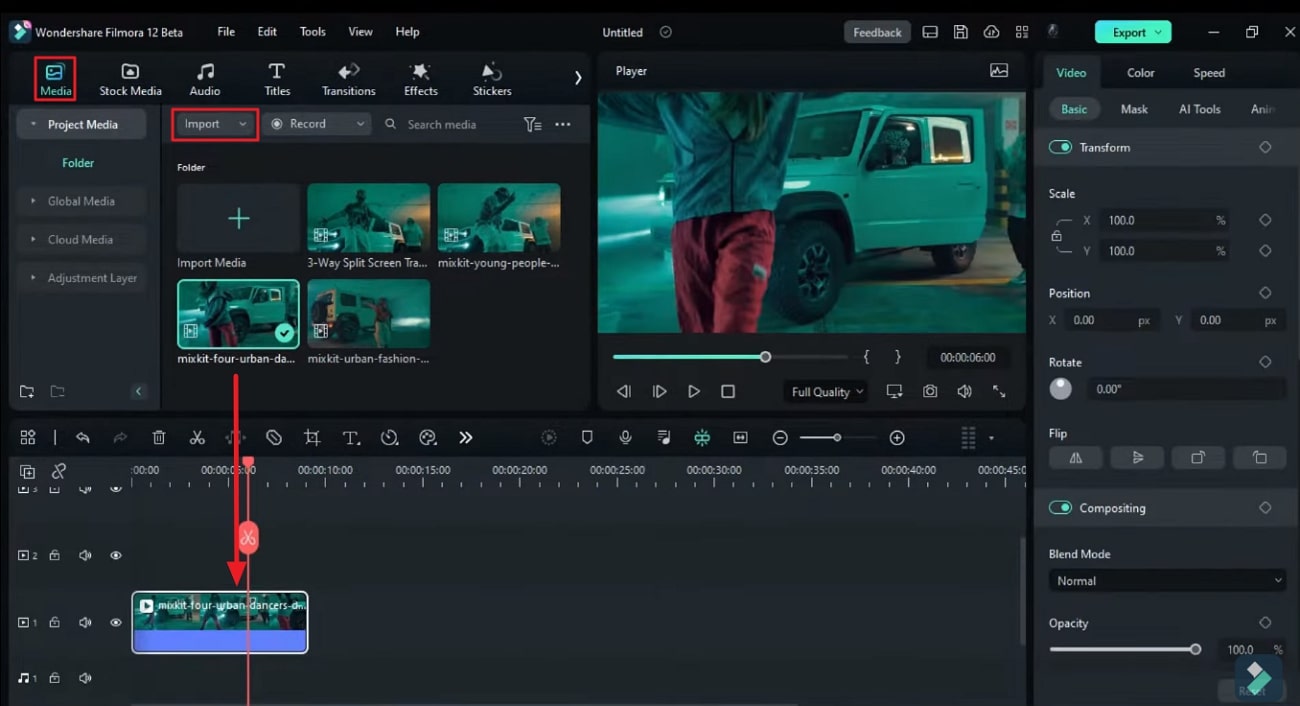
เปิด Filmora บนคอมพิวเตอร์ของคุณและสร้าง "โปรเจ็กต์ใหม่" ที่หน้าจอหลัก เมื่อคุณเริ่มกระบวนการตัดต่อ ให้ "นำเข้า" สื่อของคุณไปยังแผง "สื่อ" เลือกสื่อด้วยเคอร์เซอร์และนำมาไปยังไทม์ไลน์โดยใช้วิธีการลากและวาง
สร้างเลเยอร์วิดีโอบนไทม์ไลน์
หลังจากวางฟุตเทจแรกบนไทม์ไลน์ ให้ขยายระยะเวลาไปทางขวาตามแทร็กโดยการลาก ตอนนี้ ย้ายเพลย์เฮดไปยังจุดที่คุณต้องการสร้างทรานซิชัน เก็บไว้ที่นั่นและกลับไปที่แผงสื่อเพื่อนำฟุตเทจเพิ่มเติมมาไว้บนแทร็กด้านบน วางไว้ตรงจุดที่เพลย์เฮดถูกวางไว้ในวิดีโอแรก
เพิ่มมาสก์บนฟุตเทจ
หลังจากวางฟุตเทจในตำแหน่งที่ต้องการ คลิกที่คลิปที่สอง ไปที่การตั้งค่า "วิดีโอ" และเลือกส่วน "มาสก์" จากส่วนที่ขยายออกมา เลือก "เส้นขนาน" ซึ่งคุณสามารถปรับความกว้างด้วยตนเองจากหน้าต่างแสดงตัวอย่างเพื่อให้เส้นมีระยะห่างเท่ากันทั้งสองด้านของวิดีโอ
สร้างทรานซิชันโดยการเปลี่ยนตำแหน่ง
ถัดไป ย้ายไปยังแผงสื่อและวางคลิปอื่นบนแทร็กด้านบน จากแผงด้านขวา คลิกที่คลิปล่าสุดและเปลี่ยน "ตำแหน่ง" ของคลิปเพื่อนำวัตถุเข้าและออกจากหน้าจอเพื่อสร้างทรานซิชัน นอกจากนี้ ให้เพิ่มคีย์เฟรมที่ทุก "ตำแหน่ง" ที่เปลี่ยนแปลงบนคลิป
ใช้เอฟเฟกต์กับคลิปวิดีโอ
หลังจากทำเช่นนี้ คุณสามารถลบส่วนที่เกินออกโดยการตัดคลิปทั้งหมด คุณสามารถเพิ่มเอฟเฟกต์จากแท็บ "เอฟเฟกต์" บนแถบเครื่องมือที่กำหนดเองเพื่อทำให้คลิปของคุณน่าสนใจยิ่งขึ้น สุดท้าย คลิกไอคอน "แสดงตัวอย่างการเรนเดอร์" จากแผงไทม์ไลน์เพื่อดูตัวอย่างขั้นสุดท้าย
ความคิดสร้างสรรค์ได้กลายเป็นสิ่งที่หายากด้วยการแข่งขันที่เพิ่มขึ้นในเนื้อหาดิจิทัล วิธีเดียวที่จะได้ผลลัพธ์ตามที่ต้องการคือการนำเสนอเนื้อหาคุณภาพที่สามารถดึงดูดผู้ชมได้ บทช่วยสอนนี้ได้อธิบายวิธีการสร้างทรานซิชันวิดีโอในวิธีทีละขั้นตอน ทรานซิชันแบบแยกหน้าจอสามารถใช้เพื่อวัตถุประสงค์หลายอย่าง โดยเฉพาะในมิวสิกวิดีโอ เพื่อให้ดึงดูดความสนใจ คลิก ที่นี่ สำหรับเคล็ดลับเพิ่มเติมเกี่ยวกับการแยกหน้าจอ