ถอดความ
วันนี้เราจะแสดงวิธีสร้างเอฟเฟกต์ฉาก Stranger Things ที่กลับหัวใน Wondershare Filmora ให้คุณดู ขั้นแรก ให้นำฟุตเทจของคุณวางลงที่แทร็ก 1 และแทร็ก 2 ที่นี่เราจำเป็นต้องใช้การติดตามการเคลื่อนไหว เลือกฟุตเทจบนแทร็ก 1 ไปที่ "วิดีโอ" และเปิด "ติดตามการเคลื่อนไหว" ใน "AI Tools" ซ่อนฟุตเทจบนแทร็ก 2 แล้วตั้งตำแหน่งของแทร็กให้อยู่ในจุดที่คงที่ ที่นี่ ฉันกำลังใช้ท้องฟ้าและกดเริ่ม "ติดตามการเคลื่อนไหว"
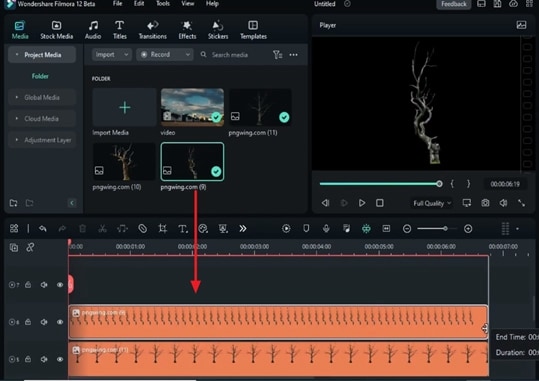
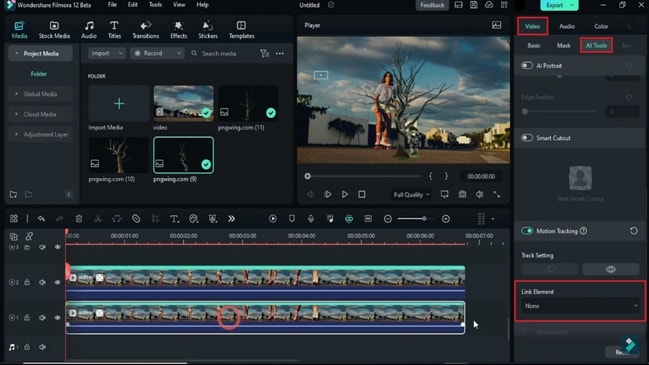
จากนั้นแสดงแทร็ก 2 และติดตามการเคลื่อนไหวสำหรับฟุตเทจนี้ด้วย คุณสามารถหาฟุตเทจได้ที่ pngwing.com ที่นี่ ให้วางภาพต้นไม้ตาย PNG บนแทร็ก 5 และวาง PNG ที่สองบนแทร็ก 6 เลือกฟุตเทจบนแทร็ก 1 แล้วเชื่อมโยง PNG กับ "ติดตามการเคลื่อนไหว" เพิ่ม "ขนาด" แล้ววางไว้ในตำแหน่งที่คุณต้องการ ปรับสีเป็น "ขาวดำ" และลด "การเปิดรับแสง" ลงเล็กน้อยเพราะเราจะสร้างฉากกลางคืน
จากนั้นเลือกคลิปที่สองเชื่อมโยงกับต้นไม้ PNG ที่สองและปรับตำแหน่งให้เหมาะสม เปลี่ยนสีเป็น "ขาวดำ" และลด "การเปิดรับแสง" ตอนนี้คุณจะเห็นว่าต้นไม้ของเราอยู่ในตำแหน่งนั้นอย่างถูกต้อง วางฟุตเทจของคุณอีกครั้งที่แทร็ก 3 ไปที่ "มาสค์" และเลือกเครื่องมือ "วาดมาสค์" สร้าง "มาสค์" รอบก้อนเมฆในฟุตเทจแล้วเพิ่ม "ความเบลอ" เป็น 15
จากนั้นวางฟุตเทจของคุณบนแทร็ก 5 อีกครั้ง และคราวนี้ให้สร้าง "มาสค์" รอบก้อนเมฆทางด้านขวา คุณสามารถปรับจุดของมาสค์และเพิ่ม "ความเบลอ" เป็น 18 ตอนนี้เราจะเปลี่ยนก้อนเมฆที่ทำมาสค์ทั้งสองเป็นสีแดง ไปที่ "เอฟเฟกต์" และใส่ "สีทินต์" ในฟุตเทจที่ทำมาสค์ทั้งสอง เลือกฟุตเทจของคุณไปที่ "เอฟเฟกต์" แล้วเปลี่ยน "สีทินต์" เป็นสีแดง เพิ่ม "ทินต์" เป็น 100% เพิ่ม "ความอิ่มตัว" เล็กน้อยและเปลี่ยน "การผสม" เป็น 84.2
ต่อมา เลือกฟุตเทจที่สองของคุณและทำเหมือนเดิมคือเปลี่ยน "สีทินต์" เป็นสีแดง และปรับค่าสีแตกต่างกันเล็กน้อย เพื่อให้ก้อนเมฆทั้งสองดูแตกต่างกันอีกครั้ง ไปที่ "มาสค์" และเพิ่ม "ความเบลอ" อีกเล็กน้อยในก้อนเมฆทั้งสอง
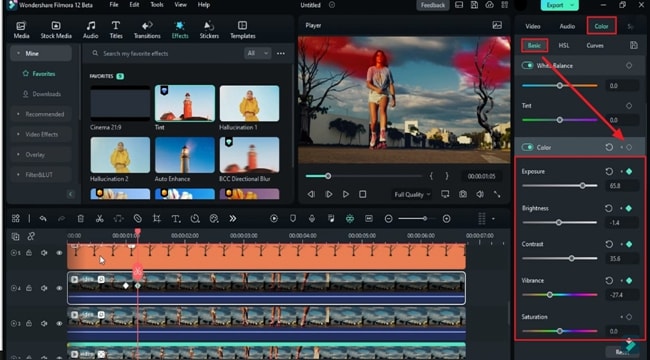
ถัดไปเราจะสร้างเอฟเฟกต์ฟ้าแลบ ให้เปิดการตั้งค่าคีย์เฟรมสำหรับ "สี" เลื่อนไปข้างหน้า 5 เฟรม แล้วเพิ่ม "การเปิดรับแสง" เป็น 65 หรือ 66 ลด "ความสว่าง" ลง เพิ่ม "ความคมชัด" เป็น 35 และลด "ความสดใส" ลง แล้วเลื่อนไปข้างหน้าอีก 5 เฟรมและตั้งค่า "การเปิดรับแสง" และค่าต่างๆ เป็นศูนย์ ต่อไปเลื่อนไปข้างหน้าอีก 1.5 วินาที แล้วเปิดคีย์เฟรมให้ "สี" เพิ่ม "การเปิดรับแสง" ในอีก 5 เฟรม จากนั้นเลื่อนไปข้างหน้าอีก 2 เฟรมแล้วลด "การเปิดรับแสง" เป็นศูนย์ เพิ่ม "การเปิดรับแสง" เป็น 60 ใน 2 เฟรม ถัดไปหลังจาก 3 เฟรมให้รีเซ็ตค่าทั้งหมดเป็นค่าเริ่มต้น คุณสามารถสร้างเอฟเฟกต์ฟ้าแลบแบบนี้ในคลิปเมฆทั้งสองได้เช่นกัน
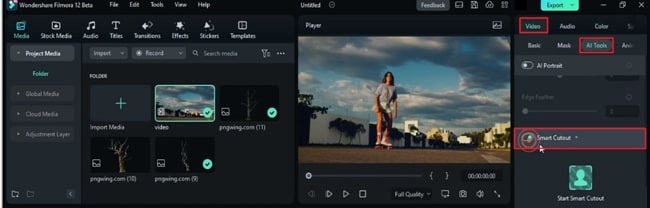
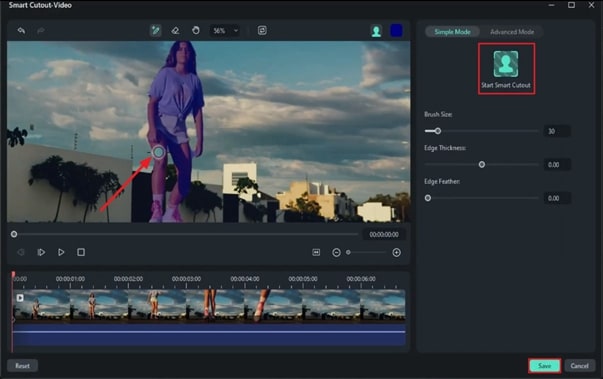
จากนั้นให้วางฟุตเทจของคุณที่แทร็ก 7 ไปที่จุดเริ่มต้นแล้วเปิด "Smart Cutout" ใน "AI Tools" สร้างมาสค์เลือกพื้นที่รอบตัวแบบของคุณ คุณยังสามารถลดขนาดแปรงได้ด้วย จากนั้นเลือกบริเวณล้อสเก็ต ใช้เครื่องมือยางลบลบพื้นที่ที่ทับซ้อนกัน จากนั้นคลิกที่ "เริ่ม Smart Cut" เพื่อติดตามตัวแบบของเราแล้ว "บันทึก" ตามที่คุณเห็นว่าต้นไม้อยู่ด้านหลังตัวแบบเมื่อเขากำลังเดินผ่าน
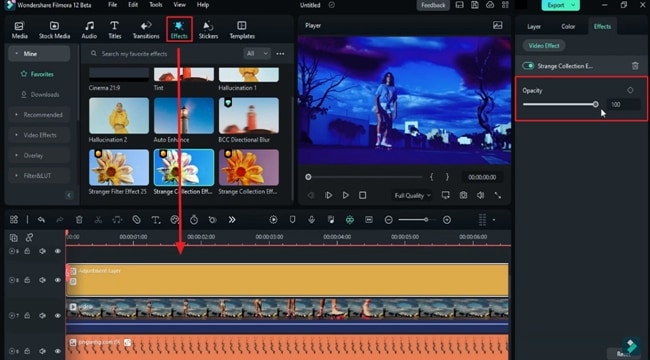
ถ้าต้องการสร้างเอฟเฟกต์กลางคืน สามารถใช้ "เอฟเฟกต์" และ "พรีเซ็ต" หรือ "สี" ก็ได้ แต่ในตัวอย่างนี้เราจะใช้เอฟเฟกต์ Strange Collection ให้วาง "Adjustment Layer" บนแทร็กบนสุด ไปที่ "เอฟเฟกต์" แล้ววาง "Strange Collection Blue Effect" ที่ชั้น Adjustment Layer ไปที่ "เอฟเฟกต์" แล้วเปลี่ยน "ความโปร่งใส" เป็น 53 จากนั้นวาง "Strange Effect" สีชมพูหรือแดงที่ Adjustment Layer แล้วเปลี่ยน "ความโปร่งใส" เป็น 63 ตอนนี้เราจะได้สีม่วงสวยๆ สุดท้ายมาเรนเดอร์และดูตัวอย่างผลงานสุดท้ายกัน
บทเรียนเกี่ยวกับการสร้างเอฟเฟกต์สิ่งแปลกประหลาดกลับหัวใน Filmora
สิ่งที่คุณต้องเตรียม:
- คอมพิวเตอร์ (Windows หรือ macOS)
- ไฟล์วิดีโอของคุณ
- โปรแกรมตัดต่อวิดีโอ Filmora
นำเข้าไฟล์ของคุณและเริ่มการติดตามการเคลื่อนไหว
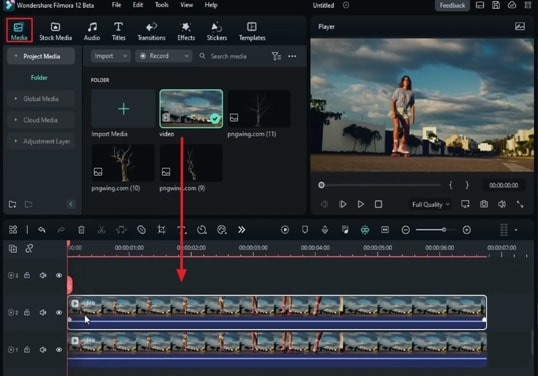
เริ่มต้นด้วยการเปิด Wondershare Filmora บนอุปกรณ์ของคุณ คลิกปุ่ม "สร้างโปรเจกต์ใหม่" เพื่อเริ่มโปรเจกต์ใหม่ ในแท็บ "สื่อ" ให้นำเข้าคลิปวิดีโอไปยังแผงสื่อและลากวางคลิปลงในแทร็กต่างๆ
เปิดใช้งานการติดตามการเคลื่อนไหวสำหรับคลิปวิดีโอของคุณ
เพื่อเริ่มการติดตามการเคลื่อนไหว ให้คลิกคลิปในแทร็กไทม์ไลน์ แล้วที่แผงด้านขวาเปิด "การติดตามการเคลื่อนไหว" ใต้เครื่องมือ AI ในแท็บ "วิดีโอ" เมื่อเปิดใช้งาน ให้ตั้งตำแหน่งของแทร็กบนจุดที่มั่นคงในพื้นหลัง
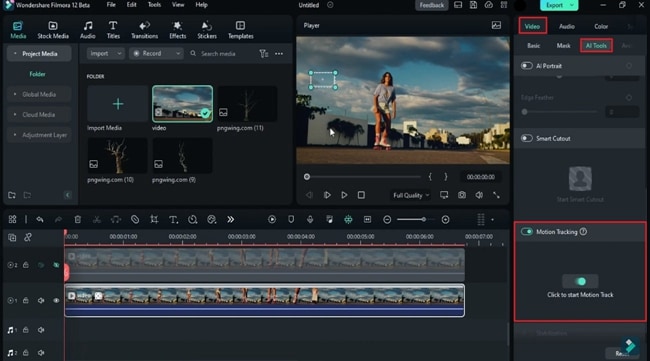
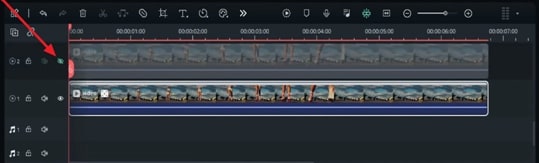
ในขณะเดียวกันซ่อนคลิปอื่นด้วยการเลื่อนเมาส์ไปที่ไอคอน "ตา" ที่ด้านซ้ายของแผงไทม์ไลน์ หลังจากตั้งตำแหน่งแทร็กการเคลื่อนไหว ให้คลิกไอคอน “คลิกเพื่อเริ่มการติดตามการเคลื่อนไหว” ทำขั้นตอนเดียวกันกับคลิปอื่นหลังจากแสดงคลิปนั้น
นำเข้าไฟล์ PNG และปรับแต่งตามต้องการ
ในขั้นตอนนี้ ให้นำเข้าภาพ PNG ที่คุณต้องการใส่ในวิดีโอ เลือกไฟล์ PNG ที่นำเข้าล่าสุดและวางบนแทร็กเหนือคลิป หลังจากนั้นขยายและปรับระยะเวลาของ PNG โดยลากตามความยาวของเลเยอร์วิดีโอที่มีอยู่
จากนั้นเชื่อมโยงภาพ PNG กับคลิปที่มีอยู่ในไทม์ไลน์ เพื่อทำสิ่งนี้ ให้คลิกคลิปที่ต้องการเชื่อมโยงและไปที่แผงด้านขวา ใต้ "เครื่องมือ AI" ให้ค้นหาส่วน "เชื่อมโยงองค์ประกอบ" และเชื่อมโยงคลิปและภาพ นอกจากนี้ยังสามารถเพิ่ม "ขนาด" และกำหนดตำแหน่งของภาพ PNG ตามวิดีโอของคุณ
ปรับแต่งสีสำหรับภาพ PNG
ตอนนี้ถึงเวลาปรับสีของภาพ PNG เหล่านี้ ไปที่แท็บ "สี" ที่แผงด้านขวา และในแท็บย่อย "พื้นฐาน" ตั้งค่าตามธีมกลางคืนหรือมืด คุณสามารถตั้งค่าจากส่วน "พรีเซ็ต" และปรับค่าอื่นๆ เช่น "การเปิดรับแสง" และ "ความสว่าง" เพื่อให้ได้ฉากกลางคืนที่สมจริง ทำแบบเดียวกันกับคลิปและ PNG อื่นในไทม์ไลน์
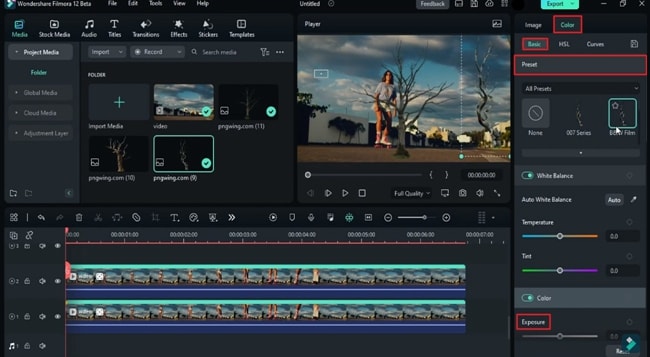
มาสก์พื้นที่ที่ต้องการในคลิป
เลือกฟุตเทจเดียวกันและวางบนแทร็กที่อยู่ระหว่างคลิปกับภาพ PNG เลือกแต่ละรายการในไทม์ไลน์และวาดมาสก์รอบพื้นที่ที่ต้องการของแต่ละเลเยอร์จากส่วน "มาสก์" ในแท็บ "วิดีโอ" เลือกเครื่องมือ "วาดมาสก์" และเริ่มวาดด้วยมือ นอกจากนี้สามารถปรับค่าความเบลอของมาสก์และทำซ้ำขั้นตอนกับแทร็กอื่นๆ
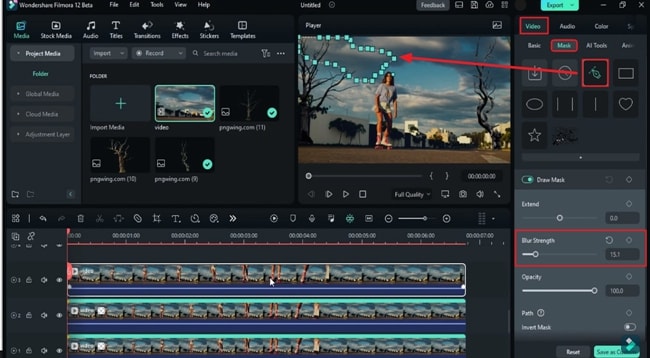
ทำสีให้เลเยอร์ที่มาสก์ไว้
เพื่อเพิ่มสีให้กับเลเยอร์ที่ถูกมาสก์ ไปที่เมนู "เอฟเฟ็กต์" และใช้เอฟเฟ็กต์สีบนคลิปที่มาสก์ เมื่อคุณลากและวางเอฟเฟ็กต์ที่ต้องการบนแทร็กวิดีโอที่มาสก์ไว้ เอฟเฟ็กต์จะปรับเองกับพื้นที่ที่มาสก์
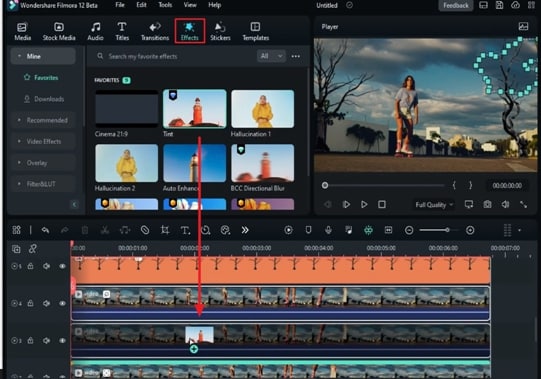
หากต้องการเปลี่ยนสีของเอฟเฟ็กต์ที่ใส่บนพื้นที่ที่มาสก์ ไปที่การตั้งค่า “เอฟเฟ็กต์” ที่แผงด้านขวา ในส่วน “สี” ให้เลือกสีตามต้องการจากตัวเลือกที่มี ลองปรับ “สี”, “ความอิ่มตัว” และ “ความเบลอ” เพื่อให้ได้ผลลัพธ์ตามต้องการ หลังจากนั้นคุณสามารถปรับค่าความเบลอของมาสก์อีกครั้ง ทำขั้นตอนเดียวกันกับคลิปที่มาสก์อื่นๆ
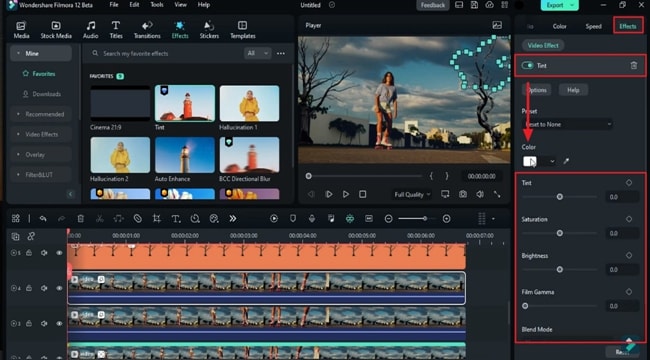
สร้างเอฟเฟ็กต์สายฟ้า
เพื่อสร้างเอฟเฟ็กต์สายฟ้าในฟุตเทจ ให้ไปที่แท็บ “สี” และเปิดคีย์เฟรมของ “สี” โดยเลื่อนลงในแท็บนี้ วาง Playhead ที่หลายจุดและเพิ่มคีย์เฟรมในแต่ละจุด หลังเพิ่มแต่ละคีย์เฟรมแล้วปรับการตั้งค่าคีย์เฟรมสีให้ตรงตามผลลัพธ์ที่ต้องการ ทำซ้ำกับทุกแทร็กที่มาสก์จนได้ผลลัพธ์ที่ต้องการ
ติดตามวัตถุที่เคลื่อนที่ด้วย Smart Cutout
วางคลิปของคุณบนแทร็กใหม่และวาง Playhead ที่ต้นคลิป ใช้ “เครื่องมือ AI” ในการตั้งค่า "วิดีโอ" เปิดเครื่องมือ "Smart Cutout" หน้าต่างใหม่จะปรากฏขึ้น
ที่หน้าต่างใหม่ วาดมาสก์โดยใช้ "Brush Tool" รอบวัตถุที่เคลื่อนที่ คุณสามารถปรับขนาดของเครื่องมือแปรงโดยเลื่อนตัวปรับเพื่อผลลัพธ์ที่ดีขึ้น หลังวาดมาสก์แล้วเลือก "คลิกเพื่อเริ่ม Smart Cutout" และรอจนติดตามเสร็จเรียบร้อย ตอนนี้คุณได้ติดตามการเคลื่อนไหวของวัตถุแล้ว และสามารถดูผลลัพธ์จากหน้าต่างพรีวิวด้วยการเล่นวิดีโอ
สร้างเอฟเฟ็กต์แปลกใหม่
เพื่อสร้างเอฟเฟ็กต์เพิ่มเติม ไปที่เมนู "เอฟเฟ็กต์" และเลือก "Adjustment Layer" จากแผงด้านซ้าย วางเลเยอร์นี้บนเลเยอร์วิดีโอที่อยู่บนสุด แล้วเลือกเอฟเฟ็กต์ที่ดูแปลกจากเมนูเอฟเฟ็กต์ นำเอฟเฟ็กต์เหล่านี้มาใส่บน Adjustment Layer ได้อีกด้วย สามารถปรับค่า "ความทึบ" จากแท็บการตั้งค่า "เอฟเฟ็กต์" โดยเลื่อนตัวปรับ ตอนนี้ลองเล่นเพื่อดูผลลัพธ์สุดท้าย
Filmora ช่วยให้ครีเอเตอร์ดิจิทัลบรรลุเป้าหมายการตัดต่ออย่างสร้างสรรค์ได้อย่างรวดเร็ว ในคู่มือฉบับนี้ เราได้เรียนรู้วิธีสร้างเอฟเฟ็กต์กลับหัวแบบแปลกใหม่ในวิดีโอ และอธิบายวิธีนำไฟล์สื่อหลายไฟล์มาใช้กับวิดีโอด้วยเครื่องมือของ Filmora ตอนนี้คุณสามารถสร้างเนื้อหาสนุกๆ ด้วย Filmora และสร้างความประทับใจให้ผู้ชมของคุณ