สร้างคำเชิญงานแต่งงานที่โรแมนติก
งานแต่งงานที่โรแมนติกคือความฝันที่เป็นจริง! เราได้พูดคุยเกี่ยวกับไอเดียที่น่าทึ่งที่สุดที่สามารถนำมาใช้ในการสร้างคำเชิญที่ดีที่สุดสำหรับงานแต่งงานของพวกเขา
เครื่องมือ
ทรัพยากร

บันทึกข้อความ
ขั้นแรกนำเข้าไฟล์ที่ต้องการลงในแท็บสื่อของ Filmora จากนั้นลากไฟล์ทั้งหมดไปยังไทม์ไลน์ จัดเรียงลำดับคลิปของคุณตามความต้องการ
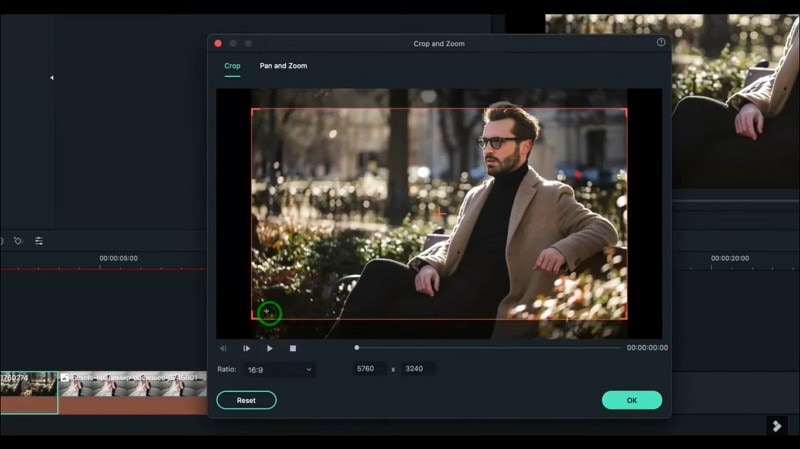
ตอนนี้คุณจะเห็นว่าขนาดของรูปภาพไม่ตรงกับขนาดของวิดีโอ มาไปที่ส่วนการครอปและเปลี่ยนอัตราส่วนเป็น 16 ต่อ 9 สำหรับแต่ละรายการเพื่อให้ตรงกับอัตราส่วนภาพของวิดีโอ
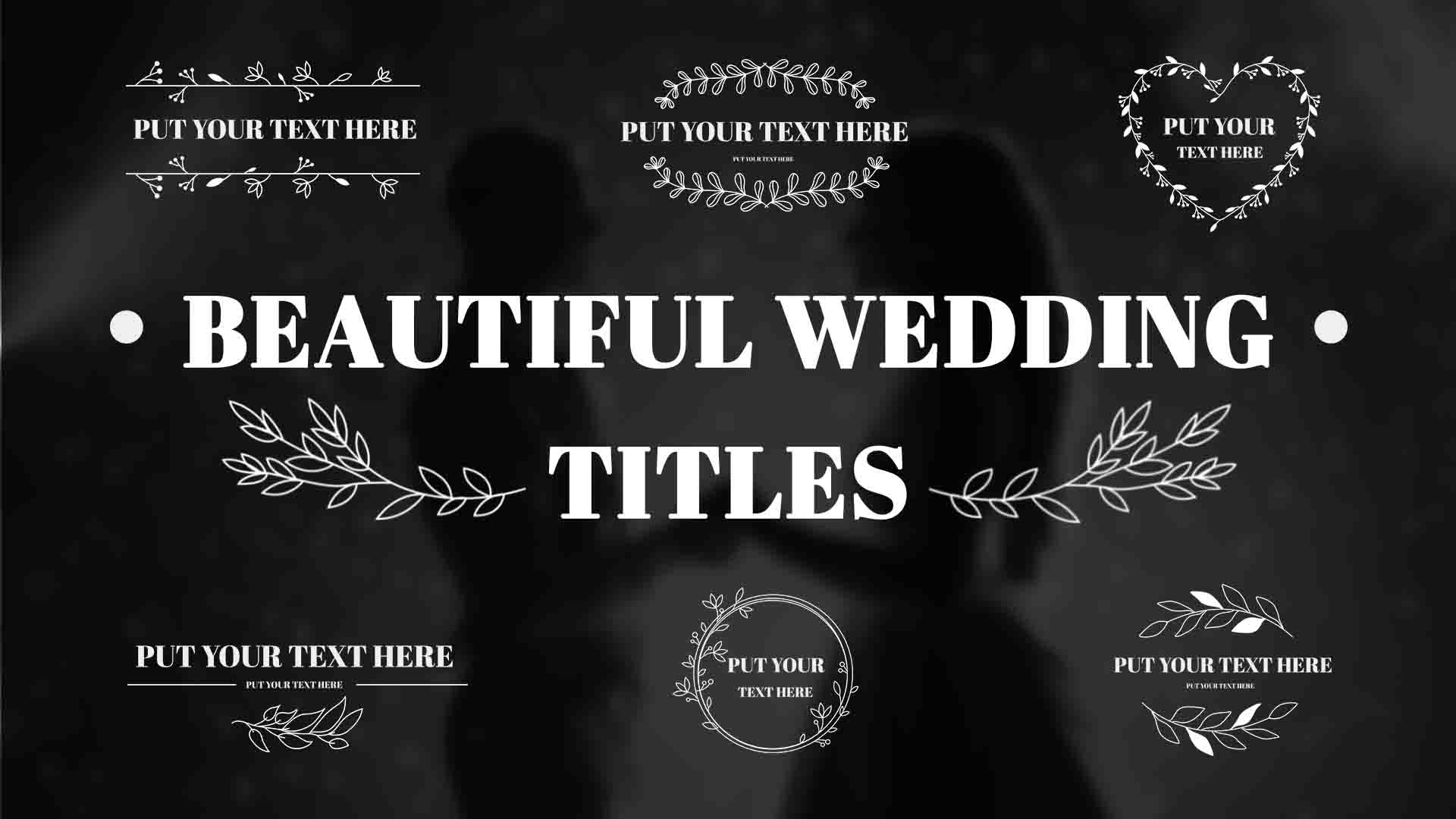
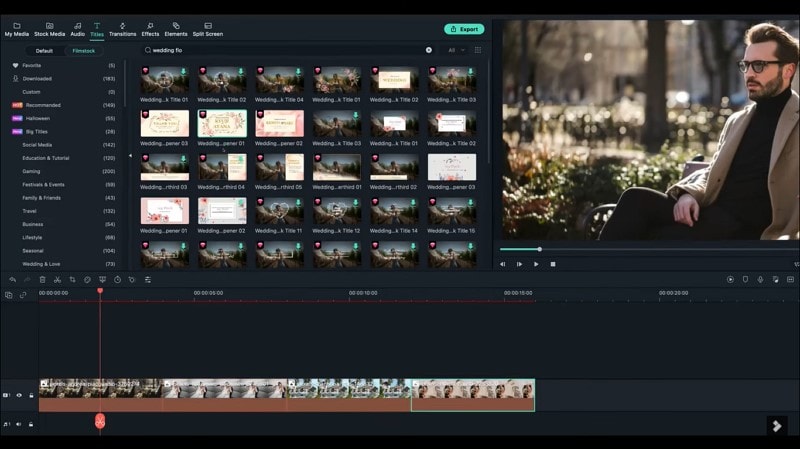
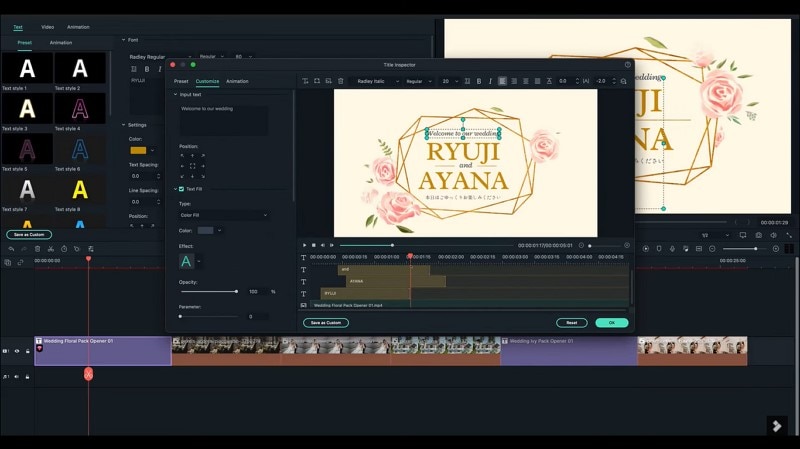
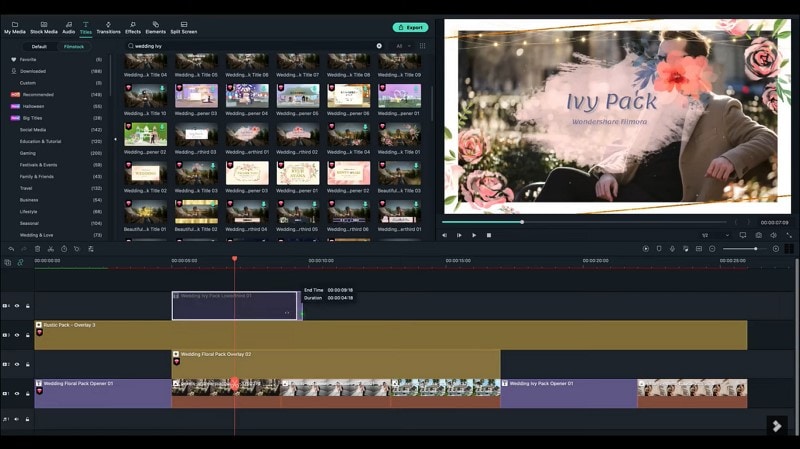
ถัดไป ไปที่แท็บไตเติ้ลและค้นหางานแต่งงาน มีสไตล์ไตเติ้ลสำหรับงานแต่งงานมากมาย ฉันจะเลือกอันนี้และลากไปที่จุดเริ่มต้นของแทร็กแรก จากนั้นลากไตเติ้ลนี้ไปที่ตอนท้าย ดับเบิลคลิกที่ไตเติ้ลแรกและคลิกที่ปุ่มขั้นสูงซึ่งคุณสามารถเปลี่ยนข้อความตามความต้องการได้ รวมถึงฟอนต์ ขนาด สี ฯลฯ
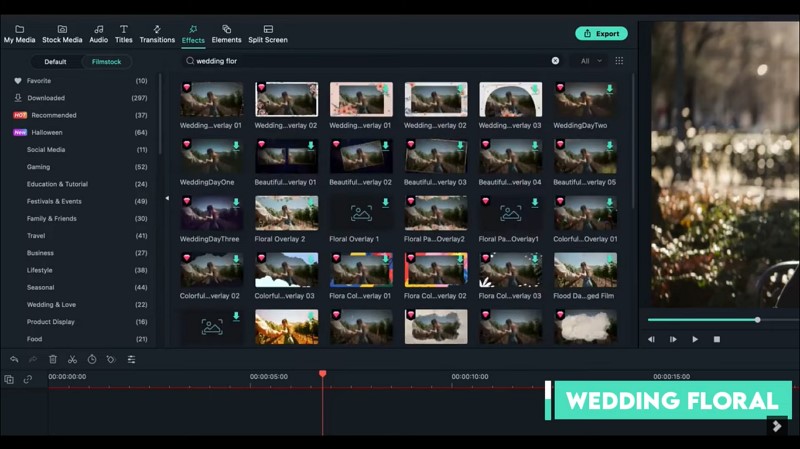
ตอนนี้เปลี่ยนข้อความและขนาดสำหรับตัวเปิดที่สองเช่นกัน ฉันจะเปลี่ยนเนื้อหาของสิ่งนี้เป็นข้อความเชิญอื่น หลังจากที่เราเปลี่ยนข้อความเสร็จแล้ว มาเพิ่มองค์ประกอบบางอย่างให้กับวิดีโอกันเถอะ ฉันจะไปที่แท็บเอฟเฟกต์เพื่อค้นหาดอกไม้งานแต่งงานและเลือกอันนี้แล้วลากไปที่แทร็กที่สอง จากนั้นค้นหาสไตล์ชนบทและลากไปที่แทร็กที่สาม
ตอนนี้ดำเนินการต่อโดยเพิ่มไตเติ้ลเพื่อแนะนำเจ้าสาวและเจ้าบ่าว สถานที่จัดงานแต่งงาน และรายละเอียดของพิธีแต่งงาน
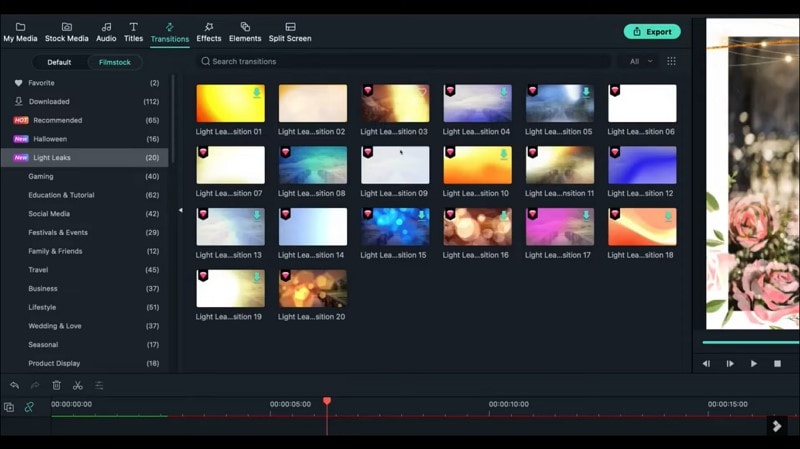
ตอนนี้มาเพิ่มทรานซิชันระหว่างคลิปที่คุณต้องการกันเถอะ ไปที่แท็บทรานซิชันและค้นหาแสงเชื่อมโยง ฉันชอบใช้มันเพราะจะทำให้วิดีโอของฉันดูน่าทึ่ง ฉันจะเลือกอันนี้และลากไปวางระหว่างสองคลิปนี้
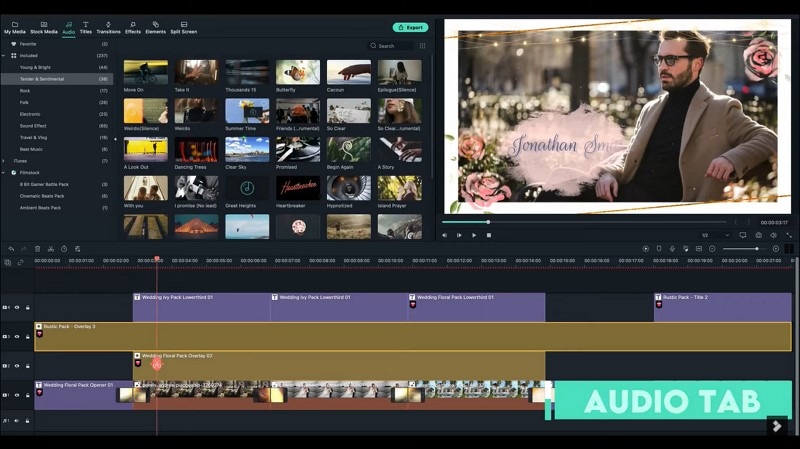
สุดท้าย ไปที่แท็บเสียงและค้นหาเสียงที่เหมาะสมกับงานแต่งงานเป็นเพลงพื้นหลัง หรือคุณสามารถนำเข้าเพลงที่คุณชื่นชอบเพื่อใช้กับวิดีโอ และนั่นคือคำเชิญงานแต่งงานสไตล์สวยงามสำหรับวิดีโอของคุณเสร็จเรียบร้อยแล้ว
Romantic Wedding Invitation Ideas & Tips: How to Create Yours
สิ่งที่คุณต้องเตรียม:
- คอมพิวเตอร์ (Windows หรือ macOS)
- วัสดุวิดีโอของคุณ
- โปรแกรมตัดต่อวิดีโอ Filmora
ก่อนที่เราจะเริ่ม เราหวังว่าคุณได้ติดตั้ง Wondershare Filmora บนเดสก์ท็อปของคุณแล้ว เมื่อติดตั้งเสร็จแล้ว ให้เปิดเครื่องมือและคลิกที่ "New Project" เพื่อเริ่มออกแบบคำเชิญงานแต่งงานของคุณตั้งแต่ต้น เปิดแท็บ 'Media' และนำเข้าไฟล์วิดีโอที่จำเป็นเข้าสู่แพลตฟอร์ม คุณยังสามารถลากและวางไฟล์ตามความสะดวกของคุณได้
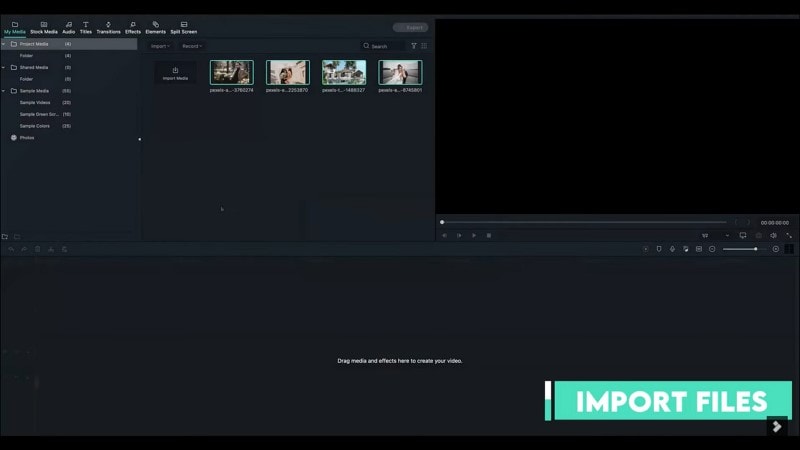
หากเป็นชุดของวิดีโอ ให้เลือกวิดีโอทั้งหมดตามลำดับเฉพาะและลากไปยังไทม์ไลน์ คุณยังสามารถจัดเรียงลำดับของวิดีโอในไทม์ไลน์ได้หากจำเป็น เพื่อให้แน่ใจว่าขนาดวิดีโอตรงกับรูปภาพ คุณสามารถตั้งค่าอัตราส่วนภาพของแต่ละคลิปได้ คลิกที่ "Crop" ตั้งค่าอัตราส่วนเป็น "16:9" และแตะ "OK" เพื่อสรุป ทำเช่นนี้สำหรับทุกคลิปเพื่อให้ตรงกับขนาดวิดีโอ
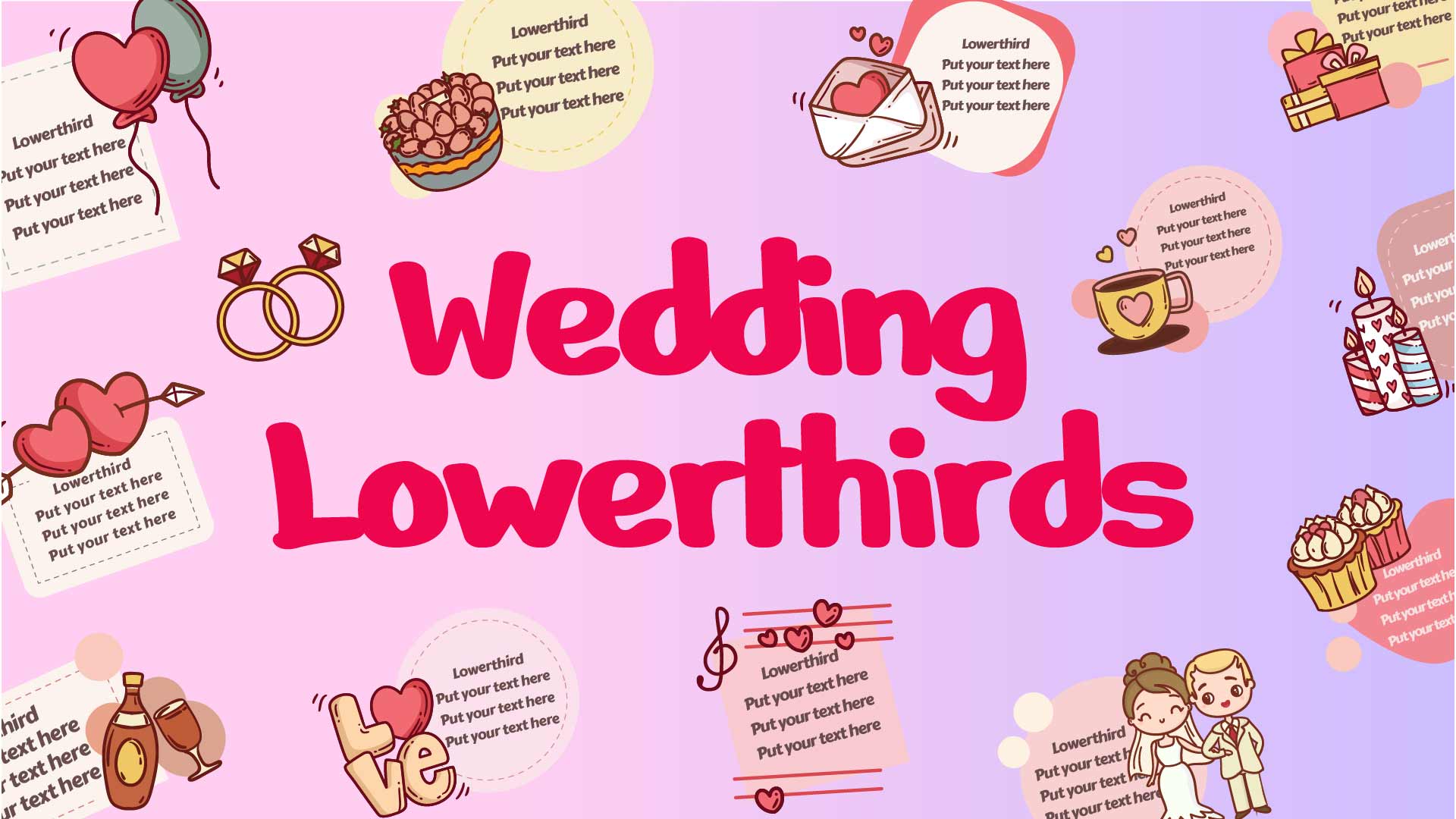
ไปที่แท็บ 'Titles' และค้นหา 'Wedding' ในแถบค้นหา คุณจะพบรูปแบบชื่อเรื่องหลายแบบในผลการค้นหา ซึ่งน่าสนใจมาก เลือกชื่อเรื่องเฉพาะและลากไปที่จุดเริ่มต้นของแทร็กแรก ลากชื่อเรื่องอื่นหากจำเป็นและวางไว้ที่อื่นหากคุณต้องการ
ดับเบิลคลิกที่ชื่อเรื่องและคลิกที่ "Advanced" เพื่อเปิดหน้าต่างใหม่ ในหน้าต่างนั้น คุณสามารถเปลี่ยนข้อความของชื่อเรื่องและทำการเปลี่ยนแปลงอื่นๆ กับฟอนต์ในส่วนของขนาด สี ฯลฯ ทำเช่นนี้สำหรับชื่อเรื่องอื่นๆ ที่คุณได้เพิ่มลงในวิดีโอ
ตอนนี้ คุณต้องค้นหาเอฟเฟกต์บางอย่างสำหรับวิดีโอของคุณ ไปที่แท็บ "Effects" และค้นหา "Wedding flor" ในแถบค้นหา เลือกเอฟเฟกต์ที่เหมาะสมและเพิ่มลงในไทม์ไลน์บนแทร็กอื่น คุณยังสามารถค้นหาเอฟเฟกต์อื่นๆ เช่น 'Rustic' และเพิ่มลงในแทร็กอื่นๆ เพื่อเอฟเฟกต์เพิ่มเติม
เพิ่มชื่อเรื่องต่างๆ ลงในวิดีโอพร้อมรายละเอียดของงานแต่งงาน ซึ่งรวมถึงข้อมูลเกี่ยวกับคู่บ่าวสาว สถานที่จัดงานแต่งงาน ฯลฯ
คุณยังสามารถเพิ่มทรานซิชั่นระหว่างคลิปที่คุณเลือกสำหรับคำเชิญงานแต่งงานได้ ไปที่แท็บ "Transitions" และค้นหาทรานซิชั่นเช่น "Light leak" เลือกทรานซิชั่นใดๆ และเพิ่มระหว่างสองคลิป
ไปที่แท็บ "Audio" และค้นหาเสียงที่เหมาะสมกับงานแต่งงาน คุณยังสามารถนำเข้าเพลงที่คุณชอบเข้าสู่แพลตฟอร์มได้ นี่คือวิธีที่คุณสามารถออกแบบคำเชิญงานแต่งงานที่โรแมนติกสมบูรณ์แบบสำหรับแขกของคุณ