
บทช่วยสอนเอฟเฟกต์ข้อความเส้นทางการเคลื่อนไหวสะท้อน
เอฟเฟกต์ข้อความเส้นทางการเคลื่อนไหวสะท้อนเป็นที่นิยมอยู่เสมอ เนื่องจากหลายคนใช้สิ่งนี้ในการสร้างอินโทรหรือเอาท์โทรสำหรับวิดีโอของพวกเขา เอฟเฟกต์นี้ดึงดูดความสนใจของผู้ชมได้ทันที ซึ่งสามารถช่วยให้คุณทำให้วิดีโอของคุณน่าสนใจยิ่งขึ้น Filmora สามารถสร้างเอฟเฟกต์เส้นทางการเคลื่อนไหวสะท้อนได้ เนื่องจากให้อิสระแก่ผู้ใช้ในการใช้งานเครื่องมือนี้อย่างสมบูรณ์
เครื่องมือ
ทรัพย์สิน

ถอดเสียง
ขั้นแรก ให้ค้นหาตัวจัดการแทร็กที่ด้านซ้ายของไทม์ไลน์ จากนั้นคลิกที่ไอคอนกล่องบวกนี้และเพิ่มสิบเอ็ดแทร็กเหนือแทร็ก 1 ตอนนี้ให้วางชื่อเริ่มต้นบนแทร็ก 11
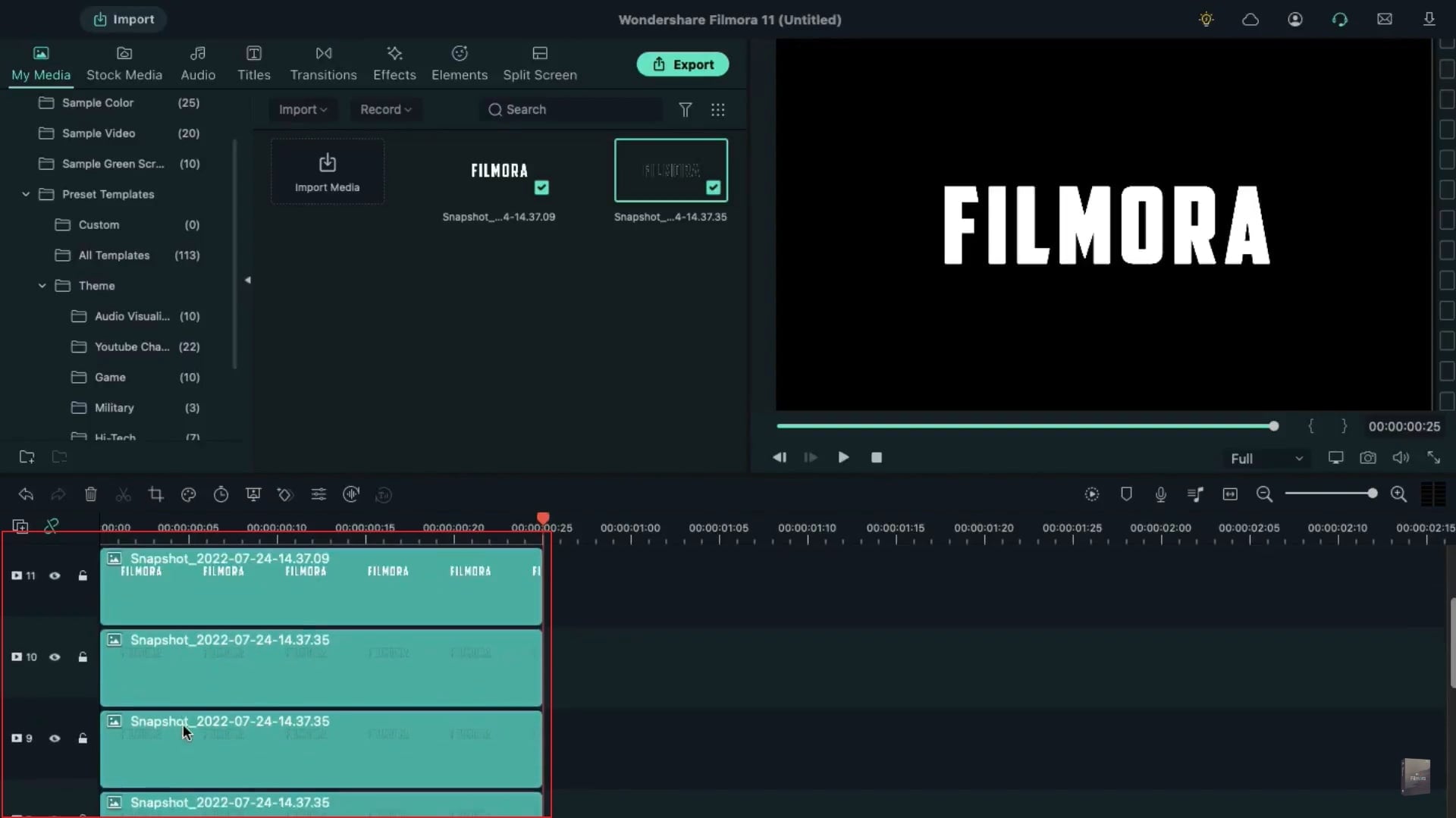
วางสแนปชอตแรกบนแทร็ก 11 และเก็บไว้ยาว 25 เฟรม ตอนนี้วางสแนปชอตที่สองบนแทร็ก 10 และเก็บไว้ยาว 25 เฟรม คัดลอกคลิปแทร็ก 10 และวางจากแทร็ก 9 ถึงแทร็ก 2
ไปที่แทร็ก 11 และวางหัวเล่นที่จุดเริ่มต้น
เพิ่มคีย์เฟรมที่เฟรมที่ 5 วางหัวเล่นที่เฟรมที่ 18
ย้อนกลับไปหนึ่งเฟรมและตั้งค่าความทึบแสงเป็น 100% จากนั้นวางหัวเล่นที่จุดเริ่มต้น
ไปอีก 5 เฟรม รีเซ็ตสเกลจากนั้นวางหัวเล่นที่เฟรมที่ 18 รีเซ็ตการหุนและความทึบแสงเป็น 0%
ทำตามขั้นตอนเดียวกันสำหรับคลิปที่เหลือ เพียงแค่ตรวจสอบให้แน่ใจว่าเพิ่มการหมุนทีละสี่ในแต่ละคลิป เช่น 30, 34, 38, 42, 46, 50 และอื่นๆ
เมื่อคุณทำคลิปทั้งหมดเสร็จแล้ว ไปที่สื่อโปรเจกต์และนำเข้าพื้นหลังของคุณและวางไว้บนแทร็ก 1
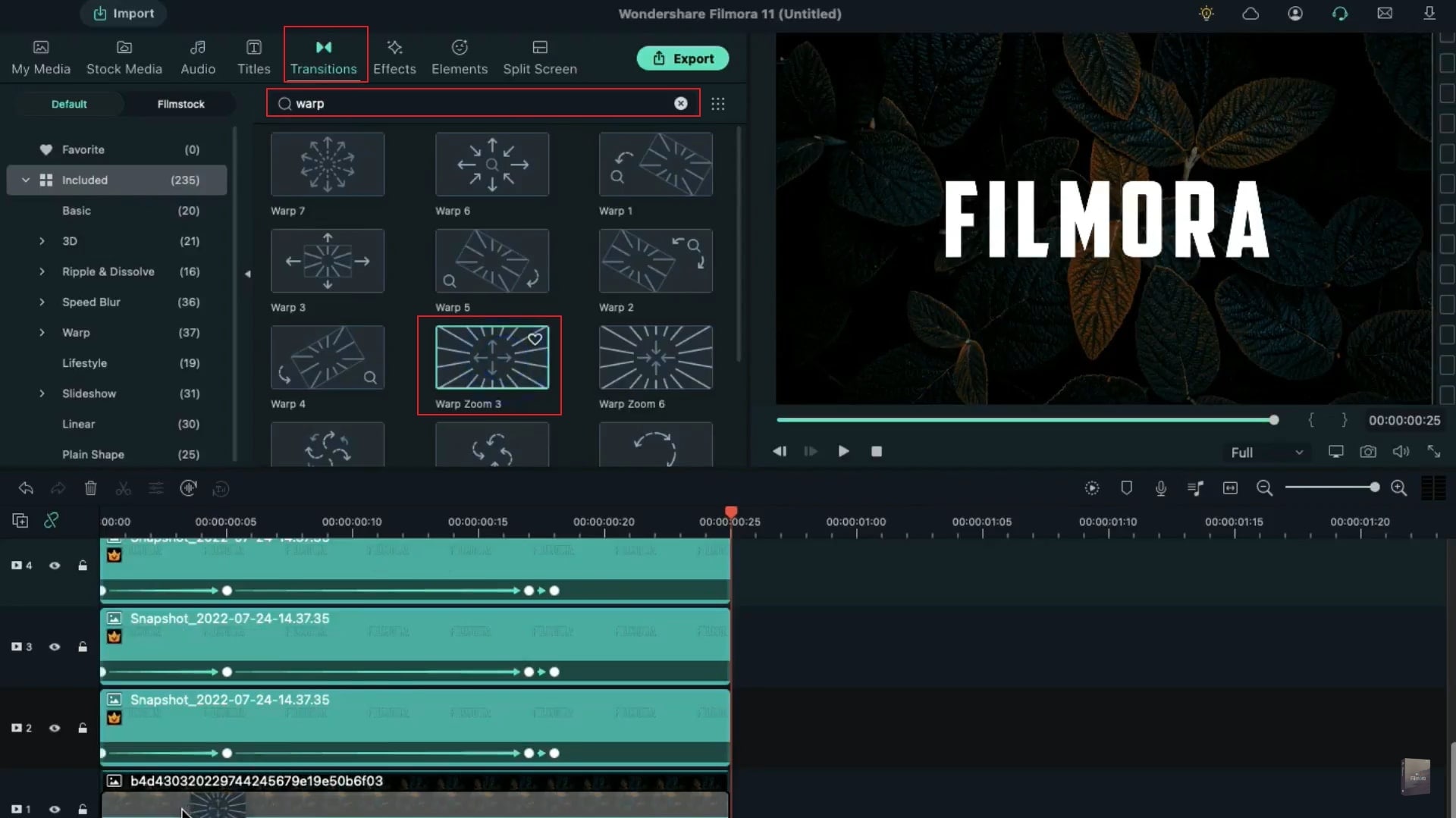
สุดท้าย ไปที่แท็บทรานซิชัน ค้นหา wrap และใช้ wrap zoom 3 กับคลิปแทร็ก 1 ของคุณและตั้งค่าระยะเวลาของทรานซิชัน
Echo Motion Trail Text Effect Tutorial for Beginners
สิ่งที่คุณต้องเตรียม:
- คอมพิวเตอร์ (Windows หรือ macOS)
- วัสดุวิดีโอของคุณ
- โปรแกรมตัดต่อวิดีโอ Filmora
ไปที่เว็บไซต์อย่างเป็นทางการของ Filmora และคลิกปุ่ม "ดาวน์โหลดฟรี" หลังจากคลิกปุ่มดาวน์โหลด ตัวติดตั้งจะเริ่มดาวน์โหลดในระบบของคุณ
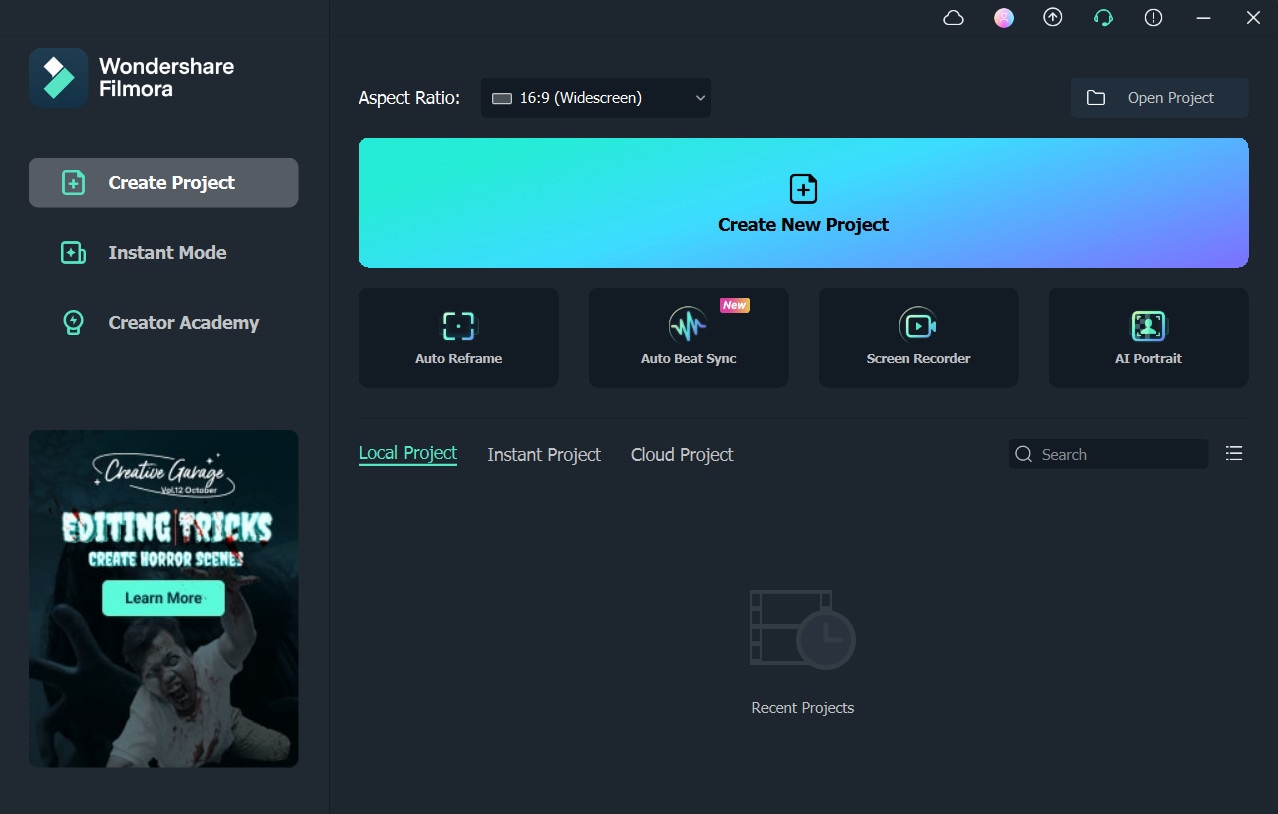
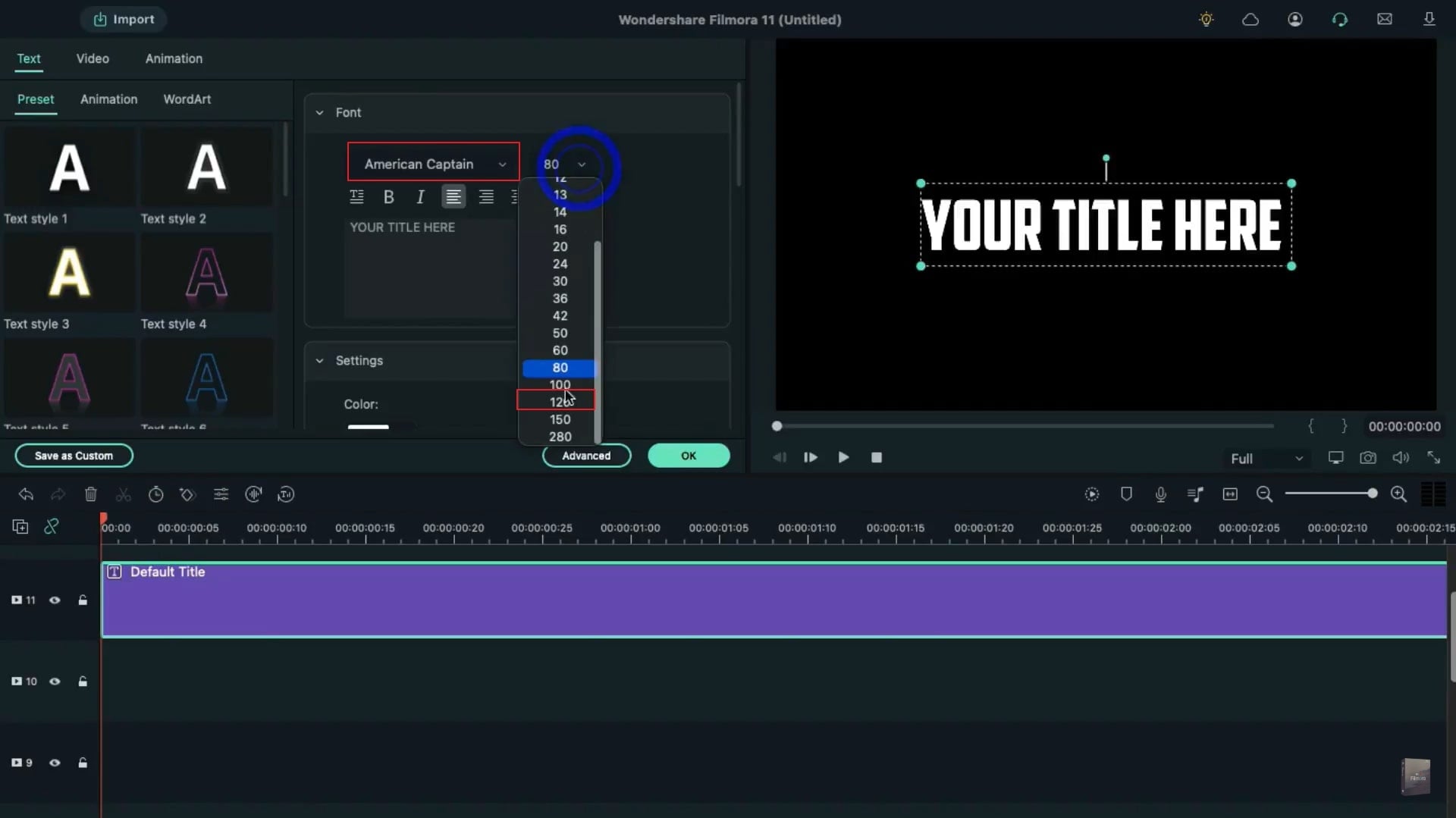
อินเทอร์เฟซของ Filmora จะทำงานโดยอัตโนมัติ ตอนนี้ค้นหา Track Manager จากด้านซ้ายของไทม์ไลน์และคลิกที่ Open Track Manager หน้าต่าง Track Manager จะเปิดขึ้นซึ่งคุณต้องเพิ่ม Video Tracks 11 แทร็กด้านบนแทร็กหนึ่ง เมื่อเสร็จแล้ว เพิ่มชื่อเริ่มต้นบนแทร็ก 11 ดับเบิลคลิกที่พวกมันและเปลี่ยนรูปแบบตัวอักษรเป็น American Captain ปรับขนาดเป็น 120 และป้อนคำของคุณ เมื่อเสร็จแล้ว เปลี่ยนระยะห่างของคำและถ่ายภาพหน้าจอ
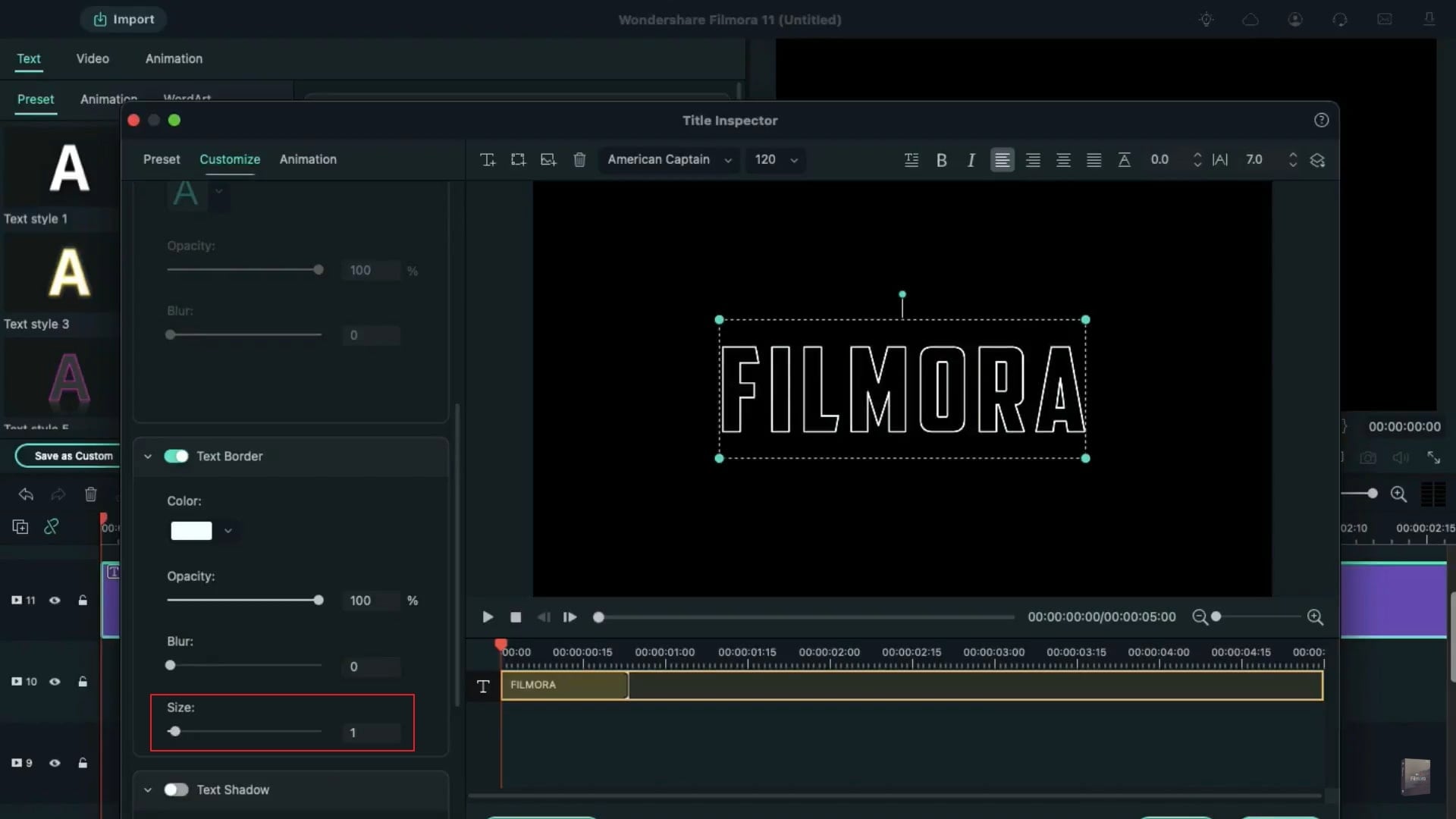
ตอนนี้ดับเบิลคลิกอีกครั้งที่ชื่อเริ่มต้นที่ให้ไว้บนไทม์ไลน์และเปิดแผงขั้นสูง ที่นี่ ปิดการเติมข้อความและเลือกสีขาว ในส่วนเส้นขอบข้อความ ปรับขนาดเป็น 1 หลังจากนั้น ถ่ายภาพหน้าจออีกครั้ง
ลบชื่อเริ่มต้นออกจากไทม์ไลน์เพื่อดำเนินการต่อ ตอนนี้ลากภาพหน้าจอแรกไปที่แทร็ก 11 และให้มีความยาว 25 เฟรม หลังจากนั้น ลากภาพหน้าจอที่สองไปที่แทร็ก 10 และให้มีความยาว 25 เฟรม ตอนนี้คัดลอกคลิปจากแทร็ก 10 และวางลงในแทร็ก 2 จากแทร็ก 9
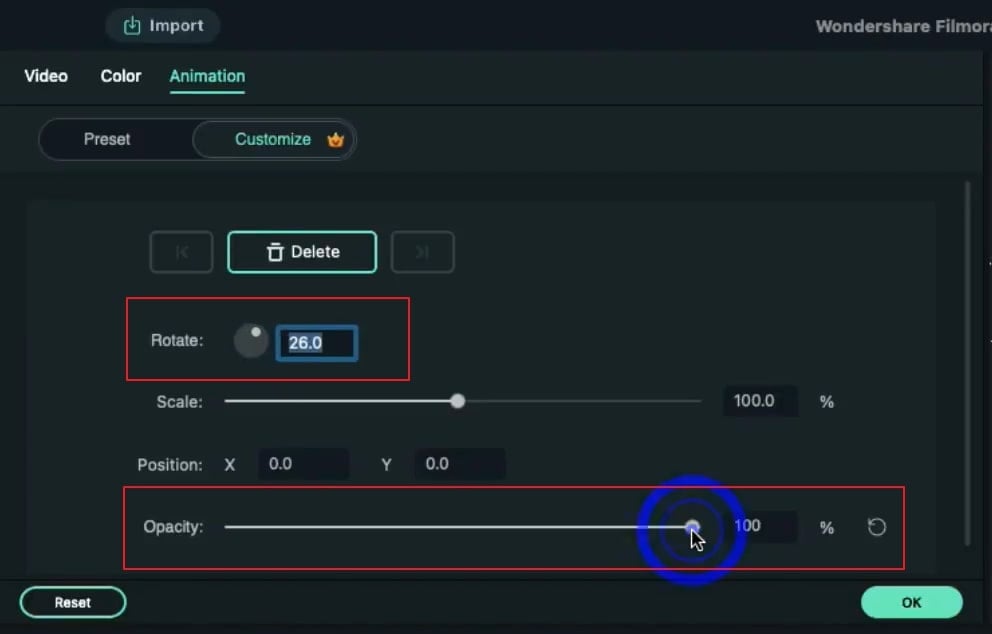
ไปที่แทร็ก 11 และวางหัวเล่นไว้ที่จุดเริ่มต้น ดับเบิลคลิกที่มันและไปที่แท็บ "Animation" ที่นี่ เปลี่ยนการหุนเป็น 26 และความทึบเป็น 0% หลังจากนั้น เพิ่มคีย์เฟรมไปที่เฟรม 5th ตอนนี้เลื่อนหัวเล่นไปที่เฟรม 18th และเปลี่ยนการหมุนเป็น 0 นอกจากนี้ เพิ่มความทึบเป็น 100%
ตอนนี้เลือกคลิปจากแทร็ก 10 และเลื่อนหัวเล่นไปยังจุดเริ่มต้น เปลี่ยนการหมุนเป็น 30 และขนาดเป็น 0% หลังจากนั้น ไปที่ 5 เฟรมถัดไปและเพิ่มขนาดเป็น 100% เมื่อเสร็จแล้ว ไปที่เฟรม 18th และปรับการหมุนเป็น 0 และความทึบเป็น 0% ย้อนกลับ 1 เฟรมและตั้งความทึบเป็น 100%
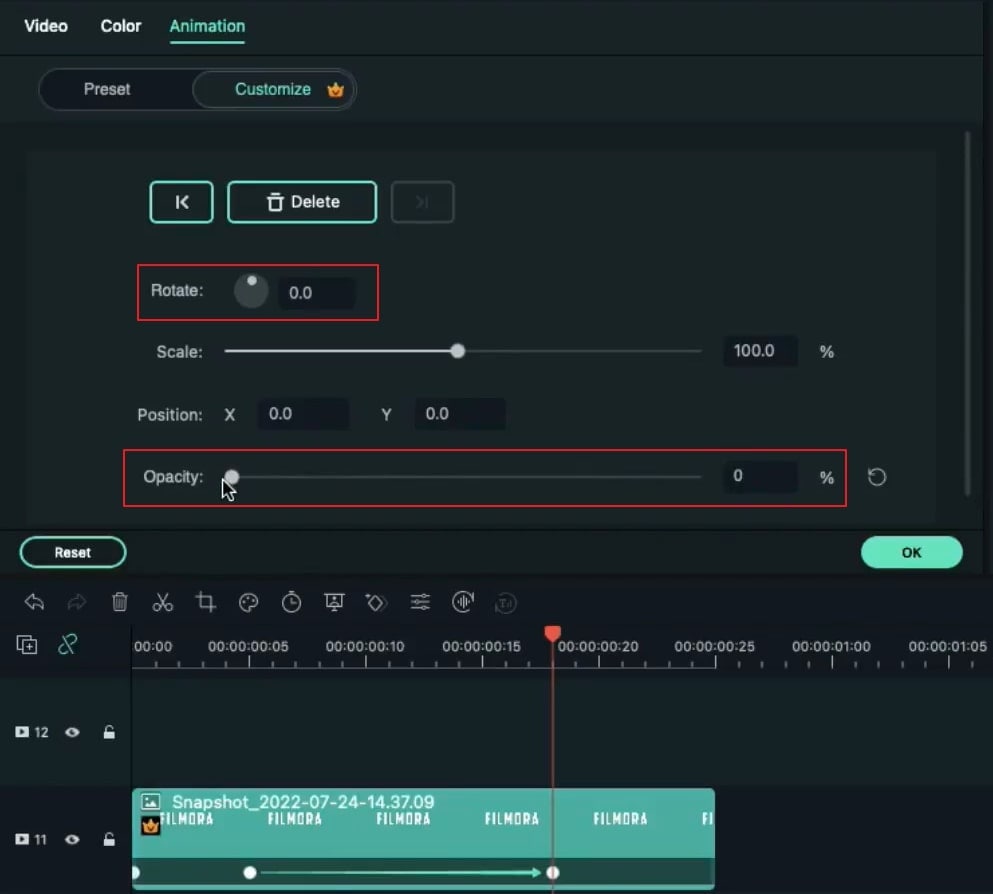
ตอนนี้เลื่อนหัวเล่นไปยังจุดเริ่มต้นและเลือกคลิปจากแทร็ก 9 ปรับการหมุนเป็น 34 และขนาดเป็น 0% เลื่อน 5 เฟรมถัดไปและรีเซ็ตขนาด หลังจากนั้น เลื่อนหัวเล่นไปที่เฟรม 18th และเปลี่ยนความทึบและการหมุนเป็น 0 ย้อนกลับ 1 เฟรมและเปลี่ยนความทึบเป็น 100%
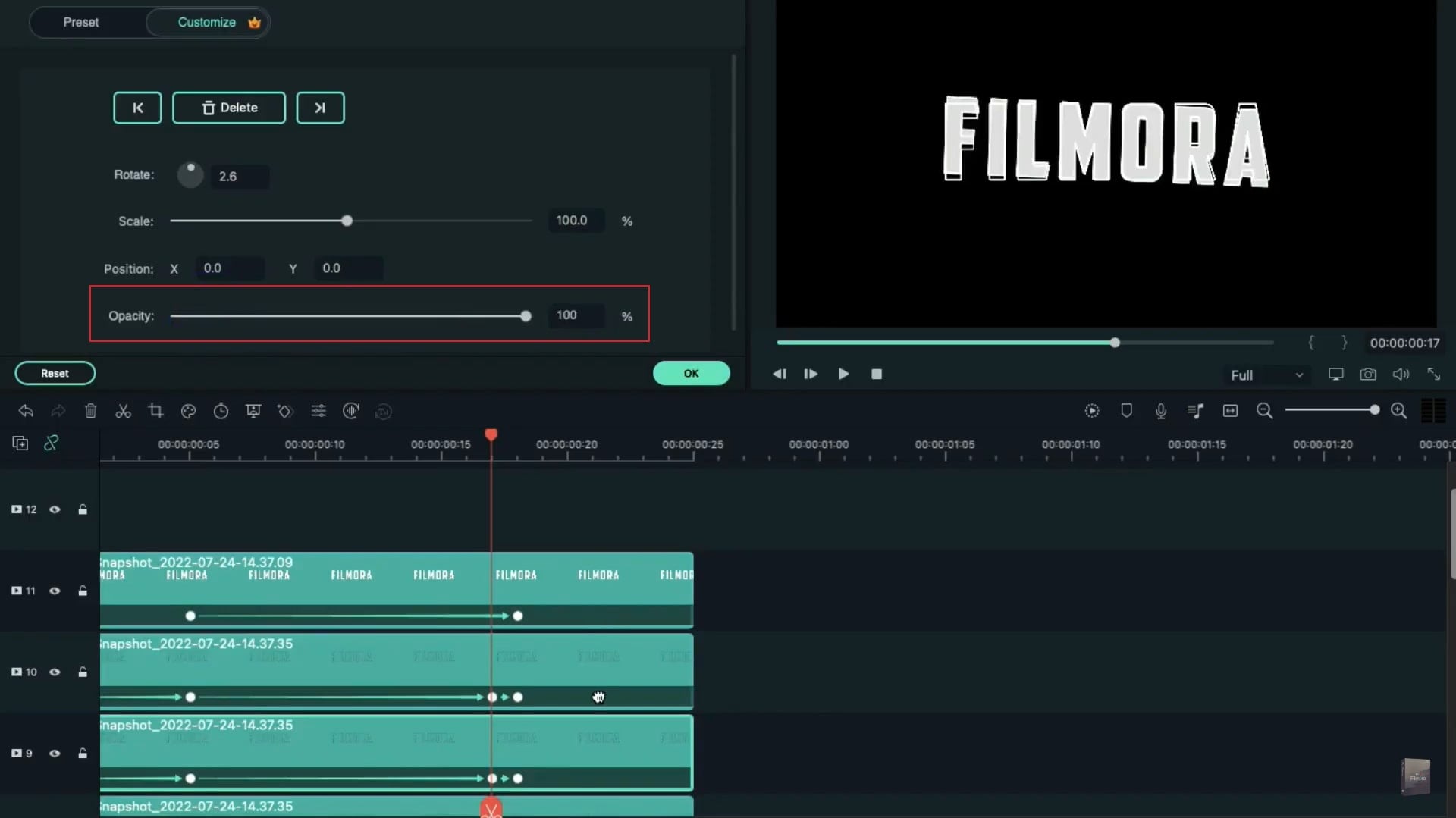
ทำซ้ำขั้นตอนเดียวกันกับภาพหน้าจออื่นๆ บนแทร็ก เพื่อเพิ่มการหมุนมากขึ้น ให้แน่ใจว่าเพิ่มการหมุนทีละ 4 ในแต่ละแทร็กในที่สุด เช่น 32, 36, 40, 44, 48 และอื่นๆ เมื่อคุณทำกระบวนการเสร็จสิ้น ไปที่โปรเจ็กต์มีเดียและนำเข้าพื้นหลังของคุณและลากไปที่แทร็ก 1
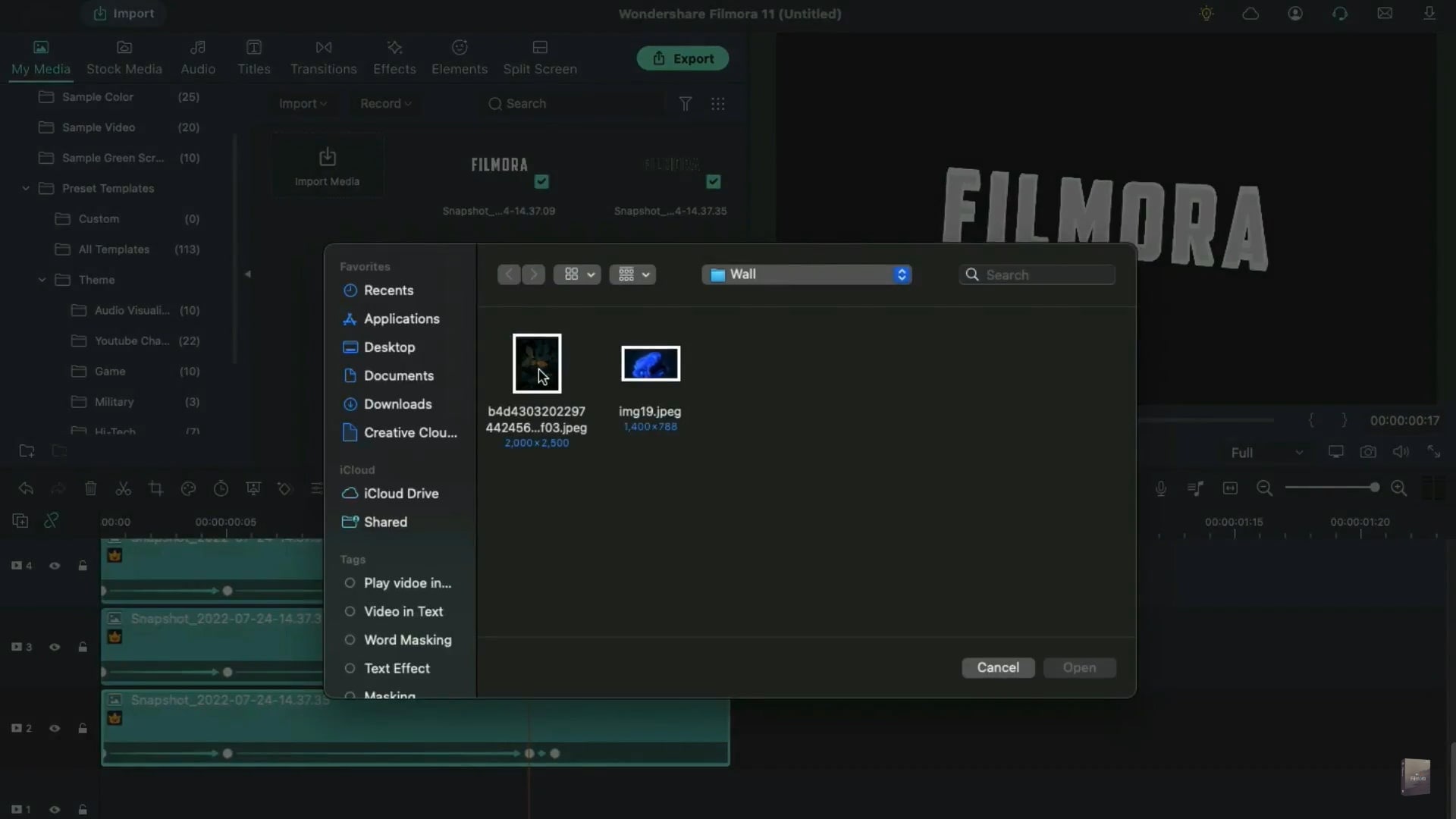
ดับเบิลคลิกที่มันและไปที่ส่วนวิดีโอ คุณสามารถปรับขนาดได้หากจำเป็นและเปลี่ยนความทึบเป็น 50% ตรวจสอบให้แน่ใจว่าแทร็กนี้มีความยาวเพียง 25 เฟรมเท่านั้น หลังจากนั้น ไปที่แท็บ Transitions และค้นหาเอฟเฟกต์ "Warp" จากผลลัพธ์ คลิกที่ Warp Zoom 3 และนำไปใช้กับแทร็ก 1 นอกจากนี้ ตั้งระยะเวลาสำหรับทรานซิชันของคุณ หลังจากเรนเดอร์ คุณสามารถดูตัวอย่างขั้นสุดท้ายของการเคลื่อนไหวเอคโคที่ใช้กับวิดีโออย่างถูกต้อง
สิ่งที่คุณได้เรียนรู้:
- คุณสามารถเปลี่ยนพื้นหลังใดๆ ในวิดีโอด้วยกรีนสกรีนได้
- ใช้ทรานซิชันในวิดีโอเพื่อให้ดูลื่นไหลมากขึ้น
- Filmora มาพร้อมกับพื้นหลังหลายประเภท รวมถึงโซเชียล ธุรกิจ กีฬา และอื่นๆ อีกมากมาย
