
สร้างแอนิเมชันคัทเอาท์ใน Filmora เหมือนกับ Reels
แอนิเมชันคัทเอาท์เป็นวิธีที่ยอดเยี่ยมในการดึงดูดผู้ชมได้ทันที ใช้รูปภาพและภาพประกอบเพื่อเล่าเรื่องราวที่ไม่เหมือนใครในลักษณะที่น่าสนใจ นอกจากนี้ยังให้ความลึกมากขึ้นแก่ภาพประกอบที่สามารถช่วยให้ผู้ชมเข้าใจแนวคิดหลักของแอนิเมชันได้ ด้วย Filmora คุณสามารถสร้างแอนิเมชันคัทเอาท์เพื่อเล่าเรื่องราวของคุณในแบบที่ไม่เหมือนใคร
เครื่องมือ
ทรัพยากร



บทความ
เพื่อให้วิดีโอดูดีขึ้น ให้ลองใช้ฟิลเตอร์เดียวกันกับรูปภาพทั้งหมด นอกจากนี้ ให้แต่ละวัตถุในรูปภาพโดดเด่นเพื่อให้เราสามารถเห็นเค้าโครงของวัตถุได้ชัดเจน
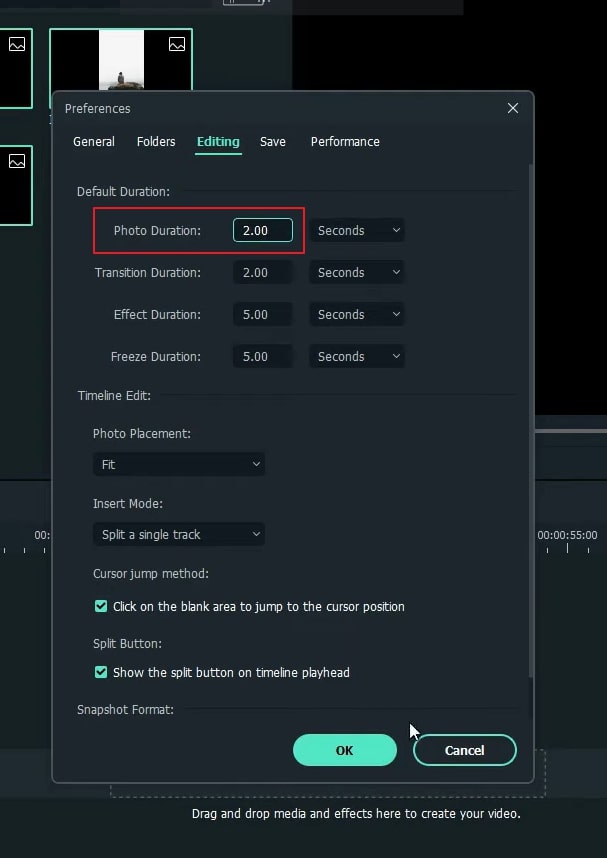
ขั้นแรก นำเข้ารูปภาพทั้งหมดไปยังมีเดีย จากนั้นไปที่ File ในแถบด้านบน เปิดแผง Preferences แล้วเราจะเห็นส่วน Editing ที่นี่เราเปลี่ยนระยะเวลาของรูปภาพเป็นสองวินาที คลิกตกลง
กลับไปที่หน้าจอหลัก ตอนนี้เราลากรูปภาพทั้งหมดไปยังไทม์ไลน์ อย่างที่คุณเห็น รูปภาพทั้งหมดมีความยาวสองวินาที ตอนนี้เราต้องสร้างภาพตัดกระดาษของรูปภาพทั้งหมด
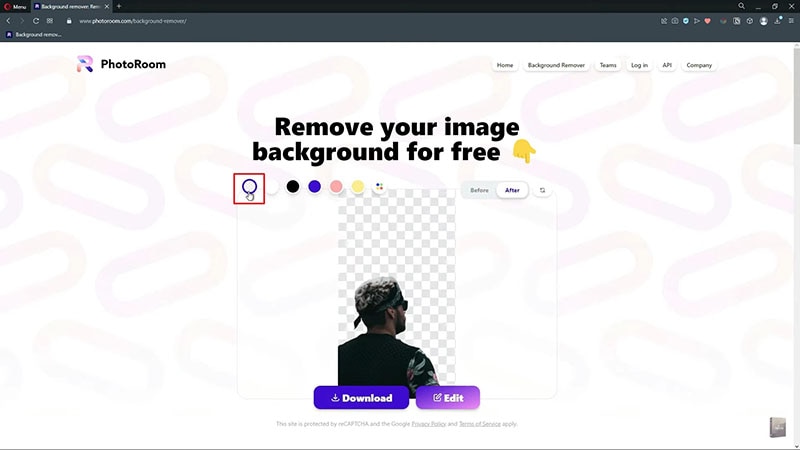
ไปที่เว็บไซต์ PhotoRoom ในเว็บไซต์นี้คุณสามารถลบพื้นหลังรูปภาพของคุณได้ฟรี อัปโหลดรูปภาพ เลือกไอคอน No Background ที่ด้านบนซ้ายของกล่อง เมื่อเสร็จแล้วให้คลิกปุ่มดาวน์โหลด ทำแบบเดียวกันกับรูปภาพทั้งหมดของคุณและบันทึกภาพตัดกระดาษในไฟล์เดียว
หลังจากเสร็จสิ้นงานลบพื้นหลังทั้งหมดแล้ว กลับไปที่ Filmora นำเข้าไฟล์ภาพตัดกระดาษ ตอนนี้ซูมไทม์ไลน์เพื่อดูคลิปทั้งหมดอย่างชัดเจน ไปที่ตำแหน่งวินาทีแรก ลากภาพตัดกระดาษของวินาทีที่สองไปยังไทม์ไลน์
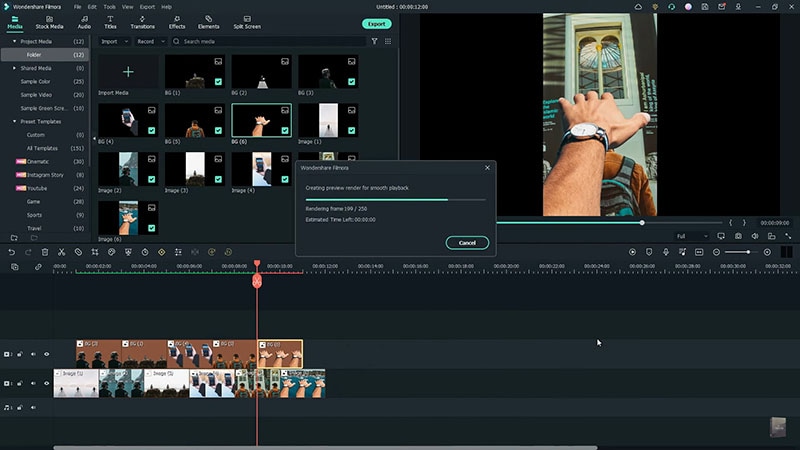
ขั้นตอนถัดไป ไปที่วินาทีที่สาม ลากภาพตัดกระดาษของรูปภาพที่สามไปยังไทม์ไลน์ ทำแบบเดียวกันกับรูปภาพที่เหลือ ตอนนี้เรนเดอร์สิ่งนี้ มาดูตัวอย่างกัน
Cut Out Animation ใน Filmora ทำอย่างไรให้เหมือน Reels
สิ่งที่คุณต้องเตรียม:
- คอมพิวเตอร์ (Windows หรือ macOS)
- วัสดุวิดีโอของคุณ
- โปรแกรมตัดต่อวิดีโอ Filmora
Wondershare Filmora เป็นซอฟต์แวร์ฟรีที่สามารถดาวน์โหลดได้ง่ายบนระบบของคุณ เยี่ยมชมเว็บไซต์อย่างเป็นทางการและคลิกที่ปุ่ม "ดาวน์โหลดฟรี" เพื่อดาวน์โหลดตัวติดตั้ง Filmora
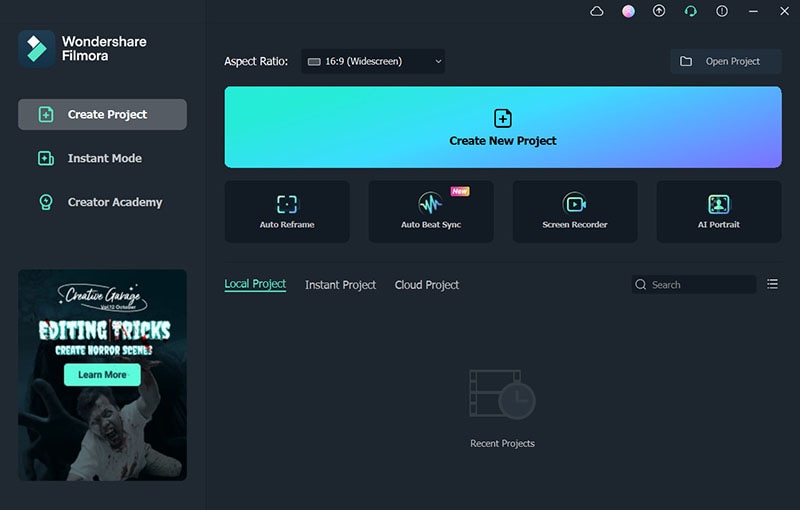
เพื่อให้วิดีโออนิเมชันตัดกระดาษของคุณดูน่าสนใจ ให้ถ่ายภาพของคุณด้วยฟิลเตอร์เดียวกันและอย่างเหมาะสม ตอนนี้เปิดอินเทอร์เฟซของ Filmora และนำเข้าภาพทั้งหมดในส่วน Media
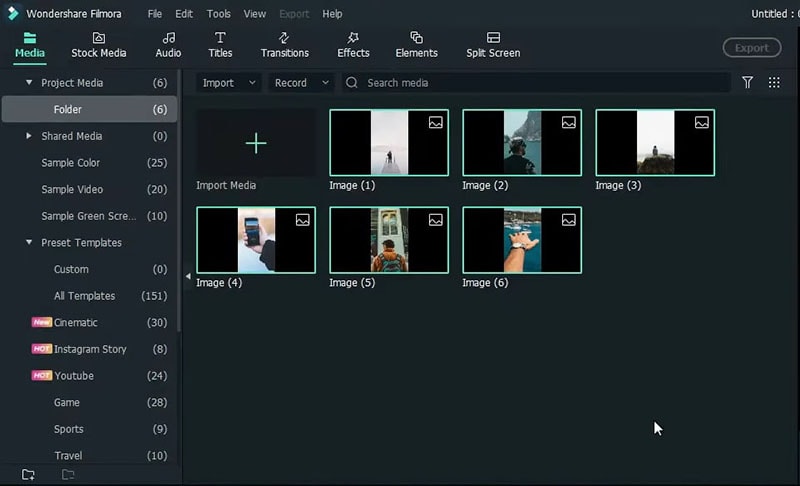
หลังจากนั้นไปที่แท็บ File และเลือก Preferences จากเมนูแบบเลื่อนลง จากหน้าต่าง Preferences ไปที่ส่วน Editing และเปลี่ยนระยะเวลาของภาพของคุณเป็น 2 วินาที กลับไปที่อินเทอร์เฟซหลักและลากภาพทั้งหมดไปที่ไทม์ไลน์
เพื่อสร้างการตัดกระดาษสำหรับภาพของคุณ ไปที่เว็บไซต์ออนไลน์ของ PhotoRoom บนแพลตฟอร์มนี้คุณสามารถลบพื้นหลังออกจากภาพของคุณได้อย่างมีประสิทธิภาพโดยไม่เสียค่าใช้จ่าย อัปโหลดภาพบนเครื่องมือนี้และเลือกตัวเลือก No Background ทางด้านซ้ายสุดของแผงเหนือภาพที่เพิ่มเข้ามา เมื่อพื้นหลังถูกลบออกแล้วให้ดาวน์โหลดภาพ ทำซ้ำขั้นตอนเดียวกันสำหรับภาพทั้งหมด
ตอนนี้กลับไปที่ Filmora และนำเข้าไฟล์ตัดกระดาษทั้งหมดบนเครื่องมือนี้ ซูมเข้าที่ไทม์ไลน์เพื่อให้คุณเห็นคลิปทั้งหมดได้อย่างชัดเจน ตอนนี้ไปที่ตำแหน่งวินาทีที่ 1 บนไทม์ไลน์และลากภาพตัดกระดาษที่สองไปวางที่นั่น หลังจากนั้นไปที่ตำแหน่งวินาทีที่ 3 บนไทม์ไลน์และลากการตัดกระดาษของภาพที่สามของคุณ ทำซ้ำขั้นตอนเดียวกันกับภาพตัดกระดาษทั้งหมดของคุณ
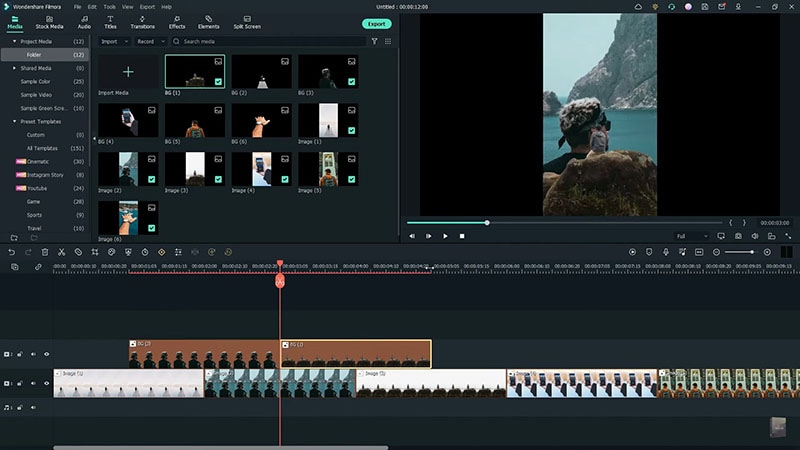
เมื่อคุณสร้างไทม์ไลน์ของคุณโดยการจัดภาพตัดกระดาษทั้งหมดอย่างเหมาะสมแล้ว ให้เรนเดอร์วิดีโอ หลังจากนั้นคุณสามารถดูอนิเมชันตัดกระดาษของคุณในหน้าต่างแสดงตัวอย่าง
สิ่งที่คุณได้เรียนรู้:
- คุณสามารถเปลี่ยนพื้นหลังใดๆ ในวิดีโอด้วยกรีนสกรีน
- ใช้ทรานซิชันในวิดีโอเพื่อให้ดูลื่นไหลมากขึ้น
- Filmora มาพร้อมกับพื้นหลังหลายประเภท รวมถึงโซเชียล ธุรกิจ กีฬา และอื่นๆ อีกมากมาย
