
วิธีการสร้างการเปลี่ยนฉากแบบมาสก์
การเปลี่ยนฉากแบบมาสก์เป็นส่วนสำคัญของกระบวนการตัดต่อ และสามารถสร้างความแตกต่างอย่างมากในคุณภาพของผลงานสุดท้ายของคุณ Filmora ช่วยให้คุณสร้างการเปลี่ยนฉากแบบมาสก์เพื่อให้ได้ลุคที่ลื่นไหลและเป็นมืออาชีพสำหรับวิดีโอของคุณ
เครื่องมือ
ไฟล์สื่อ




บทถอดเสียง
การใช้ทรานซิชันแบบแยกเป็นที่นิยมมากในบล็อกหลายแห่ง เราจะเรียนรู้วิธีสร้างทรานซิชันแบบแยกใน Wondershare Filmora ทรานซิชันแบบแยกถูกใช้ส่วนใหญ่ในวิดีโอการท่องเที่ยว ใช้เวลาน้อยกว่าสำหรับทุกคนในการสร้างโปรเจ็กต์คุณภาพสูงโดยใช้เครื่องมือมาสกิ้งของซอफต์แวร์มากกว่าที่พวกเขาจะต้องสร้างทรานซิชันระหว่างสองฉากที่แตกต่างกันด้วยตนเอง
ก่อนที่เราจะเริ่มตัดต่อ เราต้องมีซอฟต์แวร์ Filmora ในระบบของเรา ดังนั้นให้ดาวน์โหลดซอฟต์แวร์ Filmora จากเบราว์เซอร์ก่อน หลังจากเปิดเว็บไซต์อย่างเป็นทางการของ Filmora ให้คลิกที่ปุ่มดาวน์โหลดฟรี
ตัวติดตั้ง Filmora จะเริ่มดาวน์โหลดเมื่อคุณคลิกที่ปุ่มดาวน์โหลด ดับเบิลคลิกที่มันและยอมรับข้อกำหนดและนโยบาย จากนั้น Filmora จะเริ่มติดตั้ง จะใช้เวลาสักครู่ในการดาวน์โหลด
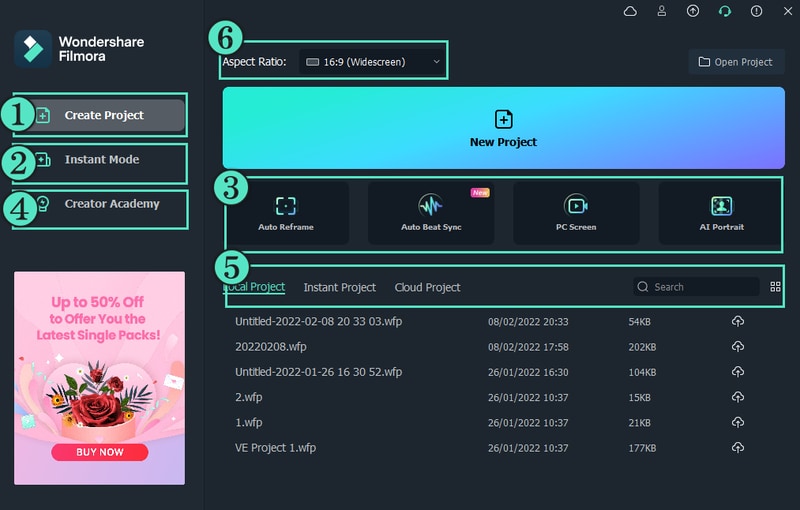
เมื่อ Filmora ติดตั้งในระบบของคุณแล้ว มันจะรันโดยอัตโนมัติ เปิดซอฟต์แวร์และสร้างโปรเจ็กต์ใหม่ คลิกที่เครื่องหมายบวกเพื่อนำเข้าสื่อของคุณ
นำเข้าวิดีโอทรานซิชันหลักของคุณใน Filmora และลากไปยังเลเยอร์ที่สองของไทม์ไลน์ จากนั้นลากวิดีโออื่นไปยังเลเยอร์แรกของไทม์ไลน์
ดับเบิลคลิกที่วิดีโอทรานซิชัน ไปที่แท็บมาสก์และเลือกมาสก์เส้นเดียวนี้ เลื่อนลงและคลิกเพิ่ม จากนั้นเพิ่มคีย์เฟรม
เมื่อคุณเพิ่มคีย์เฟรม ให้เปลี่ยนตำแหน่ง X ตามวัตถุมาสกิ้งของคุณ ไปที่เฟรมถัดไปอีกครั้งและเปลี่ยนตำแหน่ง X ของมาสก์ ตัวเลือกความเข้มของความเบลอก็มีอยู่ในนั้นด้วย เพื่อให้คุณสามารถเปลี่ยนแปลงได้หากคุณต้องการความเบลอในวิดีโอ
เปลี่ยนมาสก์ทีละเฟรมต่อไป ดังนั้นหลังจากเพิ่มคีย์เฟรมมาสกิ้งสำเร็จแล้ว ทรานซิชันของคุณก็พร้อม เปลี่ยนเฟรมของมาสก์ทีละอันและทำอย่างต่อเนื่อง
หากคุณต้องการมาสก์จากด้านขวา มาสก์เริ่มต้นจะถูกตั้งไว้ที่ด้านซ้าย จากนั้นเพียงคลิกที่ตัวเลือกกลับด้านนี้และตอนนี้ก็ปรับเฟรมต่อไป
คุณต้องปรับมาสก์ทีละเฟรม ดังนั้นคุณเสร็จสิ้นการตัดต่อทั้งหมดแล้ว ทรานซิชันมาสกิ้งสามารถใช้เพื่อสร้างลูปที่ราบรื่นระหว่างสองคลิป ทรานซิชันมาสกิ้งมีประโยชน์สำหรับการสร้างทรานซิชันที่ไม่ชัดเจนเท่ากับเฟดหรือไวป์ และยังเหมาะสำหรับการสร้างความระทึกใจและการตัดที่น่าตื่นเต้น
Masking Transition คืออะไร พร้อมวิธีทำเอฟเฟกต์ขั้นตอนง่ายๆ
สิ่งที่คุณต้องเตรียม:
- คอมพิวเตอร์ (Windows หรือ macOS)
- วัสดุวิดีโอของคุณ
- โปรแกรมตัดต่อวิดีโอ Filmora
ดาวน์โหลด Filmora ฟรี
คลิกที่ลิงก์นี้ https://filmora.wondershare.com/video-editor.html, ลิงก์นี้จะนำคุณไปยังเว็บไซต์ที่คุณสามารถดาวน์โหลด Filmora ได้อย่างง่ายดาย คลิกดาวน์โหลดฟรี หลังจากนั้นตัวติดตั้งจะถูกดาวน์โหลดและเปิดโดยอัตโนมัติ อ่านคำแนะนำและคลิกยอมรับ หลังจากนั้นซอフต์แวร์จะเริ่มดาวน์โหลด เมื่อดาวน์โหลดเสร็จแล้วให้คลิกสร้างโปรเจกต์ใหม่ จากนั้นเริ่มตัดต่อ
การเปลี่ยนฉากแบบมาสก์เป็นเทคนิคที่ใช้ในการเปลี่ยนจากฉากหนึ่งไปอีกฉากหนึ่งในวิดีโอ ทำได้โดยการวางฉากใหม่ทับฉากเก่าพร้อมกับปิดบังฉากเก่า Filmora เป็นซอฟต์แวร์ตัดต่อวิดีโอที่ช่วยให้คุณสร้างเอฟเฟกต์และการเปลี่ยนฉากต่างๆ ในวิดีโอของคุณได้ นี่คือบทความเกี่ยวกับวิธีการสร้างวิดีโอการเปลี่ยนฉากแบบมาสก์โดยใช้ซอฟต์แวร์ Filmora
นำเข้าวิดีโอการเปลี่ยนฉากหลักของคุณใน Filmora
ขั้นตอนแรกคือการเลือกวิดีโอที่คุณต้องการตัดต่อ คุณสามารถเพิ่มวิดีโอจากคอมพิวเตอร์ของคุณหรือนำเข้าจากกล้อง นำเข้าวิดีโอการเปลี่ยนฉากของคุณเข้าสู่ซอฟต์แวร์ จากนั้นวางไว้บนไทม์ไลน์ ตรวจสอบให้แน่ใจว่าคุณวางวิดีโอการเปลี่ยนฉากหลักที่คุณต้องการตัดต่อ วางวิดีโอนี้บนเลเยอร์ที่สองของไทม์ไลน์
คุณสามารถเพิ่มวิดีโอมากกว่าหนึ่งรายการใน Filmora เพื่อทำให้การเปลี่ยนฉากของคุณสมบูรณ์แบบ การเปลี่ยนฉากแบบมาสก์หมายถึงการเปลี่ยนระหว่างคลิปวิดีโอสองคลิปที่แตกต่างกัน การเปลี่ยนฉากแบบมาสก์เป็นส่วนสำคัญมากของกระบวนการตัดต่อวิดีโอของคุณ หากคุณไม่ได้ทำมาสก์วิดีโอของคุณ แสดงว่าคุณพลาดโอกาสในการสร้างวิดีโอที่ดูเป็นมืออาชีพซึ่งมีรูปลักษณ์และความรู้สึกเหมือนกับวิดีโอมืออาชีพ

เพิ่มวิดีโอการเปลี่ยนฉากอื่นลงในไทม์ไลน์
จากนั้นเลือกวิดีโอการเปลี่ยนฉากอื่นไปยังเลเยอร์แรกของไทม์ไลน์ ดับเบิลคลิกที่วิดีโอการเปลี่ยนฉากที่คุณได้เพิ่มไว้ตั้งแต่ต้น ไปที่แท็บมาสก์และคลิกที่มาสก์เส้นเดียว หลังจากนั้นเลื่อนลงและคลิกที่ปุ่มเพิ่ม จากนั้นคุณจะสร้างการเปลี่ยนฉากแบบมาสก์ การเปลี่ยนฉากแบบมาสก์หมายถึงการเปลี่ยนระหว่างคลิปวิดีโอสองคลิปที่แตกต่างกัน
การเปลี่ยนฉากแบบมาสก์สามารถใช้เพื่อสร้างการวนลูปที่ราบรื่นระหว่างสองคลิป เมื่อคุณสร้างการเปลี่ยนฉากแบบมาสก์ในซอฟต์แวร์ Filmora คุณสามารถเลือกระยะเวลาของการเปลี่ยนฉาก (ระหว่าง 0-100%) รวมถึงทิศทางของการเปลี่ยนฉาก (จากขวาไปซ้ายหรือในทางกลับกัน) การเปลี่ยนฉากแบบมาสก์ยังสามารถใช้เพื่อทำให้สิ่งต่างๆ เช่น เอฟเฟกต์เฟดและการเปลี่ยนหน้าจอแบบสลายด์ดูเป็นธรรมชาติมากขึ้น

เพิ่มคีย์เฟรมและแก้ไขตำแหน่ง
เมื่อคุณอยู่ในแท็บมาสก์ ให้เลื่อนลงและเพิ่มคีย์เฟรม เปลี่ยนตำแหน่งของ x ตามวัตถุมาสก์ จากนั้นไปที่เฟรมถัดไปอีกครั้งและเปลี่ยนตำแหน่งของ x ตามมาสก์ ตอนนี้เพียงแค่เปลี่ยนมาสก์ทีละเฟรม คุณยังสามารถเปลี่ยนตำแหน่งของ y ได้
ตัวเลือกหมุนก็มีให้คุณด้วยเพื่อให้คุณสามารถตั้งค่าวิดีโอของคุณตามที่คุณเลือก กระบวนการทำมาสก์มักจะทำโดยการเพิ่มวิดีโอทับวิดีโออื่น จากนั้นแก้ไขตำแหน่งของวิดีโอการเปลี่ยนฉากแบบมาสก์ กระบวนการนี้สามารถทำได้ใน Filmora โดยการเพิ่มคีย์เฟรมและแก้ไขตำแหน่งสำหรับวิดีโอการเปลี่ยนฉากแบบมาสก์

ตั้งค่ามาสก์จากด้านขวา
เมื่อคุณเพิ่มคีย์เฟรมเสร็จเรียบร้อยแล้ว การเปลี่ยนฉากของคุณก็พร้อมแล้ว หากคุณต้องการทำการเปลี่ยนฉากแบบมาสก์จากด้านขวาของมาสก์จะถูกตั้งค่าให้ออกตามค่าเริ่มต้น คลิกที่ตัวเลือกกลับด้านและปรับมาสก์ทีละเฟรม ตอนนี้คุณทำการตัดต่อเสร็จแล้ว การเปลี่ยนฉากประเภทนี้เหมาะสำหรับผู้ที่ต้องการทำให้วิดีโอของพวกเขาดูเป็นมืออาชีพมากขึ้น
ตรวจสอบให้แน่ใจว่าคุณได้วางตำแหน่งอย่างถูกต้องเกี่ยวกับวิดีโอหลักของคุณโดยการตรวจสอบช่องว่างหรือการทับซ้อนกันระหว่างพวกมันก่อนดำเนินการตามขั้นตอนการแก้ไขด้านล่าง คุณลักษณะวิดีโอการเปลี่ยนฉากแบบมาสก์ใน Filmora สามารถใช้ได้หลายวิธีที่แตกต่างกัน

ส่งออกวิดีโอ
หลังจากการตัดต่อทั้งหมด ให้ส่งออกวิดีโอในรูปแบบใดก็ตามที่คุณต้องการ ตั้งชื่อวิดีโอตามที่คุณต้องการและคลิกที่ปุ่มส่งออก เมื่อคุณพอใจกับลักษณะที่ปรากฏ ให้คลิก "บันทึก" วิดีโอของคุณจะมีการเปลี่ยนฉากแบบมาสก์อัตโนมัติที่ใช้แล้ว! คุณยังสามารถบันทึกวิดีโอของคุณลงใน Drive โดยตรงและแชร์กับเพื่อนและครอบครัวของคุณได้
สิ่งที่คุณได้เรียนรู้:
- คุณสามารถเปลี่ยนพื้นหลังใดๆ ในวิดีโอด้วยกรีนสกรีน
- ใช้การเปลี่ยนฉากในวิดีโอเพื่อทำให้มันราบรื่นขึ้น
- Filmora มาพร้อมกับพื้นหลังหลายประเภท รวมถึงโซเชียล ธุรกิจ กีฬา และอื่นๆ
