ถอดเสียง
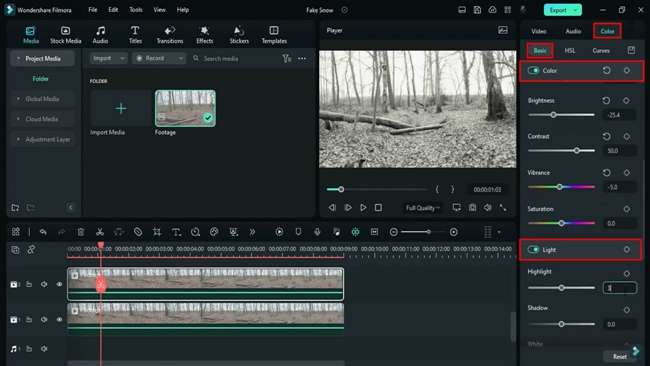
ก่อนอื่น วางคลิปวิดีโอของคุณลงในทั้งสองแทร็ก เลือกคลิปแทร็ก 2 และเลือกพรีเซ็ต "B&W Film" ภายใต้แท็บ "Color" เปลี่ยน "Exposure" เป็น 16.2, "Brightness" เป็น -25.4, "Contrast" เป็น 50, "Vibrance" เป็น -5 ภายใต้ "Light" เปลี่ยนค่า "Highlight" เป็น 30 และ "Shadow" เป็น -40
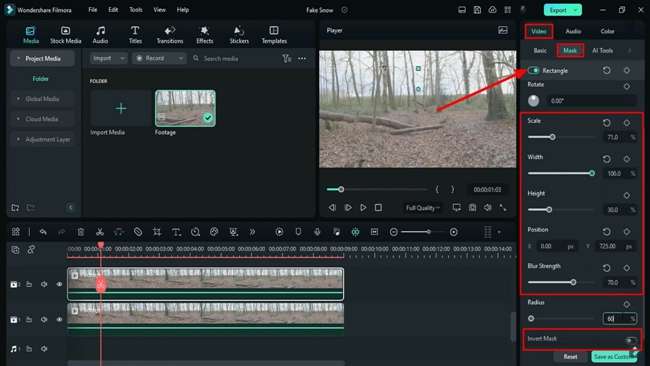
ไปที่ "Video" และภายใต้ "Mask" ให้เลือกมาสก์ "Square" เปลี่ยน "Scale" เป็น 71, "Width" เป็น 100 และค่า Y เป็น 725 เพิ่ม "Blur Strength" เป็น 70 และ "Radius" เป็น 60 จากนั้นเปิด "Invert Mask"
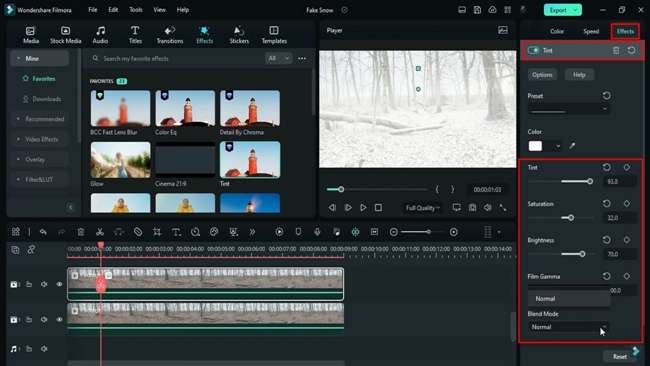
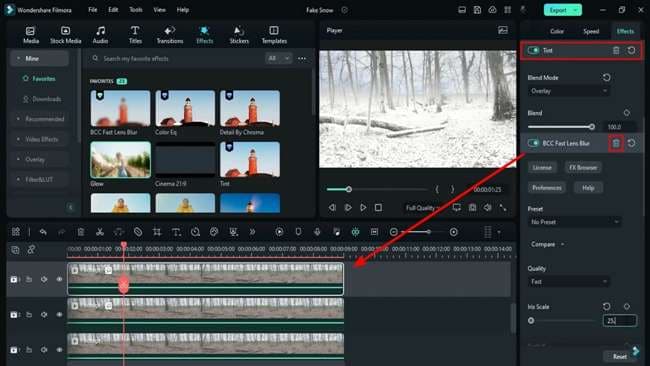
ไปที่ "Effect" และใช้เอฟเฟกต์ "Tint" กับคลิปแทร็ก 2 ไปที่ "Effects" เปลี่ยน "Tint" เป็น 94, "Saturation" เป็น 32, "Brightness" เป็น 70, "Film Gamma" เป็น 100 และเปลี่ยน "Blending Mode" เป็น "Overlay"
สำหรับเอฟเฟกต์หิมะ เราจะใช้เอฟเฟกต์ "BCC Fast Lens Blur" กับคลิปแทร็ก 2 เปลี่ยน "Iris Scale" เป็น 0.3 จากนั้นใช้เอฟเฟกต์ "Glow" กับคลิปเดียวกัน เปลี่ยน "Opacity" ของ Glow เป็น 50% กลับไปที่วิดีโอและเปลี่ยน "Blending Mode" เป็น "Lighten" ตอนนี้คุณจะเห็นว่าเรามีท้องฟ้าสีน้ำเงินเล็กน้อยในพื้นหลัง
เพื่อให้ดูสมจริง ทำซ้ำคลิปแทร็ก 2 ไปที่แทร็ก 3 ตอนนี้เพื่อสร้างหมอกที่ระยะไกล ซึ่งมักเกิดขึ้นในระหว่างหิมะตก ไปที่ "Mask" และเปลี่ยน "Scale" เป็น 78.8 ค่า Y เป็น 400 ตรงนี้เรามีหมอกที่ระยะไกล เปลี่ยน "Blur Strength" เป็น 20.5 และ "Radius" เป็น 44 คุณสามารถตั้งค่า Y ตามต้องการเพื่อทำให้สภาพแวดล้อมมีหมอกมากขึ้น ลองปรับ "Blur Strength" และตรวจสอบว่าค่าไหนดีกว่า
ภายใต้แท็บ "Color" เปลี่ยน "Shadow" เป็น -27 และเปลี่ยน "Brightness" เป็น -34 จากนั้นไปที่ "Effect" ภายใต้ "Fast Lens Blur" และเปลี่ยน "Iris Scale" เป็น 25.3 เปลี่ยน "Glow" และ "Opacity" เป็น 100 จากนั้นไปที่ "Video" และเปลี่ยน "Blending Mode" เป็น "Overlay" และเปลี่ยน "Opacity" เป็น 27.3
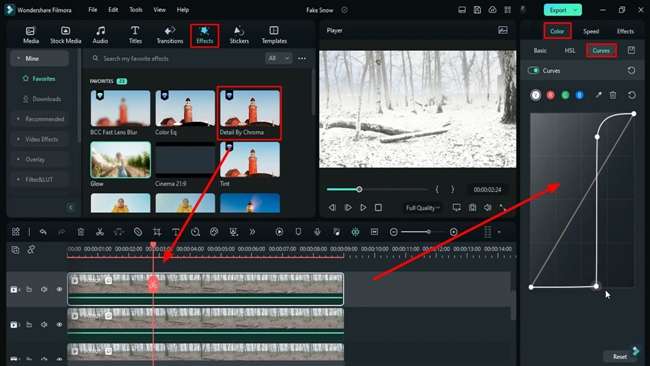
อีกครั้ง ทำซ้ำแทร็ก 3 ไปที่แทร็ก 4 เปลี่ยน "Blending Mode" เป็น "Normal" และ "Opacity" เป็น 30% ลบ "Mask" ออก จากนั้นภายใต้ "Color" เปลี่ยน "Exposure" เป็น 100, "Highlight" เป็น -100, "Shadow" เป็น -70, "White" และ "Black" เป็น -100 ในส่วน "Video" ปรับ "Opacity" ตามต้องการ จากนั้นไปที่ "Effects" เปลี่ยน "Glow", "Radius" เป็น 2, "Opacity" เป็น 40 ลบเอฟเฟกต์ "BCC Fast Lens Blur" เปลี่ยน "Tint", "Saturation" เป็น 100, "Brightness" เป็น 100 ภายใต้ "Color" เปิด "Curve" และเปลี่ยนเส้น Alpha ตามที่เรากำลังทำ ตอนนี้อีกครั้ง ทำการปรับสีตามความต้องการของคุณและปรับความทึบแสง
จากนั้นใช้เอฟเฟกต์ "Detail by Chroma" กับแทร็ก 4 ไปที่ "Effects" เลือกสีเขียว เพิ่ม Range เป็น 50 และ Strength เป็น 58 จากนั้นใช้เอฟเฟกต์ "Color EQ" กับมัน เลือกสีเป็นสีขาว เปลี่ยน "Range" เป็น 92, "Fade" เป็น 66, "Soften" เป็น 50, "Saturation" เป็น 53, "Brightness" เป็น -19 และ "Contrast" เป็น 100
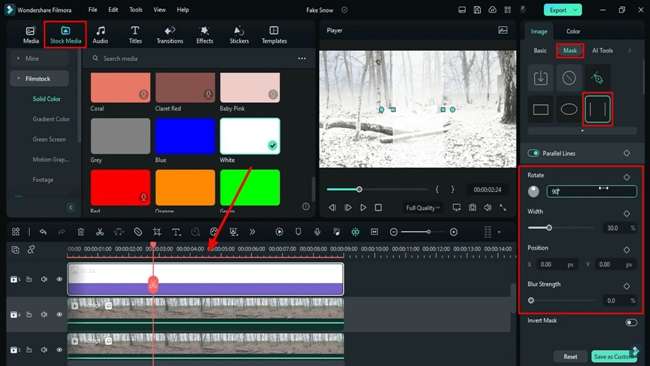
ถัดไป มาทำให้สภาพแวดล้อมมีหมอกมากขึ้น ไปที่ "Sample Color" และใช้สีขาวทึบบนแทร็ก 5 เปลี่ยน "Blending Mode" เป็น "Screen" ไปที่ "Mask" เลือกเส้นคู่ และหมุนเส้นคู่ 90 องศา เปลี่ยนค่า Y เป็น 570 "Blur Strength" เป็น 70
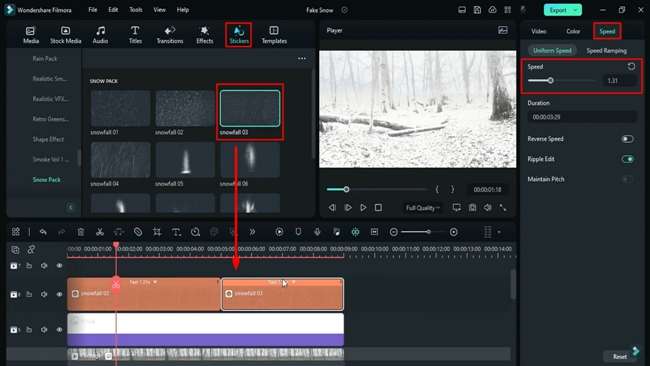
ตอนนี้ ไปที่ "Stickers" และใช้คลิป "Snowfall 03" บนแทร็ก 6 ไปที่ "Speed" และเปลี่ยนความเร็วเป็น 1.50 ทำซ้ำบนแทร็กเดียวกัน
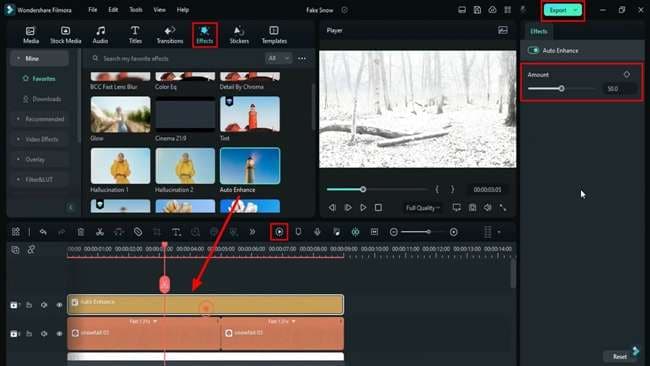
สุดท้าย ใช้เอฟเฟกต์ "Auto Enhance" เพื่อเพิ่ม "Amount" เป็น 100 ตอนนี้เลือกคลิปแทร็ก 2 จากคลิปนี้คุณสามารถควบคุมความเข้มของหิมะในคลิปของคุณได้ ตอนนี้ มาเรนเดอร์เพื่อดูตัวอย่างสุดท้าย
Filmora 12 Snow Effect: Step-by-Step Guide to Applying Snow in Videos
สิ่งที่คุณต้องเตรียม:
- คอมพิวเตอร์ (Windows หรือ macOS)
- วัสดุวิดีโอของคุณ
- โปรแกรมตัดต่อวิดีโอ Filmora
เปิด Filmora และนำเข้าไฟล์สื่อ
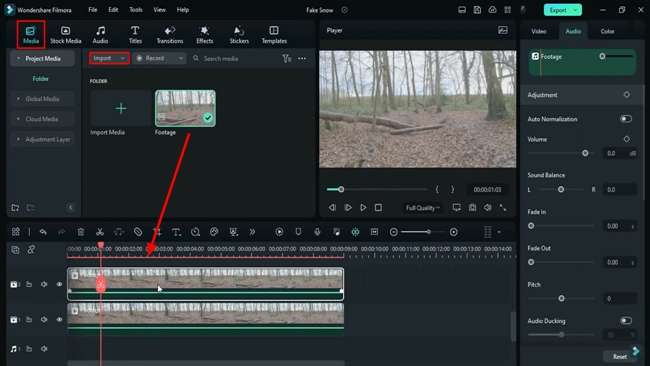
ขั้นแรก คุณต้องดาวน์โหลดและติดตั้ง Filmora 12 เพื่อเพิ่มเอฟเฟกต์หิมะให้กับวิดีโอของคุณใน Filmora เมื่อกระบวนการเสร็จสิ้น ให้เปิดโปรแกรมบนอุปกรณ์ของคุณและคลิกปุ่ม "New Project" นำเข้าข้อมูลของคุณในหน้าต่างแก้ไขจากแท็บ "Media" ในแถบเครื่องมือด้านบน เมื่อวิดีโอของคุณถูกนำเข้าแล้ว ให้วางวิดีโอนี้บนแทร็ก 1 และแทร็ก 2 เพื่อเริ่มกระบวนการแก้ไข
เลือกพรีเซ็ต B&W Film และปรับการตั้งค่า
เมื่อคุณวางวิดีโอที่นำเข้าบนแทร็กทั้งสองในไทม์ไลน์สำเร็จแล้ว ให้เลือกคลิปแทร็ก 2 และเข้าถึงแท็บ "Colors" ที่แผงด้านขวา หลังจากนั้น จากเมนู "Preset" ให้เลือกพรีเซ็ต "B&W Film" สำหรับแทร็กที่สอง
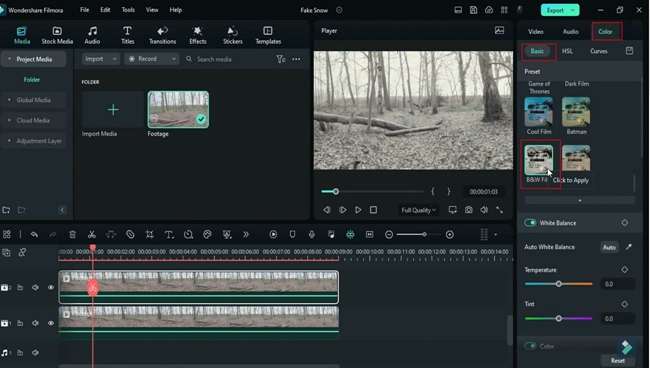
ทำการปรับแต่งที่เกี่ยวข้องกับการรับแสง ความสว่าง และอื่นๆ ภายใต้แท็บ "Color" คุณยังสามารถเปลี่ยนค่าไฮไลท์และเงาภายใต้แท็บ "Light" ได้
เพิ่มมาสก์ให้กับแทร็ก 2
ไปที่ตัวเลือก "Video" และคลิกแท็บ "Mask" ซึ่งคุณสามารถเลือกมาสก์ "Square" ได้ ทำการปรับแต่งตามต้องการสำหรับตัวเลือกขนาด ความกว้าง ความสูง และความแรงของการเบลอ เมื่อเสร็จแล้ว ไปที่ "Invert Mask" เพื่อนำการเปลี่ยนแปลงไปใช้กับแทร็กที่สอง
ปรับการตั้งค่าเอฟเฟกต์ Tint
หลังจากใช้มาสก์แล้ว ไปที่แท็บ "Effects" ในแถบเครื่องมือด้านบนและเพิ่มเอฟเฟกต์ "Tint" ในแทร็กที่สองเพื่อเพิ่มสีสันให้กับวิดีโอ จากแถบเครื่องมือด้านบนของแผงด้านขวา ค้นหาตัวเลือก "Effects" และทำการเปลี่ยนแปลงที่จำเป็นสำหรับการตั้งค่า tint, saturation และอื่นๆ
เพิ่มท้องฟ้าที่เบลอและเรืองแสงในพื้นหลัง
อีกครั้ง ไปที่แท็บ "Effects" บนแถบเครื่องมือด้านบนและเพิ่มเอฟเฟกต์ "BSS Fast Lens Blur" ในแทร็ก 2 เพื่อให้เกิดเอฟเฟกต์หิมะ ปรับการตั้งค่า "Iris Scale" ต่างๆ เพื่อเพิ่มความรู้สึกของหิมะให้กับวิดีโอ
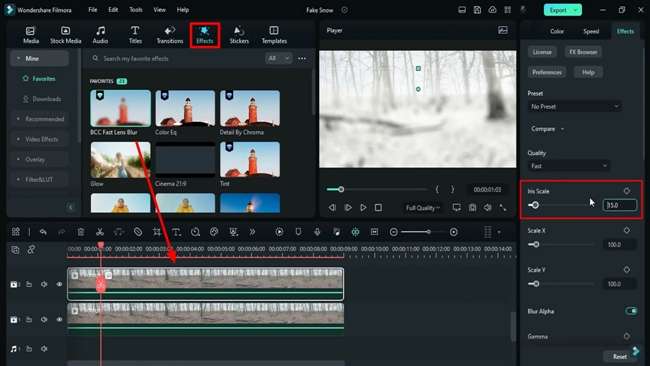
เพิ่มเอฟเฟกต์ "Glow" ในแทร็กวิดีโอที่สองและปรับการตั้งค่า "Radius" และ "Opacity" ในตัวเลือก "Effects" หลังจากนั้น ในแท็บ "Video" จากแผงด้านขวา เปลี่ยน "Blending Mode" เป็น "Lighten" เพื่อเพิ่มท้องฟ้าฤดูหนาวสีน้ำเงินในพื้นหลัง เพื่อให้ดูสมจริงยิ่งขึ้น ให้ทำสำเนาคลิปบนแทร็กอื่น
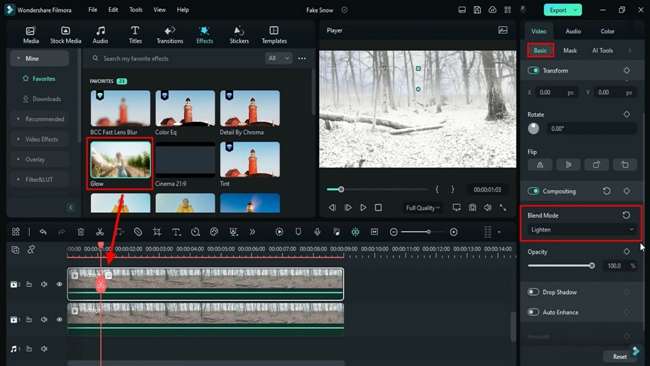
สร้างเอฟเฟกต์หมอกที่ระยะไกล
ขณะทำงานบนแทร็ก 3 ที่ทำสำเนา ไปที่แท็บ "Mask" ในตัวเลือก "Video" และเปลี่ยนค่าในการตั้งค่า "Rotate" "Scale" และ "Position" ดำเนินการจัดการตัวเลือก "Blur Strength" และ "Radius" จนกว่าคุณจะเห็นเอฟเฟกต์หมอกที่สมบูรณ์แบบในวิดีโอของคุณ
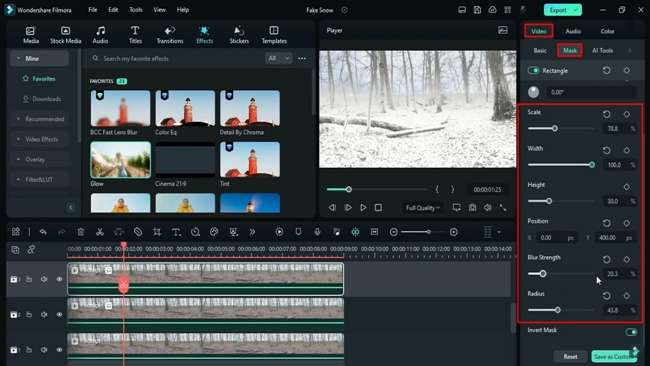
ปรับการตั้งค่าสีและเอฟเฟกต์เพื่อเปลี่ยนรูปลักษณ์ของคลิปวิดีโอ เพิ่ม "Blend Mode" เพิ่มเติมภายใต้แท็บ "Video" เพื่อเพิ่มคุณภาพวิดีโอ
ทำสำเนาวิดีโอและทำการปรับแต่ง
ตอนนี้ เพื่อดำเนินการต่อ ทำสำเนาคลิปที่อยู่บนแทร็กที่สามไปยังแทร็กใหม่ เปลี่ยน "Blend Mode" เป็น "Normal" และปรับแต่งการตั้งค่า "Opacity" ของคลิปเหล่านี้ หลังจากนั้น ลบ "Mask" ออกจากแทร็กใหม่และปรับการตั้งค่า "Color" "Video" และ "Effects" อื่นๆ ตามความต้องการ
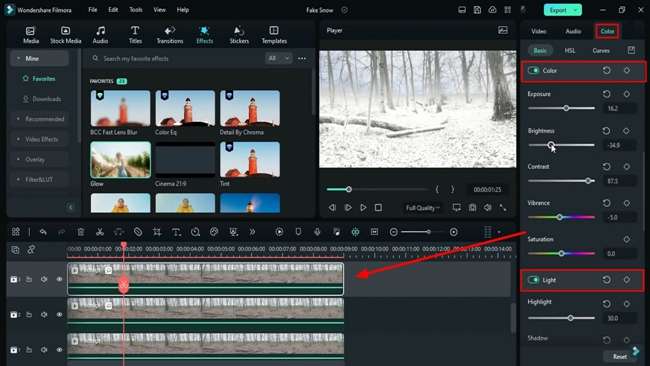
นอกจากนี้ ให้ลบเอฟเฟกต์ "BCC Fast Lens Blur" และเปลี่ยนแปลงการตั้งค่า saturation และความสว่างของ "Tint" ให้เป็นค่าที่ต้องการ
ปรับเส้นโค้ง Alpha Line และใช้เอฟเฟกต์ Chroma
หลังจากปรับการตั้งค่าทั้งหมดเหล่านี้แล้ว ไปที่แท็บ "Curves" ภายใต้ตัวเลือก "Color" และปรับ "Alpha Line" เพื่อทำการปรับสีเพิ่มเติม จากแท็บ "Effects" ในแถบเครื่องมือด้านบน เพิ่มเอฟเฟกต์ "Detail by Chroma" และ "Color Eq" ในแทร็กที่ทำสำเนาและปรับการตั้งค่าของมัน
ทำให้สภาพแวดล้อมมีหมอกมากขึ้น
เพื่อทำให้สภาพแวดล้อมมีหมอกมากขึ้น เข้าถึงแท็บ "Stock Media" และจากตัวเลือก "Solid Colors" ในแถบด้านซ้าย ลากสีขาวไปยังแทร็กใหม่บนไทม์ไลน์ หลังจากเพิ่มสีแล้ว เปลี่ยน "Blend Mode" เป็น "Screen" หลังจากนั้น เลือก "Double Lines" ในแท็บ "Mask" และวางตำแหน่งเส้นเหล่านี้ในพื้นที่ที่คุณต้องการทำให้สภาพแวดล้อมมีหมอก
ใช้เอฟเฟกต์หิมะตกและส่งออก
ในที่สุด ไปที่แท็บ "Stickers" ในแถบเครื่องมือด้านบนและเพิ่มเอฟเฟกต์ "Snowfall 03" บนแทร็กใหม่ ปรับความเร็วของหิมะตกจากตัวเลือก "Speed"
ตอนนี้ เพิ่มเอฟเฟกต์ "Auto Enhance" บนแทร็กใหม่และเพิ่ม "Amount" ของเอฟเฟกต์เพื่อเพิ่มคุณภาพวิดีโอโดยรวมของคุณ หากคุณต้องการทำการเปลี่ยนแปลงใดๆ ไปที่แทร็กที่สองและทำการปรับแต่งจากแผงด้านขวาเพื่อควบคุมความเข้มของหิมะ คลิก "Render" เพื่อดูตัวอย่างวิดีโอของคุณ เมื่อพอใจกับวิดีโอของคุณแล้ว คลิก "Export" เพื่อสรุปงาน
การแก้ไขเป็นขั้นตอนที่สำคัญที่สุดของการสร้างวิดีโอที่ต้องใช้ทักษะพร้อมกับความอดทน การใช้เทคนิคการตัดต่อวิดีโอที่สร้างสรรค์ต่างๆ คุณสามารถเพิ่มคุณภาพของงานได้ด้วยความช่วยเหลือของ Filmora เช่นเดียวกับในวิดีโอ คุณได้เรียนรู้วิธีเพิ่มเอฟเฟกต์หิมะอย่างครอบคลุม