
สร้างวิดีโอเอฟเฟกต์สะท้อนน้ำใน Filmora
เอฟเฟกต์สะท้อนน้ำได้กลายเป็นเทรนด์วิดีโอที่แพร่ระบาดมากที่สุดในปี 2025 โดยครอบงำ TikTok, Instagram Reels และ YouTube Shorts เทคนิคกระจกเงาแบบภาพยนตร์นี้สร้างความลึกของภาพที่น่าหลงใหลซึ่งสามารถเพิ่มการมีส่วนร่วมได้ถึง 300% และทำให้เนื้อหาของคุณโดดเด่นในฟีดโซเชียลที่มีความแออัด ไม่ว่าคุณจะสร้างวิดีโอแบรนด์แบบมืออาชีพหรือเนื้อหาโซเชียลที่ทันสมัย การเชี่ยวชาญเอฟเฟกต์สะท้อนน้ำที่ขับเคลื่อนด้วย AI ถือเป็นสิ่งจำเป็นสำหรับผู้สร้างเนื้อหาสมัยใหม่
เครื่องมือ
สื่อสำเร็จรูป
ข้อความที่ถอดเสียง
คุณต้องการเพิ่มเอฟเฟกต์ข้อความสะท้อนน้ำเป็นช่วงเปิดวิดีโอที่น่าสนใจซึ่งสามารถดึงดูดความสนใจของผู้คนได้หรือไม่? มันจะช่วยเพิ่มการมีส่วนร่วมของวิดีโอของคุณ
เราจะมาดูวิธีสร้างเอฟเฟกต์ข้อความสะท้อนน้ำใน Wondershare Filmora ก่อนเริ่มการตัดต่อ ให้ติดตั้ง Filmora จากเว็บไซต์ Wondershare Filmora ก่อน
คลิกที่ปุ่มดาวน์โหลดฟรี จากนั้นตัวติดตั้ง Filmora จะเริ่มดาวน์โหลด คลิกที่มัน แล้วยอมรับข้อกำหนดและเงื่อนไข Filmora จะเริ่มดาวน์โหลดและจะเปิดโดยอัตโนมัติเมื่อการดาวน์โหลดเสร็จสมบูรณ์
ไปที่แท็บ Titles และเลือกสไตล์ Basic 6 หลังจากนั้นลากไปที่ไทม์ไลน์ คลิกขวาที่ Title และคลิกที่ properties กล่องโต้ตอบจะปรากฏขึ้นซึ่งคุณสามารถแก้ไขชื่อเรื่องได้
เลือกฟอนต์สีอ่อนใดก็ได้ เปลี่ยนข้อความและคลิก OK ตอนนี้ถ่ายภาพหน้าจอของข้อความก่อนหน้า จากนั้นลากภาพหน้าจอไปที่ไทม์ไลน์
ไปที่สีตัวอย่าง เลือกสีเขียวและวางไว้เหนือเลเยอร์ภาพหน้าจอ ตอนนี้ไปที่แท็บ Effects และค้นหาเอฟเฟกต์ Crop และวางไว้ในเลเยอร์สีเขียว
คลิกขวาที่เอฟเฟกต์และไปที่ properties เปลี่ยน Top เป็น 50 จากนั้นเลือกเอฟเฟกต์และไปที่แท็บ Animation แล้วคลิก Customize เปลี่ยนแกน y เป็นลบ 60
วางหัวเรื่องไว้ที่ส่วนท้ายของเลเยอร์ จากนั้นเปลี่ยนแกน y เป็น 60 คลิก OK เพื่อดูตัวอย่าง ตอนนี้ส่งออกวิดีโอและตั้งชื่อว่า 1
ลบสีเขียว คลิกขวาที่ภาพหน้าจอและไปที่เอฟเฟกต์แล้วลบเอฟเฟกต์ คลิกขวาอีกครั้งและไปที่ properties จากนั้นคลิกที่ Image แล้ว Transform พลิกภาพหน้าจอเหมือนกระจก จากนั้นคลิก OK
วางสีตัวอย่างสีเขียวไว้เหนือเลเยอร์ภาพหน้าจออีกครั้ง จากนั้นไปที่แท็บ Effects แล้วใช้เอฟเฟกต์ Crop กับเลเยอร์สีเขียว คลิกขวาที่สีเขียวและไปที่ properties
ไปที่ Effects และเปลี่ยนด้านล่างเป็น 50 เลือกภาพหน้าจอและไปที่ Animation จากนั้นคลิก Customize เปลี่ยนแกน y เป็น 60 และวางหัวเล่นไว้ที่ส่วนท้าย เปลี่ยนแกน y เป็นลบ 60
ย้ายสีเขียวไปที่เลเยอร์ที่สามและลากเอฟเฟกต์ Water Ripple ไปที่เลเยอร์ที่สองของไทม์ไลน์ คลิกขวาที่มันและไปที่ properties เปลี่ยนระดับเป็น 40 และเปลี่ยนความสูงเป็น 200 จากนั้นคลิก OK
ตอนนี้ส่งออกวิดีโอของคุณและตั้งชื่อว่า 2 ล้างไทม์ไลน์และนำเข้าวิดีโอทั้งสองใน Filmora ลากฟุตเทจใดๆ ไปที่ไทม์ไลน์ ตอนนี้วางวิดีโอแรกบนเลเยอร์ที่สอง ซูมเข้าที่ไทม์ไลน์ คลิกขวาที่มันและไปที่ properties เปลี่ยนโหมด Blending เป็น Screen
เปิดใช้งาน Chroma key และล็อกเลเยอร์แรก จัดข้อความให้ตรงกับฟุตเทจ ตอนนี้วางวิดีโอที่สองบนเลเยอร์ที่สาม คลิกขวาที่มันและไปที่ properties เปลี่ยนโหมด Blending เป็น Screen และเปิดใช้งาน Chroma key ด้วย
ล็อกเลเยอร์ที่สอง จัดข้อความที่สะท้อนให้ตรงกับข้อความต้นฉบับ และปลดล็อกเลเยอร์ทั้งหมด ลบส่วนที่เกินและเลือกเลเยอร์ที่สาม คลิกขวาที่มันและไปที่ properties เปลี่ยน Opacity เป็น 60 คลิก OK และดูตัวอย่างวิดีโอ เท่านี้ก็เสร็จแล้ว
Water Reflection Effect in Filmora: Step-by-Step Guide for Beginners
สิ่งที่คุณต้องเตรียม:
- คอมพิวเตอร์ (Windows หรือ macOS)
- วัสดุวิดีโอของคุณ
- โปรแกรมตัดต่อวิดีโอ Filmora
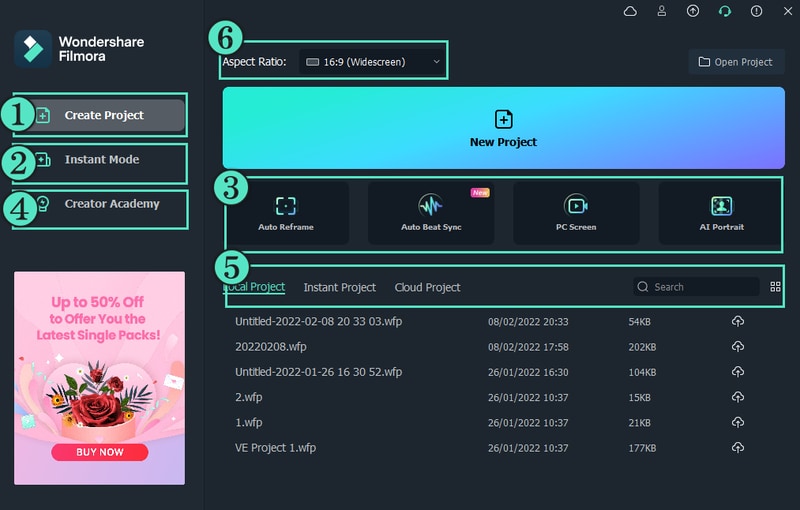
ติดตั้ง Wondershare Filmora
หากคุณกำลังมองหาเครื่องมือฟรีและน่าทึ่งเพื่อช่วยคุณตัดต่อวิดีโอ คุณจำเป็นต้องติดตั้งและดาวน์โหลด Filmora Filmora เป็นตัวเลือกที่ยอดเยี่ยมสำหรับทุกคนที่ต้องการสร้างวิดีโอเพื่อใช้งานส่วนตัวหรือเชิงอาชีพ คุณสามารถใช้ Filmora เพื่อเพิ่มเอฟเฟกต์พิเศษ ทรานซิชั่น และไตเติ้ลให้กับวิดีโอของคุณ และแม้กระทั่งสร้างโลโก้ที่กำหนดเองเพื่อใช้ในวิดีโอของคุณ
เลือกไตเติ้ลและแก้ไข
หลังจากติดตั้ง Filmora แล้ว ให้เปิดโปรแกรมและคลิกที่แท็บ Titles ค้นหาไตเติ้ล Basic 6 ในแถบค้นหา ลากไตเติ้ล Basic 6 ไปยังไทม์ไลน์และคลิกขวาที่ไตเติ้ล ไปที่ properties และเลือกฟอนต์ประเภทใดก็ได้ คุณสามารถเลือกฟอนต์ Uni Sans Light และเลือกขนาดฟอนต์ พิมพ์ข้อความในกล่องคำอธิบายที่กำหนดให้ จากนั้นคลิก OK

ถ่ายภาพหน้าจอของข้อความและแก้ไข
ในขั้นตอนนี้ ให้ถ่ายภาพหน้าจอของ Filmora และลบข้อความก่อนหน้า นำเข้าภาพหน้าจอและลากไปยังไทม์ไลน์ จากนั้นไปที่ Sample Color และเลือกสีเขียว แล้วลากไปยังไทม์ไลน์ ตรวจสอบให้แน่ใจว่าวางไว้บนเลเยอร์ด้านบนของภาพหน้าจอ

ใช้เอฟเฟกต์กับเลเยอร์สีเขียว
คลิกที่ตัวเลือก Effects และค้นหาเอฟเฟกต์ Crop จากนั้นใช้เอฟเฟกต์ Crop กับเลเยอร์สีเขียว คลิกขวาที่เลเยอร์สีเขียวที่คุณใช้เอฟเฟกต์และไปที่ properties จากนั้นคลิกที่ Effect แก้ไข Top เป็น 50 จากนั้นเลือกภาพหน้าจอ ไปที่แท็บ Animation และคลิก Customize จากนั้นเปลี่ยน y-axis เป็นลบ 60 วางเพลย์เฮดที่ตอนท้ายและเปลี่ยน y-axis เป็น 60 ดูตัวอย่างวิดีโอแล้วส่งออกโดยตั้งชื่อว่า 1

ลบสีเขียวและแก้ไขภาพหน้าจอ
ลบเลเยอร์สีเขียวและเลือกภาพหน้าจอ คลิกขวาที่ภาพหน้าจอ คลิกที่ Effects และลบเอฟเฟกต์ Crop ออก อีกครั้งคลิกขวาที่เลเยอร์ภาพหน้าจอและไปที่ properties จากนั้นคลิกที่ Image และเลือก Dropdown ของตัวเลือก Transform พลิกภาพหน้าจอเหมือนกระจกแล้วคลิก OK

เลือก sample color และใช้เอฟเฟกต์
คลิกที่ Sample Color และเลือกสีเขียว วางสีไว้เหนือเลเยอร์ภาพหน้าจอบนไทม์ไลน์ อีกครั้งไปที่ตัวเลือก Effects และเลือกเอฟเฟกต์ Crop และลากไปยังไทม์ไลน์เพื่อใช้กับสีเขียว คลิกขวาที่มันและไปที่ properties และเปลี่ยน bottom เป็น 50

ปรับแต่งภาพหน้าจอ
คลิกที่ภาพหน้าจอ คลิกที่แท็บ Animation จากนั้นเลือกตัวเลือก Customize เปลี่ยน y-axis เป็น 60 จากนั้นวางเพลย์เฮดที่ตอนท้ายของเลเยอร์ และเปลี่ยน y-axis เป็นลบ 60 คลิก OK

ลากเอฟเฟกต์อื่นลงในไทม์ไลน์
ย้ายสีเขียวไปยังเลเยอร์ที่สามและคลิกที่แท็บ Effect ค้นหาเอฟเฟกต์ Water Ripple จากนั้นลากไปยังเลเยอร์ที่สองของไทม์ไลน์ เอฟเฟกต์นี้จะถูกวางระหว่างเลเยอร์สีเขียวหรือภาพหน้าจอ คลิกขวาที่เอฟเฟกต์และไปที่ properties จากนั้นเปลี่ยน Level เป็น 40 และเปลี่ยน Height เป็น 200 คลิก OK และส่งออกวิดีโอโดยตั้งชื่อว่า 2

นำเข้าวิดีโอทั้งสองลงในไทม์ไลน์
สร้างโปรเจกต์ใหม่ จากนั้นนำเข้าวิดีโอลงในซอฟต์แวร์ ลากวิดีโอน้ำใดๆ ลงในไทม์ไลน์ จากนั้นวางวิดีโอแรกบนเลเยอร์ที่สอง และซูมเข้าที่ไทม์ไลน์ คลิกขวาและไปที่ properties คุณจะเห็น Blending mode จากนั้นเปลี่ยนโหมดจาก normal เป็น screen และเปิดใช้งาน Chroma key จากนั้นล็อกเลเยอร์แรก
จัดตำแหน่งข้อความของคุณตามฟุตเทจน้ำและวางวิดีโอที่สองบนเลเยอร์ที่สาม คลิกขวาที่วิดีโอที่สองและไปที่ Edit properties เปลี่ยน Blending mode เป็น screen mode และเปิดใช้งาน Chroma key ล็อกเลเยอร์ที่สองและจัดตำแหน่งข้อความที่สะท้อนให้ตรงกับข้อความต้นฉบับ ปลดล็อกเลเยอร์ทั้งหมดจากนั้นลบส่วนที่เกิน

แก้ไขเลเยอร์ที่สามและส่งออกวิดีโอ
เลือกเลเยอร์ที่สามและคลิกขวา ไปที่ Edit properties จากนั้นเปลี่ยน Opacity เป็น 60 ดูตัวอย่างวิดีโออีกครั้งและเสร็จเรียบร้อย ส่งออกวิดีโอของคุณในรูปแบบ mp4 หรือรูปแบบอื่นๆ ตั้งชื่อวิดีโอใดก็ได้ จากนั้นคลิก Export

เทมเพลตที่เกี่ยวข้องสำหรับคุณลอง



สิ่งที่คุณได้เรียนรู้:
- คุณสามารถเปลี่ยนพื้นหลังใดๆ ในวิดีโอด้วยกรีนสกรีน
- ใช้ทรานซิชั่นในวิดีโอเพื่อให้ลื่นไหลมากขึ้น
- Filmora มาพร้อมกับพื้นหลังหลายประเภท รวมถึงโซเชียล ธุรกิจ กีฬา และอื่นๆ อีกมากมาย
