
- 300+ stunning effects designed for beauty, gamer, traveler, etc.
- Large collection of great Title & Text overlays.
- Advanced Color Tuning tools to help you make creative videos.
วิธีค้นหาความคิดเห็นของคุณบน YouTube?

Apr 10, 2026• Proven solutions
คุณเคยรู้สึกกังวลเกี่ยวกับความคิดเห็นบน YouTube ที่คุณโพสต์ไปนานแล้ว แล้วต่อมาคุณรู้ว่ามันเป็นความผิดพลาดหรือไม่? หรือคุณต้องการรู้ว่าคุณโพสต์ความคิดเห็นอะไรและเมื่อไหร่? หากใช่ YouTube มีวิธีง่าย ๆ ในการค้นหาคำวิจารณ์ที่ผ่านมาและแก้ไขหากจำเป็น
ส่วนต่อไปนี้จะแนะนำวิธีค้นหาความคิดเห็นของคุณบน YouTube ทั้งบนคอมพิวเตอร์หรือแล็ปท็อป และบนอุปกรณ์มือถือสำหรับผู้ที่ชอบใช้แก็ดเจ็ต
- ส่วนที่ 1: วิธีค้นหาความคิดเห็นที่คุณโพสต์บน YouTube?
- ส่วนที่ 2: วิธีค้นหาความคิดเห็นทั้งหมดที่ช่อง YouTube ของคุณได้รับ?
- ส่วนที่ 3: วิธีค้นหาความคิดเห็นบน YouTube ของคนอื่นโดยใช้ชื่อผู้ใช้?
- ส่วนที่ 4: วิธีแก้ไขและตอบกลับความคิดเห็นบน YouTube?
- ส่วนที่ 5: วิธีควบคุมความคิดเห็นบน YouTube?
- ส่วนที่ 6: เคล็ดลับในการเขียนความคิดเห็นที่ดีบน YouTube
ส่วนที่ 1: วิธีค้นหาความคิดเห็นทั้งหมดที่คุณโพสต์บน YouTube?
YouTube ให้คุณโพสต์ความคิดเห็นในวิดีโอใด ๆ ได้ก็ต่อเมื่อคุณเข้าสู่ระบบด้วยบัญชี Google ของคุณเมื่อใช้งานแพลตฟอร์มสตรีมมิ่ง ด้วยเหตุนี้ ระบบจึงสามารถเก็บบันทึกกิจกรรมของคุณไว้ ทำให้คุณติดตามความคิดเห็นทั้งหมดและดำเนินการต่าง ๆ เช่น ลบหรือแก้ไขตามต้องการได้
คุณสามารถเรียนรู้วิธีค้นหาความคิดเห็นทั้งหมดที่คุณโพสต์บน YouTube บนอุปกรณ์ที่คุณต้องการได้โดยทำตามคำแนะนำด้านล่างนี้:
1. ค้นหาความคิดเห็นบน YouTube ของคุณบนคอมพิวเตอร์หรือแล็ปท็อป
ขั้นตอนที่ 1: ลงชื่อเข้าสู่บัญชี YouTube ของคุณ
เปิดเว็บเบราว์เซอร์ที่คุณชอบ ไปที่หน้า YouTube คลิกเข้าสู่ระบบที่มุมขวาบนและปฏิบัติตามคำแนะนำบนหน้าจอเพื่อกรอกข้อมูลบัญชี Google/YouTube ของคุณ
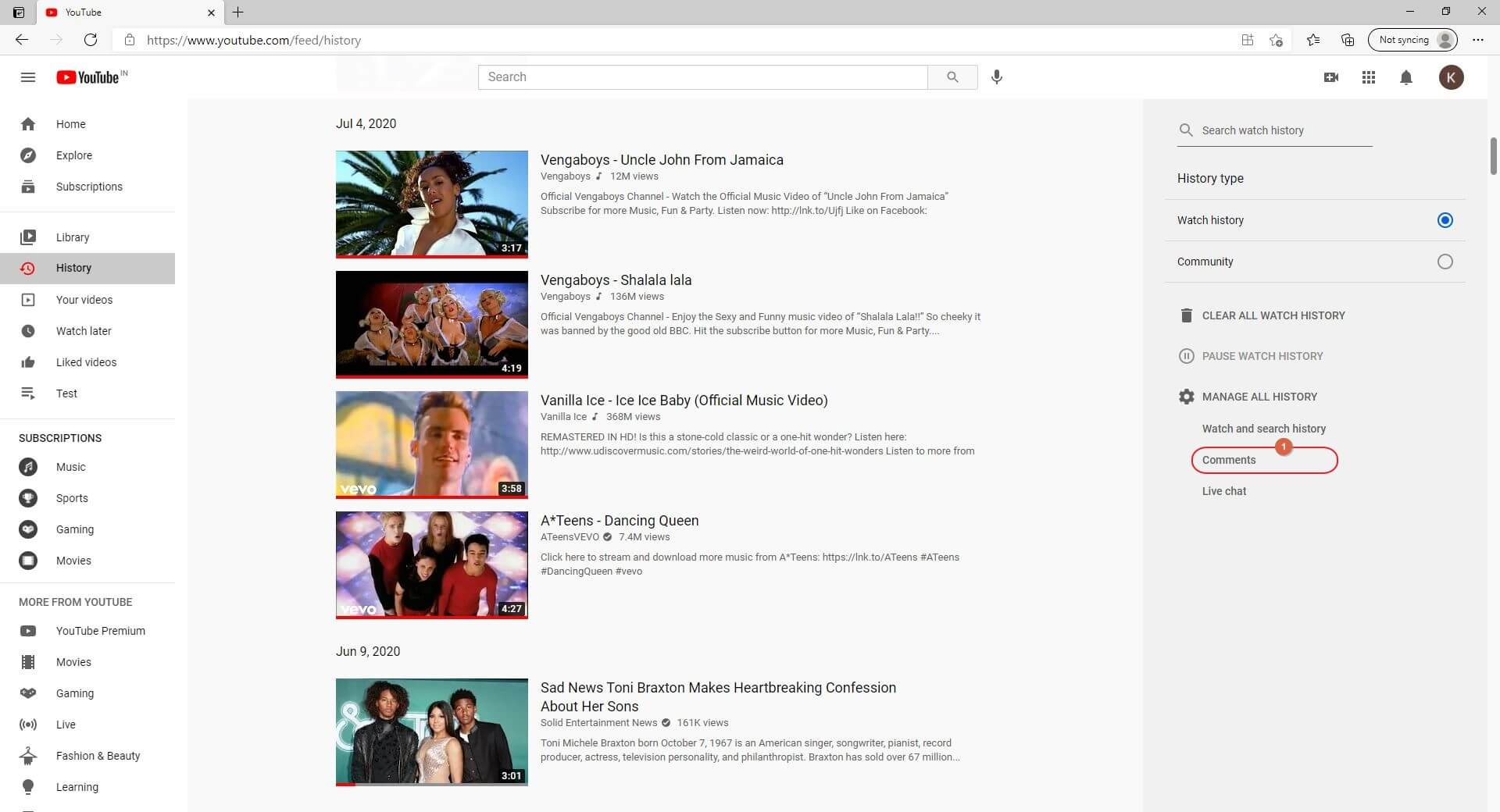
ขั้นตอนที่ 2: ไปยังหน้าประวัติ
คลิกเมนูที่มุมซ้ายบนของหน้าเว็บไซต์ จากนั้นคลิกประวัติจากหมวดหมู่ที่มีอยู่ในแถบนำทางทางด้านซ้าย

ขั้นตอนที่ 3: เข้าถึง/ดูความคิดเห็นที่ผ่านมา
คลิกความคิดเห็นทางด้านขวาของประวัติหน้า เพื่อดูความคิดเห็นทั้งหมดที่คุณโพสต์ไว้ก่อนหน้านี้
2. ค้นหาความคิดเห็นบน YouTube ของคุณบน iPhone
น่าเสียดายที่ในขณะที่เขียนนี้ แอป YouTube สำหรับ iOS ยังไม่มีฟีเจอร์ในการดูประวัติความคิดเห็นของคุณ อย่างไรก็ตามยังมีวิธีแก้โดยใช้เว็บเบราว์เซอร์บนสมาร์ทโฟนเพื่อดำเนินการนี้ ขั้นตอนด้านล่างนี้อธิบายวิธีดูความคิดเห็นบน YouTube ที่เคยโพสต์บน iPhone:
ขั้นตอนที่ 1: ลงชื่อเข้าสู่บัญชี YouTube บนเว็บเบราว์เซอร์
เปิดเว็บเบราว์เซอร์ที่คุณชื่นชอบบน iPhone ของคุณ (Safari เป็นตัวอย่างที่ใช้ที่นี่) ไปที่https://m.youtube.comแตะไอคอนโปรไฟล์ที่มุมขวาบน แตะเข้าสู่ระบบจากเมนูที่แสดง แล้วทำตามคำแนะนำบนหน้าจอเพื่อใช้ข้อมูลบัญชี Google ของคุณในการเข้าสู่ระบบ YouTube
ขั้นตอนที่ 2: เข้าถึงเวอร์ชันเดสก์ท็อปของ YouTube
แตะตัวเลือกเพิ่มเติมที่มุมซ้ายบนของเบราว์เซอร์ จากนั้นแตะขอเว็บไซต์เวอร์ชันเดสก์ท็อปจากเมนูที่แสดง เพื่อเข้าถึง YouTube เวอร์ชันเดสก์ท็อปบน iPhone ของคุณ

ขั้นตอนที่ 3: ดูความคิดเห็นบน YouTube ที่ผ่านมาของคุณ
แตะเมนูที่มุมซ้ายบนของหน้า YouTube แล้วแตะประวัติจากเมนูที่แสดง ในประวัติหน้าดังกล่าว แตะความคิดเห็นในแผงด้านขวาเพื่อดู/เข้าถึงความคิดเห็นบน YouTube ที่คุณโพสต์ไว้ในอดีต

3. ค้นหาความคิดเห็น YouTube ของคุณบนสมาร์ทโฟน Android
เช่นเดียวกับ iOS แอป YouTube สำหรับ Android ก็ไม่อนุญาตให้คุณดูประวัติความคิดเห็นเช่นกัน อย่างไรก็ตาม การใช้เว็บเบราว์เซอร์ก็ทำงานได้ดีบนสมาร์ทโฟน Android เช่นกัน พร้อมมีการปรับเปลี่ยนเล็กน้อย ขั้นตอนต่อไปนี้อธิบายวิธีดำเนินการ:
ขั้นตอนที่ 1: ใช้เว็บเบราว์เซอร์เพื่อเข้าสู่บัญชี YouTube
เปิดGoogle Chromeบนสมาร์ทโฟน Android ของคุณ (คุณสามารถใช้เบราว์เซอร์อื่นที่คุณชอบ) แล้วไปที่https://m.youtube.comสังเกตว่าหน้าตาเว็บจะเปลี่ยนเป็นเวอร์ชันเดสก์ท็อปโดยอัตโนมัติหมายเหตุ:หากเว็บไซต์เวอร์ชันเดสก์ท็อปไม่ปรากฏ คุณสามารถแตะเพิ่มเติมปุ่ม (มีจุดแนวตั้งสามจุด) ที่มุมขวาบนของเบราว์เซอร์ แล้วติ๊กที่เว็บไซต์เวอร์ชันเดสก์ท็อปช่อง
ถัดไป แตะเข้าสู่ระบบที่มุมขวาบนของหน้า YouTube กรอกข้อมูลบัญชี Google ของคุณในช่องบนเข้าสู่ระบบหน้าจอ ระบุรหัสผ่านเมื่อระบบขอ และเข้าสู่ระบบบัญชี YouTube ของคุณ
ขั้นตอนที่ 2: เลือกเว็บเบราว์เซอร์ (เพื่อยืนยัน)
เมื่อกล่องยืนยันปรากฏที่ด้านล่าง ให้เลือกเบราว์เซอร์ที่คุณต้องการแล้วแตะความถี่การใช้งานสำหรับการเข้าถึง YouTube ตัวอย่างเช่นเลือกChromeและเพียงครั้งเดียวเพื่อใช้Google Chromeในการเข้าถึง YouTube เฉพาะในเซสชันนี้
ขั้นตอนที่ 3: ดู/เข้าถึงความคิดเห็น YouTube ที่ผ่านมา
เมื่อคุณเข้าสู่ระบบแล้ว ให้แตะเมนูที่มุมซ้ายบนของหน้า YouTube แล้วแตะประวัติจากเมนูที่ปรากฏ เมื่อประวัติหน้าเปิดขึ้น ให้แตะความคิดเห็นในแผงด้านขวาเพื่อดูหรือเข้าถึงความคิดเห็น YouTube ที่ผ่านมา
ส่วนที่ 2: วิธีค้นหาความคิดเห็นทั้งหมดที่ช่อง YouTube ของคุณได้รับ?
หากคุณเป็นเจ้าของช่อง YouTube และได้โพสต์วิดีโอหลายรายการ เป็นไปได้ว่าคุณได้รับความคิดเห็นจำนวนไม่น้อย โดยปกติคำวิจารณ์เหล่านี้มีประโยชน์มาก เพราะช่วยบอกว่าคุณควรปรับปรุงคุณภาพงานผลิตของคุณอย่างไร และผู้ชมของคุณต้องการชมอะไรในอนาคต ดังนั้นจึงสำคัญที่ต้องเรียนรู้วิธีค้นหาความคิดเห็นทั้งหมดที่ช่องของคุณได้รับ และขั้นตอนต่อไปนี้อธิบายวิธีนั้นอย่างละเอียด
1. ค้นหาความคิดเห็นในช่องของคุณบนคอมพิวเตอร์หรือแล็ปท็อป
คุณสามารถใช้เว็บเบราว์เซอร์โปรดบนคอมพิวเตอร์เพื่อค้นหาความคิดเห็นทั้งหมดที่วิดีโอในช่องของคุณได้รับได้อย่างง่ายดาย ตราบใดที่คุณเข้าสู่ระบบด้วยบัญชี Google โดยทำตามขั้นตอนดังนี้:
ขั้นตอนที่ 1: ไปที่หน้าวิดีโอของคุณ
เปิดเว็บเบราว์เซอร์ที่คุณชอบ ไปที่https://www.youtube.comและเข้าสู่ระบบบัญชี YouTube ตามที่อธิบายไว้ก่อนหน้านี้ จากนั้นคลิกเมนูที่มุมซ้ายบนของหน้าแรก YouTube แล้วคลิกวิดีโอของคุณจากเมนูที่ปรากฏ

ขั้นตอนที่ 2: ดูความคิดเห็น
ตรวจสอบว่าแท็บอัปโหลดถูกเลือกบนหน้าต่างเนื้อหาช่องแล้วดูหมายเลขใต้ความคิดเห็นคอลัมน์ของแต่ละวิดีโอเพื่อดูว่ามีความคิดเห็นกี่รายการสำหรับวิดีโอนั้น คุณสามารถคลิกหมายเลขเพื่อดูความคิดเห็นของวิดีโอนั้น

ขั้นตอนที่ 3: ซ่อนหรือหยุดความคิดเห็นเพื่อรอการอนุมัติ
คลิกเพิ่มเติมไอคอนทางขวาของความคิดเห็นที่คุณต้องการควบคุมแล้วคลิกซ่อนผู้ใช้ออกจากช่อง or อนุมัติความคิดเห็นจากผู้ใช้นี้เสมอเพื่อซ่อนความคิดเห็นจากผู้ใช้ที่เลือก หรือรอเพื่ออนุมัติความคิดเห็นของพวกเขาหลังจากคุณตรวจสอบ

หมายเหตุ: เมื่อต้องการดูความคิดเห็นทั้งหมดที่ช่องของคุณได้รับ ให้ไปที่แท็บความคิดเห็นใน YouTube Studio แล้วคุณจะพบความคิดเห็นและการกล่าวถึงของช่องทั้งหมด
2. ค้นหาความคิดเห็นทั้งหมดในช่องของคุณผ่านแอปบนมือถือ
ขั้นตอนนี้ค่อนข้างง่ายกว่าขั้นตอนก่อนหน้า เพราะสิ่งที่คุณต้องทำคือดาวน์โหลดแอป YT Studio และเข้าถึงศูนย์กลางที่รวบรวมความคิดเห็นจากทุกวิดีโอไว้ให้ดูได้ กระบวนการมีดังนี้:
ขั้นตอนที่ 1: รับแอปบนมือถือ
ไปที่ App Store or Google Play Store แล้วค้นหาและดาวน์โหลด YT Studio แอปบน iPhone หรือสมาร์ทโฟน Android ของคุณ (ใช้ iPhone X ในตัวอย่างนี้)
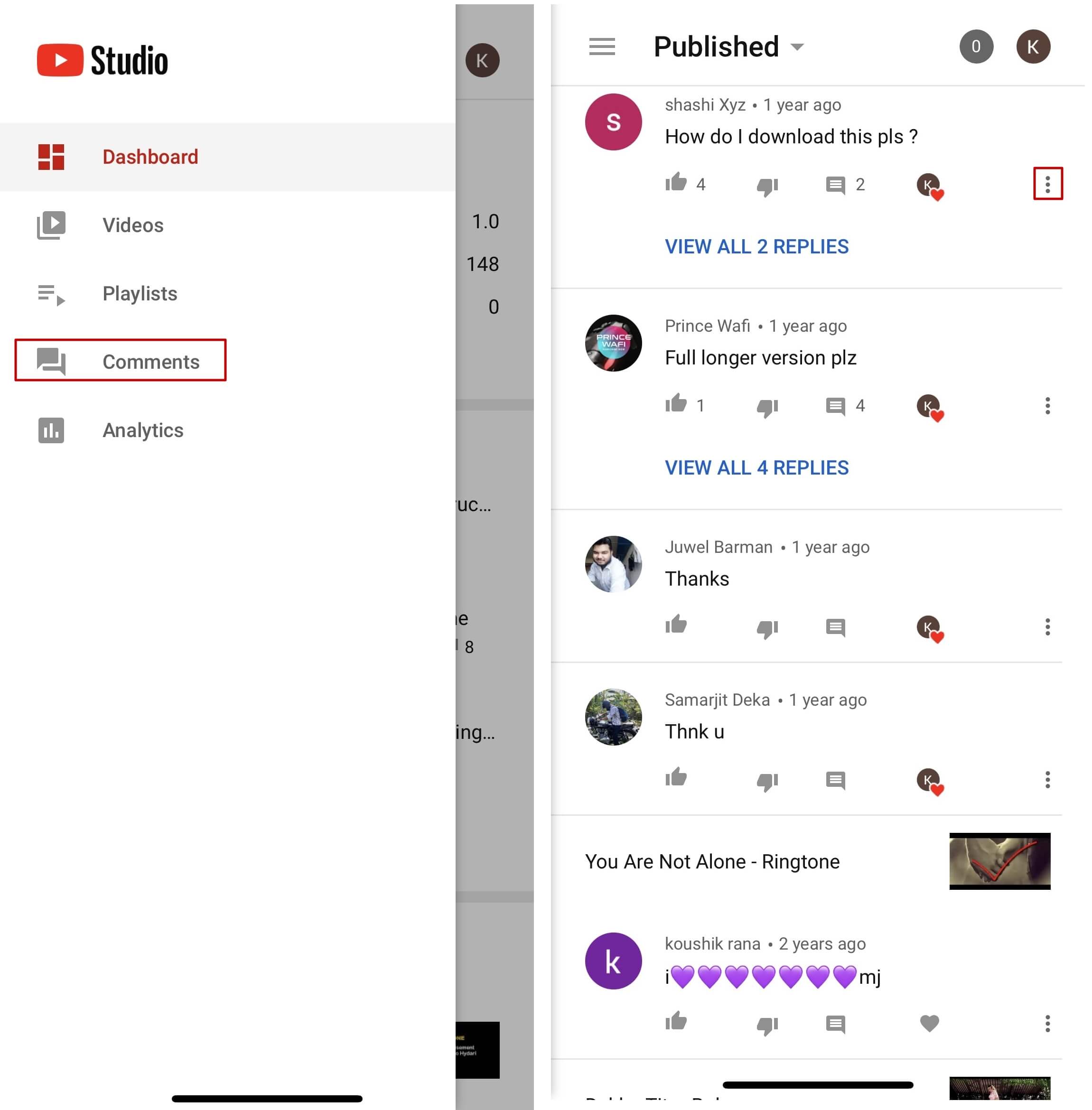
ขั้นตอนที่ 2: ดู/เข้าถึงทุกความคิดเห็น
เปิด YT Studio แอป จากนั้นลงชื่อเข้าใช้งานบัญชี YouTube ของคุณ แตะ เมนู ไอคอนที่มุมบนซ้ายของหน้าจอหลัก แล้วแตะ ความคิดเห็น จากเมนูเพื่อดูความคิดเห็นที่ได้รับการเผยแพร่ทั้งหมดสำหรับทุกวิดีโอในช่องของคุณ
ขั้นตอนที่ 3: ซ่อนผู้ใช้งานและดูความคิดเห็นที่รอการอนุมัติ
แตะเพิ่มเติม ปุ่มทางขวาของความคิดเห็นที่ไม่เหมาะสม แล้วแตะ ซ่อนผู้ใช้ออกจากช่อง จากเมนูที่ปรากฏ นอกจากนี้คุณสามารถแตะ เพิ่มเติม ปุ่มถัดจาก เผยแพร่แล้ว จากด้านบน แล้วแตะ รอการตรวจสอบ จากกล่องที่แสดงขึ้นมาเพื่อดูความคิดเห็นที่รอการอนุมัติจากคุณ
หมายเหตุ: น่าเสียดายที่คุณไม่สามารถระงับความคิดเห็นเพื่อรอการอนุมัติผ่านแอป YT Studio ได้ ทางแก้คือปฏิบัติตามขั้นตอนข้างต้นเพื่อเข้าใช้งานเวอร์ชันเดสก์ท็อปของ YouTube บนสมาร์ทโฟนของคุณ แล้วใช้วิธีที่อธิบายในส่วนก่อนหน้าเพื่่อจัดการเรื่องนี้ อย่างไรก็ตาม แนะนำให้ทำงานสำคัญลักษณะนี้บนคอมพิวเตอร์หรือแล็ปท็อปเพื่อหลีกเลี่ยงข้อผิดพลาด
ส่วนที่ 3: ค้นหาความคิดเห็น YouTube ของบุคคลด้วยชื่อผู้ใช้
หากวิดีโอ YouTube ใด ๆ ของคุณมีความคิดเห็นนับพัน และคุณต้องการหาความคิดเห็นจากผู้ใช้คนใดคนหนึ่ง การตรวจสอบทีละรายการจะกินเวลามากและน่าเบื่อจนน่ารำคาญ ดังนั้นจึงควรใช้แอปพลิเคชันที่มีประสิทธิภาพเพื่อช่วยงานนี้
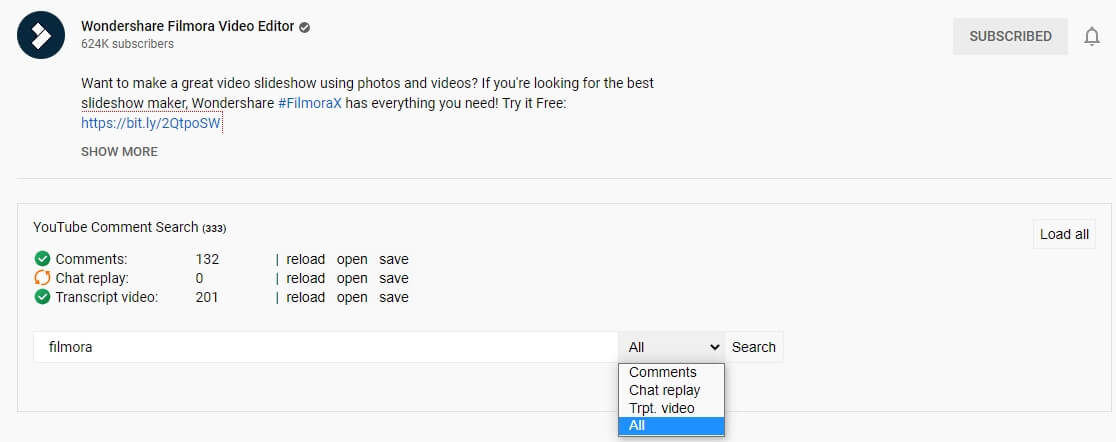
หนึ่งโปรแกรม คือส่วนขยายของ Google Chrome ที่ชื่อว่า YCS – YouTube Comment Search ที่ช่วยคุณได้ สิ่งที่ต้องทำคือ ติดตั้งส่วนขยาย ไปยังวิดีโอ แล้วค้นหาความคิดเห็นด้วยชื่อผู้ใช้ ขั้นตอนมีดังนี้:
ขั้นตอนที่ 1: ติดตั้ง YCS – YouTube Comment Search
เปิด Google Chrome บนคอมพิวเตอร์หรือแล็ปท็อป ค้นหา YCS – YouTube Comment Search คลิก เพิ่มใน Chrome แล้วคลิก เพิ่มส่วนขยาย บนกล่องแจ้งเตือนที่ปรากฏขึ้นเพื่อติดตั้งส่วนขยาย YCS – YouTube Comment Search บน Google Chrome ของคุณ
ขั้นตอนที่ 2: โหลดทุกความคิดเห็น
ไปยังวิดีโอ YouTube ของคุณหรือผู้อื่น แล้วคลิก โหลดทั้งหมด ที่มุมขวาบนของแผง YouTube Comment Search ที่อยู่ใต้กล่องรายละเอียด เพื่อให้ YCS สแกนและรวบรวมความคิดเห็นทั้งหมดของวิดีโอ

ขั้นตอนที่ 3: ค้นหาความคิดเห็นจากผู้ใช้เฉพาะ
เลือก ความคิดเห็น จากรายการประเภทการค้นหา เลือกชื่อผู้ใช้ที่ต้องการใน ค้นหา กล่อง แล้วคลิก ค้นหา เพื่อดึงความคิดเห็นทั้งหมดของพวกเขาในวิดีโอ
ส่วนที่ 4: วิธีแก้ไขและตอบกลับความคิดเห็นบน YouTube?
การแก้ไขความเห็นบน YouTube ที่คุณโพสต์ไว้ก่อน หรือการตอบกลับต่อความเห็นที่มีผู้อื่นเผยแพร่ก็ง่าย ขั้นตอนมีดังนี้:
ขั้นตอนที่ 1: แก้ไขความคิดเห็นเดิม
ใช้วิธีที่อธิบายข้างต้นเพื่อค้นหาความคิดเห็น YouTube ของคุณที่ต้องการแก้ไข จากนั้นคลิก เพิ่มเติม ไอคอนทางขวาของความคิดเห็น คลิก แก้ไข จากเมนู ทำการแก้ไขข้อความ แล้วคลิก บันทึก.
ขั้นตอนที่ 2: ตอบกลับความคิดเห็น
ค้นหาความคิดเห็นที่คุณต้องการตอบ คลิก ตอบกลับ ใต้ความคิดเห็น พิมพ์ข้อความของคุณในช่องที่มี แล้วคลิก ตอบกลับ.

ส่วนที่ 5: วิธีควบคุมความคิดเห็นบน YouTube?
หากคุณโพสต์วิดีโอใน YouTube ที่อาจส่งผลต่อไลฟ์สไตล์คน คุณจะได้รับคำวิจารณ์บ่อย ๆ ดังนั้นคุณอาจต้องการกลั่นกรองความคิดเห็นทั้งหมดก่อนจะแสดงต่อผู้ชม เพื่อไม่ให้เกิดการกระจายความคิดในทางลบ YouTube ช่วยให้ทำเรื่องนี้ได้ง่าย และมีคำแนะนำดังนี้:
ขั้นตอนที่ 1: เข้าถึงกล่องการตั้งค่าช่องของคุณ
ลงชื่อเข้าใช้บัญชี YouTube ของคุณ คลิก เมนู ไอคอนที่มุมบนซ้ายของหน้าแรก แล้วคลิก วิดีโอของคุณจากเมนูที่ปรากฏ
ที่ด้านล่างของแถบเมนูซ้ายในหน้า YouTube Studio คลิก การตั้งค่า เพื่อเปิด การตั้งค่าช่อง
ขั้นตอนที่ 2: กลั่นกรองความคิดเห็น YouTube
ไปที่ ชุมชน หมวดจากแถบด้านซ้าย แล้วไปที่ ค่าเริ่มต้น แท็บขวา ต่อไปเลือก ซ่อนความคิดเห็นทั้งหมดเพื่อรอการอนุมัติ จาก ความคิดเห็นในวิดีโอใหม่ของคุณ รายการแบบดรอปดาวน์ แล้วคลิก บันทึก ที่มุมขวาล่างของกล่องเพื่อกลั่นกรองความคิดเห็น YouTube ในวิดีโอใหม่ของคุณจากนี้เป็นต้นไป

ส่วนที่ 6: เคล็ดลับในการเขียนความคิดเห็น YouTube ที่ดี
เมื่อโพสต์ความคิดเห็นในวิดีโอ YouTube ควรคำนึงถึงบางเรื่อง เคล็ดลับสำคัญที่อาจเป็นประโยชน์มีดังนี้:
- ให้ความคิดเห็นสอดคล้องกับวิดีโอมากที่สุดเท่าที่จะเป็นไปได้
- หลีกเลี่ยงการใช้ถ้อยคำหยาบหรือภาษาสแลง เพื่อรักษาความสุภาพ
- ควรจริงใจเมื่อให้ข้อเสนอแนะ แต่เลือกใช้คำสุภาพในการพิมพ์
- หากต้องการเสนอแนะใด ๆ ควรอ่อนน้อมถ่อมตน
- เมินเฉยต่อการตอบกลับที่มีเนื้อหาไม่เหมาะสม
คำถามที่พบบ่อยเกี่ยวกับความคิดเห็น YouTube
คำถาม 1) ทำไมฉันถึงไม่เห็นความคิดเห็นที่โพสต์ไว้?
A: หากคุณไม่เห็นความคิดเห็น อาจเป็นเพราะเจ้าของหรือผู้ดูแลได้ตั้งค่าให้ช่องหรือวิดีโอระงับความคิดเห็นทั้งหมดเพื่อตรวจสอบก่อนจะแสดงบน YouTube
ในกรณีนี้ แนะนำให้รอจนกว่าผู้มีอำนาจจะอนุมัติความคิดเห็นของคุณก่อนการเผยแพร่ อีกกรณีคือเจ้าของ/ผู้ดูแลเพิ่มคุณในรายชื่อ ‘ผู้ใช้ที่ซ่อน’ ด้วยเหตุผลใดก็ตาม ซึ่งกรณีนี้ความคิดเห็นของคุณจะไม่ปรากฏจนกว่าจะถูกลบออกจากรายชื่อนั้น
คำถาม 2) ฉันได้เปิดใช้งาน ‘แจ้งเตือนฉัน’ เกี่ยวกับความคิดเห็นและกิจกรรมอื่น ๆ ในช่องหรือวิดีโอของฉัน แต่ไม่เห็นความคิดเห็นบนวิดีโอ ทำไม?
A: คุณจะไม่สามารถดูความคิดเห็นที่ยังไม่ได้เผยแพร่ หรือของผู้ใช้ที่ถูกซ่อนไว้ หากต้องการแก้ไขปัญหานี้ คุณอาจต้องปิดการกลั่นกรองช่องหรือวิดีโอ รวมถึงนำผู้ใช้ที่ซ่อนออก วิธีทำทั้งสองอย่างนี้อธิบายไว้ในส่วนด้านบน
 ดาวน์โหลดอย่างปลอดภัย

การเลือกจากแอปพลิเคชันสร้างภาพยนตร์บน Android ที่หลากหลายอาจเป็นเรื่องท้าทายสำหรับผู้สร้างเนื้อหาวิดีโอมือใหม่ นี่คือรายการแอปสร้างภาพยนตร์บน Android ที่ดีที่สุดสำหรับการสร้างวิดีโอคุณภาพสูง
by Gianni Jun 16, 2026 09:42 AM
คุณกำลังมองหาวิธีการสร้างโปรไฟล์ bumble ที่น่าทึ่งเพื่อดึงดูดคนที่คุณชอบอยู่ใช่ไหม? อ่านคู่มือฉบับสมบูรณ์นี้และรับแรงบันดาลใจจากตัวอย่างโปรไฟล์ bumble ที่ดีที่สุด
by Gianni Jun 16, 2026 09:42 AM
คุณต้องการแปลง GIF เป็น PNG แบบเคลื่อนไหวหรือไม่? คุณจำเป็นต้องรู้เกี่ยวกับการใช้ตัวแปลง GIF เป็น APNG เพื่อช่วยคุณดำเนินการกระบวนการนี้ได้ในเวลาไม่นาน อ่านต่อ
by Gianni Jun 16, 2026 09:42 AM
Gianni
chief Editor