

Wil je nasynchronisaties toevoegen of het geluid van Facebook-video's dempen? Of je nu een podcast, een favoriet liedje, een interview of een ander type audio wilt bewaren, je hebt de juiste tools nodig.
Probeer je uit te zoeken hoe je audio uit Facebook-video's kunt halen? Hier vind je de juiste oplossingen voor jou.
In dit artikel
Deel 1. Audio uit Facebook-video's halen op PC
Voor audio uit Facebook-video's halen op PC, Wondershare Filmora is het perfecte hulpmiddel dat je moet proberen. Het biedt twee oplossingen om audio uit sociale media-video's zoals Instagram en Facebook te halen: je kunt de Facebook-video's rechtstreeks importeren in Filmora en gebruik maken van de audio losmaken functie, of het Facebook-video opnemen met systeemgeluid en vervolgens het audio eruit halen.


Als krachtige video-editor biedt het niet alleen de mogelijkheid om audio uit video's te halen, maar ook veelzijdige functies voor het verbeteren van audio en video.
Belangrijkste kenmerken:
- Neem nieuwe voice-overs op en voeg deze toe aan de video's om het uitgehaalde audio te vervangen.
- Synchroniseer automatisch audio en video met de auto-sync functie.
- Verbeter de helderheid van de stem van 0 tot 100 naar wens.
- Kloon je stem, repliceer de tonen en emoties, en pas tekst naar spraak aan binnen enkele seconden.
- Haal op intelligente wijze elk acapella uit liedjes en audiobestanden met AI.
- Pas stem-effecten toe om je audio aantrekkelijk en interessant te laten klinken.
Er zijn tal van AI-functies in Wondershare Filmora die de kwaliteit van audio en video verbeteren. Voor meer duidelijkheid, laten we snel kijken naar de stappen om audio uit Facebook-video's kunt halen.
Hoe haal je audio uit Facebook-video's in Filmora?
Er zijn vier manieren om audio uit Facebook-video's te halen met Filmora, zoals eerder besproken, laten we elke methode stap voor stap leren.
Methode 1. Met AI Vocal Remover audio uit Facebook-video's halen
Zoek je een AI-gedreven oplossing voor audio-extractie, dan is deze aanpak zeer efficiënt. Het scheidt niet alleen stemmen van instrumenten, maar haalt ook direct audio uit de geselecteerde video. Na het splitsen van de audio kun je deze verder verfijnen met verschillende verbeteringshulpmiddelen. Zie de instructies hieronder om te ontdekken hoe Filmora audio uit Facebook-video's kan halen:
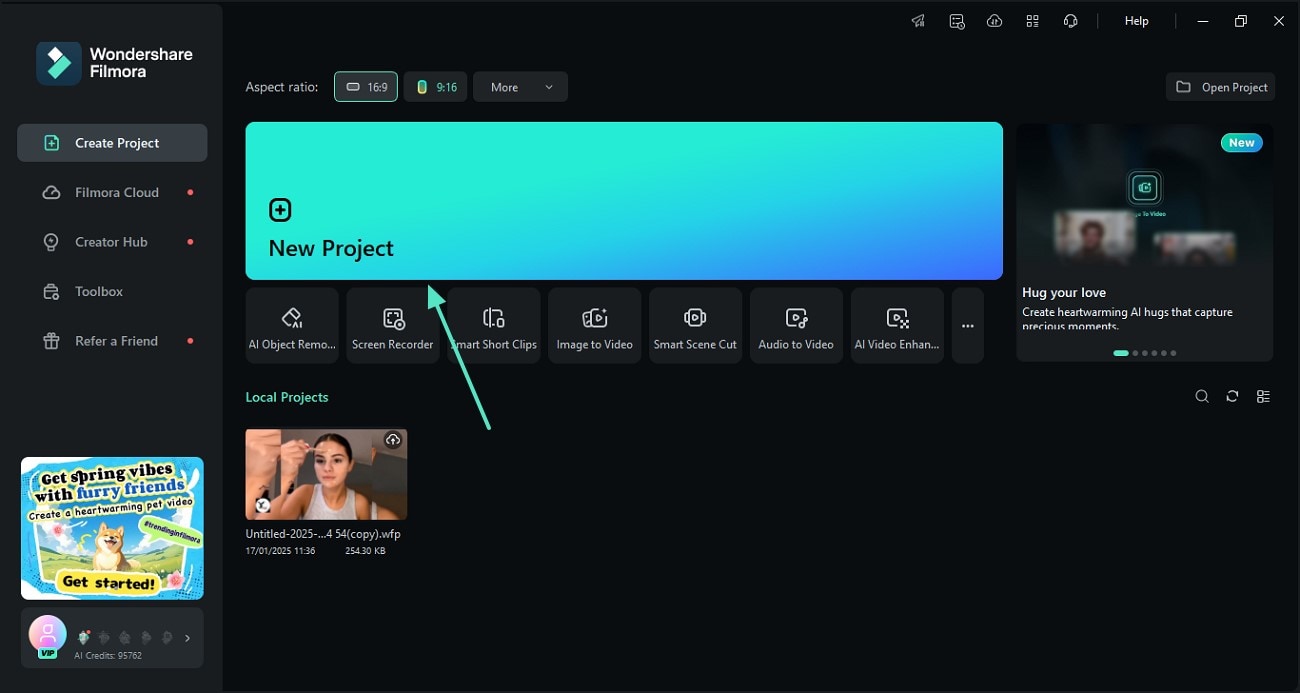
- Stap 1. Voeg je video toe aan een nieuw project.Start eerst Filmora op je computer, ga naar het hoofdscherm en kies "Nieuw project". Gebruik op het volgende scherm de "Importeren" optie om de video waarvan je audio wilt halen toe te voegen.
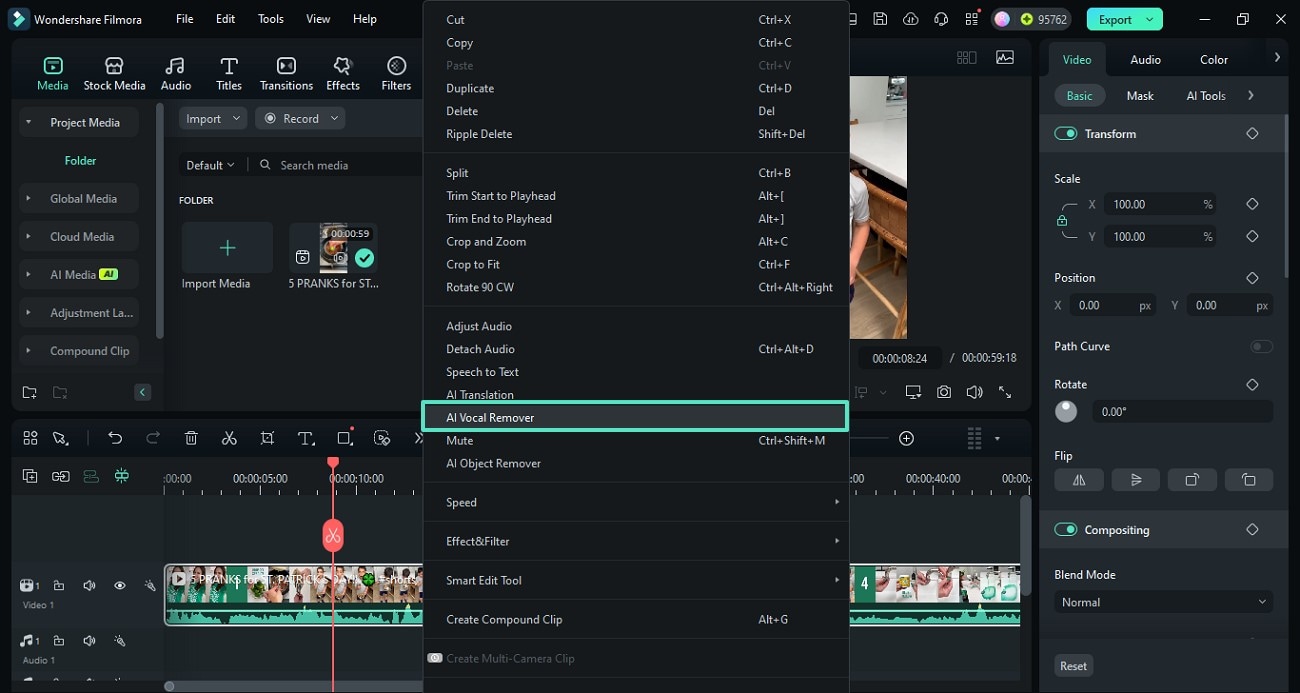
- Stap 2. Gebruik de AI Vocal Remover om audio te scheiden.Zodra je video op de tijdlijn staat, klik met de rechtermuisknop op de videolaag en kies "AI Vocal Remover" uit het menu dat verschijnt.
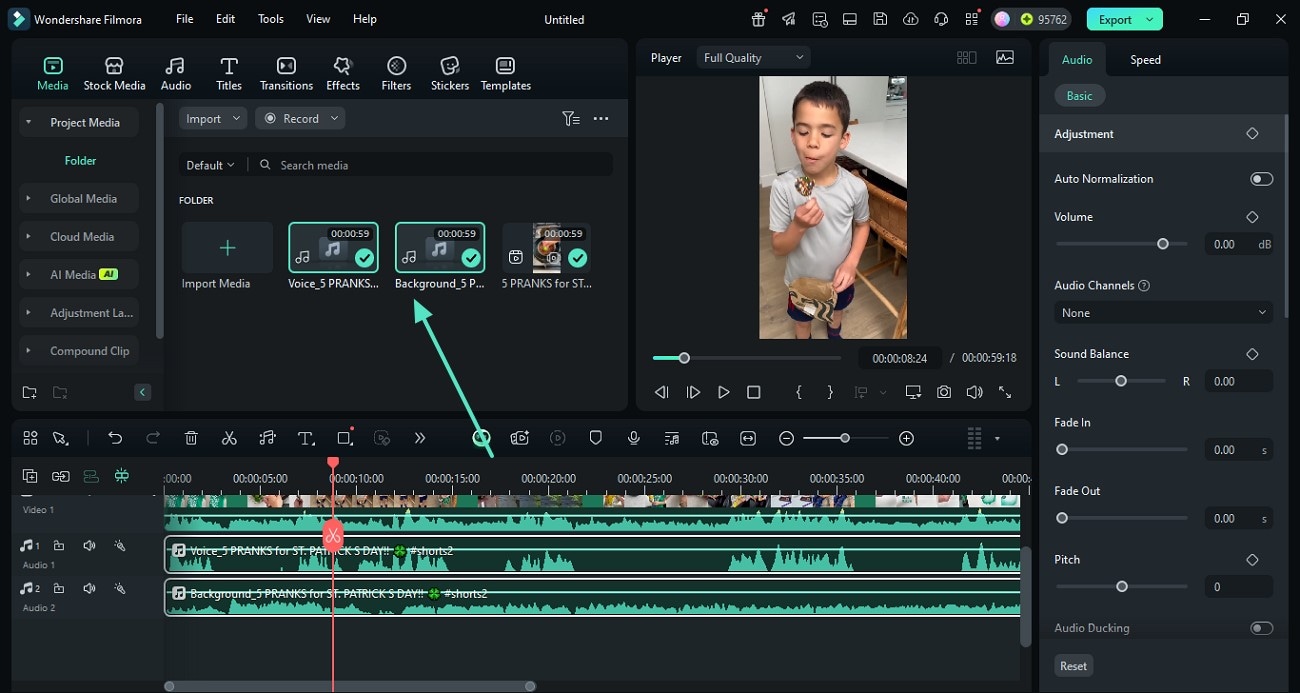
- Stap 3. Verfijn het uitgehaalde audio.Nadat de audiotracks op de tijdlijn zijn gegenereerd, open je het paneel aan de rechterkant om aanpassingen te maken en de geluidskwaliteit te verbeteren.

 secure download
Methode 2: Audio uit Facebook-video's halen met de directe audio losmaken functie
- Stap 1: Download eerst Wondershare Filmora van de officiële website en start daarna de software op je systeem. Ga naar "Nieuw project" om te beginnen.

- Stap 2: Upload vervolgens je Facebook-video naar Filmora.

- Stap 3: Voeg de video toe aan de tijdlijn.
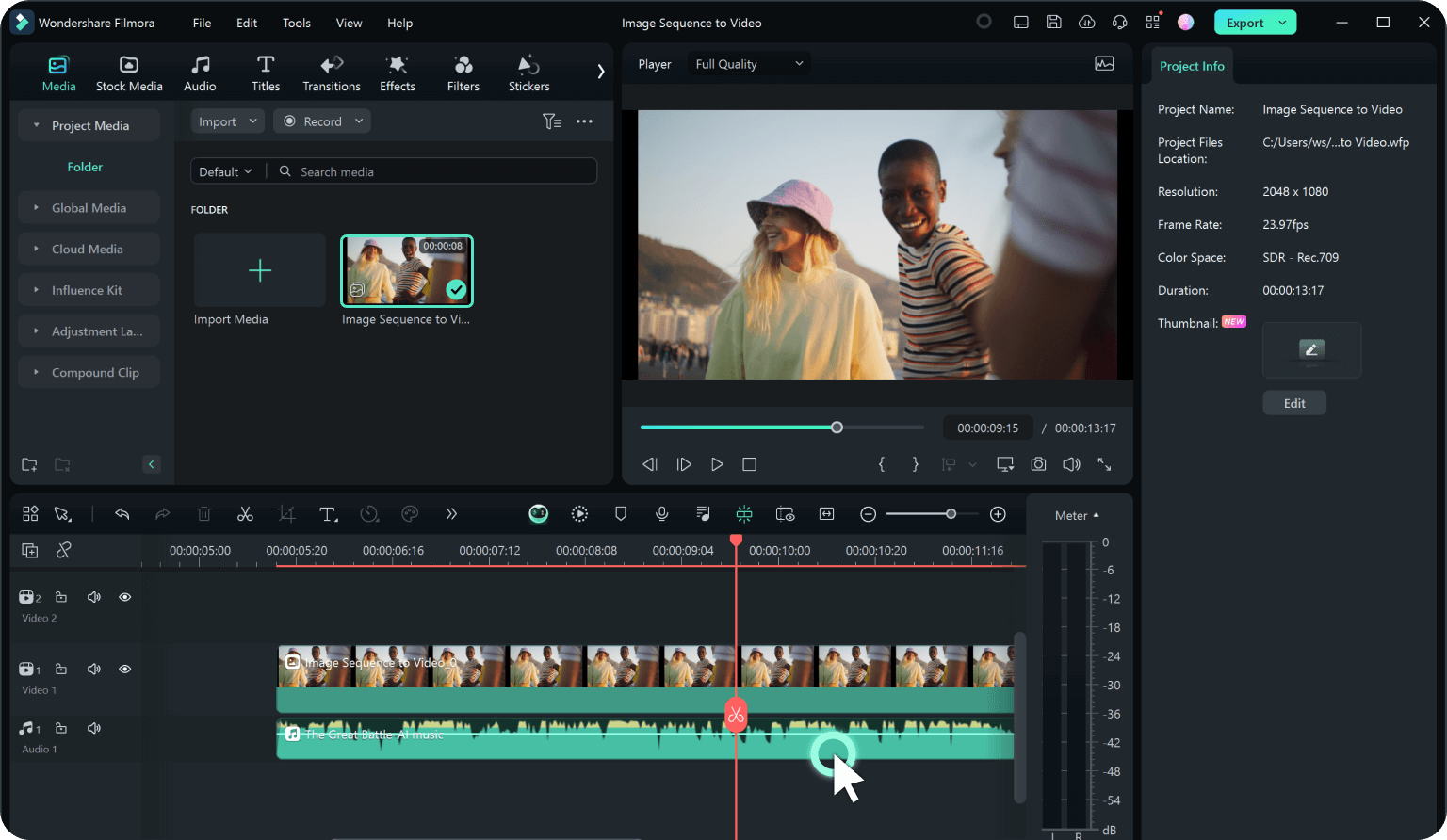
- Stap 4: Klik met de rechtermuisknop op de video en klik op "Audio losmaken". Hiermee haal je snel het audiobestand uit de Facebook-video.
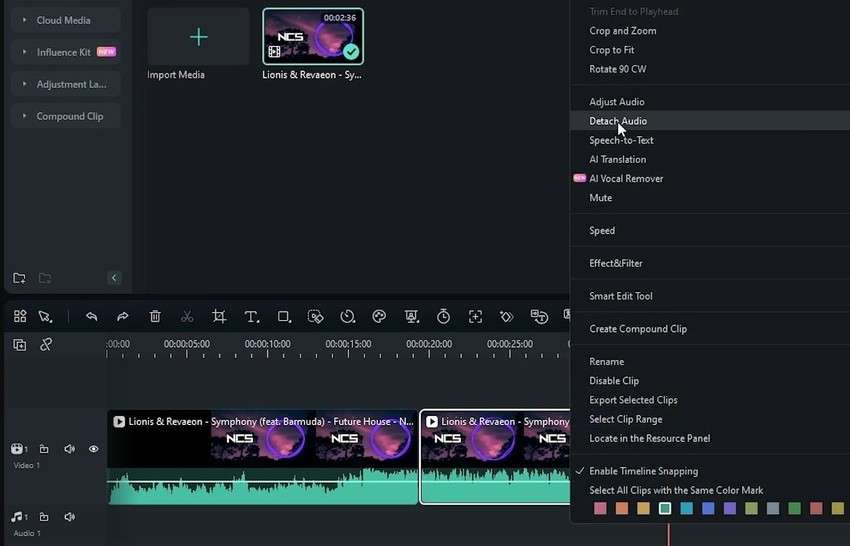
- Stap 5: Je krijgt het audiobestand op de tijdlijn.
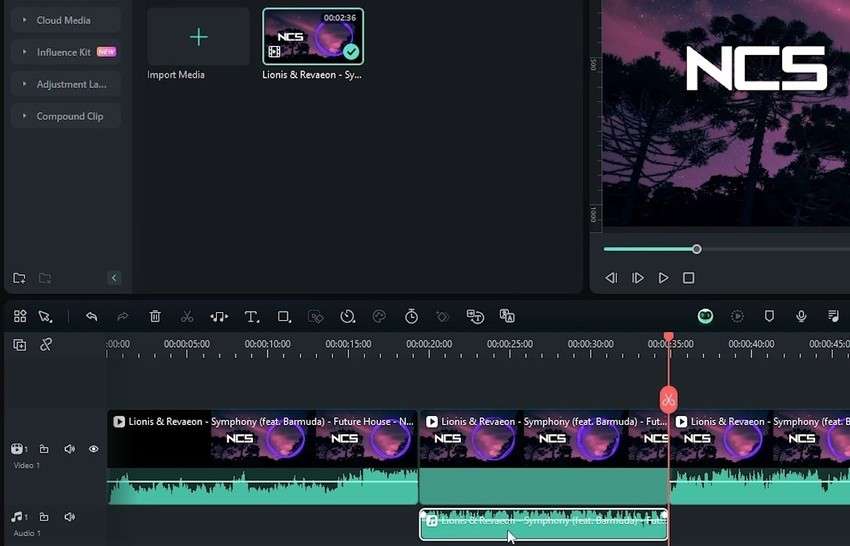
- Stap 6: Aan de rechterkant krijg je AI-audio verbeteringsfuncties. Gebruik ze om het audiobestand aan te passen of verwijder het simpelweg van de tijdlijn.
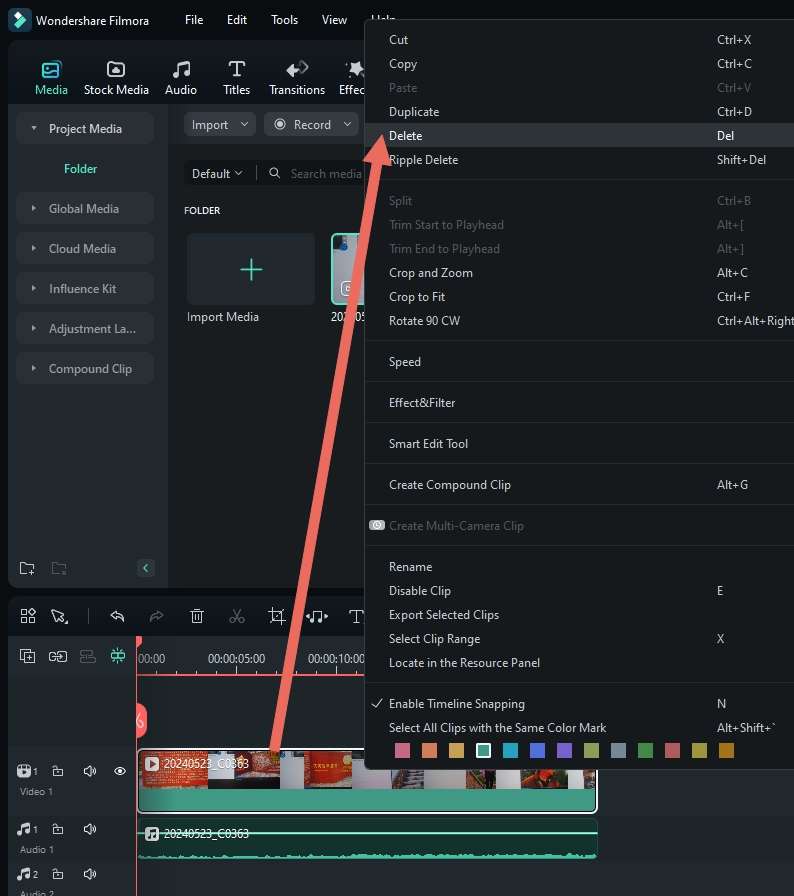
Nadat je tevreden bent met het resultaat, kun je de video exporteren naar je systeem. Zo eenvoudig is het om audio uit een Facebook-video te halen met Wondershare Filmora.
Methode 3: Audio opnemen van Facebook-video's met Filmora
Naast het halen van audiobestanden kun je met Filmora ook het systeemgeluid opnemen samen met het scherm wanneer je Facebook-video's bekijkt. Hier zijn de stappen.
- Stap 1: Kies na het starten van Filmora op je systeem de schermopname-optie.

- Stap 2: Een pop-up verschijnt op je scherm. Zorg ervoor dat het systeemgeluid is ingeschakeld.

- Stap 3: Klik op de rode knop om de opname te starten en stoppen. Selecteer het gedeelte dat je wilt opnemen. Zorg dat je op een rustige plek opneemt om storende geluiden te verminderen.

- Stap 4: Na het afronden van de opname verschijnt de video automatisch in het videobewerkingspaneel.Selecteer de video > klik Audio losmaken om snel het audiobestand van de video te scheiden.
Wil je audio uit video's op mobiel halen? Je kunt de beste audio-extractie-app voor video's bekijken. Lees gerust verder, want de volgende secties van dit artikel laten ook zien hoe je audio uit Facebook-video's kunt scheiden met de Filmora mobiele app.
Deel 2. Audio uit Facebook-video's halen op mobiel
Na het verkennen van hoe je Filmora op desktop gebruikt voor audio-extractie, kijken we nu hoe je Audio uit Facebook-video's kunt halen met de Filmora mobiele app. De Filmora App [iOS/Android] is een praktische oplossing om snel aanpassingen te doen en audio uit je video's te halen, waar je ook bent. Je hebt twee eenvoudige manieren om audio uit te halen, wat flexibiliteit en controle biedt. Als je eenmaal de audio hebt gescheiden, kun je eenvoudig het volume aanpassen of fade-in en fade-out effecten toepassen voor een soepelere luisterervaring.
Methode 1. Directe audio-extractie
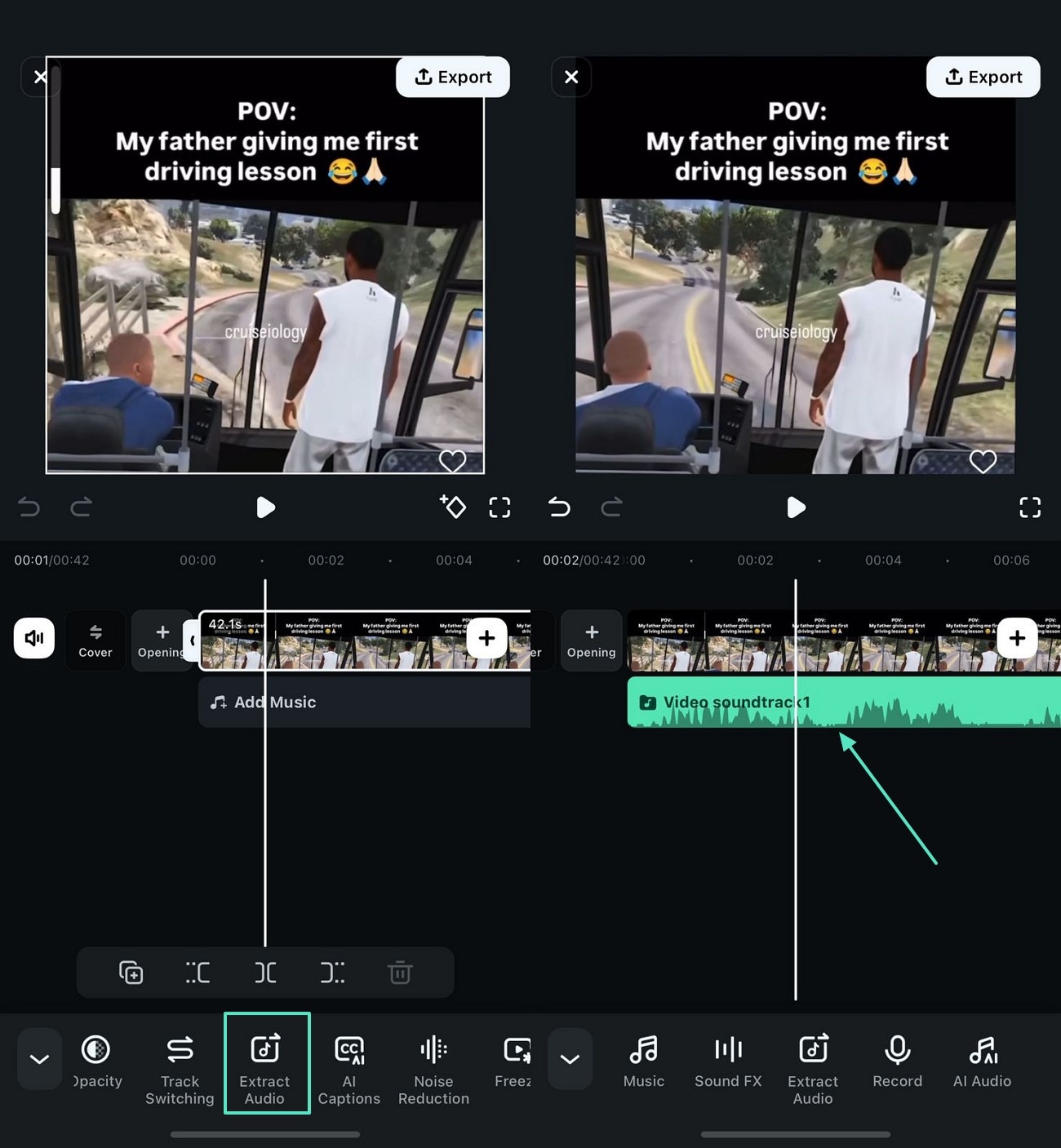
Met deze aanpak kun je snel audio uit je video halen, waardoor het bewerken gemakkelijker wordt. Naast het halen van originele audio kun je ook je eigen lokale audiobestanden aan het project toevoegen. Na het extracteren kun je de voice changer gebruiken voor creatieve effecten. Volg deze stappen om te zien hoe Filmora audio van video scheidt op mobiel:
- Stap 1. Maak een nieuw project en voeg je video toe.Start de Filmora App, tik op "Nieuw project" op het startscherm en gebruik "Importeren" om je video toe te voegen.
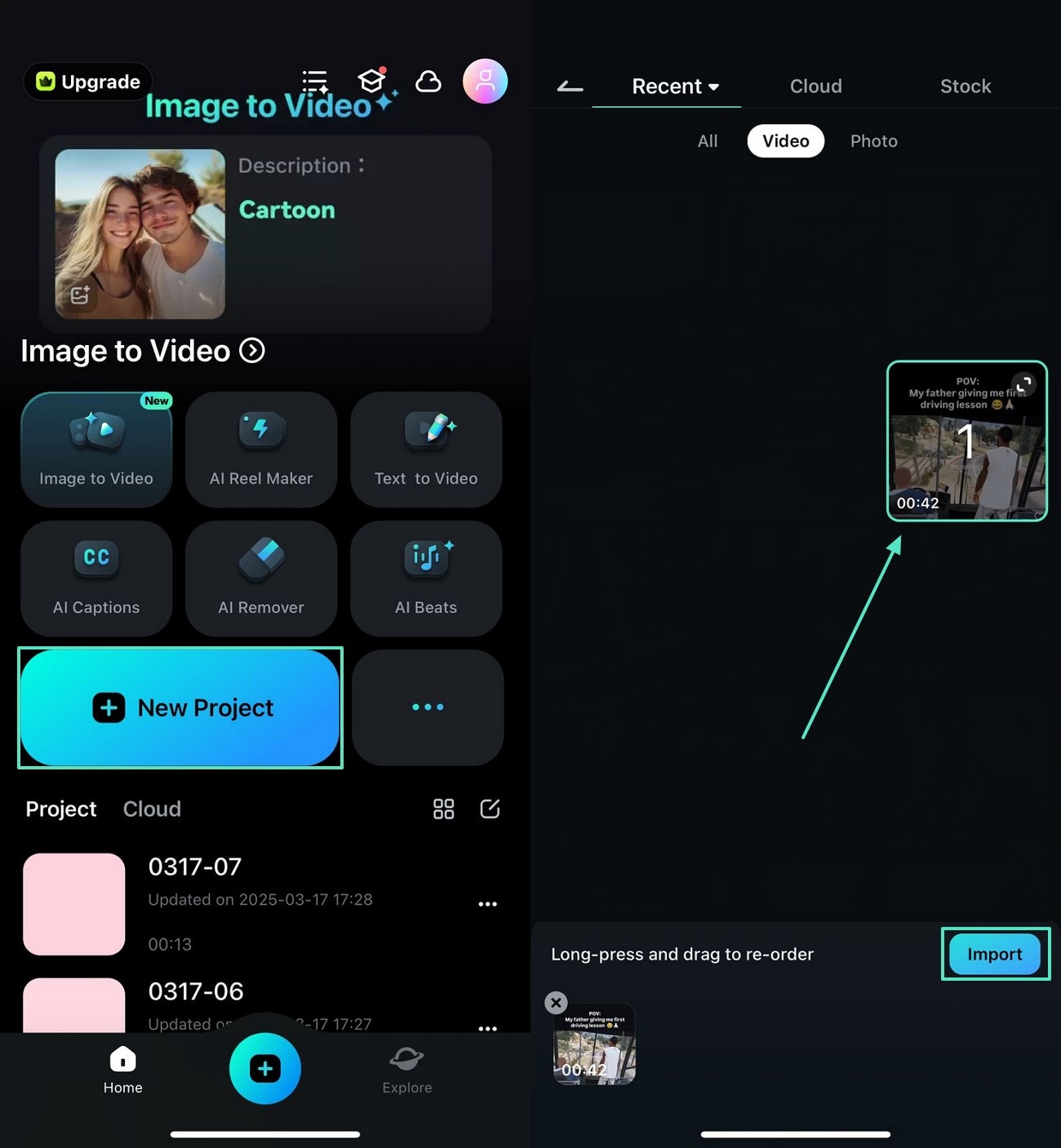
- Stap 2. Scheid het audio van je video.Selecteer hierna de videotrack en tik op de optie "Audio extractie". Dit genereert een aparte audiotrack op je tijdlijn.
Methode 2. Een aparte audio opnemen
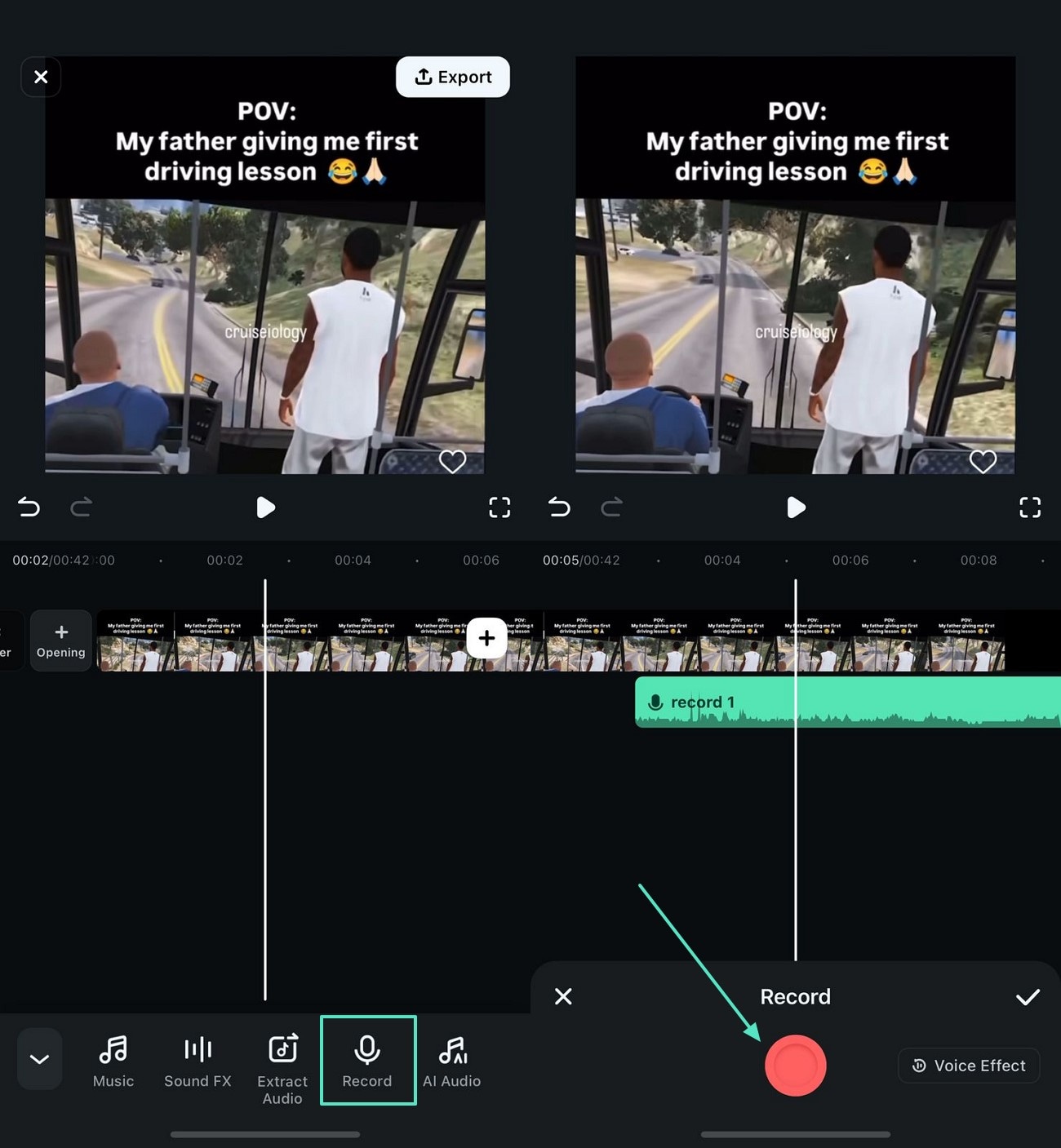
Als je video geen audio bevat, kun je een nieuwe voice-over opnemen en automatisch toevoegen als aparte track. Na het opnemen kun je met één tik ongewenste achtergrondgeluiden verwijderen via de denoiser. Zo kun je audio halen of toevoegen met deze functie:
- Neem op met de juiste instellingen.Importeer eerst je video en tik op de tijdlijn om toegang te krijgen tot de functie "Opnemen". Neem je audio op en zodra deze als een apart spoor is toegevoegd, kun je deze verbeteren met de beschikbare audio-bewerkingshulpmiddelen.
secure download
Deel 3. Audio uit Facebook-video's online extraheren
Voor degenen die het installeren van programma's willen vermijden, kunnen verschillende online tools zoals Getfvid eenvoudig worden gebruikt omgeluid van Facebook-video’s te downloaden. Hier is de procedure:
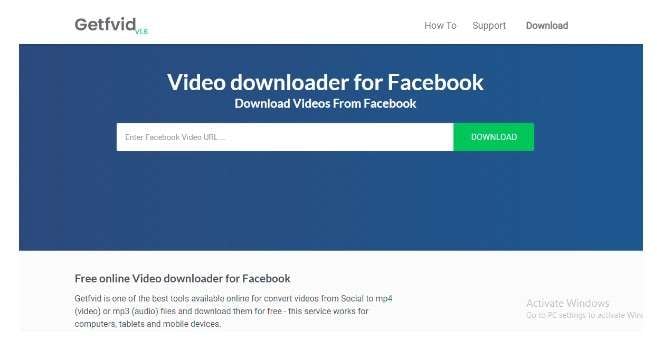
Stap 1: Bezoek de online Facebook video-downloader De officiële website van GetFVid. Kopieer de URL van de Facebook-video, plak deze in het tekstvak en klik op downloaden.
Stap 2: Je krijgt de optie "Alleen audio." Kies deze om de audio uit de Facebook-video te halen.
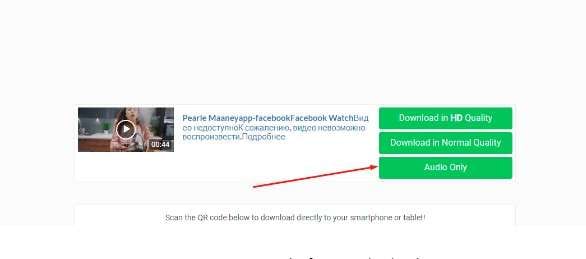
Stap 3: Een nieuw tabblad zal openen met je audiobestand; selecteer de drie stippen om toegang te krijgen tot de downloadoptie. Klik gewoon op downloaden om deze audio op je pc op te slaan.
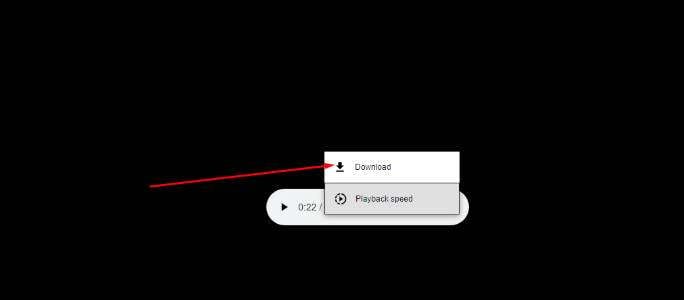
Nu, nadat je het audiobestand hebt gedownload, kun je de audio eenvoudig aanpassen en personaliseren met de hulp van Filmora.
Deel 4. Verbeter geëxtraheerde Facebook-audio naar een hoger niveau
Na het extraheren van je audiobestanden met Wondershare Filmora kun je het geluid nog verder verbeteren door de geluidskwaliteit te optimaliseren. Filmora is uitgerust met verschillende door AI verbeterde functies waarmee je filmische audioverbeteringen kunt uitvoeren:
- Audio-normalisatie: Het doel van deze functie is om het volume over het hele audiospel gelijkmatig aan te passen voor een stabiele, aangename luisterervaring zonder plotselinge volumewijzigingen.
- Stiltes detecteren: De Filmora-software maakt het gemakkelijker om stille gedeelten in het audiospoor snel te detecteren en te verwijderen, waardoor het eindresultaat sneller wordt opgeleverd.
- Spraak naar tekst: Zet geëxtraheerde audio automatisch om in tekst en plaats deze waar u maar wilt laten weergeven.
Met al deze premiumfuncties kunnen gebruikers hun audiobestanden optimaal aanpassen voor podcasts, videografie of gewoon voor ontspanningsdoeleinden.
Conclusie
Het is vrij eenvoudig omaudio uit Facebook-video's kunt halen. Het is zelfs een veel snellere procedure metWondershare Filmora. Of je nu gewoon een video wilt downloaden en de audio wilt extraheren of het geluid in realtime wilt opnemen, Filmora biedt hulpmiddelen voor alle situaties. Bovendien zorgen extra functies zoals audio-normalisatie en een AI-audio-denoiser ervoor dat het geëxtraheerde geluid schoon en professioneel is. Download en installeer Wondershare Filmora en ervaar hoe eenvoudig en efficiënt het extraheren van audio uit Facebook-video's kan zijn.