

Videofragmenten samenvoegen klinkt misschien eenvoudig, maar bij professioneel monteren is het essentieel voor het creëren van vloeiende, verhalende content. Of je nu te maken hebt met onderbrekingen, opnieuw opnemen of meerdere camerastandpunten,leren hoe je clips samenvoegt in DaVinci Resolveis een kernvaardigheid.
In deze handleiding laten we je zienwat de beste manieren zijn om videoclips samen te voegen, te combineren en te verbinden in DaVinci Resolve—en tonen we je een gemakkelijker alternatief met Wondershare Filmora.
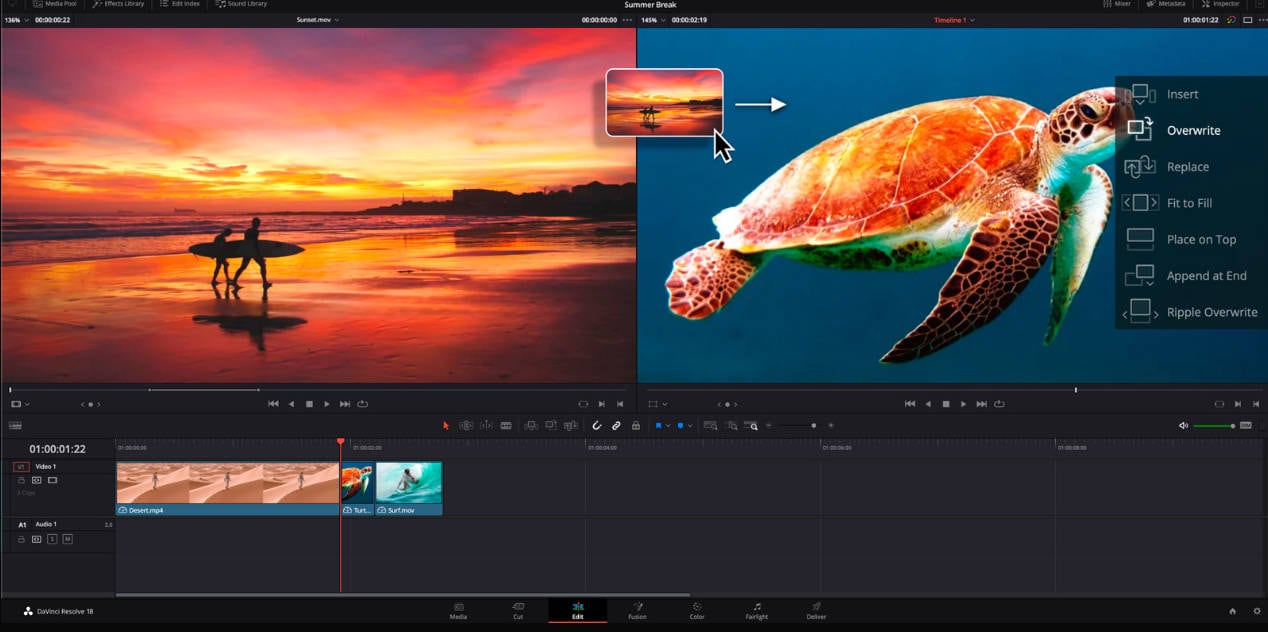
Deel 1: Hoe clips samenvoegen in DaVinci Resolve
DaVinci Resolve, ontwikkeld door Blackmagic Design, is een krachtig professioneel videobewerkingsprogramma. Ben je klaar omclips samen te voegen in DaVinci Resolve, volg dan deze eenvoudige stapsgewijze handleiding.
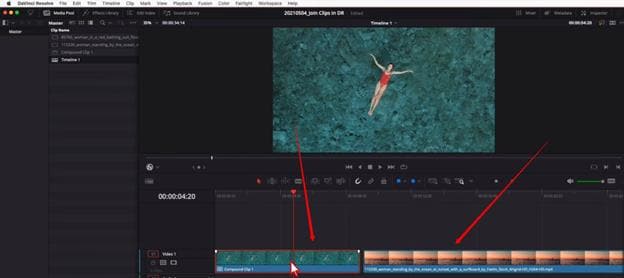
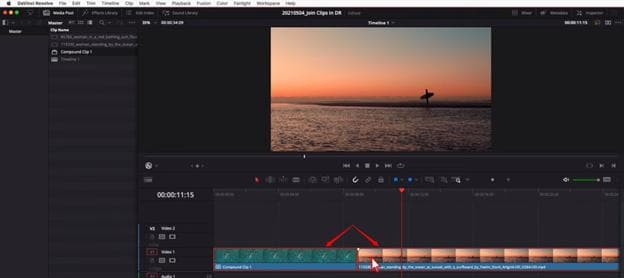
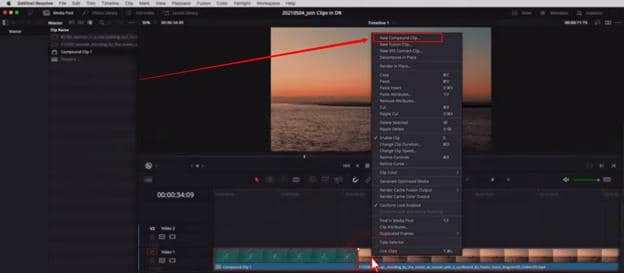

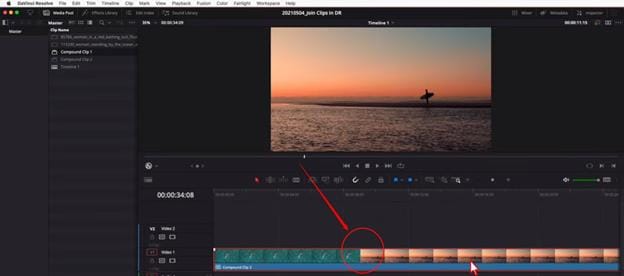
Zoals je hebt gezien, zijn er slechts een paar stappen nodig om clips samen te voegen in DaVinci Resolve. Afhankelijk van je montagebehoeften en ervaringsniveau kan het totale proces echter meer of minder handig zijn.
Voordat we een eenvoudigere optie bekijken, nemen we eerst een nadere blik opde prestaties van DaVinci Resolve bij het samenvoegen van clips—specifiek hoe het omgaan met meerdere videobestanden, hoe gebruiksvriendelijk het is en welke formaten ondersteund worden.
- Biedtnauwkeurige tijdlijncontrole, ideaal voor nauwkeurig samenvoegen
- Ondersteuntcompound clips, waardoor meerdere clips als één behandeld kunnen worden
- Hoogwaardige rendering zorgt dat er geen verlies is van videokwaliteit bij het samenvoegen
- Werkt goed voor het samenvoegen van clips in professionele workflows, zoals multicam-sets
- Meerdere stappen nodig om samen te voegen (selecteren ➝ rechtermuisknop ➝ compound clip)
- De interface kanverwarrendzijn voor beginners die alleen eenvoudige clips willen samenvoegen
- Geen automatische samenvoegtoolzoals slepen-en-neerzetten; alles moet handmatig
- Vraagt om eenkrachtig systeemom de software soepel te laten werken—zelfs voor simpele taken
Beschikbaar voor Windows, macOS en Linux
- Gratis versie: Volledig functioneel, ondersteunt tot 4K-uitvoer, geen tijdslimieten of watermerken
- DaVinci Resolve Studio: Eenmalige aankoop van $295 (geen abonnement), inclusief geavanceerde functies zoals 8K-bewerking, HDR grading, AI-tools, bewegingsonscherpte en multi-GPU versnelling
Deel 2: Alternatieve methode: Clips samenvoegen in Wondershare Filmora
Vind je DaVinci Resolve te ingewikkeld voor simpele taken zoals het samenvoegen van clips,Wondershare Filmorabiedt een veel gebruiksvriendelijker alternatief. Het is ontworpen voor gebruikers van elk niveau—van beginners tot professionals—met een intuïtieve interface en slepen-en-neerzetten-functionaliteit.
 Veilig downloaden
In vergelijking met DaVinci Resolve vergt samenvoegen van clips in Filmora minder stappen en heb je geen technische kennis nodig. Hieronder zie je hoe eenvoudig het is om video's te combineren in Filmora.
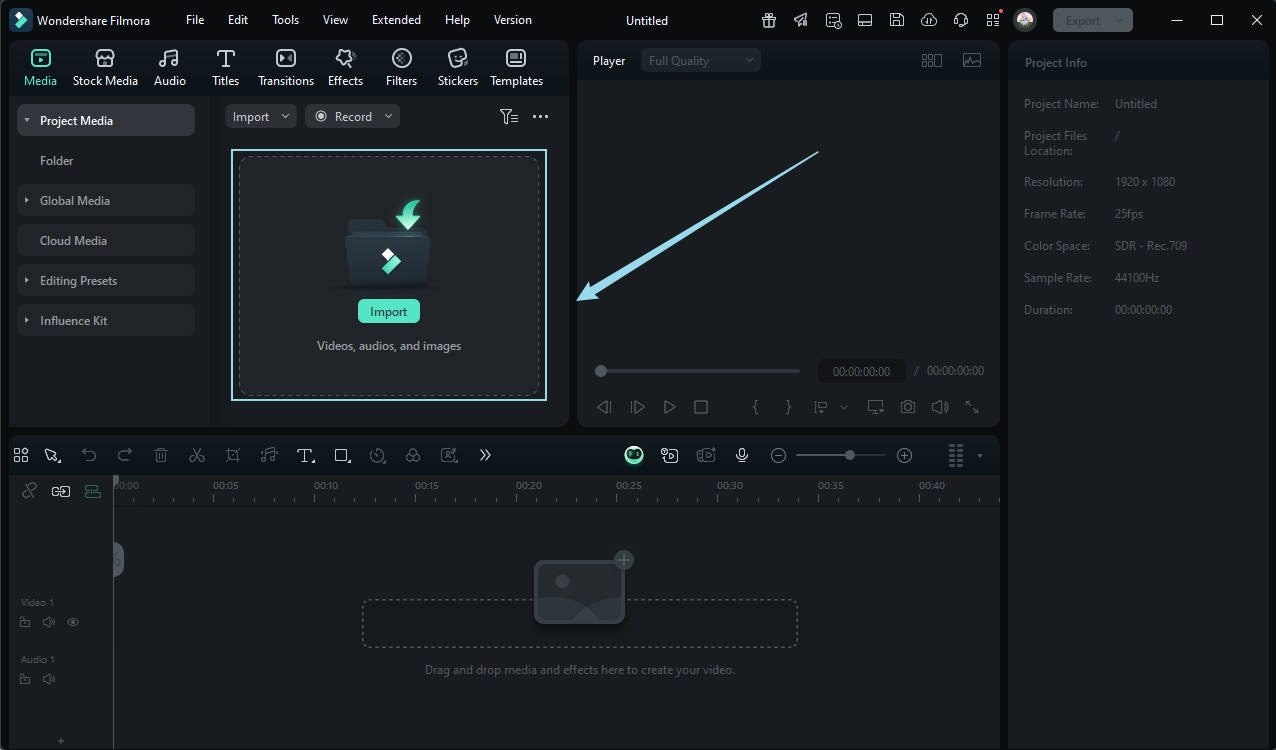
Voer de installatie uit en laat het systeem de installatie voltooien. Afhankelijk van de versie zal de software er ongeveer zo uitzien wanneer je deze opent op je computer.
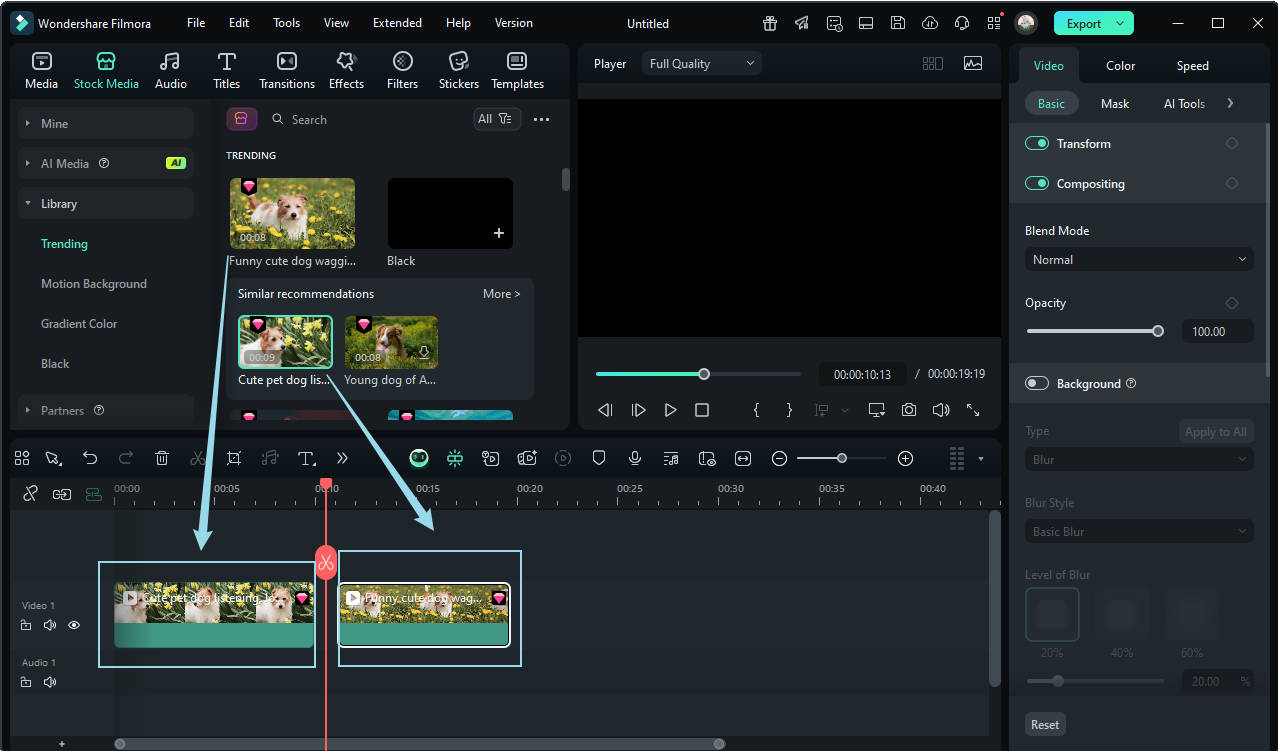
Gebruik je muis om de clips zo te plaatsen dat zenaast elkaar zonder ruimteworden geplaatst.
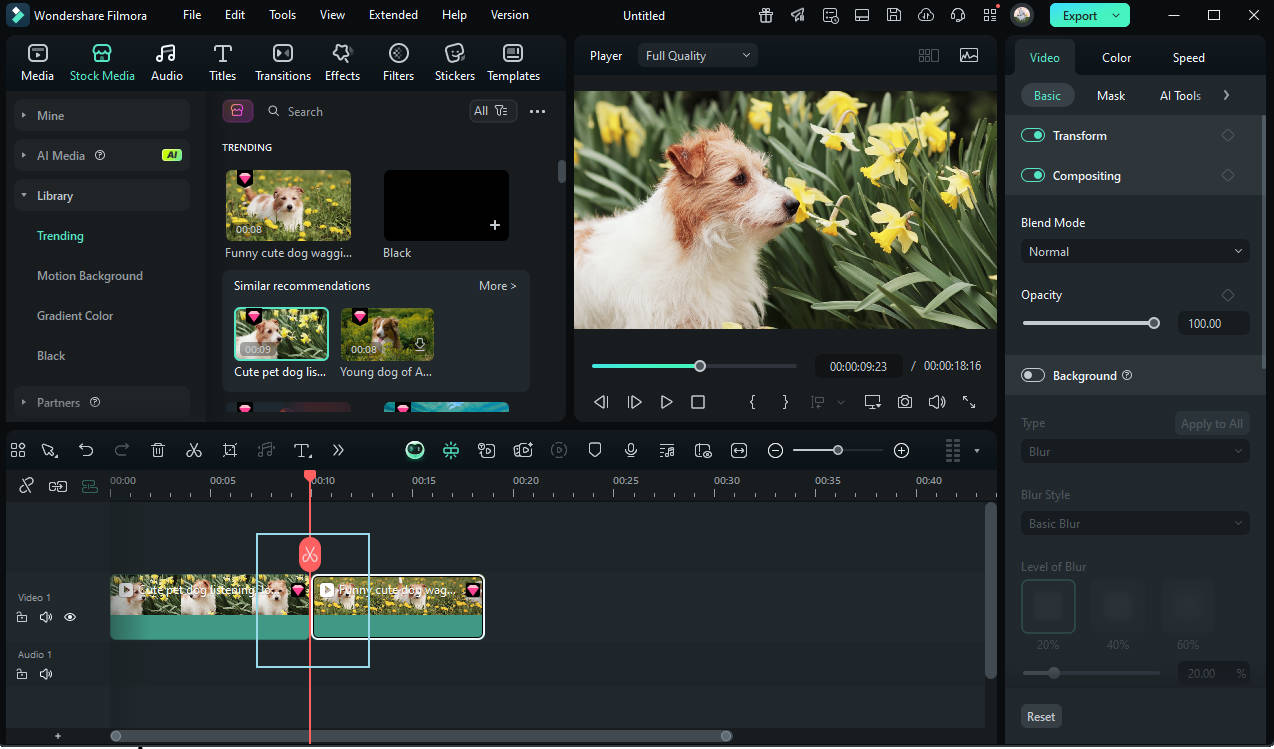
Om de overgangen tussen clips vloeiender te maken, kun je een overgangseffect toevoegen. Ga hiervoor naar hettabblad Overgangen, kies een stijl die je aanspreekt en sleep deze tussen de clips.
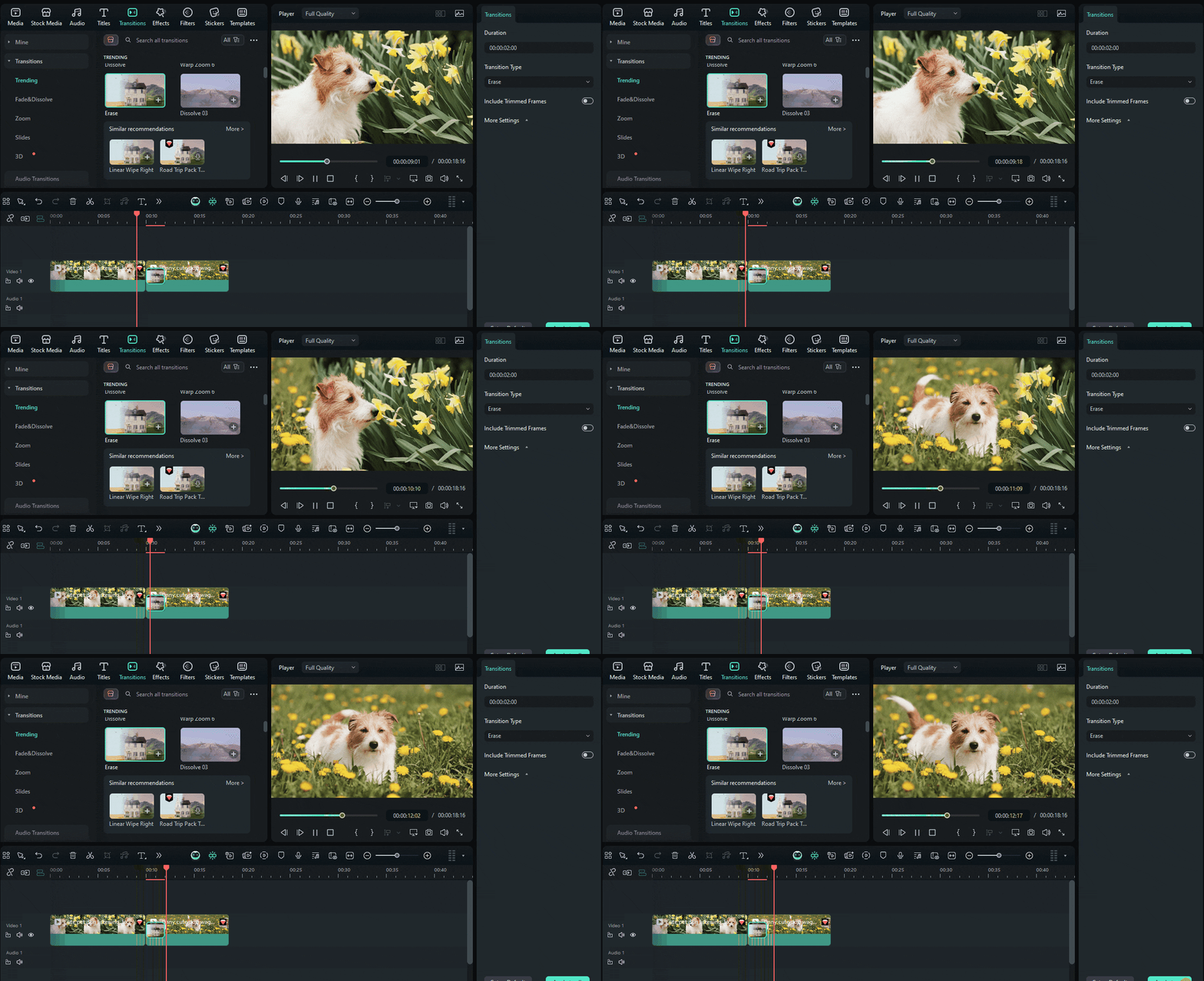
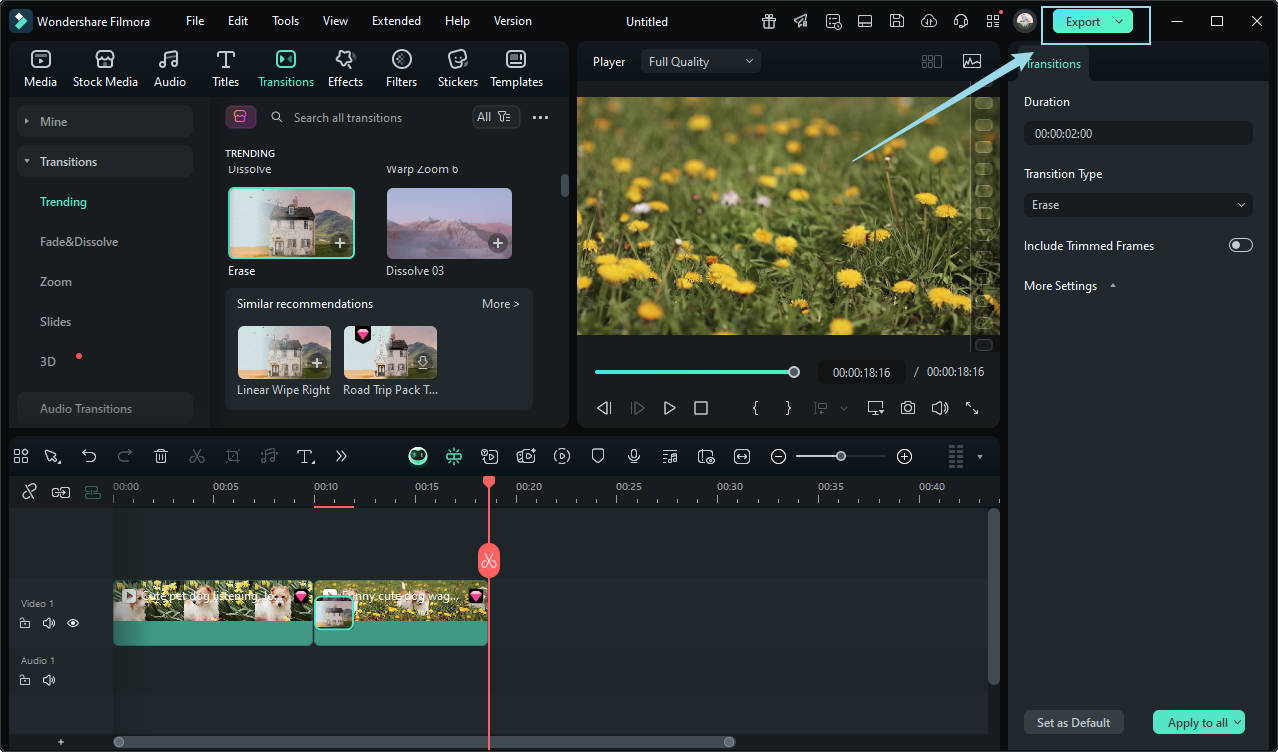
Laten we ook Filmora van dichterbij bekijken.
- Extreem eenvoudig om clips samen te voegen dankzij een tijdlijn met slepen-en-neerzetten
- Rijke ingebouwde overgangen engeanimeerde effectenvoor soepele scènewissels
- Bevat meer dan 2.000 rechtenvrije middelen (titels, stickers,overlays, muziek)
- Lichtgewicht en werkt soepel op de meeste apparaten, inclusief mobiel
- Sommige premiumsjablonenen effecten vereisen een abonnement of aankoop
- biedt mogelijk niet dezelfde precisietools als DaVinci Resolve voor complexe workflows
Beschikbaar voor Windows, macOS, iOS en Android
Voor meer informatie, bezoekDe aankooppaginawaar verschillende prijsplannen beschikbaar zijn.
Veilig downloadenDeel 3: Vergelijkingstabel: Voeg Clips en functies samen
Om beter te begrijpen welke software geschikter is voor het samenvoegen van clips, volgt hier een naast elkaar vergelijking van DaVinci Resolve en Filmora volgens een paar essentiële criteria.
| kenmerk | DaVinci Resolve | Wondershare Filmora |
| Gemakkelijk samenvoegen van Clips | Vereist meerdere stappen (selecteer → klik met de rechtermuisknop → samengestelde Clip) | Eenvoudig slepen en neerzetten naar de tijdlijn; Minimale stappen |
| Overgang en effecten | Beperkte ingebouwde overgangen; Meer geavanceerde effecten vereisen fusie | 500+ overgangen en 2.000+ sjablonen klaar voor gebruik |
| Activebibliotheek | Ondersteunt OpenFX plugins en Resolve FX filters | Bevat royaltyvrije muziek, overlays, titels en stickers |
| Systeemvereisten | Hoog — vereist moderne GPU, RAM en snelle SSD voor soepele prestaties | Gematigd — werkt goed op gemiddelde laptops of desktops |
| Compatibiliteit | Beschikbaar op Windows, macOS, Linux en iPadOS | Beschikbaar op Windows, macOS,iOS, enAndroid |
🎵 Samenvatting
- kiezenDaVinci ResolveAls je een professionele redacteur bent die op zoek is naar nauwkeurige en geavanceerde workflowcontrole. Het blinkt uit in postproductiediepte, zelfs voor het samenvoegen van taken.
- ga voorFilmoraAls u de voorkeur geeft aan een snellere, gemakkelijkere en intuïtievere manier om clips samen te voegen, met creatieve sjablonen en soepele exportopties.

Veelvoorkomende problemen bij het samenvoegen van Clips in DaVinci Resolve
Hoewel DaVinci Resolve een krachtige editor is, worden gebruikers vaak geconfronteerd met enkele uitdagingen bij het samenvoegen van clips. Hier zijn de meest voorkomende problemen en tips om ze te overwinnen:
- Clips moeten op dezelfde tijdlijn staan:Zorg ervoor dat alle clips bij elkaar zijn geplaatst voordat u ze samenvoegt.
- Vermijd gaten tussen clips:Schuif clips stevig om zwarte frames in de uitvoer te voorkomen.
- Prestatievertraging:Als de software vertraagt, probeer dan andere apps te sluiten of gebruik proxybestanden.
- Correcte clipvolgorde:Rangschik de clips in de gewenste volgorde voordat u ze samenvoegt.
- Samengestelde Clip kan ongedaan worden gemaakt:Gebruik "Decompose in Place" om indien nodig samengevoegde clips te scheiden.
- Problemen met het bestandsformaat:Converteer niet-ondersteunde bestanden naar veelvoorkomende formaten zoals MP4 of MOV voordat u ze samenvoegt.
Conclusie
Als je op de hoogte bent van het gebruik van de software, kun je snel lerenHoe u clips samenvoegt in DaVinci Resolve. Ongetwijfeld is deze videobewerkingstool handig voor professionals, en daarom kunnen nieuwe gebruikers het een beetje moeilijk vinden als ze het voor het eerst gebruiken. Integendeel, Filmora is een vriendelijke video-editor, waarmee allerlei gebruikers clips snel kunnen samenvoegen.
FAQs
-
Q1. Can I merge clips on different timelines in DaVinci Resolve?
To merge two or more clips in DaVinci Resolve, you must place the clips on the same timeline for better results. -
Q2. How can I unmerge clips in DaVinci Resolve?
To unmerge clips in DaVinci, right-click on the merged clip and select the “Decompose in Place” option. -
Q3. Can I use the same method to merge video clips in DaVinci Resolve 16 and 17?
Yes. You can use the same method to merge clips in any version of DaVinci Resolve.