

 100% veiligheid gegarandeerd | Geen abonnement vereist | Geen malware
behoefte aanLange YouTube-video's omzetten naar MP3in hoge kwaliteit? Of u nu op zoek bent naar een snelleYouTube converter3 MP3online of een krachtigeYouTube naar MP3-editorVoor Mac en PC hebben wij u gedekt. Deze gids uit 2025 onderzoekt de veiligste manieren omVerander YouTube-video's in audiobestandenterwijl u de beste bitrate voor uw projecten behoudt.

In dit artikel
Beste gratis en betaalde YouTube naar MP3-converters voor PC, Mac en Online
De gemakkelijkste manier om MP3-tracks uit YouTube-video's te extraheren, is via online-of desktopconverters. Er zijn verschillende betrouwbare converters die u kunt vinden, en hier zijn de drie meest gebruikte:
| gereedschap | Maximale videolengte | Hoogste audiokwaliteit | Audiobewerkingsfuncties | Platform |
|---|---|---|---|---|
| YtMp3 | Beperkt (meestal< 90 mins) | Tot 192kbps | Geen | Online (Web) |
| 4K downloaden | onbeperkt | 320 kbps | basis | Windows, Mac, Linux |
| Klipgrab | onbeperkt | 256 kbps | Geen | Windows, Mac, Linux |
| Wondershare Filmora | onbeperkt | Verliesloos (320 kbps + AI-verbetering) | Professioneel (Denoise, Trim, Sync) | Windows, Mac, Mobiel |
YtMp3
YtMp3 is een efficiënte en gebruiksvriendelijkeYouTube converter3 MP3gereedschap. Het wordt veel gebruikt door degenen die het nodig hebbenYouTube-video's omzetten naar MP3Snel zonder software te installeren. Als u op zoek bent naarHoe u YouTube-video naar MP3 converteertIn de loop van de tijd is dit een topkeuze.
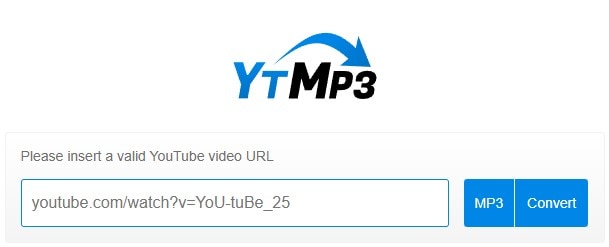
Hoe werkt YtMp3?
- Kopieer de URL: Zoek de YouTube-video die u wilt converteren en kopieer de URL vanuit de adresbalk van uw browser.
- URL plakken in YtMp3: Ga naar de YTMP3-website en plak de gekopieerde URL in het meegeleverde tekstvak.
- Kies uw formaat: u kunt ervoor kiezen om de video om te converteren naar MP3-of MP4-formaat, afhankelijk van of u audio of video wilt.
- Selecteer kwaliteit: Met YtMp3 kunt u kiezen uit een reeks audiokwaliteiten, van 128 kbps tot 320 kbps, wat zorgt voor een balans tussen bestandsgrootte en geluidskwaliteit.
- Converteren en downloaden: Klik op de knop "Converteren", wacht tot het proces is voltooid en download vervolgens uw bestand.
4K downloaden: Het beste voor hoge Bitrate (320kbps) en batchconversie
4K download is een krachtige desktopconverter ontworpen voor Windows, Mac en Ubuntu (een specifieke Linux-distributie) waarmee gebruikers MP3-audio van hoge kwaliteit kunnen downloaden van YouTube en andere videodeelplatforms. Het is een eenvoudig hulpmiddel om video's om te zetten in MP3-bestanden en tegelijkertijd een uitzonderlijke geluidskwaliteit te garanderen.
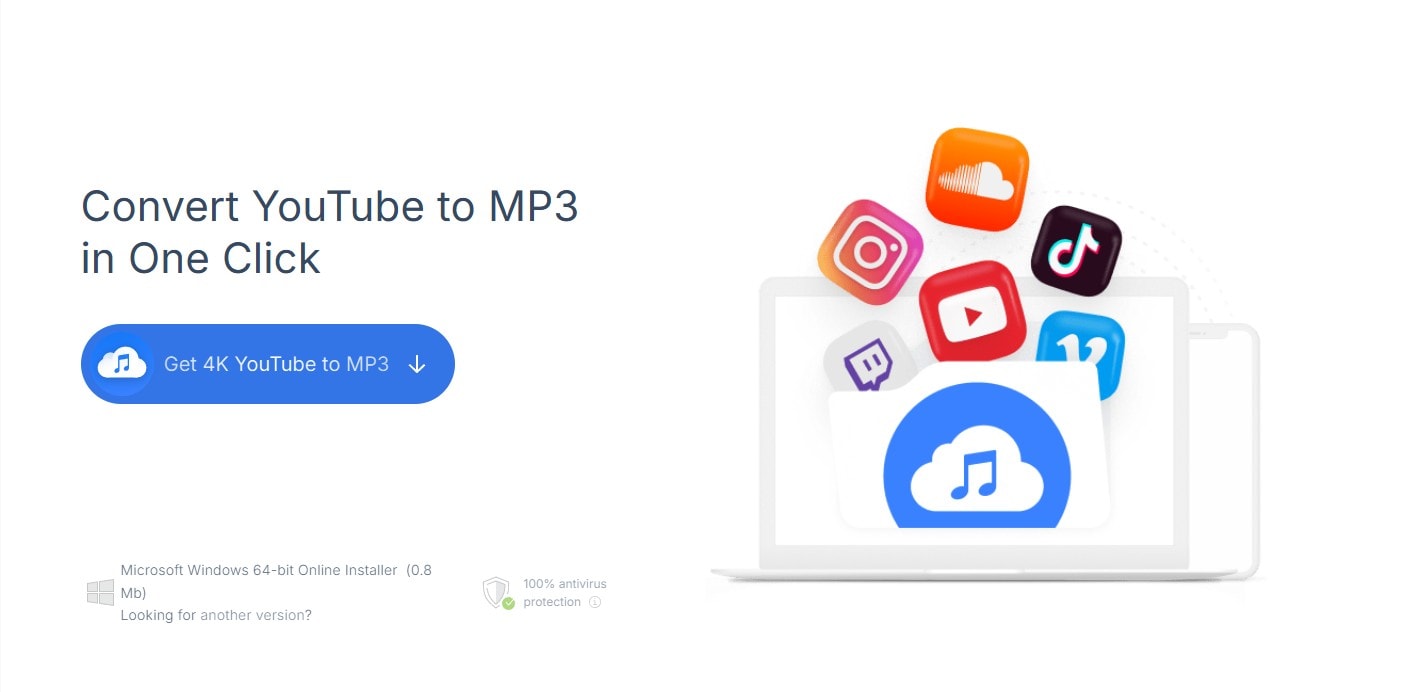
Hoe werkt 4K downloaden?
- Installeer 4K Download: Download en installeer eerst de software vanaf de officiële website. Het is beschikbaar voor Windows, macOS en Linux (Ubuntu).
- Kopieer de URL: Ga naar YouTube (of een ander ondersteund platform) en kopieer de URL van de video of afspeellijst die u wilt converteren naar MP3.
- Plik de URL: Open de 4K-downloadsoftware en klik op de knop "Link plakken". De tool detecteert de link automatisch.
- Selecteer MP3-formaat: Nadat u de URL hebt geplakt, kunt u MP3 kiezen als uitvoerformaat en de gewenste audiokwaliteit selecteren (128 kbps, 256 kbps of 320 kbps).
- Start met downloaden: druk op de knop "Downloaden" en de software begint met het converteren en downloaden van uw MP3-bestand (en) naar uw computer.
- Batchdownloaden: voor afspeellijsten of kanalen plak je gewoon de link van de afspeellijst of kanaal en 4K Download downloadt alle video's in mp3-formaat.
Klipgrab
ClipGrab is een gratis, open-source videodownloader en-converter waarmee gebruikers eenvoudig video's van YouTube en andere videodeelplatforms kunnen downloaden en converteren naar verschillende formaten, waaronder MP3. Deze veelzijdige tool is ideaal voor iedereen die audio uit video's wil extraheren of gewoon zijn favoriete content wil opslaan in een toegankelijker formaat.
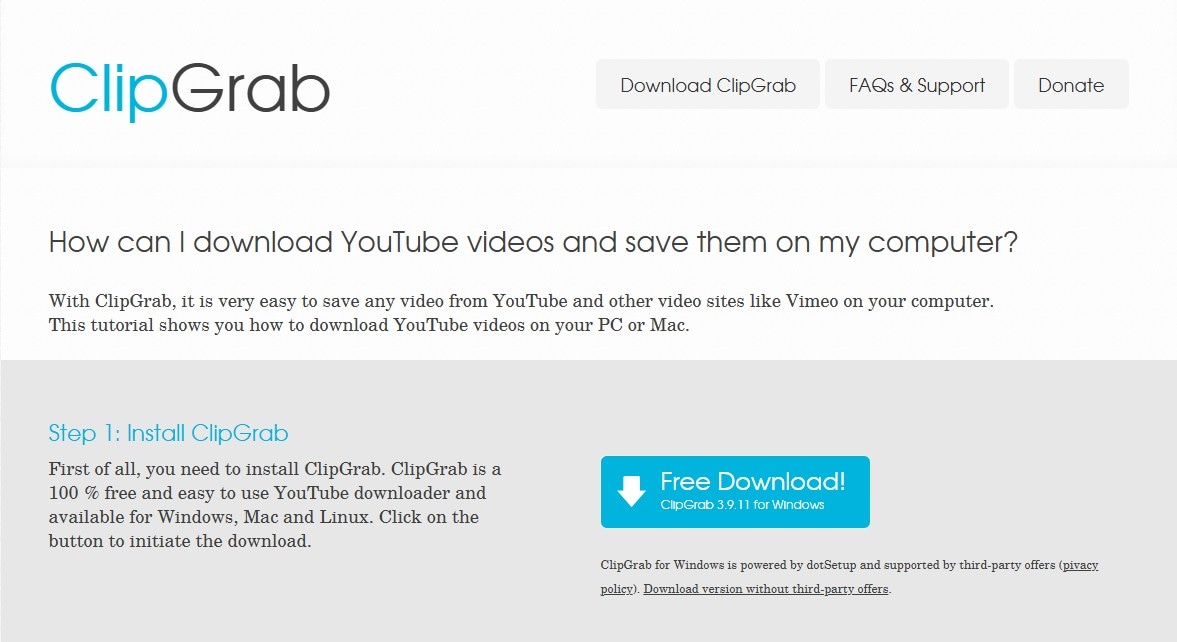
Hoe werkt ClipGrab?
- ClipGrab installeren: download en installeer eerst ClipGrab vanaf de officiële website. Het is beschikbaar voor Windows, macOS en Linux.
- Kopieer de video-URL: Ga naar YouTube (of een andere ondersteunde site) en kopieer de URL van de video die u wilt downloaden.
- Plik de URL: Open ClipGrab en plak de video-URL in het URL-veld.
- Selecteer MP3-formaat: Kies MP3 als het gewenste uitvoerformaat. U kunt ook de audiokwaliteit selecteren door een specifieke bitrate te kiezen.
- Kies downloadlocatie: Optioneel kunt u kiezen waar u het gedownloade bestand op uw computer wilt opslaan.
- begin met downloaden: klik op "Pak deze Clip" om de download te beginnen. ClipGrab haalt de video op, converteert deze naar MP3 en slaat deze op in de aangewezen map.
Juridische en veiligheidsrisico's: waarom u schetsmatige YouTube-tot MP3-tools moet vermijden (zoals besproken op Reddit)
Het is eenvoudig omVerander een YouTube-video in een audiobestand, maar pas op voor de juridische en beveiligingsvalkuilen die worden besproken op forums alsYouTube naar MP3 Reddit. Veel online converters worden gemarkeerd voor malware. Voor een betrouwbare, hoogwaardige oplossing voorYouTube omzetten naar MP3 met bewerkenmogelijkheden, vooral voor uwMac, een gerenommeerd desktopprogramma is altijd veiliger.
Aan de andere kant is het downloaden van auteursrechtelijk beschermde content zonder toestemming in strijd met de Servicevoorwaarden van YouTube, dus controleer ze altijd voordat u YouTube-video's naar MP3 converteert.
Soms is het praktischer om gewoon een link naar je favoriete YouTube-video te krijgen en deze om te zetten in MP3, maar we raden je aan deze converters verantwoord en legaal te gebruiken, dus houd jezelf altijd op de hoogte.
Filmora: de beste YouTube naar MP3-editor voor hoogwaardige conversie en audioverbetering
Als u op zoek bent naar een tool die audio uit YouTube-video's kan extraheren en de audio die u hebt geëxtraheerd kan bewerken, hebben wij een perfecte oplossing voor u genaamdWondershare Filmora.
Filmora is gelijk aan magie, met alle opties in slechts één gebruiksvriendelijke omgeving. Beginnend van videobewerkingsmogelijkheden tot audiobewerkingsopties zoalsSpraak-naar-tekst, automatische synchronisatie,Stiltedetectie, en audiovisualisatie. Dit zijn allemaal slechts basisopties, aangezien deze software AI-aangedreven tools heeft, zoals een AI-audioversterker, AI-stemklonen, AI-muziekgenerator, slimme korte Clips, AI-videodenoise, AI-objectverwijderaar, enz.
Als het gaat om YouTube naar MP3-conversie, laten we je in deze gids de basisstappen zien hoe je het gemakkelijkst kunt doen met hoogwaardige resultaten.
 secure download

Importeer de YT Video
Om YouTube-video's naar MP3 te converteren met Filmora, kunt u een YouTube naar MP3-converter gebruiken of de video rechtstreeks opnemen met Filmora, zolang de video openbaar domein is of auteursrechtvrij is.
Volg deze stappen om MP3-audio te extraheren:
Stap 1Lanceer Filmora
Open Filmora en kies een van de schermopnameopties. U kunt er rechtstreeks toegang toe krijgen vanuit het opstartvenster, Bestand> Media opnemen, of door op de knop Opnemen in de balk Media zoeken te klikken. U kunt opnemen vanaf webcam, pc-scherm of voiceover.
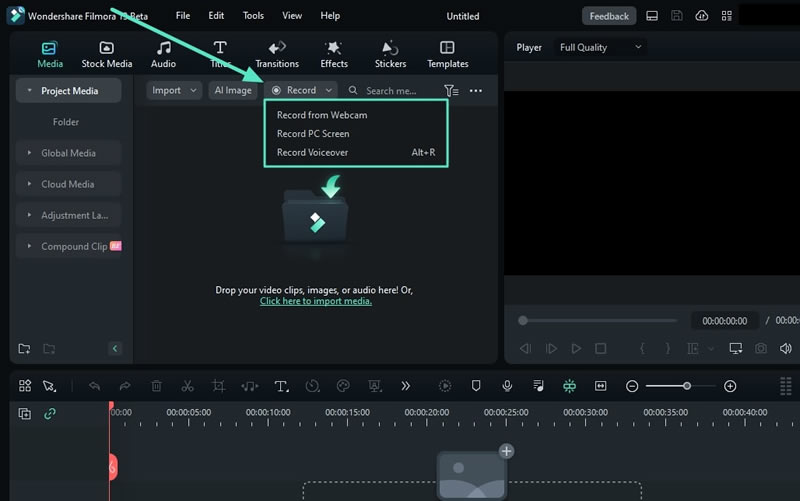
Stap 2Begin met opnemen
De Wondershare Screen Recorder verschijnt na het selecteren van de Screen Recorder. Pas instellingen aan zoals schermverhouding, microfoon, systeemaudio en camera. Klik vervolgens op de rode knop om te starten met opnemen.

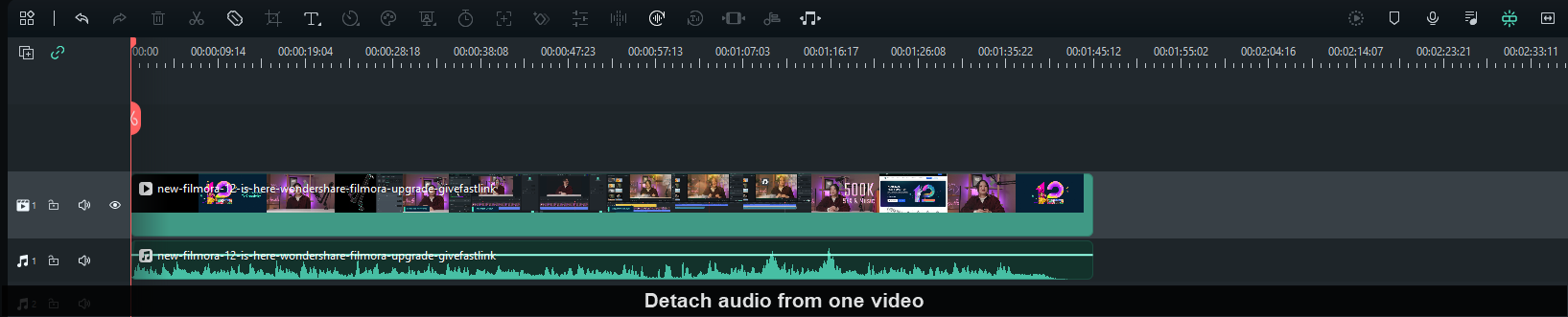
Voer Audio los van de Video
Om de audio van de video te scheiden, kunt u een van deze drie methoden gebruiken:
Stap 1Druk op de sneltoets Ctrl + Alt + D.
Stap 2Klik met de rechtermuisknop op de videoclips in de tijdlijn en kies Audio loskoppelen.
Stap 3Ga naar het menu Hulpmiddelen in de bovenste navigatiebalk, kies Audio en selecteer Audio loskoppelen.
Zodra je de audio hebt losgekoppeld, wordt de video in twee delen gesplitst op de tijdlijn: audio en video.
Ongewenste Audio Bijsnijden
Nadat je de audio van de YouTube-video hebt losgekoppeld en in de tijdlijn hebt geplaatst, kun je gemakkelijk ongewenste delen bijsnijden.
Om ongewenste gedeelten van het begin of einde van de audio te verwijderen:
Stap 1Begin Bijsnijden
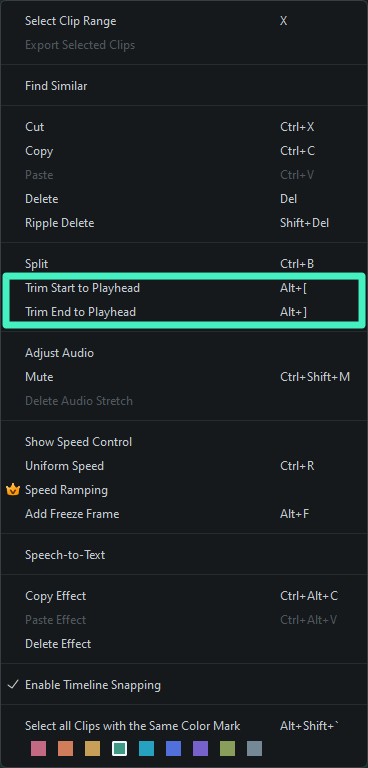
Selecteer het audiobestand en druk op Alt + [ om het begin bij te snijden.
Stap 2Einde Bijsnijden
Selecteer het audiobestand en druk op Alt + ] om het einde bij te snijden.
Je kunt ook met de rechtermuisknop op het audiobestand klikken en Bijsnijden Start tot Speelkop of Bijsnijden Einde tot Speelkop kiezen uit het menu.
- Uitstekende videostabilisatie met lage vervorming.
- Uitgebreide video/audio-effecten en creatieve assets.
- Krachtige AI voor moeiteloze contentcreatie.
- Intuïtief, professioneel maar ook gebruiksvriendelijk voor beginners.
- Werkt op Mac, Windows, iOS en Android.

Normaliseer het audiobestand
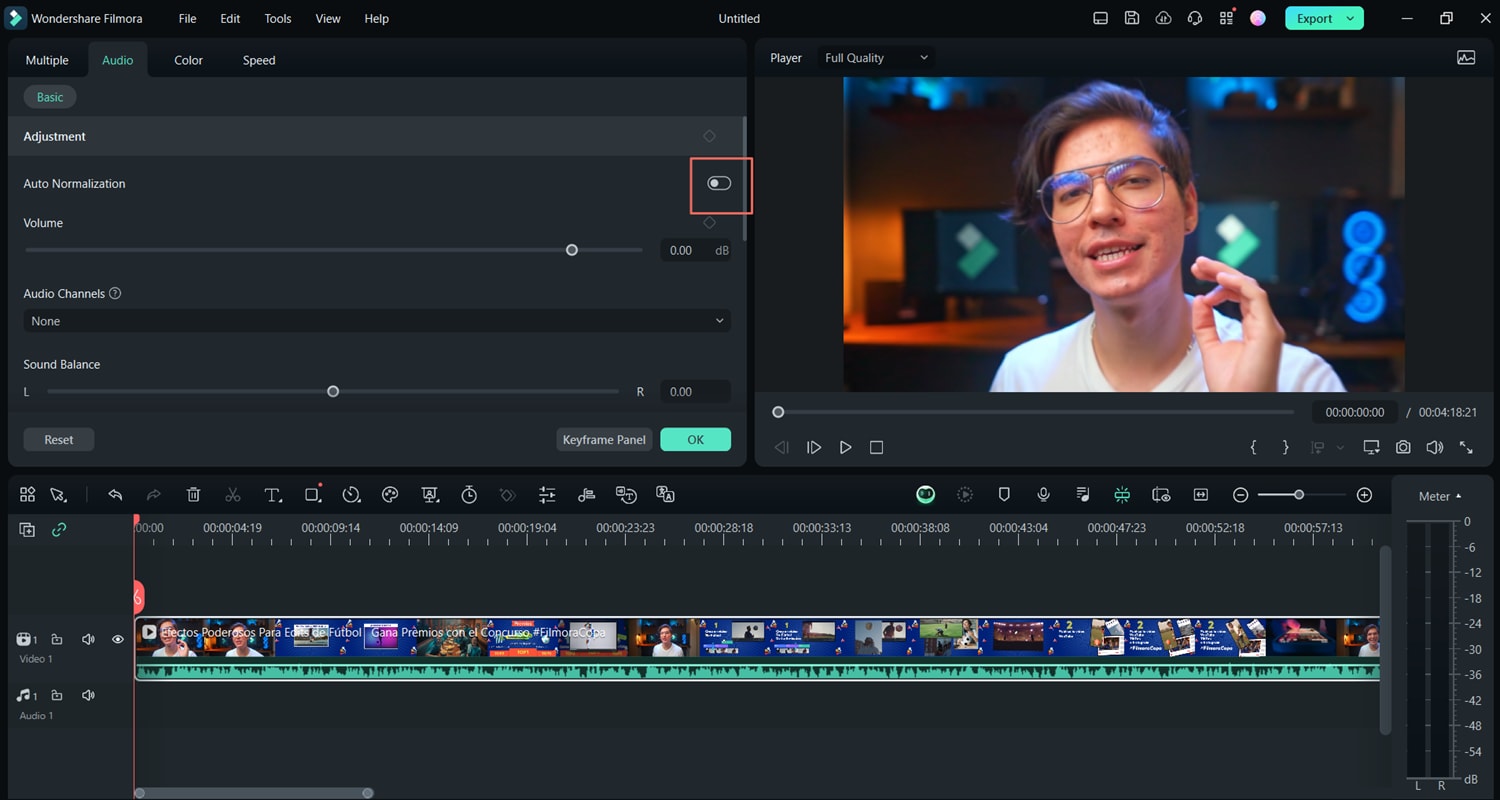
Een geweldige functie van Filmora is Automatische normalisatie. Je kunt deze functie gebruiken om YouTube-video's naar MP3 te converteren en een perfecte audiokwaliteit te bereiken.
Deze functie analyseert het volume van je audio en past het automatisch aan naar het standaard luidheidsniveau van Europese audioprogramma’s op 23.0LUFS (afwijkingsbereik: ±1LU).
Kies gewoon een van de opties om het volume van je audio op het standaardniveau te zetten:
- Dubbelklik op het audiotrack op de tijdlijn en in het Audio-bewerkingspaneel zie je de Automatische normalisatie
- Klik met de rechtermuisknop op het audiotrack in de tijdlijn. Selecteer de Audio optie en kies Audio Aanpassen om het audio-bewerkingspaneel te openen.
- Selecteer het audiobestand, klik op Hulpmiddelen, daarna Audio,en kies Audio Aanpassen om toegang te krijgen tot het audio-bewerkingspaneel.
Schakel in het audio-bewerkingspaneel de Automatische normalisatie optie in en je bent klaar.
Gebruik geavanceerde AI-functies
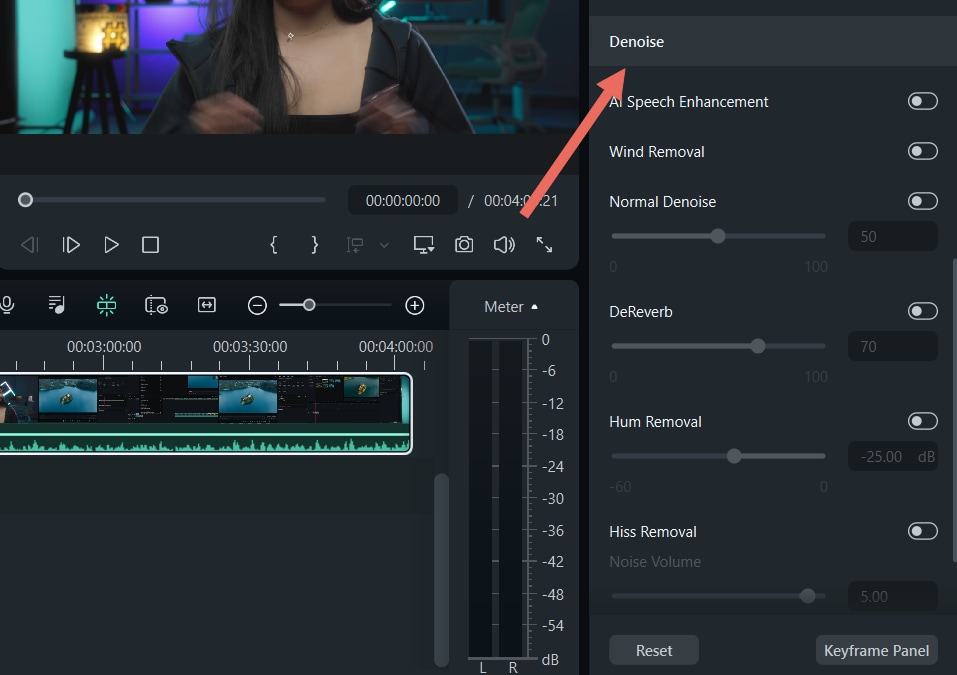
Zoals eerder vermeld, biedt Filmora veel AI-functies en één daarvan is zeer nuttig als de audio oud is en verbetering nodig heeft.
Selecteer gewoon de audio waarop je AI Audio Denoise wilt toepassen en in het audiovenster zie je de Denoise aan de rechterkant van de interface. Daar vind je verschillende Denoise-opties om de kwaliteit van je audio tot perfectie te verbeteren.
Laatste stap: exporteren
Wanneer het proces klaar is, heb je je uiteindelijke, hoogwaardige audio als een MP3-bestand nodig. Je kunt eenvoudig op de exporteerknop klikken en in het Format drop-downmenu, MP3 selecteren en op de Exporteren knop drukken.

Bonustip: bespaar tijd met Filmora royaltyvrije muziekcollectie
Als dit proces je hoofdpijn bezorgt, raden we aan om Filmora’s uitgebreide rechtenvrije muziekcollectie te gebruiken, gemaakt door de getalenteerde mensen van Universal Music Group en Soundtrip. In deze rijke bibliotheek vind je hoogwaardige tracks en geluidseffecten, klaar om in je project te worden gebruikt.
Dit bespaart tijd en problemen met licenties en zorgt ervoor dat je project auteursrecht-compliant blijft, waardoor je project een professionele en unieke uitstraling krijgt met minimale inspanning.
Tips voor het converteren van lange YouTube-video's (1 uur+)
Een muziekvideo van 5 minuten converteren is eenvoudig, maar als je een Lange YouTube-video's omzetten naar MP3 wilt converteren—zoals podcasts, volledige documentaires of livestreams—zullen de meeste online converters falen.
Waarom online tools falen bij lange video's:
- Server time-outs: De meeste online sites (zoals youtube converter3 mp3 sites) hebben een limiet voor de bestandsgrootte en zullen vastlopen of time-out krijgen tijdens het converteren van video's langer dan 30 minuten.
- Kwaliteitscompressie: Om bandbreedte te besparen, comprimeren gratis online tools vaak de audio hevig, waardoor het geluid dof wordt.
- Beveiligingsrisico's: Lange wachttijden op verdachte sites vergroten je blootstelling aan opdringerige advertenties en malware.
Filmora-voordeel bij lange audio: Als je een Verander een YouTube-video in een audiobestand wilt converteren dat meerdere uren duurt, is een desktop-oplossing zoals Filmora essentieel. Het biedt:
- Stevige stabiliteit: Filmora gebruikt de lokale rekenkracht van je computer, zodat het nooit “time-out” ongeacht de lengte van de video.
- Batchverwerking: Je kunt meerdere lange video’s opnemen of importeren en de audio tegelijk loskoppelen.
- Behouden van hoge bitrate: Behoud YouTube MP3 hoge kwaliteit (320kbps) zelfs bij grote bestanden, zodat elke woord van je lange podcast helder blijft.
Conclusie
Het is handig om te weten hoe je YouTube-video's naar audio kunt converteren als je de audio offline wilt gebruiken voor een project. Er zijn veel online en desktop-opties beschikbaar, maar wij adviseren altijd Filmora omdat deze uitstekende videobewerkingssoftware je de mogelijkheid geeft om het audiotrack dat je hebt geëxtraheerd te bewerken. En als het allemaal te veel werk is, is er altijd nog de rechtenvrije muziekcollectie die deze software biedt.
Dus, wat je behoeften ook zijn, we raden aan om snel de sterke mogelijkheden van Filmora te proberen – je zult er geen spijt van krijgen.
 secure download