


 100% zweryfikowane bezpieczeństwo | Bez subskrypcji | Bez złośliwego oprogramowania


Premiere Pro firmy Adobe to potęga edycji wideo. Jest pełen opcji i funkcji, a ludzie używają go do pracy nad wszystkim, od prostej edycji wideo po profesjonalne zadania związane z tworzeniem filmów. Oczywiście oznacza to, że Premiere Pro nie jest aż tak łatwy do opanowania, a kilku klientów świadczy o jego stromej krzywej uczenia się.
Tematem tego artykułu jestEfekt Kena BurnsaI jak go używać w Premiere Pro. Powiemy kilka ciekawostek na temat samego efektu, wyjaśnimy, jak zastosować go w Premiere Pro, a także podamy znacznie łatwiejszą alternatywę.
Trzymaj się do końca.
Aby uzyskać szczegółowy przewodnik, przewiń stronę w dół.
W tym artykule
Jaki jest efekt Kena Burnsa?
Jeśli kiedykolwiek oglądałeś film dokumentalny lub serial, na pewno widziałeś efekt Kena Burnsa w akcji. Zamiast wyświetlać nieruchomy obraz na ekranie, reżyserzy decydują się na przybliżenie obrazu i powolne przesuwanie aparatu po obrazie lub powolne przybliżanie lub odbliżanie. Dzięki temu nagranie jest o wiele bardziej ekscytujące do oglądania.
Wyobraź sobie, że oglądasz dokument wojenny i widzisz nieruchomy obraz na ekranie. Słuchasz narratora, ale zauważasz, że tracisz skupienie, ponieważ nieruchomy obraz po prostu nie jest aż tak ciekawy do oglądania przez dłuższe okresy. Jeśli reżyser uczyni scenę dynamiczną, stosując efekt Kena Burnsa, to staje się ona ciekawsza.
Teraz, gdy wiemy, jaki jest ten efekt, zobaczmy, jak go utworzyć w Premiere Pro.
Przewodnik krok po kroku dotyczący zastosowania efektu Kena Burnsa w Premiere Pro

Aby rozpocząć ten samouczek, założymy, że masz zainstalowany Premiere Pro na swoim komputerze stacjonarnym lub laptopie. Zakładamy również, że otworzyłeś program, stworzyłeś nowy projekt, zaimportowałeś obraz, na którym chcesz zastosować efekt, i dodałeś go do osi czasu. Po zrobieniu tego wykonaj następujące kroki, aby dodać efekt Kena Burnsa do swojego obrazu.
Krok 1:Kliknij na obraz woś czasu. Znajdź„Kontrola efektów "sekcji w programie. Dostosuj wartościpozycja, skala, irotacjaaparatu.

Krok 2:Kliknij ramkę na osi czasu, w której chcesz rozpocząć efekt Kena Burnsa. Upewnij się, że głowica odtwarzania jest umieszczona dokładnie w tym punkcie. Następnie w tym samym oknie kliknij na„Skala ".
Teraz pomyślnie dodałeś pierwszą klatkę kluczową. Następnie znajdź ramkę, która oznacza koniec efektu, a tutaj musisz zwiększyć wartość skali. Dzięki temu obraz powoli się powiększy.

Tak, wiemy, że krok 2 był długim krokiem, ale jak wspomnieliśmy, Premiere Pro nie jest łatwym programem i musisz spodziewać się pewnych przeszkód, dopóki nie znajdziesz drogi. Możesz kontynuować eksperymenty z wartościami pozycji, skali i obrotu oraz zmieniać klatki kluczowe, aż znajdziesz coś, co Ci się podoba.
Krok 3:Po dostosowaniu parametrów do swoich upodobań możesz zapisać ustawienie wstępne, aby uniknąć konieczności ponownego przechodzenia przez to wszystko. Wystarczy kliknąć prawym przyciskiem myszyruch in Kontrola efektui kliknij naZapisz wstępne ustawienie.

Jeśli powyższe kroki wydają się trochę zbyt skomplikowane i jeśli próbowałeś je wykonać, ale nie udało Ci się osiągnąć pożądanego rezultatu, nie martw się. Dzieje się to najlepszym z nas. Być może Premiere Pro jest dla Ciebie po prostu zbyt skomplikowany. Cóż, mamy rozwiązanie.
SprawdźFilmoraWyjdź i zobacz, co mamy na myśli.

Potężny edytor wideo AI dla wszystkich twórców



Zastosuj efekt Kena Burnsa w Filmorze-łatwa do nauczenia alternatywa

KiedyFilmoraweszli na rynek, ludzie byli delikatnie mówiąc zaskoczeni. Tutaj mamy rozwiązanie oprogramowania, które ma wszystkie ważne funkcje, które można znaleźć w starszym oprogramowaniu do edycji wideo, mnóstwo innych funkcji i jest łatwe w użyciu i opanowaniu.
Filmora jest znacznie łatwiejsza w użyciu niż Premiere Pro, a my zilustrujemy to twierdzenie, pokazując, jak zastosować efekt Kena Burnsa w Filmorze.
Zanim zaczniesz, musisz pobrać i zainstalować Filmora na swoim komputerze stacjonarnym lub laptopie. Po zakończeniu procesu instalacji możesz otworzyć program. Poprowadzimy Cię na każdym kroku.
 Bezpieczne pobieranie
 Krok 1:KliknijNowy projekt, i poczekaj pół sekundy, aż Filmora się otworzy.

Krok 2:Skoncentruj się na lewym górnym rogu ekranu i zauważ sekcję multimediów. Tutaj kliknij naimportować. Następnie wybierz obraz (lub film), który chcesz edytować i dodaj go do swojego projektu.

Krok 3:Przeciągnij obraz z karty Media na oś czasu.

Krok 4:Kliknij prawym przyciskiem myszy obraz (lub film) na osi czasu i kliknijPrzycinanie i powiększanie.

Krok 5:Pojawi się nowe okno. Tutaj wystarczy kliknąćPrzesuwaj i powiększ, a następnie kliknij napoczątekramki (zielone pole) i dostosuj pozycję początkową aparatu, a następnie kliknijkoniec(czerwone pole), aby wyregulować ramę końcową. Kiedy skończysz, kliknijgraćprzycisk, aby wyświetlić podgląd wyniku.

I oto jest. Pomyślnie zastosowałeś efekt Kena Burnsa do nieruchomego obrazu bez Premiere Pro. Uważamy, że Filmora jest wyraźnie łatwiejsza do zrozumienia. Podczas pracy z liczbami w Premiere Pro musieliśmy po prostu użyć myszy i intuicyjnie skonfigurować wszystko.
Jeśli jesteś zadowolony z efektu, kliknij zielonyZastosujprzycisk zaakceptowania zmian. Przycisk można zobaczyć w prawym dolnym rogu zrzutu ekranu powyżej.
Jeśli dobrze się bawisz, możesz spróbować poznać niektóre funkcje sztucznej inteligencji opracowane przez zespół Wondershare. Sprawdź poniższą sekcję, aby dowiedzieć się więcej.
Przeglądaj obszerny katalog funkcji sztucznej inteligencji Filmora, aby ulepszyć swój film
Filmora jest wypełniona funkcjami AI, które są bardzo pomocne i znacznie usprawniają przepływ pracy edycji wideo i obrazów. Tutaj porozmawiamy o trzech funkcjach AI, które naszym zdaniem pokochasz, ale jest o wiele więcej, skąd się one wzięły.
Zobaczmy je w akcji.

Wzmacniacz wideo AI
Ta funkcja stanowi bardzo prosty sposób na poprawę jakości pliku wideo w mniej niż kilka minut. Należy pamiętać, że działa tylko na plikach wideo.
Po kliknięciu filmu na osi czasu spójrz w prawy róg ekranu, aby znaleźćNarzędzia AI sekcji. Następnie po prostu aktywuj AI Video Enhanceri kliknij naGeneruj. Poczekaj chwilę, a voilà, Twój film ma lepszą rozdzielczość, lepsze kolory i jest ogólnie ulepszony pod każdym względem. Sprawdź zrzut ekranu.
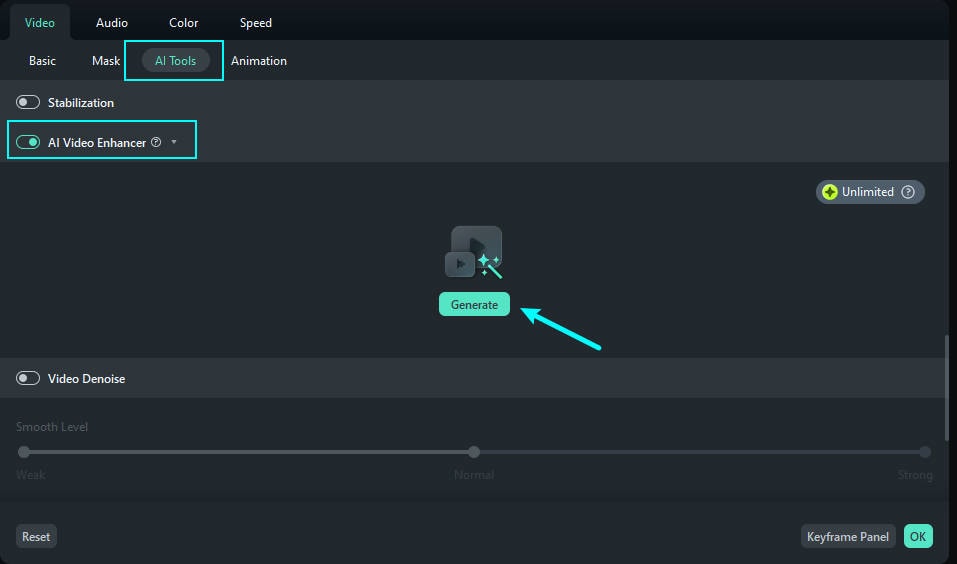
Ponieważ możesz również zastosować efekt Kena Burnsa do plików wideo w Filmora, wtedy AI Video Enhancer z pewnością będzie przydatny.
Inteligentne krótkie klipy
Załóżmy, że tworzysz film dokumentalny. Użyłeś Filmora do stworzenia całego dokumentu. Nagrałeś wywiady, dodałeś efekt Kena Burnsa do kilku zdjęć i filmów, i masz gotowy cały film. Teraz chcesz pociąć go na mniejsze fragmenty i użyć tych krótkich klipów jako materiału promocyjnego.
Dzięki Filmora możesz to zrobić w kilka kliknięć. Sprawdź samouczek.
Krok 1: Jak tylko otworzysz Filmora, kliknij na Narzędzia i znajdź funkcję Inteligentne Krótkie Klipy.
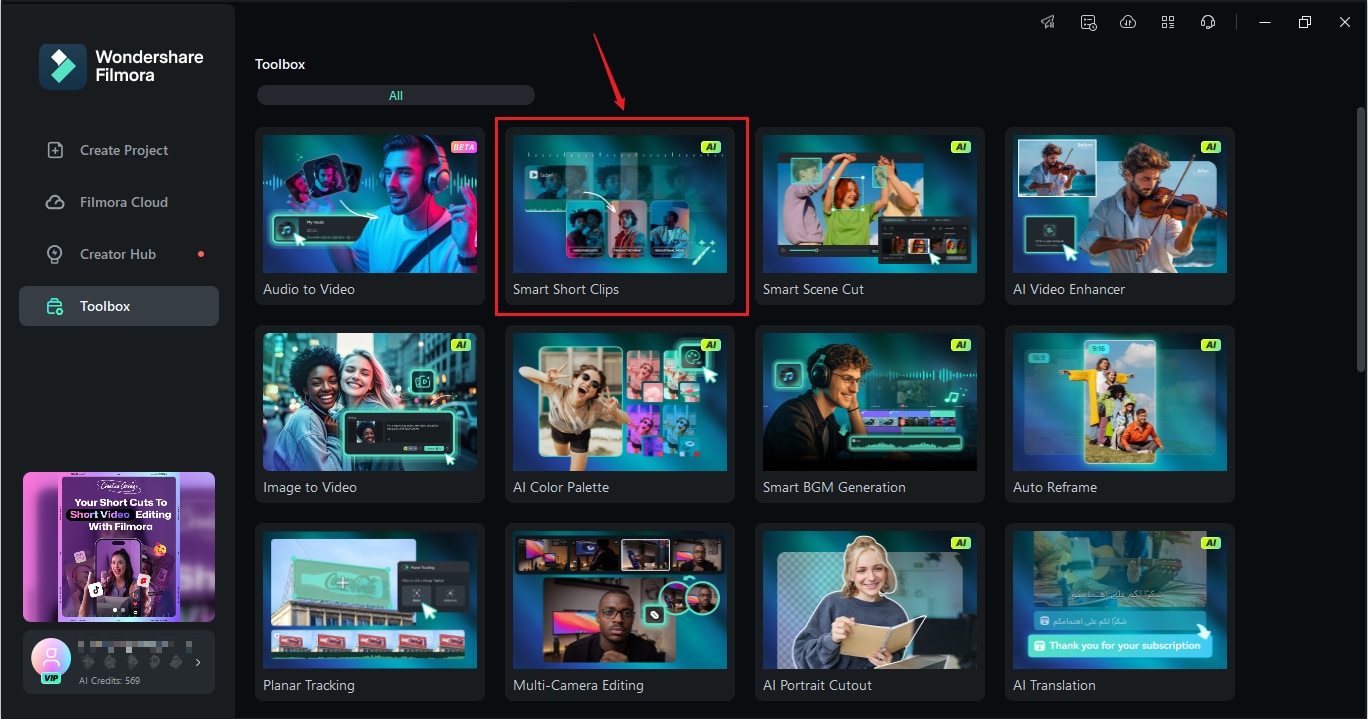
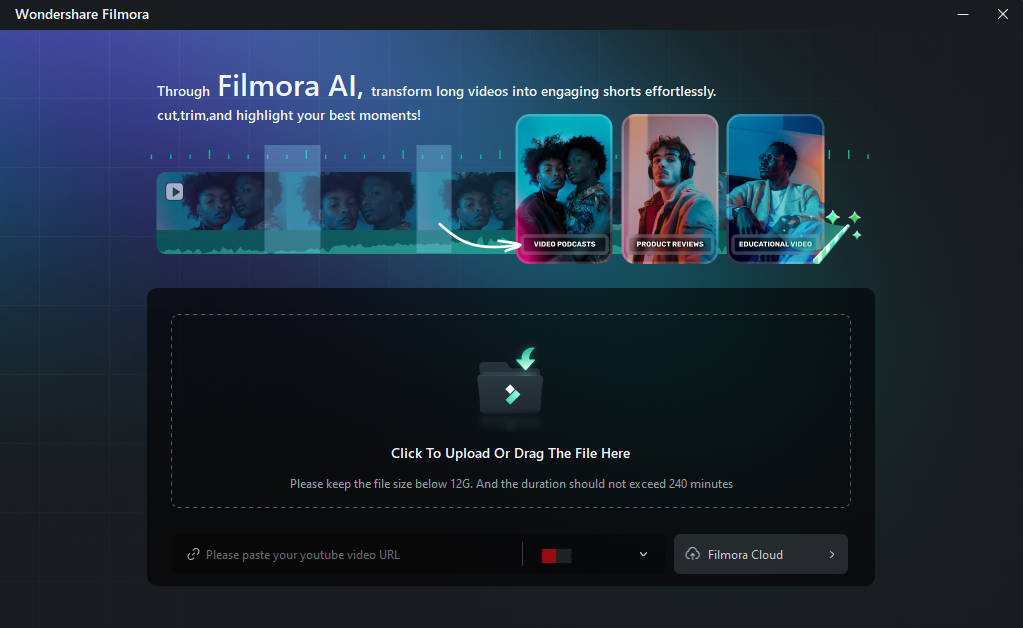
Krok 2: Zobaczysz nowe okno, w którym możesz przesłać swój plik wideo z dokumentem.
Krok 3: Wybierz Język swojego filmu i określ Czas trwania wyjściowych krótkich klipów. Możesz nawet wybrać Motyw (jeśli dotyczy).
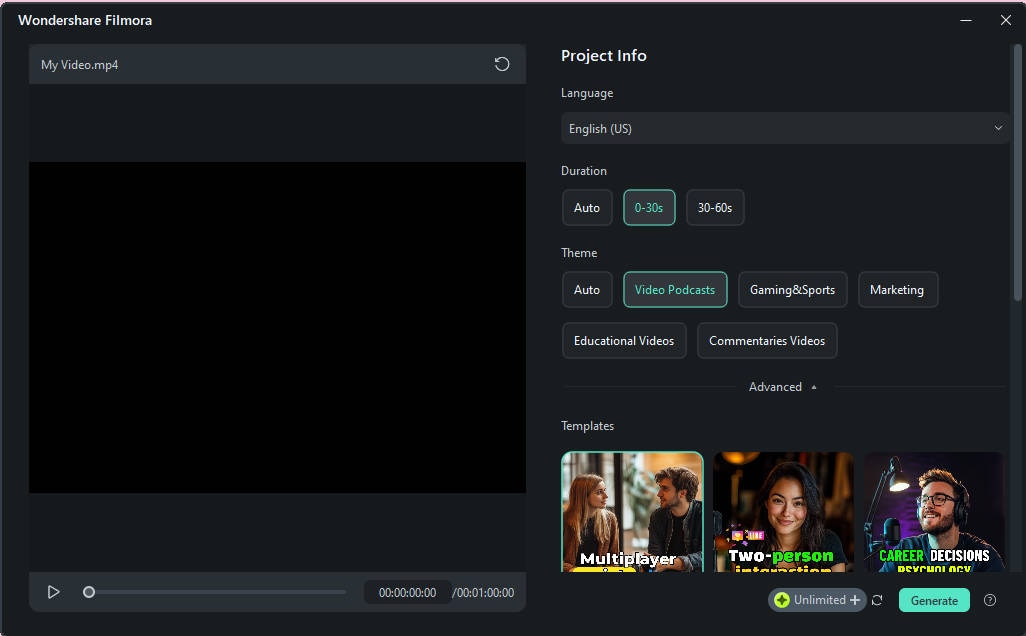
Krok 4: Możesz również przejrzeć Zaawansowane ustawienia, aby ustawić Proporcje obrazu wyjściowych krótkich klipów. Możesz również użyć Inteligentnego Generatora Muzyki Tła, jeśli chcesz, aby AI dodało muzykę w tle do Twoich krótkich klipów. Na koniec możesz ustawić główny temat, aby pomóc AI zidentyfikować ważne momenty.
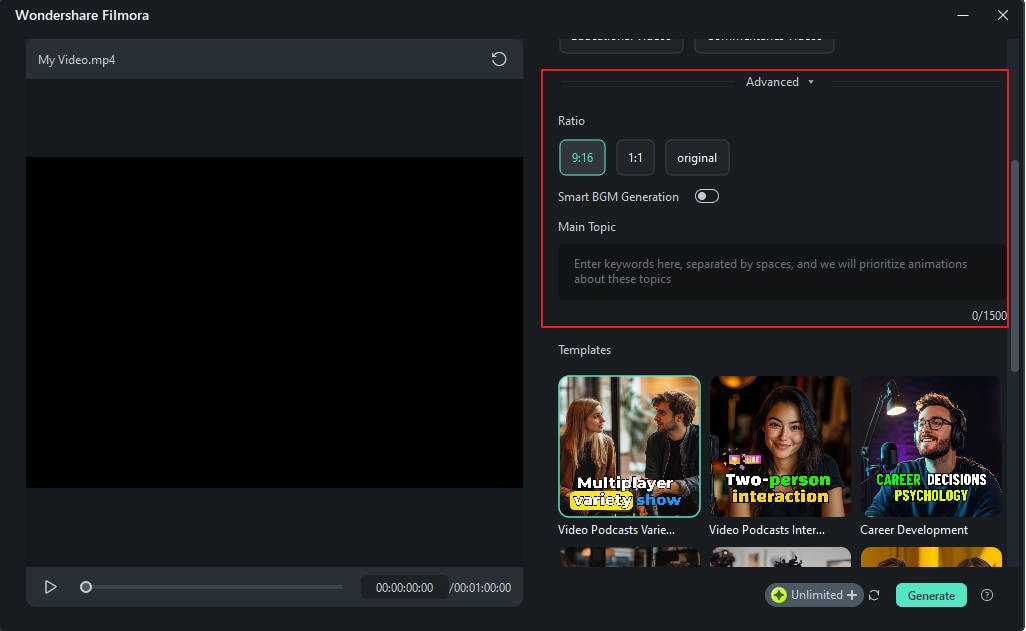
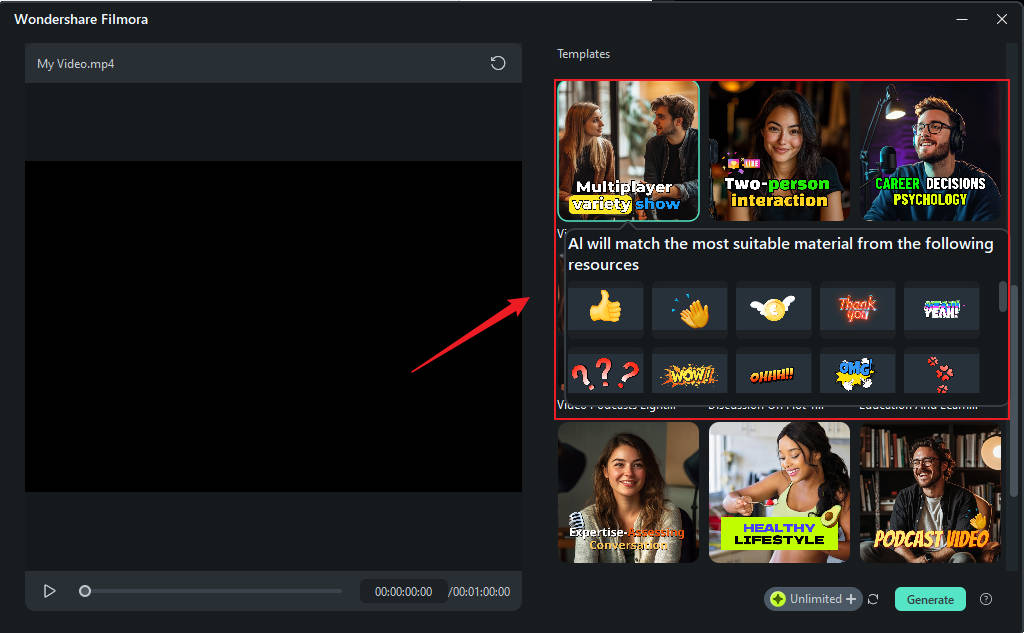
Krok 5: Możesz również przejrzeć niektóre Szablony. Gdy znajdziesz coś, co Ci się podoba, zaznacz to i kliknij zielony Generuj przycisk poniżej. Następnie poczekaj chwilę, aż AI wykona swoją pracę.
Krok 6: Przejrzyj krótkie klipy wygenerowane przez AI, znajdź te, które Ci się podobają i kliknij Eksportuj aby je zapisać.
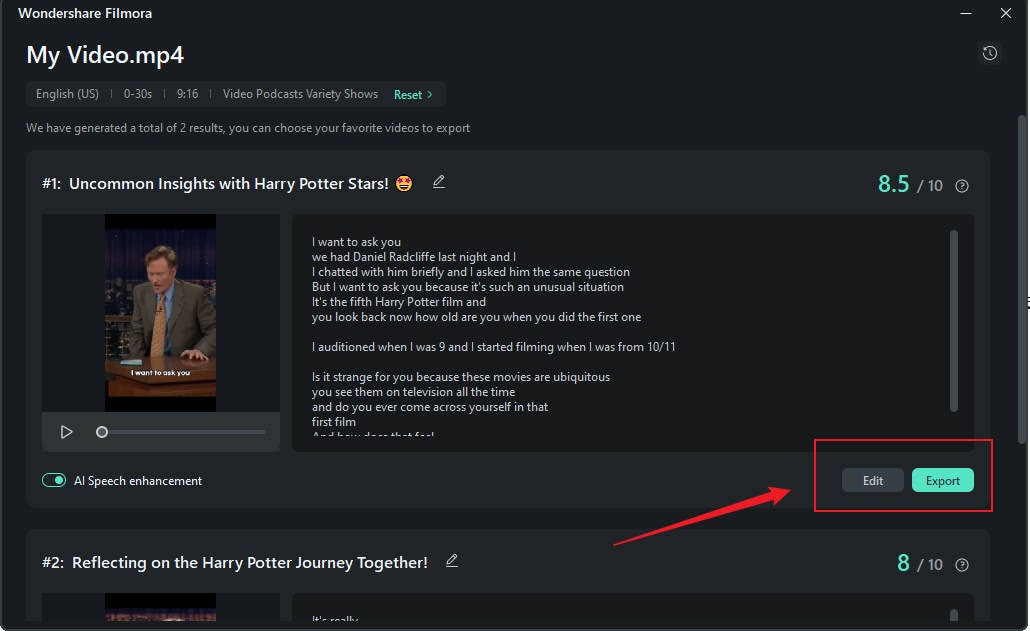
I to wszystko. Gdybyś chciał to zrobić krok po kroku innym narzędziem, zajęłoby to dużo więcej czasu. Tutaj, dzięki Filmora, możesz to zrobić po prostu i szybko.
Edycja tekstowa AI
Wyobraź sobie, że masz film dokumentalny i jesteś w stanie go edytować na podstawie słów wypowiedzianych w filmie. To brzmi magicznie, prawda? Cóż, dokładnie to robi Edycja Tekstowa AI.
Oto jak możesz z niej skorzystać.
Krok 1: Podobnie jak w przypadku Inteligentnych Krótkich Klipów, możesz znaleźć tę funkcję AI w Narzędziach.
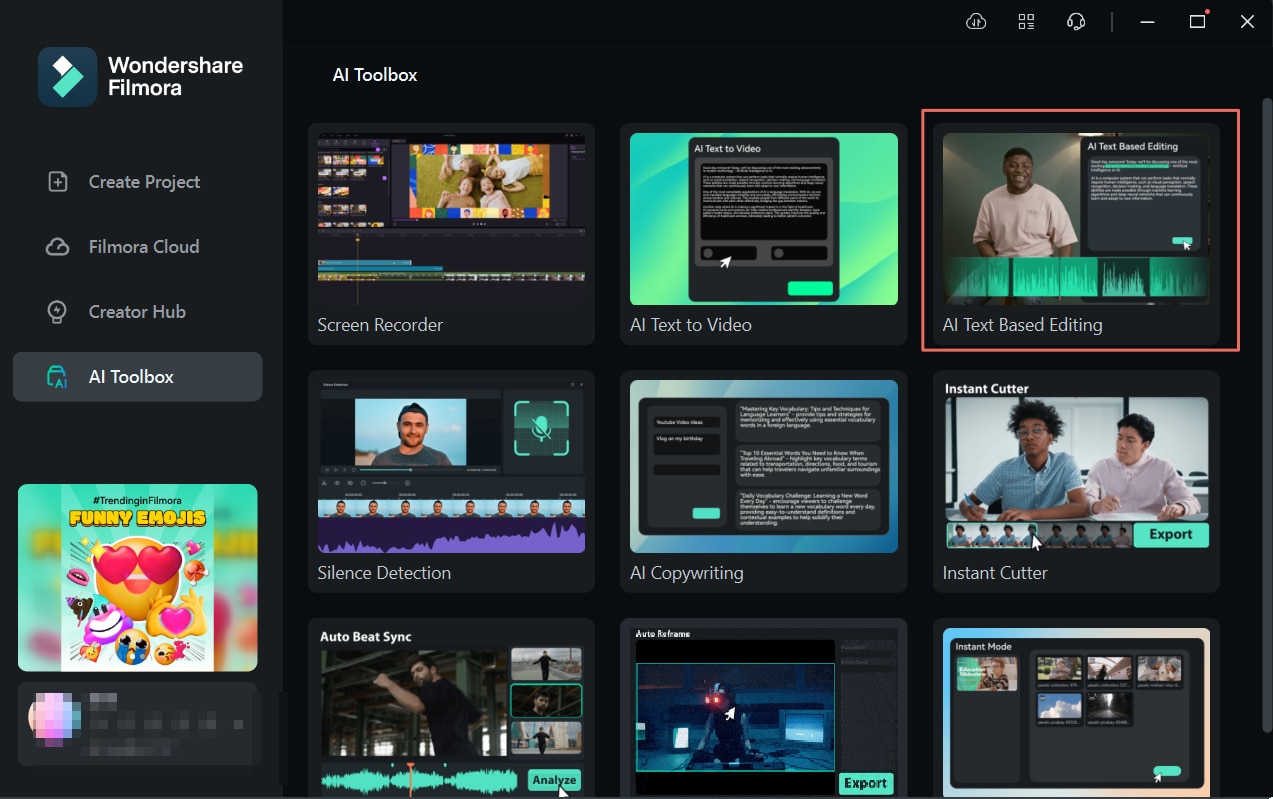
Krok 2: Zostaniesz poproszony o przesłanie pliku wideo, a następnie o wybranie języka swojego filmu.
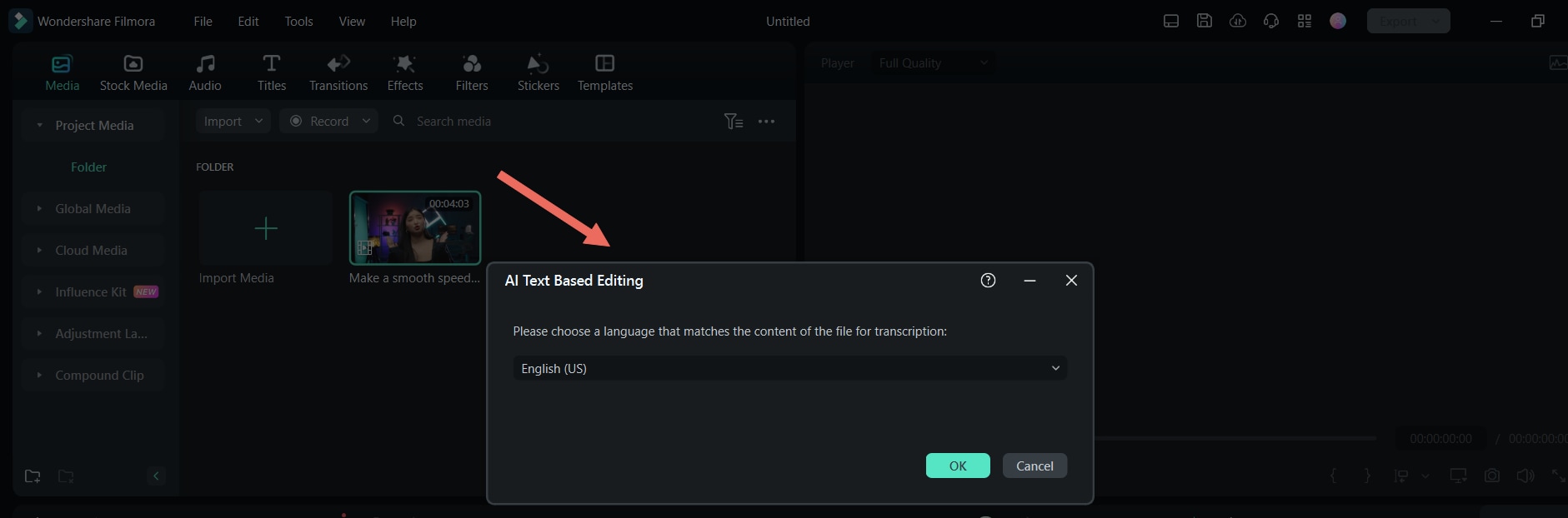
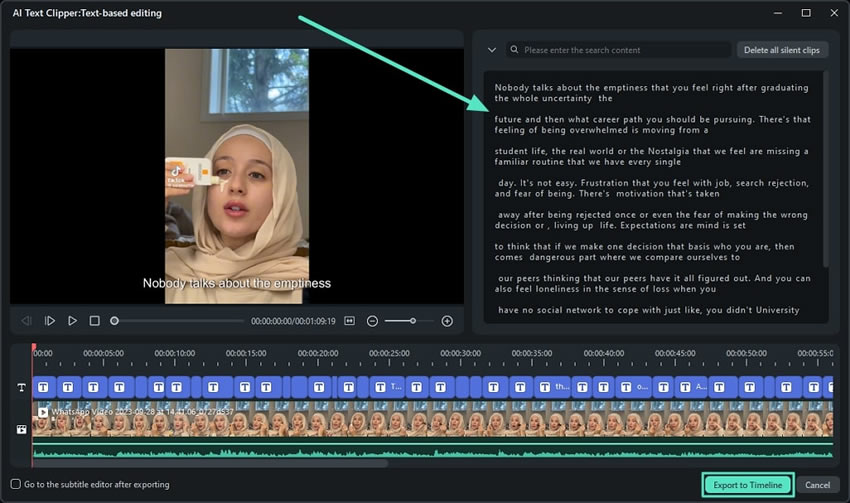
Krok 3: Pozwól AI pracować przez chwilę. Następnie zostaniesz powitany oknem, w którym możesz usuwać fragmenty filmu, usuwając fragmenty tekstu. To doskonale pomaga w przepływie pracy. Gdy skończysz edytować tekst, możesz kliknąć Eksportuj do Osi Czasu. Możesz następnie kontynuować swoją podróż edytorską tam.
Mając Filmora po swojej stronie, możesz rozpocząć swoją podróż w kierunku zostania twórcą filmów dokumentalnych, jeśli coś takiego Cię interesuje. Skoro uczysz się o efekcie Kena Burnsa, zakładamy, że przynajmniej trochę Cię to interesuje.
Wniosek
Nauka o efekcie w produkcji wideo to jedno, ale nauka, jak go prawidłowo używać, to coś innego i bardziej złożonego. Potrzebujesz narzędzia z funkcjami, które przyspieszają proces. Nie chcesz tracić czasu na eksplorowanie interfejsu i chodzenie tam i z powrotem. Chcesz intuicyjnego narzędzia, które poprowadzi Cię przez proces, tak jak Filmora.