


 100% zweryfikowane bezpieczeństwo | Bez subskrypcji | Bez złośliwego oprogramowania

Możesz potrzebować różnych elementów, aby uczynić wideo angażującym i interesującym, jeśli jesteś twórcą treści wizualnych lub edytorem wideo. Animacja tekstu pomaga użytkownikom w przyciąganiu uwagi widowni do filmów, takich jak tutoriale lub klipy wprowadzające.
Jednak możesz użyć narzędzi takich jak Adobe After Effects, jeśli nie wiesz, jak dodać te animacje. To profesjonalne narzędzie zapewnia różne funkcje dla użytkowników do edycji filmów i dodawania do nich różnych elementów. W tym artykule omówimy różne metody wyrażenia odbijającego się tekstu w After Effects.
W tym artykule
Część 1. Jak stworzyć odbijający się tekst w After Effects
Adobe After Effects zapewnia dwie unikalne metody dodawania animacji tekstu do filmów. Poznajmy je, aby uczynić tekst w naszym filmie bardziej przekonującym:
Metoda 1. Tworzenie odbijającego się tekstu w After Effects przy użyciu Animatora
- Za pomocą tej metody możesz tworzyć dostosowywalny ruch tekstu bez polegania na skomplikowanych technikach. Użytkownicy otrzymują możliwość sprawienia, aby tekst poruszał się w ciągłych ruchach bez żadnych zakłóceń za pomocą dostosowywania właściwości, takich jak pozycja i skala. Jest to idealne rozwiązanie do tworzenia tytułów i intro, które wymagają angażujących i żywych ruchów. Przeczytaj poniższe kroki, aby nauczyć się jak sprawić, by tekst odbijał się w After Effects:
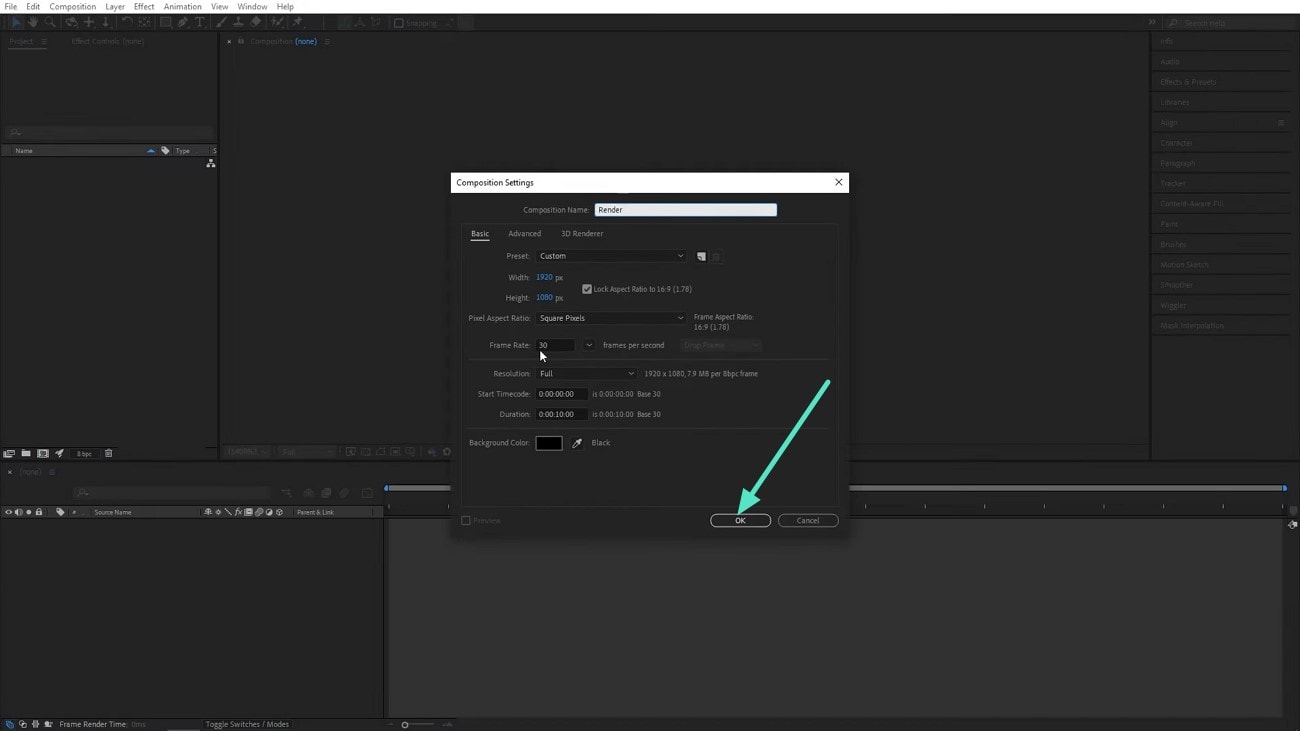
- Krok 1. Aby rozpocząć proces, uruchom narzędzie na swoim urządzeniu i utwórz nową kompozycję. Nadaj nazwę kompozycji i naciśnij przycisk "OK", aby kontynuować。
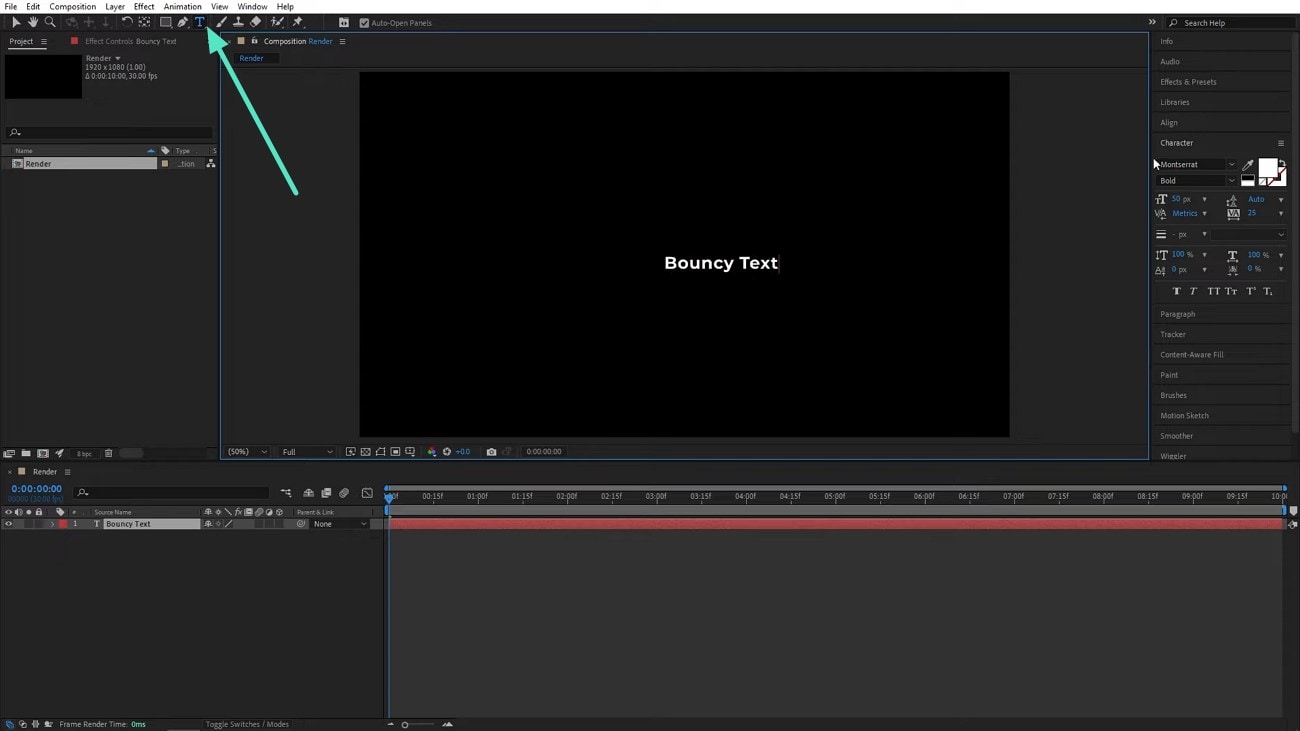
- Krok 2. Następnie przejdź do paska narzędzi w lewym górnym rogu i kliknij ikonę "Tekst", aby włączyć opcję tekstu. Umieść kursor w oknie podglądu i wpisz tekst za pomocą klawiatury。
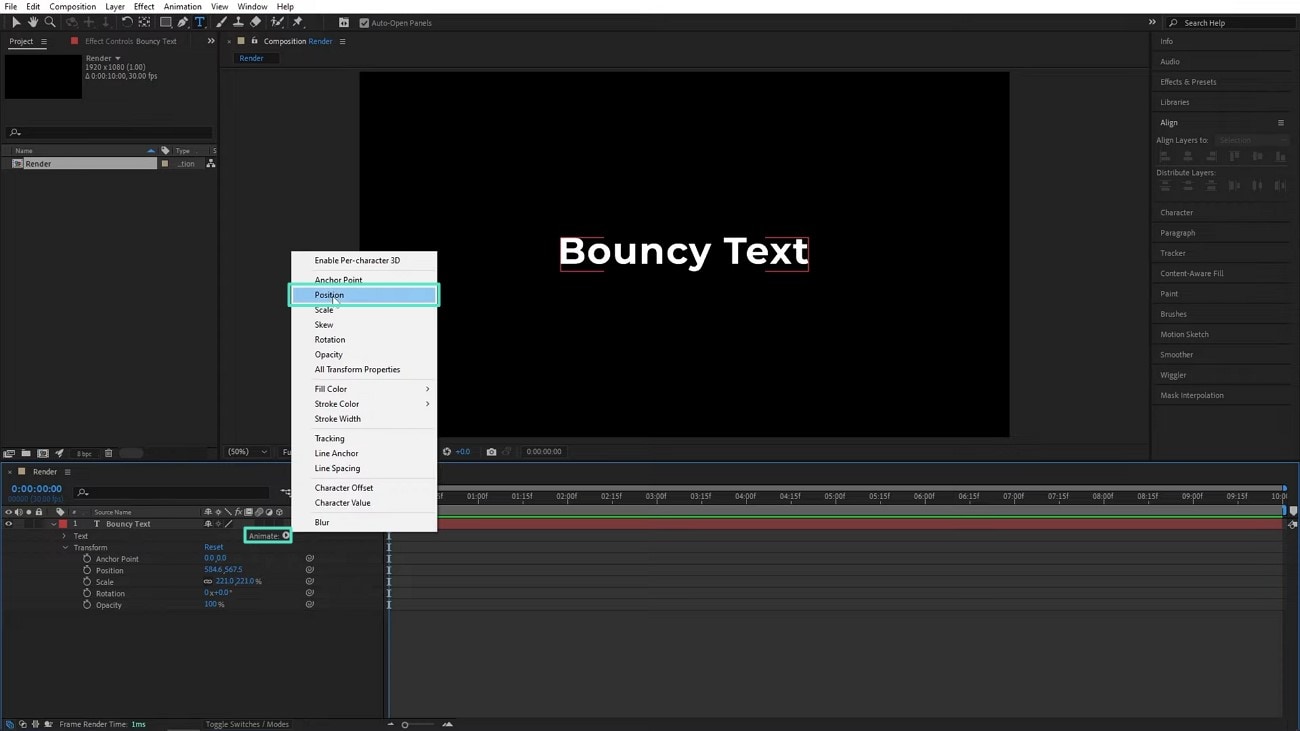
- Krok 3. Po dodaniu tekstu do filmu przejdź do małego okna podrzędnego w lewym dolnym rogu i kliknij małą ikonę "Strzałki" znajdującą się obok opcji "Animuj". Teraz wybierz opcję "Pozycja" z rozwiniętej listy, aby włączyć ustawienia pozycji tekstu。
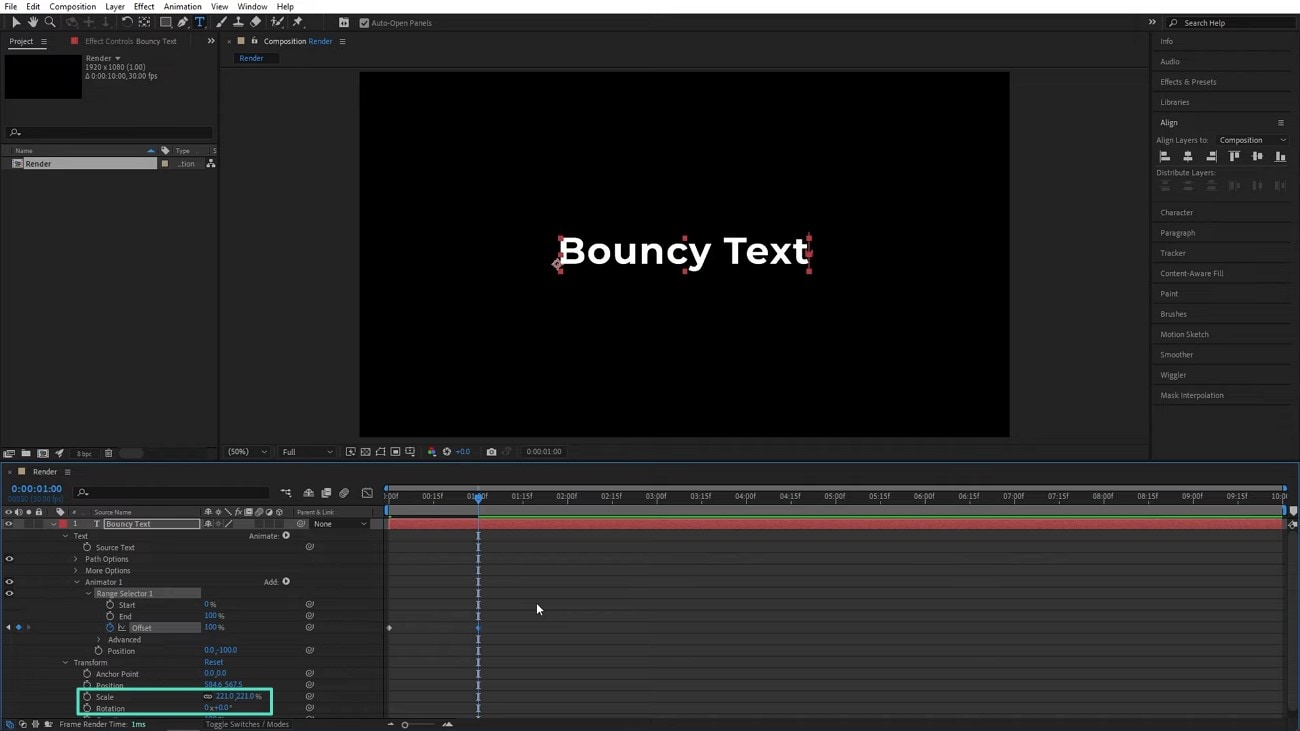
- Krok 4. Dostosuj "Pozycję" i "Skalę", modyfikując ich liczby zgodnie z pozycjami, które chcesz ustawić dla animacji。
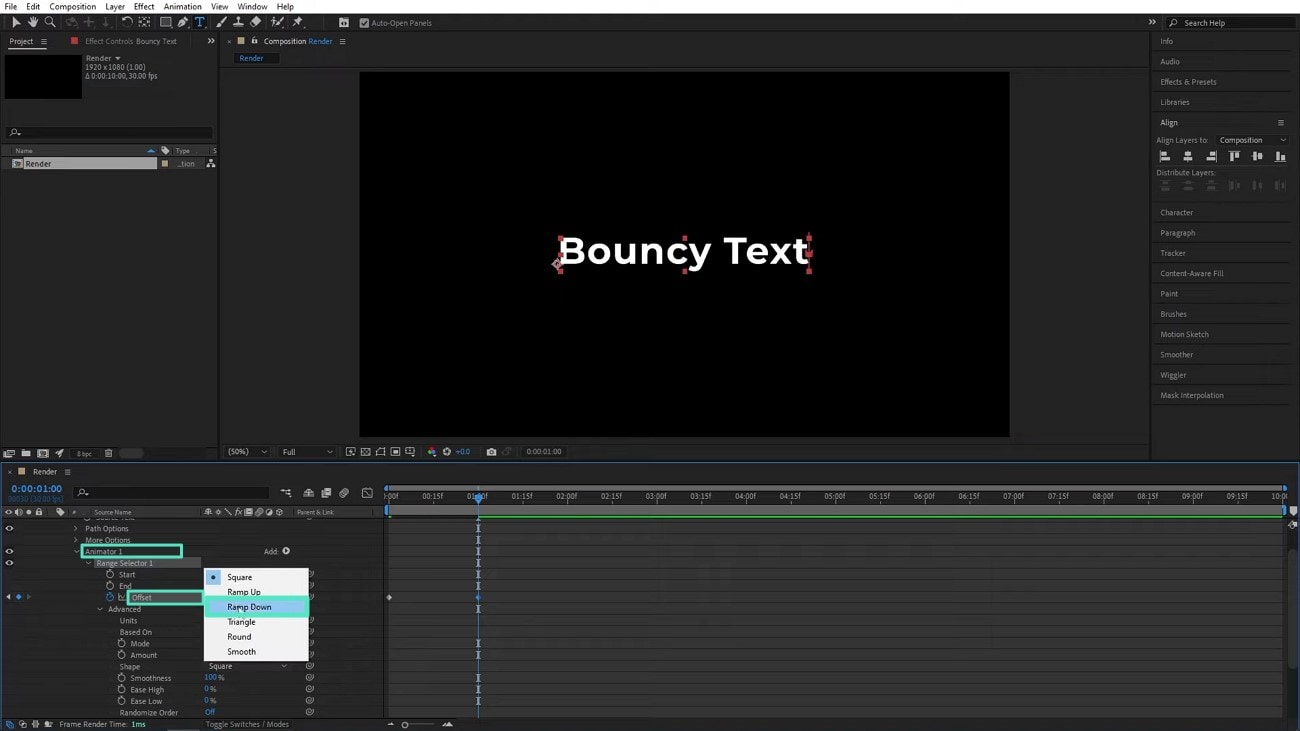
- Krok 5. Rozwiń "Animator 1" i wybierz opcję "Przesunięcie" na "Ramp Down", aby sprawić, by tekst odbijał się w górę i w dół。
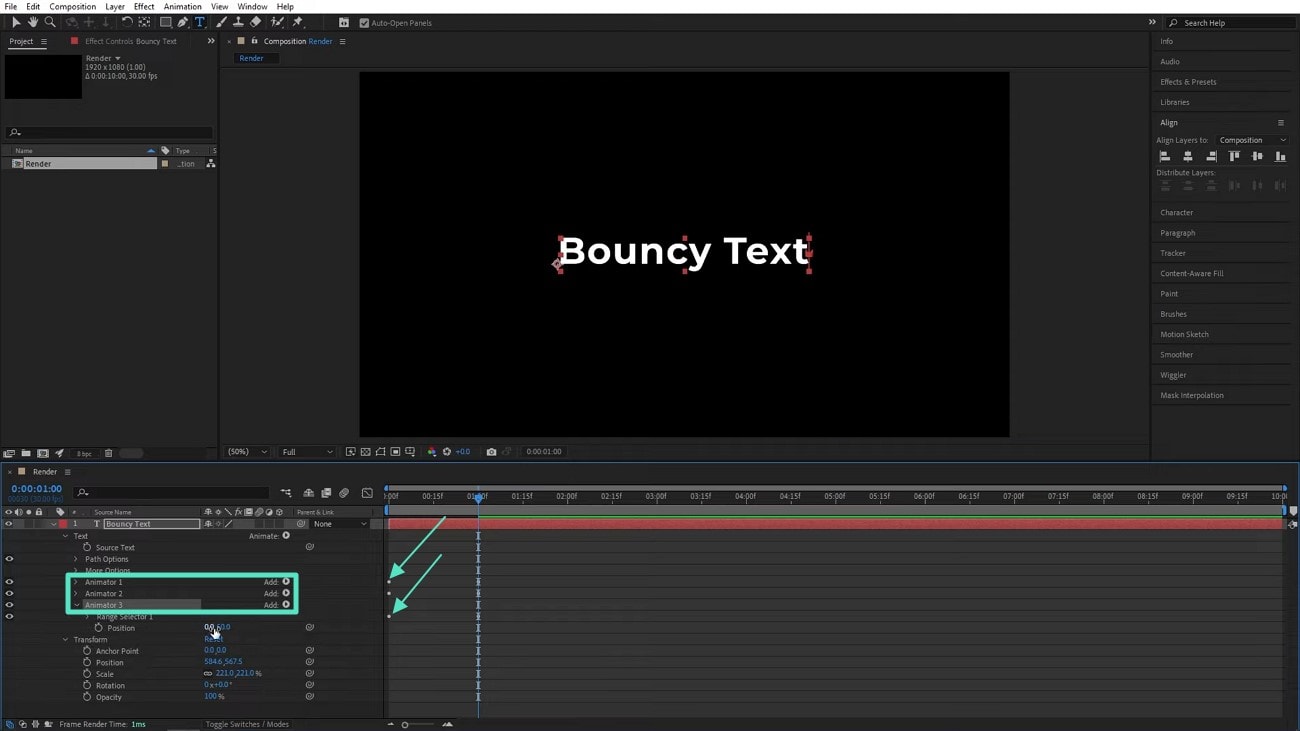
- Krok 6. Następnie utwórz wiele "Animatorów", klikając klawisze "Control + D", aby dodać wiele klatek kluczowych. Zmień i zmodyfikuj pozycję każdej klatki kluczowej i kliknij tekst, aby sprawić, by się odbijał。
Metoda 2. Tworzenie odbijającego się tekstu w After Effects przy użyciu wyrażeń
Jeśli chcesz osiągnąć realistyczne ruchy tekstu z minimalną liczbą klatek kluczowych, możesz użyć tej techniki. Ta metoda jest idealna dla projektantów poszukujących elastyczności i spójności. Pozwala użytkownikom łatwo dostosować intensywność i częstotliwość odbijania dla wypolerowanej grafiki ruchomej. Poniżej przedstawiono przewodnik krok po kroku, jak użyć wyrażenia odbijającego się tekstu w After Effects:
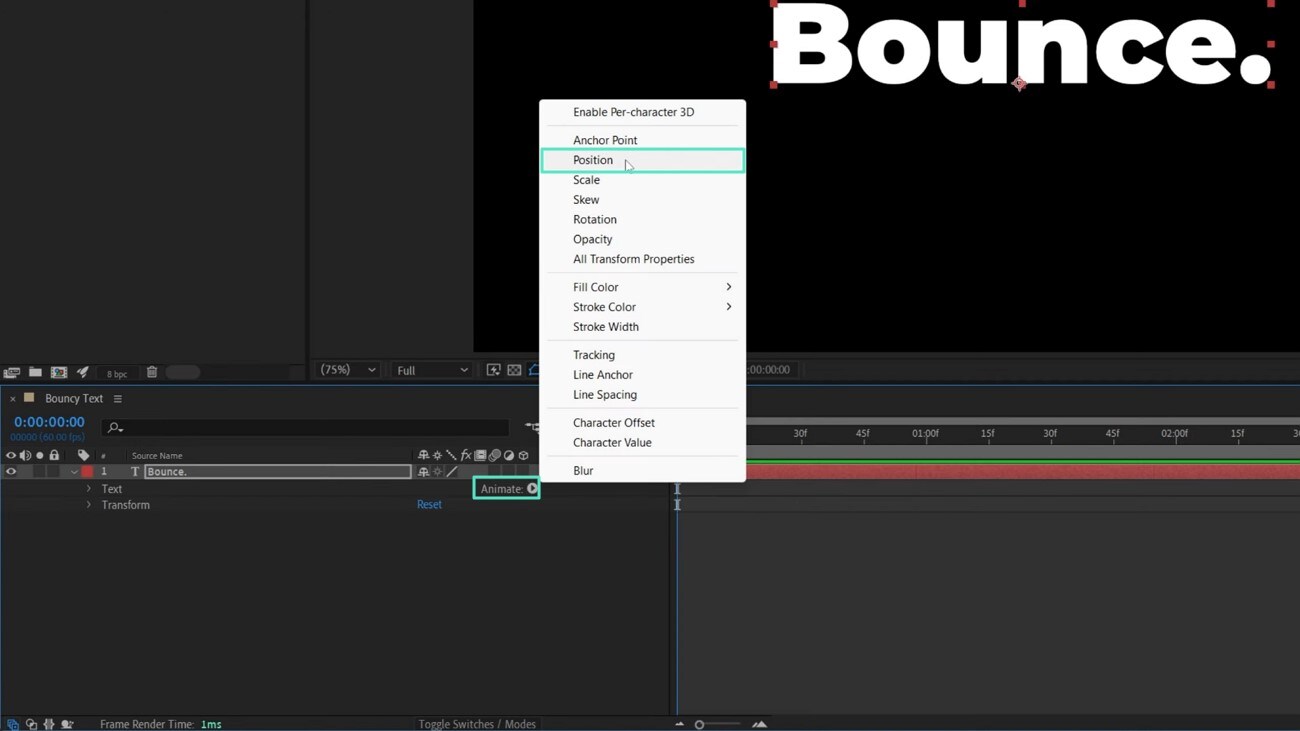
- Krok 1. Po utworzeniu nowej kompozycji w narzędziu i dodaniu tekstu, przejdź do okna podrzędnego na dole i kliknij małą "Strzałkę" obok Animuj. Spowoduje to wyświetlenie listy opcji, z których klikniesz opcję "Pozycja". Teraz ustaw pozycję tekstu, dostosowując liczby。
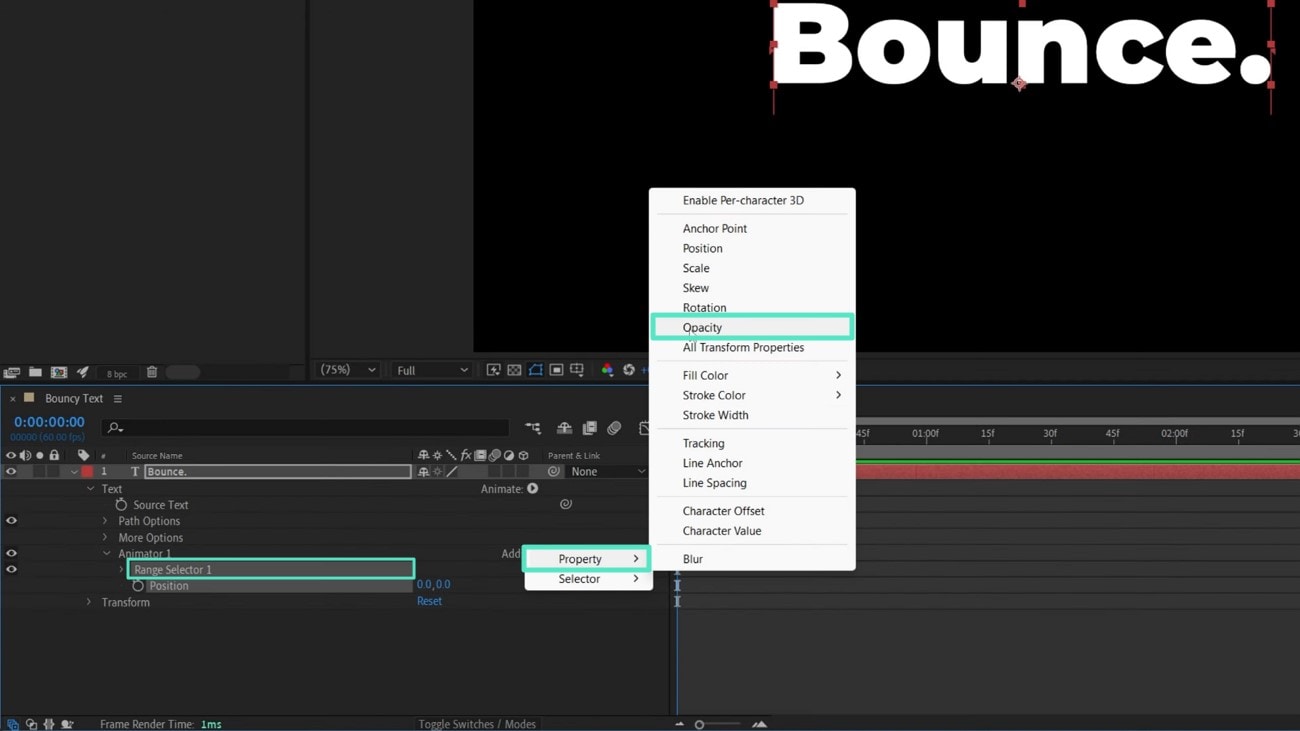
- Krok 2. Idąc dalej, kliknij opcję "Selektor zakresu" i naciśnij "Właściwość". Następnie wybierz opcję "Nieprzezroczystość", klikając ją。
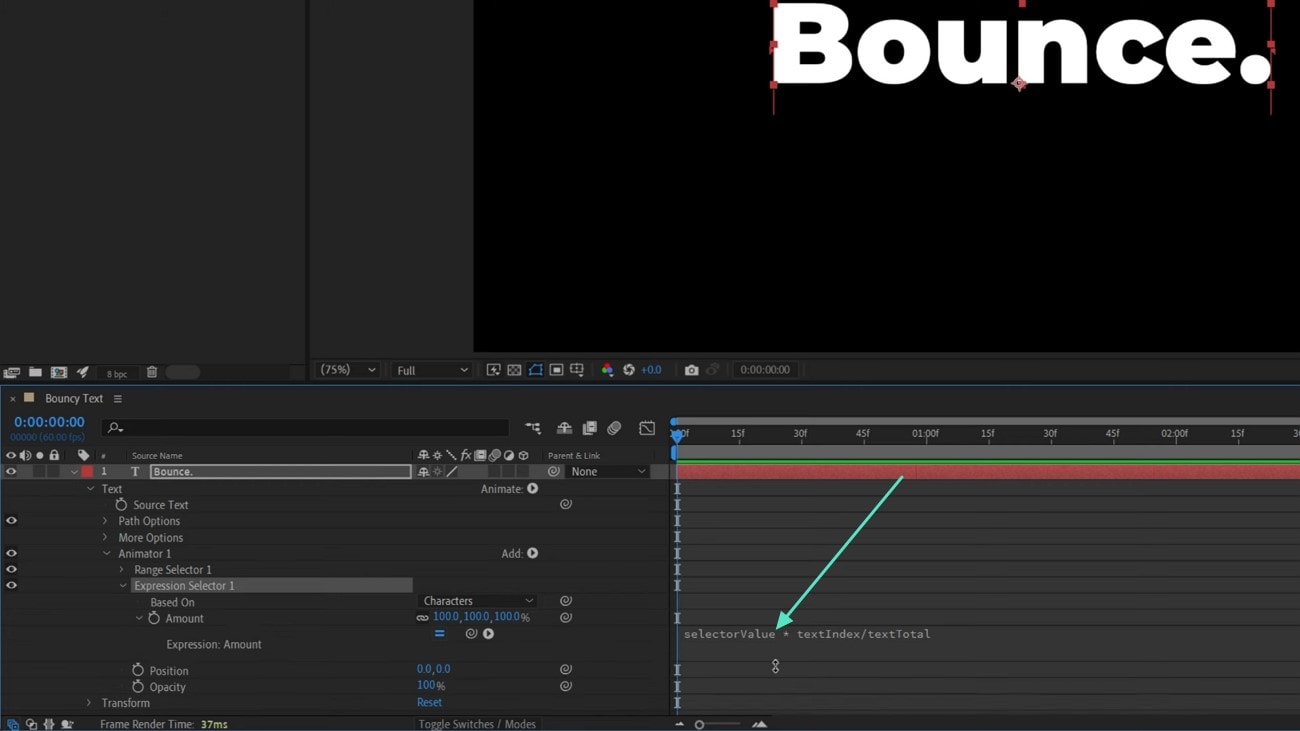
- Krok 3. Teraz rozwiń panel na dole, aby wkleić kod "Wyrażenia" w celu dodania efektu odbijającego się tekstu. Po dodaniu tekst zostanie animowany zgodnie z Twoimi preferencjami。
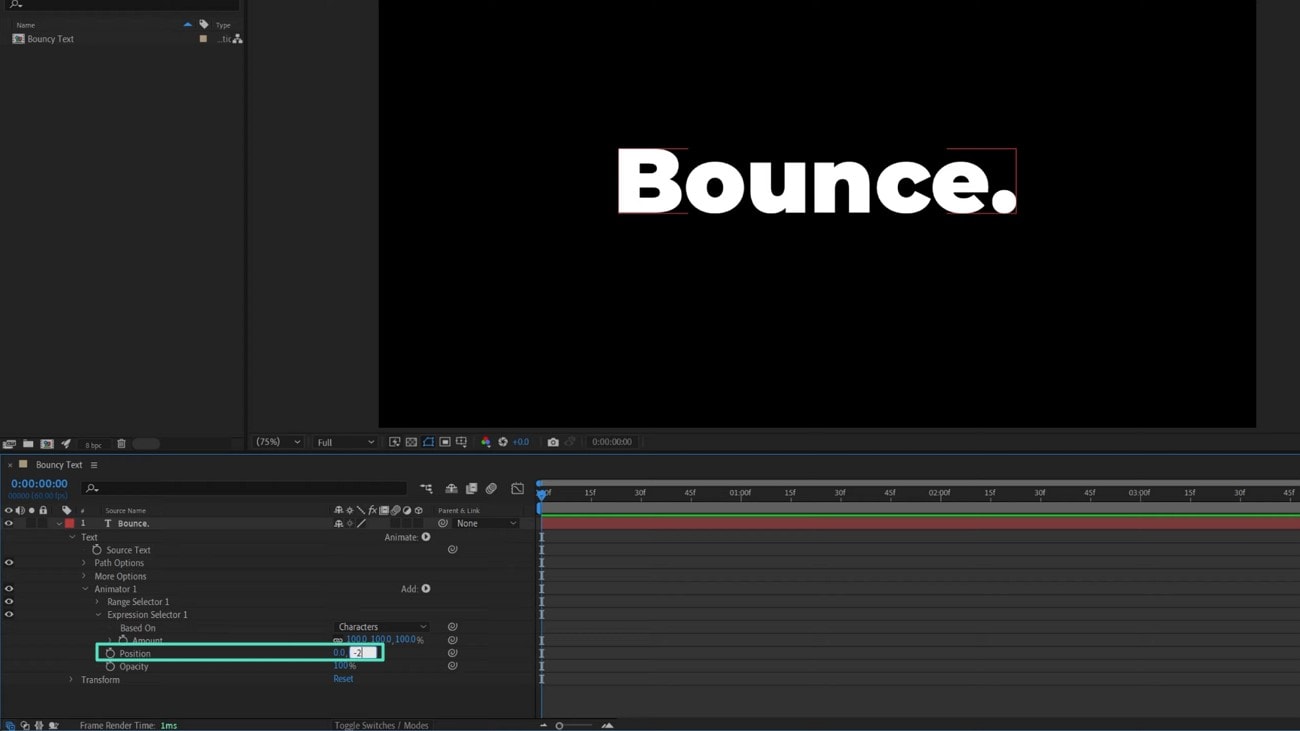
- Krok 4. Aby zmienić pozycję odbicia, kliknij opcję "Pozycja" i dostosuj jej liczbę zgodnie z wymaganiami. Po zakończeniu tekst zacznie się odbijać w określonej animacji。
Część 2. Tworzenie animacji odbijającego się tekstu za pomocą Filmora
Zgodnie z powyższą dyskusją możemy zrozumieć, że tworzenie odbijającego się tekstu może być skomplikowane w Adobe After Effects. Jednak istnieją narzędzia takie jak Wondershare Filmora, które pozwalają użytkownikom dodawać efekty odbijania do tekstu dodanego do ich filmów. Ponadto użytkownicy mogą zapisać ten animowany tekst jako GIF-y, zwiększając ich możliwość udostępniania na wielu platformach. Użytkownicy mogą dodawać animacje tekstu za pomocą swojego smartfona z dedykowaną aplikacją Filmora [iOS/Android].
Wersja desktopowa Filmora umożliwia użytkownikom zapewnienie różnych animacji tekstu i modyfikacji, takich jak zmiana ścieżki tekstu. Ponadto platforma pozwala użytkownikom dodawać inne dynamiczne efekty do animowania tekstu w filmie.
Kompleksowy przewodnik po tworzeniu animacji odbijającego się tekstu za pomocą Filmora
Jak omówiono, Filmora oferuje rozbudowane funkcjonalności do dodawania i edytowania animacji tekstu za pomocą łatwego w użyciu interfejsu. Aby dowiedzieć się, jak dodać odbijający się tekst w After Effects za pomocą Filmora, przeczytaj poniższe kroki:
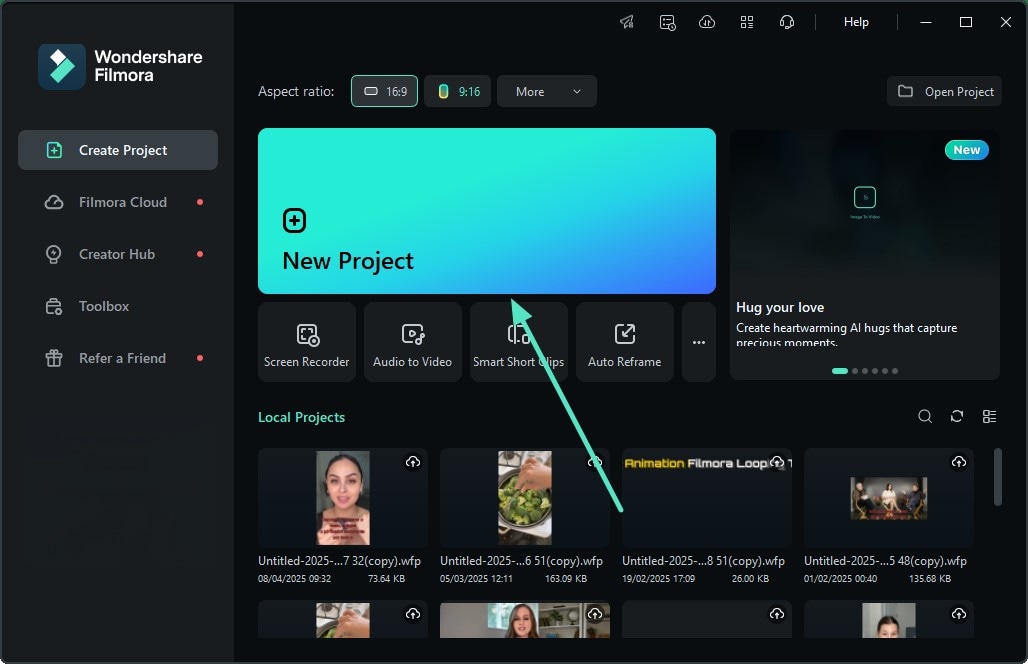
- Krok 1. Utwórz nowy projekt. Aby rozpocząć proces, uruchom Filmora na swoim komputerze i naciśnij opcję "Nowy projekt" znajdującą się na stronie głównej。
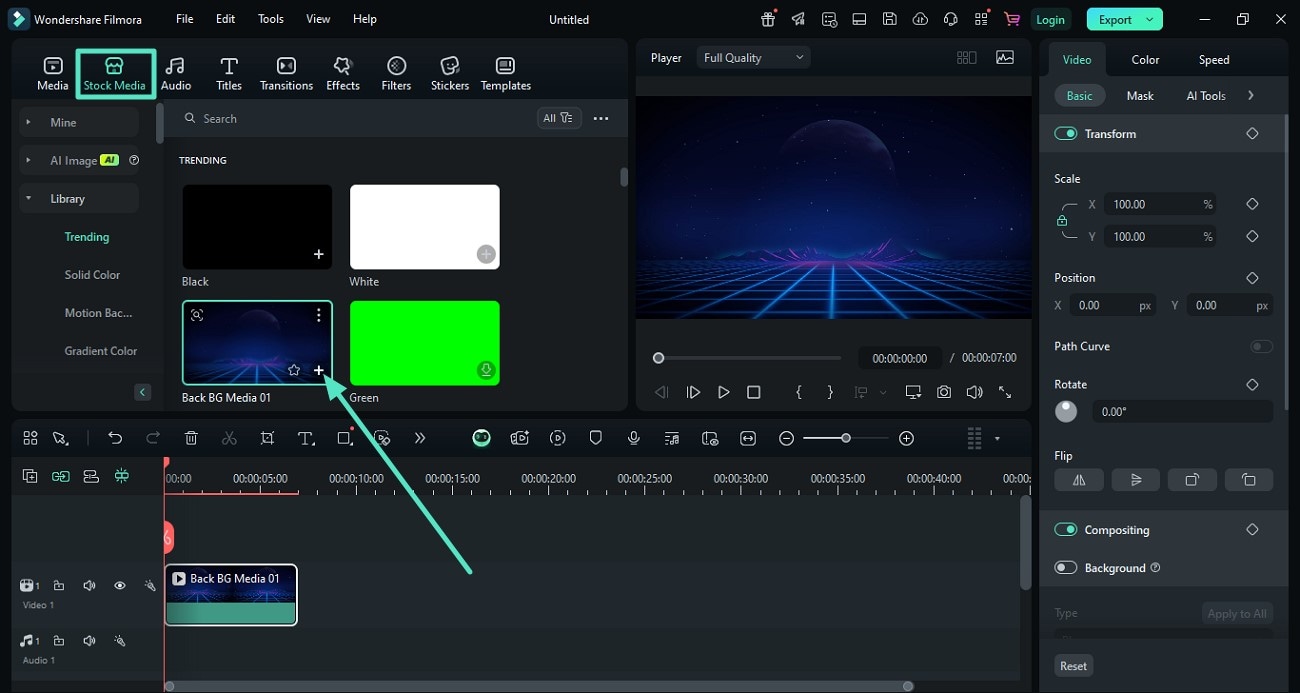
- Krok 2. Wstaw tło dla tekstu. Przejdź do sekcji "Media stockowe" z paska narzędzi, aby uzyskać dostęp do biblioteki po wejściu do interfejsu edycji narzędzia. Następnie wybierz tło z biblioteki i dodaj je do osi czasu, klikając ikonę "+"。
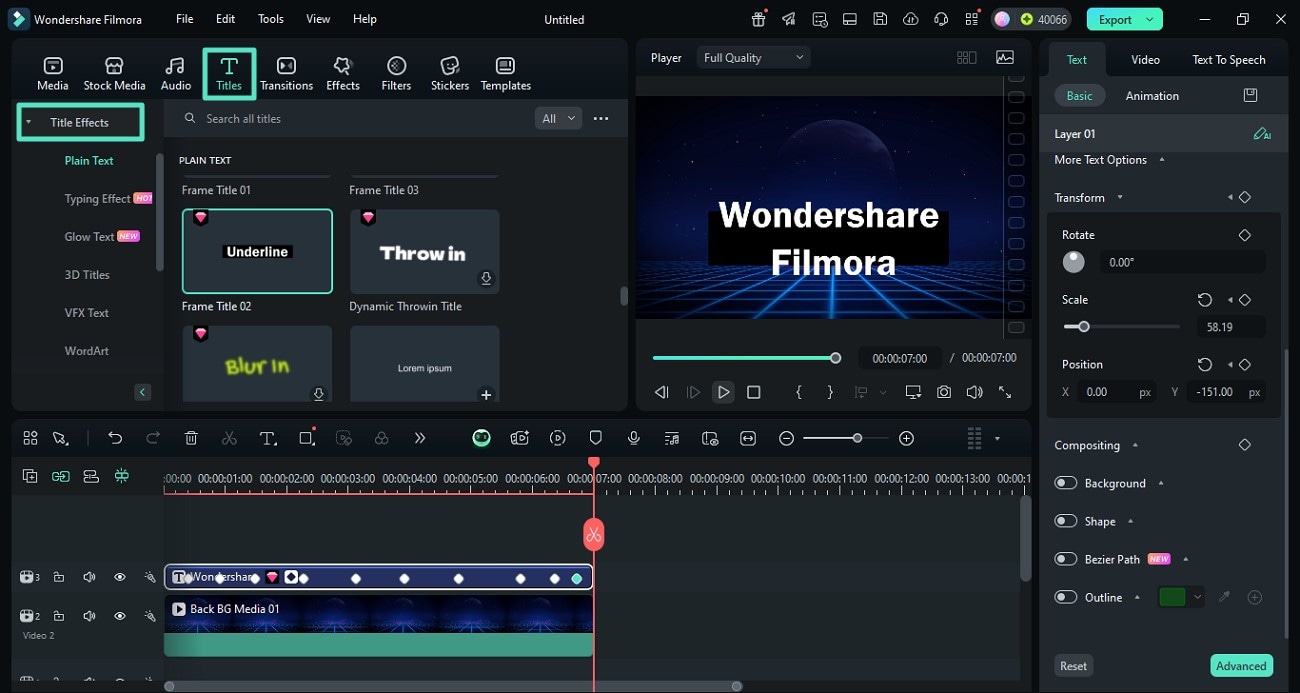
- Krok 3. Dodaj tekst do odbijania. Idąc dalej, kliknij sekcję "Tytuły" z paska narzędzi i rozwiń "Efekt tytułów" po lewej stronie. Teraz wybierz szablon tekstu według własnego wyboru i kliknij ikonę +, aby go włączyć. Następnie przejdź do panelu "Tekst" po prawej stronie i wpisz tekst, który chcesz dodać。
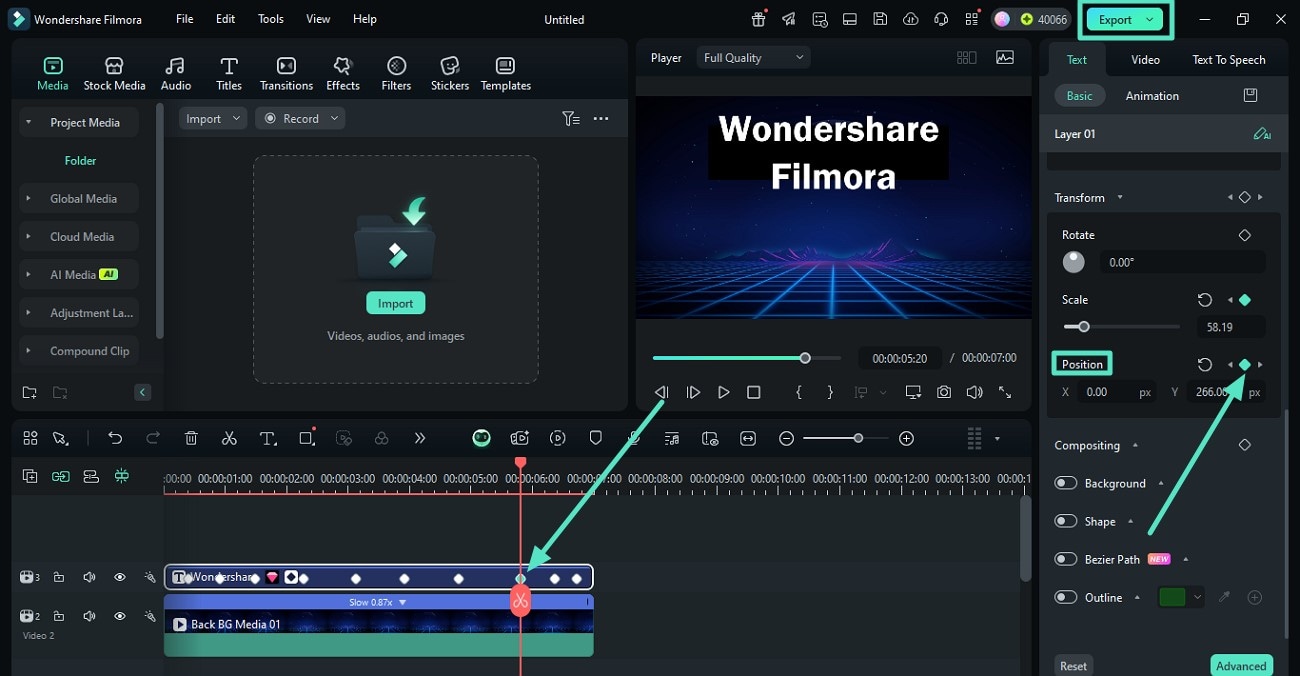
- Krok 4. Utwórz ścieżkę animacji tekstu. Uzyskaj dostęp do opcji "Pozycja" i włącz klatkę kluczową, klikając małe kółko obok niej w tym samym panelu. Przejdź do ścieżki tekstu na osi czasu i dodaj wiele klatek kluczowych, aby utworzyć ścieżkę. Teraz zmień "Pozycję" z prawego panelu, przechodząc do każdej klatki kluczowej, aby stworzyć efekt w górę i w dół. Przejdź do prawego górnego rogu interfejsu i naciśnij przycisk "Eksportuj", aby zapisać film po utworzeniu odbicia。
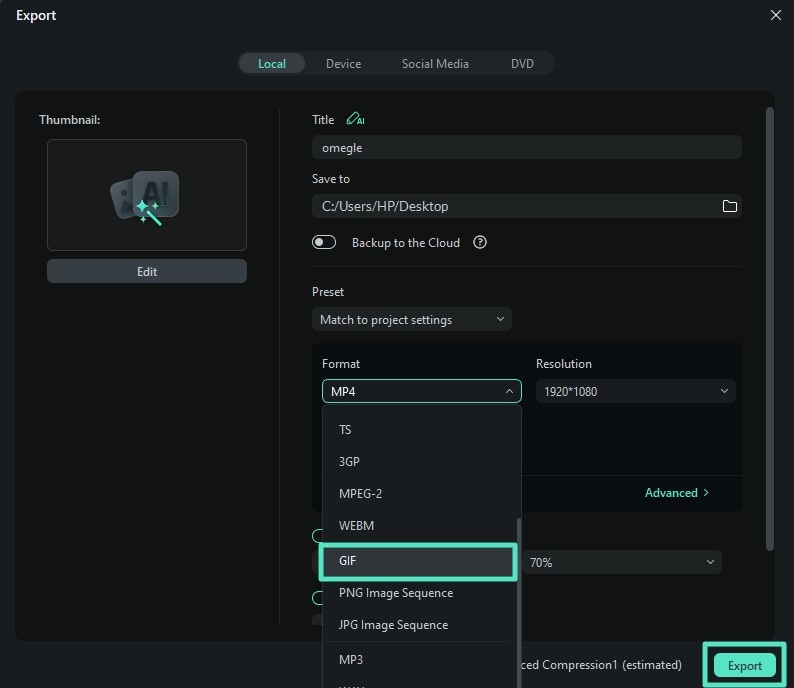
- Krok 5. Eksportuj animację jako GIF. W następnym oknie eksportu wybierz format jako "GIF", rozwijając jego listę. Na koniec wyeksportuj GIF na swój komputer za pomocą przycisku "Eksportuj"。
 Bezpieczne pobieranie

Szczegółowe kroki tworzenia animacji tekstu przy użyciu aplikacji Filmora
Ta wydajna aplikacja pozwala użytkownikom stosować animację do dodanego tekstu. Postępuj zgodnie z poniższym przewodnikiem krok po kroku, jak dodać odbijający się tekst w After Effects za pomocą tej aplikacji:
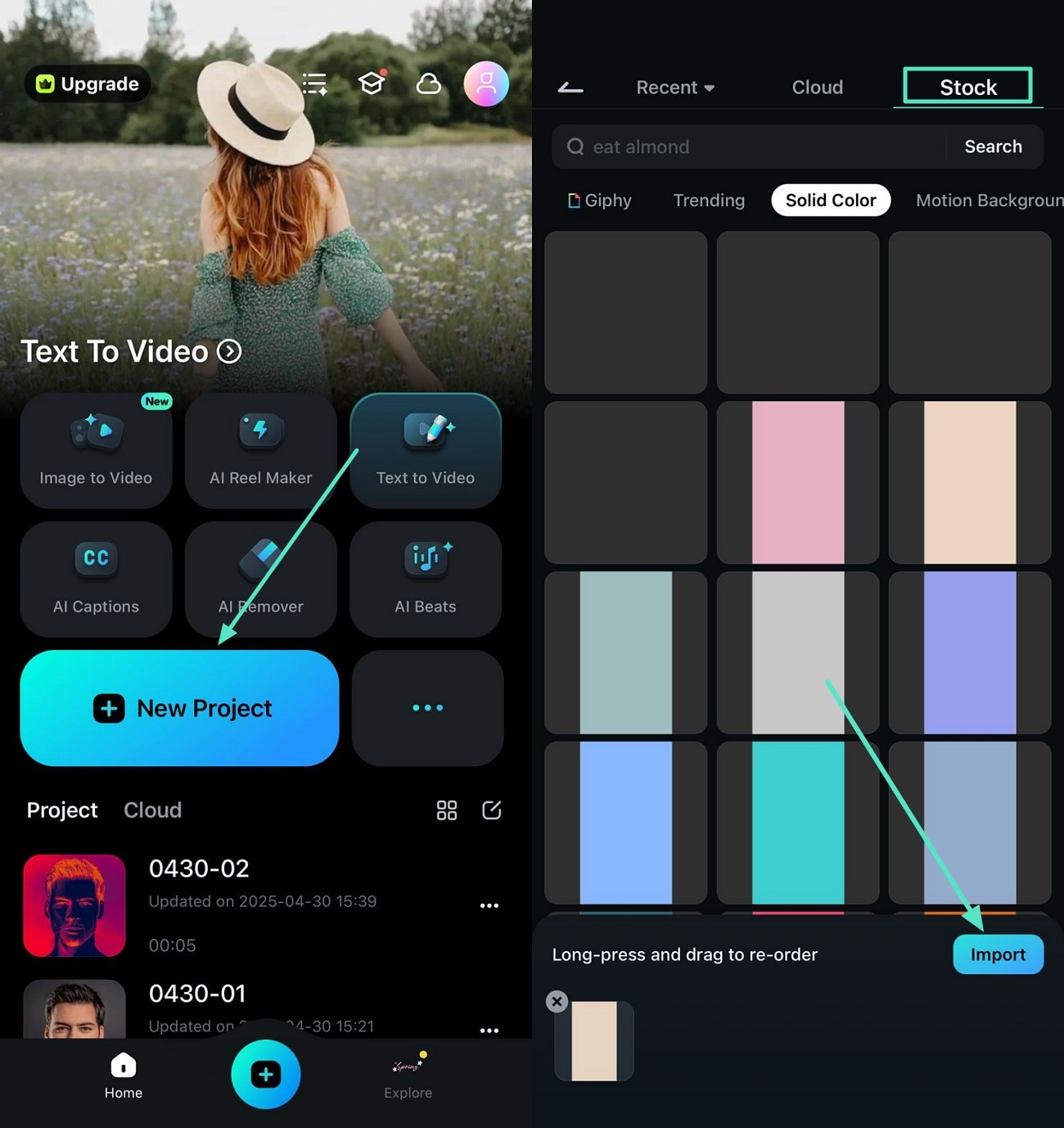
- Krok 1. Wybierz nowy projekt i dodaj tło. Dotknij opcji "Nowy projekt" na stronie głównej po uruchomieniu aplikacji na telefonie. Następnie przejdź do sekcji "Stock" i wybierz tło według własnego wyboru z podanych opcji. Użyj przycisku "Importuj", aby dodać wybrane tło do interfejsu aplikacji。
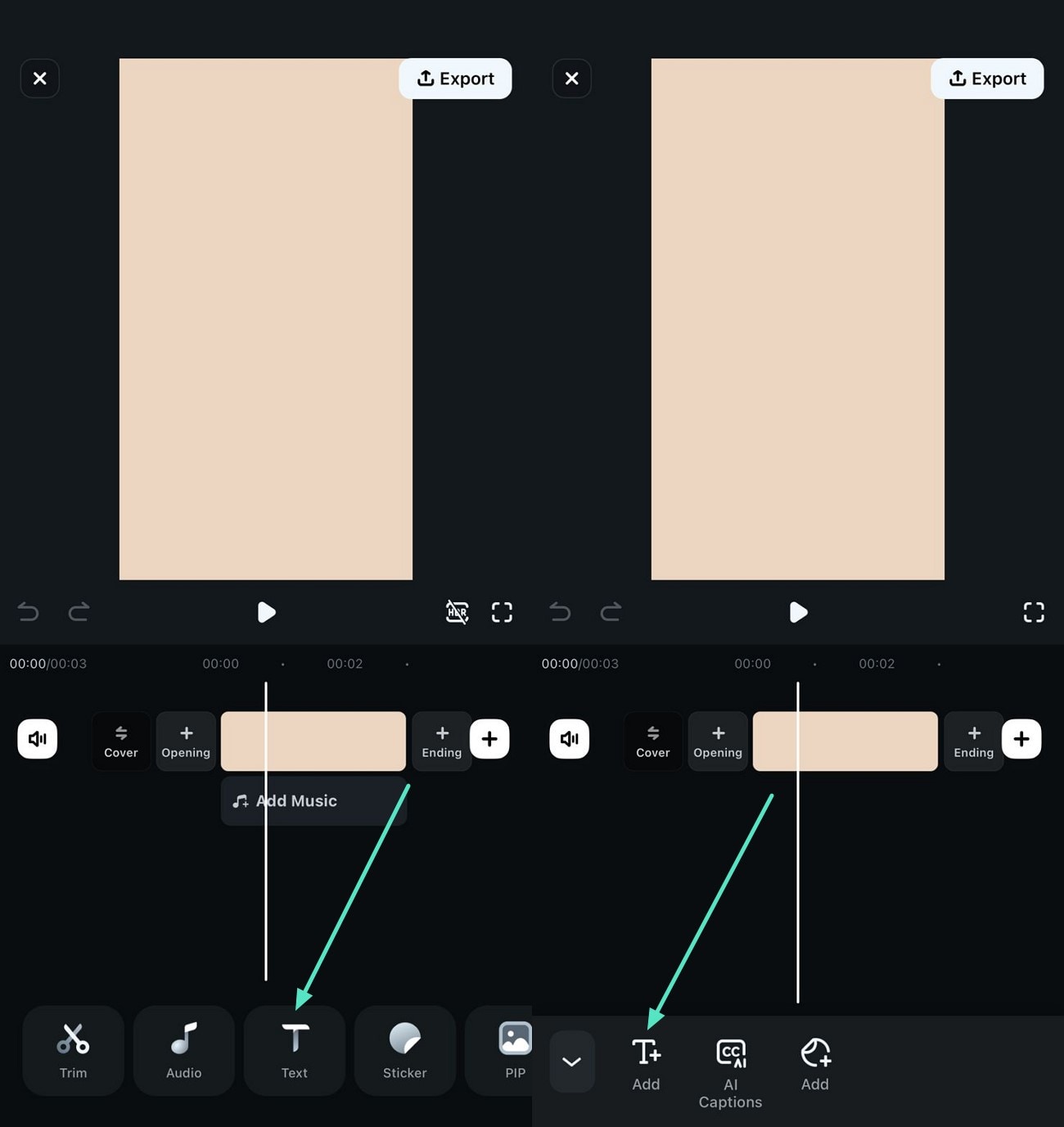
- Krok 2. Wybierz opcję tekstu i zastosuj ją. Naciśnij ikonę "Tekst" w następnym interfejsie, dotykając paska narzędzi znajdującego się na dole. Teraz wybierz ikonę "Dodaj tekst" z dołu, aby wprowadzić tekst w oknie podglądu。
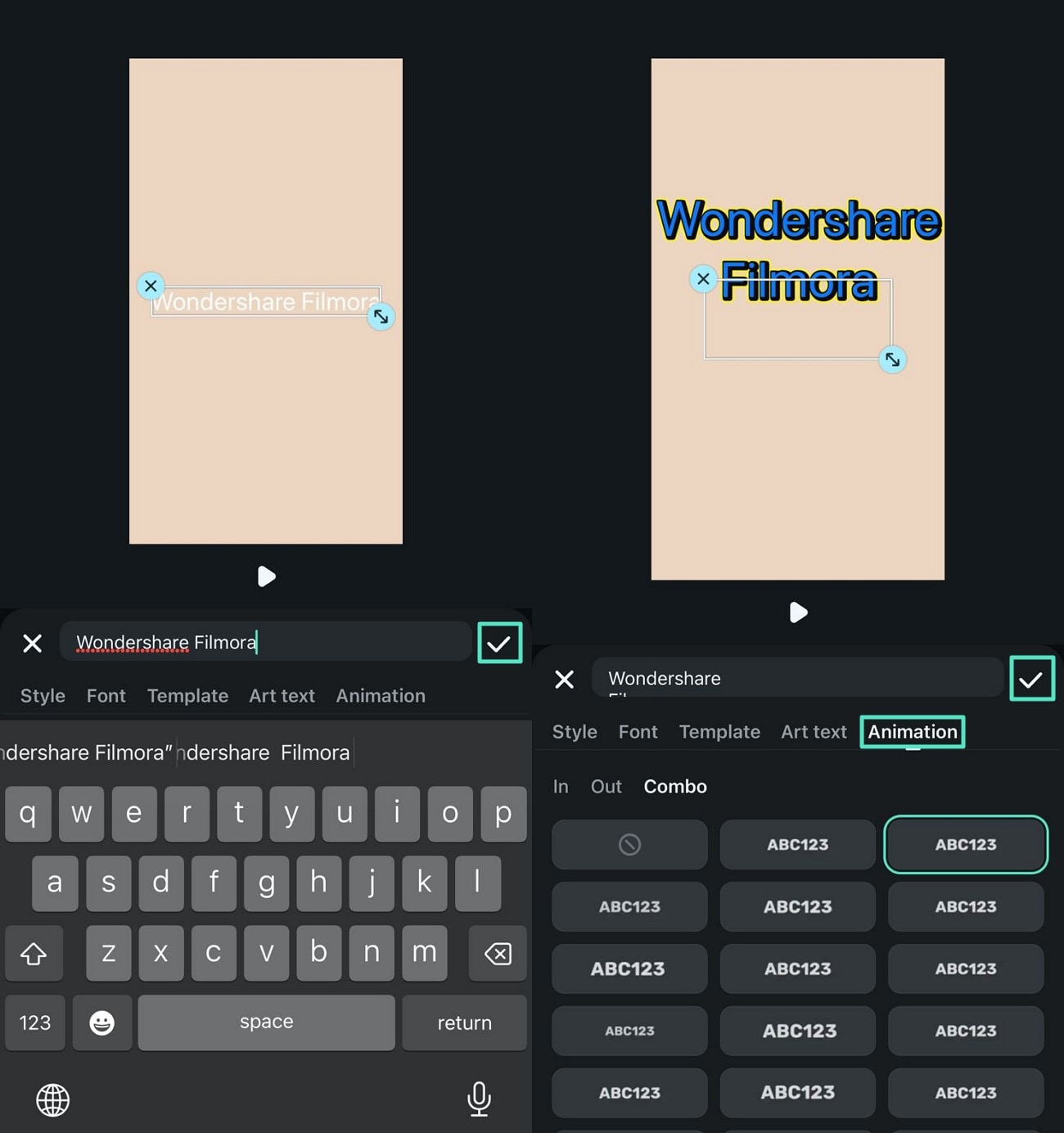
- Krok 3. Wpisz tekst i dodaj animację. Teraz wpisz tekst za pomocą klawiatury telefonu i dotknij "Ptaszka", aby go uwzględnić. Następnie wybierz styl dla tekstu z biblioteki presetów, aby go wystylizować. Następnie przejdź do sekcji "Animacja" i zastosuj efekt odbijania do tekstu za pomocą małego "Ptaszka" znajdującego się po prawej stronie。
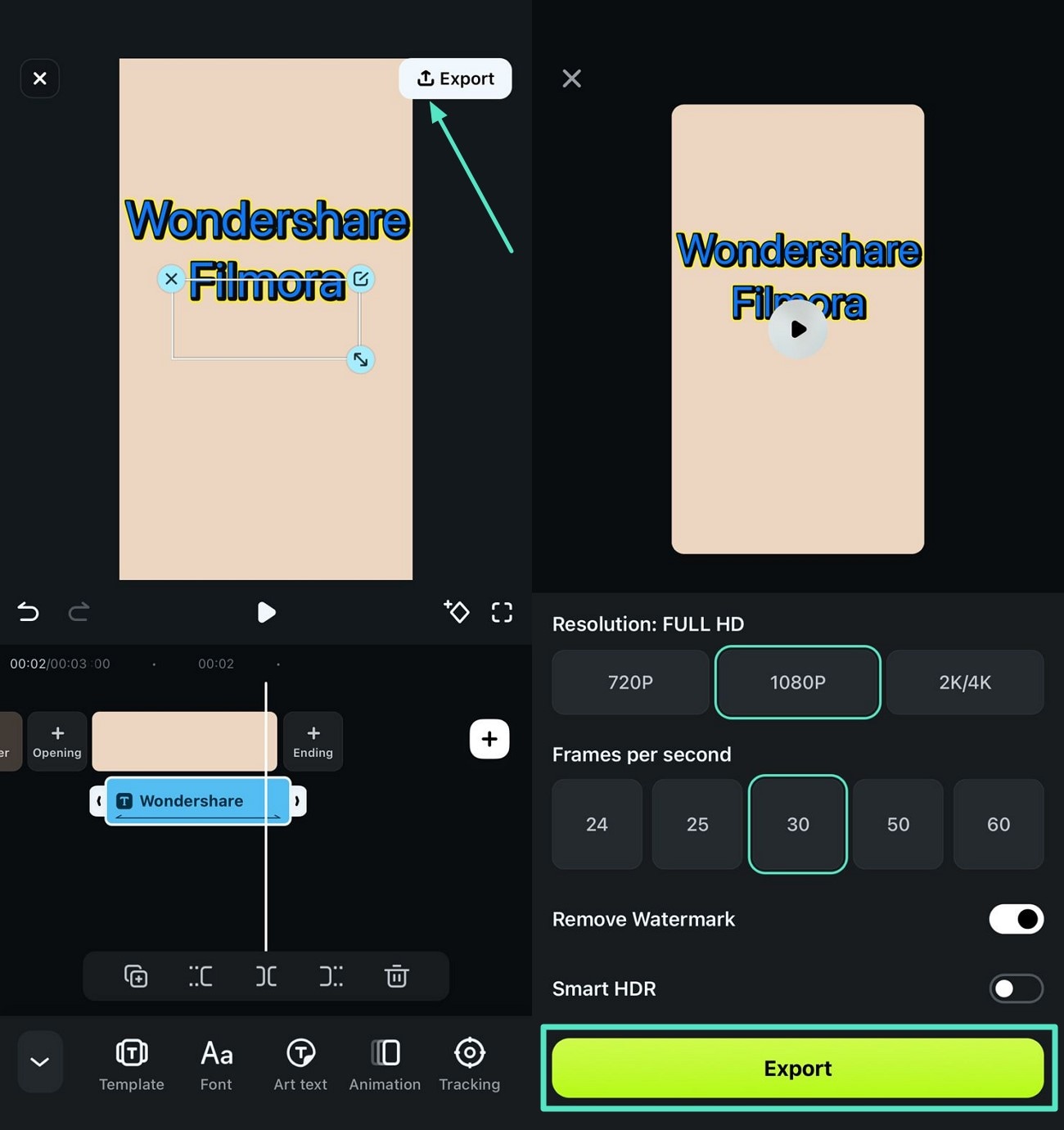
- Krok 4. Skonfiguruj ustawienia eksportu i eksportuj. Naciśnij przycisk "Eksportuj" w prawym górnym rogu interfejsu aplikacji Filmora. Na koniec wybierz rozdzielczość i inne ustawienia, i naciśnij przycisk "Eksportuj", aby zapisać animowany film tekstowy na swoim smartfonie。
Bezpieczne pobieranie
Podsumowanie
Podsumowując, ten artykuł omówił niektóre z najlepszych metod tworzenia wyrażeń odbijającego się tekstu w After Effects. Artykuł zasugerował również Wondershare Filmora jako bardziej niezawodne rozwiązanie do generowania efektów odbijania. Filmora pozwala użytkownikom tworzyć ścieżkę tekstu, aby generować odbicie zgodnie z ich preferencjami. Ponadto możesz również użyć aplikacji Filmora do generowania animacji tekstu bezpośrednio ze swojego smartfona.