


 100% zweryfikowane bezpieczeństwo | Bez wymaganej subskrypcji | Bez złośliwego oprogramowania
Mam kilka cennych filmów i starszych nagrań. Ale nie są one całkiem gotowe do oglądania: jakość jest zła, obraz jest niewyraźny, a wideo jest ciemne. Jak mogę poprawić ich jakość?
Czy twoje wideo wygląda niewyraźnie, jest potrząśnięte lub po prostu nie jest tak wyraźne, jak oczekiwałeś? Nie spiesz się z jego usunięciem. Istnieje kilka prostych sposobów, aby poprawić jakość wideo i dać swoim nagraniom drugą szansę.
Nawet z high-endową kamerą lub telefonem, małe rzeczy jak złe oświetlenie czy niewłaściwe ustawienia mogą zepsuć rezultaty. Potrzebujesz kombinacji inteligentnych nawyków nagrywania i łatwych narzędzi do edycji, które pomogą ci naprawić i ulepszyć twoje wideo, nawet stare niewyraźne filmy.
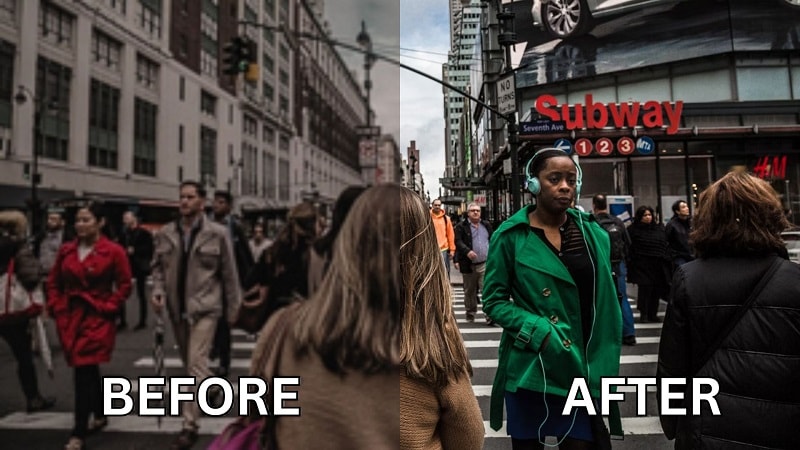
Poniższy przewodnik obejmuje wszystko, czego potrzebujesz. Zaczniemy od omówienia kluczowych czynników wpływających na jakość wideo, abyś mógł zrozumieć, co poszło nie tak. Następnie przejdziemy do praktycznych wskazówek dotyczących poprawy jakości wideo krok po kroku.
W tym artykule
Część 1. Czynniki techniczne wpływające na jakość wideo
Czasami możesz tego nie zauważyć, dopóki nie odtworzysz nagrania. Okazuje się, że twoje wideo wygląda niewyraźnie, ziarnisto lub po prostu źle. Te problemy często sprowadzają się do kilku kluczowych czynników technicznych:
- Bitrate: Bitrate kontroluje, ile danych jest używanych do wyświetlania twojego wideo. Wyższy bitrate zazwyczaj oznacza lepszą jakość, ale również zwiększa rozmiar pliku. Zbyt niski, a twoje wideo może wyglądać pikselowato lub nierówno.
- Oświetlenie: Dobre oświetlenie robi ogromną różnicę. Słabe oświetlenie może spowodować ziarniste lub matowe nagranie, ponieważ twoja kamera ma trudności z uchwyceniem wystarczających szczegółów w ciemnych obszarach.
- Rozdzielczość: Rozdzielczość to liczba pikseli w każdej klatce twojego wideo. Dlatego im wyższa rozdzielczość, tym więcej szczegółów może pokazać twoje wideo. Jeśli twoja rozdzielczość jest zbyt niska, twoje wideo może wyglądać miękko lub niewyraźnie, szczególnie na większych ekranach.
- Kompresja: Gdy wideo jest zbyt mocno skompresowane, może stracić szczegóły i stać się niewyraźne. Dzieje się to często podczas przesyłania na platformy takie jak YouTube lub wysyłania plików przez aplikacje do przesyłania wiadomości.
- Ustawienia kamery: Liczba klatek na sekundę, ISO, balans bieli i ustawienia ostrości odgrywają rolę w końcowym rezultacie. Nie ma nic złego w ustawieniach automatycznych, ale nie zawsze dostosowują się dokładnie do twojej sceny.
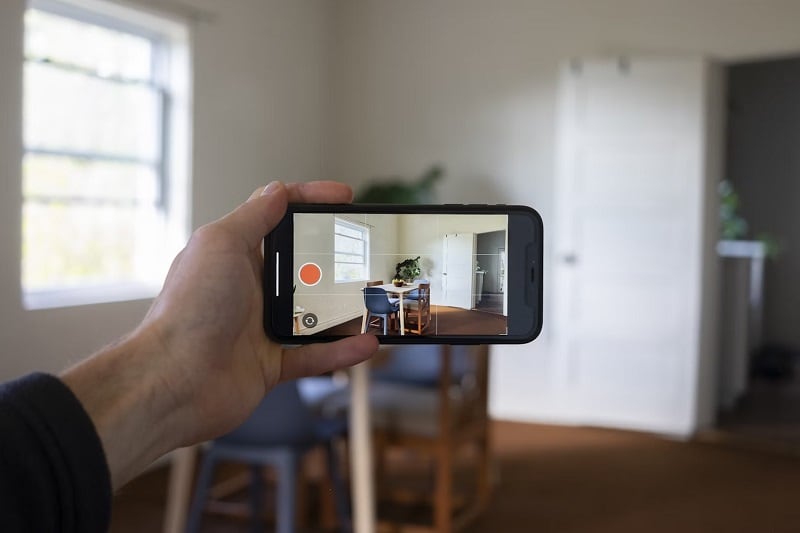
Z powodu tych czynników technicznych, nawet dobrze nakręcona scena może wyglądać na niską jakość, jeśli coś jest nie tak. Ale dobra wiadomość jest taka, że nadal możesz podjąć kroki, aby to poprawić później. W przypadku filmów, które już nagrałeś, możesz zwiększyć jakość wideo, korzystając z metod opisanych w następnej sekcji.
Część 2. Jak poprawić jakość wideo: 5 prostych poprawek
Teraz, gdy wiesz, co wpływa na jakość wideo, porozmawiajmy o tym, jak poprawić jakość wideo. Najpierw potrzebujesz odpowiedniego narzędzia, które ci pomoże. Jednym z najlepszych narzędzi, z których korzysta większość użytkowników, jest Wondershare Filmora. Ten edytor wideo zapewnia kilka łatwych rozwiązań do ulepszenia twojego wideo, w zależności od problemu, z którym się borykasz, i upewnia się, że wygląda czysto i ostro.
Zacznij od zainstalowania i otwarcia Filmory na swoim komputerze. Kliknij Nowy projekt i wybierz Importuj multimedia, aby wprowadzić wideo, które chcesz naprawić. Następnie postępuj zgodnie z metodą poniżej, która najlepiej pasuje do twojej sytuacji.
Popraw jakość wideo za pomocą AI Video Enhancer
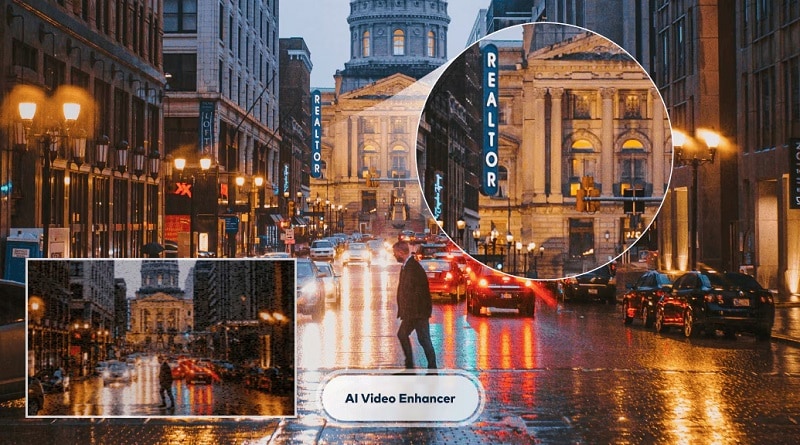
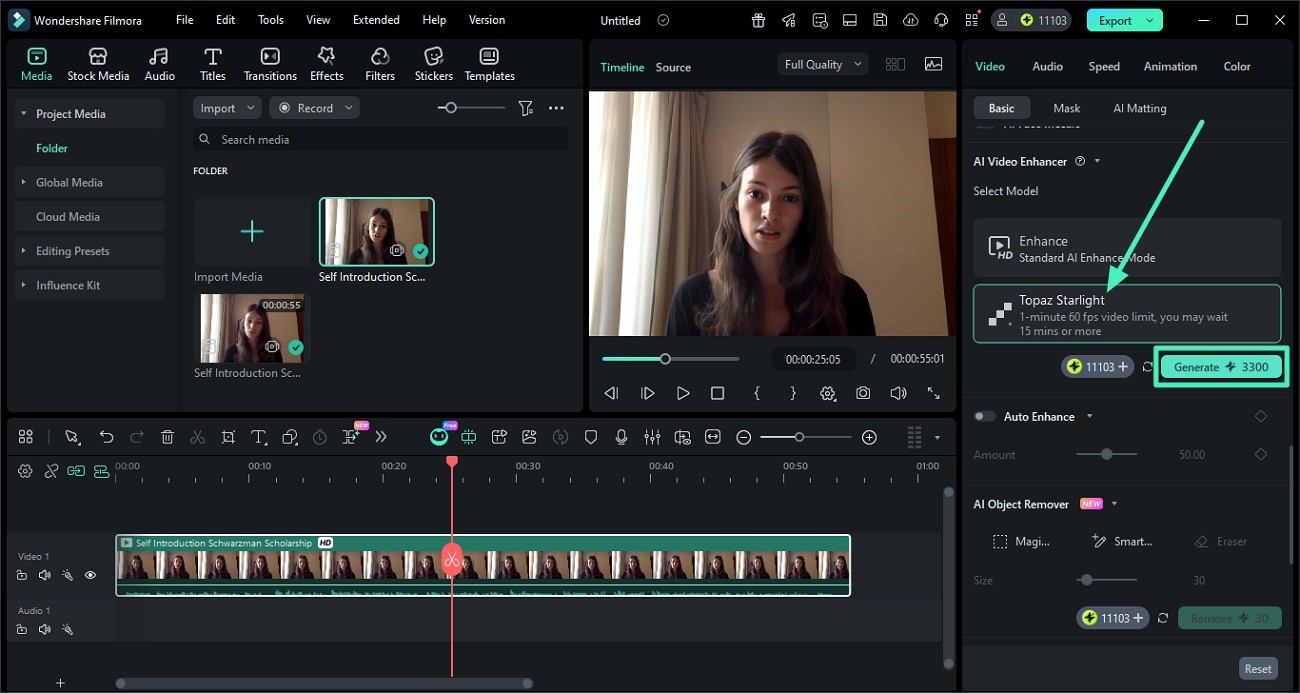
Jeśli masz do czynienia z wideo, które wygląda matowo, niewyraźnie lub brakuje mu szczegółów, możesz użyć AI Video Enhancer w Filmorze, aby zwiększyć jakość wideo. To narzędzie analizuje twoje nagranie i automatycznie dostosowuje jasność, kontrast i ostrość, aby poprawić klarowność.
Aby użyć AI Video Enhancer, wykonaj poniższe kroki:
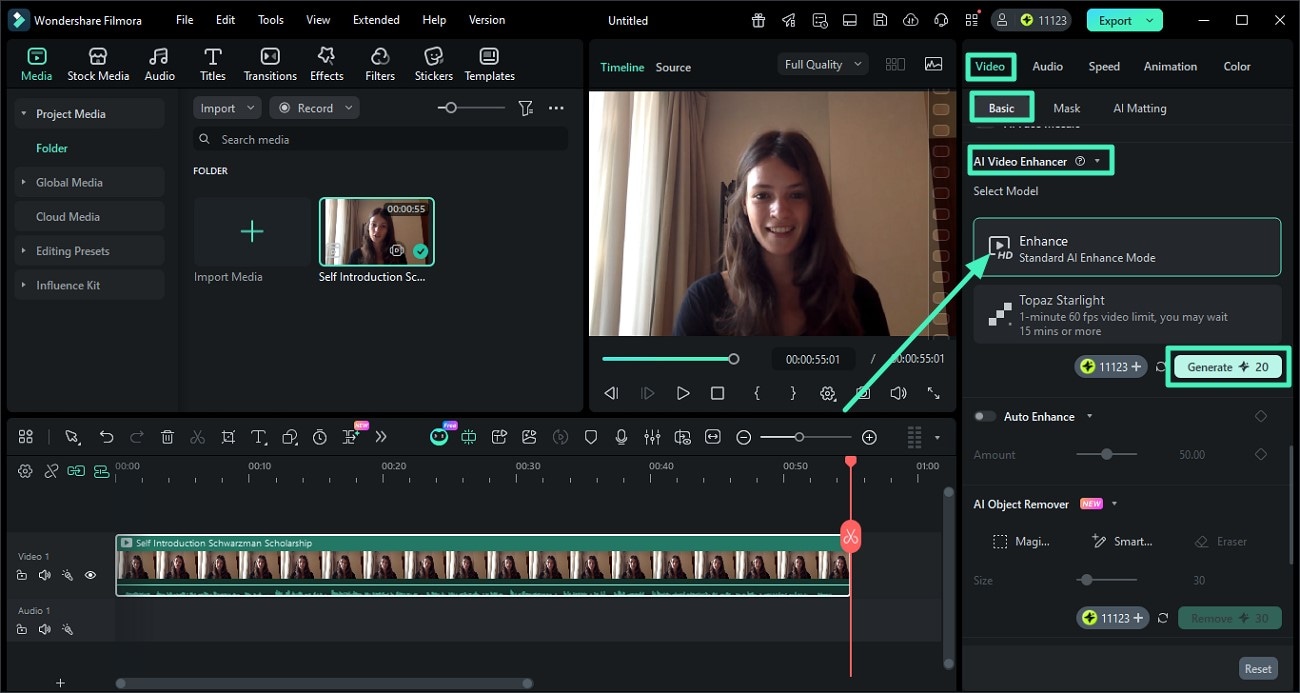
- Kliknij na klip na osi czasu. Przejdź do sekcji Wideo i otwórz zakładkę Podstawowe.
- Wybierz "Ulepsz", aby zastosować standardowy tryb ulepszania AI. Filmora automatycznie dostosuje takie rzeczy jak przejrzystość, jasność i ostrość. Kliknij Generuj, aby rozpocząć poprawianie jakości wideo.


Zwiększ skalę wideo za pomocą modelu Topaz Starlight

Aby uzyskać rezultaty na poziomie profesjonalnym, Filmora integruje model Topaz Starlight. Ta technologia głębokiej super-rozdzielczości rekonstruuje drobne szczegóły z doskonałą przejrzystością krawędzi i kontrolą szumów, umożliwiając osiągnięcie jakości komercyjnej bezpośrednio w twoim workflow.
Aby użyć Model Topaz Starlight, wykonaj poniższe kroki:
- Po zlokalizowaniu AI Video Enhancer.
- Wybierz Model Topaz Starlight, aby uzyskać maksymalne odzyskanie szczegółów.
- Kliknij Generuj, aby rozpocząć poprawianie jakości wideo.
Stabilizacja wideo
Czy twoje wideo wygląda źle, ponieważ jest zbyt potrząśnięte? Jeśli używasz kamery lub smartfona, który nie ma wbudowanej stabilizacji, często kończysz z chwiejnym nagraniem.
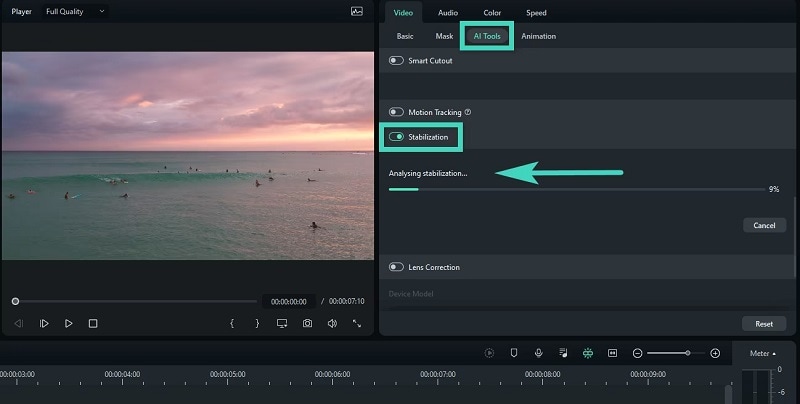
Dobra wiadomość jest taka, że możesz zwiększyć jakość wideo w zaledwie kilku krokach, korzystając z funkcji Stabilizacja wideo Filmory.
- W panelu edycji przejdź do zakładki Wideo > Podstawowe .
- Przewiń w dół, aby znaleźć Stabilizacja. Włącz ją, a Filmora automatycznie przeanalizuje twój klip i zredukuje drgania.
Dostosuj ustawienia kolorów
Jeśli twoje wideo wygląda źle z powodu dziwnych kolorów lub oświetlenia, jak ulepszyć jakość wideo? Najłatwiejszym rozwiązaniem jest naprawienie tego za pomocą narzędzi do korekcji kolorów w Filmorze. Możesz dostosować jasność, kontrast, nasycenie, temperaturę i więcej, aby twoje wideo wyglądało lepiej.
Najpierw zaznacz swój klip na osi czasu i przejdź do zakładki Kolor . Zobaczysz kilka opcji:
- Podstawowe: Dostosuj ogólny wygląd swojego wideo za pomocą prostych kontrolek, takich jak jasność, kontrast, nasycenie, temperatura i odcień. Świetne do szybkich poprawek.
- HSL: Dostosuj poszczególne kolory, regulując ich odcień, nasycenie i luminancję. Daje ci to większą kontrolę nad konkretnymi odcieniami w twoim wideo.
- Krzywe: Użyj regulacji krzywych, aby kontrolować rozjaśnienia, półtony i cienie. To bardziej zaawansowane narzędzie, ale bardzo pomocne do tworzenia stylizowanego wyglądu.
- Koła kolorów: Idealne do równoważenia tonów w cieniach, półtonach i rozjaśnieniach. Możesz użyć tego, aby nadać swojemu wideo kinematograficzny lub gradowany kolorystycznie wygląd.
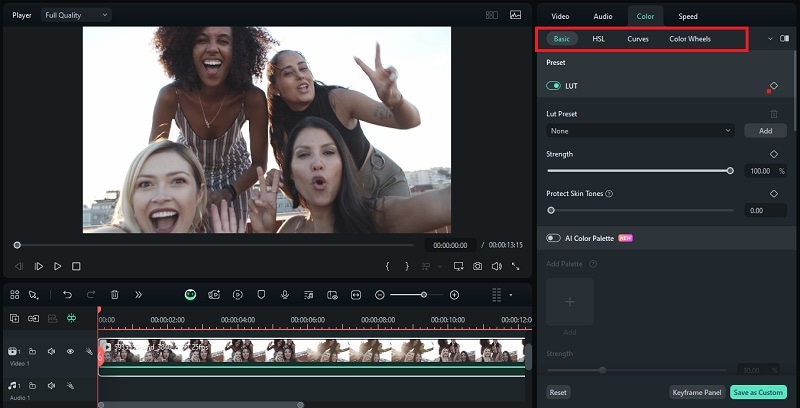
Jeśli nie jesteś pewien, od czego zacząć, wypróbuj wbudowane presety LUT w zakładce Podstawowe. Jedno kliknięcie może sprawić, że twoje nagranie będzie wyglądać znacznie bardziej przyciągająco wzrok.
Interpolacja klatek
Następnie, jeśli twoje wideo wygląda nierówno lub zbyt szybko, szczególnie podczas scen w zwolnionym tempie lub nagrań z niską liczbą klatek na sekundę, interpolacja klatek może pomóc poprawić jakość wideo poprzez wygładzenie. Ta technika działa poprzez generowanie nowych klatek między oryginalnymi, aby stworzyć bardziej płynny ruch.
Jak ulepszyć jakość wideo za pomocą interpolacji klatek w Filmorze:
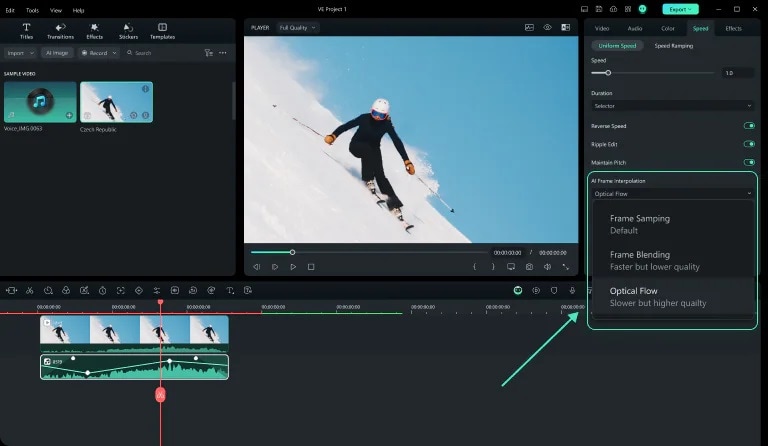
- Kliknij wideo na osi czasu, aby je zaznaczyć
- Przejdź do górnego paska narzędzi i wybierz "Prędkość" > "Jednolita prędkość", aby dostosować, jak szybko lub wolno odtwarza się wideo.
- Przewiń w dół i rozwiń sekcję "Interpolacja klatek AI".
- Wybierz "Przepływ optyczny" z dostępnych opcji. To ustawienie wykorzystuje zaawansowaną AI do generowania dodatkowych klatek.
Część 3. Jak poprawić jakość wideo online za darmo
Dla tych, którzy wolą poprawić jakość wideo online, platformą wartą wypróbowania jest Media.io Video Enhancer. Działa bezpośrednio z przeglądarki i wykorzystuje AI do wyostrzania rozmazanego materiału, powiększania rozdzielczości, redukcji szumów i więcej. Ten ulepszacz wideo AI jest idealny dla początkujących lub każdego, kto szuka szybkiego rozwiązania.
Ale zanim zaczniesz, jest kilka rzeczy, o których należy pamiętać, jeśli zamierzasz użyć Media.io do zwiększenia jakości wideo online:
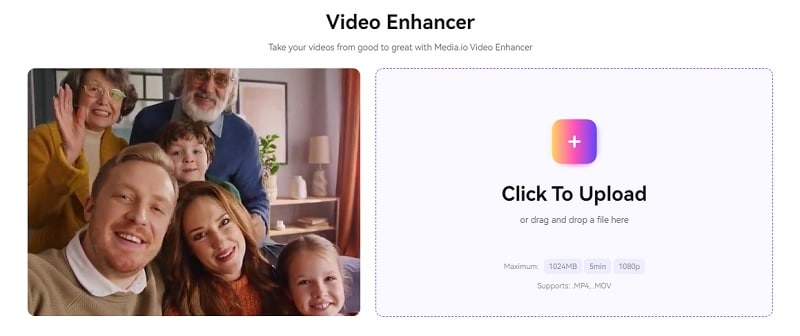
- Maksymalny rozmiar pliku: 1024MB
- Maksymalny czas trwania: 5 minut
- Maksymalna rozdzielczość: 1080p
- Obsługiwane formaty: .mov i .mp4
Gdy będziesz gotowy, wykonaj poniższe kroki.
Jak poprawić jakość wideo online za darmo
Krok 1: Odwiedź Media.io Video Enhancer w przeglądarce i kliknij "Ulepsz wideo online."
Krok 2: Następnie naciśnij przycisk "Kliknij, aby przesłać", aby zaimportować plik wideo, który chcesz poprawić. Poczekaj, aż zostanie całkowicie przesłany.
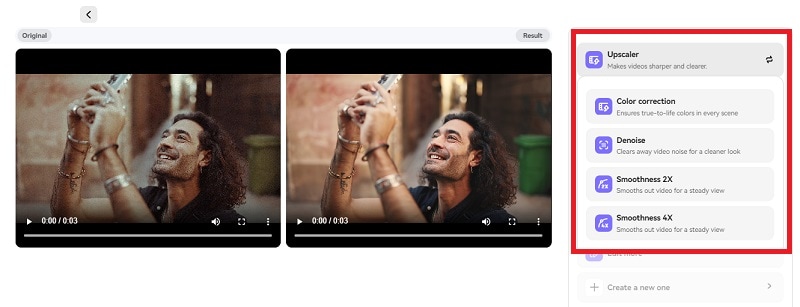
Krok 3: Po przesłaniu wideo narzędzie automatycznie poprawi wideo niskiej jakości i pokaże podgląd. Jeśli chcesz, możesz również wybrać typ ulepszenia, w tym:
- Zwiększenie rozdzielczości (do 4K)
- Korekcja kolorów
- Usuwanie szumów (czyści szumy wideo)
- Płynność 2X
- Płynność 4X
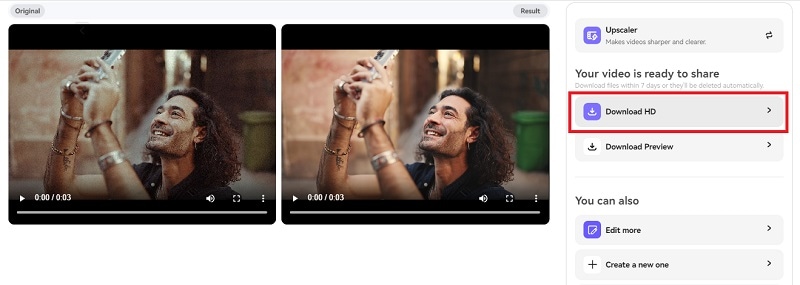
Krok 4: Jeśli jesteś zadowolony z rezultatu, kliknij Pobierz , aby zapisać ulepszone wideo.
Część 4. Wskazówki dotyczące osiągnięcia lepszej jakości wideo przed nagrywaniem
Poprawianie jakości wideo w edycji jest świetne, ale rozpoczęcie z dobrym materiałem ułatwia wszystko. Poza dostarczeniem rozwiązań do naprawy materiału niskiej jakości, mamy również kilka prostych, ale skutecznych wskazówek, które mogą poprawić jakość wideo od samego początku:
1. Utrzymuj stabilność materiału, używając statywu lub ręcznego stabilizatora.
Trzęsący się materiał może zrujnować nawet najlepszą treść. Użyj statywu lub ręcznego stabilizatora, aby utrzymać ujęcia stabilne i płynne.
2. Wyczyść obiektyw kamery przed nagrywaniem.
Brzmi to oczywiste, ale zabrudzone soczewki mogą sprawić, że wideo będzie wyglądać rozmazane lub mgliste. Przetrzyj je szybko czystą szmatką, zanim naciśniesz przycisk nagrywania.
3. Nagrywaj przy dobrym oświetleniu (światło naturalne jest najlepsze).
Oświetlenie to wszystko. Światło naturalne (jak filmowanie przy oknie lub na zewnątrz podczas złotej godziny) często daje najlepsze rezultaty. W pomieszczeniach używaj miękkiego światła i unikaj ostrych cieni.
4. Przełącz się na tryb ręczny, aby uzyskać większą kontrolę nad ustawieniami ekspozycji i ostrości.
Tryb automatyczny może być przypadkowy. Jeśli Twoja kamera lub telefon na to pozwala, przełącz się na tryb ręczny, aby móc kontrolować ostrość, ekspozycję i balans bieli dla bardziej spójnych rezultatów.
5. Unikaj cyfrowego zoomu - podejdź bliżej lub przytnij później.
Zoom cyfrowy zmniejsza jakość, rozciągając piksele. Zamiast tego podejdź bliżej swojego obiektu lub przytnij wideo podczas edycji, aby zachować ostrość.
Ponadto przed nagrywaniem upewnij się, że filmujesz w zalecanych ustawieniach wideo. To daje Ci materiał wysokiej jakości do późniejszej pracy.
| Ustawienie wideo | Zalecana wartość |
| Rozdzielczość | 1920x1080 (Full HD) lub 3840x2160 (4K) |
| Liczba klatek na sekundę | 24fps (kinowa), 30fps (standardowa) lub 60fps (płynny ruch) |
| Bitrate | 8–12 Mbps dla 1080p, 35–45 Mbps dla 4K |
| Format wideo | MP4 (kodek H.264), MOV lub MKV |
Poświęcenie kilku dodatkowych sekund na przygotowanie przed filmowaniem może zaoszczędzić Ci wielu problemów z edycją — a Twoje filmy będą wyglądać lepiej od samego początku.
Bonus: Jak utrzymać wysoką jakość wideo przy jednoczesnym zmniejszeniu rozmiaru pliku
Jednym z powszechnych wyzwań związanych z wideo wysokiej jakości jest duży rozmiar pliku, który się z tym wiąże. To może utrudnić przesyłanie, udostępnianie lub przechowywanie filmów, szczególnie na platformach z limitami rozmiaru, takich jak TikTok, Instagram itp.
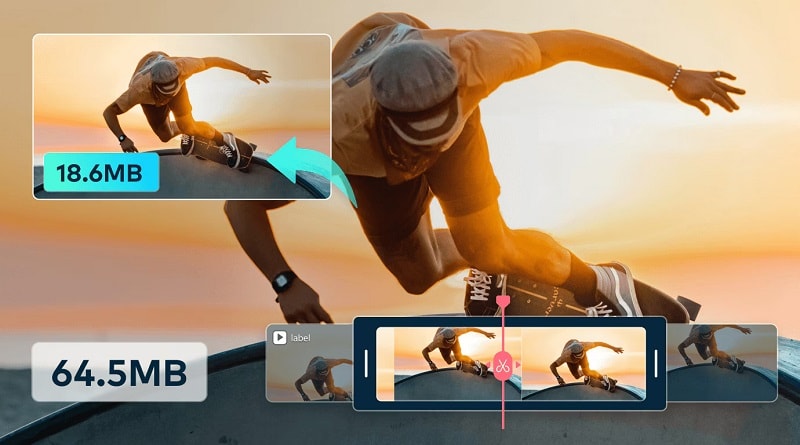
Aby to rozwiązać, Filmora oferuje funkcję Zaawansowanej kompresji, która pomaga zmniejszyć rozmiar pliku bez zauważalnej utraty jakości. Po poprawieniu jakości wideo nadal możesz zoptymalizować rozmiar, włączając zaawansowaną kompresję podczas eksportowania.
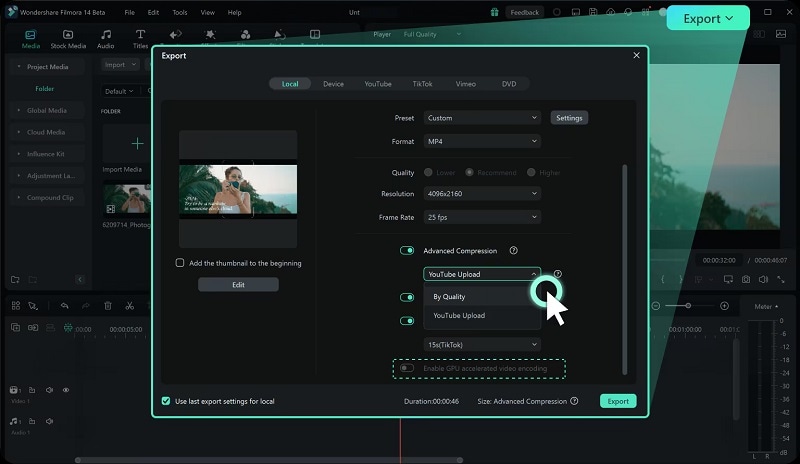
Funkcja zaawansowanej kompresji Filmora daje dwie inteligentne opcje zmniejszenia rozmiaru pliku wideo bez zbytniego obniżania jakości:
- Według jakości: Wybierz niestandardowy poziom jakości (od 10% do 90%), aby kontrolować, jak bardzo Twoje wideo jest kompresowane. Im wyższy procent, tym lepsza jakość, ale także nieco większy rozmiar pliku.
- Przesyłanie na YouTube: Ta opcja automatycznie kompresuje wideo przy użyciu zalecanego bitrate dla YouTube. Pomaga zachować przejrzystość wideo i zapobiega dodatkowemu rozmazaniu spowodowanemu własną kompresją YouTube podczas przesyłania.
Podsumowanie
Dzięki powyższemu przewodnikowi wiesz, jak ulepszyć wideo niskiej jakości, niezależnie od problemu. Czy to rozmazany materiał, trzęsące się klipy, niska rozdzielczość czy błędne tony kolorów — wszystkie te problemy można łatwo naprawić za pomocą narzędzi dostępnych w Filmora.
Filmora to edytor wideo typu wszystko w jednym, który jest idealny dla początkujących i zwykłych twórców. Profesjonalne funkcje, takie jak zintegrowany z Topaz AI Video Enhancer, stabilizacja, korekcja kolorów, interpolacja klatek i zaawansowana kompresja w Filmora są zaprojektowane, aby pomóc Ci oczyścić materiał i stworzyć wideo lepszej jakości przy minimalnym wysiłku.