


Masz problem z ustaleniem jak wyśrodkować tekst w Premiere Pro? Mamy dla Ciebie rozwiązanie! Niezależnie od tego, czy dodajesz tytuły, napisy czy inne elementy tekstowe do swoich filmów, ważne jest, aby wyśrodkować je idealnie, aby Twój film wyglądał dopracowany i atrakcyjny wizualnie. Z kolei źle wyrównany tekst może sprawić, że Twoje filmy będą wyglądać surowo i niedbale wykonane. To jak zmarnowanie dni ciężkiej pracy!
W tym przewodniku nauczymy Cię jak wyśrodkować tekst w Premier Pro. Przygotuj się, aby Twoje filmy wyglądały profesjonalnie i angażująco.
W tym artykule
Część 1: Jak wyśrodkować tekst w Premiere Pro 2024
Istnieje kilka różnych sposobów wyśrodkowania tekstu w Adobe Premiere Pro, w tym szybkie wyśrodkowanie za pomocą Essential Graphics. Te metody dają elastyczność w zależności od potrzeb, niezależnie od tego, czy zależy Ci na szybkim wyśrodkowaniu, czy na bardziej precyzyjnej kontroli. Poniżej znajdują się główne metody:
Wyśrodkuj tekst w Premiere Pro za pomocą panelu Essential Graphics
Oto jak wyśrodkować tekst w Adobe Premiere Pro za pomocą panelu Essential Graphics:
Krok 1: Wybierz warstwę tekstową
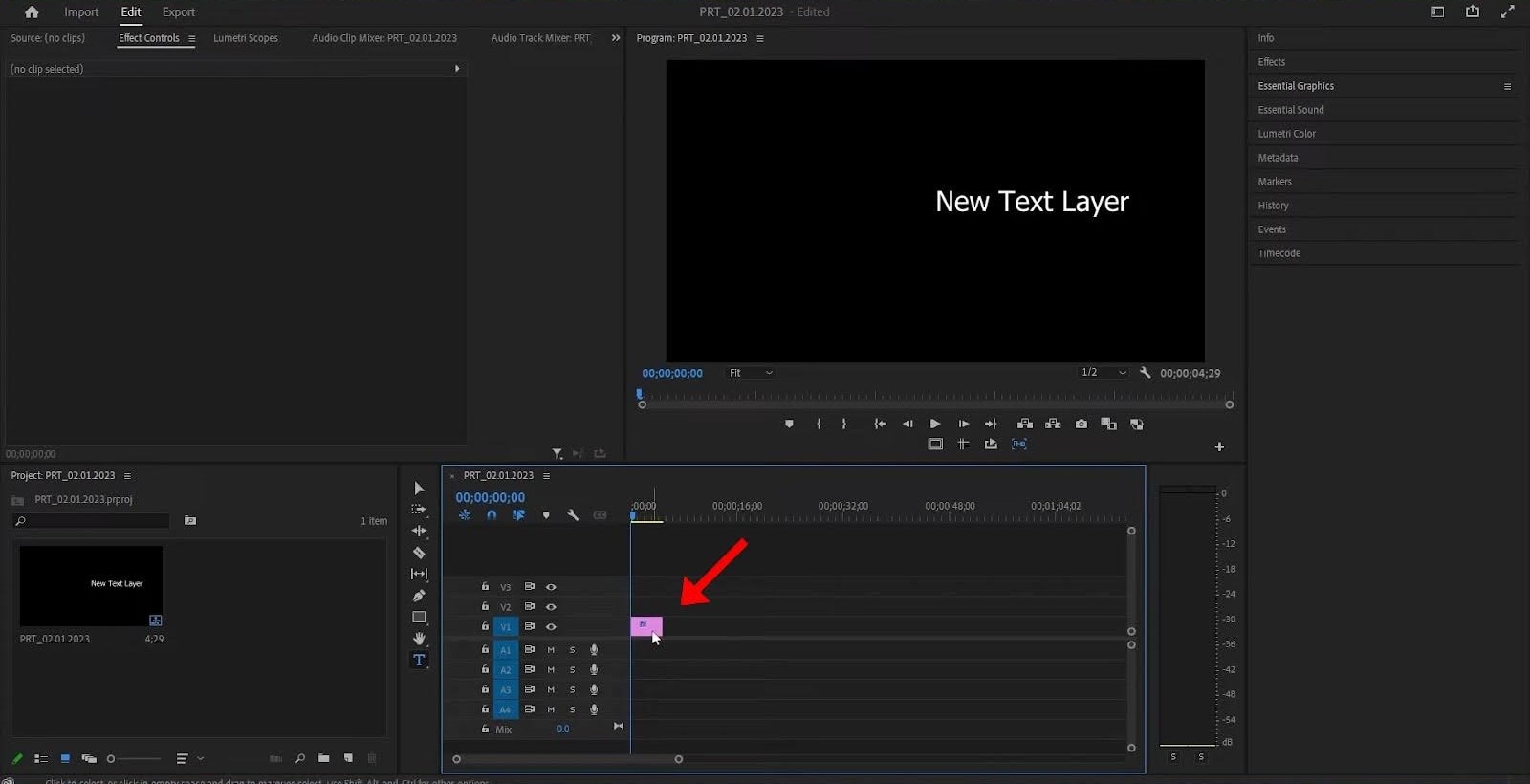
Krok 2: Przejdź do panelu Essential "Graphics" i otwórz "Ustawienia tekstu".
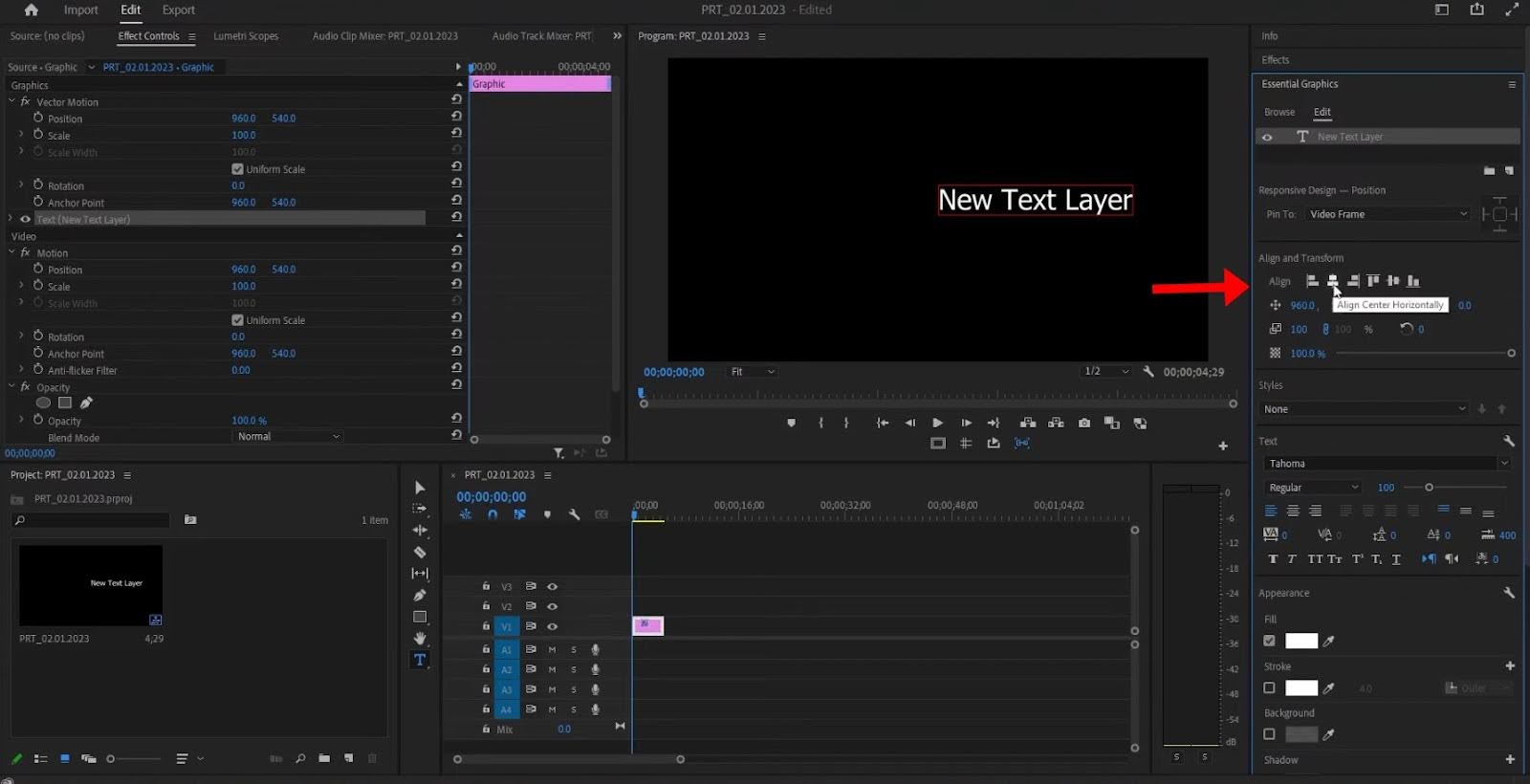
Krok 3: Z karty "Wyrównanie i przejście" poniżej kliknij przycisk "Wyśrodkuj", aby wyrównać tekst.

Wyrównaj tekst za pomocą monitora programu w Premiere Pro
Oto jak wyśrodkować tekst w Premiere Pro za pomocą monitora programu:
Krok 1: Wybierz warstwę tekstową.
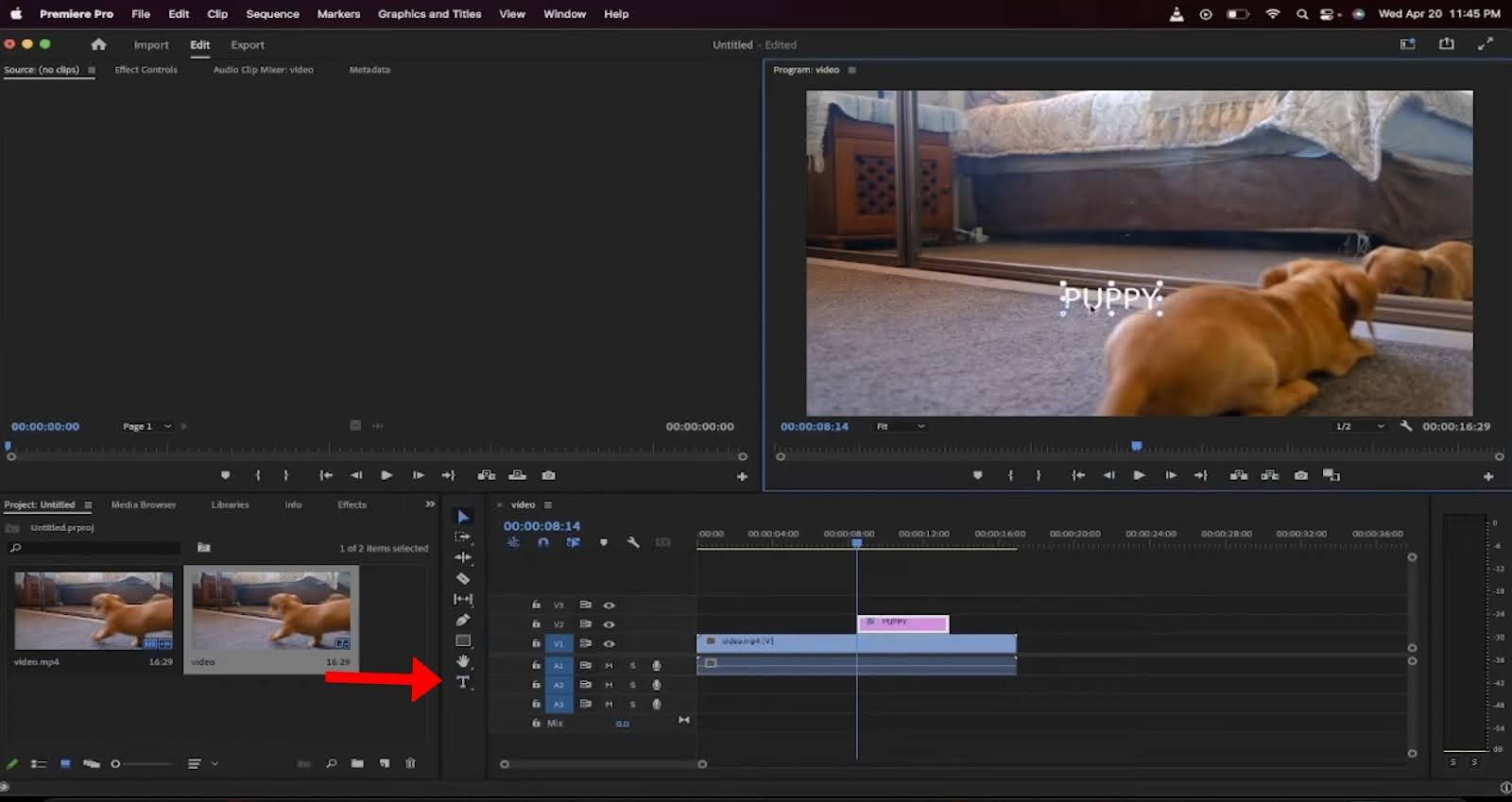
Krok 2: Aby otworzyć ustawienia, kliknij lewym przyciskiem myszy "Ikonę klucza" znajdującą się na dole panelu wideo.
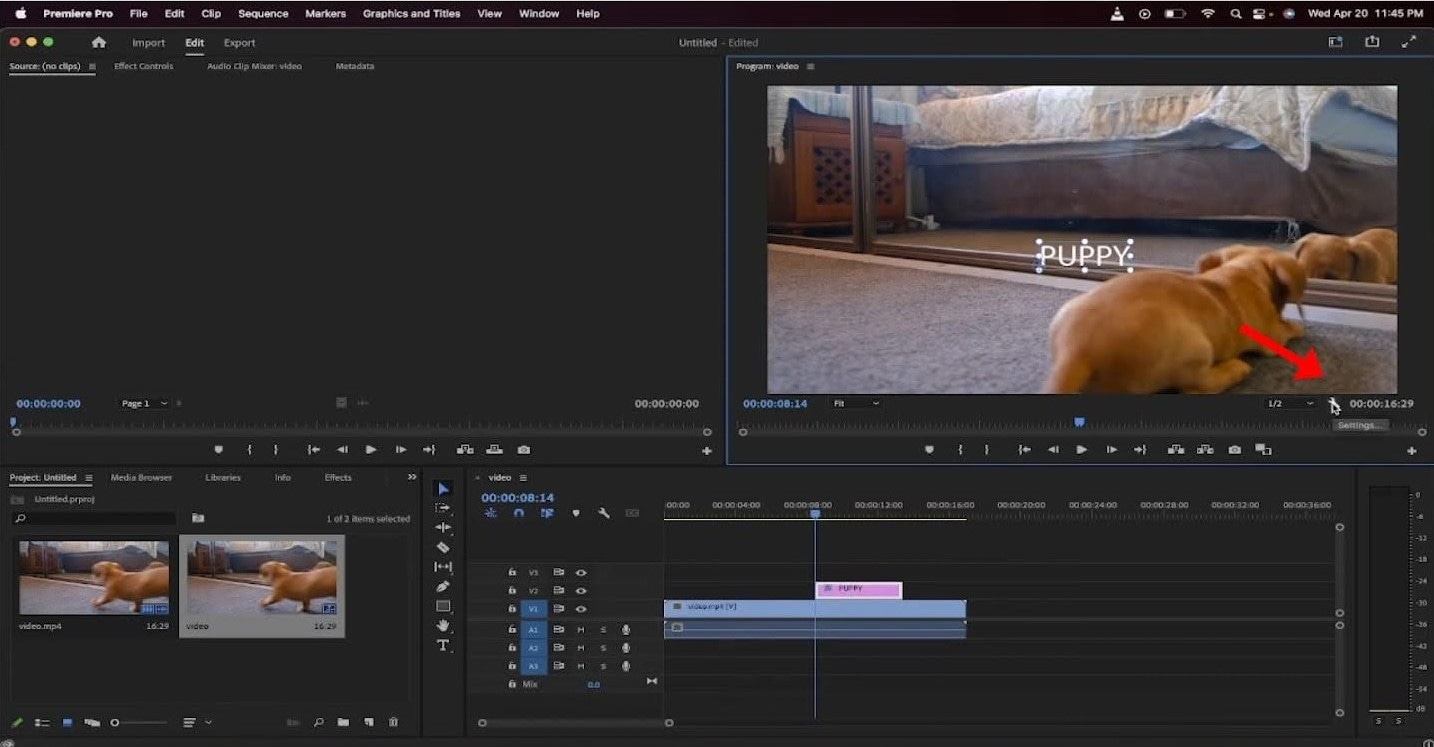
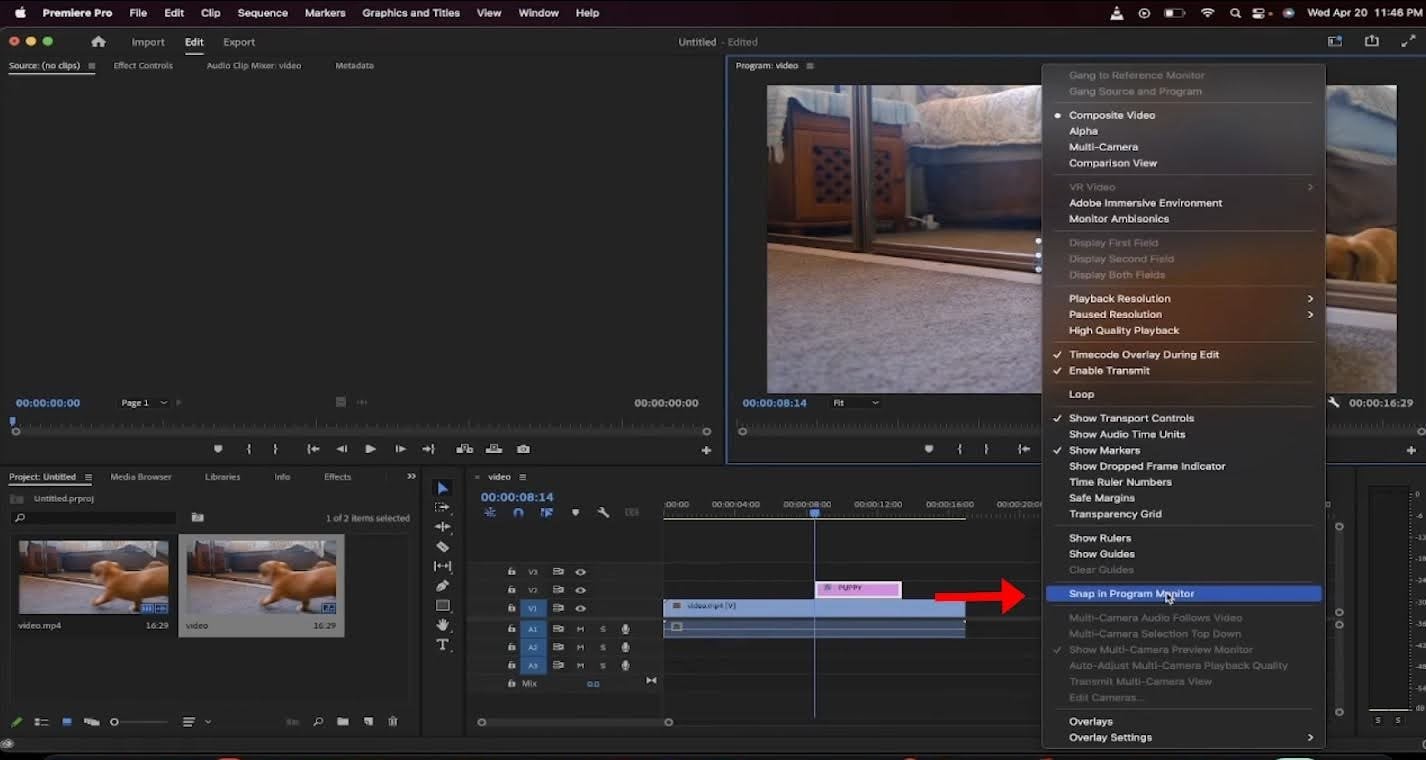
Krok 3: Kliknij "Przyciąganie w monitorze programu".
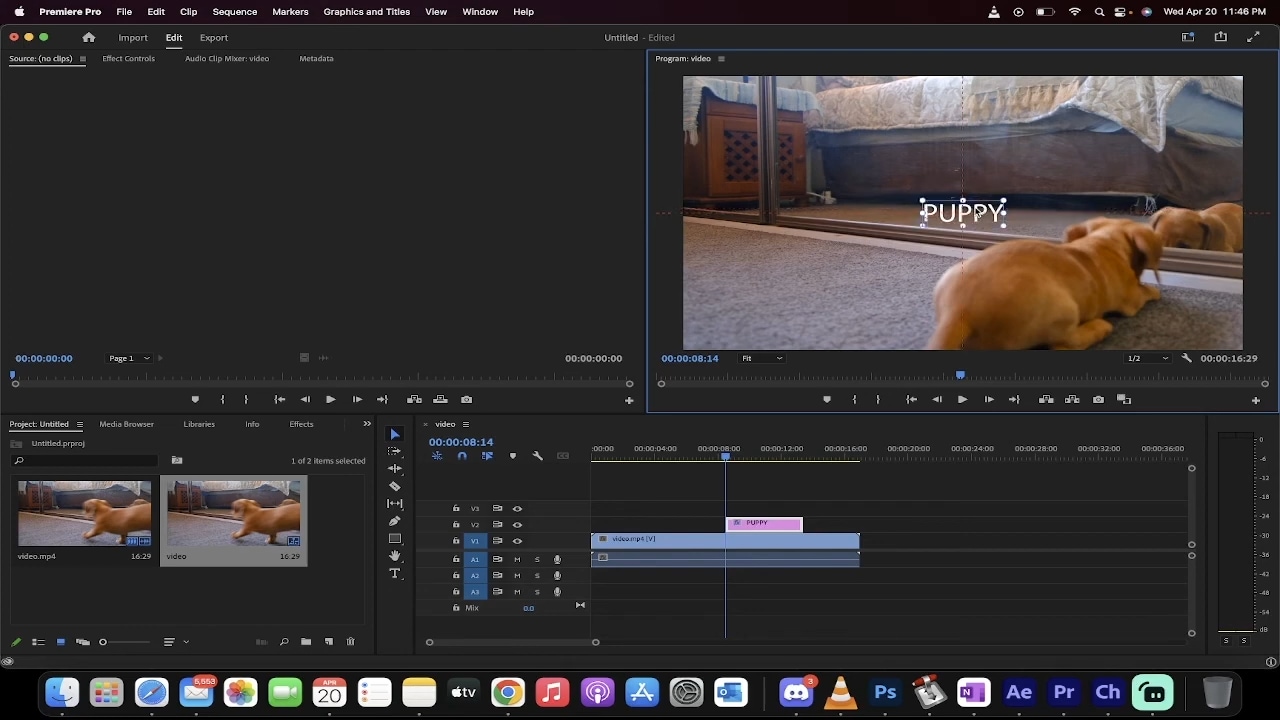
Krok 4: Przesuwaj tekst w panelu, aż pojawią się czerwone linie - oznacza to, że tekst jest wyśrodkowany.
Pozycja w panelu Effect Controls
- Po zaznaczeniu tekstu przejdź do panelu Effect Controls.
- Dostosuj wartości pozycji dla osi X i Y. Ustaw oś X na połowę szerokości sekwencji (np. dla 1920x1080 ustaw X na 960), a oś Y na połowę wysokości (np. 540 dla 1080p).
Ta metoda pozwala na precyzyjną numeryczną kontrolę wyśrodkowania tekstu.
Użyj efektu Transform
- Zastosuj efekt Transform do warstwy tekstowej, przechodząc do Effects > Video Effects > Distort > Transform.
- W panelu Effect Controls dostosuj parametr Position w efekcie Transform, aby wyśrodkować tekst numerycznie.
Ta metoda daje dodatkową kontrolę nad ruchem tekstu i klatkami kluczowymi.
Wyśrodkuj względem innego obiektu lub warstwy
- Wybierz warstwę tekstową i inną warstwę obiektu lub grafiki.
- Użyj narzędzi Align i Transform w panelu Essential Graphics, aby wyrównać tekst z wybranym obiektem lub warstwą.
W ten sposób będzie to korzystne, gdy chcesz wyśrodkować tekst względem innych elementów w filmie.
Może Cię również zainteresować:
Jak automatycznie generować napisy i podtytuły w Premiere Pro
Część 2: Jak scentralizować wiele tekstów jednocześnie w Premiere Pro
Teraz, gdy wiemy, jak wyśrodkować tekst w Premier Pro, porozmawiajmy o tym, jak scentralizować wiele tekstów za jednym razem. Oto jak to zrobić:
Krok 1: Aby wyśrodkować wiele tekstów jednocześnie w Premiere Pro, kliknij panel Graphics w menu Graphics.
Krok 2: Wybierz wszystkie teksty, które chcesz wyśrodkować.
Krok 3: Kliknij przycisk wyrównania centralnego, aby wyśrodkować wszystkie zaznaczone teksty jednocześnie.
Część 3: Rozwiązywanie problemów z wyrównaniem w Premiere Pro
To normalne, że napotykasz problemy z wyrównaniem podczas próby idealnego dopasowania tekstu do filmów. Omówmy, jak naprawić niektóre typowe błędy:
Nieprawidłowe właściwości warstwy tekstowej
Jeśli masz problem z wyrównaniem tekstu w Premiere Pro, powinieneś sprawdzić właściwości warstwy tekstowej. Upewnij się, że tekst jest odpowiednio wyjustowany (lewo, prawo, środek lub wyjustowany) oraz że kerning i interlinię są ustawione prawidłowo. Kerning dostosowuje odstępy między poszczególnymi literami, podczas gdy interlinia kontroluje odstępy między liniami tekstu.
Rozmiar i pozycja pola tekstowego
Twój tekst nie będzie prawidłowo wyrównany, jeśli rozmiar i pozycja pola tekstowego nie są poprawne. Jeśli pole tekstowe jest zbyt małe, tekst będzie wyglądać zniekształcony lub przycięty. Aby to naprawić, upewnij się, że pole jest wystarczająco duże, aby pomieścić cały tekst bez przepełnienia.
Animacja zakłócająca wyrównanie
Jeśli animacja powoduje przesuwanie się lub zniekształcenie tekstu, sprawdź, czy klatki kluczowe są umieszczone prawidłowo. Jeśli klatki kluczowe nie są umieszczone prawidłowo lub we właściwym czasie, elementy mogą poruszać się nieoczekiwanie.
Wygodniejsze podejście do centrowania tekstu w filmach
Jeśli jesteś zmęczony korzystaniem z oprogramowania do edycji wideo, które wymaga godzin na wprowadzenie najmniejszych zmian, to Filmora jest idealnym rozwiązaniem dla Ciebie. Niezależnie od tego, czy chodzi o klatki kluczowe, śledzenie ruchu czy po prostu dodawanie efektów do filmu, Filmora to jedyne kompleksowe rozwiązanie dla wszystkich potrzeb w zakresie edycji wideo.
- Wyrównanie jednym kliknięciem umożliwia szybkie wyśrodkowanie tekstu poziomo.
- Inteligentne prowadnice pomagają wizualnie wyrównać tekst bez konieczności dostosowywania liczb lub suwaków.
- łatwo pozycjonuj tekst w oknie podglądu dla większej elastyczności



W przeciwieństwie do większości oprogramowania, które sprawiają, że wyrównywanie tekstu jest kłopotliwe, Filmora wymaga tylko kilku kliknięć, aby wykonać zadanie. Wypróbuj Filmora online za darmo już dziś, aby uzyskać dostęp do inteligentnych narzędzi do edycji wideo i darmowych szablonów.
Funkcje związane z edycją tekstu w Filmora
Filmora oferuje różnorodne wszechstronne narzędzia do edycji tekstu. Niektóre z jego najlepszych funkcji związanych z edycją tekstu obejmują:
- Szablony tekstowe: Filmora zawiera dużą bibliotekę zaprojektowanych szablonów tekstowych, które można również dostosować do tematu i stylu filmu.
- Animacja tekstu: Możesz uczynić swoje filmy bardziej ekscytującymi, dodając animacje tekstu. Filmora oferuje ponad 80 ustawień wstępnych animacji, w tym efekty takie jak animacja pisania, przesuwanie, odbijanie i inne.
- Dostosowywanie tekstu: Możliwe jest dostosowanie czcionki, rozmiaru, koloru i odstępów tekstu. W razie potrzeby możliwe jest również zainstalowanie niestandardowych czcionek.
- Wyrównanie i pozycjonowanie tekstu: Możesz łatwo wyrównać i ustawić tekst w ramce, upewniając się, że znajduje się dokładnie tam, gdzie chcesz.
Przewodnik krok po kroku dotyczący centrowania tekstu w Filmora
Aby wyśrodkować tekst w Filmora, postępuj zgodnie z podanymi instrukcjami:
Krok 1: Uruchom Filmora i otwórz swój projekt lub utwórz nowy.
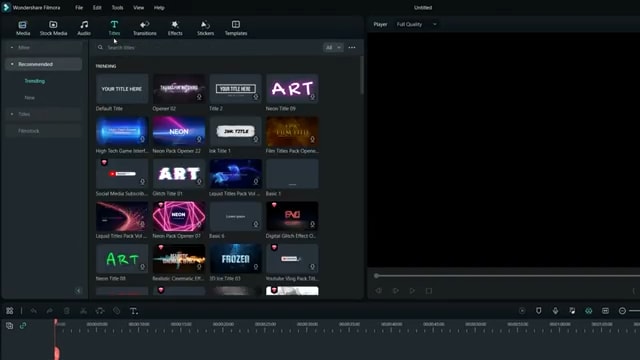
Krok 2: Przejdź do zakładki Tytuły na pasku narzędzi. Wybierz szablon tekstowy, który chcesz dodać i przeciągnij go na oś czasu.
Krok 3: Kliknij dwukrotnie klip tekstowy, aby go edytować.
Krok 4: Kliknij prawym przyciskiem myszy na osi czasu i kliknij opcję linijki i prowadnicy.
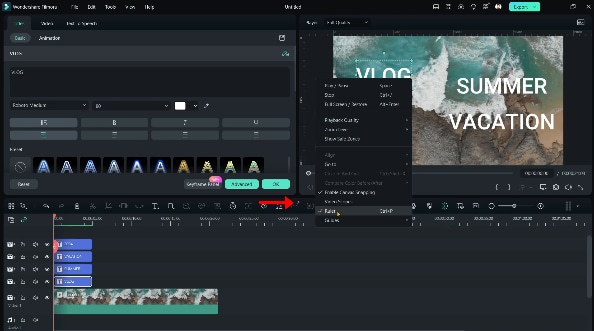
Krok 5: W oknie edytora znajdź opcje wyrównania, w tym wyrównanie do lewej, środka i prawej.
Krok 5: Użyj przycisku Wyśrodkuj, aby wyśrodkować poziomo.
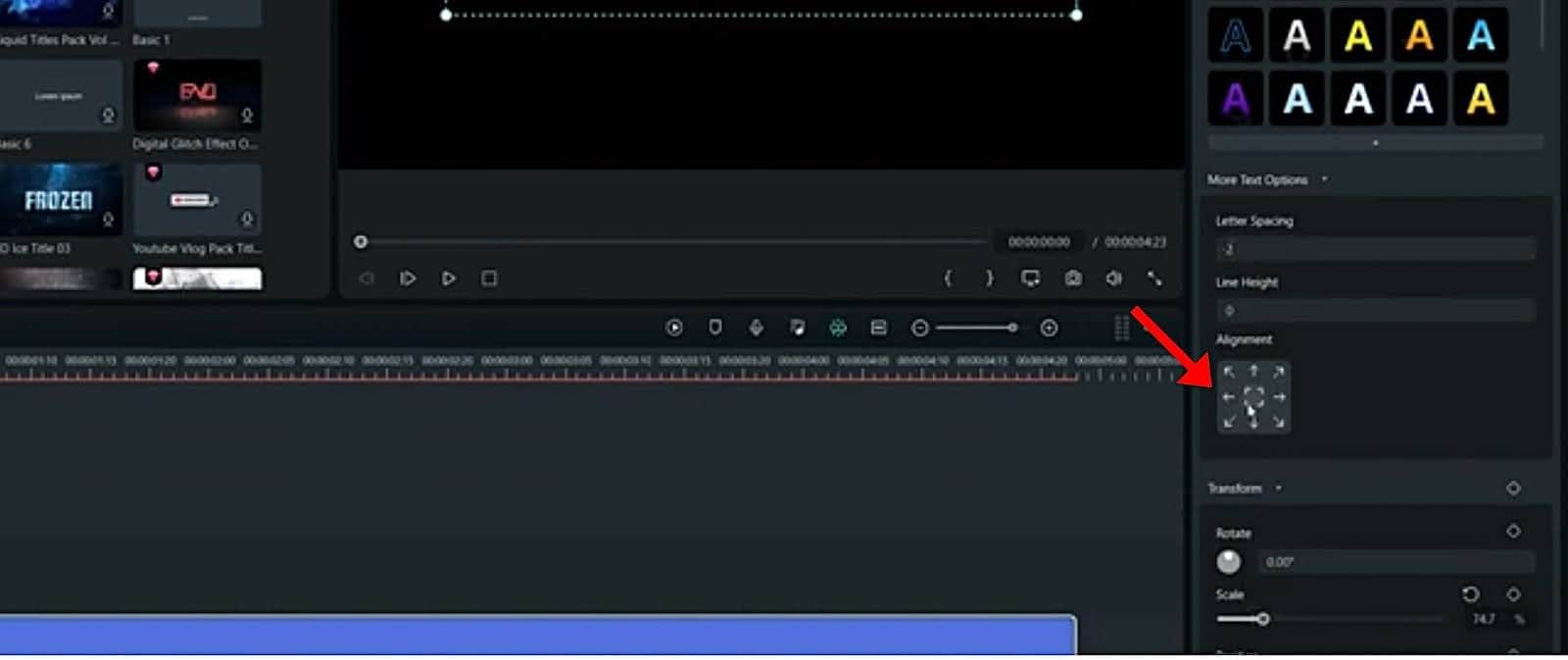
Krok 6: Dostosuj pole tekstowe do środka w pionie za pomocą siatki.
Krok 7: Powiększ i dostosuj ręcznie w razie potrzeby.
Filmora vs. Premiere Pro, którego narzędzia użyć do centrowania tekstu?
Zarówno Filmora, jak i Premiere Pro to świetne narzędzia do wyrównywania tekstu do środka. Jednak w porównaniu z Premiere Pro, Filmora jest o wiele łatwiejsza w użyciu i pozwala wyrównać tekst w ciągu kilku sekund. Premiere Pro z drugiej strony zapewnia większą elastyczność, ale wymaga więcej kroków, w zależności od projektu. Przyjrzyjmy się niektórym kluczowym różnicom między Filmora a Premiere Pro.
| Funkcja/Aspekt | Filmora | Adobe Premiere Pro |
| Łatwość centrowania tekstu | Prosty i intuicyjny proces przy użyciu prowadnic linijki | Wymaga nawigacji po panelu Essential Graphics w celu uzyskania opcji centrowania |
| Precyzja | Prowadnice linijki zapewniają precyzyjne pozycjonowanie | Opcje centrowania są dostępne w panelu Essential Graphics dla dokładności |
| Metoda centrowania | Przeciąganie tekstu w celu wyrównania z prowadnicami | Używa przycisków Wyśrodkuj w poziomie i Wyśrodkuj w pionie w panelu Essential Graphics |
| Klatki kluczowe | Tak | Tak |
| Opcje dostosowywania | Ograniczone opcje dostosowywania wyrównania tekstu | Rozbudowane opcje dostosowywania właściwości tekstu i animacji |
| Prowadnice wizualne | Prowadnice linijki pomagają wizualnie wyrównać tekst | Prowadnice bezpiecznego obszaru można włączyć dla wyrównania wizualnego |
| Krzywa uczenia się | Minimalna krzywa uczenia się; łatwe dla początkujących | Bardziej stroma krzywa uczenia się; bardziej złożony interfejs dla nowych użytkowników |
| Grupa docelowa | Idealne dla początkujących i szybkich projektów | Najlepsze dla profesjonalnych edytorów potrzebujących szczegółowej kontroli i elastyczności |
Podsumowanie przypadków użycia
- Filmora: Filmora ma przyjazny dla użytkownika interfejs, który sprawia, że centrowanie tekstu jest bardzo łatwym i szybkim procesem. Sprawdza się wyjątkowo dobrze dla początkujących, którzy chcą szybko wyrównać tekst bez konieczności wchodzenia w rozbudowane dostosowywanie. Za pomocą prowadnic linijki użytkownicy mogą precyzyjnie wyśrodkować tekst w ciągu kilku sekund.
- Adobe Premiere Pro: W porównaniu z Filmora, Adobe Premiere Pro jest bardziej zaawansowanym oprogramowaniem do centrowania tekstu. Mimo że oferuje precyzyjne narzędzia do centrowania, proces jest bardziej złożony i czasochłonny. Dlatego jest bardziej odpowiedni dla osób z zaawansowanymi umiejętnościami edycji.
Podsumowując, Filmora jest bardziej odpowiednia dla użytkowników szukających szybkiego rozwiązania do centrowania tekstu, podczas gdy Premiere Pro oferuje większą elastyczność i zaawansowane narzędzia dla szczegółowych projektów. Która opcja jest dla Ciebie odpowiednia? To zależy całkowicie od Twojego poziomu doświadczenia i charakteru projektu, nad którym będziesz pracować.
Podsumowanie
Premiere Pro to jedno z najpotężniejszych programów do edycji wideo, które może pomóc Ci przekształcić zwykły film w ekscytujący. Nauka jak wyśrodkować tekst w Premiere Pro może pomóc Ci ulepszyć Twoje filmy za pomocą atrakcyjnych wizualnie umiejscowień tekstu. Ale dla szybkiego i łatwego rozwiązania do centrowania tekstu, Filmora będzie dla Ciebie najlepszą opcją z jej przyjaznym dla użytkownika interfejsem i intuicyjnymi narzędziami do edycji tekstu.