


 100% zweryfikowane bezpieczeństwo | Bez subskrypcji | Bez złośliwego oprogramowania

Szukasz najlepszego sposobu na tworzenie profesjonalnych filmów z ceremonii wręczenia nagród? Niezależnie od tego, czy planujesz wydarzenia związane z wyróżnianiem pracowników, szkolne wieczory wręczania nagród, czy obchody końca roku, kreator filmów z nagrodami taki jak Wondershare Filmora może pomóc Ci w ciągu kilku minut stworzyć oszałamiające nagradzane filmy.
Tworzenie filmów z ceremonii wręczenia nagród nie musi być skomplikowane. Dzięki odpowiednim szablonom filmów z nagrodami i narzędziom do edycji opartym na AI możesz tworzyć profesjonalne filmy z nagrodami, które angażują publiczność i celebrują osiągnięcia w niezapomniany sposób. Ten kompleksowy przewodnik pokaże Ci jak tworzyć filmy z ceremonii wręczenia nagród krok po kroku, od wyboru szablonów po eksport finalnego filmu.

W tym artykule
Część 1. Poznaj szablony, tytuły i naklejki do filmów z nagrodami
Wondershare Filmora oferuje gotowe szablonom filmów z nagrodami które pozwalają tworzyć filmy bez pracy od pustej osi czasu. Te szablony zostały zaprojektowane, aby pomóc Ci zaoszczędzić czas podczas tworzenia filmu. W kilku kliknięciach możesz dostosować układy do tematu swojego wydarzenia.
 bezpieczne pobieranie

Oto gotowe szablony, które sprawdzają się dobrze w tematyce filmów z nagrodami, idealne na obchody końca roku. Niektóre z tych szablonów filmów z nagrodami są bezpłatne, a dostęp do jeszcze większej liczby wariantów uzyskasz subskrybując plany.
A. Gotowe szablony do filmów z nagrodami
FilmoraGotowe szablony stanowią fundament Twojego filmu z ceremonii wręczenia nagród. Zapewniają uporządkowane układy z wbudowanymi przejściami
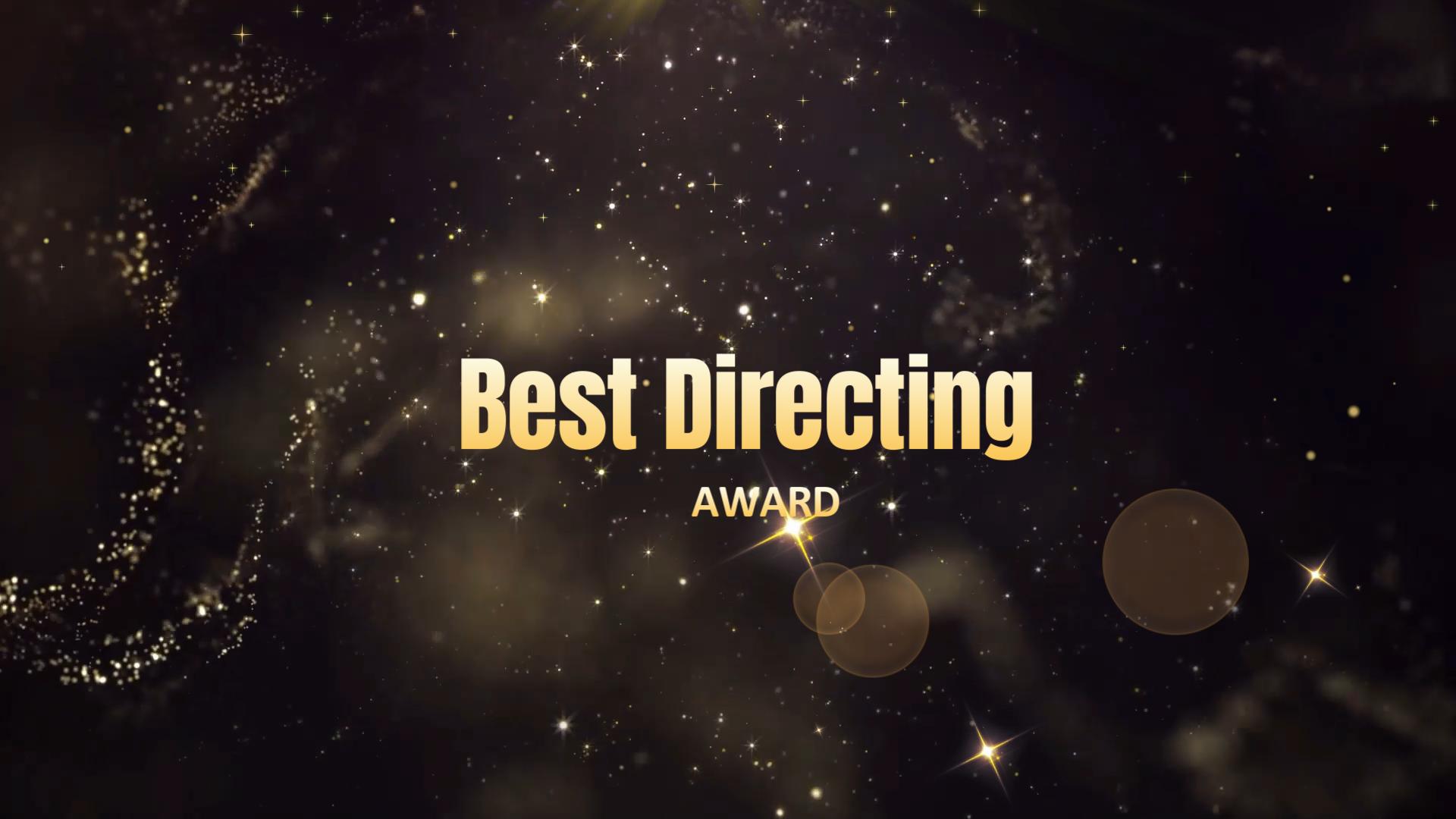


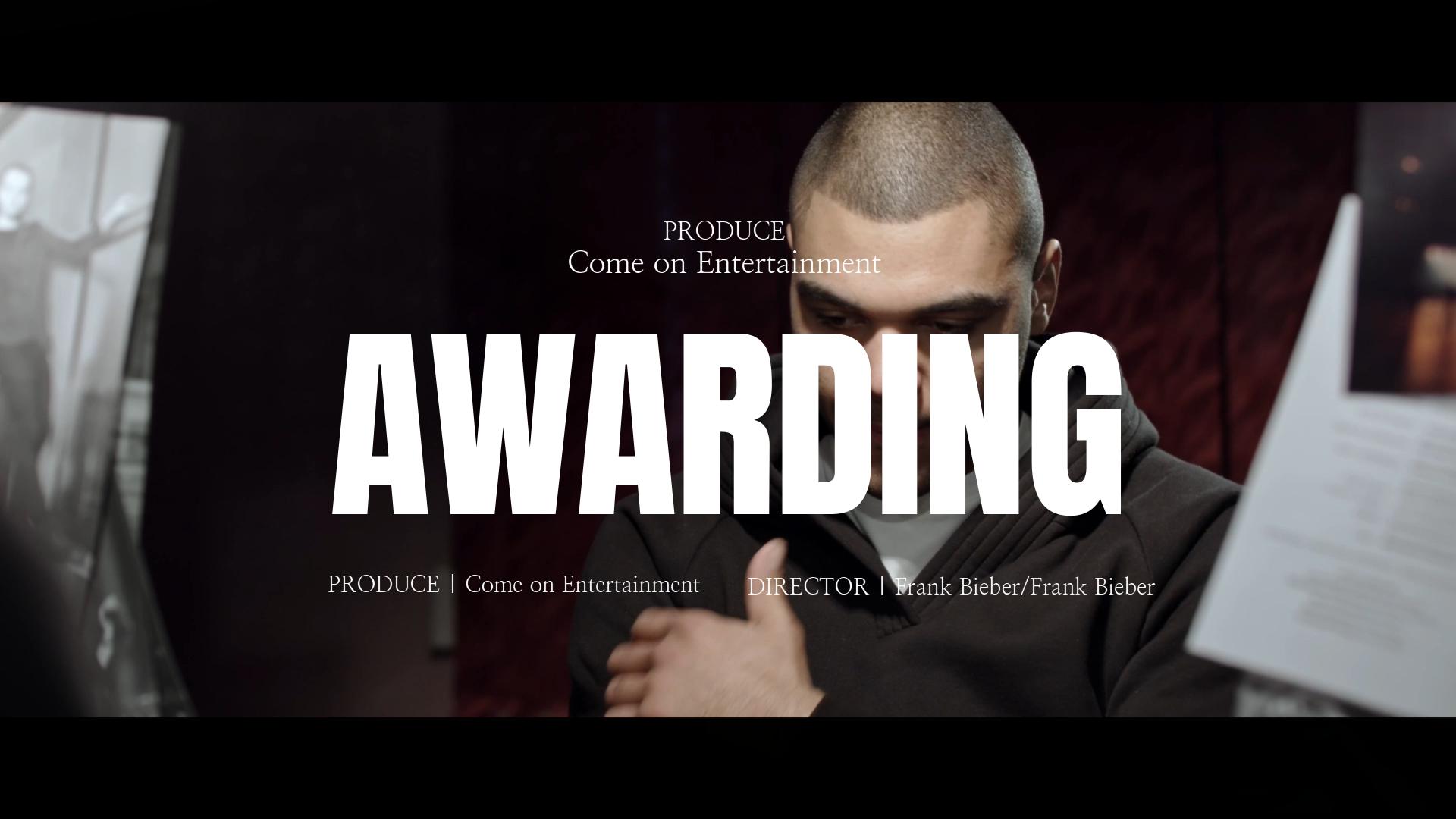
Mashup wręczenia nagród 05
B. Tytuły do filmów z nagrodami
Dla macOS 10.14 lub nowszych

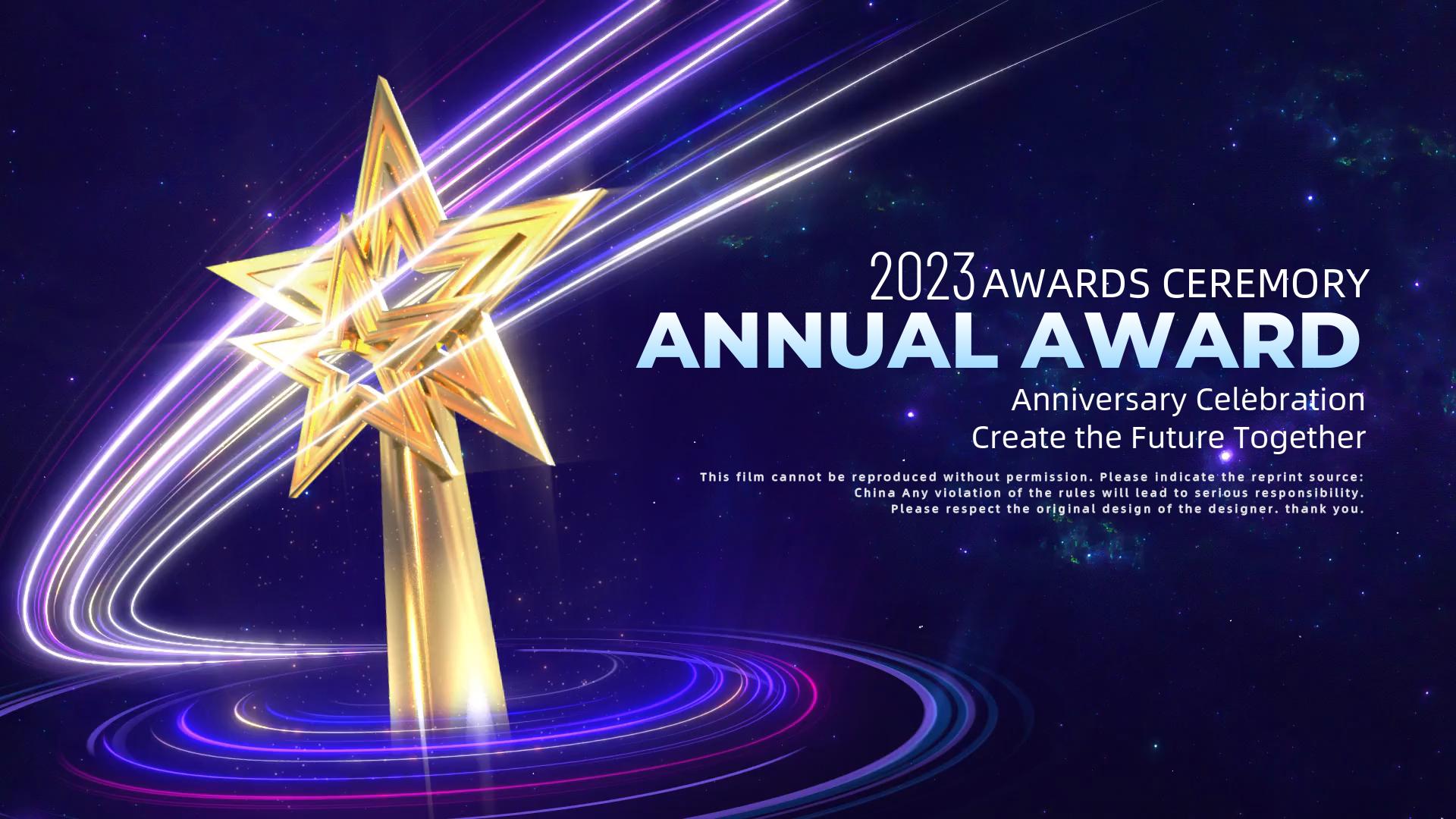
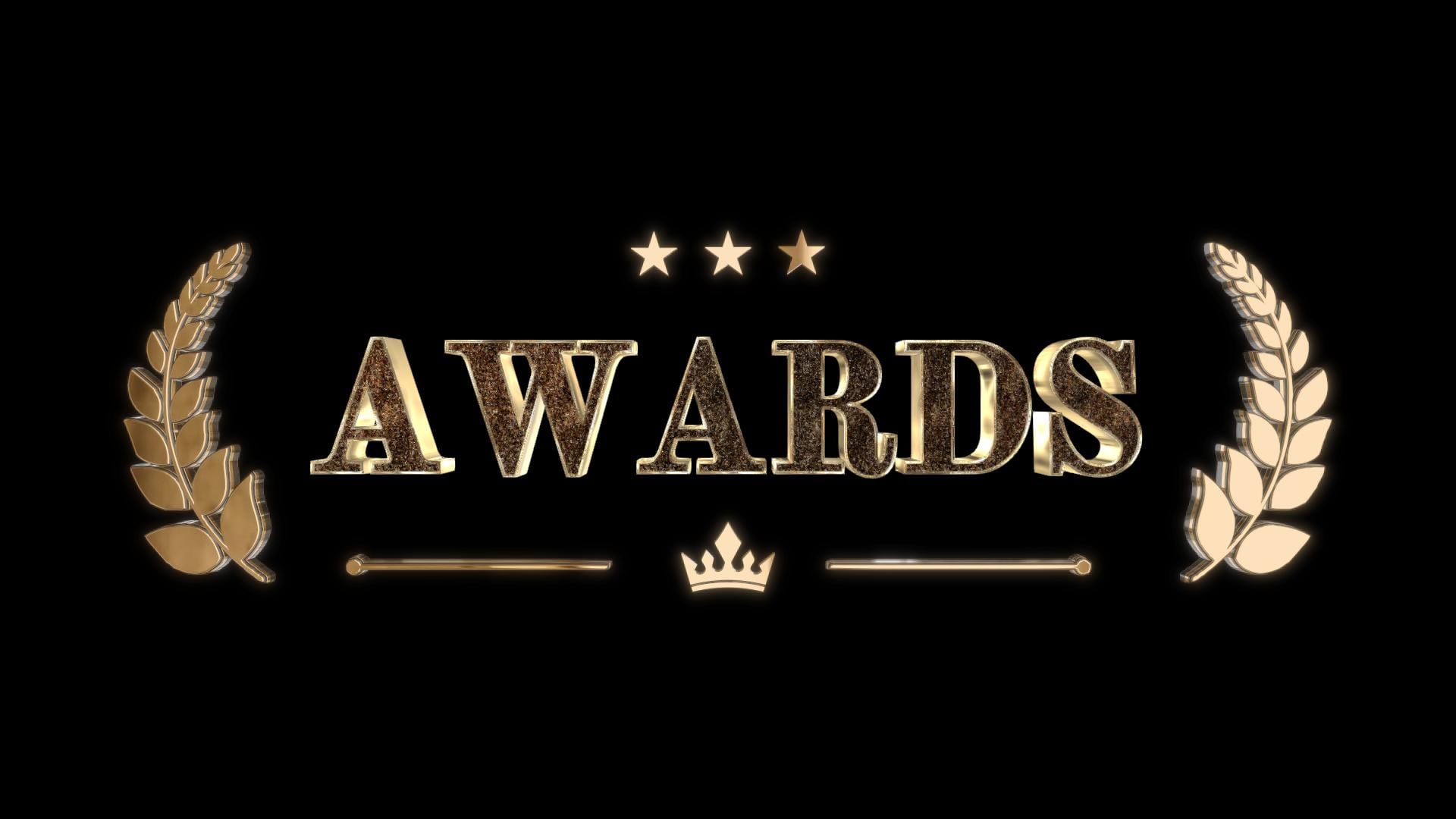
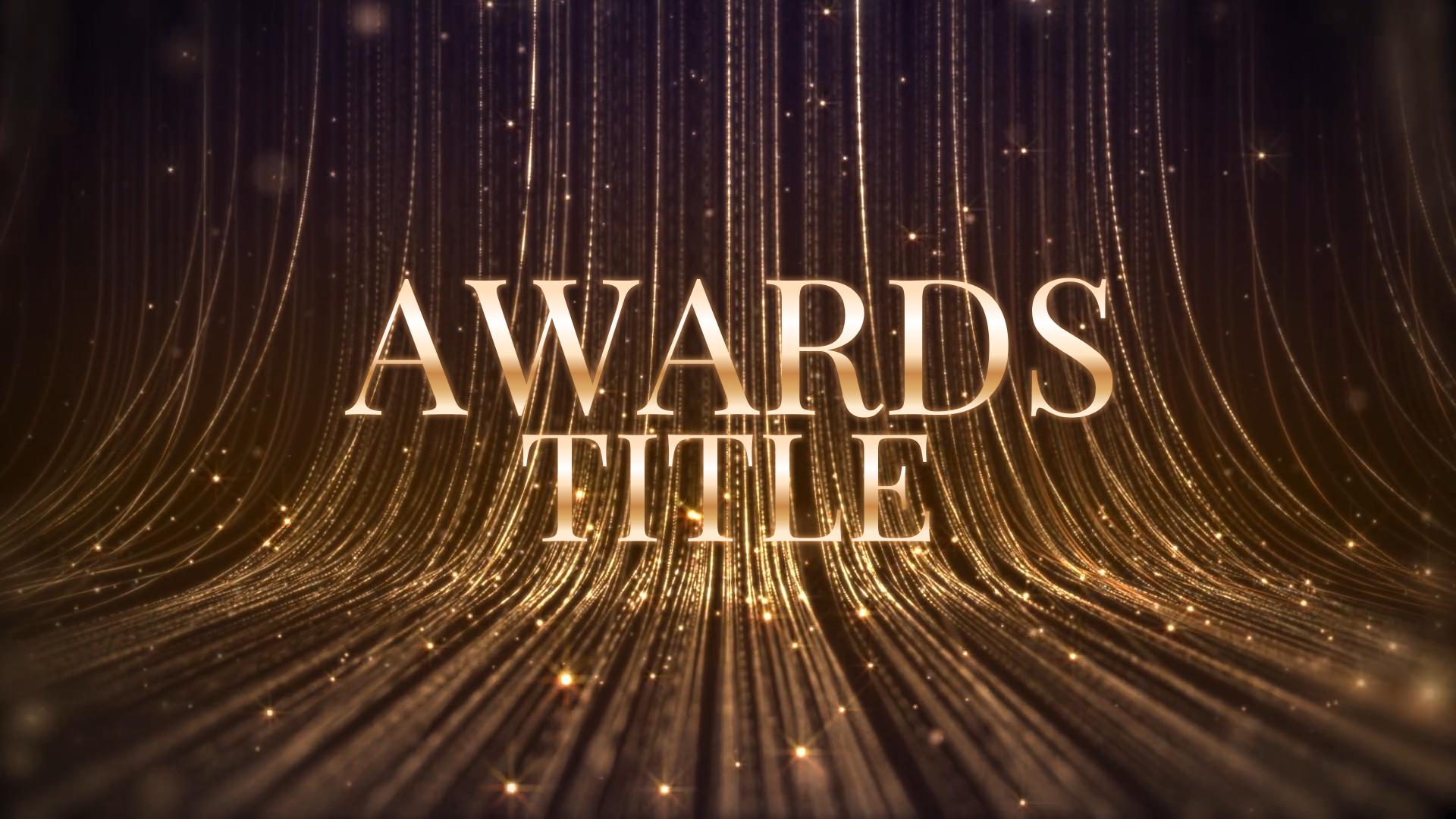
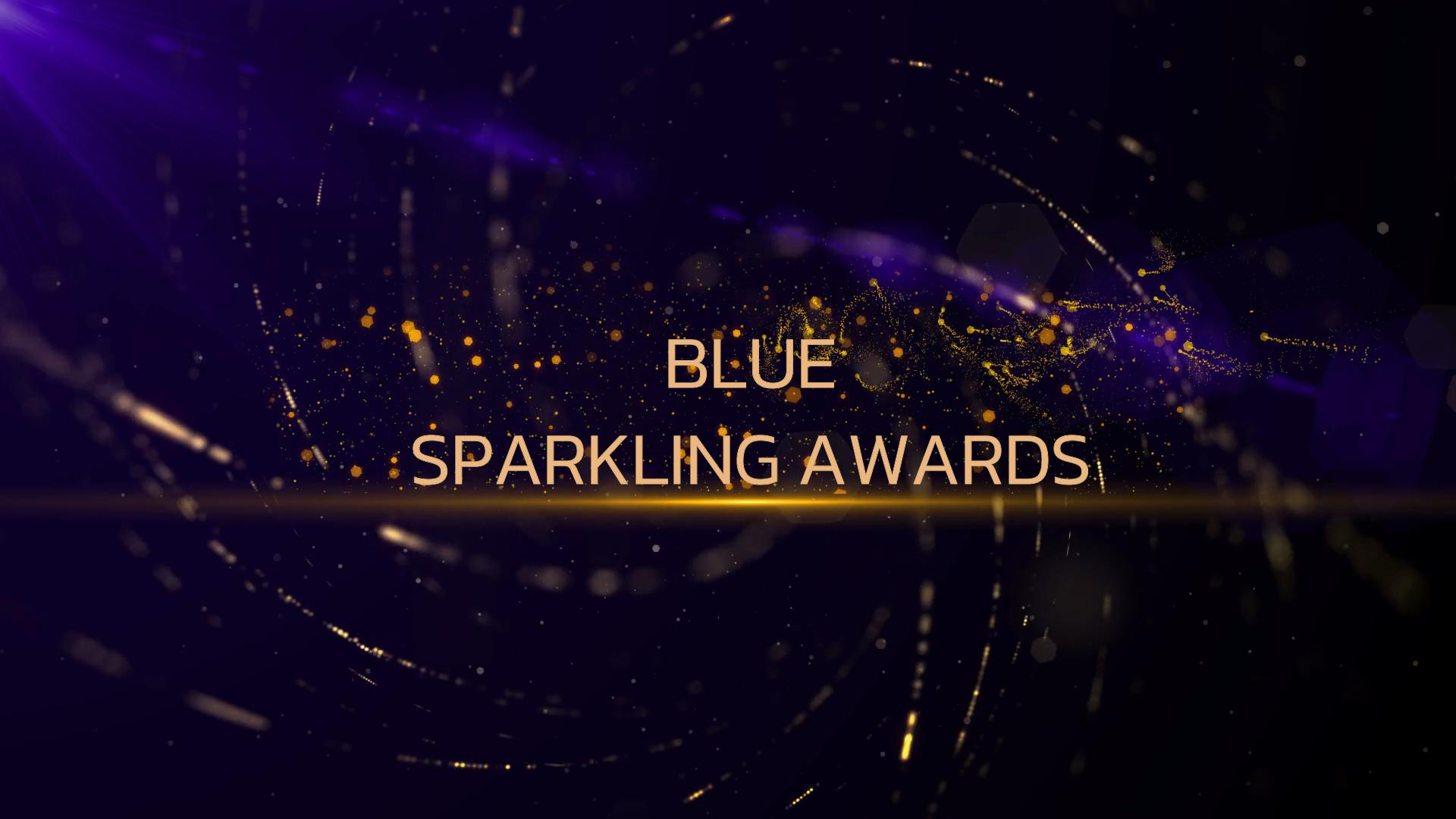
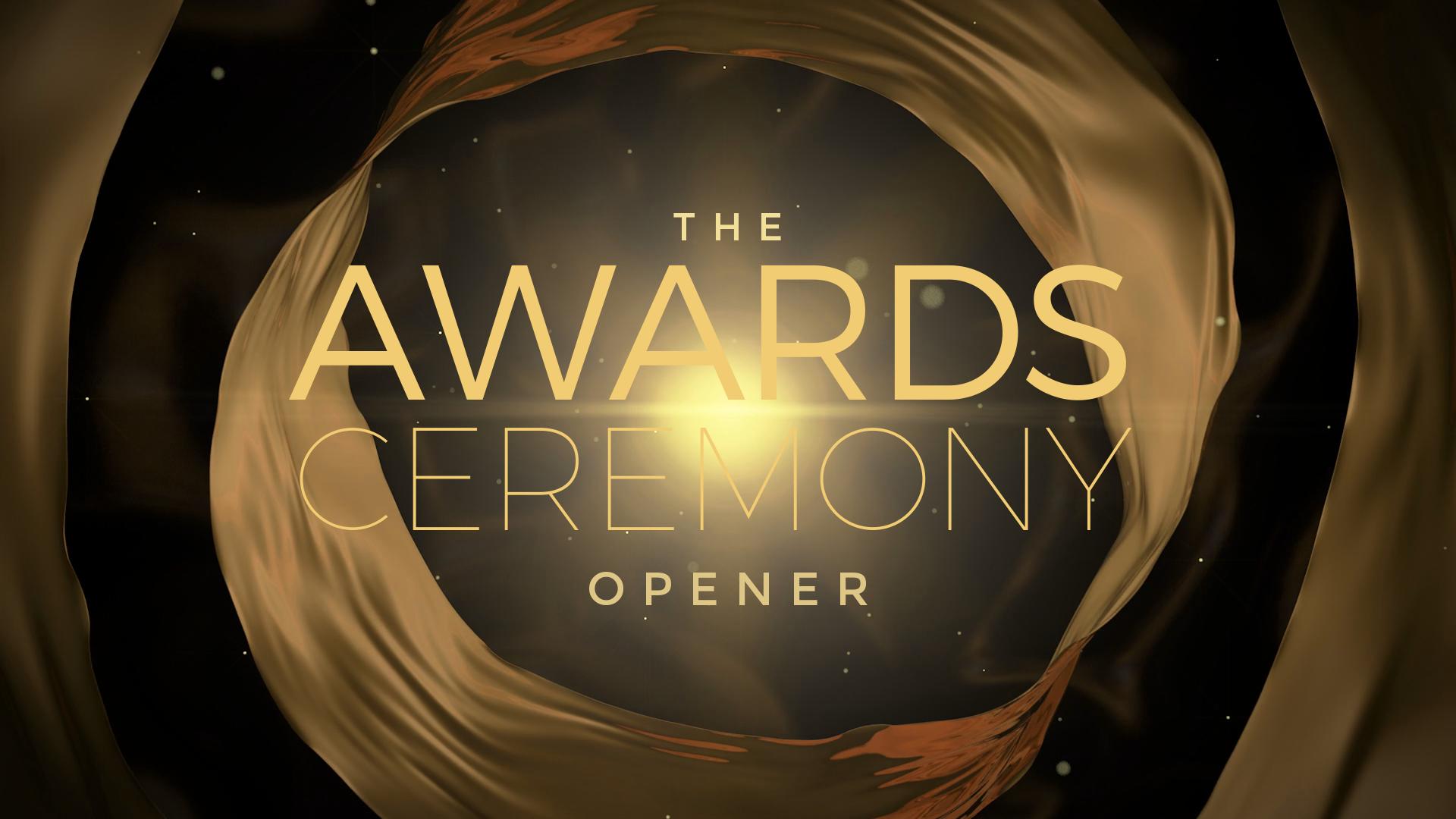
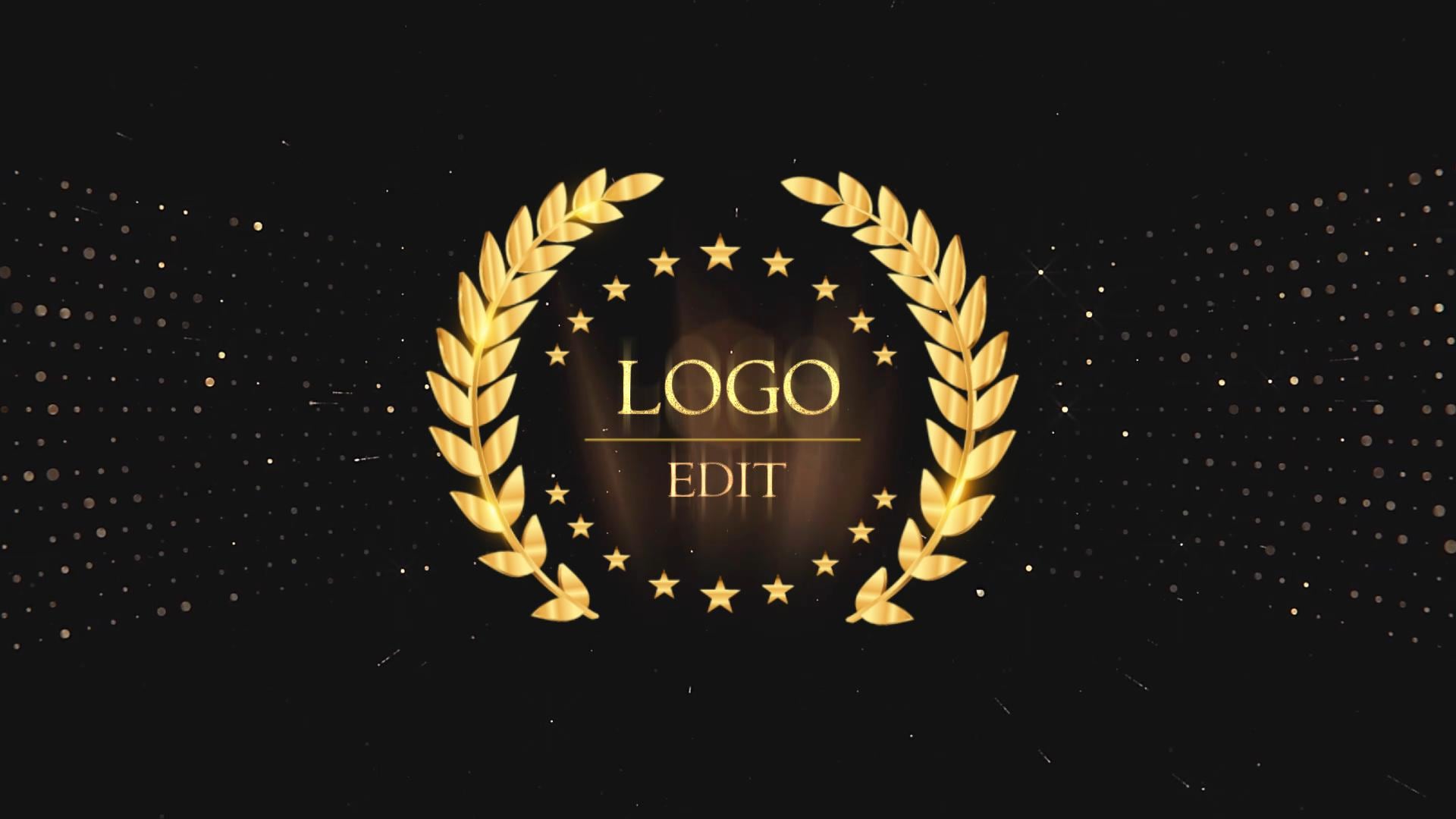
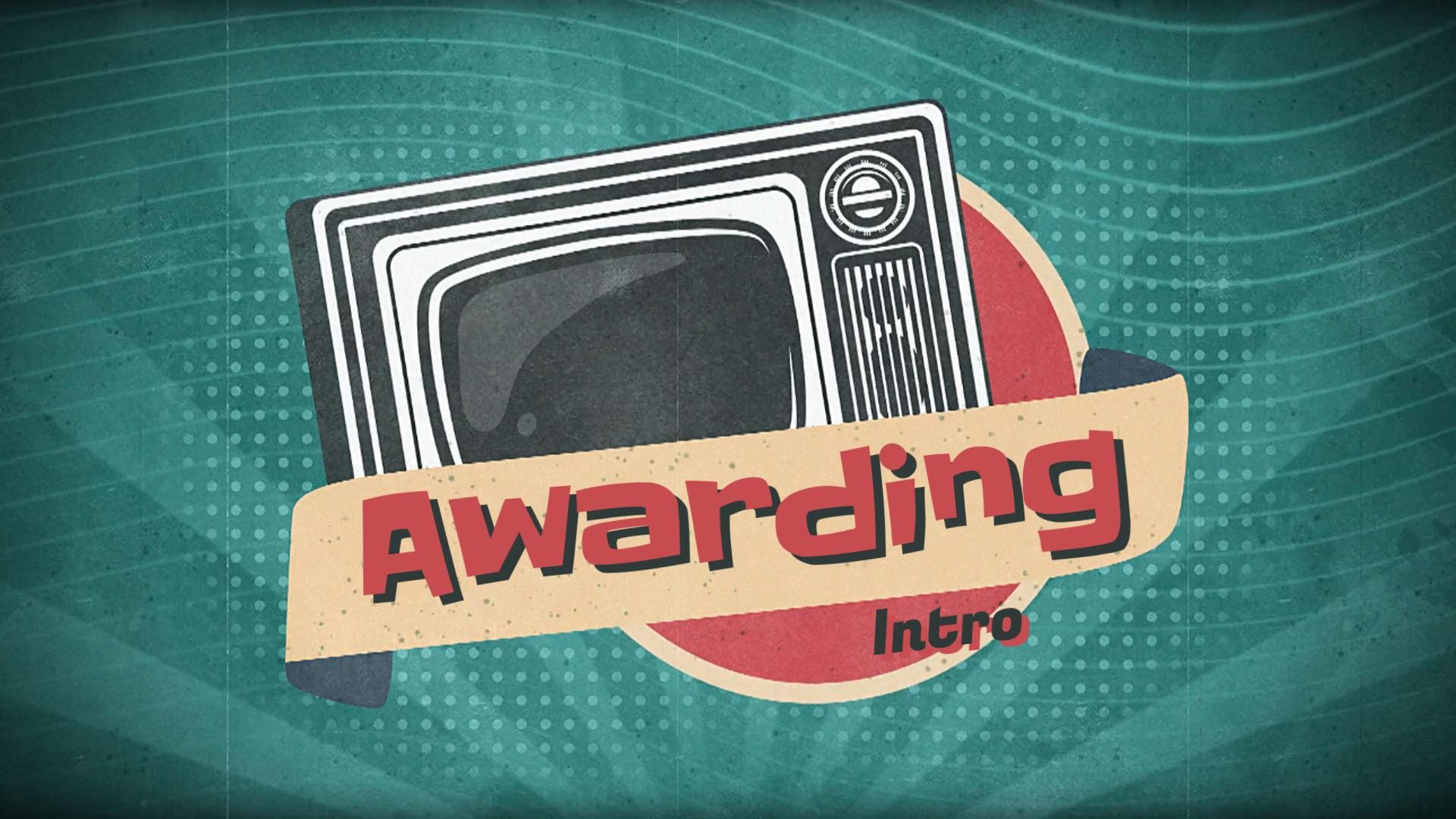
Pakiet złotych nagródMożesz wybrać animowane intro do dramatycznych ogłoszeń nagród lub użyć dolnych trzecich
C. Naklejki do filmów z nagrodami
Dodaj tytuły do filmów z nagrodami
Bonus: Szablony AI do filmów z ceremonii wręczenia nagród
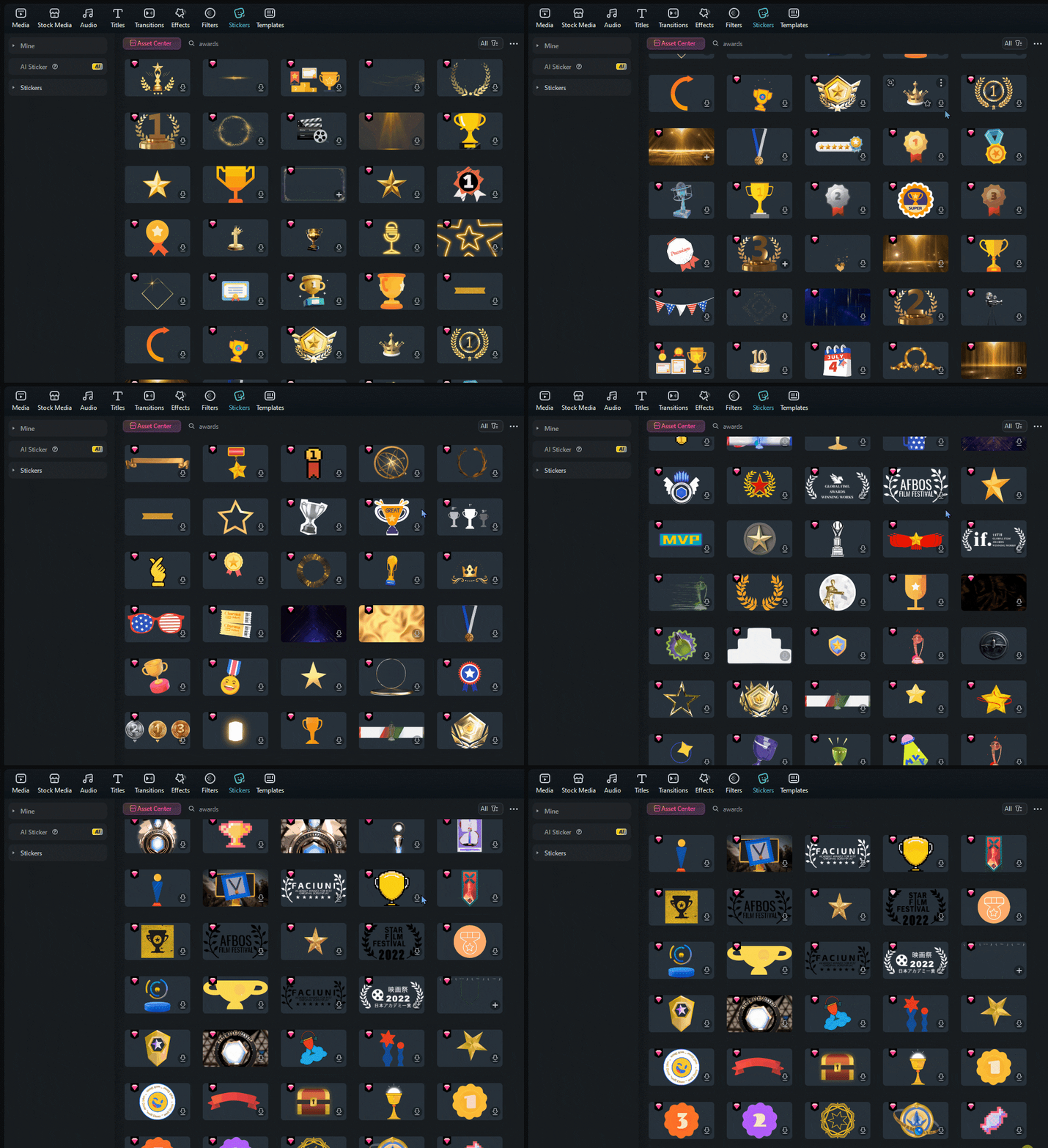
Naklejki mogą dodać energii i atrakcyjności wizualnej Twoim nagradzanym filmom. Biblioteka Filmora zawiera elementy uroczystościowe, takie jak wybuchy konfetti, ikony trofeów i animowane reflektory. Użycie ich we właściwym miejscu może wzbogacić Twój film bez rozpraszania widza.Przenieś produkcję swojego filmu z ceremonii wręczenia nagród na wyższy poziom dzięki szablonom wideo opartym na AI
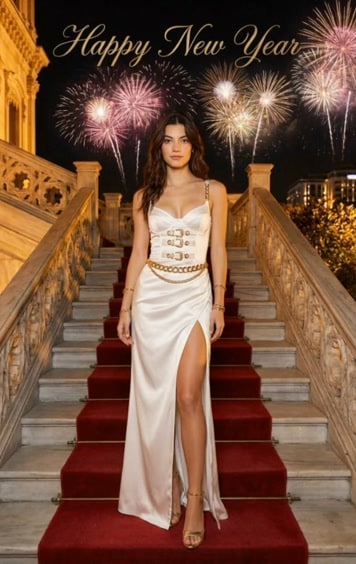



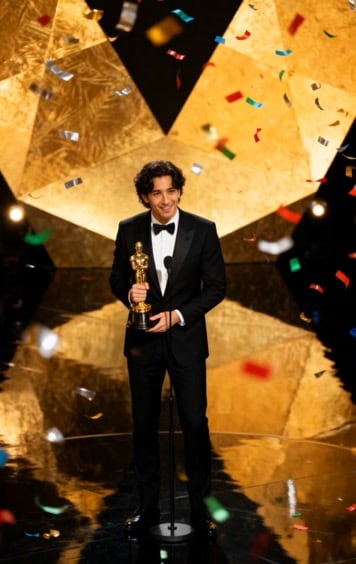
Moment chwały nagródPrzenieś produkcję swojego Szablony AI Filmora przekształcają
tworzenie z czasochłonnego zadania w szybki, przyjemny proces. Niezależnie od tego, czy tworzysz jeden film z nagrodami, czy produsujesz dziesiątki na duże wydarzenie, te narzędzia AI zapewniają spójną jakość i profesjonalne rezultaty.
Część 2. Jak tworzyć filmy z nagrodami przy użyciu szablonów: Krok po krokuTworzenie nagradzanych filmów
w Filmora jest proste dzięki gotowym szablonom i wbudowanym narzędziom AI. Proces łączy gotowe układy i elementy, które można dostosować. Możesz użyć narzędzi AI, aby skrócić czas edycji, jednocześnie nadając projektowi profesjonalne wykończenie.
Oto jak możesz stworzyć film z nagrodami w Filmora od początku do końca:Krok 1
- Uruchom Filmora i wybierz szablonOtwórz Filmora na pulpicie i rozpocznij Nowy projekt
- , aby wejść do przestrzeni roboczej edycji.Przejdź do zakładki Szablony > menu Szablony
- i użyj paska wyszukiwania, aby wpisać słowa kluczowe takie jak "nagroda" lub "ceremonia".
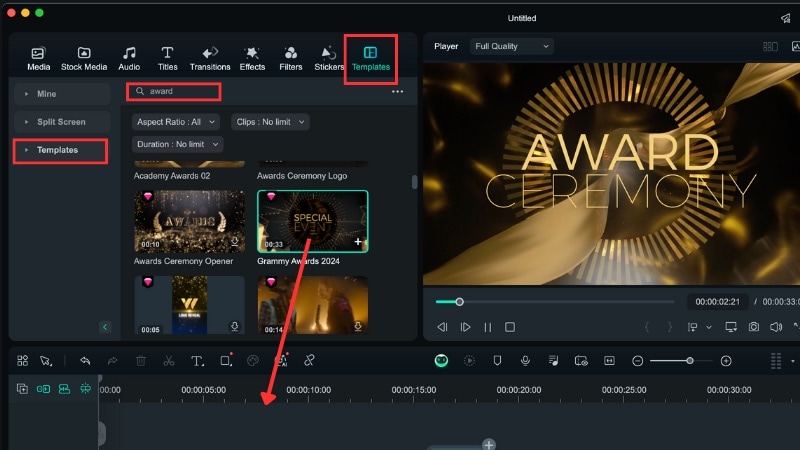
Przeglądaj wyniki, podejrzyj szablon, który Ci się podoba, a następnie przeciągnij go na oś czasu, aby rozpocząć edycję.Krok 2
Otwórz przestrzeń roboczą edycji szablonu
- Po umieszczeniu szablonu na osi czasu możesz rozpocząć jego personalizację, zastępując symbole zastępcze własnymi elementami wizualnymi.Kliknij przycisk "Kliknij, aby zastąpić materiał
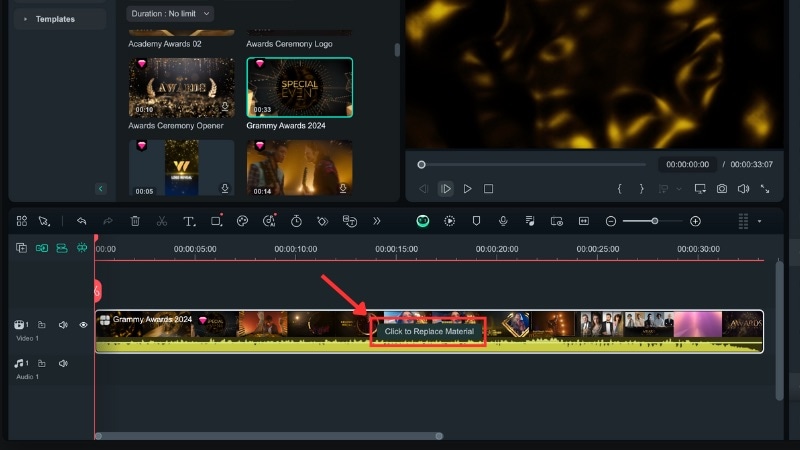
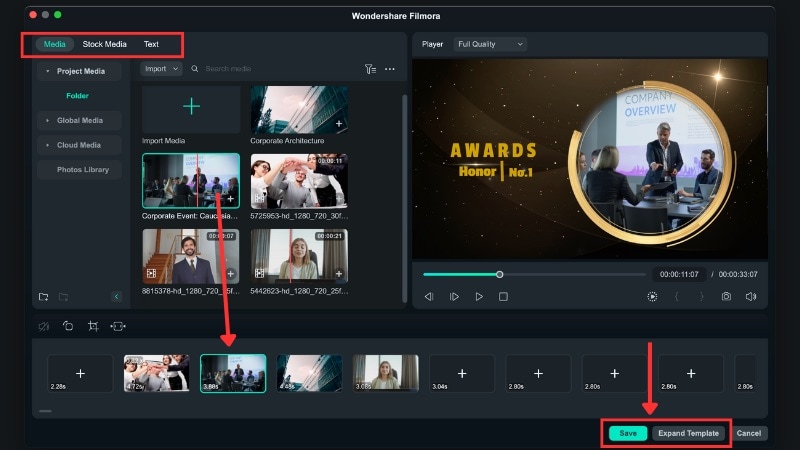
W oknie edycji zobaczysz wszystkie elementy, które możesz modyfikować. Użyj następujących zakładek, aby wprowadzić zmiany:
- Media aby zaimportować zastępcze obrazy lub klipy z urządzenia.
- Materiały stockowe aby przeglądać bibliotekę materiałów stockowych Filmora w poszukiwaniu dodatkowych elementów wizualnych.
- Tekst aby edytować elementy tekstowe w wybranym szablonie.
Po zakończeniu kliknij Zapisz aby zapisać zmiany lub Rozwiń szablon aby dostosować je bardziej szczegółowo.
Krok 3 Udoskonalaj i dostosuj swoje klipy
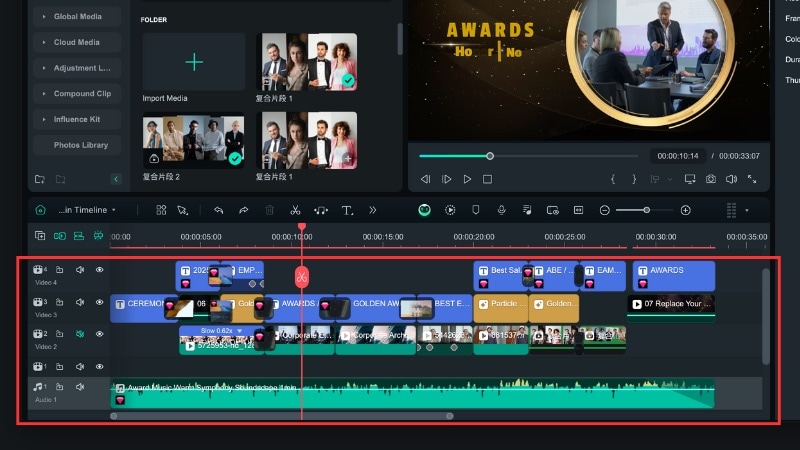
Po rozwinięciu szablonu możesz dostroić elementy, które nie są edytowalne w oknie edycji szablonu.
- Możesz przesuwać lub zmieniać rozmiar klipów, aby lepiej wyrównać je z nakładkami i grafiką.
- Dostosuj położenie naklejek, tytułów lub efektów, aby pasowały do nagrania.
Krok 4 Dodaj komentarz lektorski za pomocą funkcji zamiany tekstu na mowę
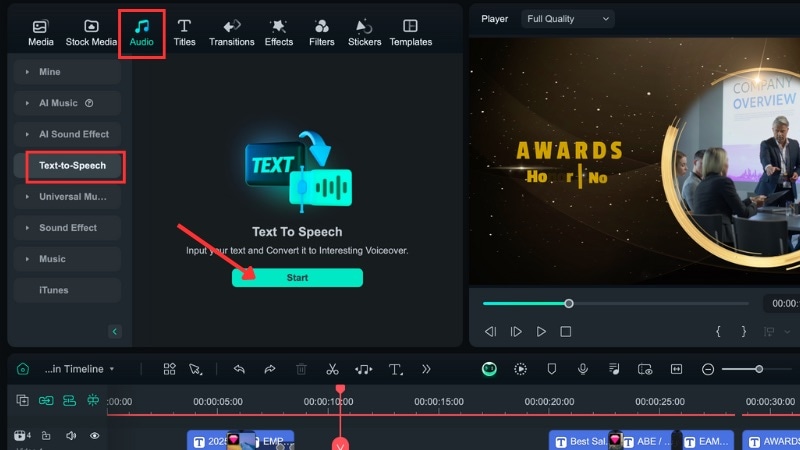
Użyj narzędzia Zamiana tekstu na mowę w Filmora, aby wygenerować komentarz lektorski i uczynić wideo z nagrodami bardziej dopracowanym.
- Przejdź do panelu AudioSzablonyZamiana tekstu na mowę i kliknij przycisk Start.
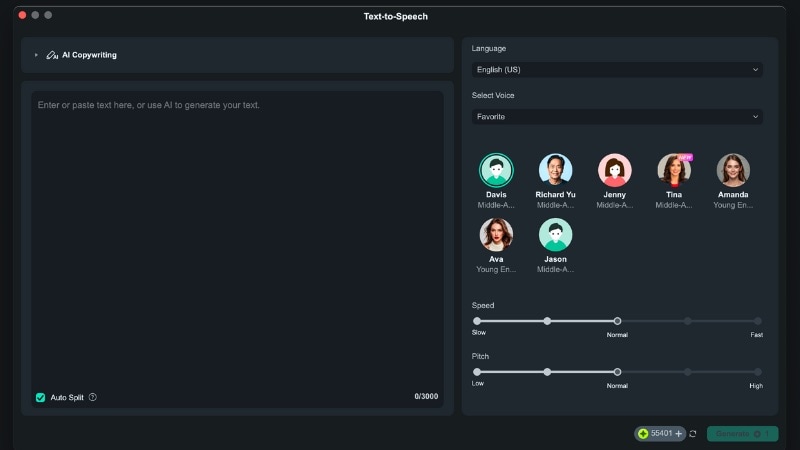
- W oknie zamiany tekstu na mowę wpisz swój skrypt, wybierz Język i wybierz Głos, który pasuje do tonu Twojego wideo.
- Możesz również dostosować Prędkość i Wysokość jeśli potrzeba, a następnie kliknij Generuj aby rozpocząć generowanie komentarza lektorskiego.
Krok 5 Zmień muzykę w tle za pomocą AI
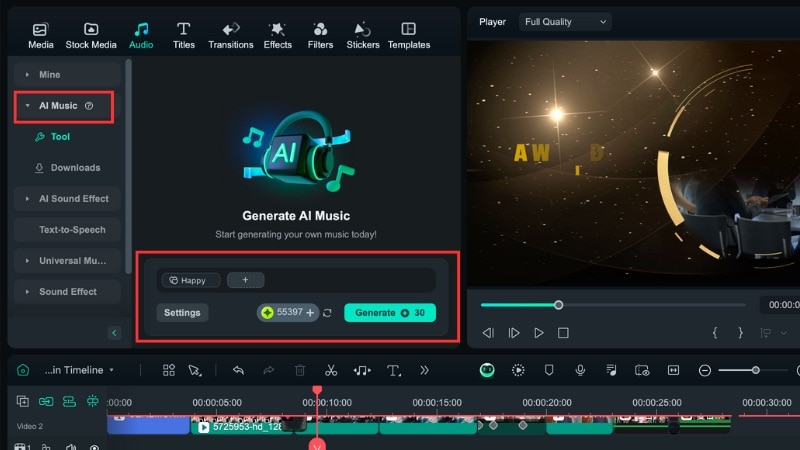
Gotowe szablony Filmora często zawierają muzykę jako jeden z elementów. Jeśli muzyka nie odpowiada Twoim preferencjom, możesz wygenerować własną za pomocą Generator muzyki AI narzędzia.
- Najpierw musisz Usunąć or Wyciszyć ścieżkę muzyczną z szablonu na osi czasu.
- Następnie przejdź do panelu AudioSzablonyMuzyka AI.
- Kliknij ikonę Plus aby wybrać preferowany nastrój, temat i gatunek muzyki w tle.
- Otwórz przycisk Ustawienia aby dostosować tempo i ustawić czas trwania muzyki.
- Następnie kliknij przycisk Generuj i przeciągnij utworzoną ścieżkę na oś czasu.
Krok 6 Podgląd i eksport wideo z nagrodami
Po zakończeniu edycji odtwórz całe wideo, aby sprawdzić przepływ klipów, tekstu, komentarza lektorskiego i muzyki. W razie potrzeby wprowadź poprawki w czasie, przejściach lub poziomach dźwięku.
Gdy będziesz zadowolony z rezultatu:
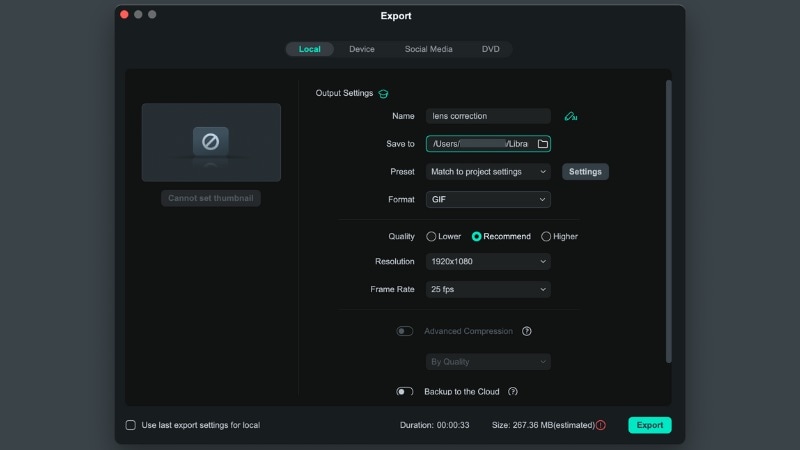
- Kliknij przycisk Eksportuj w prawym górnym rogu ekranu.
- Wybierz preferowaną rozdzielczość, format i proporcje obrazu w zależności od tego, gdzie planujesz udostępnić wideo.
- Kliknij Eksportuj aby zapisać końcowy plik na urządzeniu.
 bezpieczne pobieranie
 Część 3. Narzędzia AI, które sprawią, że Twoje wideo z nagrodami zabłyśnie jeszcze bardziej
Korzystanie z szablonów wideo z nagrodami w Filmora pomaga tworzyć filmy na wydarzenia końcoworoczne bez zaczynania od zera. Jak pokazano w powyższym samouczku, Filmora posiada również narzędzia AI, które ułatwiają dopracowanie wideo.
Generator muzyki AI
Funkcja Generator muzyki AI w Filmora pozwala tworzyć wolną od tantiem muzykę w tle na podstawie Twoich ustawień. Możesz wybrać nastrój, temat i gatunek, a następnie dostosować tempo i czas trwania do swojego wideo z nagrodami.
Dowiedz się więcej o funkcji Generatora muzyki AI, oglądając to wideo:
Zamiana tekstu na mowę
Narzędzie Zamiana tekstu na mowę konwertuje napisany skrypt na naturalnie brzmiący komentarz lektorski. Możesz wybrać spośród różnych głosów i języków, a następnie dostosować wysokość lub prędkość. Ta funkcja sprawdza się dobrze przy ogłaszaniu nominowanych, przedstawianiu zwycięzców lub dodawaniu narracji podkreślającej kluczowe momenty.
Dowiedz się więcej o funkcji zamiany tekstu na mowę, oglądając to wideo:
Inteligentne wycinanie AI
Filmora posiada również narzędzie Inteligentne wycinanie AI które pozwala wyizolować osoby lub obiekty od tła. Ta funkcja sprawdza się dobrze, gdy musisz skupić się na nominowanych lub podkreślić zwycięzców w swoim wideo z nagrodami. Możesz jej również użyć do umieszczania osób lub obiektów na niestandardowych tłach.
Dowiedz się więcej o funkcji AI Smart Cutout, oglądając to wideo:
Część 4. Pomysły na wideo z nagrodami, które zainspirują Twój następny projekt
Wideo z ceremonii wręczenia nagród może służyć wielu celom poza wydarzeniami końcoworocznymi. Szkoły, miejsca pracy, społeczności i twórcy internetowi mogą ich używać do świętowania osiągnięć. Oto kolejne pomysły, które można dostosować do różnych ustawień, wraz ze wskazówkami, jak uczynić każde wideo bardziej efektywnym.
Kreatywne pomysły na filmy z ceremonii wręczenia nagród
1. Wideo z wyróżnieniami pracowników
Utwórz wideo z nagrodami, aby podkreślić osiągnięcia pracowników, kamienie milowe projektów lub sukcesy zespołu. Możesz dołączyć krótkie wywiady lub zdjęcia, połączyć je z profesjonalnymi kartami tytułowymi i dodać subtelny branding.

2. Superlatywy klasowe
Twórz zabawne wideo z nagrodami na ukończenie szkoły, pokazy talentów lub nagrody na koniec semestru. Używaj zabawnych szablonów tytułów i naklejek, zachowując stałe tempo, aby utrzymać uwagę.

3. Wirtualne nagrody dla mediów społecznościowych
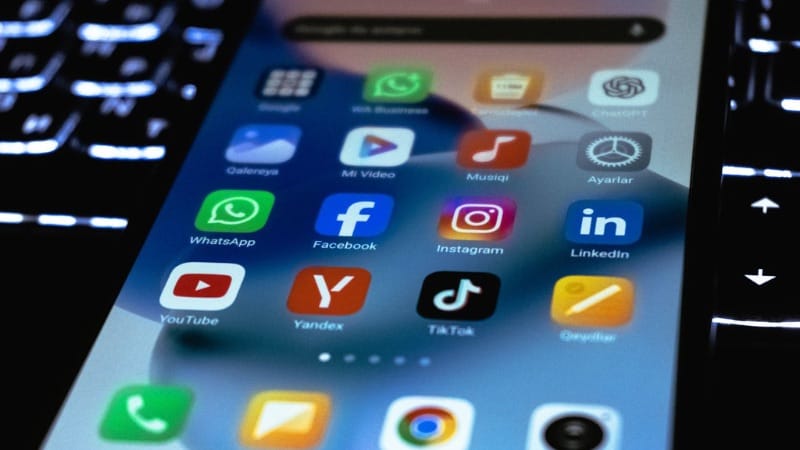
Projektuj krótkie, pionowe wideo na platformy takie jak Instagram, TikTok czy YouTube Shorts. Utrzymuj klipy poniżej 30 sekund, aby dopasować się do trendów zaangażowania w mediach społecznościowych.
4. Najciekawsze momenty ze sportu i zawodów
Przedstaw najlepsze zagrania, wyniki lub najciekawsze momenty z zawodów. Użyj odważnych animowanych tytułów, grafik tabeli wyników i muzyki, aby dodać energii.

Wskazówki dotyczące edycji filmów z ceremonii wręczenia nagród
- Napisz przejrzysty skrypt: Określ nazwy nagród, przedstawienia nominowanych i ogłoszenia zwycięzców przed edycją. To pomoże Ci płynnie organizować klipy i komentarze lektorskie.
- Zachowaj spójność brandingu: Dodaj swoje logo za pomocą funkcji Ujawnienie logo w Filmora. Trzymaj się palety kolorów i używaj tego samego stylu tytułów, aby wideo było spójne.
- Optymalizuj pod kątem różnych platform: Eksportuj wiele wersji (HD panoramiczne na ceremonie, pionowe na media społecznościowe), aby dotrzeć do szerszej publiczności.
Podsumowanie
Tworzenie wideo z nagrodami to praktyczny sposób na świętowanie osiągnięć pod koniec roku. Użyj kolekcji szablonów wideo z nagrodami w Filmora, aby szybko rozpocząć i skupić się na dodawaniu własnych elementów wizualnych, tekstu i muzyki.
Możesz również użyć funkcji AI Filmora, aby uprościć proces edycji i zaprojektować nagradzane filmy na każdy rodzaj wydarzenia. Te narzędzia pomagają tworzyć dopracowane rezultaty bez rozpoczynania od zera.
Wypróbuj Filmora już dziś i zacznij tworzyć filmy z nagrodami, które pasują do każdej celebracji!
 bezpieczne pobieranie