


 100% zweryfikowane bezpieczeństwo | Bez wymaganej subskrypcji | Bez złośliwego oprogramowania
Tworzenie efektu fade in lub fade out w Final Cut Pro sprawi, że Twój dźwięk będzie niesamowity. Jednakże, ponieważ Final Cut Pro jest dla profesjonalistów, nie każdy użytkownik wie jak zrobić fade-in/out dźwięku. W rzeczywistości bardzo łatwo jest wyciszać dźwięk w Final Cut Pro. Ten samouczek pokaże Ci, jak zastosować efekty takie jak fade-in, fade-out i crossfade do klipów audio za pomocą Final Cut Pro na dwa sposoby.
W tym artykule
Ten samouczek oferuje tylko podstawy technik wyciszania dźwięku w Apple Final Cut Pro X, który jest specjalistycznym oprogramowaniem do edycji wideo używanym przez profesjonalistów na całym świecie. Jeśli jesteś amatorem, który jest nowy w edycji wideo, sugerujemy rozpocząć od Wondershare Filmora dla Mac (pierwotnie Wondershare Video Editor dla Mac). Jest to potężne, a jednocześnie łatwe w użyciu oprogramowanie, które jest idealne dla początkujących. Możesz pobrać darmową wersję próbną Wondershare Filmora poniżej.
Dzięki temu nowoczesnemu i niezwykle przyjaznemu dla użytkownika narzędziu, przekonasz się, że stosowanie efektów takich jak fade-in, fade-out lub crossfade do klipów audio jest bardzo łatwe.
Zanim zaczniemy, możesz najpierw odłączyć dźwięk od wideo, aby lepiej go edytować. Zlokalizuj swój klip audio na osi czasu, podświetl wybrany klip audio/wideo, kliknij go prawym przyciskiem myszy i wybierz Odłącz dźwięk, aby odłączyć dźwięk od wideo i edytować je jako osobne elementy.
Sprawdź więcej artykułów tutaj, jeśli jesteś również zainteresowany innymi wskazówkami dotyczącymi edycji dźwięku w Final Cut Pro lub chcesz wiedzieć, jak nagrać głos z offu za pomocą FCP.
Jak wyciszać dźwięk za pomocą menu Modyfikuj
Możesz przejść do menu Modyfikuj i łatwo zastosować fade-in lub fade-out do edytowanego klipu audio. Preferencje Final Cut Pro pozwalają również dostosować czas trwania fade.
Krok 1Najpierw musisz wybrać klip audio lub wideo z dźwiękiem na osi czasu.

Krok 2Wybierz Modyfikuj> Dostosuj głośność> Zastosuj wyciszenia.

Powinieneś pamiętać, że wyciszenia pojawiają się na początku i na końcu każdego klipu. Domyślny czas trwania fade wynosi pół sekundy. Jeśli chcesz zmodyfikować ten czas, wystarczy przeciągnąć uchwyt fade do punktu, w którym fade ma się rozpocząć lub zakończyć.

Krok 3Jeśli chcesz usunąć wyciszenia, wybierz Modyfikuj > Dostosuj głośność > Usuń wyciszenia.
Zobacz więcej szczegółów na temat wyciszania dźwięku w Final Cut Pro z poniższego filmu.
Jak wyciszać muzykę za pomocą uchwytów Fade
Nauczyłeś się już, jak znaleźć uchwyty fade na ekranie. Teraz wystarczy ręcznie przeciągnąć uchwyt do dokładnego punktu, od którego chcesz, aby fade rozpoczął się lub zakończył. Po prostu pamiętaj o tej prostej zasadzie: uchwyty fade na początku klipu tworzą efekty fade-in, podczas gdy uchwyty fade na końcu dają efekty fade-out.
Możesz ręcznie zastosować fade-in lub fade-out do fragmentu klipu audio na osi czasu za pomocą uchwytów fade. Umieść wskaźnik nad klipem, a zobaczysz uchwyty fade pojawiające się w górnym lewym i prawym rogu kształtu fali. Aby zmienić brzmienie fade, musisz zmodyfikować kształt fade, wybierając jeden z kilku wstępnie skonfigurowanych wyborów.
Używanie uchwytów fade do tworzenia crossfade:
Krok 1Aby utworzyć crossfade, najpierw musisz wybrać dwa sąsiednie klipy na osi czasu. Następnie wybierz Klip> Rozwiń dźwięk (lub naciśnij Control-S). Zobaczysz kształty fal rozwijające się na ekranie.
Krok 2Aby nałożyć części audio dwóch klipów na osi czasu, po prostu przeciągnij punkt końcowy pierwszego klipu i punkt początkowy drugiego klipu.
Krok 3Teraz musisz przeciągnąć uchwyty fade każdego klipu do dokładnych punktów, w których chcesz, aby fade rozpoczął się i zakończył.

Wskazówki: Jak zmieniać kształty fade podczas używania uchwytu fade
Możesz łatwo zmienić brzmienie swoich fade, modyfikując domyślny kształt fade. W tym celu musisz kliknąć prawym przyciskiem myszy uchwyt fade i wybrać jedną z preferencji fade z listy.

- Liniowy: Tempo zmian jest stałe przez całą długość fade.
- Krzywa S: Łagodnie wchodzi i wychodzi z fade ze środkowym punktem na 0 dB.
- +3dB: Szybko nabiera tempa, a następnie stopniowo słabnie pod koniec. Jest to uważane za najbardziej użyteczny tryb przy wyborze szybkiego fade.
- –3dB: Zaczyna się powoli, a następnie pod koniec przyspiesza. To ustawienie pozwala utrzymać idealnie naturalną głośność podczas crossfade dwóch klipów.
- Liniowy: Utrzymuje stałe tempo zmian przez całą długość fade.
- Krzywa S: Łagodnie wchodzi i wychodzi z fade ze środkowym punktem na 0 dB.
- +3dB: Zaczyna się szybko, a następnie powoli wygasa pod koniec. To najlepsze ustawienie dla szybkich fade.
- –3dB: Zaczyna się powoli, a następnie szybko przesuwa się pod koniec. To jest domyślne ustawienie i najlepsze do utrzymania naturalnej głośności podczas crossfade między dwoma sąsiednimi klipami.
Zanim zastosujesz Fade: Znajdź idealną ścieżkę w Filmora
Opanowanie efektów fade w Final Cut Pro to kluczowa umiejętność. Ale co z samym dźwiękiem? Znalezienie wysokiej jakości muzyki wolnej od tantiem jest często pierwszą i największą przeszkodą, zanim w ogóle zaczniesz myśleć o przejściach.
To tutaj Filmora błyszczy, nie tylko jako łatwiejszy edytor, ale jako kompleksowy pakiet kreatywny. Integruje ogromną bibliotekę muzyki bezpośrednio z Twoim przepływem pracy, dzięki czemu możesz znaleźć idealną ścieżkę i zastosować profesjonalne fade bez opuszczania aplikacji.
Aby dać ci poczucie mocy twórczej, którą otrzymujesz od razu po wyjęciu z pudełka, oto próbka rodzaju utworów, które możesz znaleźć i wyciszyć za pomocą zaledwie kilku kliknięć:





Jak zastosować Fade In/Out do dźwięku w Filmora Mobile
Aby wzbogacić swoje projekty wideo o płynne przejścia w dźwięku, zastosowanie efektów fade-in i fade-out jest bardzo ważne. Wondershare Filmora ma przystępne narzędzia do stosowania tych efektów zarówno na komputerze, jak i urządzeniach mobilnych. Poniższe kroki przeprowadzą Cię przez ten proces.
Dodawanie Fade-In i Fade-Out dźwięku w Filmora Mobile [Przewodnik krok po kroku]
- Zainstaluj i otwórz aplikację Filmora Mobile: Pobierz i zainstaluj aplikację Filmora z App Store lub Google Play Store. Dotknij "Nowy projekt" i zaimportuj pliki wideo lub audio, które chcesz edytować.

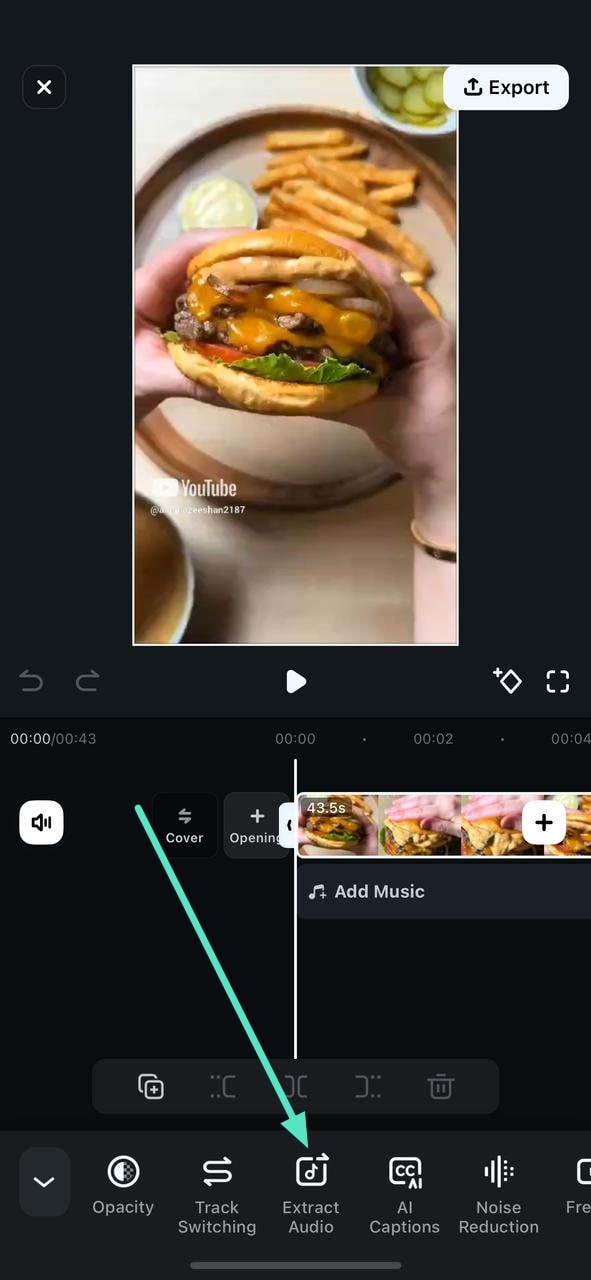
- Wyodrębnij dźwięk (jeśli to konieczne): Jeśli pracujesz z plikiem wideo i musisz edytować dźwięk osobno, dotknij ścieżki wideo i wybierz "Wyodrębnij dźwięk", aby oddzielić dźwięk od wideo.
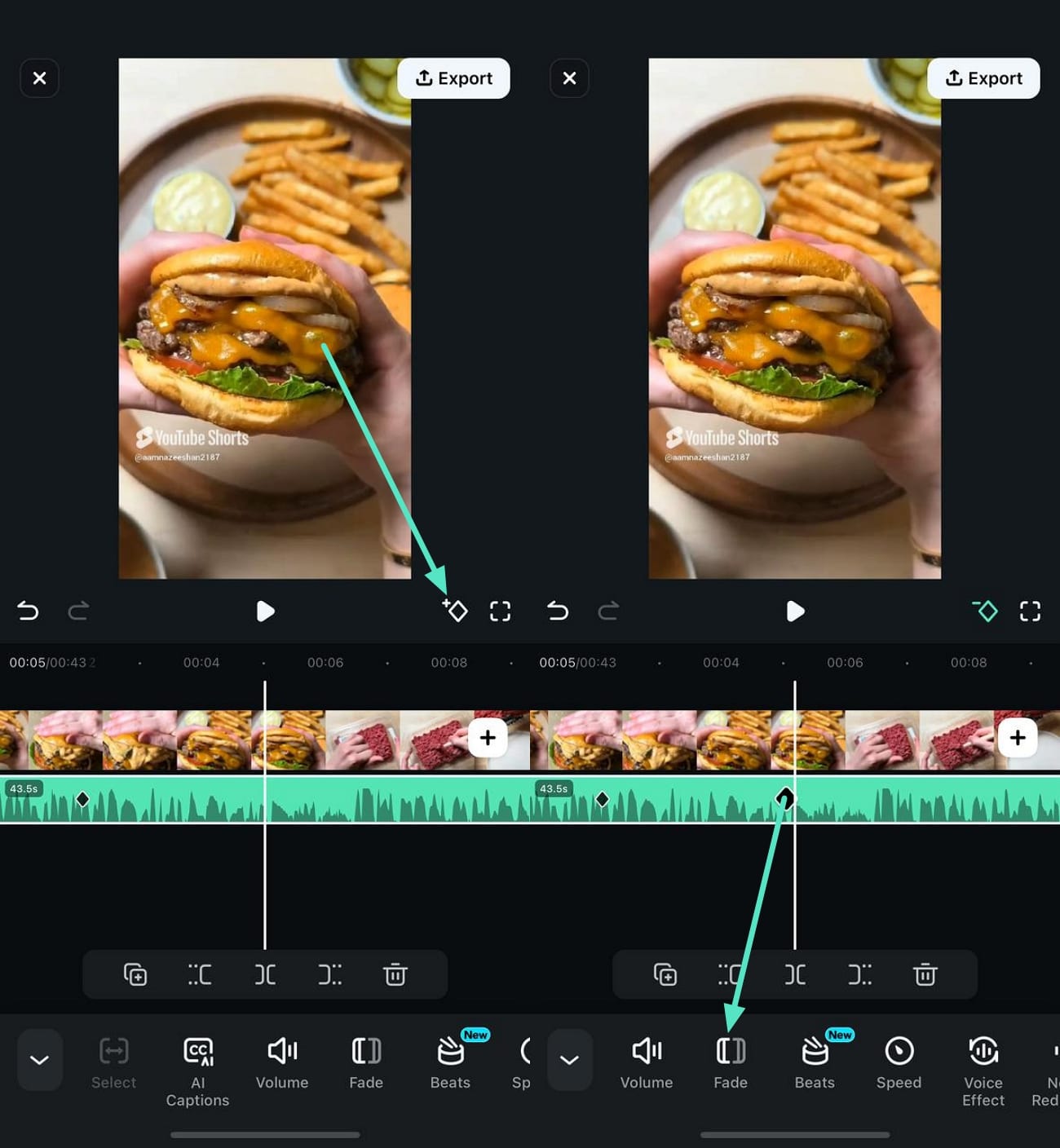
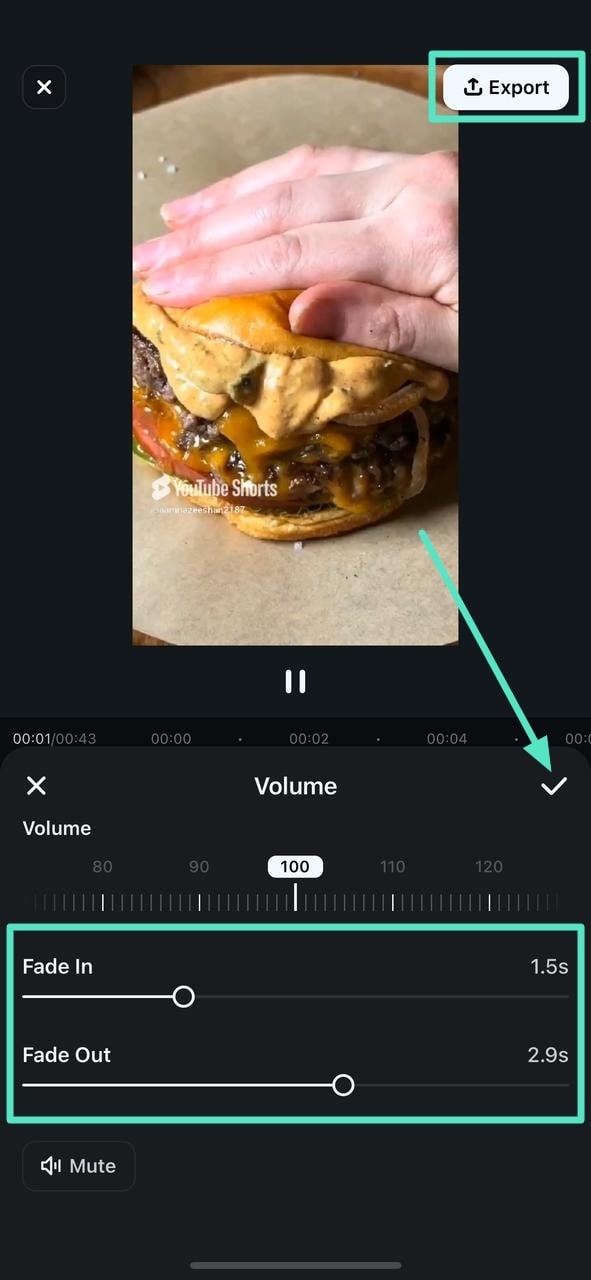
- Zastosuj efekty Fade: Dotknij ścieżki audio, aby uzyskać dostęp do opcji edycji. Poszukaj opcji "Fade" i dostosuj suwaki "Fade In" i "Fade Out", aby uzyskać pożądany efekt.
- Podgląd i dopracowanie: Odtwórz edytowaną sekcję, aby upewnić się, że efekty fade są poprawnie zastosowane. Wprowadź niezbędne poprawki, aby udoskonalić przejście. Po zakończeniu edycji dotknij przycisku "Eksportuj", aby zapisać wideo z zastosowanymi efektami fade dźwięku.
 bezpieczne pobieranie
