filmora go
FilmoraGo

Łatwa w użyciu Aplikacja do Edycji Filmów

appstore
Pobierz z App Store
Pobierz z Google Play
Filmora Video Editor
Łatwo Przekształcaj Orientację Wideo na Wiele Sposobów.
  • Użyj narzędzi edycyjnych, aby zmienić orientację wideo z poziomej na pionową.
  • Postępuj zgodnie z prostymi krokami, aby dostosować kadrowanie i proporcje obrazu.
  • Zoptymalizuj swoje wideo do oglądania na urządzeniach mobilnych i mediach społecznościowych.
Zmień Orientację Wideo za Darmo Zmień Orientację Wideo za Darmo
qrcode-img
Zeskanuj, aby pobrać aplikację Filmora
Sicherer Download 100% Zweryfikowane Bezpieczeństwo | Brak Wymaganej Subskrypcji | Bez Złośliwego Oprogramowania

Jak przekonwertować wideo poziome na pionowe (PC i Mobile) 📱💻

Piotr Jaworski
Piotr Jaworski updated Apr 09, 26

Filmy wideo pomagają nawiązać kontakt z odbiorcami, budując silną więź emocjonalną i unikalną tożsamość. Przydają się, gdy chcesz opowiedzieć swoją historię światu, podzielić się recenzjami produktów lub udzielić instrukcji dotyczących ich używania. Aby to umożliwić, potrzebujesz praktycznych narzędzi, które pomogą Ci pozostać wiernym wartościom i usługom Twojej firmy.

Jednak musisz nauczyć się metod dotyczących jak przekształcić poziomy film w pionowy aby skutecznie korzystać z tych narzędzi i uporządkować sprawę. W tym artykule omówimy sprawdzone sposoby na zmianę filmu pionowego na poziomy aby Twoje treści wideo wyróżniały się w Internecie.
guide to convert video aspect ratio
W tym artykule
    1. Metoda 1. Zmień orientację filmu za pomocą wbudowanych narzędzi smartfona
    2. Metoda 2. Zmiana orientacji za pomocą aplikacji Filmora
    3. Metoda 3. Wypróbowanie szablonu podzielonego ekranu w aplikacji Filmora
    1. Metoda 1. Przytnij film za pomocą Filmora
    2. Metoda 2. Użycie funkcji automatycznego kadrowania Filmora
    3. Metoda 3. Zmiana filmu pionowego na poziomy poprzez ustawienia projektu
    4. Metoda 4. Modyfikacja proporcji projektu

Część 1. Sposoby konwersji poziomego filmu na pionowy z telefonu

Różne platformy krótkich filmów obsługują teraz filmy pionowe, aby utrzymać zaangażowanie odbiorców. Musisz więc przyjąć tworzenie pionowych treści wideo, aby nadążyć za trendami i zapewnić swoją wiarygodność w Internecie. Te metody pozwalają zmienić orientację filmu z poziomej na pionową bez zniekształceń czy czarnych pasków, gdy jesteś w ruchu. Teraz poznajmy różne metody, których możesz użyć ze swoim smartfonem, aby osiągnąć pożądane rezultaty:

Metoda 1. Zmień orientację filmu za pomocą wbudowanych narzędzi smartfona

Nagrałeś film pionowo, a teraz wyświetla się w niewłaściwym obrocie? Nie musisz się już martwić, ponieważ możesz odwrócić film w wymaganym kierunku za pomocą aplikacji Zdjęcia Google. Oto jak możesz obrócić film na Androidzie i iOS, korzystając z wbudowanych metod:

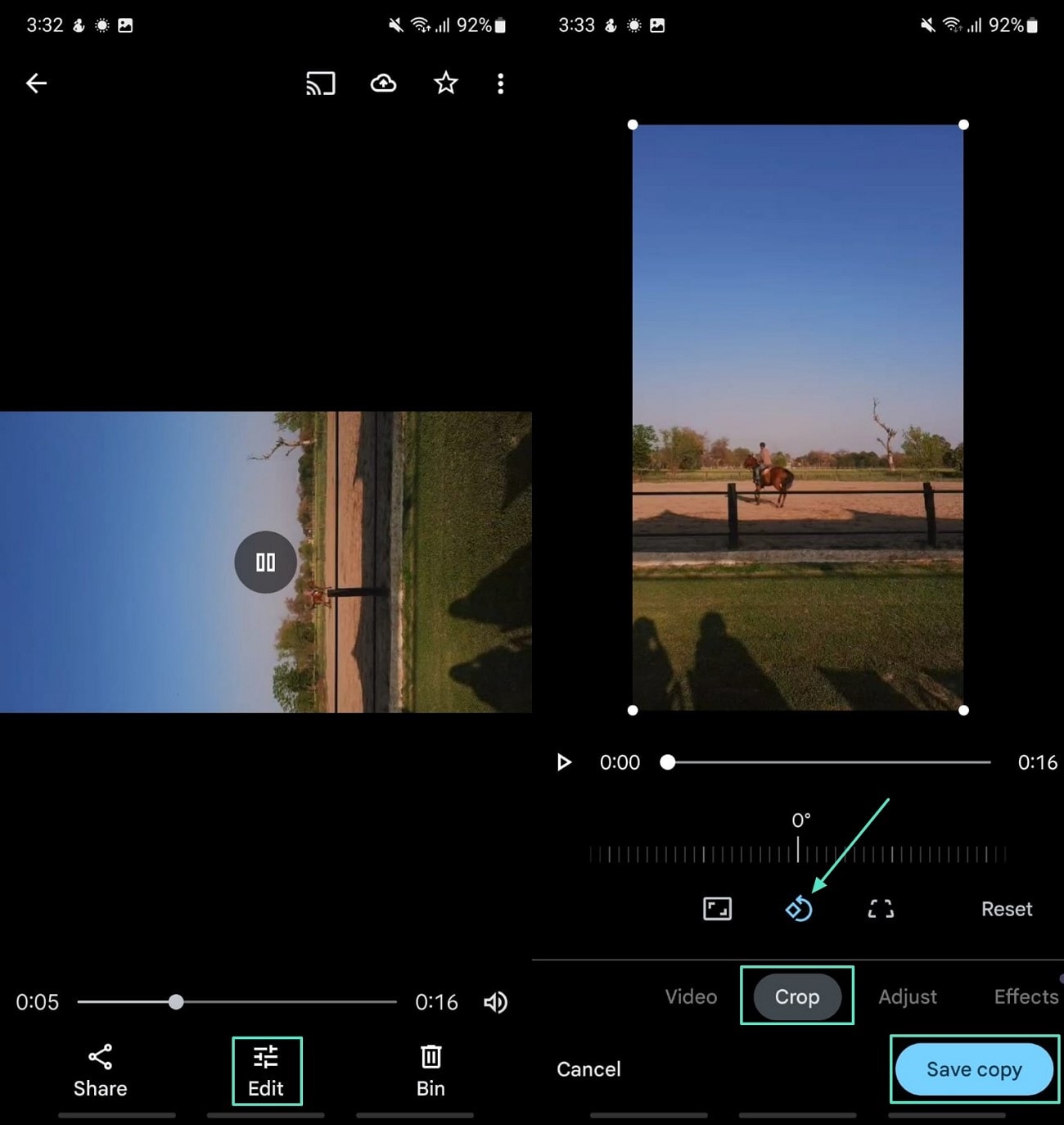
  • Na platformie Android. Zacznij od otwarcia aplikacji Zdjęcia Google i wybrania filmu, który chcesz obrócić. Znajdź przycisk „Edytuj" poniżej i naciśnij go, aby uzyskać funkcję „Przytnij". Następnie zlokalizuj ikonę „Obróć" i pobierz film w nowej orientacji, naciskając przycisk „Zapisz kopię".
save copy of portrait videos

Może Cię również zainteresować: Edytuj film w Zdjęciach Google

  • Na iPhonie i iPadzie. Aby rozpocząć, otwórz film, który chcesz edytować w aplikacji Zdjęcia i naciśnij opcję „Edytuj". Następnie przejdź do sekcji „Przytnij" i naciśnij ikonę „Obróć". Na koniec naciśnij przycisk „Gotowe" w prawym górnym rogu, aby zapisać film.
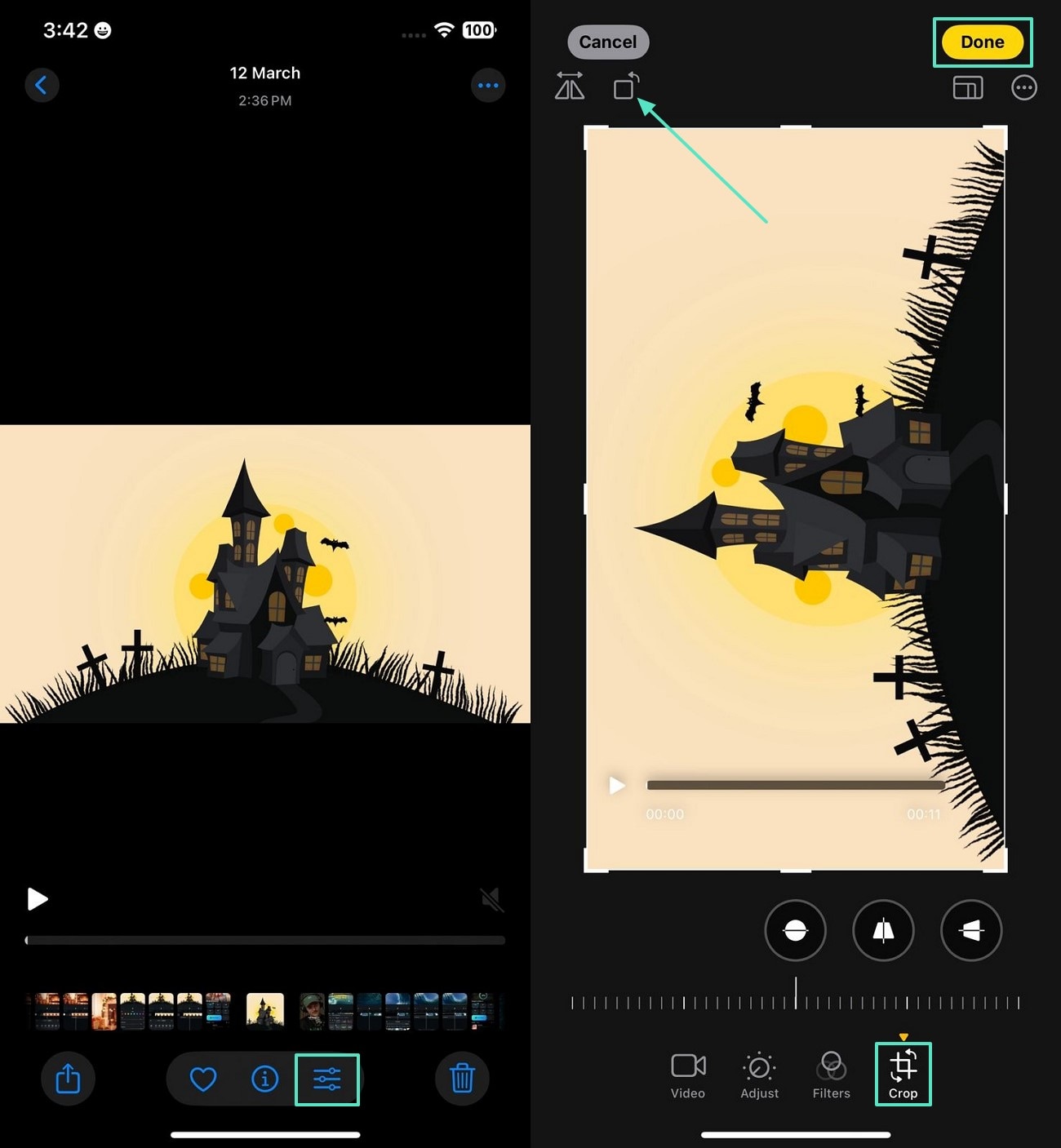
rotate video and hit done

Metoda 2. Zmiana orientacji za pomocą aplikacji Filmora

Szukasz metod dotyczących jak zmienić film pionowy na poziomy bez zniekształceń? Aplikacja Filmora [iOS/Android] to aplikacja do edycji wideo, która pozwala zmienić wcześniej nagrany film pionowy na poziomy. Aplikacja oferuje różne metody modyfikacji orientacji dokumentu zgodnie z Twoimi preferencjami. Wykonaj poniższe kroki, aby przekonwertować film poziomy na pionowy:
1
Zacznij od pobrania aplikacji Filmora i wyboru filmu.
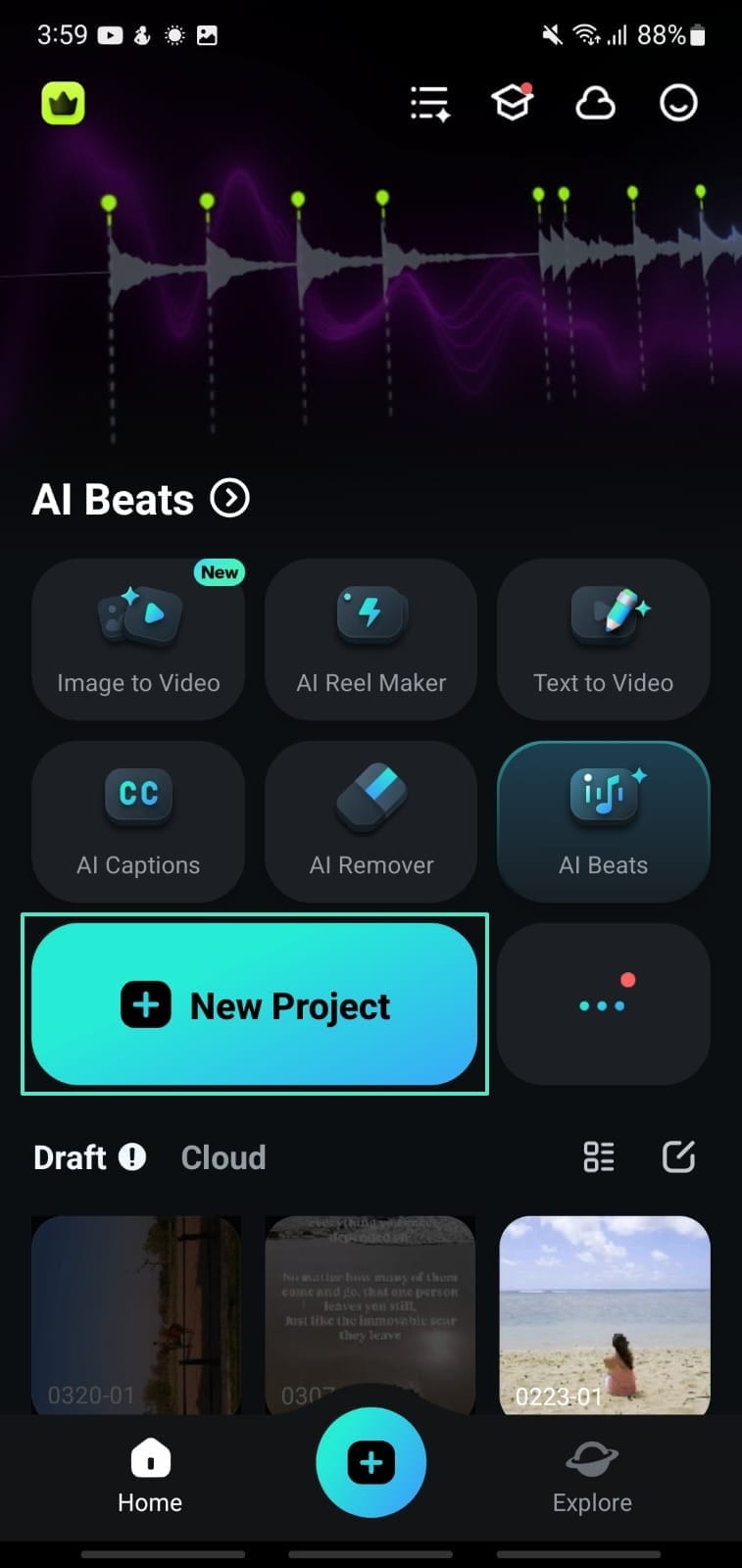
Pobierz aplikację Filmora na telefon i naciśnij „Nowy projekt", znajdujący się na stronie głównej. Wybierz żądany film z galerii i naciśnij „Importuj" w prawym dolnym rogu.
tap new project import video
2
Wybierz ikonę przycinania, aby uzyskać dostęp do opcji kadrowania.
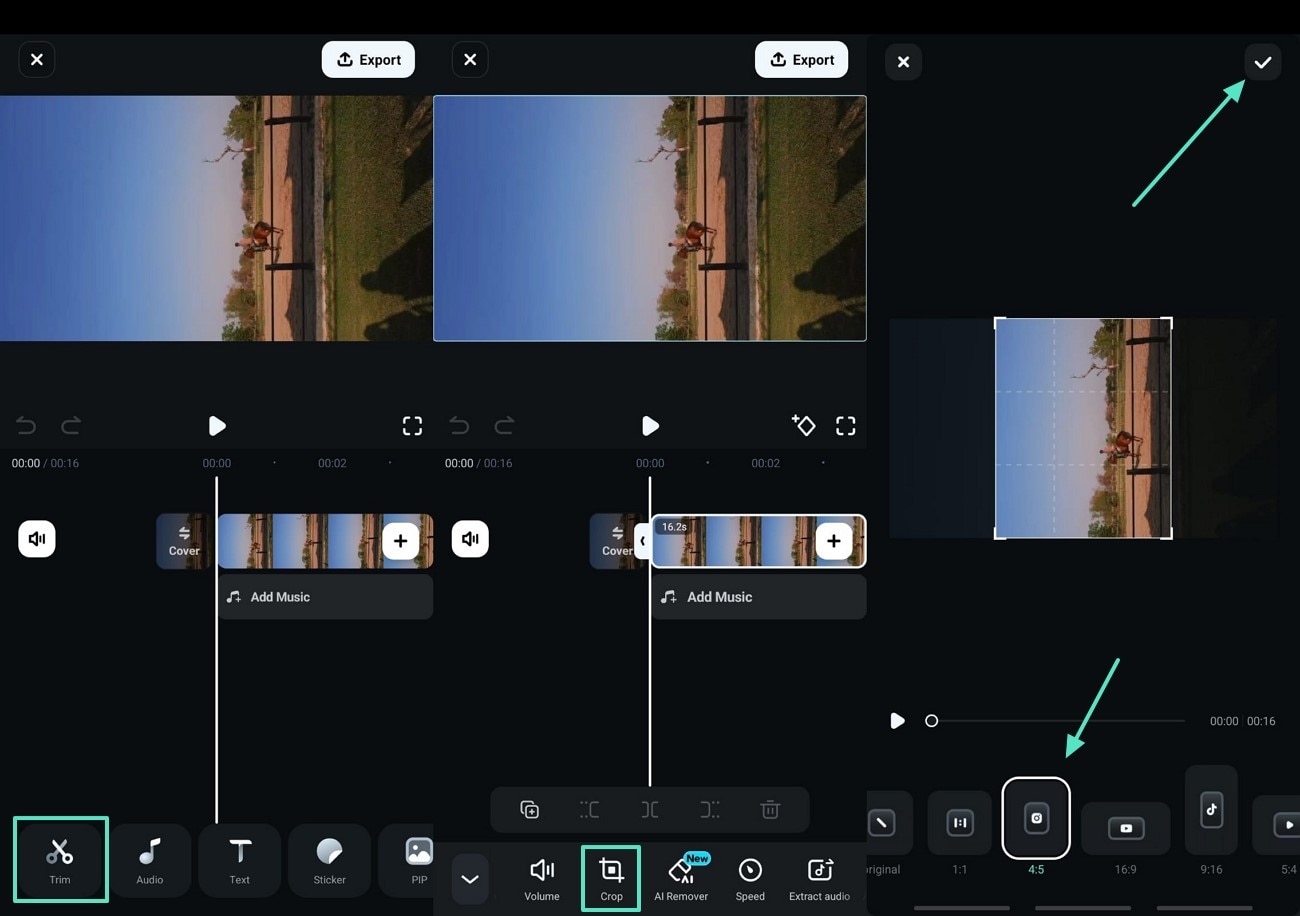
Po zaimportowaniu docelowego filmu wybierz ikonę „Przytnij" z paska narzędzi znajdującego się u dołu, aby uzyskać dostęp do różnych opcji. Naciśnij przycisk „Kadruj", aby wybrać klatkę, która konwertuje poziomy film na pionowy. Następnie naciśnij ikonę „Ptaszek" w prawym górnym rogu, aby zapisać ustawienia.
trim and pick ratio for portrait video
3
Eksportuj film o zmienionej orientacji.
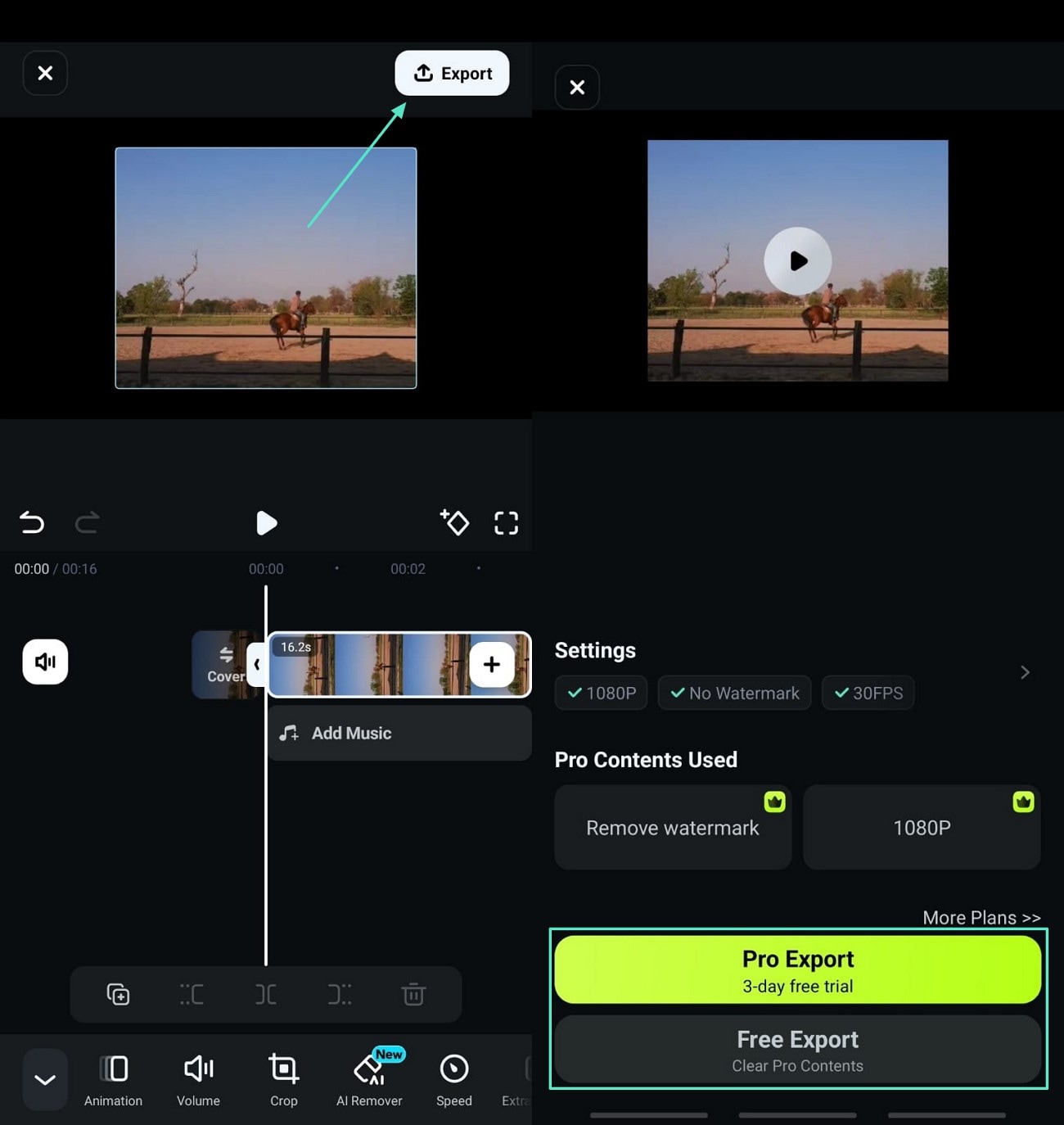
Po wybraniu żądanej orientacji kliknij opcję „Eksportuj" w prawym górnym rogu, aby zapisać ostateczną wersję. Podczas eksportowania filmu do lokalnego albumu pozostaw aplikację Filmora otwartą i udostępnij go bezpośrednio na wybranej platformie.
export portrait video to mobile
Filmora
Aplikacja i oprogramowanie do edycji wideo AI
Wypróbuj za darmo Wypróbuj za darmo
qrcode-img
Zeskanuj, aby pobrać aplikację Filmora
Najlepsze narzędzie do konwersji poziomych filmów na pionowe dla wszystkich twórców!
Łatwo przekształcaj poziome filmy w format pionowy, idealny dla platform takich jak Instagram i TikTok.

Metoda 3. Wypróbowanie szablonu podzielonego ekranu w aplikacji Filmora

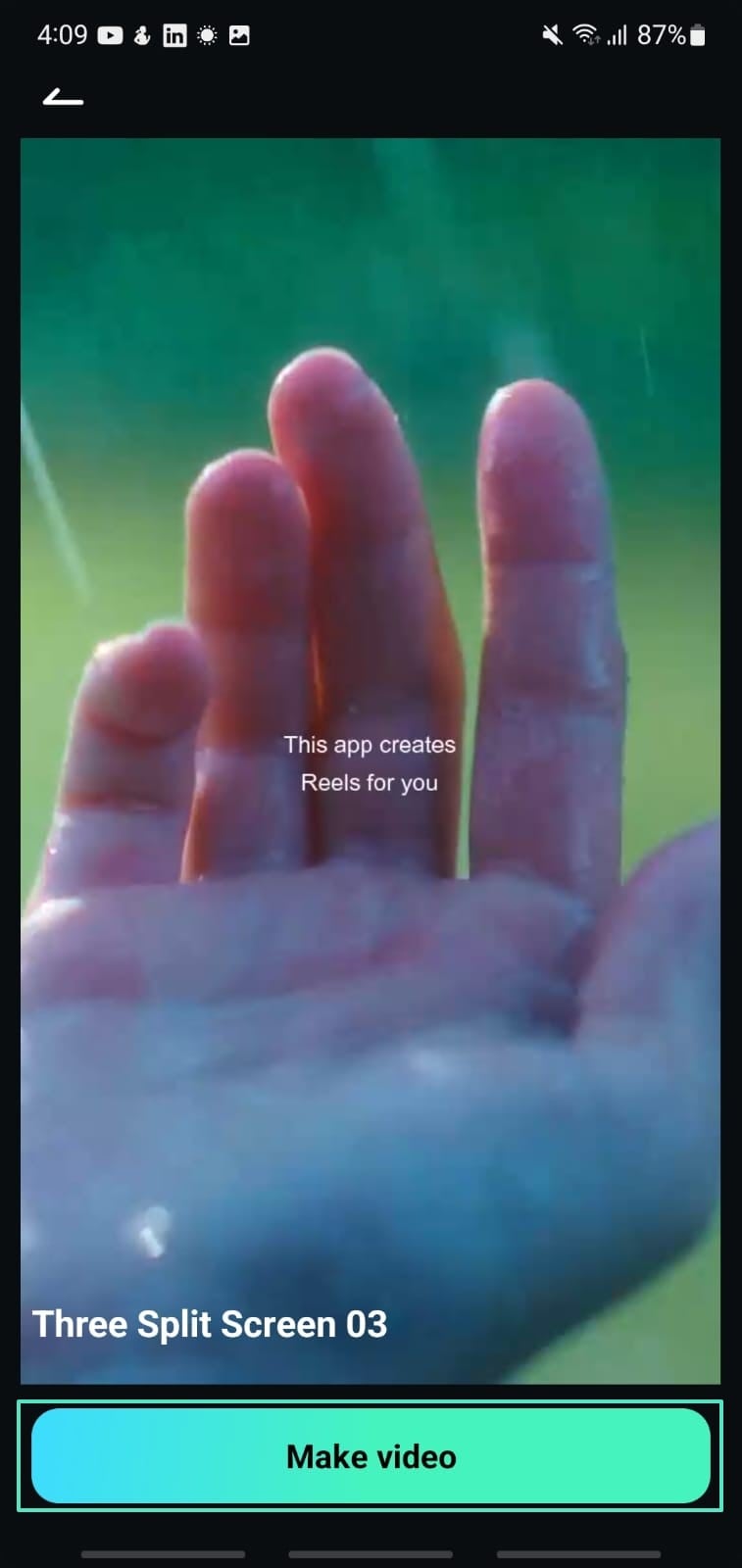
Jako influencer możesz osiągnąć viralowość, przesyłając filmy z podzielonym ekranem na swoje konta społecznościowe. W tym celu nauka jak przekształcić poziomy film w pionowy staje się niezbędna. Aplikacja Filmora oferuje kilka szablonów podzielonego ekranu, które odpowiadają Twoim upodobaniom i wymaganiom. Korzystając z tej aplikacji, użytkownicy uzyskują możliwość natychmiastowej zmiany orientacji i scalenia wielu filmów w jeden post. Przeczytaj poniższe kroki, aby dowiedzieć się, jak korzystać z tej aplikacji:
1
Zacznij eksplorować i szukać funkcji podzielonego ekranu.
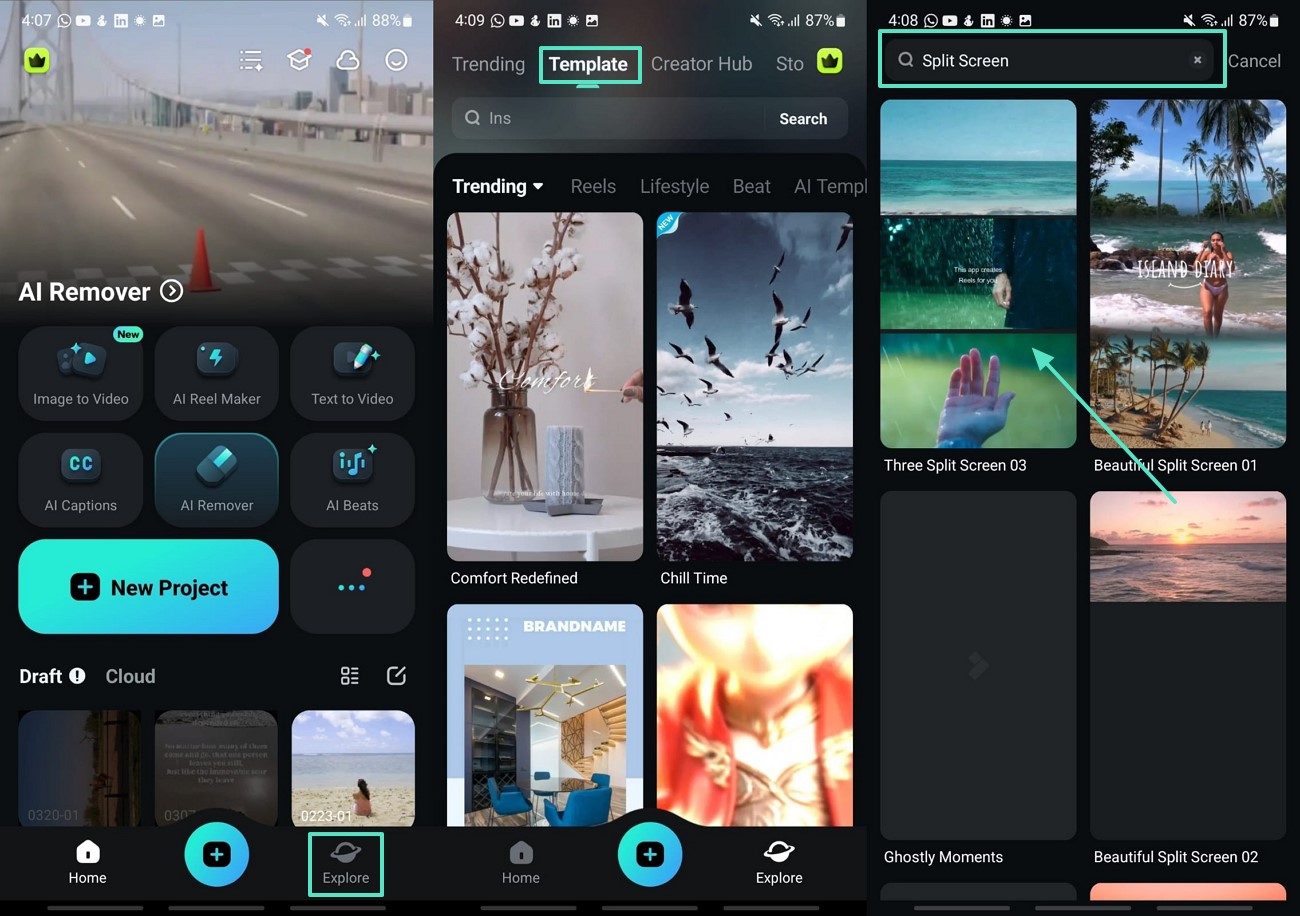
Zainstaluj aplikację Filmora na telefonie i naciśnij przycisk „Eksploruj" w prawym dolnym rogu. Naciśnij „Szablon", drugą opcję od lewej u góry. Uzyskaj dostęp do paska wyszukiwania u góry i wpisz „Podzielony ekran".
access split screen from explore page
2
Naciśnij Utwórz film i dodaj klipy.
Gdy skończysz wybierać szablon, naciśnij „Utwórz film", aby przejść do następnego ekranu, gdzie możesz wybrać klipy z galerii i kliknąć „Importuj".
export portrait video to mobile
3
Sprawdź ponownie i wyeksportuj swój film.
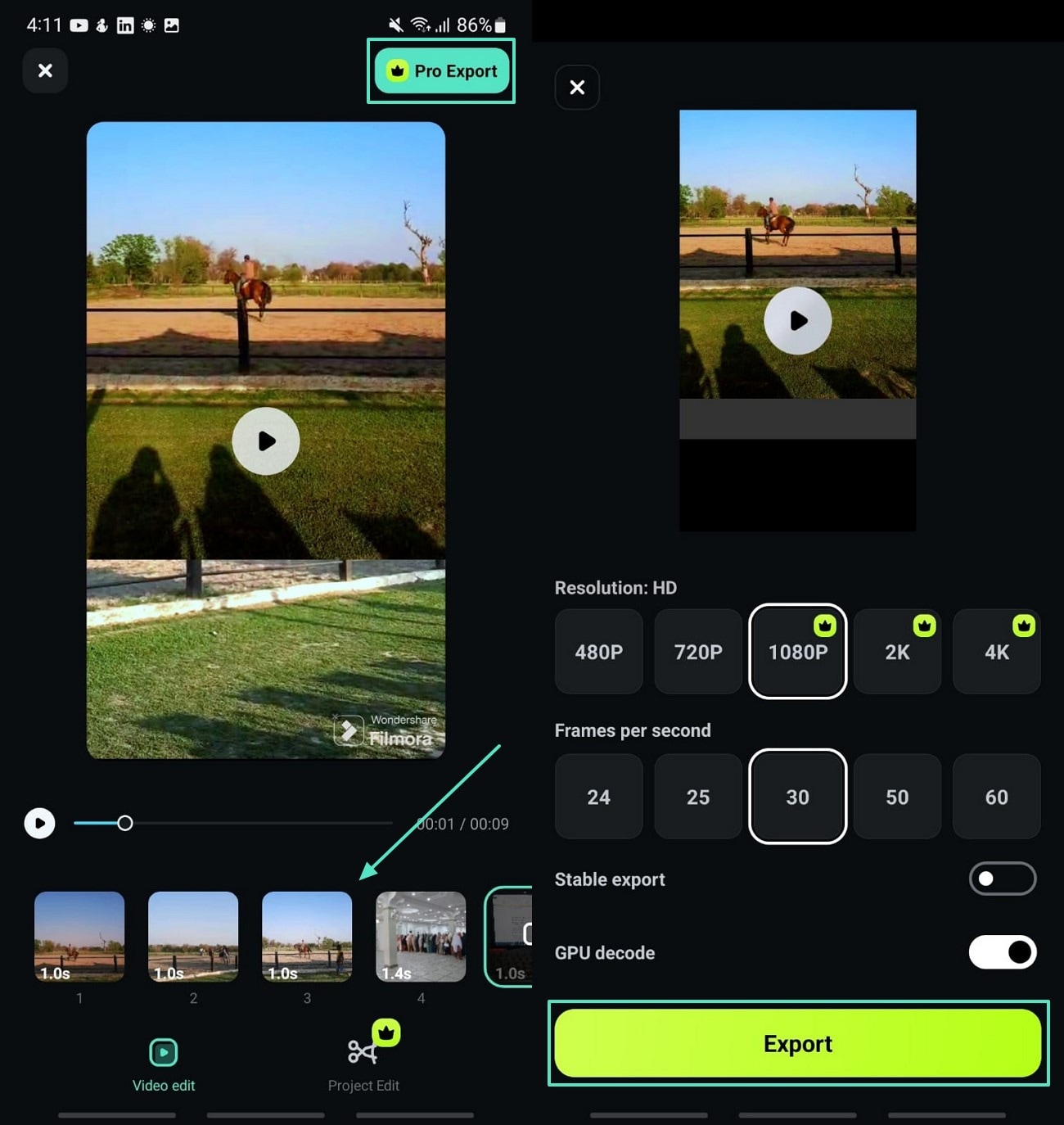
Teraz zacznij edytować filmy zgodnie z wymaganiami i naciśnij zakładkę „Eksportuj" w górnym rogu. Ustaw aspekty pliku i naciśnij przycisk „Eksportuj".
make edits and export video
Wypróbuj za darmo Wypróbuj za darmo
qrcode-img
Zeskanuj, aby pobrać aplikację Filmora
secure-icon Bezpieczne pobieranie
Pobierz dla Mac, PC, AndroidiOS

Część 2. Zmiana orientacji filmu na komputerze PC

Jako twórca treści, który woli pracować z komputera, aby zmienić orientację filmów z większą precyzją i dokładnością, użyj Wondershare Filmora. To narzędzie oparte na AI umożliwia użytkownikom konwersję poziomych filmów na pionowe, oferując różne metody. Poniżej wymieniono metody, których możesz użyć do zmiany orientacji filmu za pomocą tego kompleksowego narzędzia:

Metoda 1. Przytnij film za pomocą Filmora

Przyjazny dla użytkownika interfejs Filmora działa dobrze na Windows i macOS, pozwalając przyciąć film zgodnie z żądaną orientacją. Szukając oprogramowania dotyczącego jak zmienić poziomy na pionowy, pobierz Filmora na komputer i zacznij naprawiać filmy. Dowiedz się, jak wykonać zadanie, wykonując poniższe kroki:
1
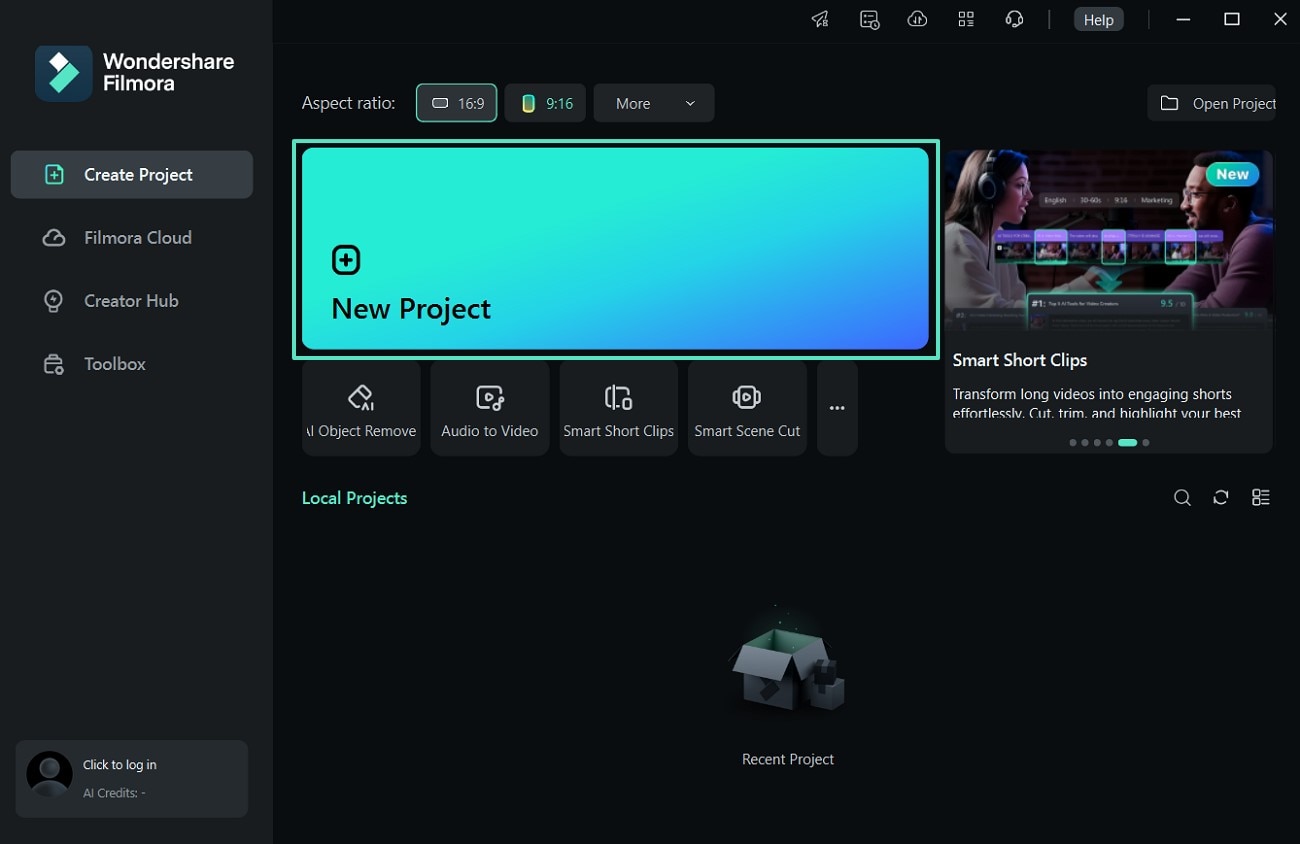
Rozpocznij, klikając Nowy projekt i zaimportuj film.
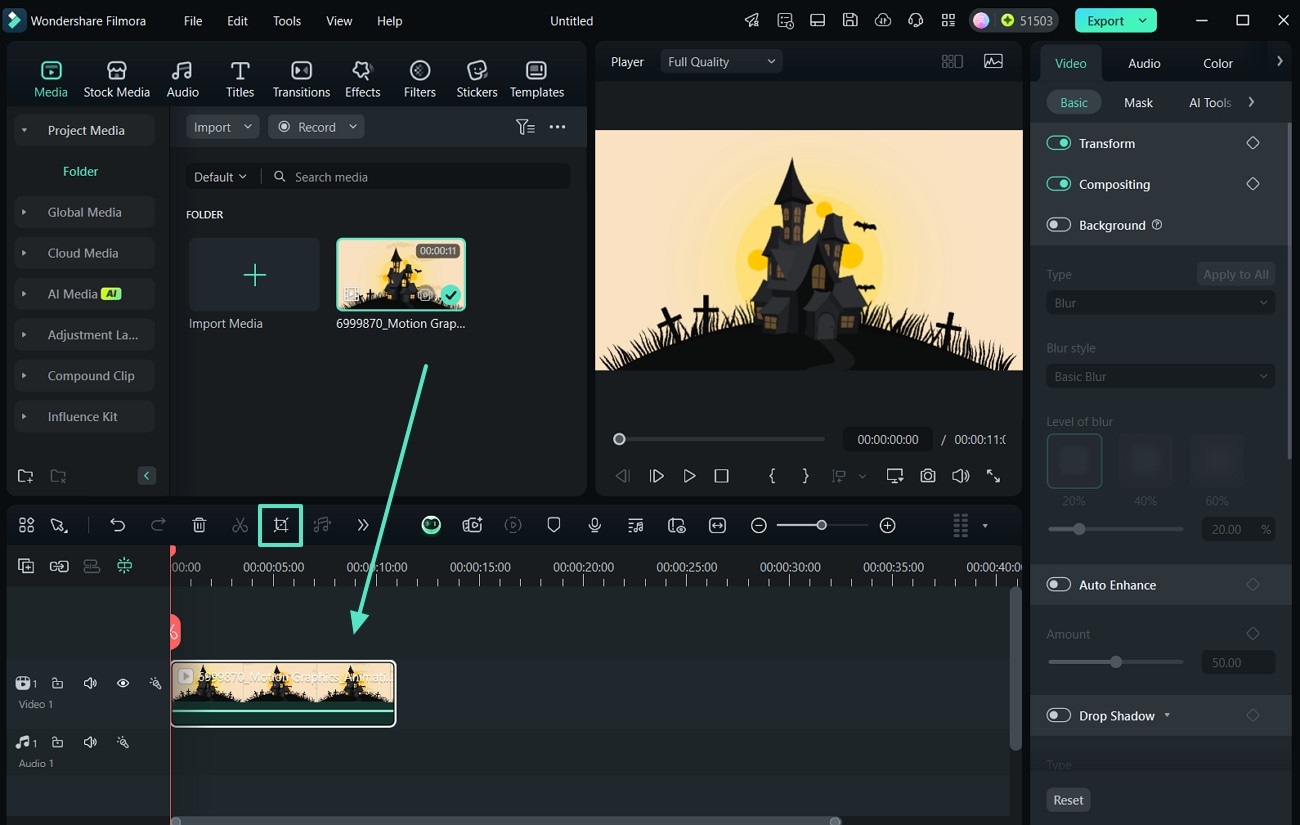
Po uruchomieniu Filmora na komputerze wybierz opcję „Nowy projekt" na stronie głównej, aby rozpocząć proces. Następnie zaimportuj film, którego orientację chcesz zmienić i przeciągnij go na oś czasu, aby pomyślnie go dodać.
create new project on desktop filmora
2
Wybierz ikonę kadrowania, aby zmienić orientację filmu.
Kliknij ikonę „Kadruj" obok nożyczek, znajdującą się u góry ścieżki wideo na osi czasu.
export portrait video to mobile
3
Dostosuj orientację i naciśnij Zastosuj.
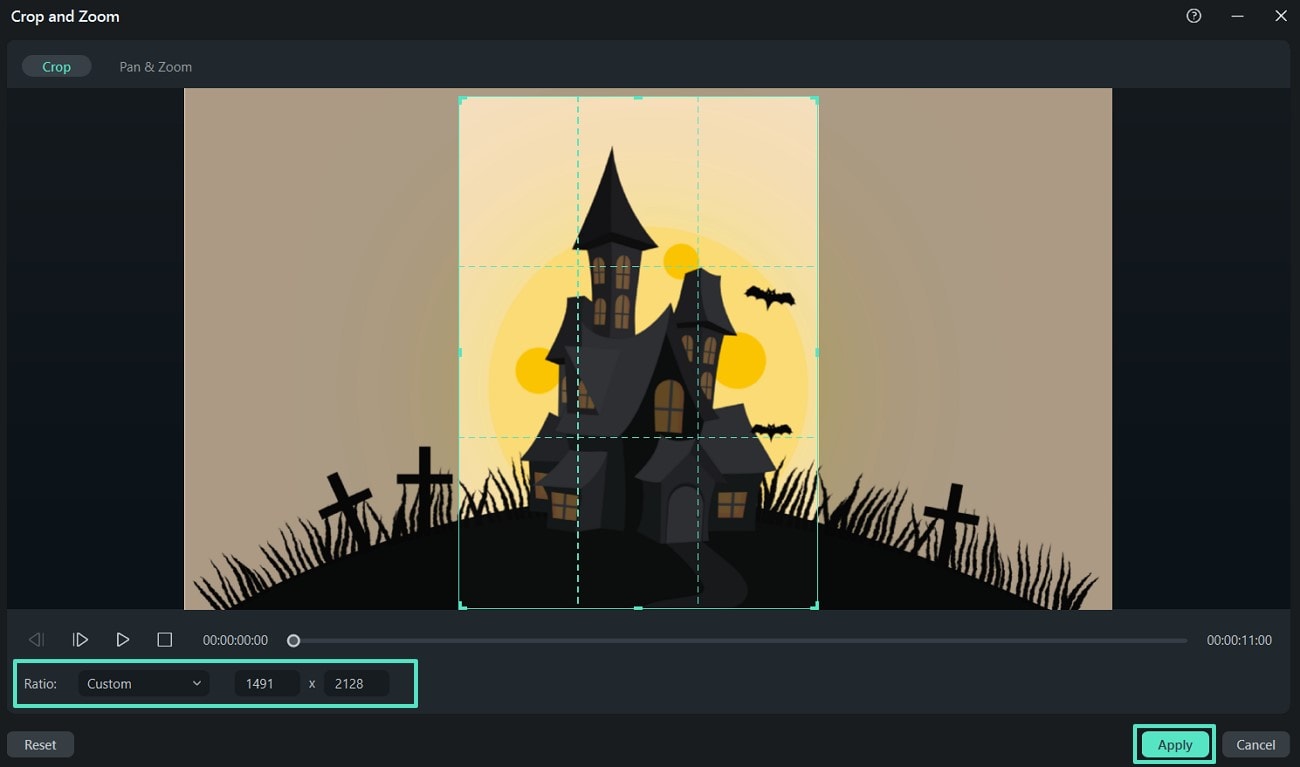
Przeniesie Cię to do nowego interfejsu, w którym dostosujesz klatkę, przeciągając kursor zgodnie z wymaganiami i naciskając „Zastosuj" po sfinalizowaniu.
choose ratio and hit apply
4
Eksportuj i zapisz film na urządzeniu.
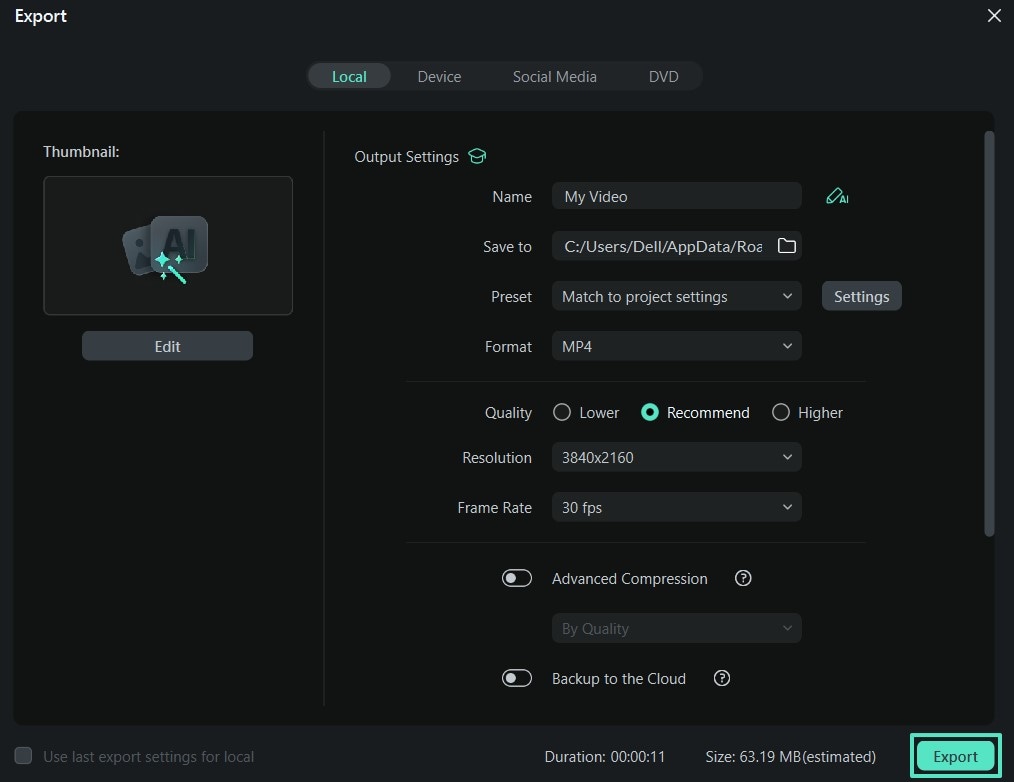
Wybierz przycisk „Eksportuj" w prawym górnym rogu, aby zapisać film na urządzeniu. Tutaj możesz uzyskać dostęp do różnych opcji, takich jak przesyłanie na platformy; jeśli chcesz tylko pobrać film, po prostu kliknij „Eksportuj".
choose ratio and hit apply

Wypróbuj za darmo Wypróbuj za darmo
qrcode-img
Zeskanuj, aby pobrać aplikację Filmora
secure-iconBezpieczne pobieranie

Metoda 2. Użycie funkcji automatycznego kadrowania Filmora

Chcesz mieć narzędzie, które automatycznie wykrywa punkt skupienia filmu i przycina plik, zachowując główny obiekt w kadrze? Możesz użyć wersji desktopowej Filmora, aby uzyskać dostęp do tej funkcji. Zapewnia ona rozwiązanie dotyczące jak zmienić film pionowy na poziomyoferując różne proporcje obrazu. Sprawdź kroki, aby dowiedzieć się, jak automatycznie kadrować film za pomocą Filmora:
1
Kliknij Przybornik na swoim ekranie.
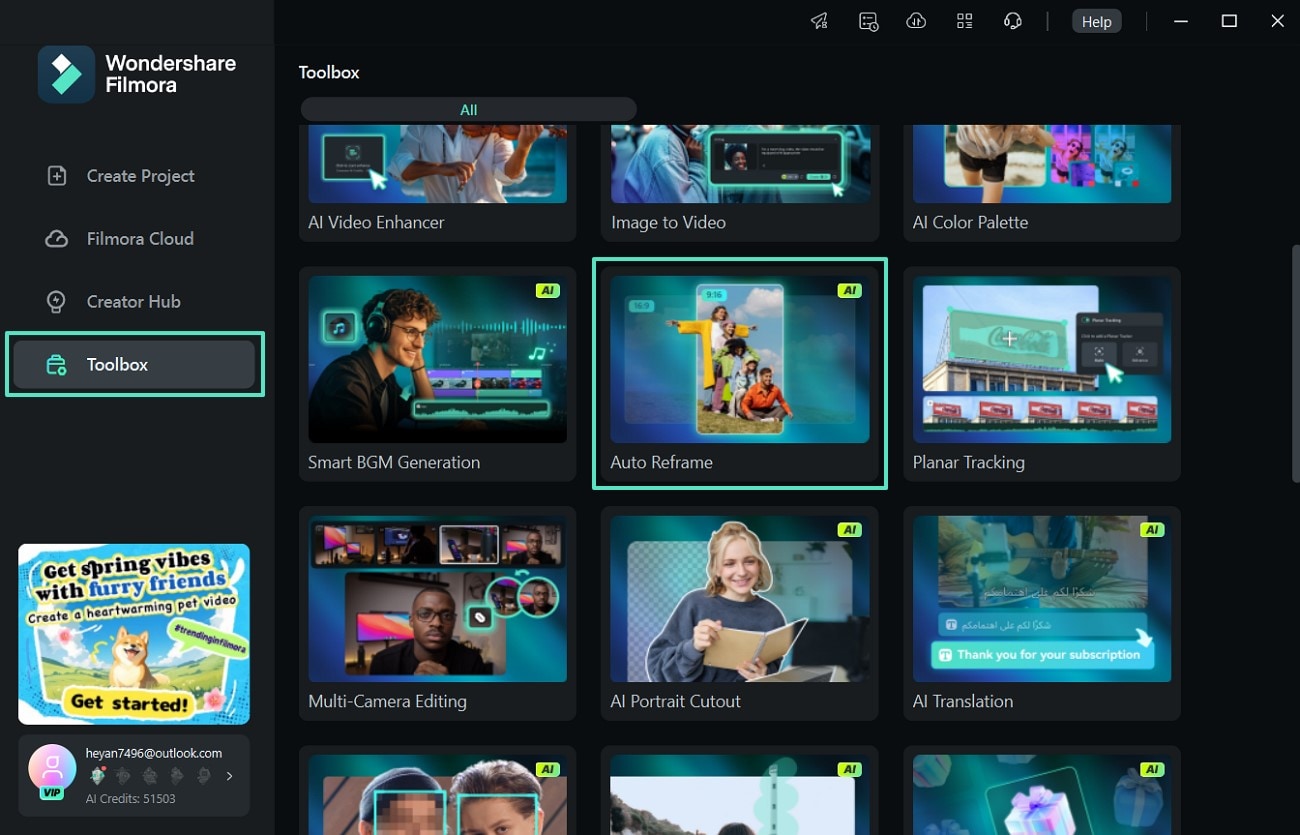
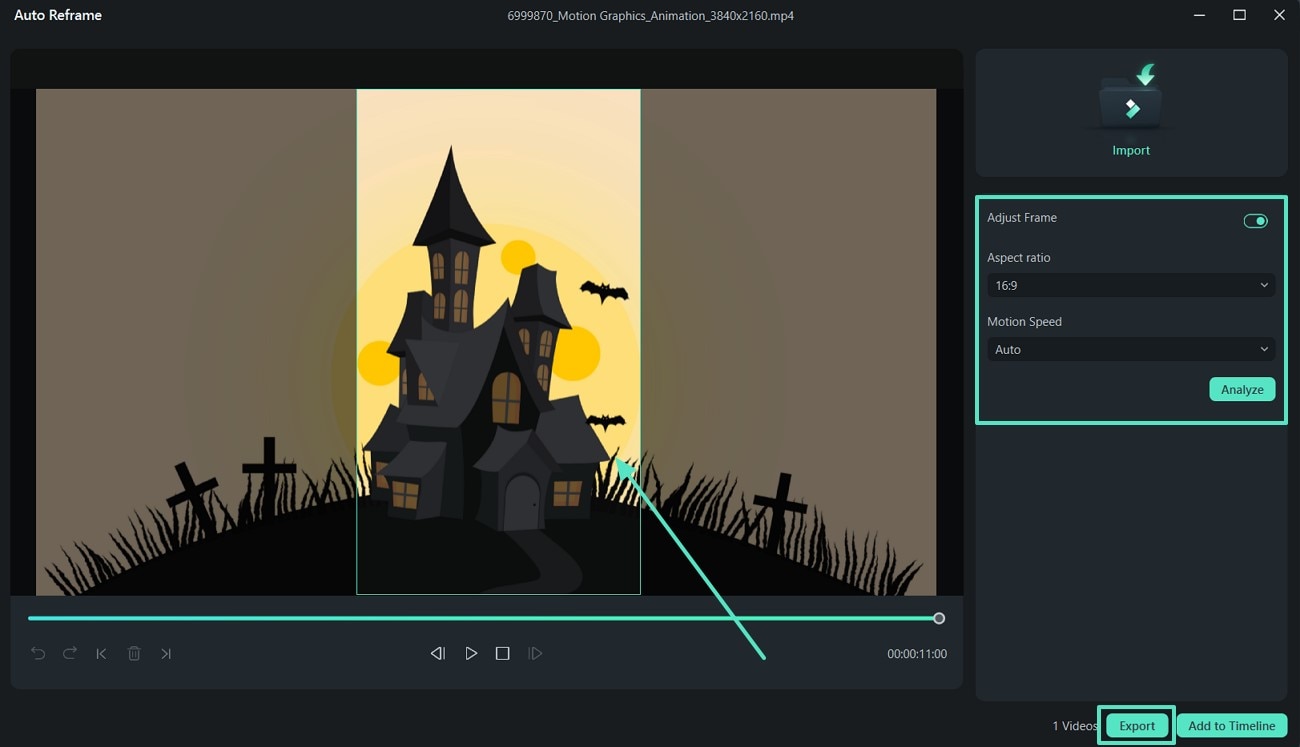
Otwórz Filmora na pulpicie, kliknij „Przybornik" po lewej stronie i poszukaj funkcji „Auto Reframe". Gdy będzie widoczna, kliknij ją i zaimportuj swój film w następnym interfejsie.
pick auto reframe from toolbox
2
Napraw Dostosuj proporcje i szybkość, aby wyeksportować film.
Przejdź do sekcji „Dostosuj ramkę" po prawej stronie i wybierz żądane opcje „Proporcje obrazu" i „Szybkość ruchu". Następnie kliknij „Analizuj", aby sprawdzić wyniki i w razie potrzeby przesunąć ramkę. Po zmianie orientacji filmu naciśnij przycisk „Eksportuj" w prawym dolnym rogu, aby zapisać film na urządzeniu.
analyze aspect ratio and hit export

Wypróbuj za darmo Wypróbuj za darmo
qrcode-img
Zeskanuj, aby pobrać aplikację Filmora
secure-iconBezpieczne pobieranie

Metoda 3. Zmiana filmu pionowego na poziomy poprzez ustawienia projektu

Ustawienia projektu przydają się, gdy potrzebujesz dopasować film do szerokiego ekranu. Wykonaj następujące kroki, aby ustawić orientację filmu:
1
Utwórz nowy projekt i dodaj klip wideo.
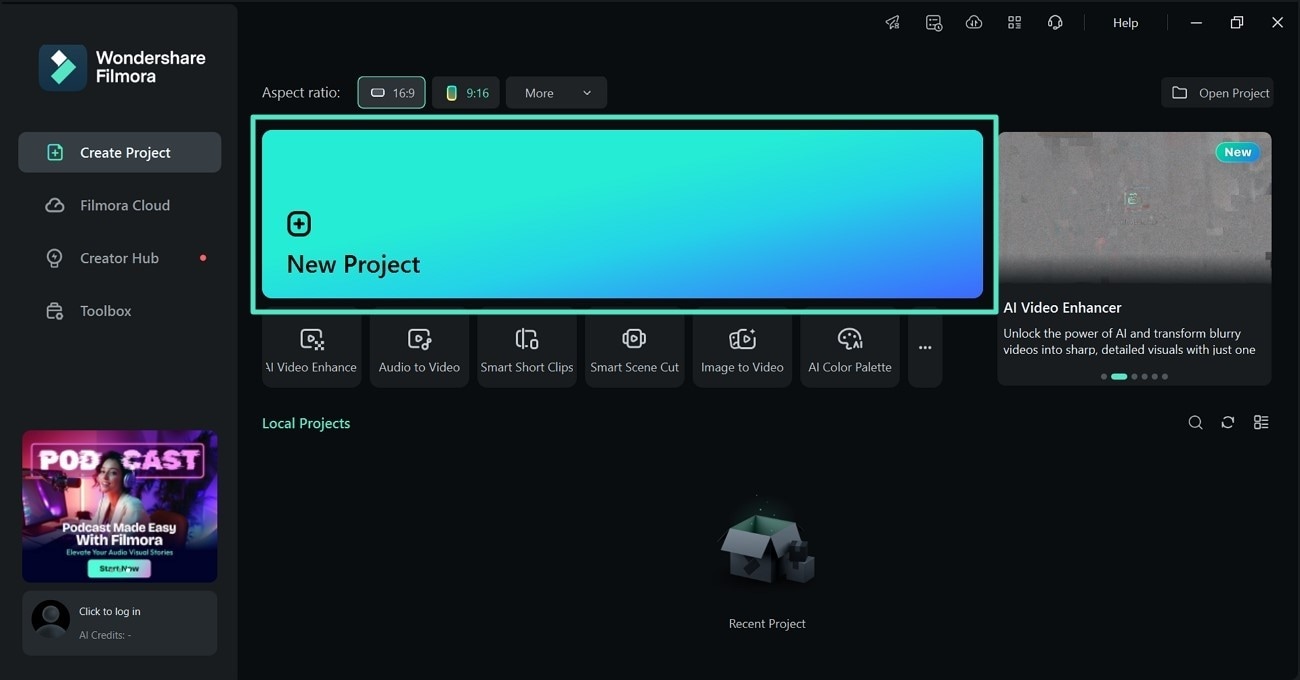
Otwórz Filmora i kliknij „Nowy projekt" na ekranie głównym. Następnie prześlij swój film w orientacji pionowej i przeciągnij go na oś czasu do edycji.
launch filmora and start new project
2
Przejdź do ustawień projektu z menu Plik.
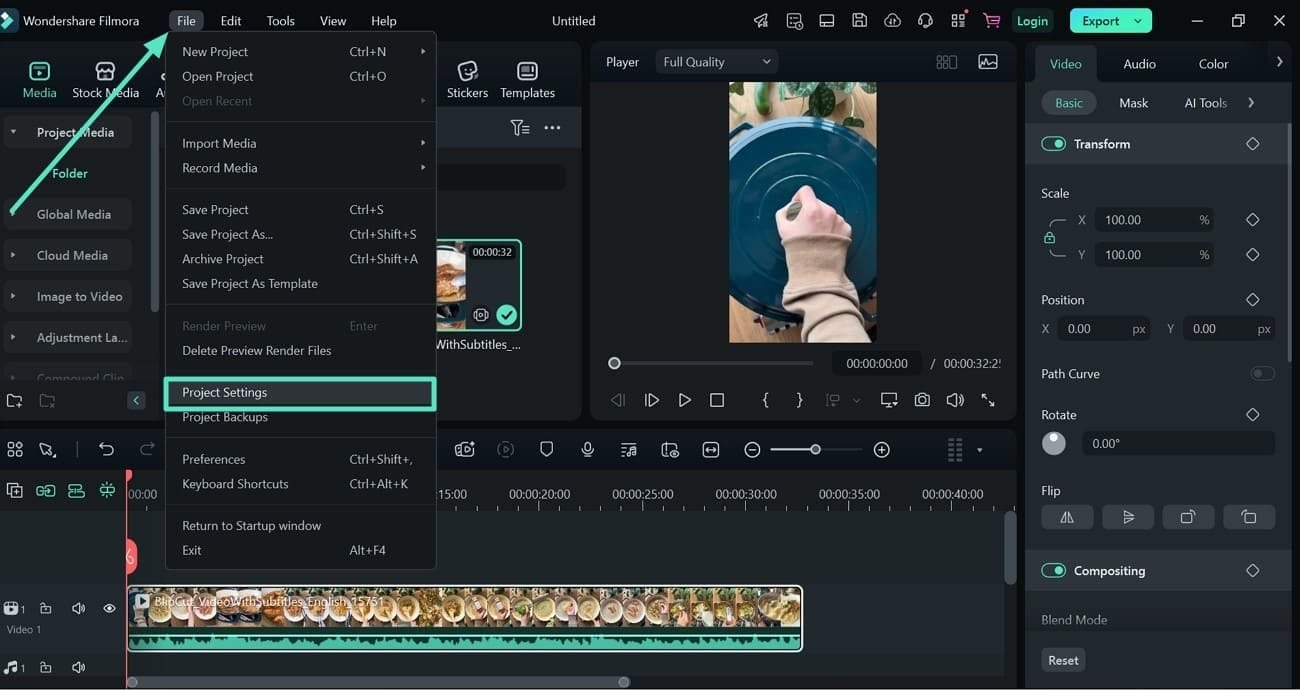
Przejdź do zakładki „Plik" znajdującej się u góry, a następnie wybierz „Ustawienia projektu", aby rozpocząć dostosowywanie wymiarów wideo.
navigate to project settings
3
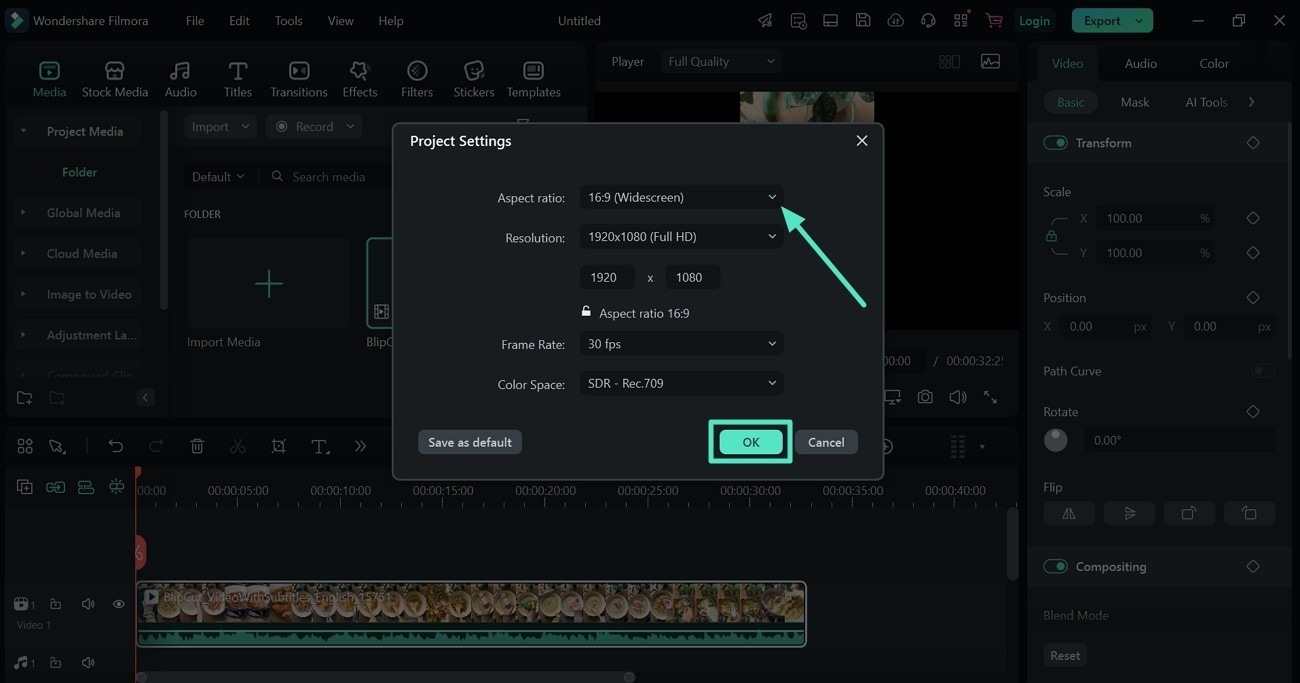
Dostosuj proporcje obrazu do formatu 16:9.
W oknie ustawień ustaw proporcje obrazu na „16:9 Panoramiczny", który jest idealny dla orientacji poziomej. Naciśnij „OK", aby zastosować zmiany.
set aspect ratio
4
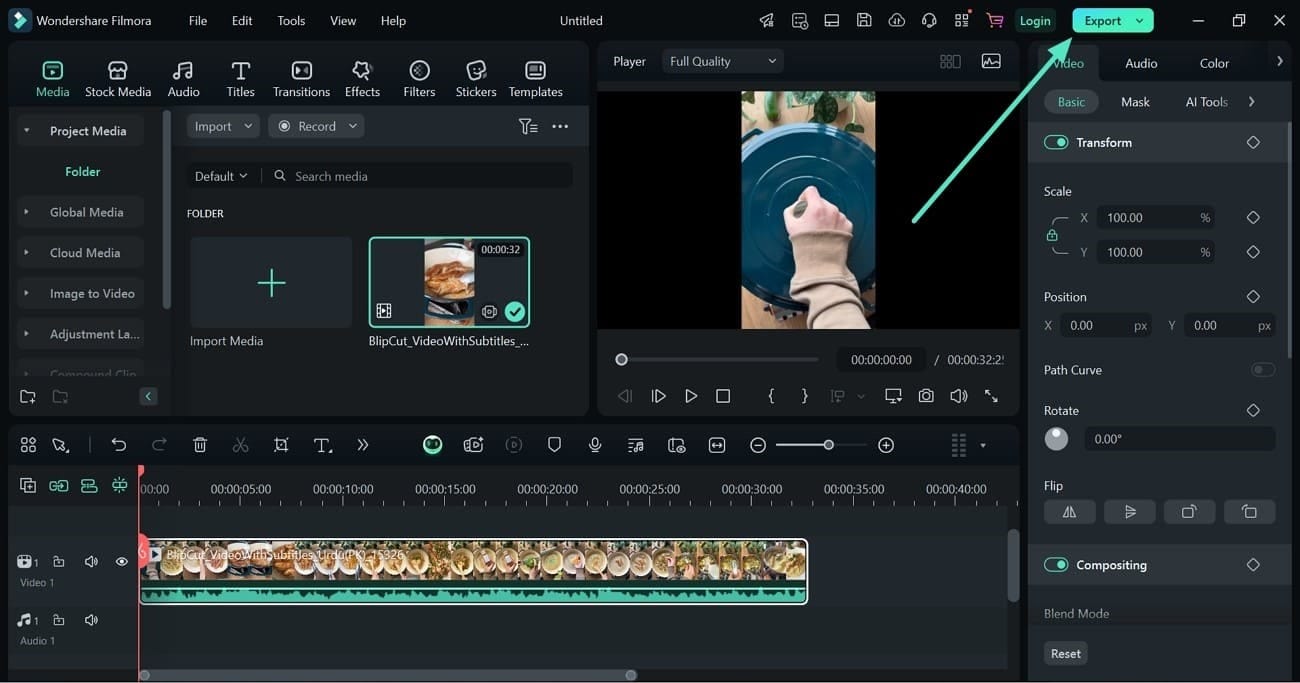
Wyeksportuj wersję poziomą.
Po potwierdzeniu wszystkich zmian kliknij przycisk „Eksportuj" w prawym górnym rogu, aby zapisać nowo dostosowany film poziomy.
export video from filmora

Metoda 4. Modyfikacja proporcji projektu

Chcesz rozpocząć nowy projekt z określonymi proporcjami obrazu? Oto jak to osiągnąć w Filmora za pomocą zaledwie dwóch prostych kroków:
1
Rozpocznij nowy projekt z proporcjami obrazu 16:9.
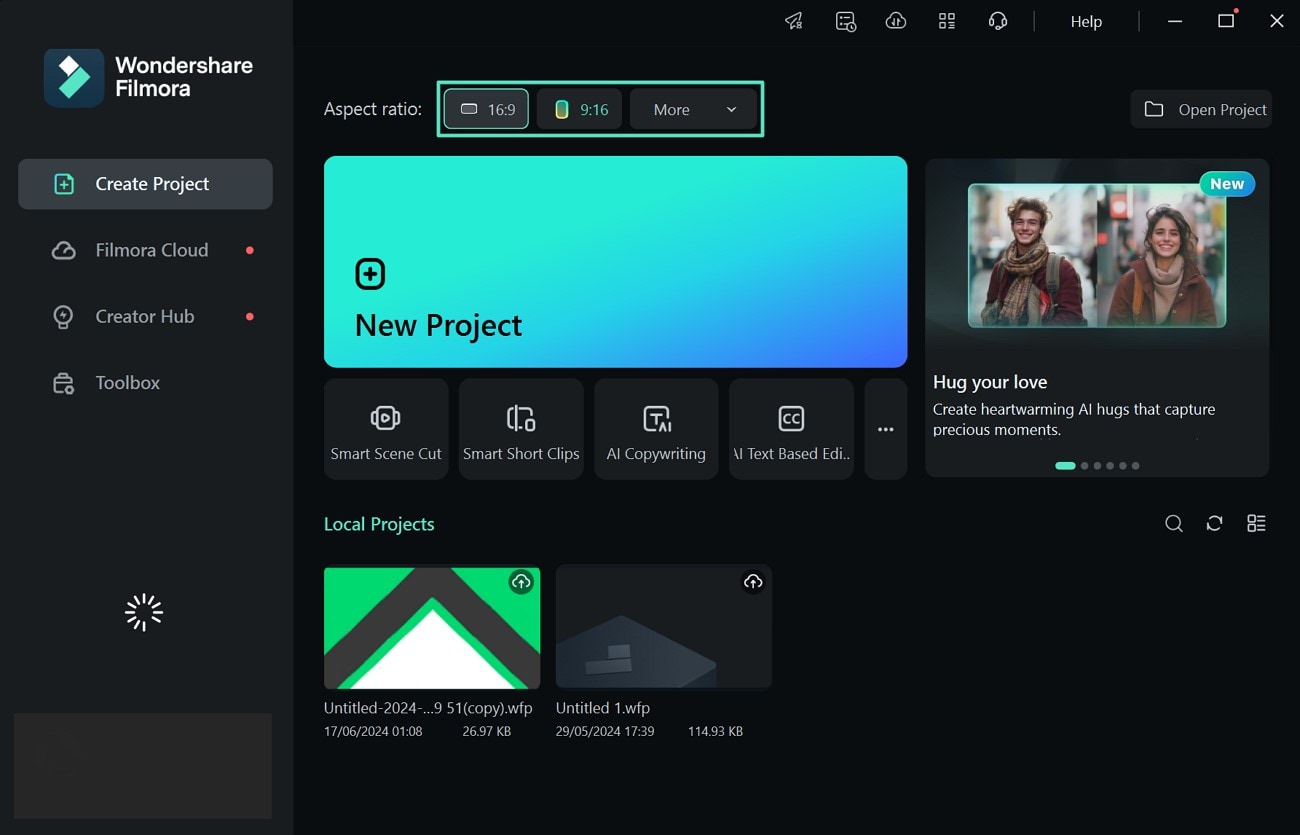
Uruchom Filmora i przed wybraniem „Nowy projekt" wybierz proporcje obrazu „16:9 Panoramiczny" znajdujące się powyżej. Ta konfiguracja jest idealna do konwersji filmów pionowych na format poziomy, odpowiadając na częste pytanie jak zmienić film pionowy na poziomy.
start new project on filmora desktop
2
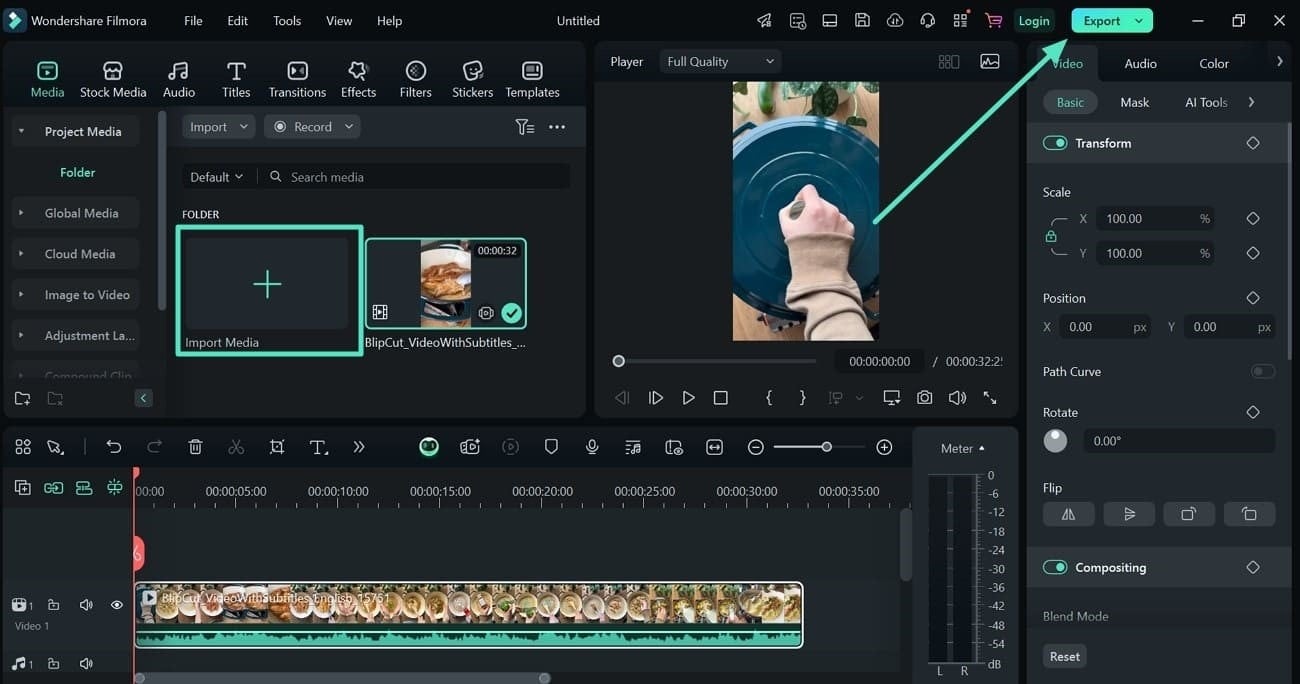
Zaimportuj swój film pionowy i wyeksportuj w formacie poziomym.
Kliknij przycisk „Importuj", aby przesłać swój film pionowy. Po wyświetleniu przeciągnij go na oś czasu do edycji. Po wprowadzeniu niezbędnych poprawek kliknij opcję „Eksportuj" w prawym górnym rogu, aby zapisać film w orientacji poziomej.
import and export video to timeline
Filmora
Aplikacja i oprogramowanie do edycji wideo AI
Wypróbuj za darmo Wypróbuj za darmo
qrcode-img
Zeskanuj, aby pobrać aplikację Filmora
Najlepsze narzędzie do konwersji poziomych filmów na pionowe dla wszystkich twórców!
Łatwo przekształcaj poziome filmy w format pionowy, idealny dla platform takich jak Instagram i TikTok.

Podsumowanie

Podsumowując, ten artykuł omówił różne metody jak przekształcić poziomy film w pionowy, priorytetowo traktując wysoką jakość. Zasugerował również, jak przekształcić film nagrany w trybie poziomym w orientację pionową za pomocą Wondershare Filmora. Dzięki Filmora zmiana orientacji filmu staje się łatwiejsza dzięki łatwemu w użyciu interfejsowi i funkcjom opartym na sztucznej inteligencji. Dodatkowo możesz dostosować proporcje filmu, zgodnie z wymaganiami platformy w celu ponownego wykorzystania filmu.

Share article: