


 100% zweryfikowane bezpieczeństwo | Bez subskrypcji | Bez złośliwego oprogramowania
A co by było, gdyby można było uczynić swoje filmy natychmiast bardziej zabawnymi i angażującymi dzięki jednej prostej sztuczce? Gdy przewijasz media społecznościowe, takie jakYoutube, co przyciąga Twoją uwagę? Jasne wizualizacje, ekscytujące momenty i co najważniejsze—emotikony! Te małe ikony pomagają wyrażać emocje, wyróżniać kluczowe chwile i sprawiają, że treść jest bardziej atrakcyjna. Statystyki pokazują, że filmy z emotikonami przyciągają uwagę szybciej i zatrzymują widzów na dłużej.
Emotikon śmiechu może zamienić zwyczajną scenę w coś przezabawnego, a emotikon serca dodać ciepło i emocje. Niezależnie od tego, czy tworzysz TikToka, vlog na YouTube, czy relację na Instagramie, dodanie emotikonów może sprawić, że Twoja treść będzie bardziej zrozumiała, zabawna i angażująca.
Alejak szybko i łatwo dodawać emotikony do filmówbez spędzania godzin na edycji? Tu z pomocą przychodzi narzędzie Filmora zasilane AI. Możesz również dodawać emotikony ręcznie, uzyskując większą kreatywną kontrolę, lub korzystać z narzędzi online do szybkich edycji. W tym przewodniku poznasz wszystkie najlepsze sposoby dodawania emotikonów do filmu.
W tym artykule
Część 1. Automatyczne dodawanie emotikonów do filmu przy użyciu AI [Szybko i precyzyjnie]
Dodawanie emotikonów do filmuręcznie może zająć trochę czasu, szczególnie jeśli chcesz idealnie zsynchronizować je z treścią. Tutaj z pomocą przychodzi AI! Narzędzia oparte na AI analizują Twój film i automatycznie dodają emotikony tam, gdzie pasują najlepiej. Oszczędza to Twój czas i sprawia, że emotikony pojawiają się naturalnie, wzmacniając opowieść i emocjonalny przekaz filmu.
Wondershare Filmoraposiada narzędzie AI do emotikonów, które pozwala automatycznie dodawać emotikony do filmów. Funkcja ta dostępna jest na urządzeniach mobilnych, dzięki czemu dodawanie emotikonów jest wyjątkowo proste. Analizuje dźwięk filmu, aby wykryć kluczowe emocje lub frazy i automatycznie umieszcza odpowiednie emotikony oraz napisy w ciągu minuty. Możesz je edytować lub dostosować w każdej chwili przed finalizacją filmu.
Zalety narzędzia Filmora AI Emoji
- Szybkie, wygodne i oszczędza czas – nie trzeba ręcznie szukać odpowiednich momentów.
- AI wykrywa emocje, wyrażenia i wzorce mowy, aby precyzyjnie umieścić emotikony.
- Dobrze umieszczone emotikony sprawiają, że filmy są bardziej ekspresywne
- Możliwość edycji—możesz edytować emotikony przed finalizacją.
- Idealne do napisów—synchronizują emotikony ze słowami dla lepszego połączenia emocjonalnego, zabawy i zaangażowania.

 bezpieczne pobieranie

Jak dodać emotikony do filmu za pomocą Filmora AI Emoji Tool [Android/iOS]
Wykonaj te kroki, abydodać emotikony do filmuwraz z napisami natychmiast:
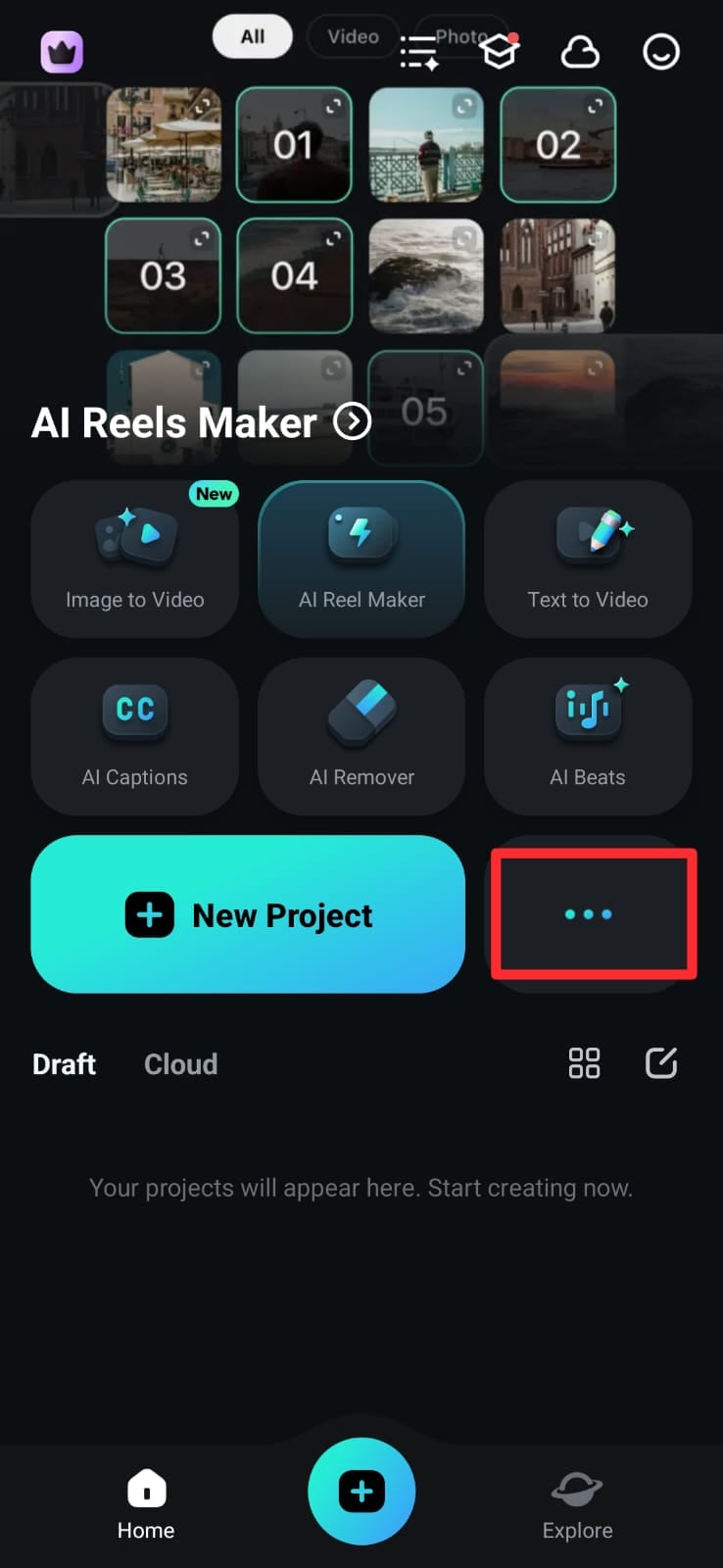
Pobierzorazzainstalujaplikację Filmora na swoim urządzeniu mobilnym.Otwórzaplikację i stuknij ikonę z trzema kropkami "...".
 bezpieczne pobieranie
Teraz znajdźAI Emojiw narzędziach Filmora.
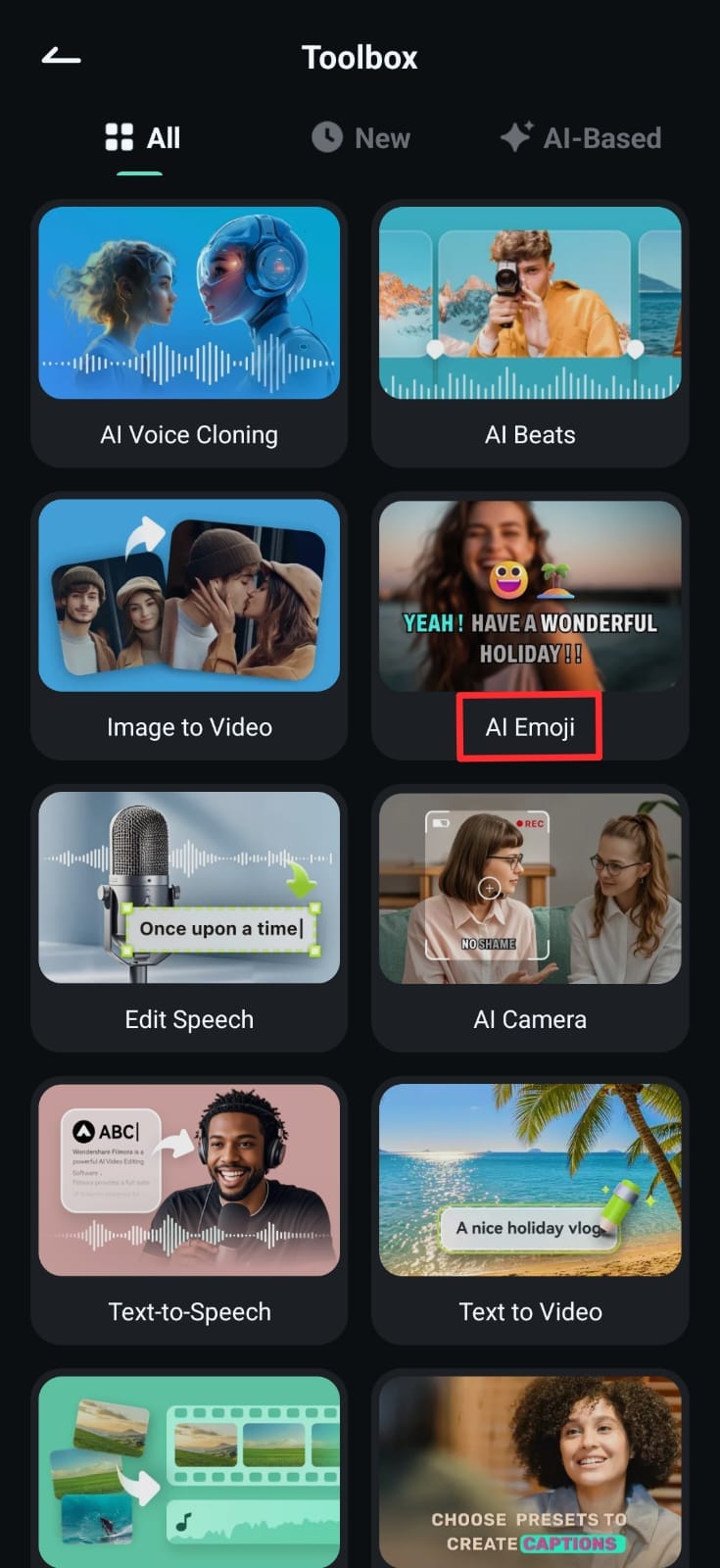
Stuknijnarzędzie AI emoji, aby wybrać film, do którego chcesz dodać emotikony i napisy, a następnie kliknijImportuj.
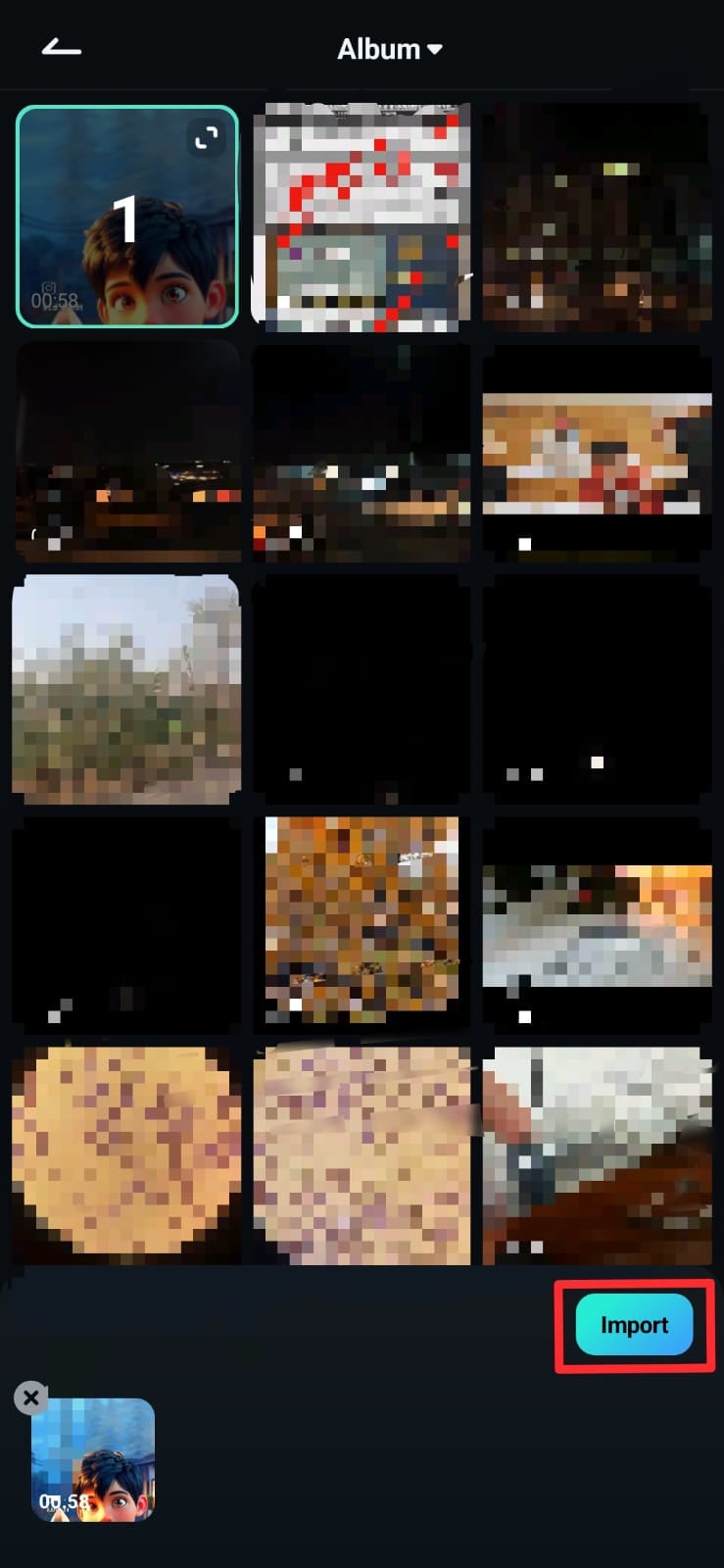
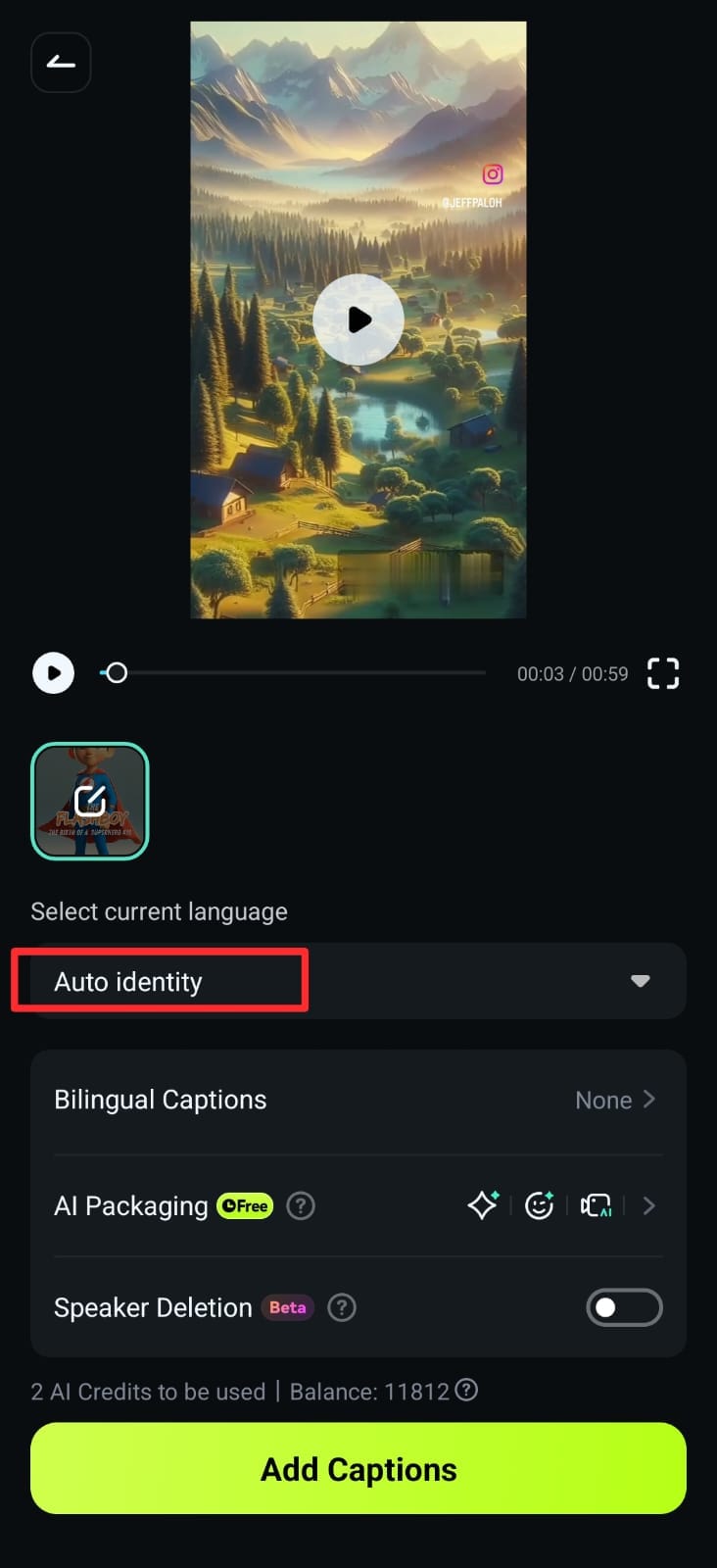
Teraz wybierz język, w którym chcesz dodać napisy do swojego filmu. KliknijAutomatyczna identyfikacjajeśli chcesz dodać napisy w tym samym języku. Możesz również wybraćDwujęzyczne napisyaby mieć je w dwóch językach.
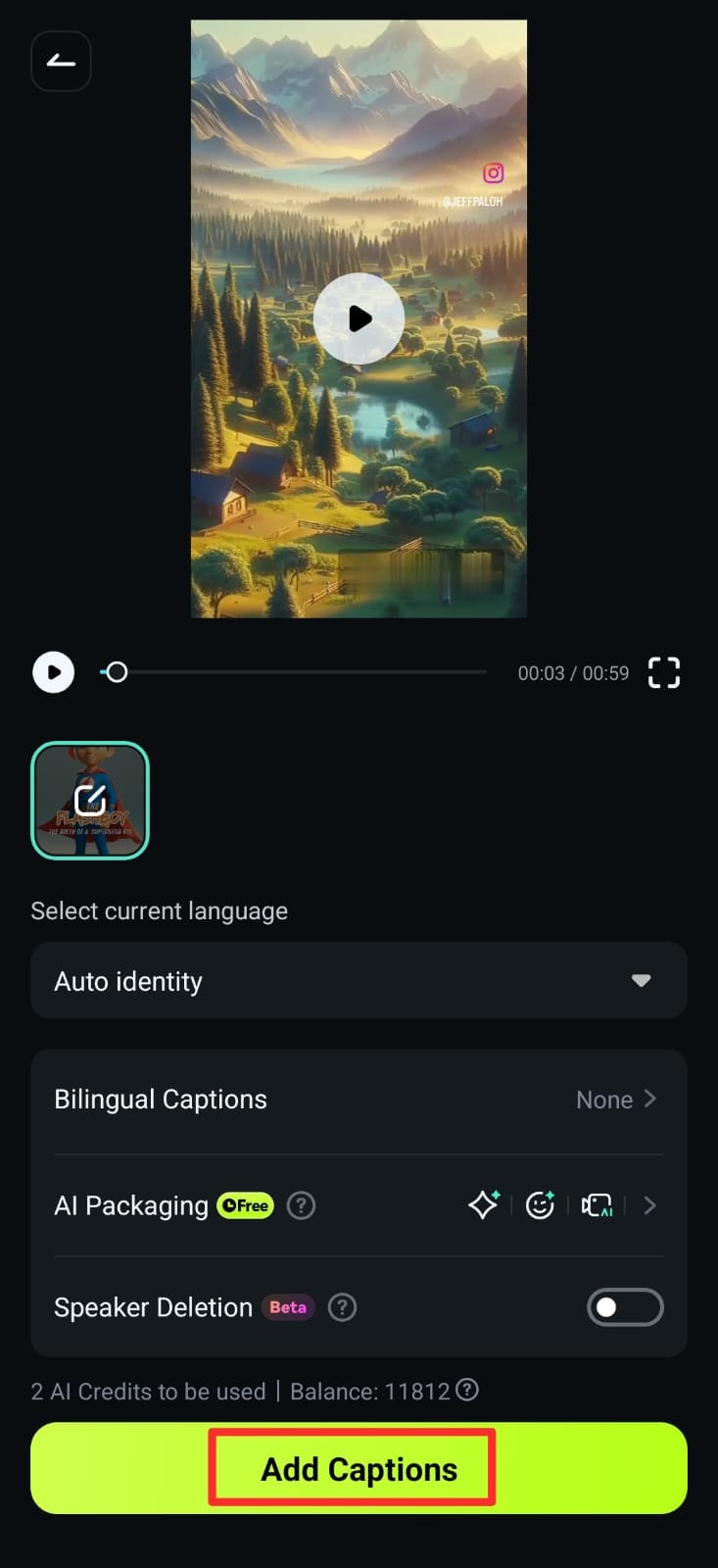
Teraz kliknijDodaj napisyaby wygenerować tekst z odpowiednimi emotikonami. Filmora zacznie analizować Twój film, aby wykryć kluczowe emocjonalne momenty i wzorce mowy.
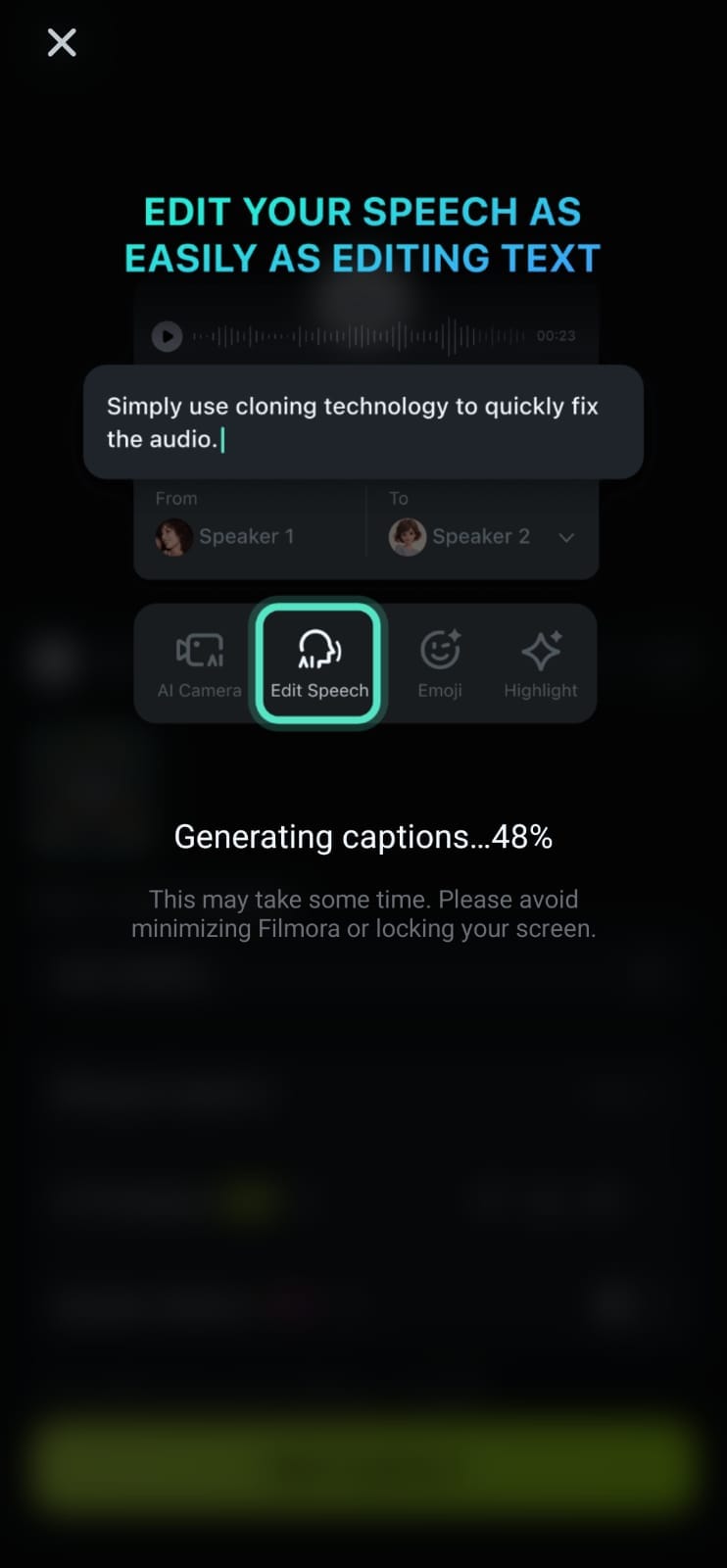
AI przeanalizuje dźwięk Twojego filmu, wykryje wzorce mowy, ton głosu, frazy i emocje, a następnie automatycznie umieści emotikony w odpowiednich punktach filmu.
Teraz masz dwie opcje: możesz wyeksportować film tak jak jest lub kliknąćEdytuj projektaby dostosować emotikony i napisy w swoim filmie.
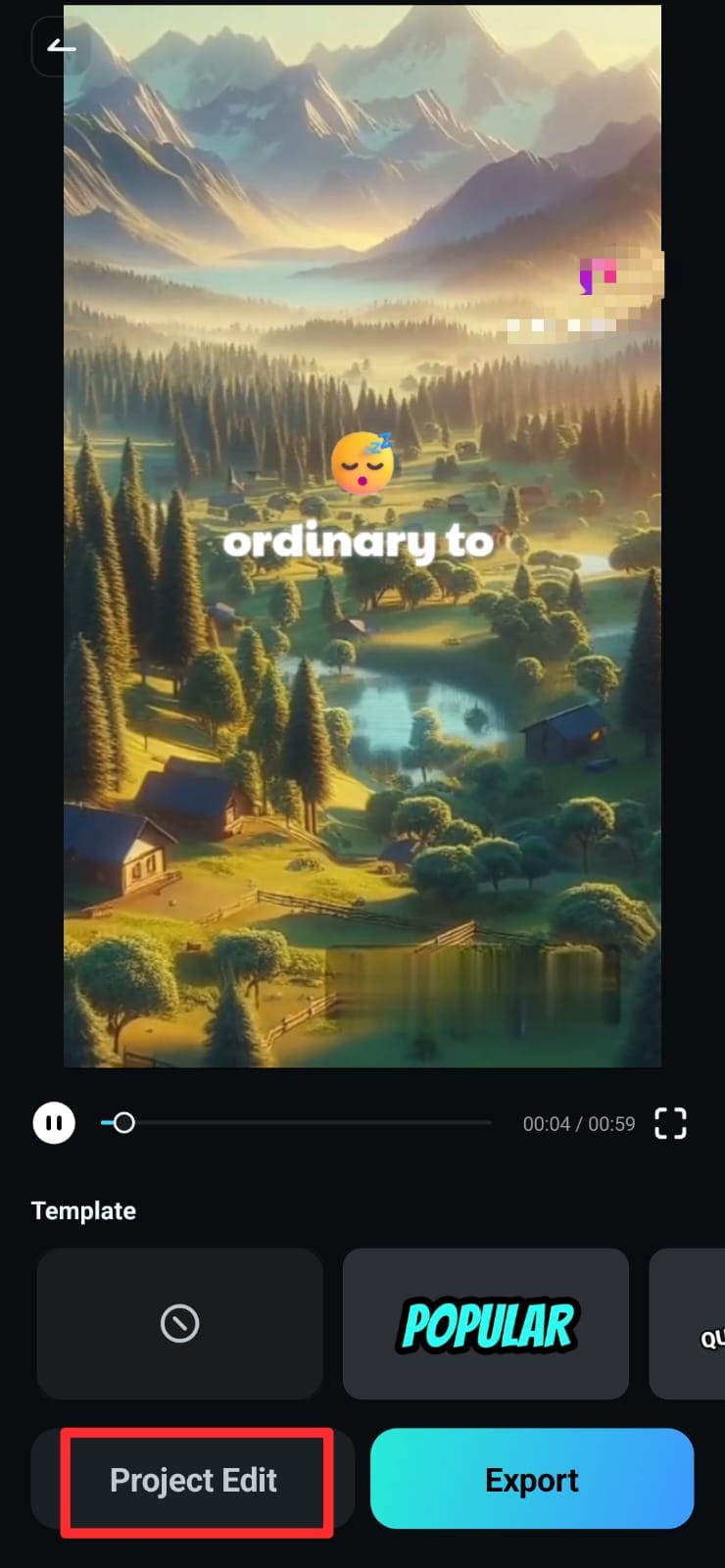
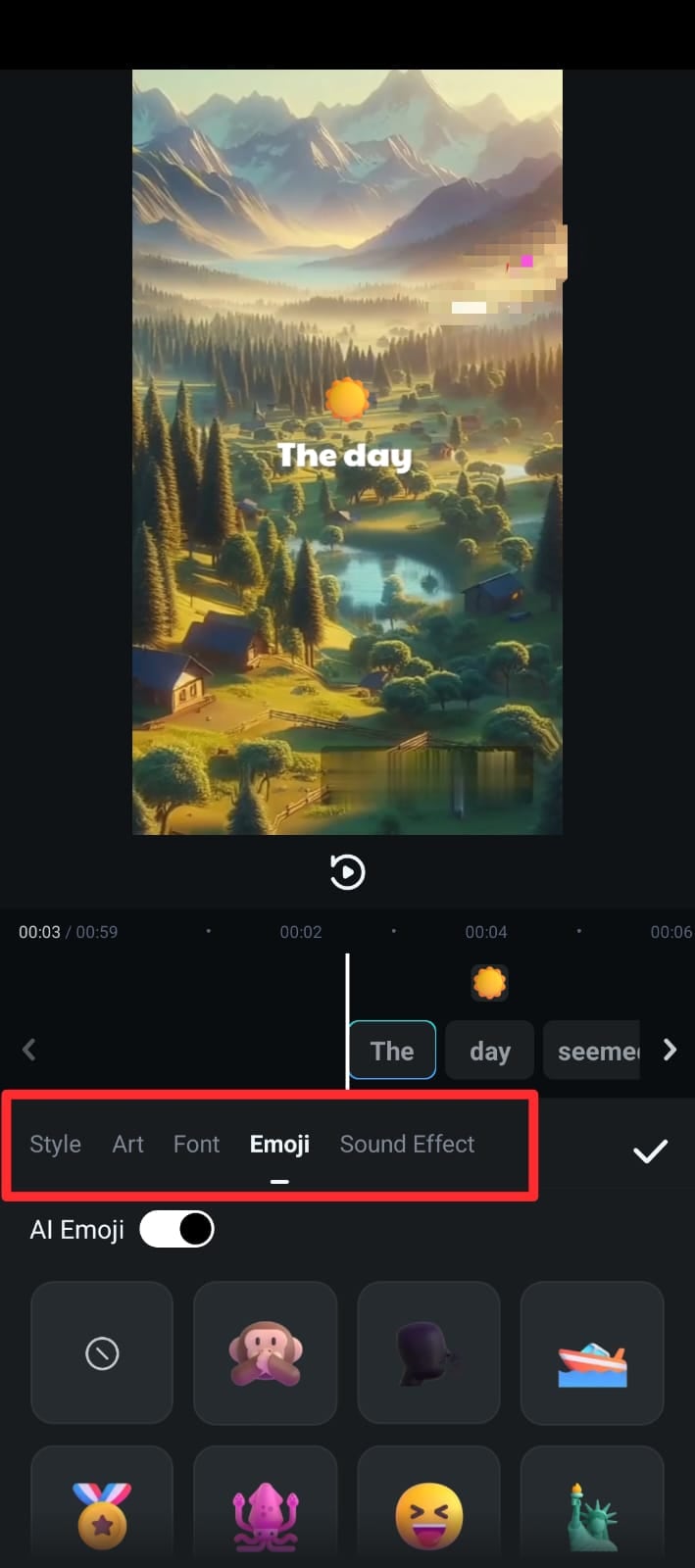
Mimo że narzędzie Filmora AI emoji precyzyjnie umieszcza odpowiednie emotikony, możesz dodać jeszcze więcej emotikonów według własnego wyboru dziękiopcji Emoji. Ponadto możesz dostosowywać tekst,styl, sztukęorazczcionki. Najlepsze jest to, że możesz dodać niesamowiteefekty dźwiękowedopasowane do sceny, np. śmiech w zabawnych momentach.
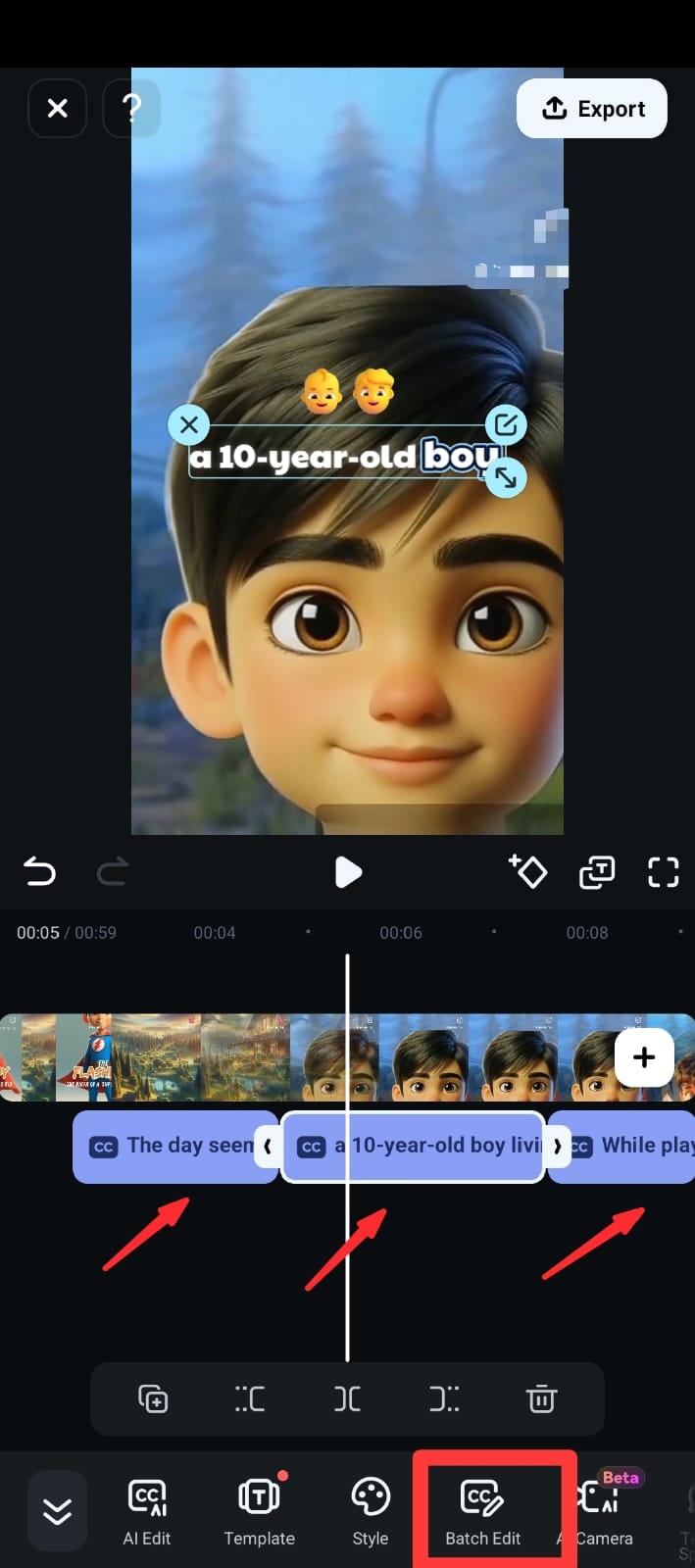
Możesz także edytować emotikony i napisy w krótkich klipach, wybierając jeden klip. KliknijEdycja zbiorczajeśli chcesz edytować tylko tekst lub napisy w swoim filmie.
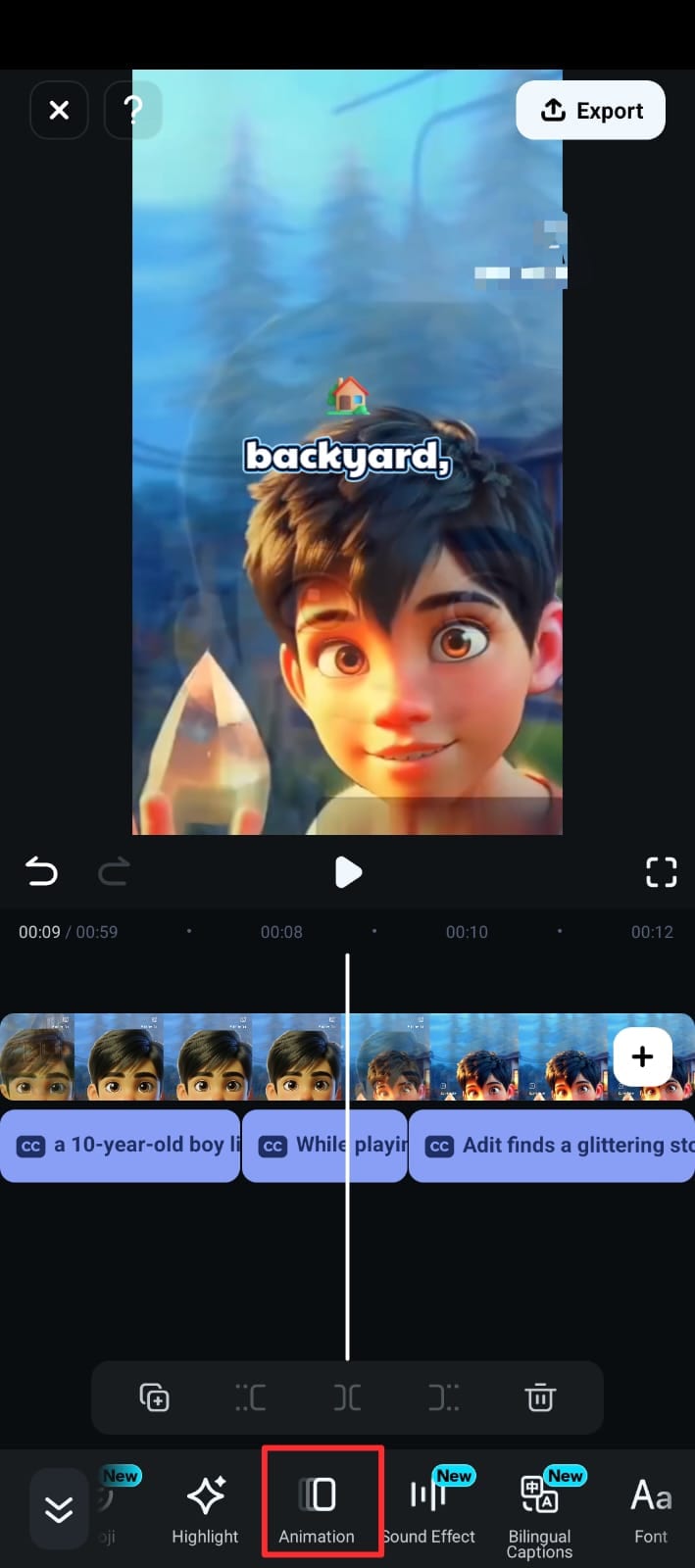
Filmora AI emoji pozwala także dodać animacje do emotikonów i tekstu. KliknijAnimacjai wybierz dowolną według preferencji.
Gdy skończysz, kliknijEksportaby zapisać film. Teraz wybierz preferowane ustawienia eksportu i kliknijEksportprzycisk.
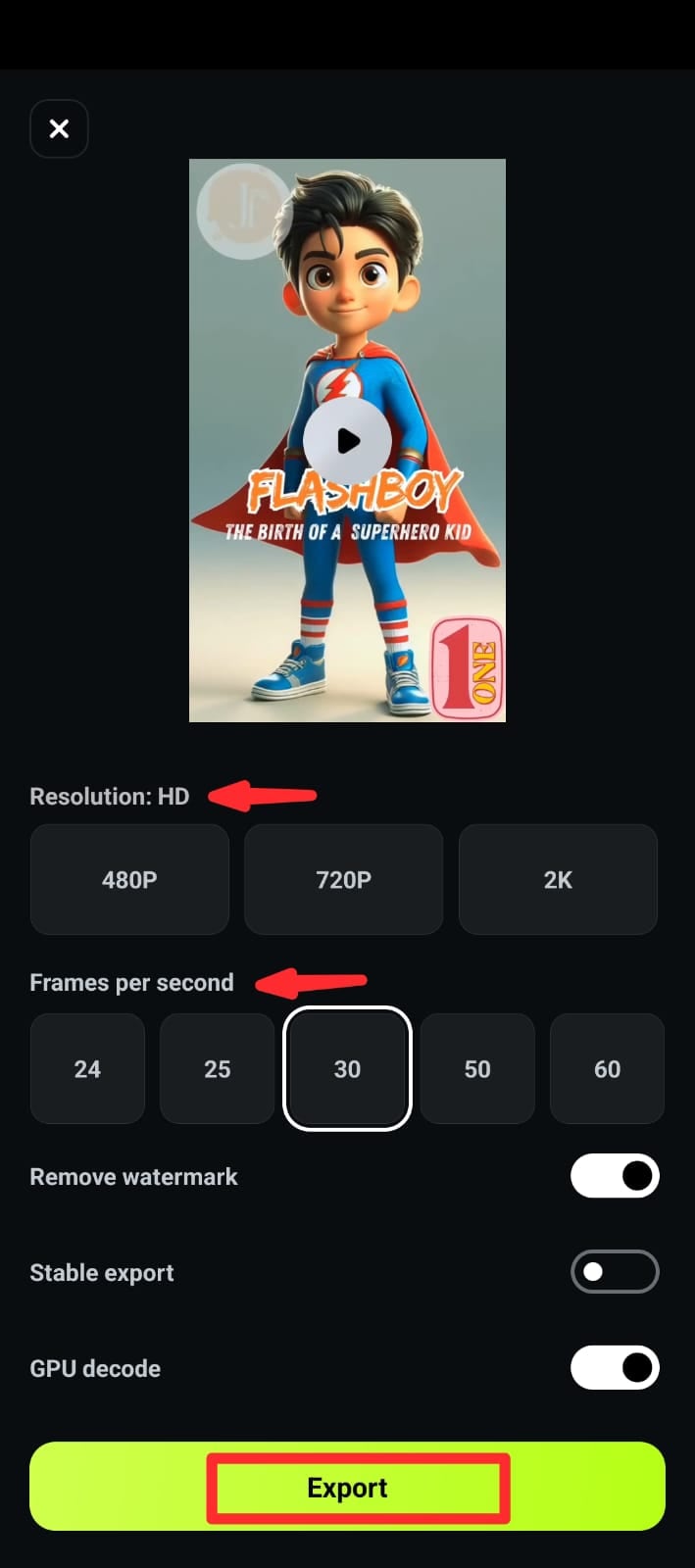
Oto przykładowy film z emotikonami dodanymi za pomocą funkcji Filmora AI emoji.

Część 2. Ręczne dodawanie spersonalizowanych emotikonów/naklejek do filmów dla większej kreatywności
Czasami chcesz mieć większą kontrolę nad wyborem emotikonów. Filmora oferuje kilka sposobów na ręczne dodawanie emotikonów i naklejek, umożliwiając super kreatywność. Niezależnie czy chcesz dodać własne naklejki, umieścić emotikony w konkretnych scenach lub używać animowanych efektów, istnieje wiele manualnych metod realizacji tego w Filmora.
Metoda 1. Jak dodać emotikony do filmów przy użyciu Filmora AI Sticker Generator [Komputer]
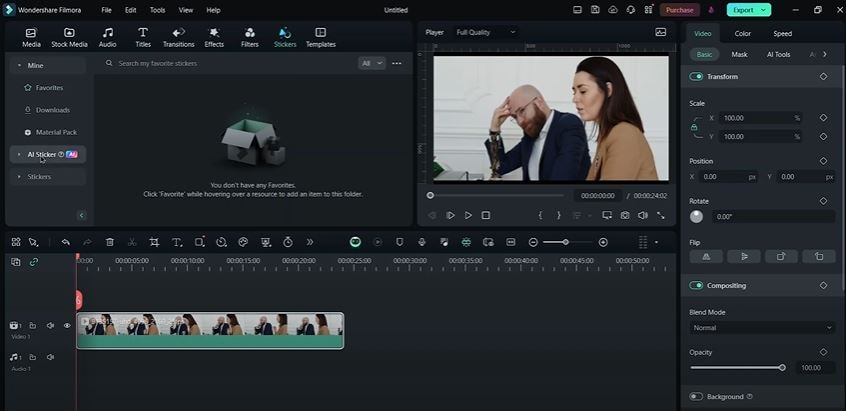
Generator naklejek AI Filmora tworzy idealne, niestandardowe emotikony na podstawie zawartości Twojego filmu w kilka sekund. Wprowadź tekst polecenia, kliknijGeneruji pozwól narzędziu AI Filmora zrobić resztę.
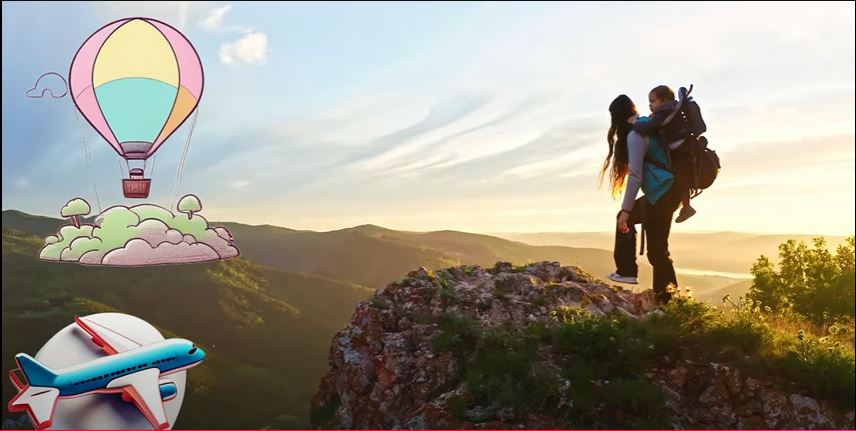
Wykonaj poniższe kroki, abydodać emotikony do filmu używanie naklejek AI w edytorze wideo Filmora.
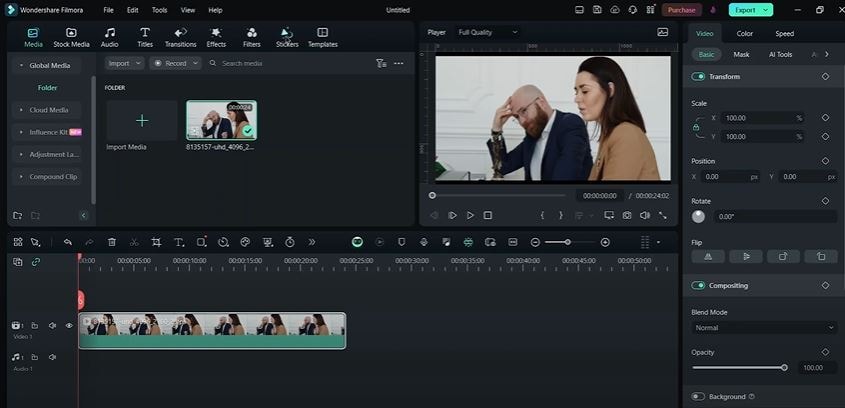 bezpieczne pobieranie
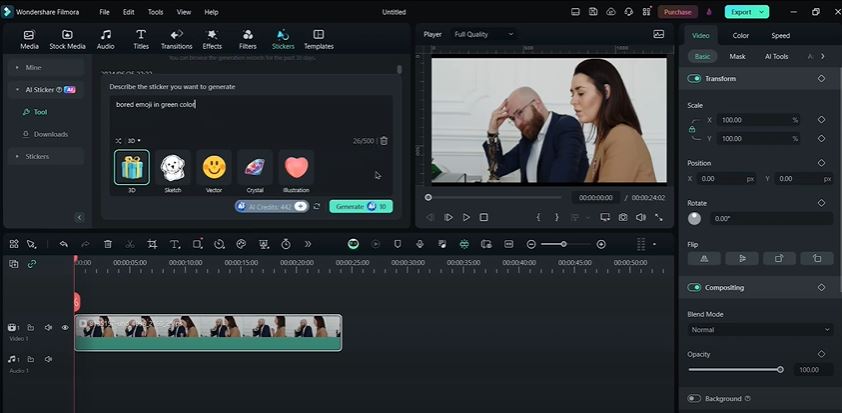
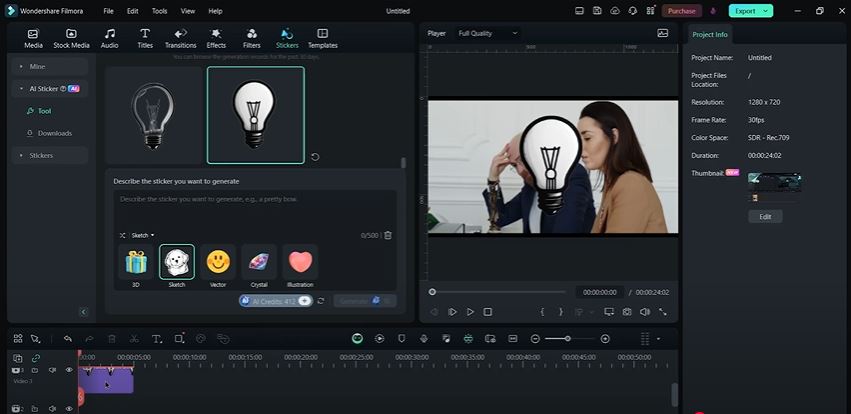
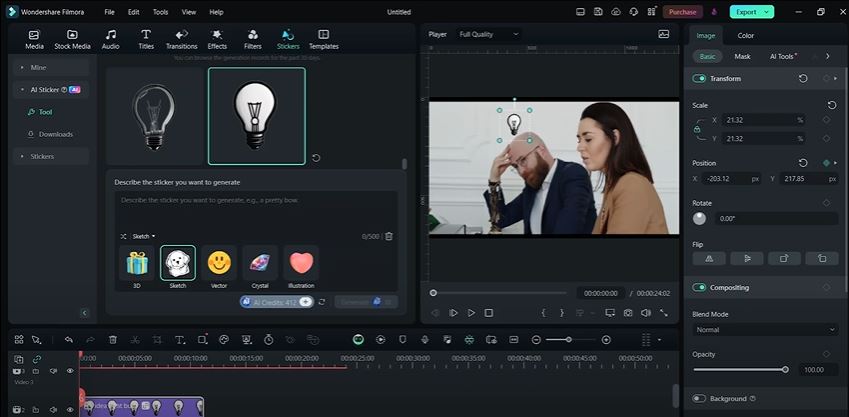
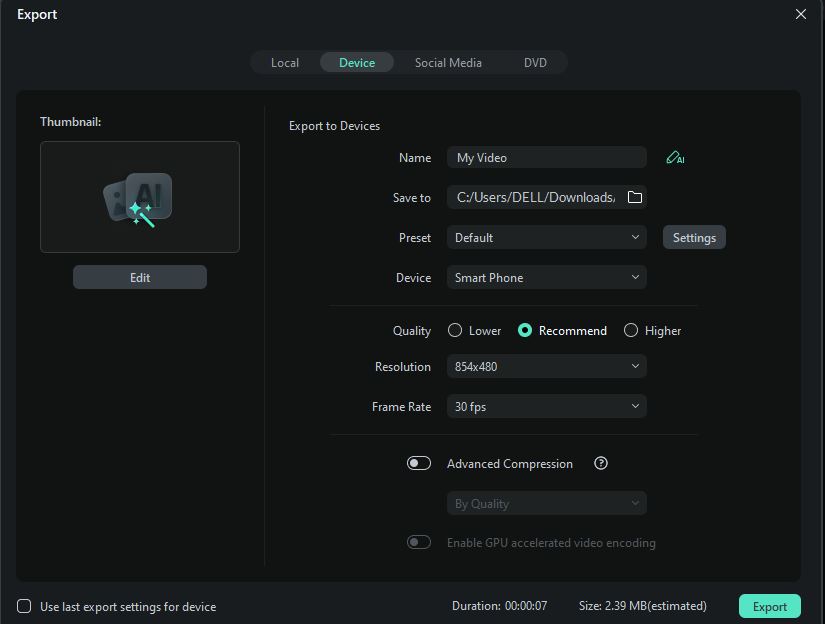
Oto przykład filmu pokazujący emotikonę dodaną za pomocą funkcji naklejek AI Filmora.

Metoda 2. Jak dodać animowane emotikony do filmu z biblioteki Filmora
Filmora oferuje wbudowaną kolekcję gotowych emotikonów i naklejek, które można łatwo dodać do swoich filmów.
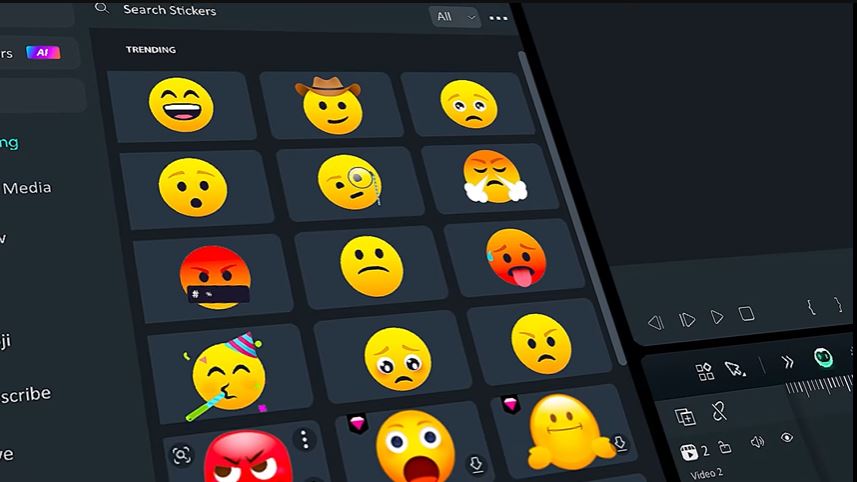
Oto instrukcja, jak dodać emotikony do filmu za pomocą wbudowanych naklejek Emoji Filmora.
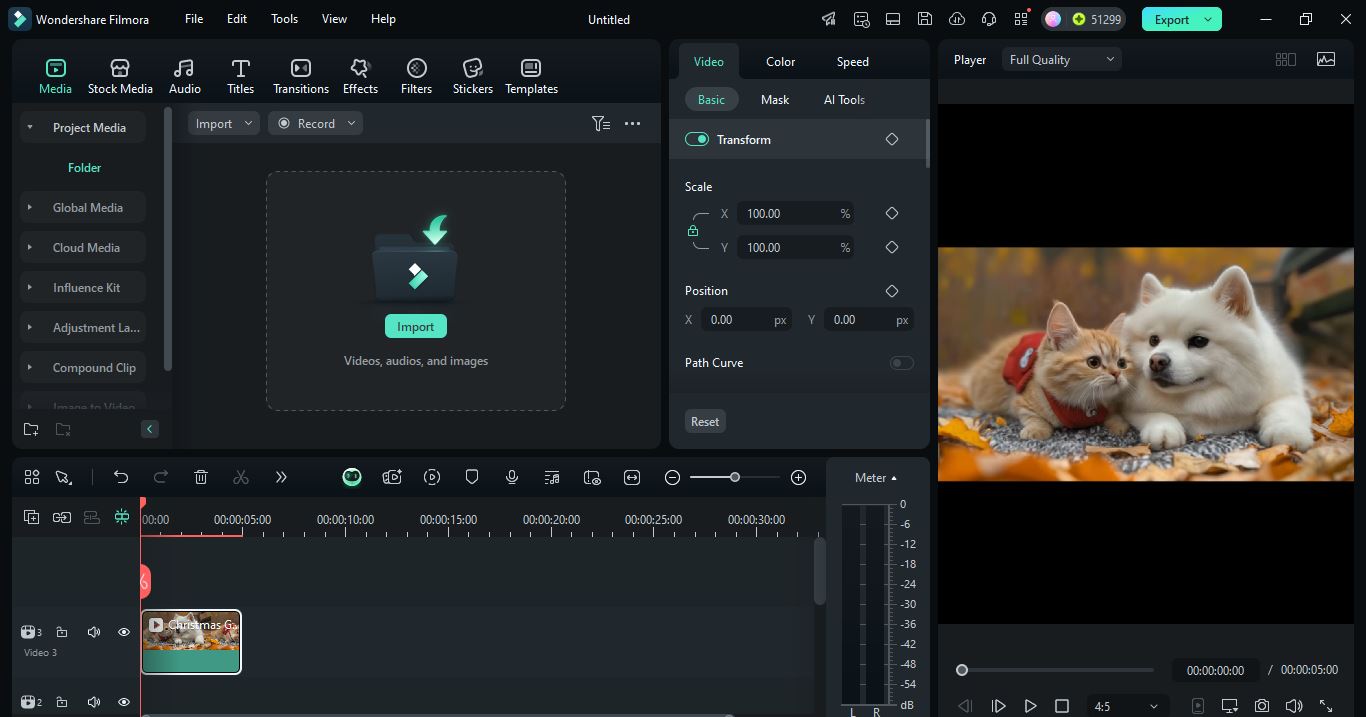
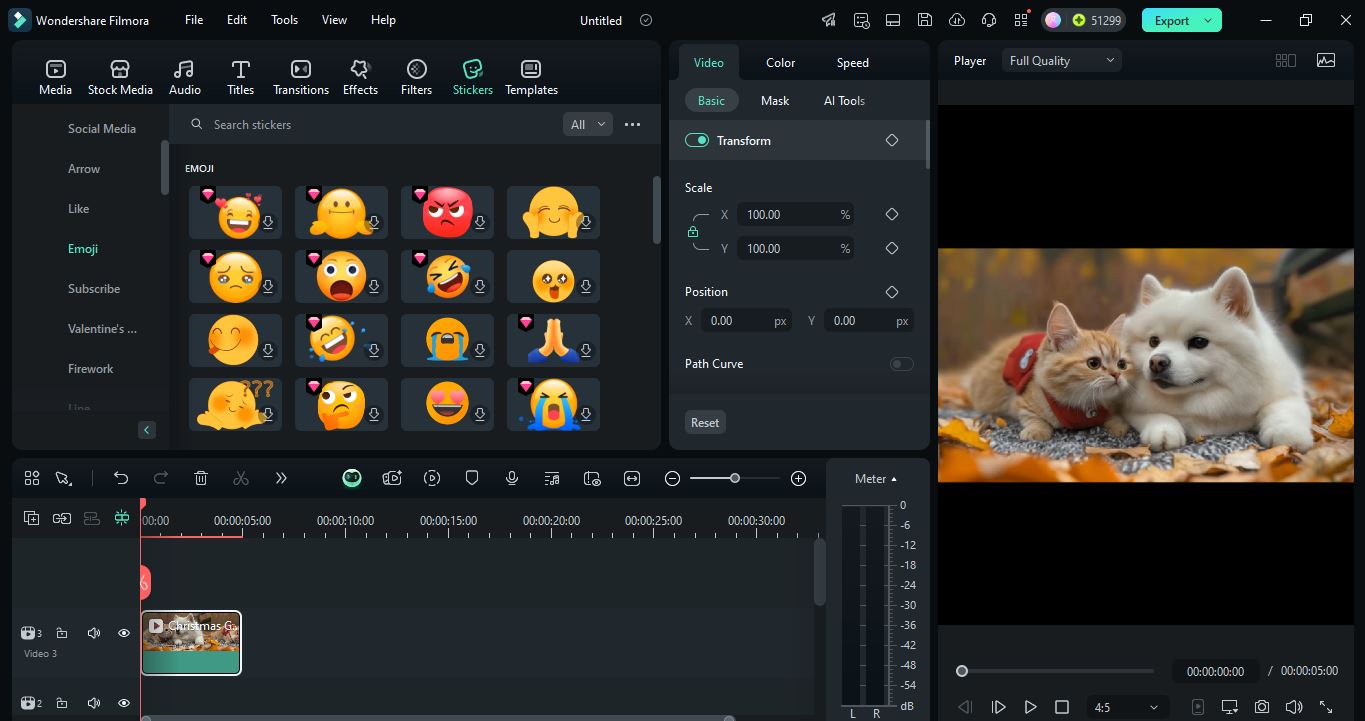
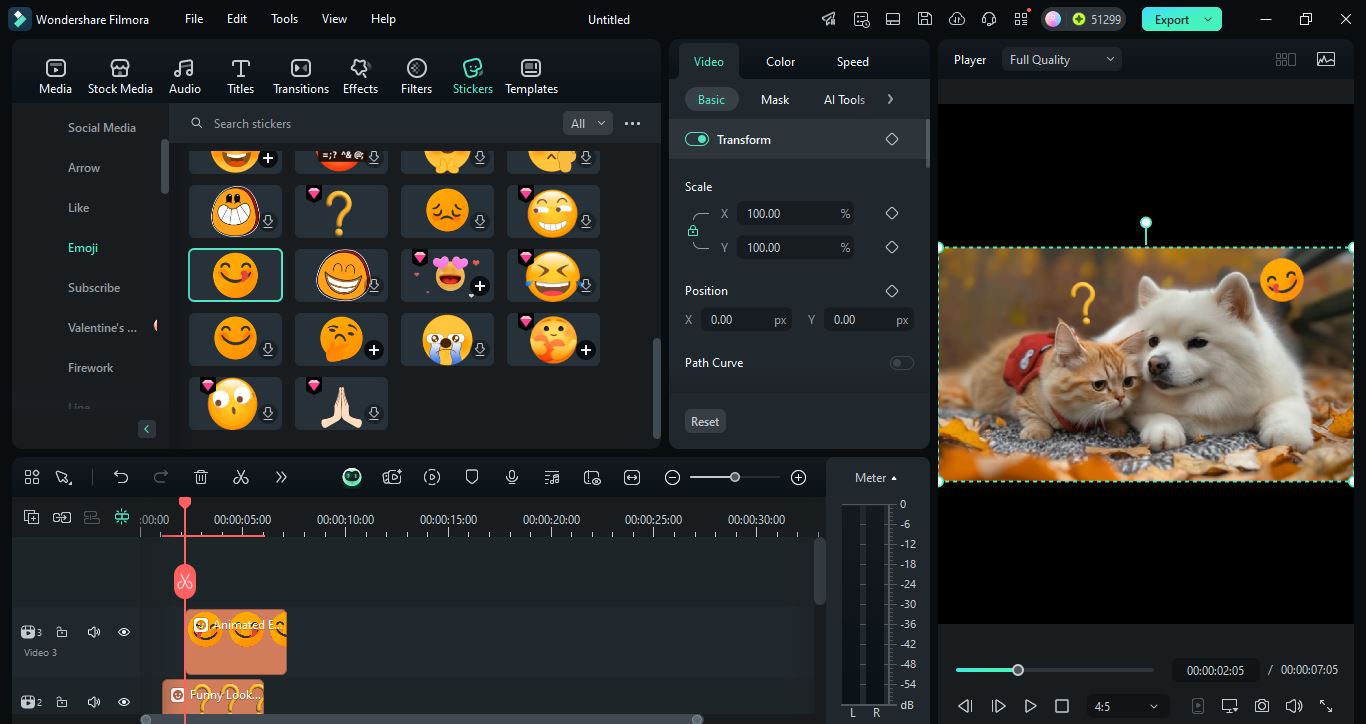
Po dodaniu emotikonów wyeksportuj swój film w wybranym formacie.
Porada: Jeśli chcesz użyć własnych emotikonów, możesz pobrać emotikony do edycji filmów (pliki PNG) z internetu i zaimportować je do Filmora.
Część 3. Jak dodać emotikony do filmów online, aby szybko je edytować
Potrzebujesz szybkiego i prostego sposobu na dodanie emotikonów? W takim razie możesz dodawać emotikony do filmów online bez pobierania oprogramowania. Wiele platform online umożliwia ręczne umieszczanie emotikonów na filmach, co czyni je idealnymi do szybkiej edycji.
VEED to popularny edytor wideo online do dodawania emotikonów do filmów przyciągających uwagę, opowiadających historię i zwiększających zaangażowanie. VEED sprawia, że dodawanie i dostosowywanie emotikonów jest bardzo proste dzięki funkcji przeciągnij i upuść. Możesz umieścić wiele emotikonów gdziekolwiek chcesz na swoim filmie za pomocą prostego przeciągnięcia. Daje również możliwość ustawienia, kiedy emotikony pojawiają się i znikają dla dynamicznych efektów.
Jednak w przeciwieństwie do narzędzia Filmora AI Emoji, musisz samodzielnie pozycjonować i dostosowywać każdą emotikonę.
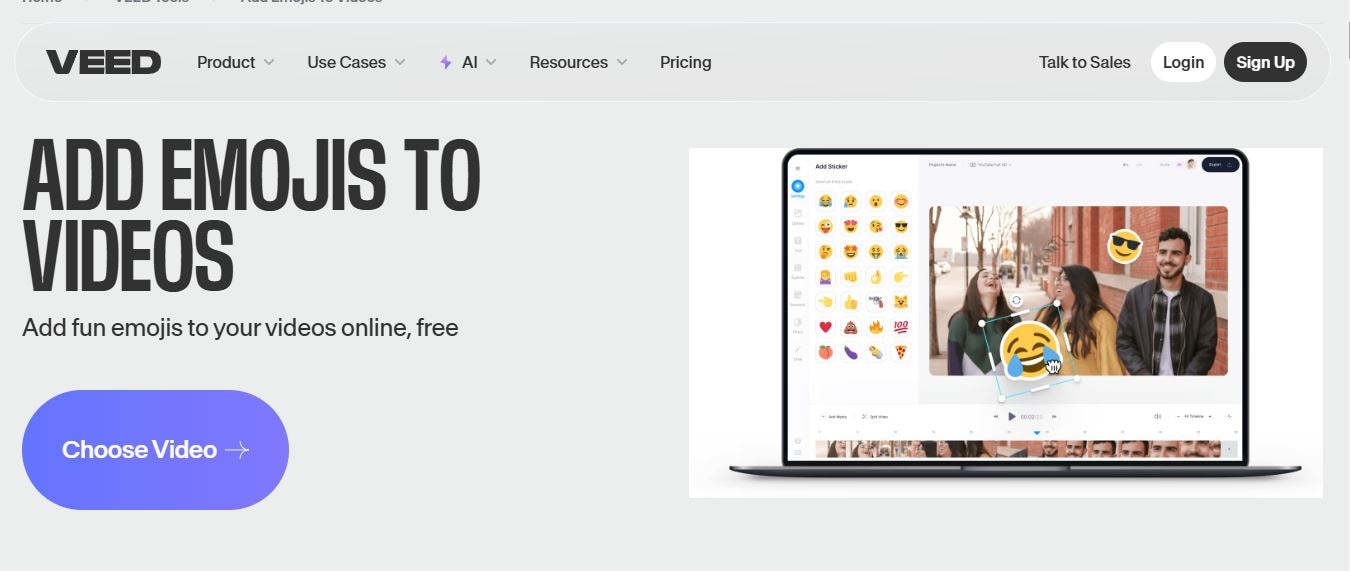
To narzędzie jest łatwe w użyciu, ale wymaga ręcznej pracy—musisz samodzielnie pozycjonować i dostosowywać każdą emotikonę w przeciwieństwie do narzędzia Filmora AI Emoji.
Oto jak dodać emotikony do filmu za pomocą VEED.
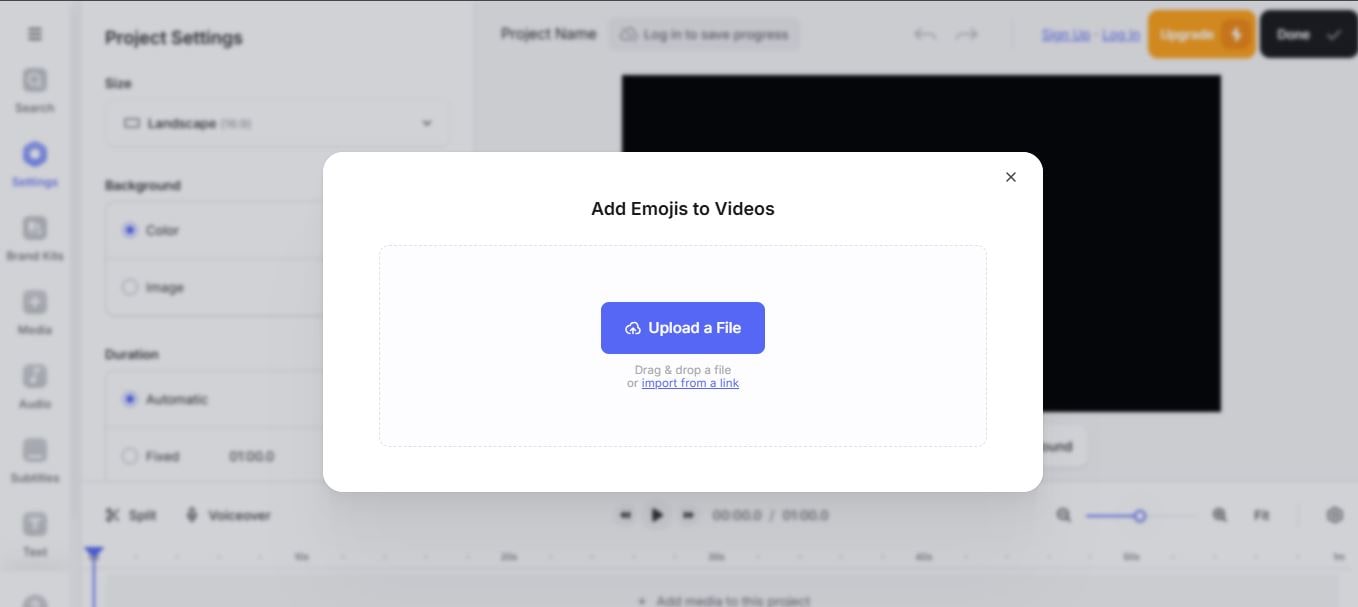
Krok 1. Prześlij swój film
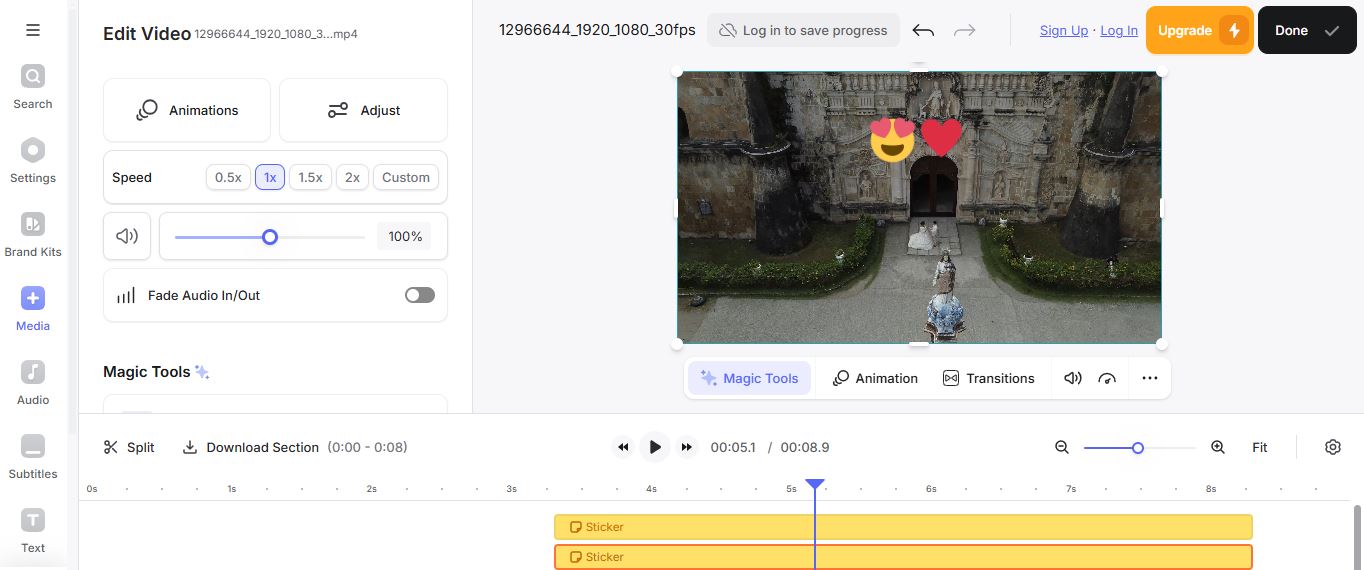
Przejdź do 'Elementy' zakładki, przewiń do Emotikony', i kliknij 'Zobacz wszystkie' aby przejrzeć więcej emotikonów. Wybierz emotikonę i dostosuj ją do swojego filmu.
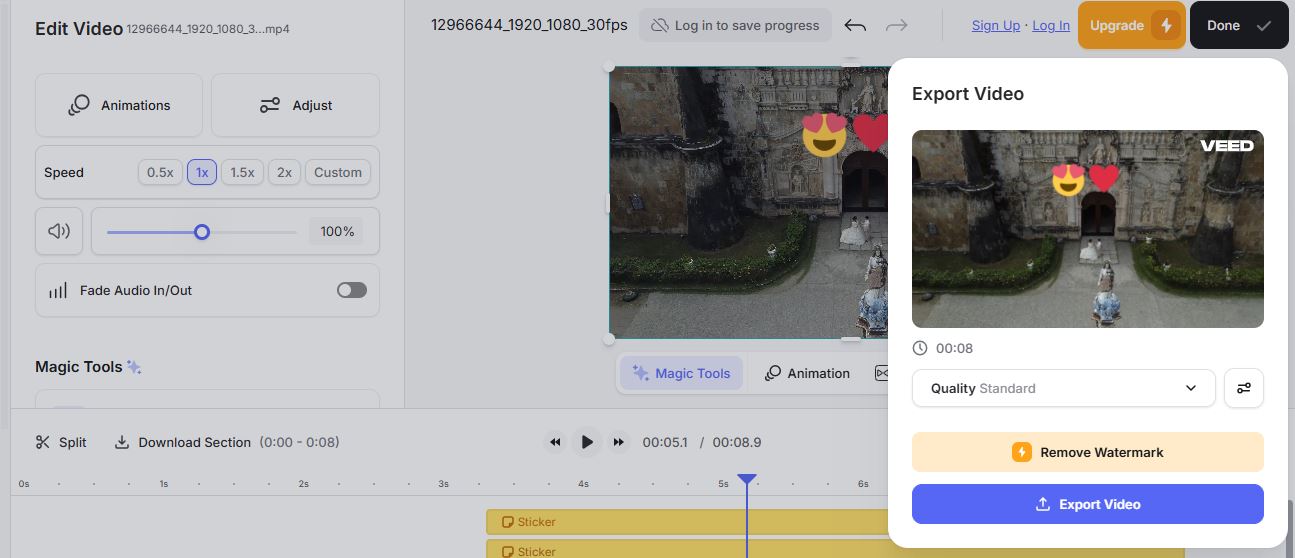
Gdy będziesz zadowolony z rozmieszczenia emotikonów, kliknij 'Gotowe' a następnie naciśnij Eksportaby pobrać edytowany film.
Uwaga: W przeciwieństwie do Filmora, eksport filmu w darmowej wersji VEED doda znak wodny.
Część 4. Jak wybrać odpowiednie emotikony do swoich filmów
Dodanie emotikonów do treści wideo jest łatwe, ale dobranie właściwych robi całą różnicę. Dobrze rozmieszczone emotikony wzmacniają narrację, podkreślają emocje i zwiększają zaangażowanie. Oto jak skutecznie z nich korzystać.
Zidentyfikuj momenty na emotikony
Nie umieszczaj emotikonów przypadkowo w całym filmie, umieść je tam, gdzie będą miały największy wpływ. Użyj ich, aby:
- Podkreślać emocje_ np. 😂 po żarcie lub 😢 podczas smutnej sceny może wzmocnić emocjonalny wpływ filmu.
- Zwrócić uwagę na ważne punkty lub ogłoszenia_ np. 💡 obok porady lub 🔔 przy ogłoszeniu.
- Rozbij tekstowe sekcje odpowiednimi emotikonami, aby film był bardziej atrakcyjny wizualnie.
Dopasuj do platformy
Emotikony mogą wyglądać nieco inaczej na różnych platformach (np. iOS i Android). Jeśli udostępniasz swój film na wielu platformach, wybierz emotikony, które będą dobrze wyglądały wszędzie.
Wybierz odpowiedni styl emotikonów
Styl emotikonów powinien pasować do ogólnego tonu i stylu filmu. Jeśli tworzysz profesjonalny film, wybierz bardziej stonowane i klasyczne emotikony. Możesz być bardziej zabawny i użyć ekspresyjnych emotikonów w swobodnym filmie.
Unikaj nadmiaru
Zbyt dużo emotikonów może rozpraszać i przytłaczać. Używaj ich strategicznie i z umiarem, aby wzbogacić film, a nie go przeładować. Kilka dobrze dobranych emotikonów jest bardziej efektywne niż zalew.
Podsumowanie
Emotikony sprawiają, że filmy są ciekawsze, angażujące i bardziej ekspresywne. Emotikony pomagają podkreślać emocje i ważne momenty. Przedstawiliśmy wiele sposobów na lepsze zaangażowanie.
Spośród wszystkich metod dodać emotikony do filmu, funkcja AI Emoji Filmora jest najlepszym rekomendowanym wyborem do szybkiego i precyzyjnego rozmieszczania emotikonów. To nie tylko oszczędza czas, ale inteligentnie umieszcza emotikony tam, gdzie najlepiej pasują. Automatycznie wykrywa emocje, synchronizuje emotikony z mową i dodaje napisy. Jeśli chcesz profesjonalne filmy z idealnym dopasowaniem emotikonów, narzędzie Filmora AI Emoji to najlepszy wybór. Wypróbuj je, aby Twoje filmy wyróżniały się dzięki odpowiednim emotikonom!