




Czy kiedykolwiek zastanawiałeś się, jak powstają te niesamowite podglądy animacji? Sekret tego procesu tkwi w sekwencjach obrazów, serii nieruchomych obrazów, które po szybkim odtworzeniu tworzą iluzję ruchu.
Ale jak zamienić te pojedyncze klatki w płynny film MP4? Istnieje kilka sposobów, aby osiągnąć tę konwersję! W tym przewodniku omówimy kilka różnych metod, z których każda ma swój własny zestaw kroków, aby pomóc Ci przekonwertować sekwencję JPG na filmy MP4.
Ale najpierw…
W tym artykule
Dlaczego musimy konwertować sekwencję EXR, Tiff, PNG lub JPG na MP4?
Istnieje kilka powodów, dla których możesz potrzebować przekonwertować sekwencję EXR, Tiff, PNG lub JPG na wideo:
- Szersza kompatybilność
MP4 to popularny format wideo, który można odtwarzać na większości urządzeń i odtwarzaczy multimedialnych. Konwersja sekwencji PNG, JPG lub EXR na MP4 ułatwia udostępnianie i odtwarzanie w porównaniu z pojedynczymi formatami obrazów.
- Wydajność i przechowywanie
Pliki wideo MP4 są znacznie mniejsze niż pliki obrazów, szczególnie w przypadku sekwencji o wysokiej rozdzielczości, takich jak EXR. Oznacza to, że używanie MP4 jest znacznie lepsze do zapisywania i udostępniania plików.
- Podgląd i przegląd
Konwersja sekwencji PNG, JPG lub Tiff na wideo skutkuje płynniejszym i bardziej realistycznym podglądem projektu animacji lub efektów wizualnych.
- Postprodukcja
Niektóre oprogramowanie do edycji wideo działa lepiej z plikami MP4 niż z pojedynczymi sekwencjami obrazów. Konwersja plików na MP4 pomoże Ci w pełni wykorzystać funkcje oprogramowania i skutecznie udoskonalić filmy.
Mając to za sobą, zobaczmy, jak przekonwertować sekwencję EXR, TIFF lub JPG na MP4.
Konwertuj sekwencję EXR, TIFF, PNG lub JPG na wideo MP4 przy użyciu profesjonalnego oprogramowania do edycji wideo
Jeśli chcesz przekonwertować sekwencję obrazów EXR, TIFF lub PNG na wideo MP4, możesz użyć profesjonalnego oprogramowania do edycji wideo, takiego jak Adobe Premiere Pro lub Adobe Media Encoder.
W tej sekcji omówimy kroki konwersji sekwencji JPG na wideo przy użyciu obu metod.
Metoda 1: Użyj edytora wideo Filmora do konwersji sekwencji JPG na MP4
Jeśli szukasz przyjaznego dla użytkownika i niezawodnego narzędzia do konwersji JPG na wideo, sugerujemy wybranieWondershare Filmora. Możesz zaimportować serię sekwencyjnie nazwanych plików obrazów, które są następnie automatycznie składane w klip wideo, umożliwiając tworzenie animacji lub filmów poklatkowych.
To popularne oprogramowanie do edycji wideo znane z łatwości obsługi i zaawansowanych funkcji. Niezależnie od tego, czy jesteś doświadczonym redaktorem, czy dopiero zaczynasz, Filmora ułatwia tworzenie oszałamiających filmów dla różnych platform.
Funkcja sekwencji obrazów w Filmora
- Oprogramowanie do konwersji obrazów na sekwencję wideo zintegrowane z chmurą:Filmora oferuje wiele integracji z chmurą, umożliwiając importowanie obrazów bezpośrednio z Google Photos, Google Drive, Dropbox lub OneDrive w kilka sekund, bez konieczności wcześniejszego przenoszenia ich na komputer.
- Kreatywne efekty:Możliwość dostosowania czasu trwania, pozycji, rotacji, krycia i zastosowania efektów może być używana do ulepszania i manipulowaniazaimportowanymi sekwencjami obrazów.
- Elastyczność eksportu:Filmora obsługuje zapisywanie ostatecznego wideo zgodnie z Twoimi potrzebami, niezależnie od tego, czy jest to MP4, czy GIF, zapewniając kompatybilność z jak największą liczbą platform.
Kroki konwersji JPG na wideo za pomocą Filmora
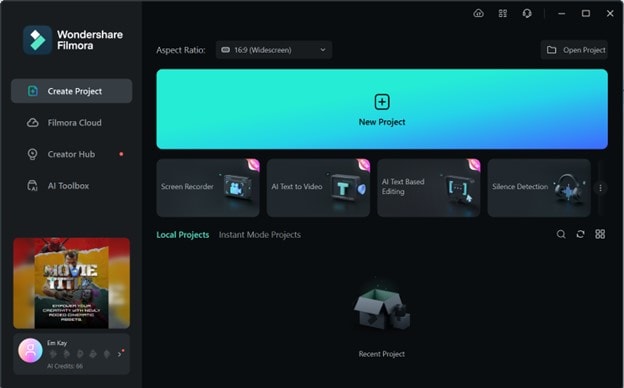
Krok 1. Pobierz i uruchom Filmora na swoim urządzeniu, a następnie wybierz „Nowy projekt" z interfejsu.
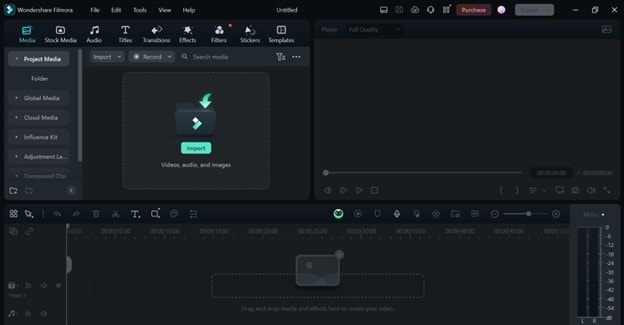
Krok 2. Kliknij „Importuj", aby dodać sekwencję JPG do Filmora, i przeciągnij ją na oś czasu, aby rozpocząć pracę nad nią.
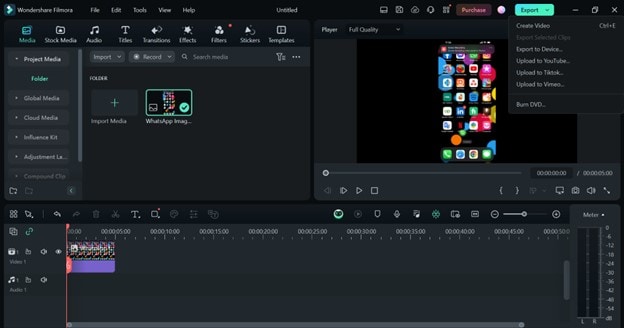
Krok 3. Możesz edytować obrazy według własnych wymagań, a następnie kliknąć „Eksportuj > Utwórz wideo".
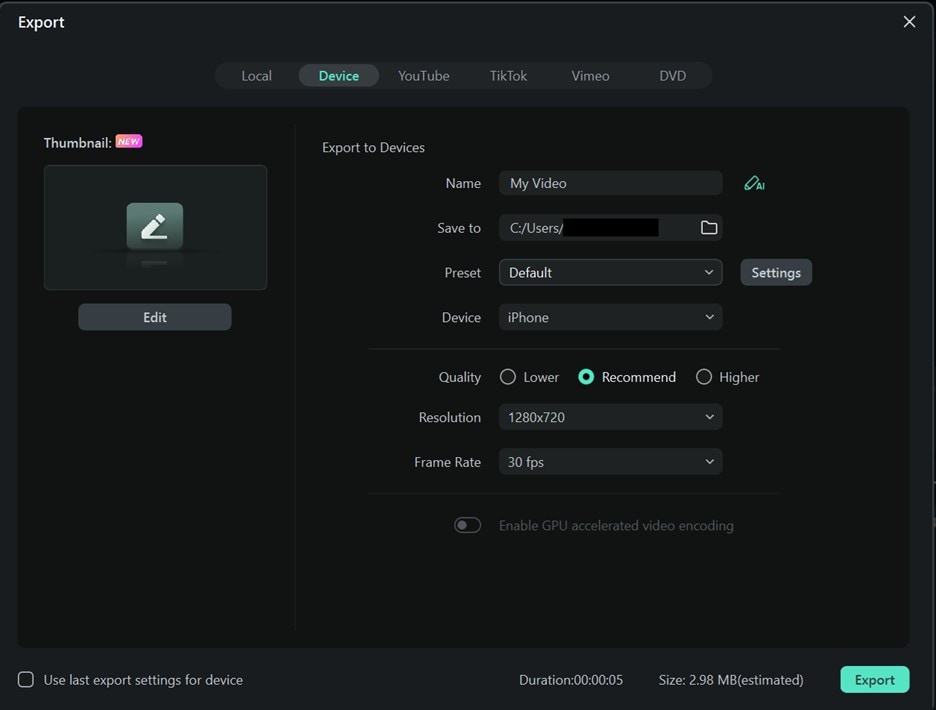
Krok 4. Ustaw nazwę, lokalizację, jakość, rozdzielczość, liczbę klatek na sekundę i inne dostosowania przed kliknięciem „Eksportuj".
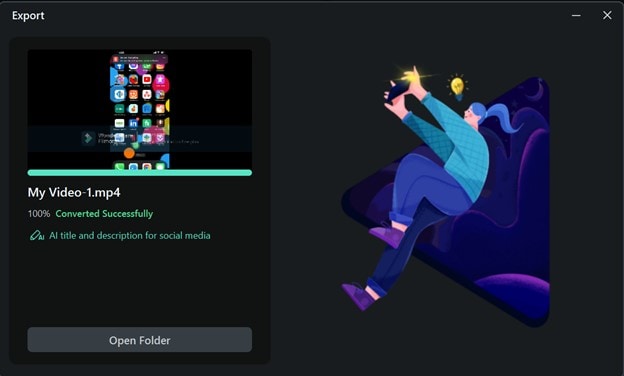
Krok 5. Zajmie to kilka chwil, a następnie Filmora przekonwertuje sekwencję JPG na MP4.
Metoda 2: Użyj Adobe Premiere Pro do konwersji EXR, Tiff, PNG na MP4
Pierwszą metodą konwersji sekwencji EXR, PNG lub Tiff na wideo jest użycie Adobe Premiere Pro. To zaawansowane oprogramowanie do edycji wideo, które obsługuje szeroki zakres formatów plików, w tym sekwencje obrazów. Przyjazny interfejs użytkownika i zaawansowane narzędzia do edycji wideo sprawiają, że jest to dobry wybór do konwersji sekwencji obrazów na MP4.
Oto kroki:
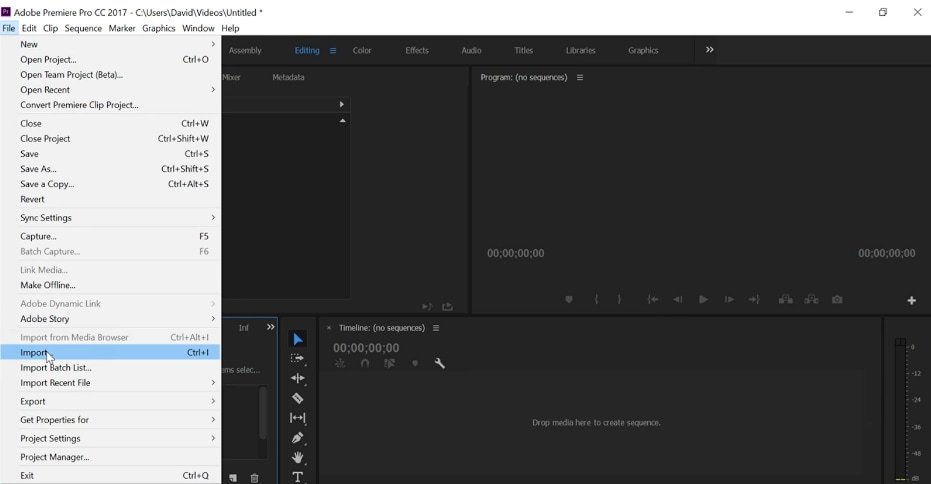
Krok 1. Uruchom Adobe Premiere Pro, przejdź do „Plik > Importuj" i wybierz sekwencję obrazów.
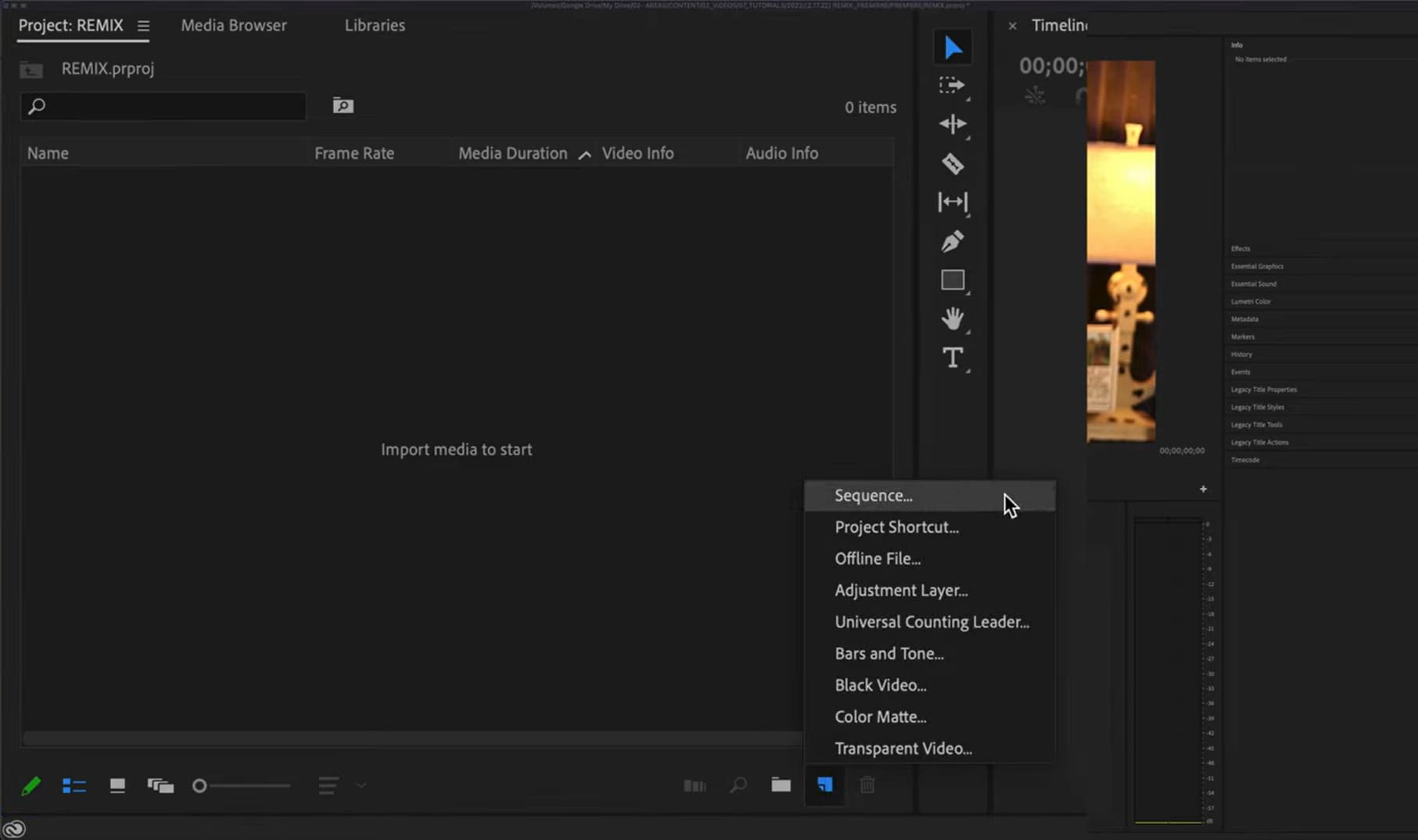
Krok 2. Kliknij ikonę „Nowy element" u dołu i wybierz „Sekwencja".
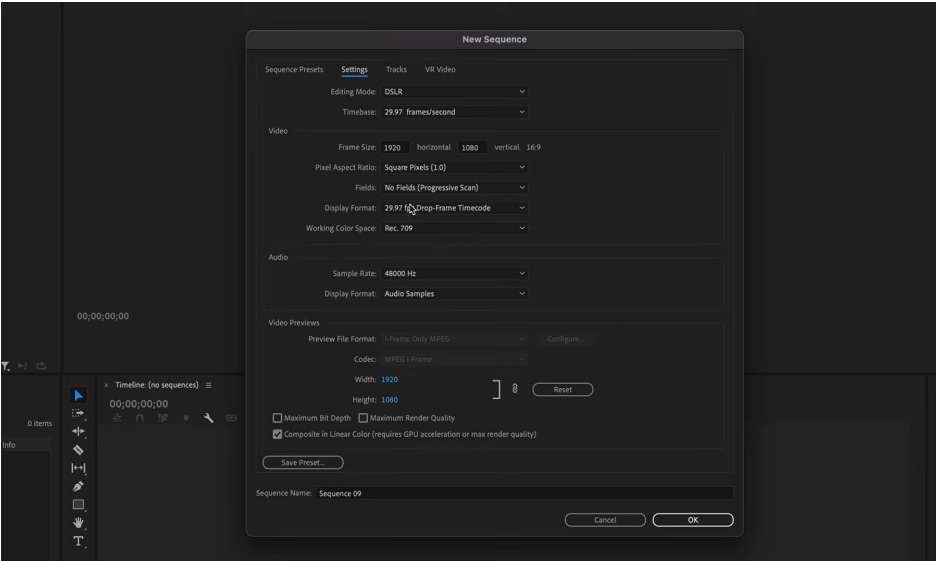
Krok 3. Dopasuj ustawienia sekwencji, takie jak liczba klatek na sekundę, rozdzielczość itp., do sekwencji obrazów, klikając „Ustawienia".
Krok 4. Teraz przeciągnij sekwencję obrazów na oś czasu.
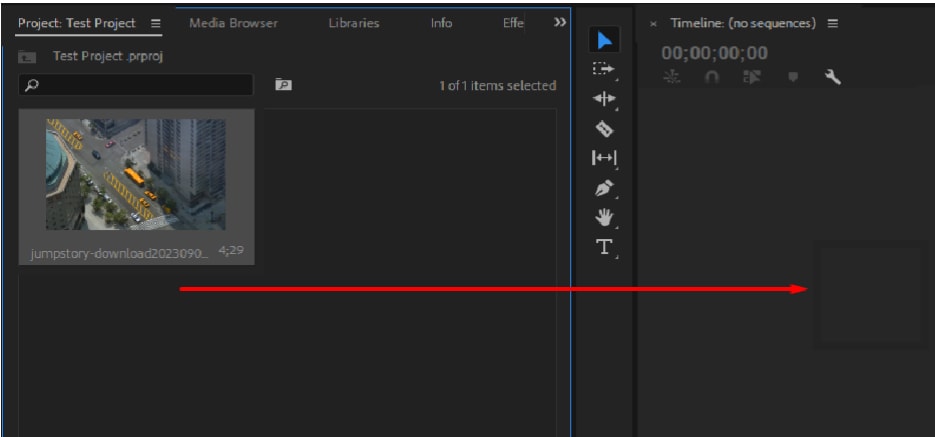
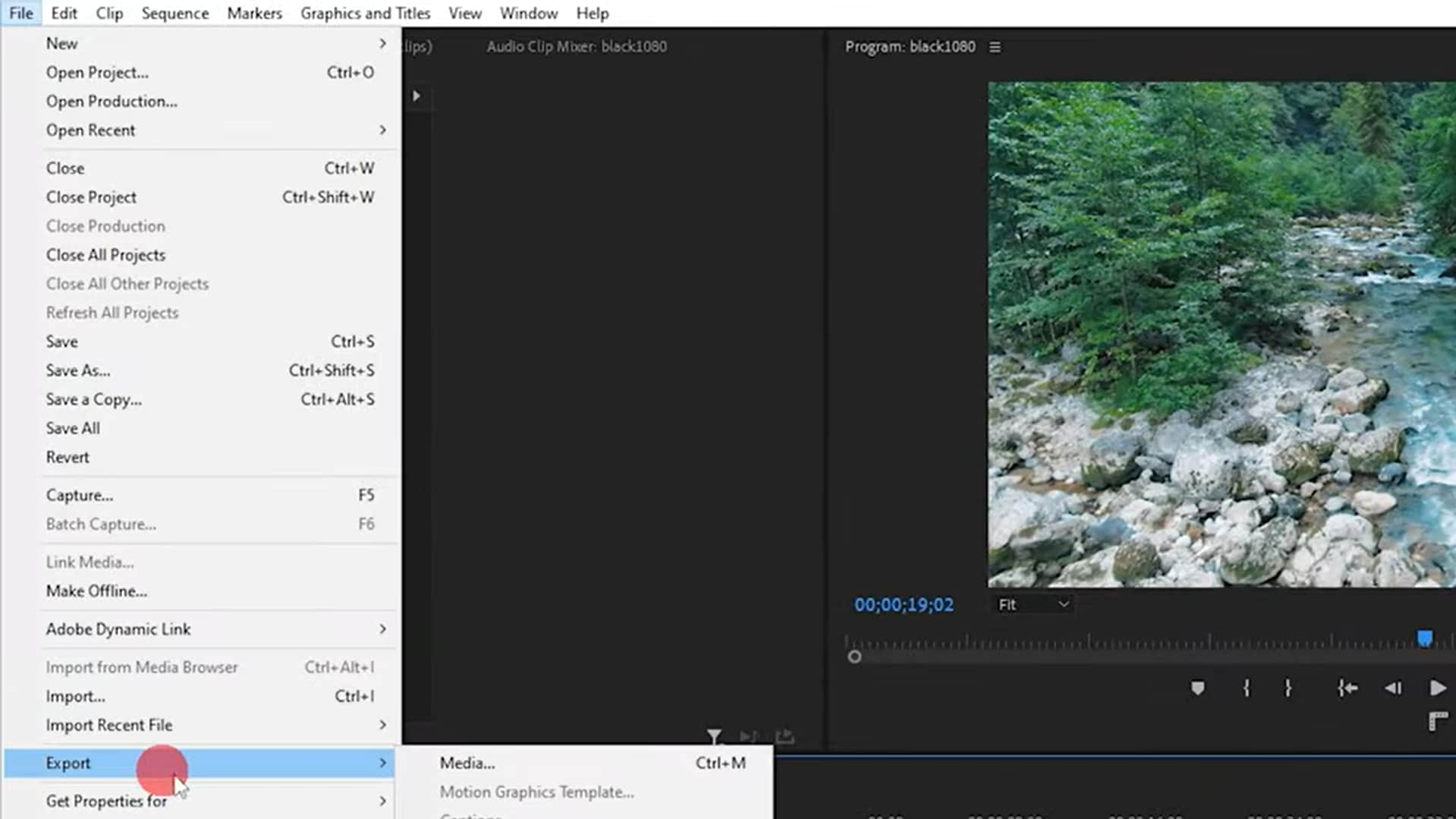
Krok 5. Przejdź do „Plik > Eksportuj > Media".
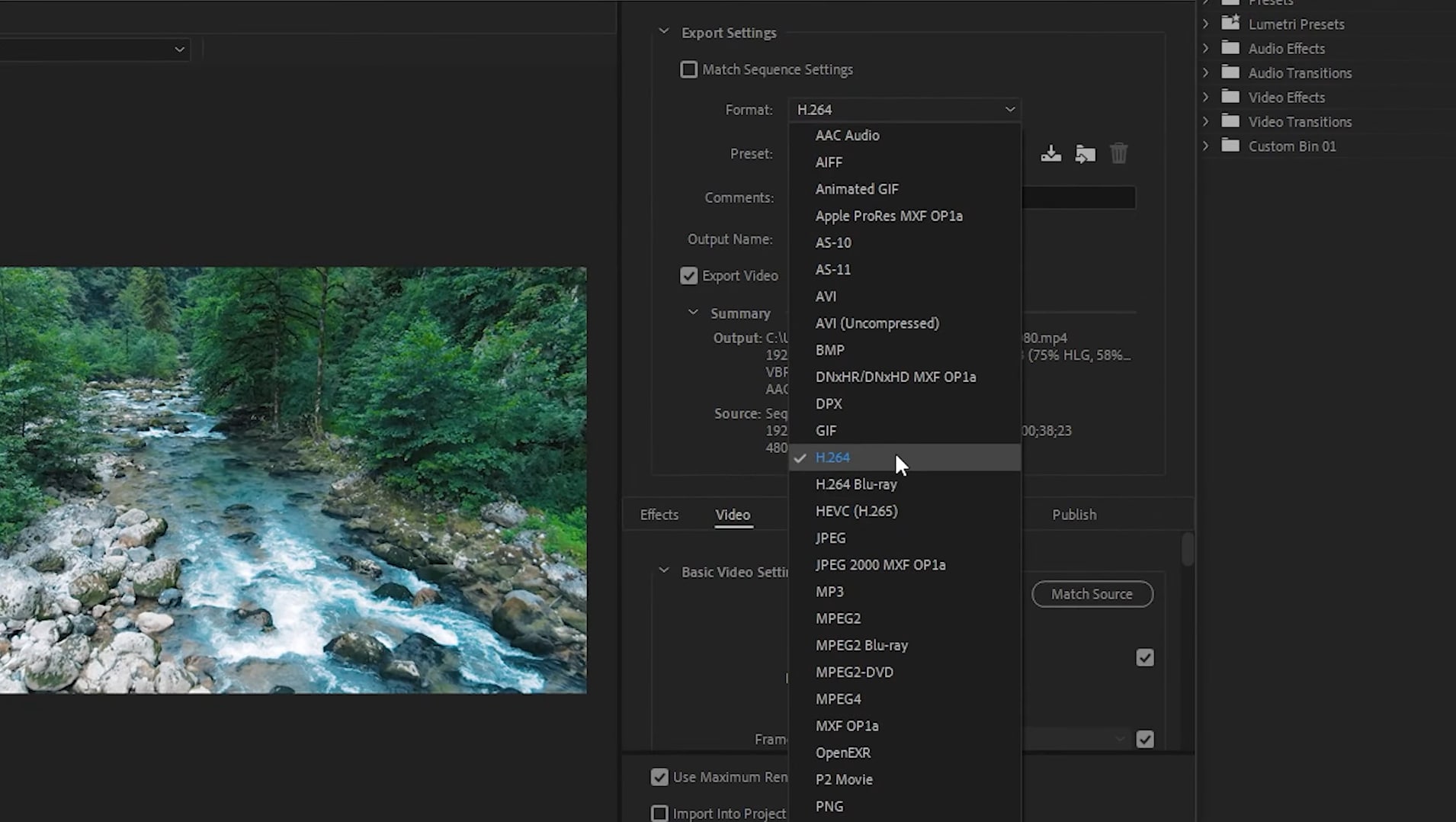
Krok 6. Wybierz „H264" z menu rozwijanego formatów i kliknij „Eksportuj", aby zapisać plik jako MP4.
Oto jak przekonwertować sekwencję JPG, PNG, Tiff lub EXR na MP4 w Adobe Premiere Pro.
Metoda 3: Użyj Adobe Media Encoder do konwersji EXR, Tiff i PNG na MP4
Innym sposobem konwersji sekwencji JPG na MP4 jest użycie Adobe Media Encoder. To narzędzie do konwersji i kodowania multimediów, które dobrze współpracuje z innymi aplikacjami Adobe Creative Cloud. Świetnie nadaje się do szybkiej i wydajnej konwersji sekwencji obrazów do formatu MP4.
Oto jak:
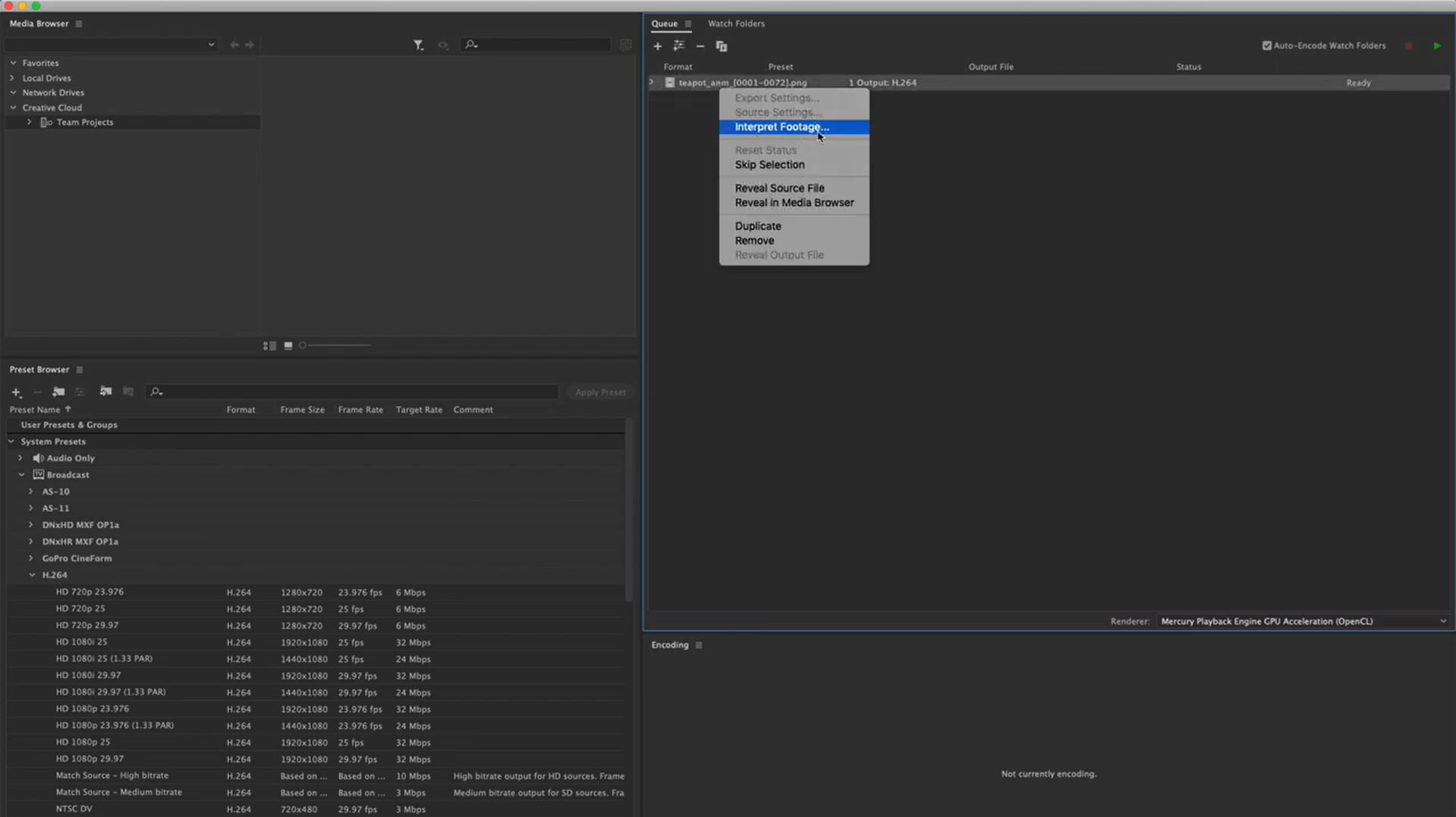
Krok 1. Uruchom Adobe Media Encoder i kliknij znak „+" w lewym górnym rogu kolejki, aby dodać sekwencję obrazów.
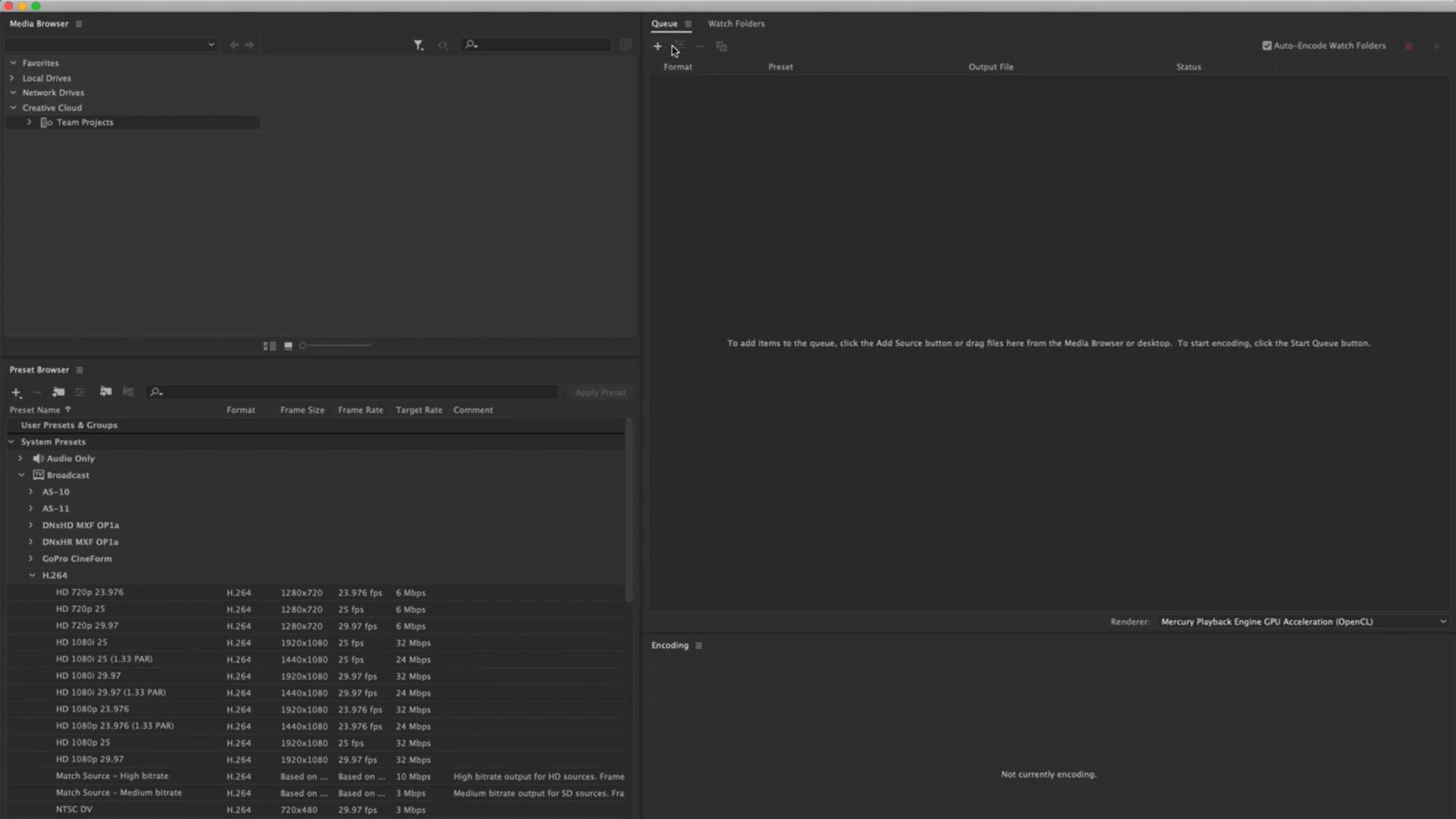
Krok 2. Kliknij prawym przyciskiem myszy nazwę obrazu i wybierz „Interpretuj materiał", aby ustawić format na MP4 i dostosować ustawienia liczby klatek na sekundę.
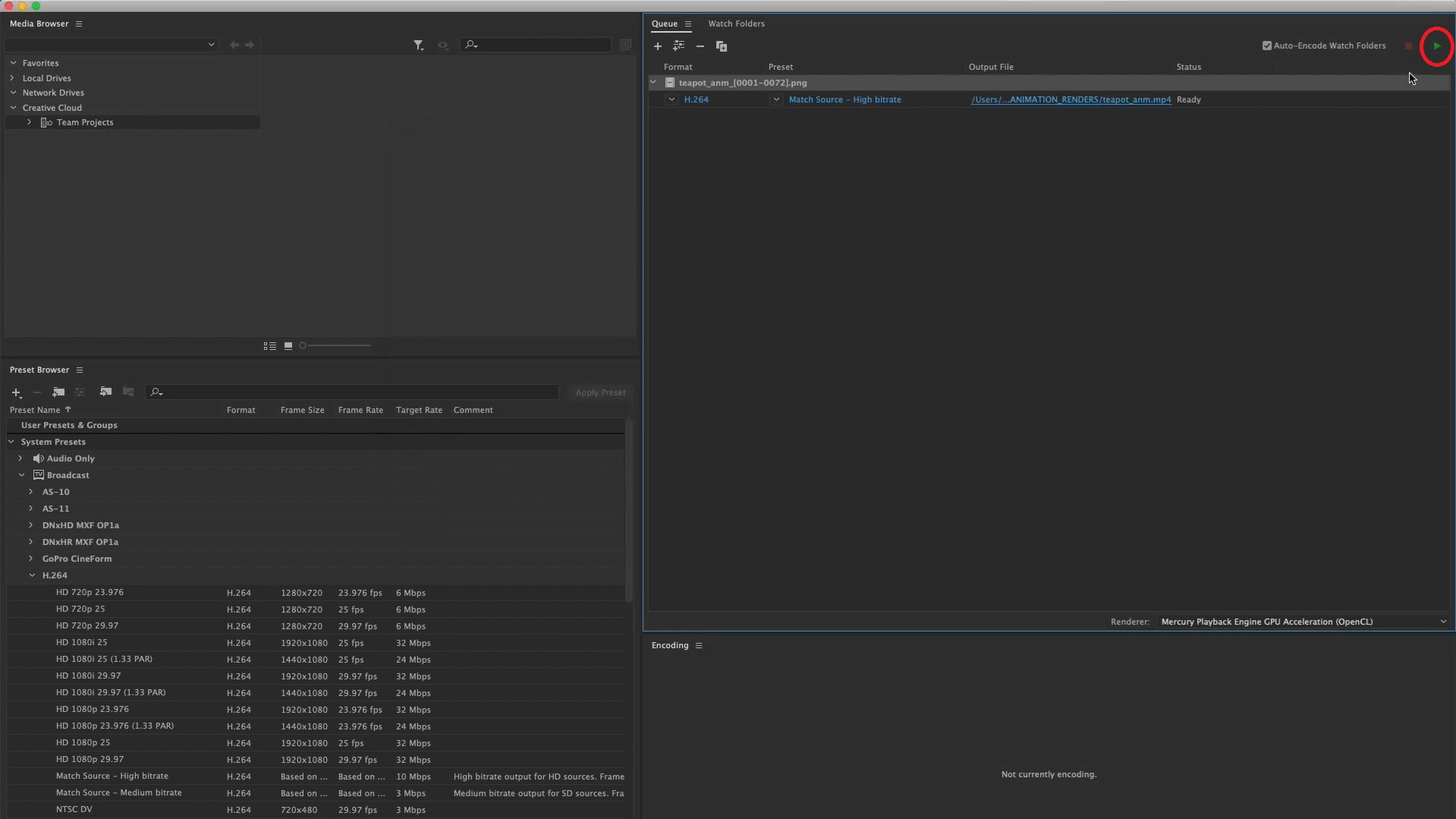
Krok 3. Kliknij zielony przycisk odtwarzania w prawym górnym rogu kolejki, aby rozpocząć kodowanie.
To były 2 metody konwersji sekwencji PNG, Tiff, EXR lub JPG na MP4 przy użyciu Adobe Premiere Pro i Media Encoder.
Konwertuj sekwencję obrazów EXR, TIFF lub PNG na wideo MP4 bez profesjonalnego oprogramowania
Profesjonalne narzędzia, takie jak Adobe Premiere Pro, są idealne do konwersji sekwencji JPG, PNG, TIFF lub EXR na MP4; jednak są płatne i wymagają pewnej wiedzy przed użyciem.
Dlatego jeśli szukasz darmowych i łatwych narzędzi do tego celu, zalecamy skorzystanie z niektórych narzędzi online i darmowego oprogramowania do konwersji sekwencji JPG na wideo.
W tej sekcji nauczymy Cię, jak przekonwertować sekwencję EXR, PNG, JPG lub Tiff na wideo za pomocą:
- FFmpeg (darmowe narzędzie wiersza poleceń)
- Blender (darmowy, otwartoźródłowy pakiet do tworzenia 3D z możliwościami edycji wideo)
- Konwertery online (chociaż mogą nie radzić sobie dobrze z dużymi sekwencjami obrazów)
- Filmora (przyjazne dla użytkownika oprogramowanie)
Zobaczmy więc, jak działają te narzędzia.
Metoda 1: Jak przekonwertować sekwencje obrazów (EXR, Tiff i PNG) na MP4 za pomocą FFmpeg
FFmpeg to zaawansowane, otwartoźródłowe narzędzie wiersza poleceń zdolne do obsługi szerokiego zakresu konwersji wideo i audio. Dlatego może się przydać do konwersji sekwencji JPG na MP4 przy użyciu odpowiednich poleceń.
Zobaczmy, jak to działa:
Krok 1. Pobierz FFmpeg z tegolinku na swój komputer.
Krok 2. Teraz otwórz wiersz polecenia na komputerze i wpisz lokalizację plików sekwencji obrazów.
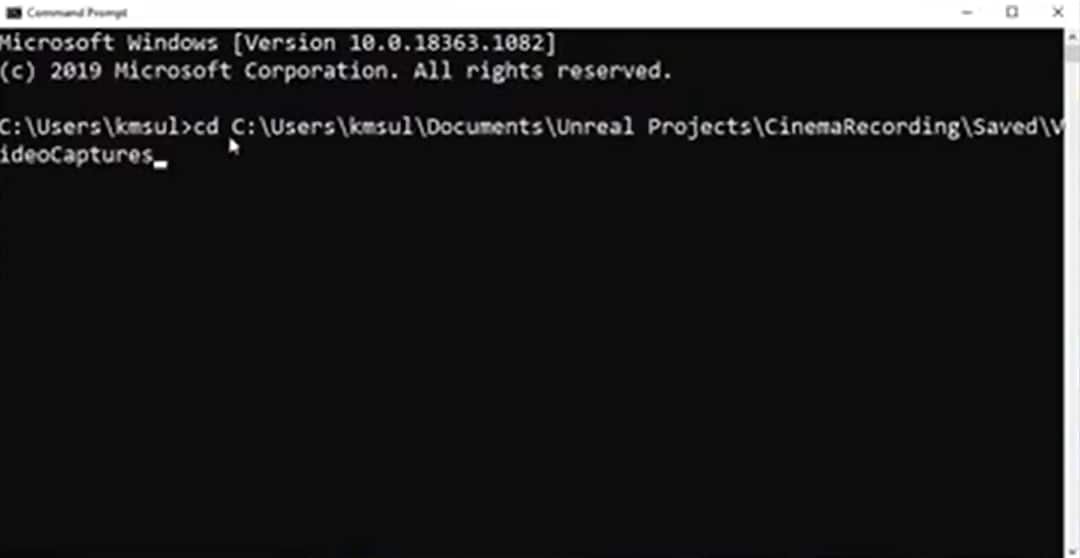
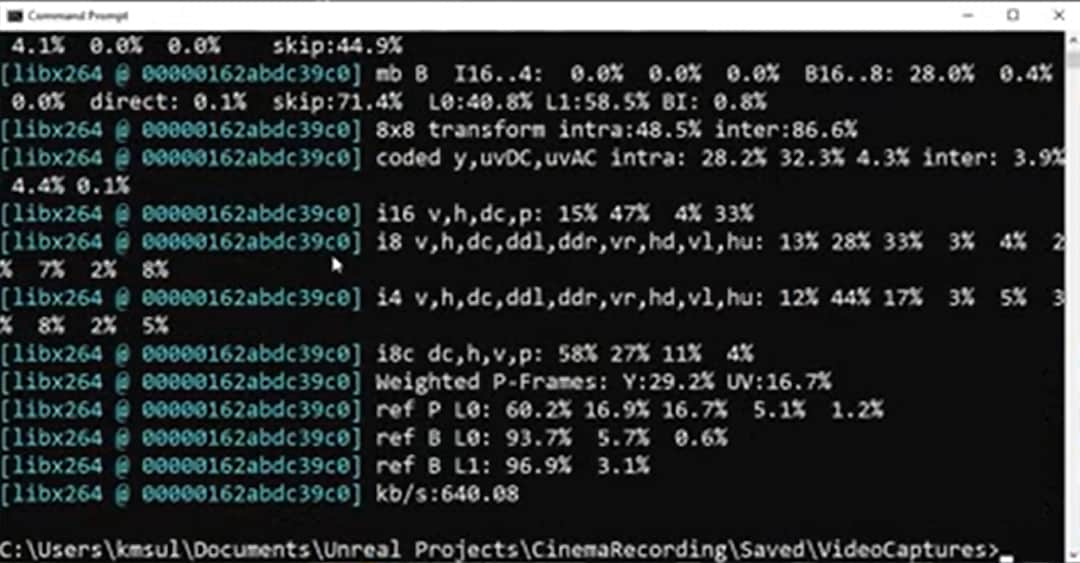
Krok 3. Następnie wprowadź polecenie konwersji, jak pokazano na obrazku:
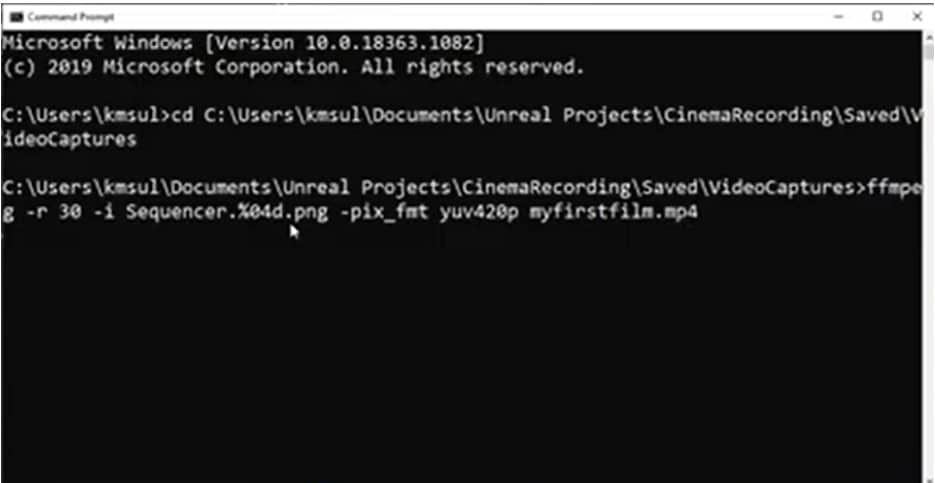
W tym poleceniu:
- FFmpeg oznacza narzędzie, którego używamy.
- r oznacza liczbę klatek na sekundę, która wynosi 30.
- i to dane wejściowe.
Następnie mamy nazwę pliku obrazu, czyli sequencer, format i nazwę obrazu wyjściowego (myfirstfilm.mp4).
Krok 4. Naciśnij „Enter" po wprowadzeniu wszystkich szczegółów. FFmpeg uruchomi polecenie i przekonwertuje pliki sekwencji obrazów na wideo.
Metoda 2. Jak przekonwertować sekwencje obrazów (EXR, Tiff i PNG) na MP4 za pomocą Blendera
Innym darmowym narzędziem do konwersji plików sekwencji obrazów na wideo jest Blender.
Oto przewodnik krok po kroku dotyczący konwersji sekwencji obrazów do formatu MP4 za pomocą Blendera:
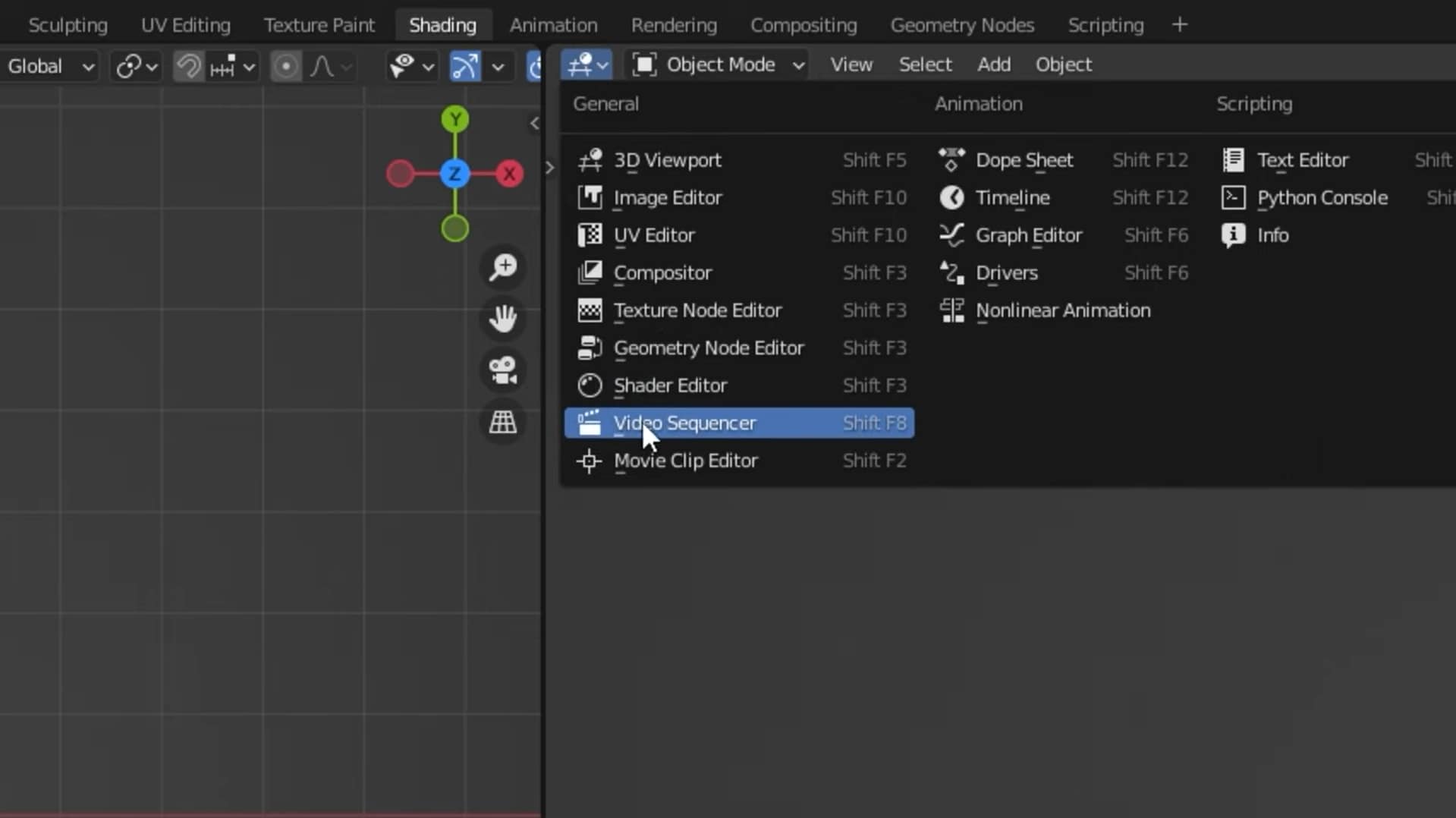
Krok 1. Uruchom Blendera, otwórz nowy obszar roboczy i wybierz „Video Sequencer", klikając dowolną strzałkę w dół.
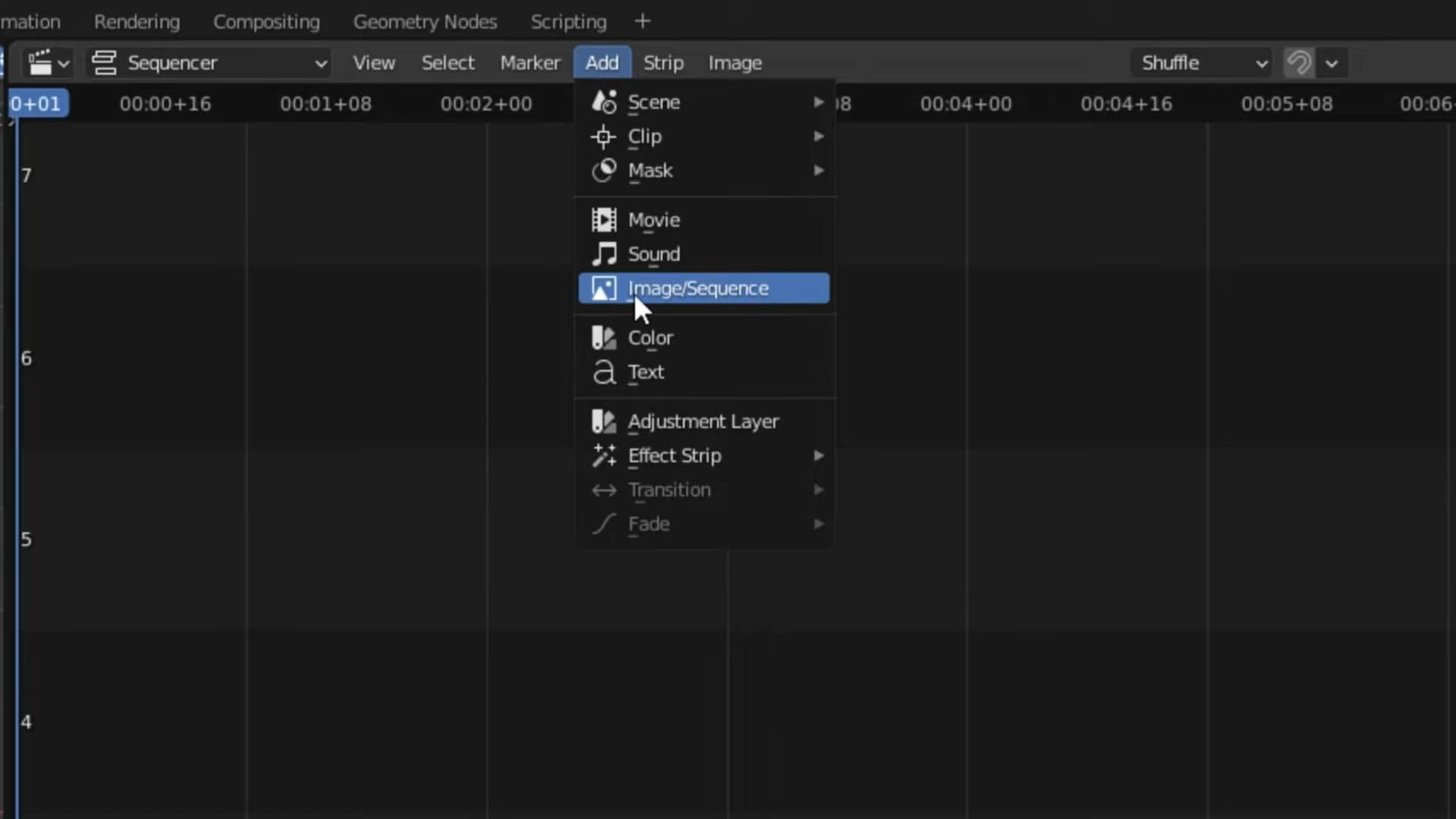
Krok 2. Z menu u góry przejdź do „Dodaj > Obraz/Sekwencja" i wybierz wszystkie pliki, które chcesz przekonwertować na wideo.
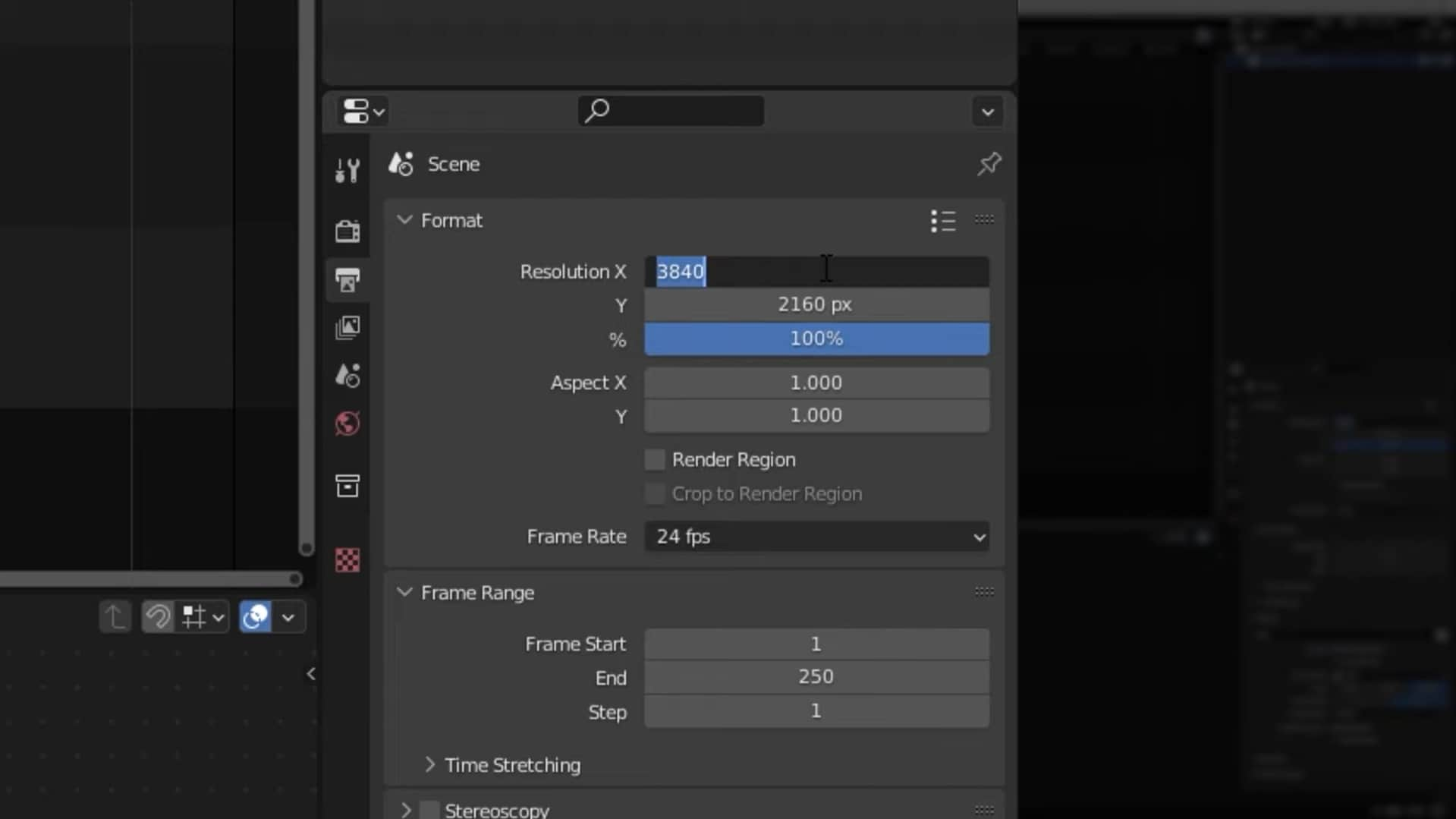
Krok 3. Teraz przejdź do ustawień z opcji po prawej stronie i ustaw rozdzielczość, liczbę klatek na sekundę, format wyjściowy, format audio itp.
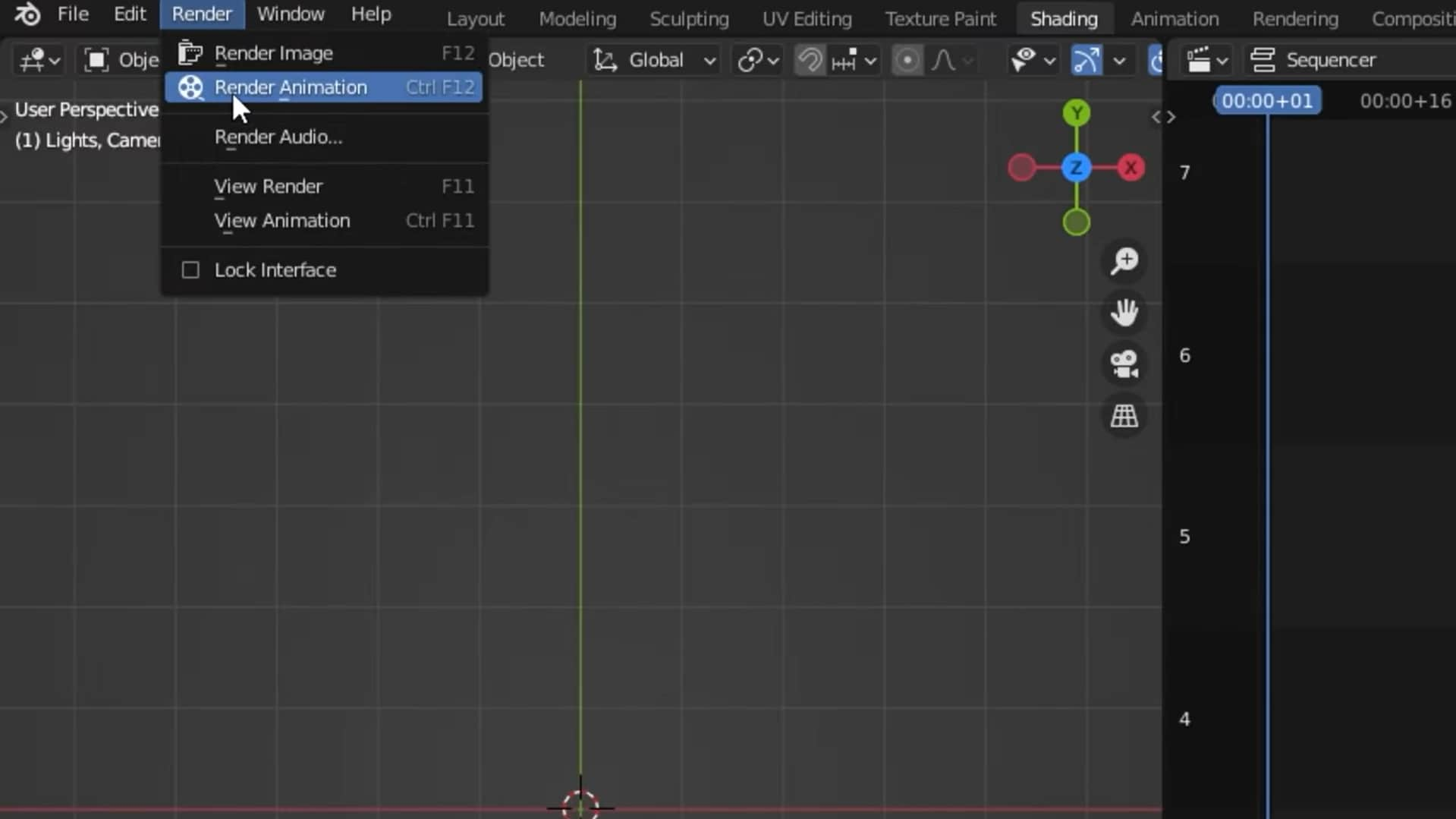
Krok 4. Po dostosowaniu wszystkich ustawień przejdź do „Renderuj > Renderuj animację" i pozwól Blenderowi zdziałać swoje czary.
Metoda 3. Jak przekonwertować sekwencje obrazów (EXR, Tiff i PNG) na MP4 za pomocą konwerterów online
Czy wiesz, że oprócz darmowych narzędzi istnieją platformy online, które mogą konwertować pliki sekwencji obrazów JPG lub PNG na filmy? Ponadto umożliwiają edycję wideo poprzez dodawanie muzyki, zmianę rozmiaru klipów itp.
Oto jak działają:
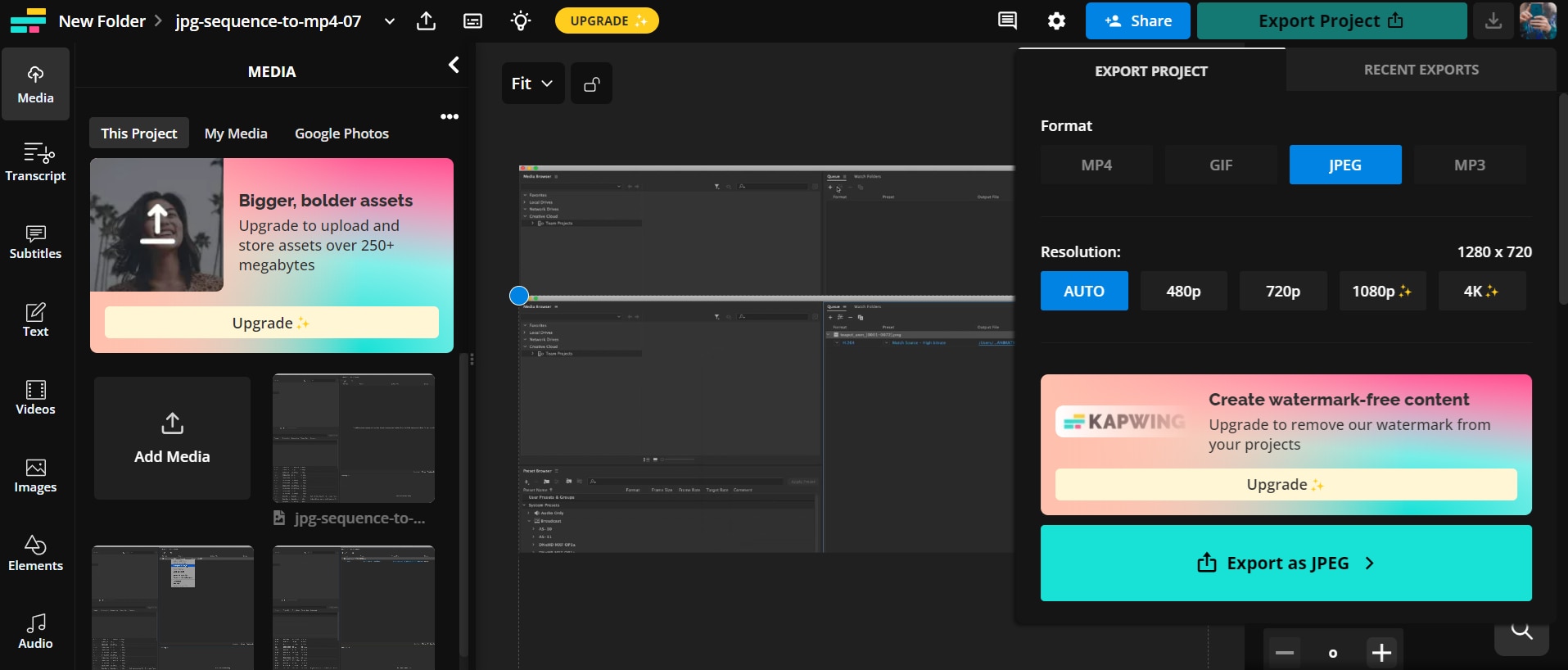
Krok 1. Przejdź do dowolnego internetowego konwertera obrazów, takiego jak Kapwing, i kliknij „Create New".
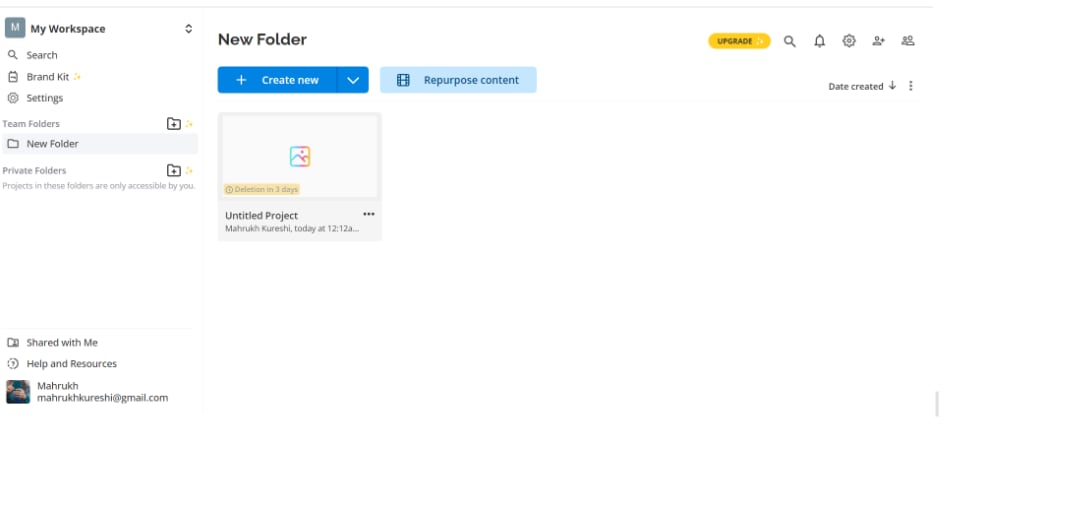
Krok 2. Kliknij „Add Media", aby zaimportować pliki sekwencji obrazów do edytora.
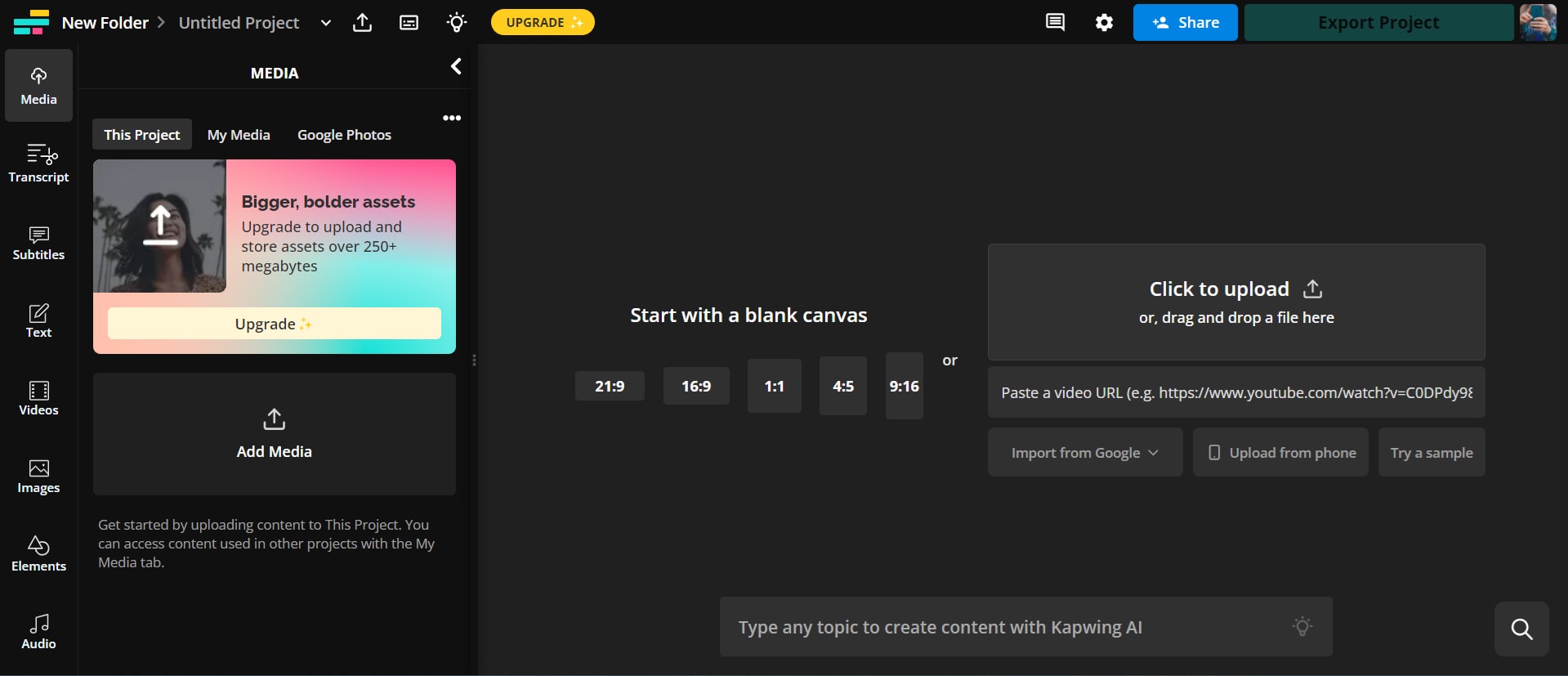
Krok 3. Po zaimportowaniu wszystkich plików obrazów, przeciągnij i upuść je na osi czasu.
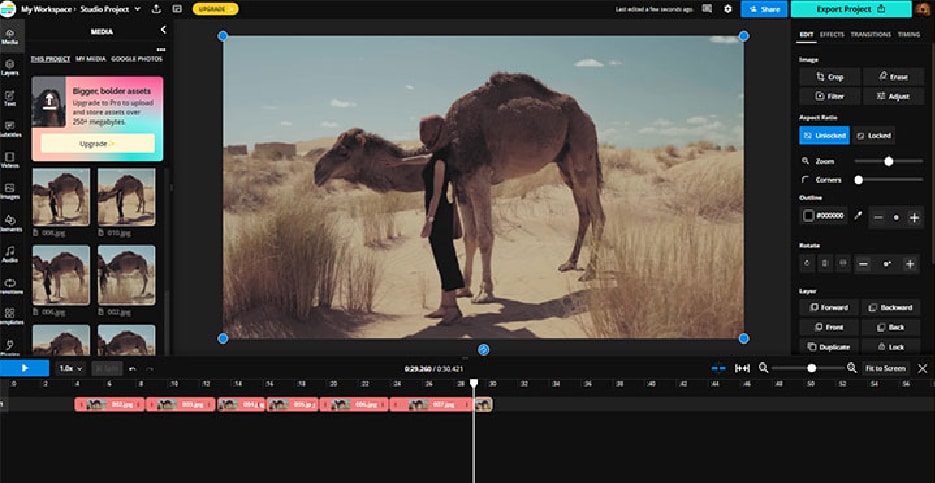
Krok 4. Teraz, gdy uporządkowałeś wszystkie pliki obrazów we właściwej kolejności, kliknij „Export Project" i wybierz „MP4" jako format.
Konwersja sekwencji obrazów do filmów MP4 może być wykonana przy użyciu różnych narzędzi, z których każde oferuje unikalne funkcje i łatwość użycia. Niezależnie od tego, czy wolisz dedykowaną aplikację taką jak Encoder, konwerter online, czy profesjonalne oprogramowanie jak Adobe Premiere Pro, te metody zapewniają elastyczność i wydajność dla różnych potrzeb. Wybierz tę, która najlepiej pasuje do Twojego przepływu pracy i wymagań.
Podsumowanie
Jeśli masz wiele sekwencji obrazów, które chcesz przekonwertować do MP4, mamy dla Ciebie rozwiązanie! W tym kompleksowym przewodniku zebraliśmy kilka sposobów konwersji sekwencji EXR, Tiff, PNG lub JPG do MP4.
Od używania profesjonalnych narzędzi takich jak Filmora i Media Encoder po darmowe narzędzia jak FFmpeg, omówiliśmy wszystko. Jednak dla bardziej spersonalizowanego podejścia i płynnej konwersji, zalecamy wypróbowanie Wondershare Filmora.
Wypróbuj więc Filmora już dziś i przekształć swoją sekwencję obrazów w fascynującą historię!