


 100% zweryfikowane bezpieczeństwo | Bez wymaganej subskrypcji | Bez złośliwego oprogramowania
Wyobraź sobie, że właśnie wróciłeś z podróży i chcesz podzielić się wszystkimi zabawnymi momentami ze znajomymi w mediach społecznościowych. Jednak liczba zdjęć, które chcesz opublikować, przekracza limit całkowitej liczby przesłanych plików na platformie.
Nadal możesz udostępnić te zdjęcia w formie kolaży wideo, prezentując wszystkie swoje wyjątkowe chwile. Jeśli nie wiesz, jak przekonwertować zdjęcia na filmy, ten artykuł zawiera szczegółowy przewodnik, w tym korzystanie z jednego z najbardziej niezawodnych narzędzi, Filmora.
W tym artykule
Część 1. Najwyżej oceniany kreator wideo ze zdjęć - Twórz filmy ze zdjęciami i muzyką w Filmora
Dla osób, które chcą przekształcić swoje zdjęcia z podróży w filmy bez ręcznego ustawiania i układania każdego zdjęcia osobno, Filmora oferuje kompleksowe rozwiązanie. Otrzymujesz różne metody tworzenia filmów przy użyciu obszernej biblioteki szablonów. Te szablony są wysoce konfigurowalne, pozwalając generować materiały wizualne zgodnie z własnymi preferencjami. Ten edytor multimedialny oparty na AI oferuje obszerny zestaw funkcji AI, które automatyzują proces tworzenia wideo.
 Bezpieczne pobieranie

Oprócz tworzenia filmów ze zdjęć za pomocą szablonów, otrzymujesz możliwość automatycznej konwersji zdjęć na dynamiczne filmy za pomocą narzędzia Zdjęcie na wideo. Ponadto funkcjonalności Filmora nie ograniczają się do komputera stacjonarnego; możesz użyć aplikacji Filmora [iOS/Android], aby tworzyć edycje w podróży.
Niesamowite funkcje oferowane przez aplikację Filmora
- AI Zdjęcie na wideo z Veo 3: Aplikacja mobilna Filmora pozwala teraz przekształcać zdjęcia w dynamiczne filmy za pomocą podpowiedzi tekstowych i obrazów referencyjnych. Zasilana przez duży model Veo 3, ta funkcja płynnie konwertuje zdjęcia na filmy z idealnie dopasowaną muzyką w tle.
- AI Beat: Ta funkcja automatycznie synchronizuje zdjęcia, efekty i przejścia w kolażu z rytmem muzyki. Eliminuje to potrzebę ręcznego klatek kluczowych podczas dodawania muzyki do filmów.
- Śledzenie ruchu: Śledzenie ruchu w aplikacji Filmora pozwala śledzić elementy, takie jak poruszający się tekst w pokazie slajdów wideo. Możesz dołączać elementy do śledzonego obiektu i sprawić, że materiały wizualne będą bardziej interaktywne.
- Inteligentne wycinanie: Możesz automatycznie wyizolować dowolny obiekt z tła, aby dodać inne tło lub dodać efekt klucza. Zapewnia to precyzję w izolowaniu obiektu dla nakładek lub usuwaniu bałaganu z tła.
- Szablony AI: Szablony AI to gotowe projekty wideo, które automatycznie dostosowują się do treści, aby tworzyć zdjęcia na wideo z łatwością. Po prostu zaimportuj swoje zdjęcia i klipy, spersonalizuj wideo muzyką, naklejkami, efektami i innymi elementami.
- AI Emoji: Aby tekst dodany do kolaży wideo był bardziej interaktywny, możesz włączyć funkcję AI Emoji. Ta funkcja automatycznie dodaje zabawne emoji do każdego słowa w tekście napisów, czyniąc filmy bardziej interesującymi.
- Zmiana prędkości: Umożliwia płynne przyspieszanie lub zwalnianie każdego materiału w pokazie slajdów. Krzywe prędkości zapewniają wiele opcji predefiniowanych prędkości do bezpośredniego zastosowania w filmie.
Spójne funkcje oferowane przez Filmora Desktop
- AI Zdjęcie na wideo z Veo 3: Funkcja AI Zdjęcie na wideo w Filmora pozwala użytkownikom przekształcać zdjęcia w filmy za pomocą podpowiedzi tekstowej i obrazu referencyjnego. Veo 3 integruje się z funkcją, aby konwertować zdjęcie na wideo z zsynchronizowaną muzyką w tle.
- Magnetyczna oś czasu edycji: To obszerne narzędzie oferuje magnetyczną oś czasu do efektywnego organizowania i rozmieszczania wszystkich zdjęć na osi czasu. Otrzymujesz możliwość efektywnego sekwencjonowania i nakładania efektów oraz innych elementów, szczególnie podczas edycji wielościeżkowej.
- AI Video Denoiser: Funkcja AI Denoise narzędzia automatycznie wykrywa i redukuje niepożądany szum zarówno w ścieżkach wideo, jak i audio. Jest to szczególnie przydatne podczas miksowania zdjęć, klipów wideo i zewnętrznych materiałów w całym kolażu zdjęć.
- Obszerna biblioteka zasobów: Filmora oferuje obszerną bibliotekę kreatywnych zasobów, w tym efektów, filtrów i przejść. Otrzymujesz kompleksową personalizację pod względem czasu trwania, krycia, rozmiaru i nie tylko dla każdego zastosowanego zasobu.
- Generator muzyki AI: Użytkownicy mogą generować przekonującą muzykę w tle, wybierając nastrój, motyw i inne atrybuty swojego filmu montażowego. Muzyka może być dokładnie zsynchronizowana, aby przekształcić zdjęcie w wideo z każdym przejściem w filmie za pomocą AI.
- Automatyczne kadrowanie: Narzędzie oferuje sugestie proporcji obrazu dla klipów i automatycznie dostosowuje kadry, skupiając uwagę na obiekcie. Otrzymujesz różne opcje proporcji obrazu specyficzne dla platformy do zastosowania w filmie zgodnie z własnymi preferencjami.
- Biblioteka szablonów: Biblioteka szablonów Filmora jest obszerna, pozwalając wybrać motyw zgodnie z własnymi preferencjami. Szablony mają wstępnie dodane elementy, takie jak efekty i audio, które są wysoce konfigurowalne.
Część 2. Tworzenie filmów ze zdjęć za pomocą aplikacji Filmora
Jeśli jesteś w podróży i chcesz tworzyć filmy ze zdjęć, możesz użyć aplikacji Filmora. Ta aplikacja oparta na AI zapewnia również 2 unikalne metody pomyślnego tworzenia przekonujących filmów ze zdjęć. Poznajmy te metody tworzenia wideo w aplikacji Filmora w poniższej sekcji:
Metoda 1. Bezpośrednie użycie VEO 3
Aplikacja Filmora niedawno zintegrowała model VEO3, który pozwala użytkownikom generować wysokiej jakości filmy z zsynchronizowanym dźwiękiem, dostarczając podpowiedzi tekstowe i obrazy referencyjne. Podczas korzystania z tej funkcji możesz również wybrać pożądany nastrój i styl filmu. Filmora pozwala osobom na późniejsze dostrojenie wygenerowanego filmu, co można zbadać za pomocą tego przewodnika krok po kroku, jak przekonwertować zdjęcia na wideo:
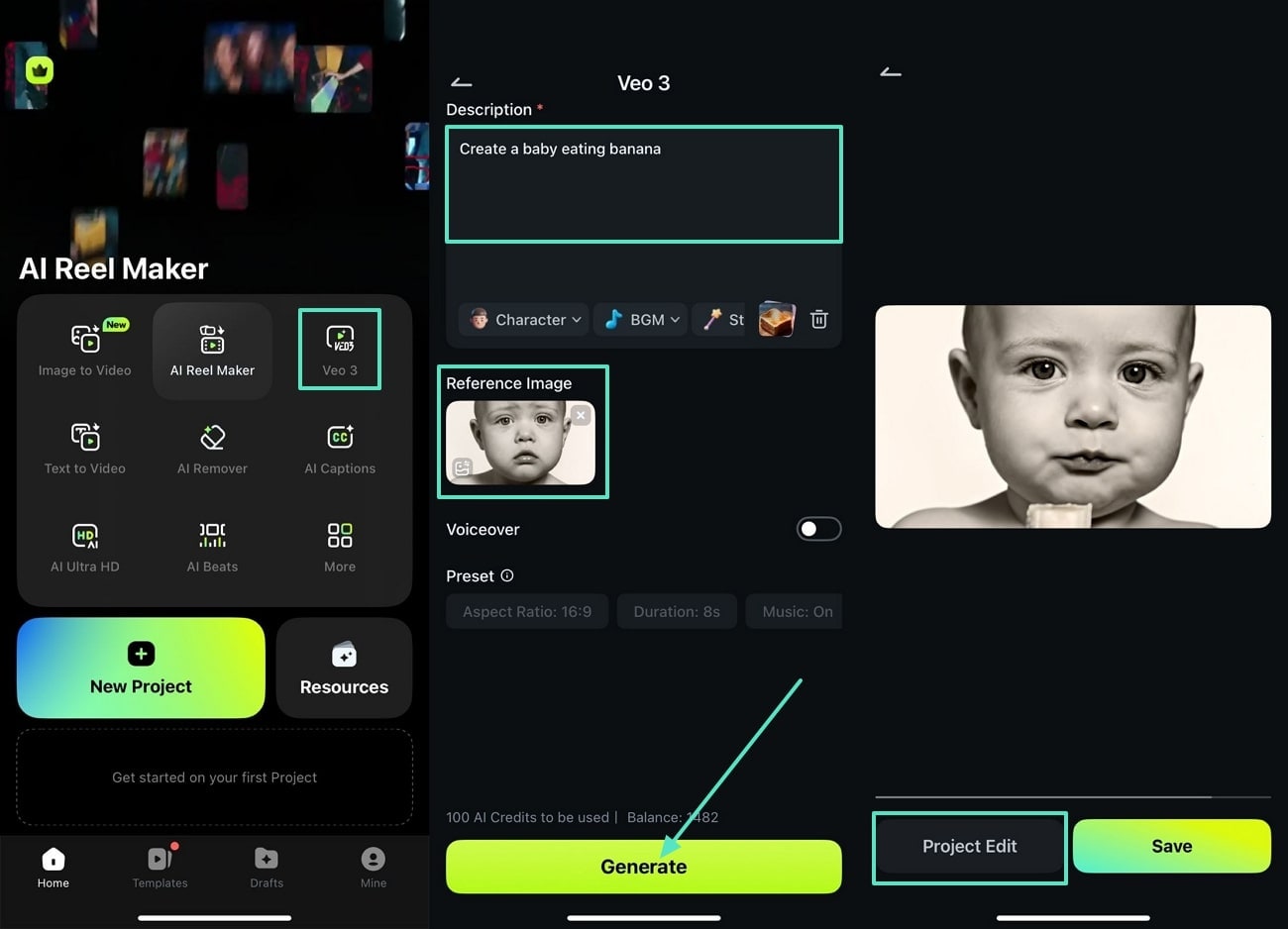
- Krok 1. Uruchom aplikację i wybierz VEO3. Po uruchomieniu aplikacji Filmora wybierz przycisk "Veo 3" na stronie głównej. Po wejściu do interfejsu edycji dodaj swój obraz referencyjny, wpisz swój pomysł w pole "Tekst" i naciśnij przycisk "Generuj", aby narzędzie utworzyło wideo. Teraz, gdy wideo jest wygenerowane, kliknij "Edycja projektu", aby je uaktualnić.
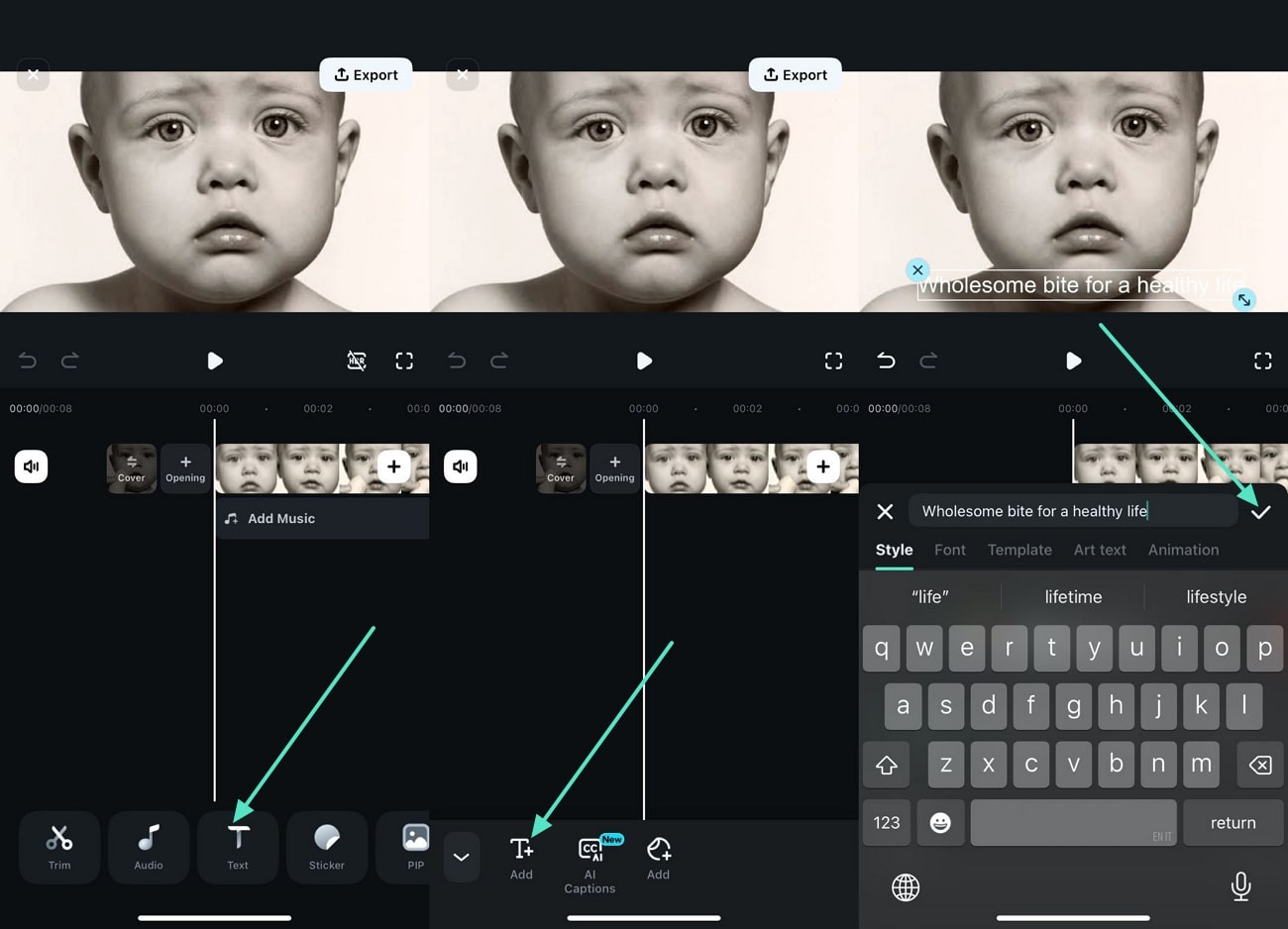
- Krok 2. Dodaj pożądany tekst w wygenerowanym filmie: Z interfejsu edycji dotknij ikony "Tekst", a następnie wybierz opcję "Dodaj tekst", aby napisać dalszy opis w wygenerowanym filmie. Teraz wybierz ikonę "Potwierdź", aby zapisać dodany tekst w filmie.
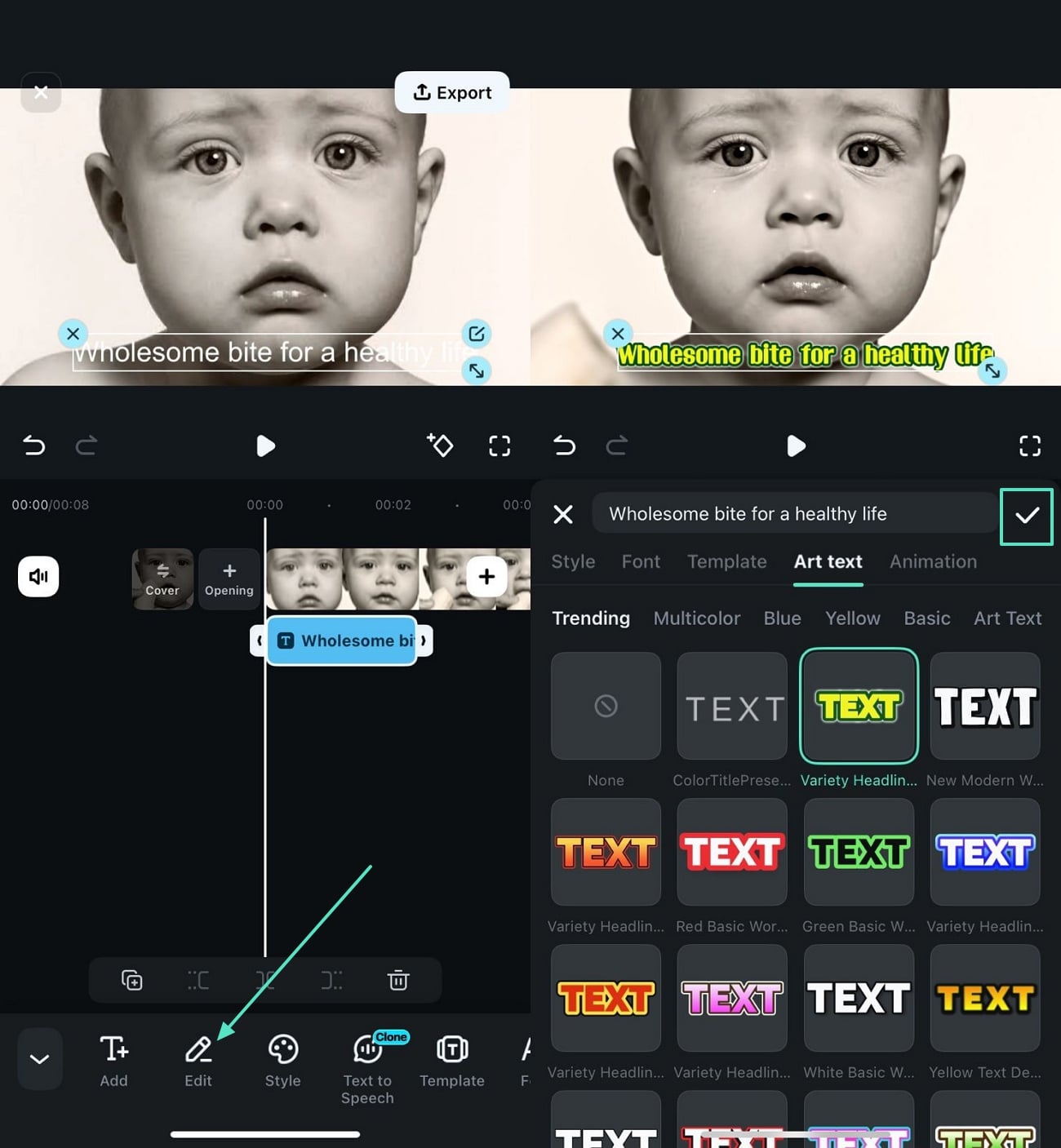
- Krok 3.Wybierz pożądany styl dla tekstu: Z głównego interfejsu dotknij ikony "Edytuj", aby wybrać pożądany "Tekst artystyczny" i kliknij ikonę "Potwierdź", aby zapisać zmiany.
- Krok 4. Eksportuj wideo do pożądanej lokalizacji: Na koniec naciśnij przycisk "Eksportuj", aby wybrać wymaganą "Rozdzielczość" i "Liczbę klatek na sekundę" w opcji "Wideo". Tutaj dotknij przycisku "Eksportuj" ponownie, aby zapisać plik na telefonie.
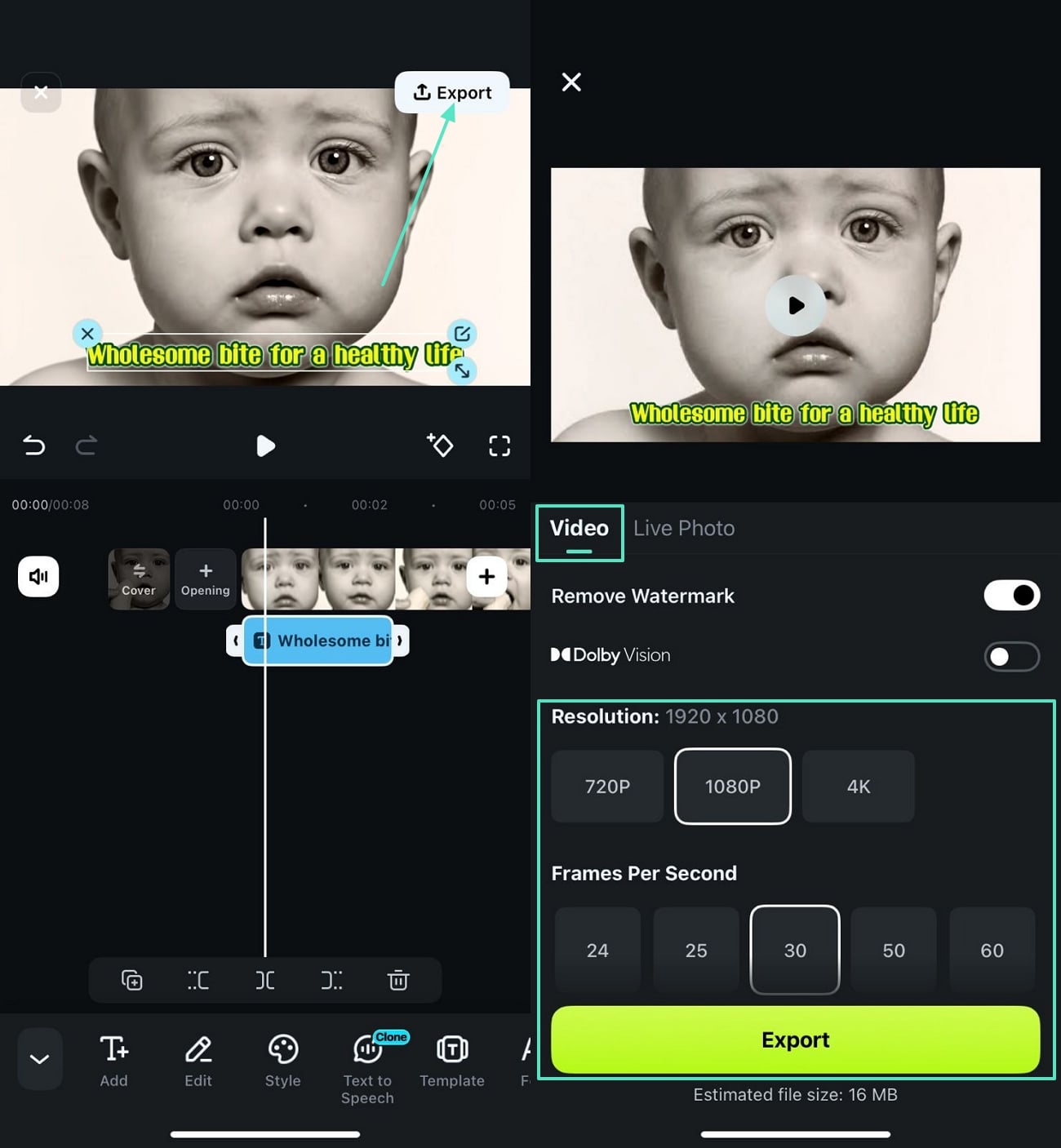
Obejrzyj poniżej wyeksportowany film.
Bezpieczne pobieranie
🤩 Posty, które mogą Cię zainteresować:
- Recenzja i integracja oprogramowania do edycji wideo Filmora Veo 3 AI
- Veo 3 vs Kling – Ostateczne porównanie
- Obszerny przewodnik po użyciu Google Veo 3
Metoda 2. Zdjęcie na wideo w aplikacji Filmora
Aplikacja Filmora zapewnia narzędzie do tworzenia dynamicznych filmów za pomocą prostej podpowiedzi tekstowej i obrazu referencyjnego. Otrzymujesz różne opcje szablonów do wyboru i bezproblemowego tworzenia filmów. Następnie można zastosować różne funkcje ulepszania do wygenerowanego filmu, aby uzyskać wysokiej jakości rezultaty. Aby dowiedzieć się, jak tworzyć filmy ze zdjęć w aplikacji Filmora, przeczytaj poniższe kroki:
- Krok 1. Wybierz Zdjęcie na wideo i wybierz szablon. Po uruchomieniu aplikacji Filmora na smartfonie dotknij opcji "Zdjęcie na wideo" znajdującej się na stronie głównej i włącz opcję "VEO 3", włączając przełącznik. Następnie naciśnij opcję "Więcej szablonów", aby włączyć bibliotekę szablonów i wybierz szablon do dodania zdjęcia. Następnie naciśnij przycisk "Generuj" po podglądzie szablonu w następującym interfejsie.
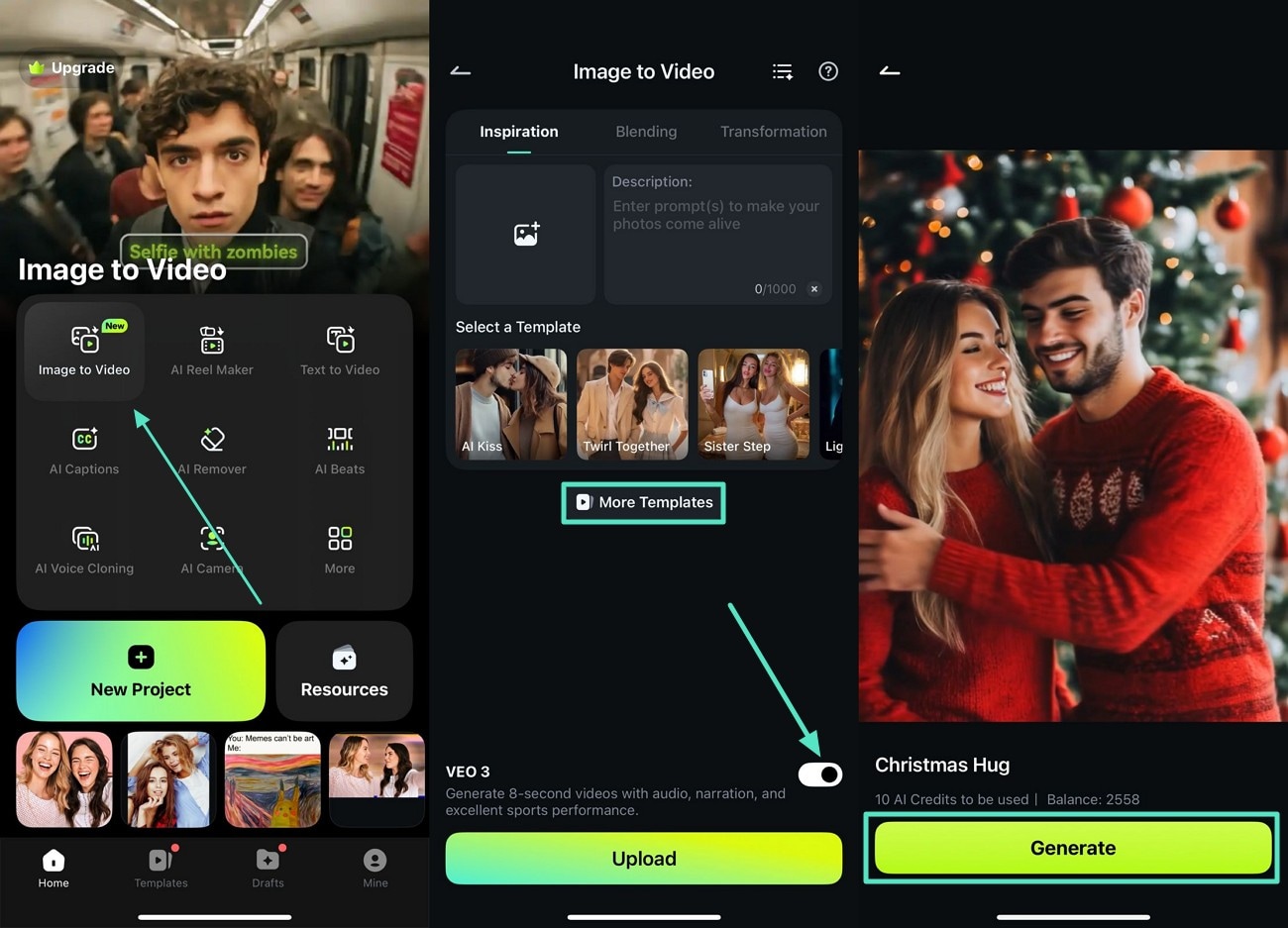
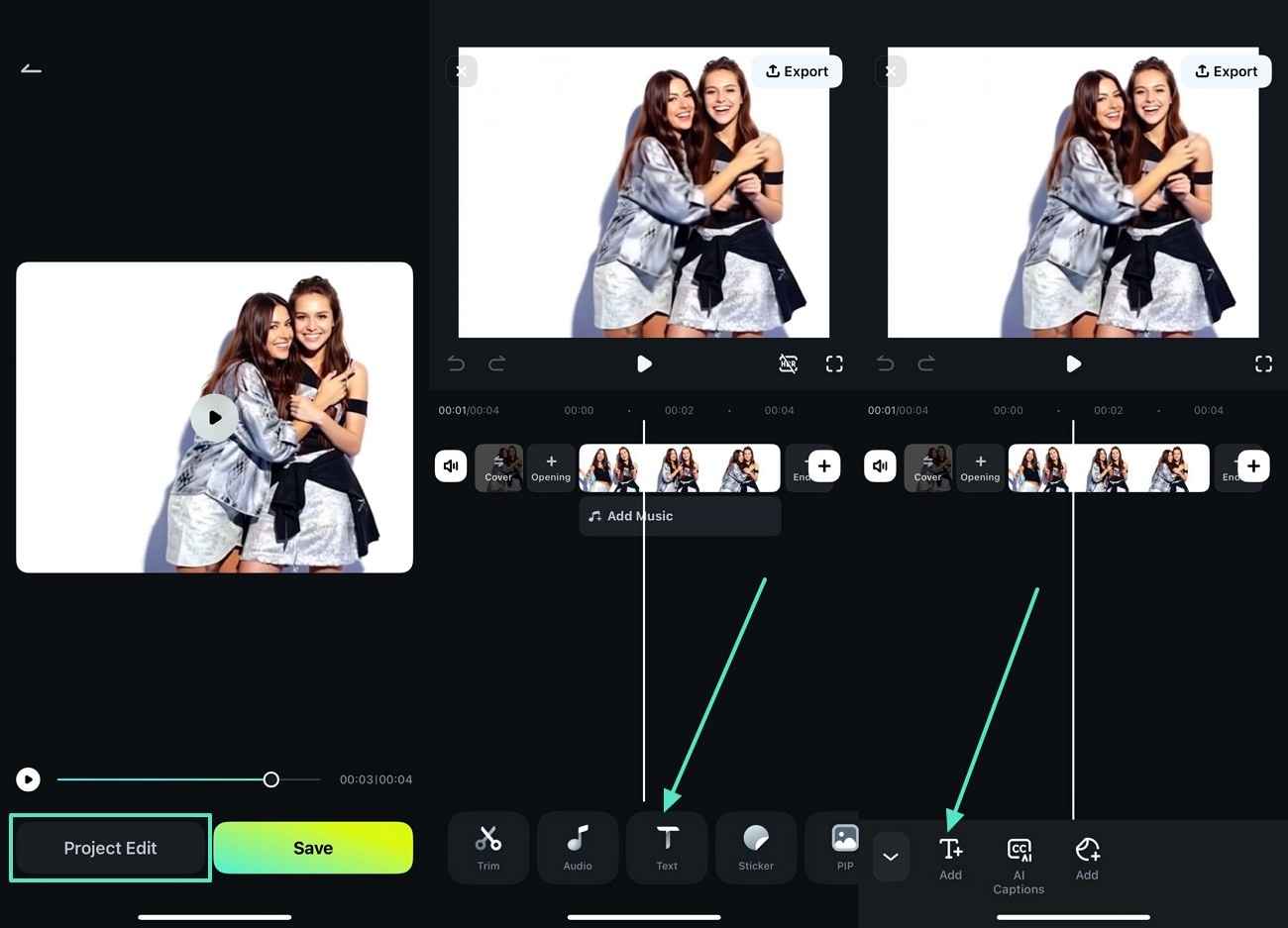
- Krok 2. Dostosuj utworzony film. Po wygenerowaniu filmu w następującym interfejsie dotknij przycisku "Edycja projektu", aby wejść do interfejsu edycji. Następnie uzyskaj dostęp do ikony "Tekst" znajdującej się na dolnym pasku narzędzi i naciśnij ikonę "Tekst", aby dodać tekst.
- Krok 3. Stylizuj tekst i eksportuj. Dostosuj wygląd tekstu, uzyskując dostęp do biblioteki tekstu. Zapisz zmiany tekstu, dotykając ikony "Potwierdź" znajdującej się po prawej stronie. Na koniec naciśnij przycisk "Eksportuj" znajdujący się w prawym górnym rogu ekranu, aby zapisać utworzony film.
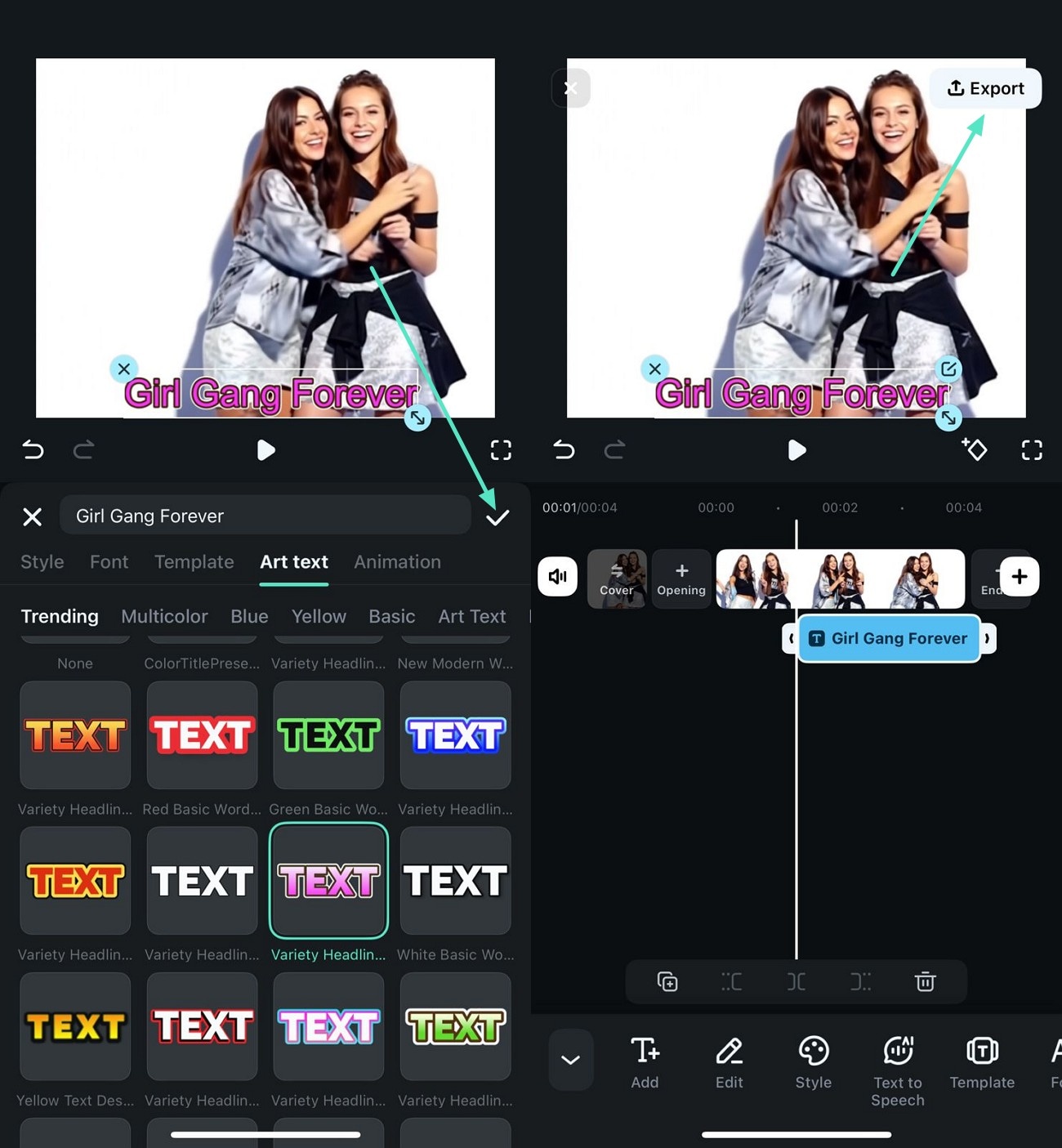
Sprawdź poniżej eksport wideo.
Bezpieczne pobieranie
Metoda 3. Wybór szablonów w aplikacji Filmora
Biblioteka szablonów aplikacji Filmora pozwala tworzyć filmy z gotowymi projektami bez rozpoczynania od zera. Otrzymujesz możliwość wyboru szablonu według własnego wyboru i dodania własnych mediów z pełną personalizacją. Poniżej wymienione są kroki, które pomogą Ci dowiedzieć się, jak przekształcić zdjęcie w wideo za pomocą aplikacji Filmora:
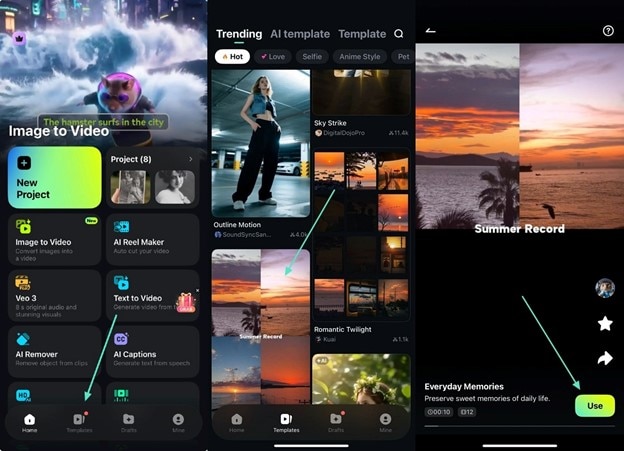
- Krok 1. Uzyskaj dostęp do biblioteki szablonów i wybierz. Po uruchomieniu aplikacji przejdź do sekcji "Szablony" w lewym dolnym rogu i przeglądaj bibliotekę. Dotknij przycisku "Użyj" po podglądzie szablonu i zaimportuj swoje zdjęcia.
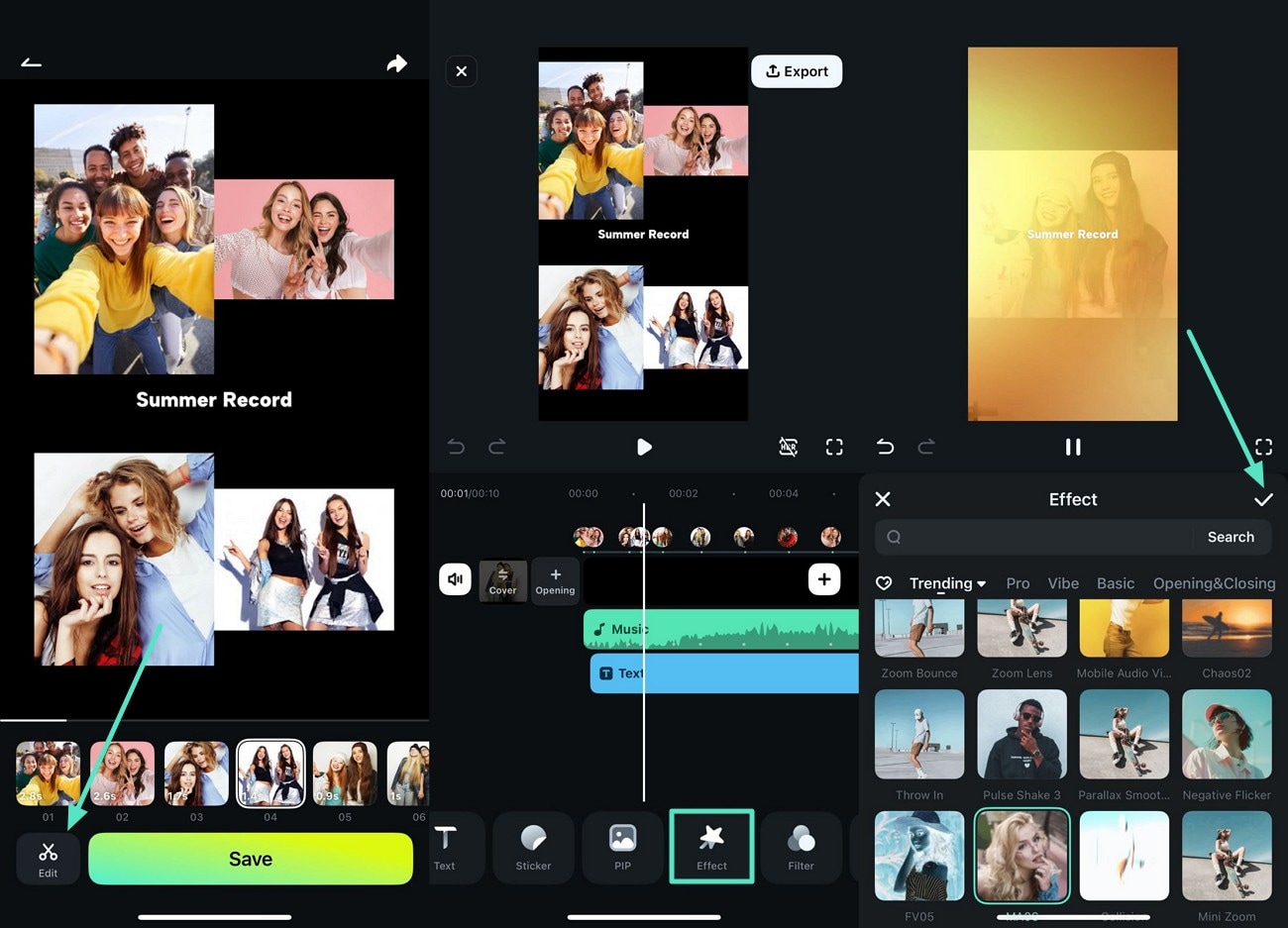
- Krok 2. Wykonaj ręczne ulepszenia. Następnie naciśnij ikonę "Edytuj" znajdującą się w lewym dolnym rogu po podglądzie utworzonego filmu. Gdy film znajduje się w interfejsie edycji aplikacji, uzyskaj dostęp do paska narzędzi na dole i wybierz ikonę "Efekty". Przeglądaj bibliotekę efektów i zastosuj swój ulubiony do zdjęć, naciskając ikonę "Potwierdź".
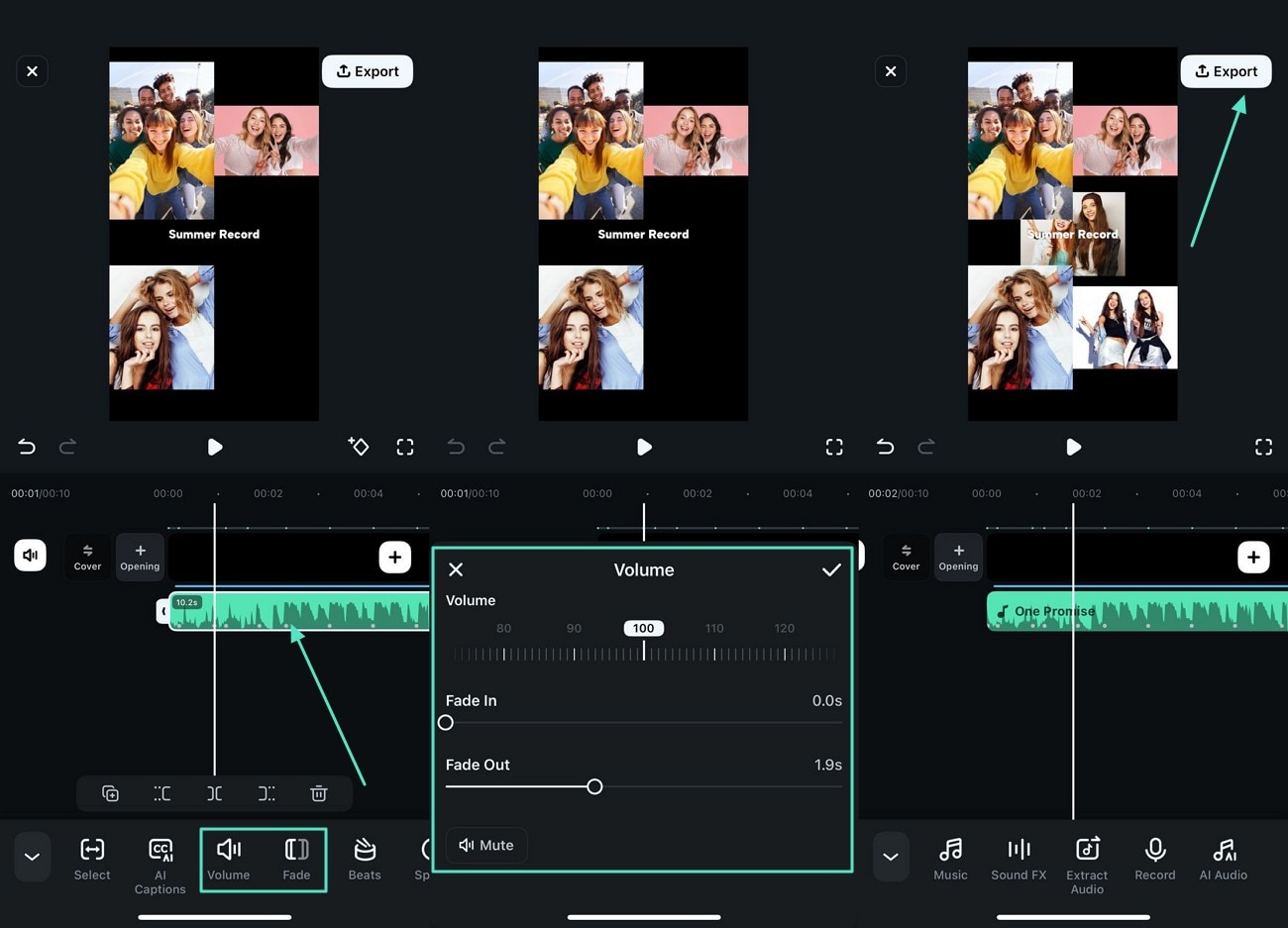
- Krok 3. Wprowadź poprawki do dźwięku. Dotknij ścieżki dźwiękowej poniżej ścieżki wideo i zastosuj ulepszenia, takie jak "Zanikanie", aby dodać dynamiczny efekt do dźwięku. Możesz również dostosować "Głośność" zgodnie z własnymi wymaganiami. Gdy film jest zgodny z Twoimi standardami, naciśnij przycisk "Eksportuj" w prawym górnym rogu, aby pomyślnie go zapisać.
Zobacz poniżej wynik eksportu wideo.
Bezpieczne pobieranie
Część 3. Twórz fascynujące filmy z zdjęć w Filmora Desktop
Dzięki Filmora możesz przekształcać swoje zdjęcia w fascynujące filmy za pomocą 2 unikalnych metod. Te metody zostały szczegółowo opisane w poniższej sekcji:
Metoda 1. Używanie narzędzia Zdjęcie na wideo
Filmora oferuje narzędzie do konwersji obrazu na wideo zasilane przez AI, które pozwala bez wysiłku przekształcać zdjęcia w animowane filmy. Możesz wybierać spośród oszałamiających szablonów lub bez wysiłku tworzyć własne spersonalizowane filmy za pomocą tego narzędzia. Aby dowiedzieć się, jak konwertować zdjęcia na wideo, przeczytaj poniższe kroki:
- Krok 1. Uruchom Filmora i wybierz Obraz na wideo. Po uruchomieniu Filmora na swoim urządzeniu, znajdź i kliknij funkcję "Obraz na wideo" na stronie głównej.
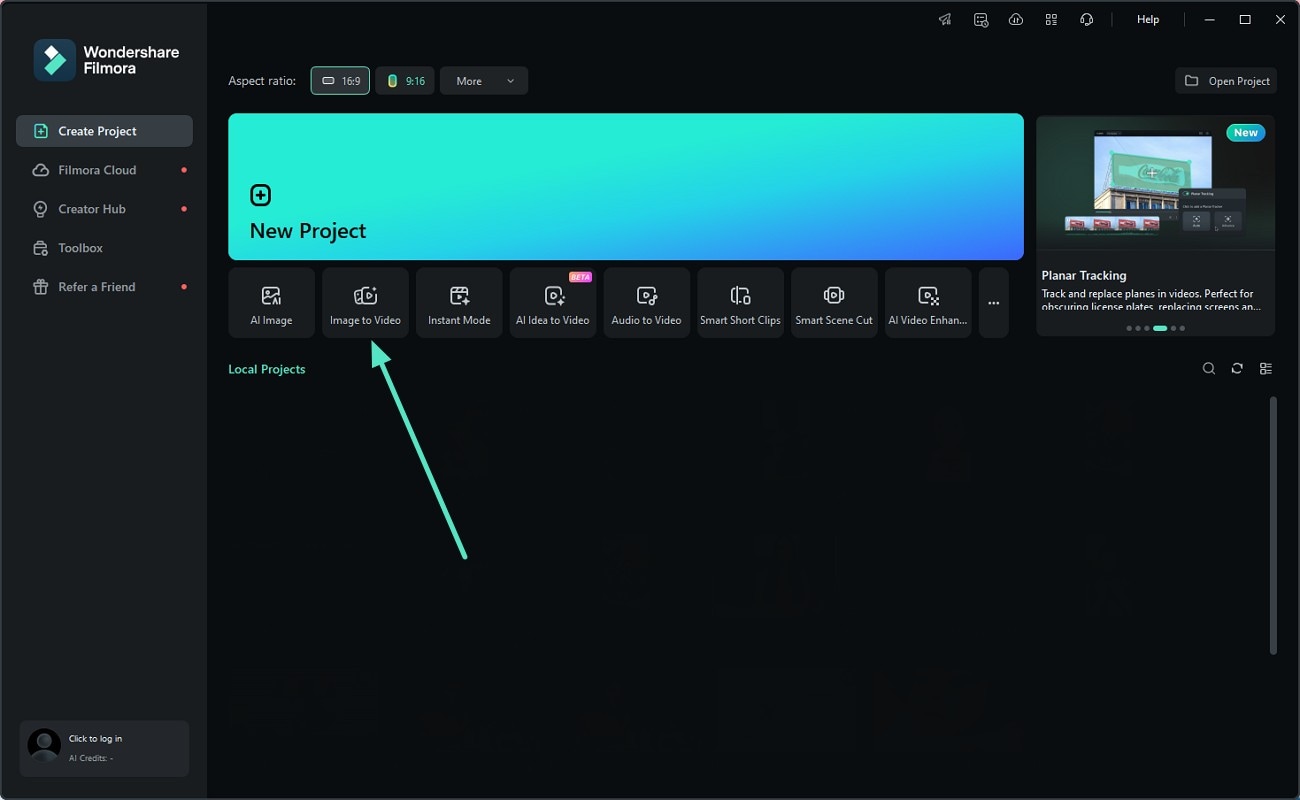
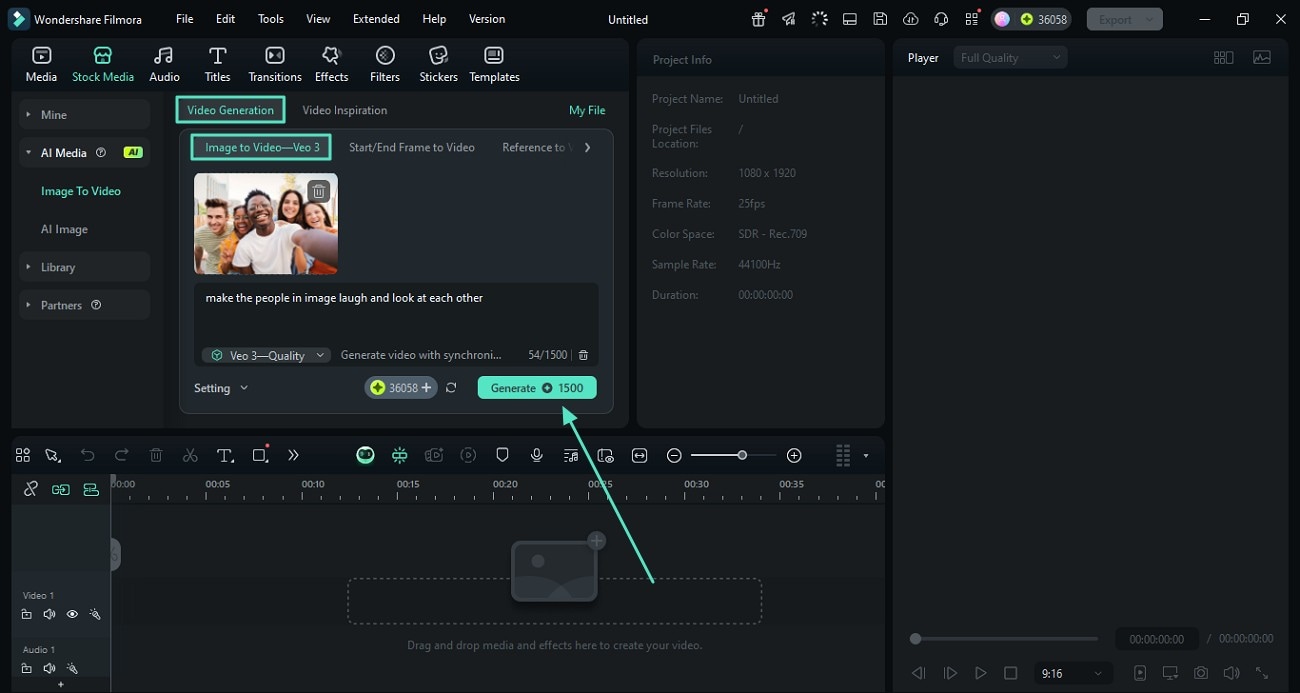
- Krok 2. Wybierz szablon lub utwórz własny. W następnym interfejsie przejdź do akcji "Generowanie wideo" i włącz opcję "Obraz na wideo - Veo 3". Następnie zaimportuj obraz ze swojej galerii i podaj prompt. Po skonfigurowaniu wszystkich ustawień, naciśnij przycisk "Generuj", aby narzędzie rozpoczęło tworzenie filmów. Następnie dodaj wideo do osi czasu Filmora, aby wykonać więcej edycji.
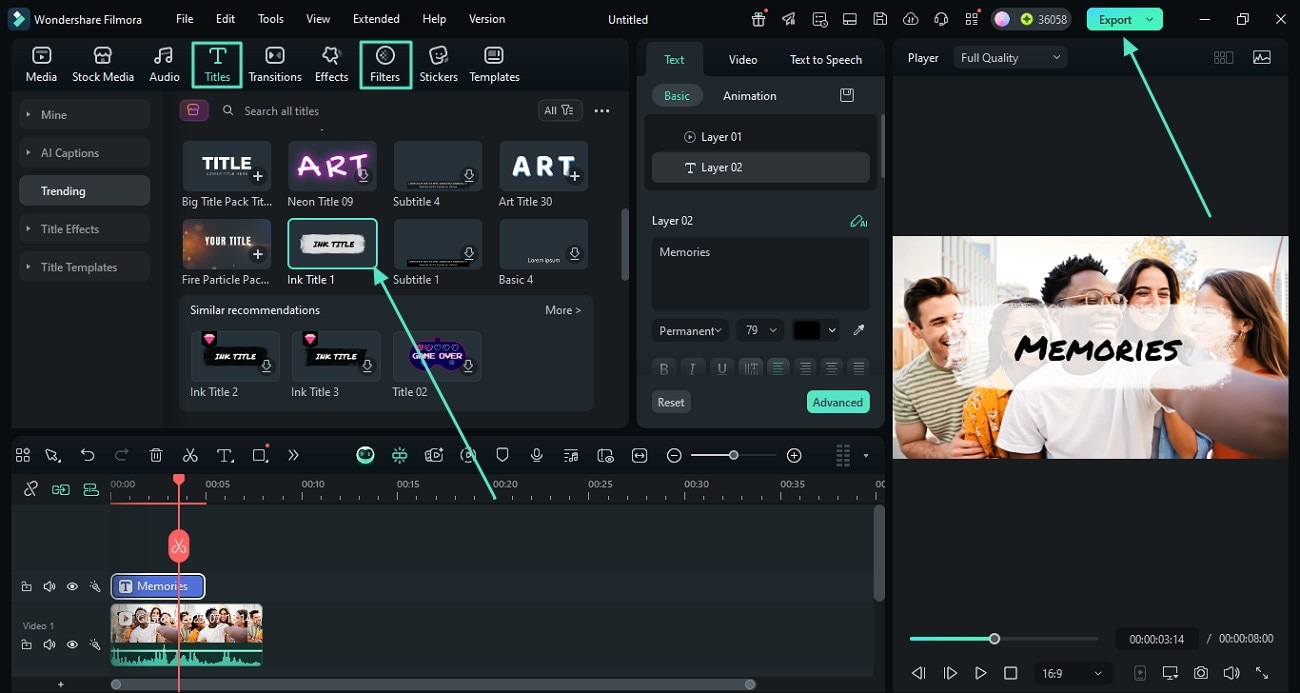
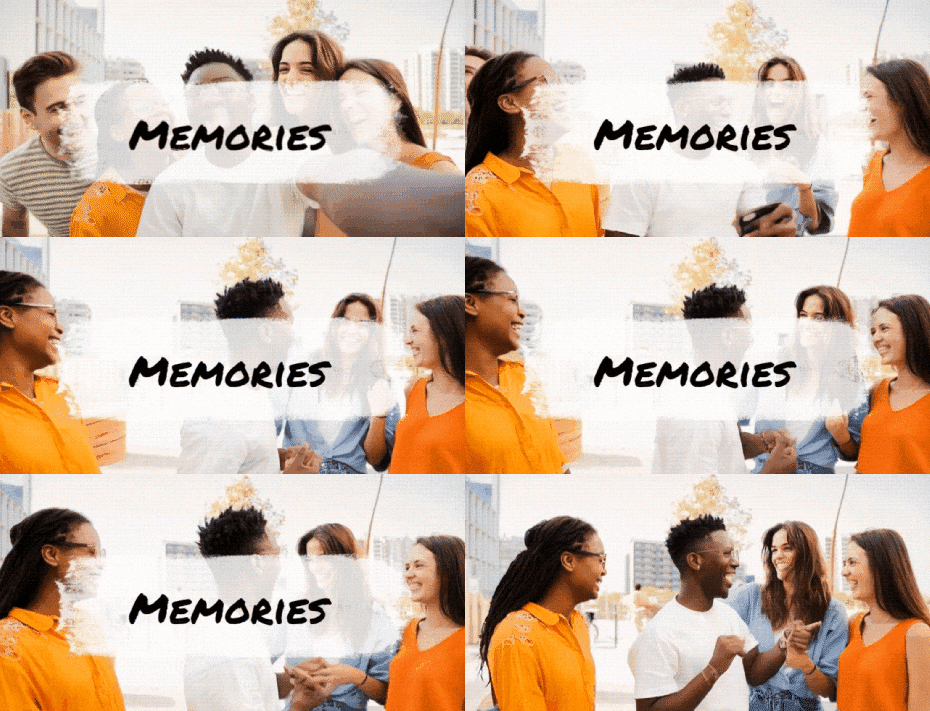
- Krok 3. Wstaw odpowiedni tekst do wideo. Aby nadać utworzonemu filmowi bardziej spersonalizowany charakter, dodaj tekst, przechodząc do sekcji "Tytuły" z górnego paska narzędzi. Włącz sekcję "Popularne" po lewej stronie, wybierz żądany szablon i dodaj tekst z panelu po prawej stronie. Po dodaniu tekstu zastosuj inne ulepszenia, takie jak "Filtry" i naciśnij przycisk "Eksportuj", aby zapisać wideo.
Proszę obejrzeć wyeksportowany GIF poniżej.
Metoda 2. Tworzenie filmów ze zdjęć za pomocą szablonów
Filmora oferuje obszerną bibliotekę szablonów do wyboru dla użytkowników, umożliwiając użytkownikom bez umiejętności edycji generowanie wysokiej jakości treści. Te szablony są wysoce konfigurowalne i mogą być dostosowane do Twoich wymagań. Przeczytaj poniższe kroki, aby dowiedzieć się jak tworzyć filmy ze zdjęć w Filmora:
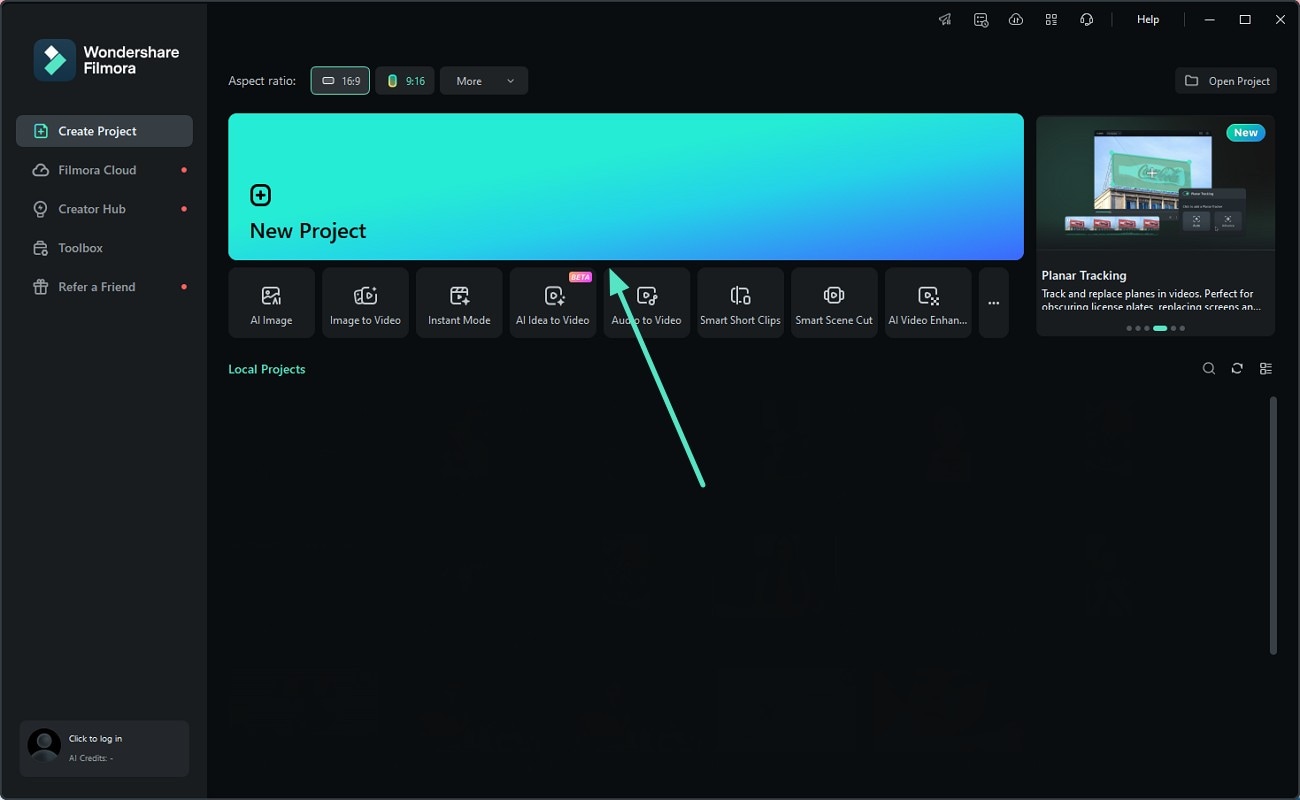
- Krok 1. Utwórz nowy projekt w interfejsie Filmora. Aby rozpocząć proces, kliknij kartę "Nowy projekt" znajdującą się na stronie głównej narzędzia.
- Krok 2. Wybierz żądany szablon. Przejdź do sekcji "Szablony" z górnego paska narzędzi i naciśnij ikonę "+", aby zastosować wybrany szablon na osi czasu edycji. Otwórz szablon na osi czasu i kliknij "Elementy do zastąpienia", aby dodać swoje zdjęcia do interfejsu.
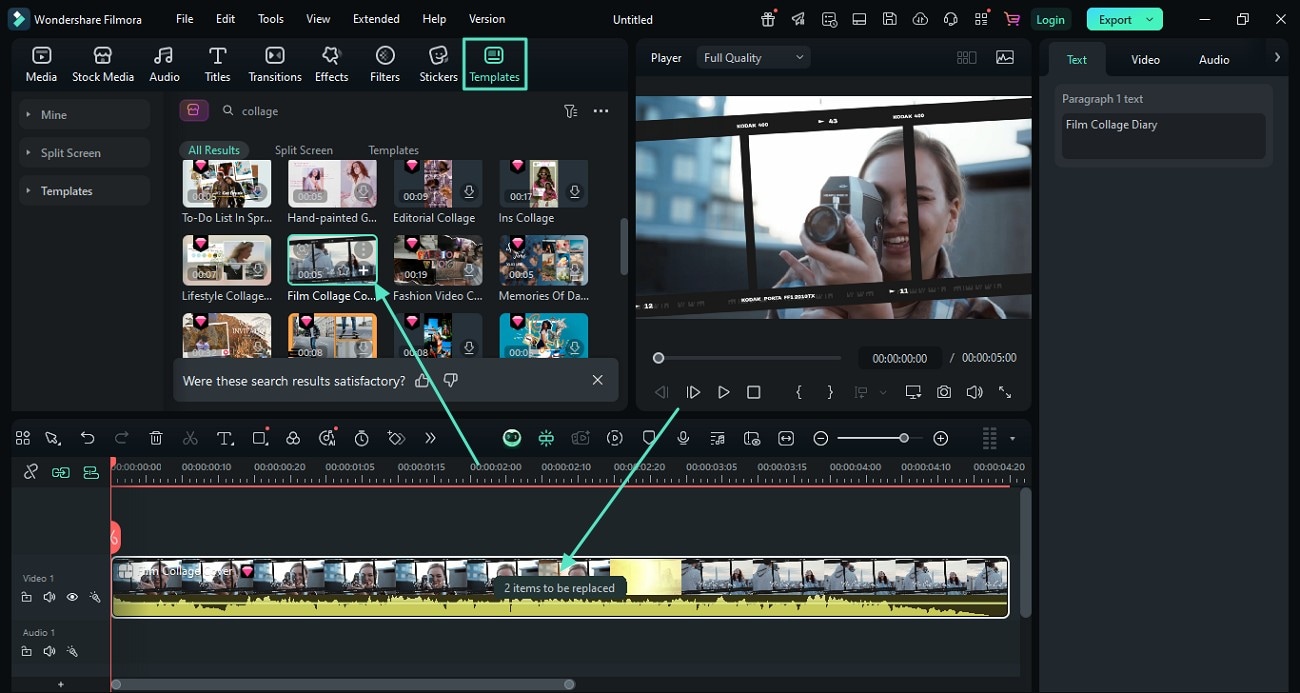
- Krok 3. Zastosuj efekty do wideo i dostosuj dźwięk. Po dodaniu zdjęć dostosuj ramkę i zastosuj efekty, przechodząc do sekcji "Efekty" za pomocą ikony "+" na wybranym efekcie. Zmień dźwięk szablonu, przechodząc do panelu po prawej stronie i stosując funkcję "Ulepszenie głosu AI". Gdy będziesz zadowolony z wyników, naciśnij przycisk "Eksportuj", aby zapisać wideo.
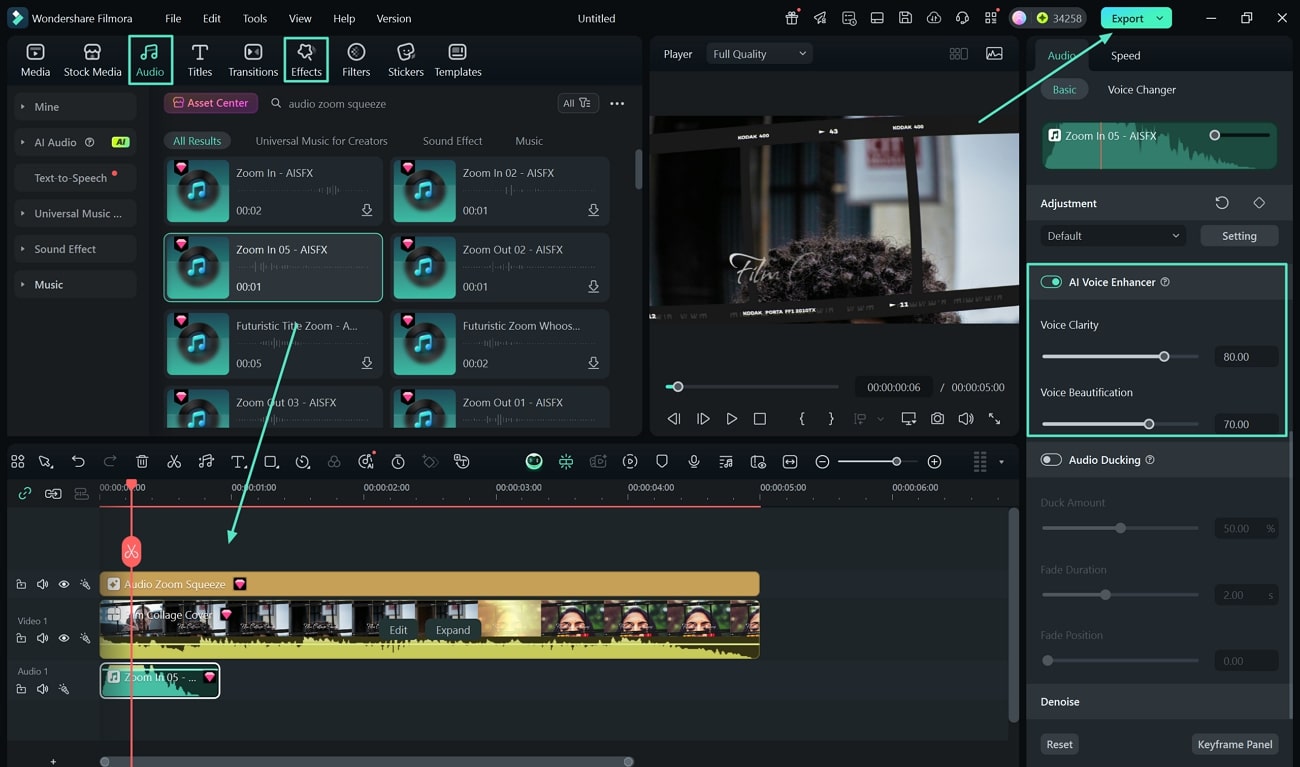
Obejrzyj poniżej wyeksportowany film.
Podsumowanie
Podsumowując, ten artykuł obejmuje kilka sposobów, za pomocą których możesz przekonwertować zdjęcia na filmy używając Filmora. To kompleksowe narzędzie multimedialne zapewnia obszerny zestaw funkcji do bezproblemowego generowania pokazów slajdów ze zdjęć. Możesz ulepszyć utworzony montaż wideo za pomocą różnych podstawowych i zasilanych przez AI funkcji oferowanych przez tę platformę.