


 100% zweryfikowane bezpieczeństwo | Bez wymaganej subskrypcji | Bez złośliwego oprogramowania
Jeśli pracujesz jako menedżer mediów społecznościowych, regularnie musisz edytować treści dla różnych platform. Codziennie musisz przesyłać i tworzyć treści, zwłaszcza filmy, ponieważ generują one większe zaangażowanie. Jednak nie jest to łatwe zadanie i wymaga zaawansowanych umiejętności edycji. Aby ułatwić ci to zadanie, ten artykuł omawia, jak scalić pliki MP4 i MP3 bez utraty jakości.
W tym artykule
Co ważne, narzędzie dokładnie usuwa oryginalny dźwięk z klipu MP4 i umożliwia dodawanie muzyki wolnej od opłat licencyjnych z jego obszernej kolekcji. Ponadto możesz generować muzykę opartą na emocjach za pomocą generatora AI narzędzia.
Część 1. Scalanie MP4 i MP3 za pomocą Wondershare Filmora
Dostępnych jest wiele narzędzi do łączenia plików MP4 i MP3, ale nie wszystkie pozwalają na skuteczne dostosowanie dźwięku. Użytkownicy mogą całkowicie oddzielić dźwięk i dodać osobną ścieżkę audio, importując ją z pulpitu za pomocą Wondershare Filmora.
Szczegółowy przewodnik scalania MP4 i MP3 za pomocą Filmora Desktop
Oto szczegółowy przewodnik, jak połączyć MP4 i MP3 z wersją desktopową Filmora:
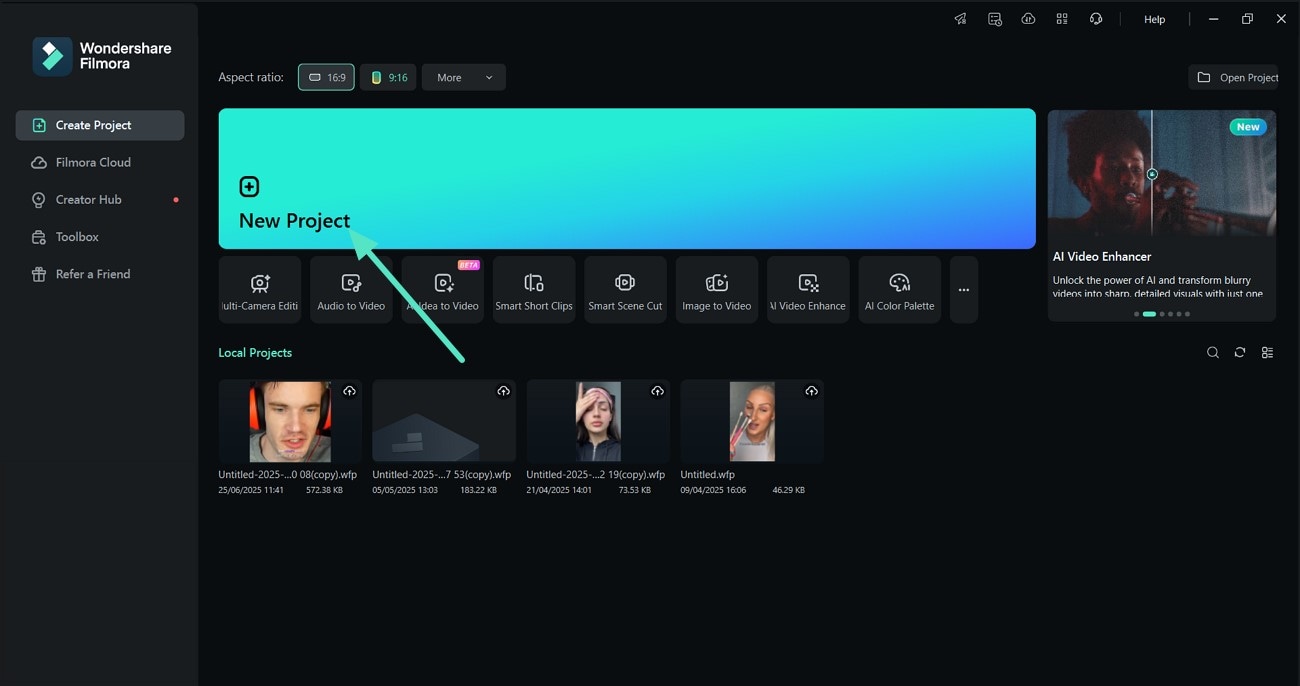
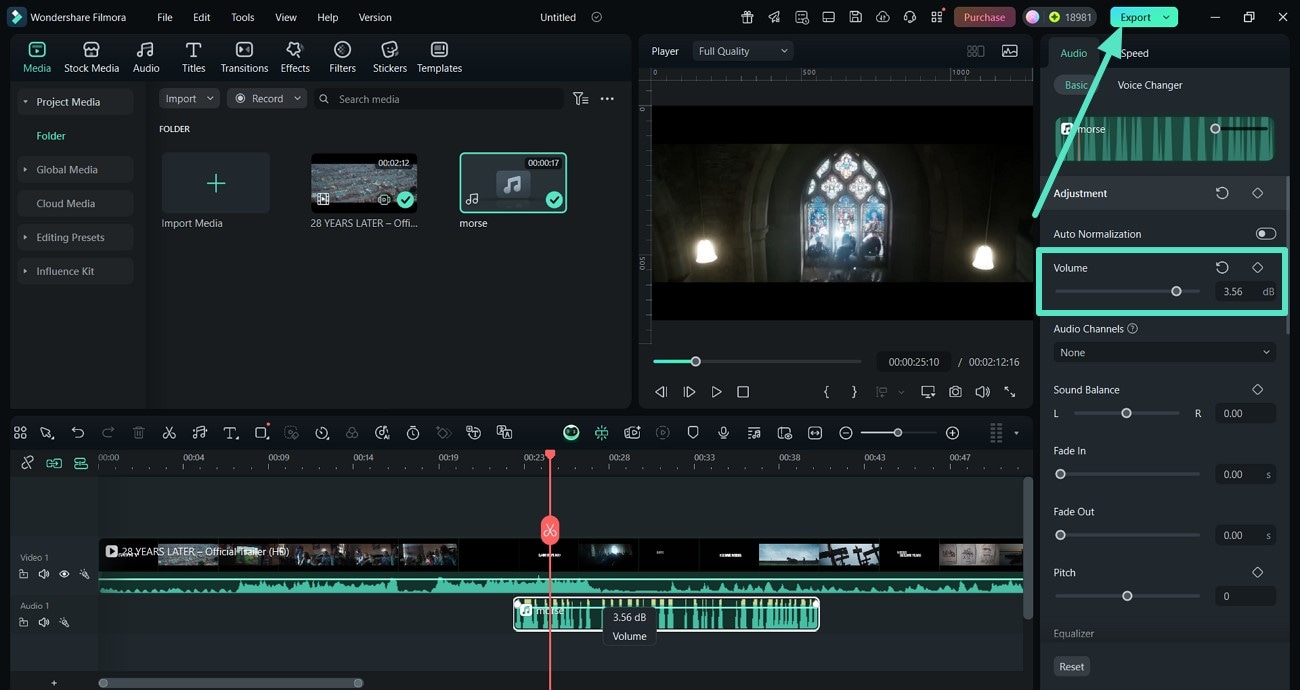
- Krok 1. Utwórz nowy projekt i zaimportuj swój plik MP4. Aby rozpocząć, wybierz opcję "Nowy projekt" ze strony głównej Filmora. Następnie zaimportuj swój plik MP4 i przeciągnij go na oś czasu edycji.
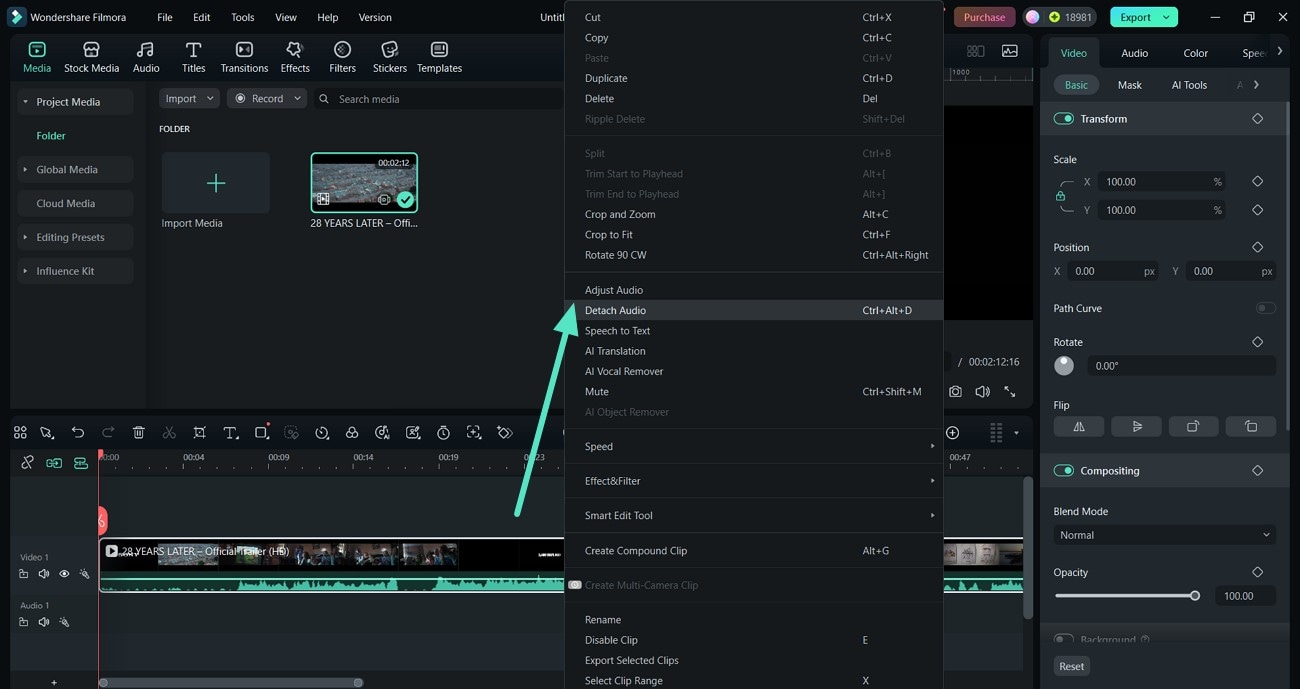
- Krok 2. Kliknij prawym przyciskiem myszy, aby oddzielić dźwięk od pliku. Następnie kliknij prawym przyciskiem myszy na plik MP4 na osi czasu edycji Filmora. Następnie wybierz opcję "Oddziel dźwięk", aby usunąć dźwięk z klipu.
- Krok 3. Zaimportuj plik MP3 i przeciągnij go na oś czasu edycji. Użyj opcji "Media", aby zaimportować plik MP3 i naciśnij przycisk "+" na nim. Po wykonaniu tej czynności przeciągnij go na oś czasu edycji, aby dostosować film.
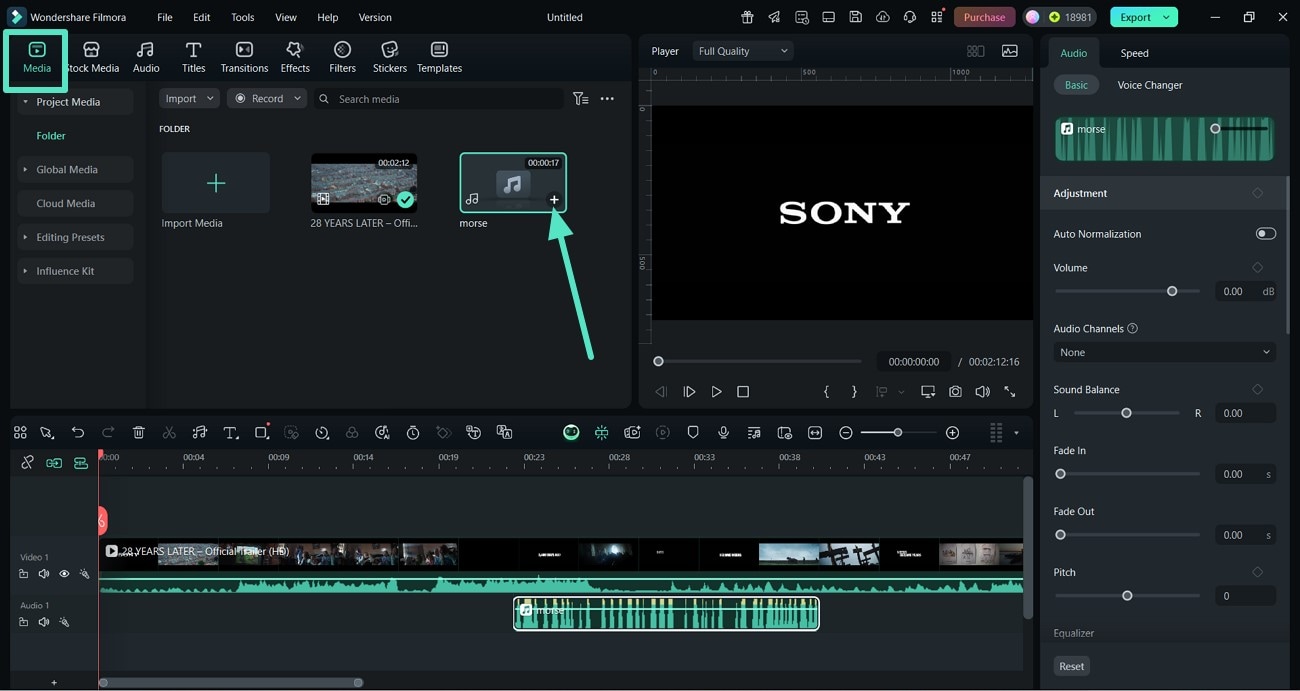
- Krok 4. Dostosuj głośność i wyeksportuj swój ostateczny plik. Zrównoważ dźwięk za pomocą paska "Głośność" po prawej stronie. Na koniec "Wyeksportuj" scalony klip, klikając przycisk w prawym górnym rogu.
 Bezpieczne pobieranie

Instrukcja krok po kroku scalania MP4 i MP3 za pomocą aplikacji Filmora
Poniżej znajduje się instrukcja krok po kroku, jak połączyć MP3 i MP4 za pomocą aplikacji Filmora [Android/iOS]:
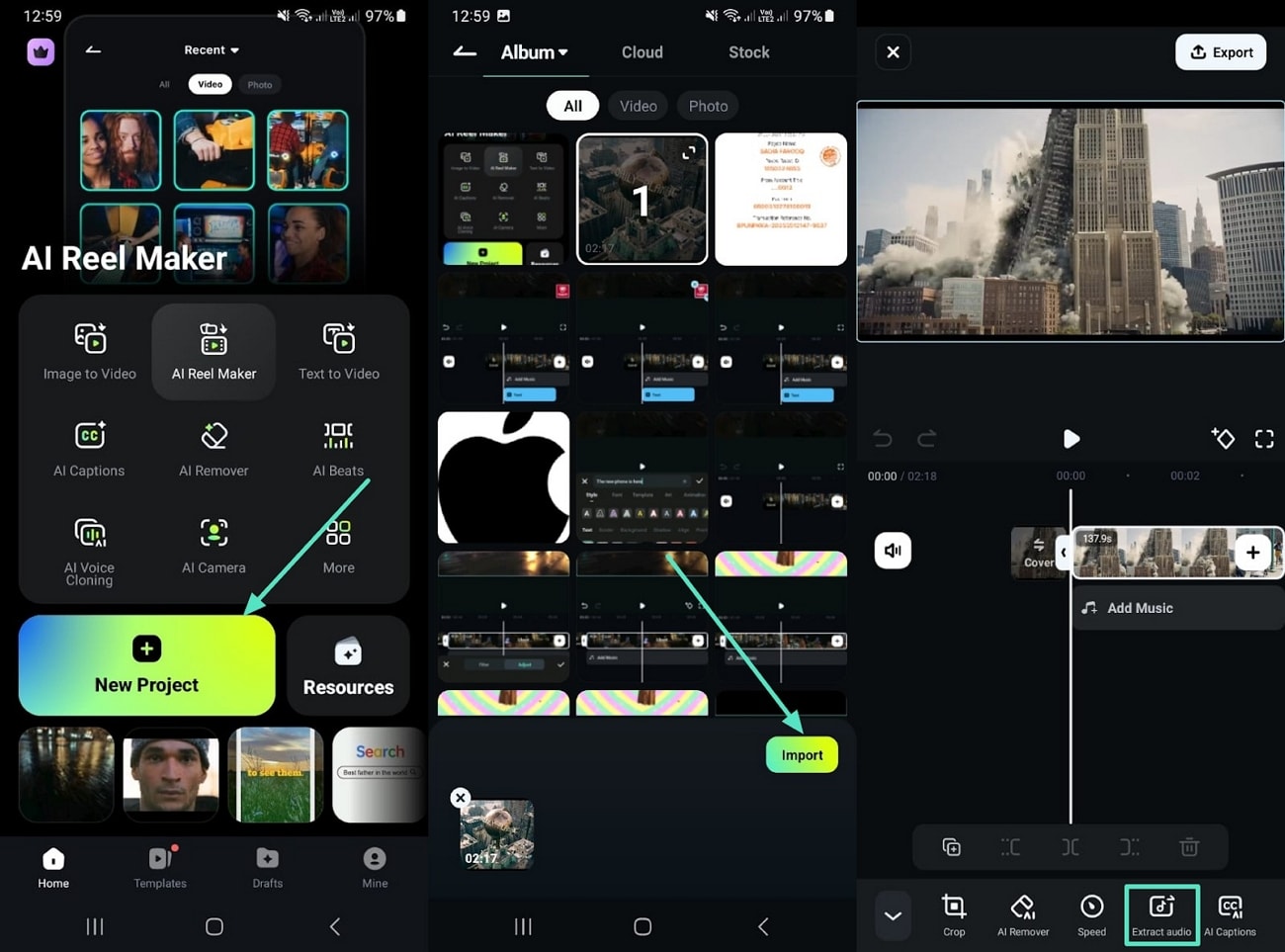
- Krok 1. Naciśnij Nowy projekt, aby najpierw zaimportować MP4. Zacznij od naciśnięcia "Nowy projekt" i wybierz plik MP4 z galerii. Po zaimportowaniu pliku, przejdź do opcji "Przytnij" i użyj przycisku "Wyodrębnij dźwięk", aby usunąć dźwięk z filmu.
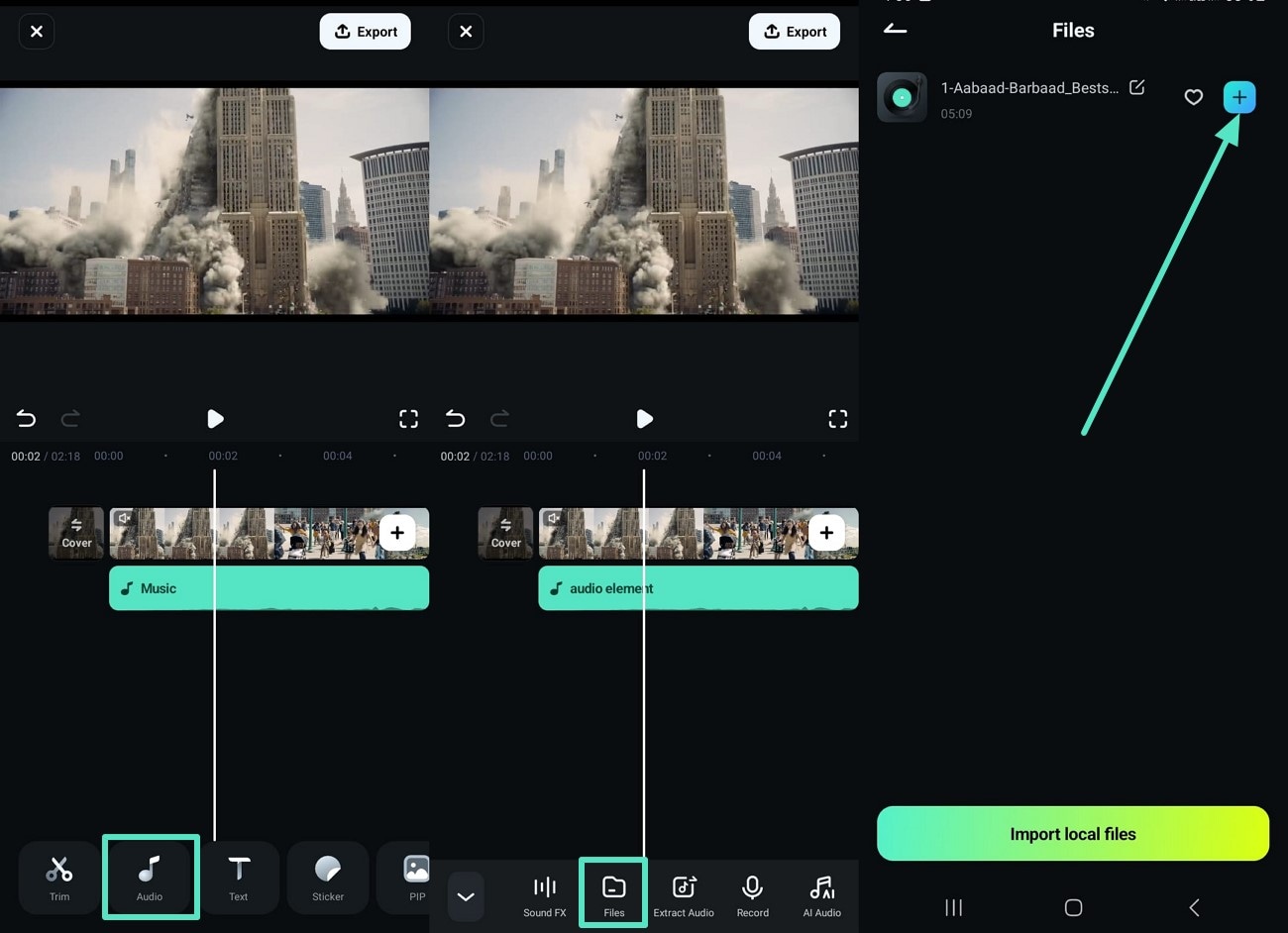
- Krok 2. Zaimportuj dźwięk z urządzenia za pomocą Plików. Wybierz opcję "Audio" u dołu, aby uzyskać dostęp do "Plików". Teraz wybierz przycisk "+" na pliku muzycznym, aby dodać go do swojego MP4.
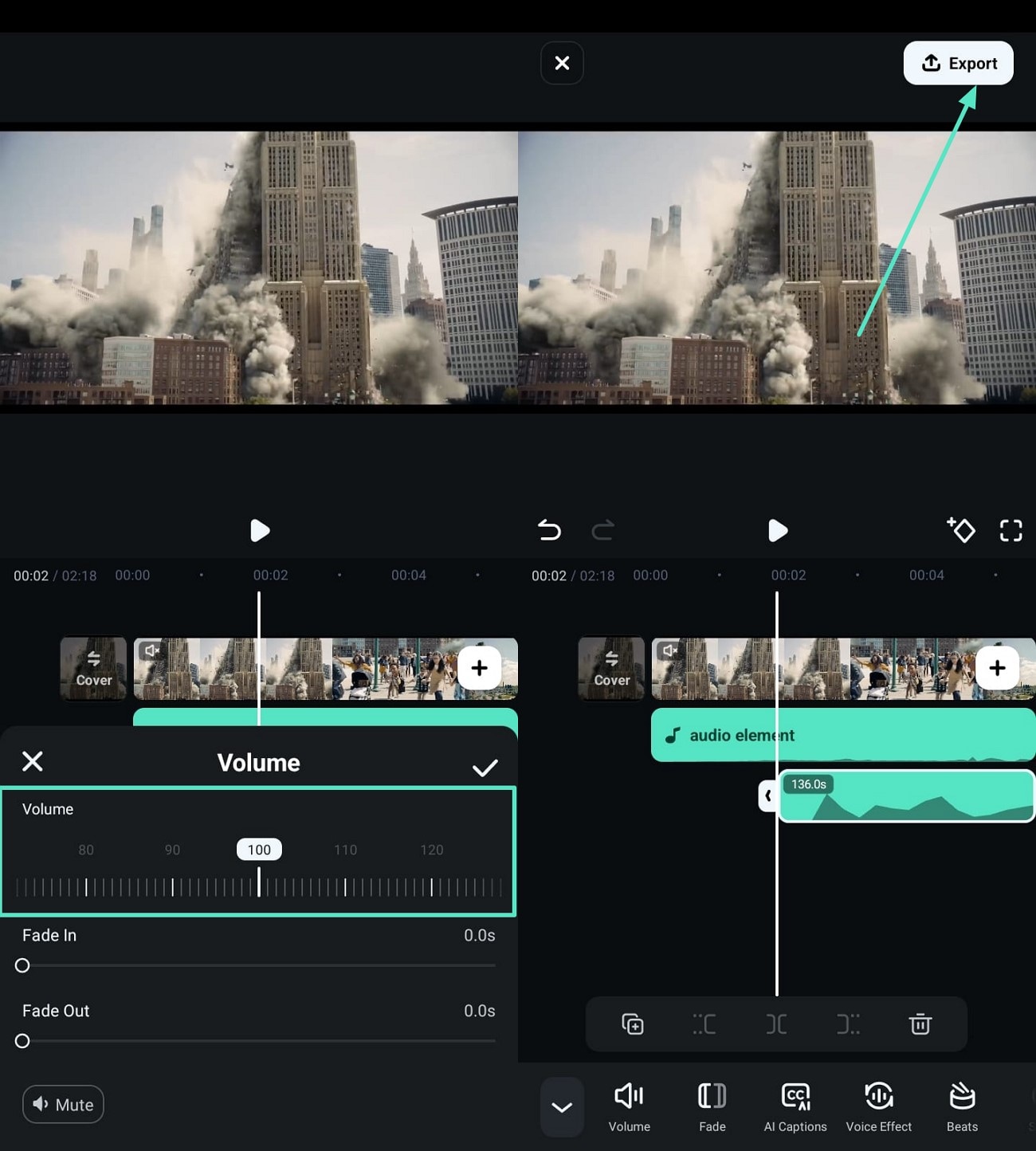
- Krok 3. Dostosuj głośność i wyeksportuj swój ostateczny plik. Użyj opcji "Głośność" poniżej, aby dostosować ją według potrzeb. Na koniec zapisz swój plik MP4, klikając przycisk "Eksportuj".
Bezpieczne pobieranie
Część 2. Scalanie MP4 i MP3 za pomocą VLC Media Player
VLC Media Player to darmowe oprogramowanie odtwarzacza multimedialnego, którego używasz do odtwarzania plików multimedialnych. Platforma jest ulubieńcem większości użytkowników, ponieważ obsługuje większość formatów plików wideo i audio. Innym powodem jest jego dostępność na różnych urządzeniach, takich jak Mac, Linux i Windows. Oto kroki, które możesz wykonać, aby połączyć pliki MP3 i MP4 za pomocą VLC Media Player:
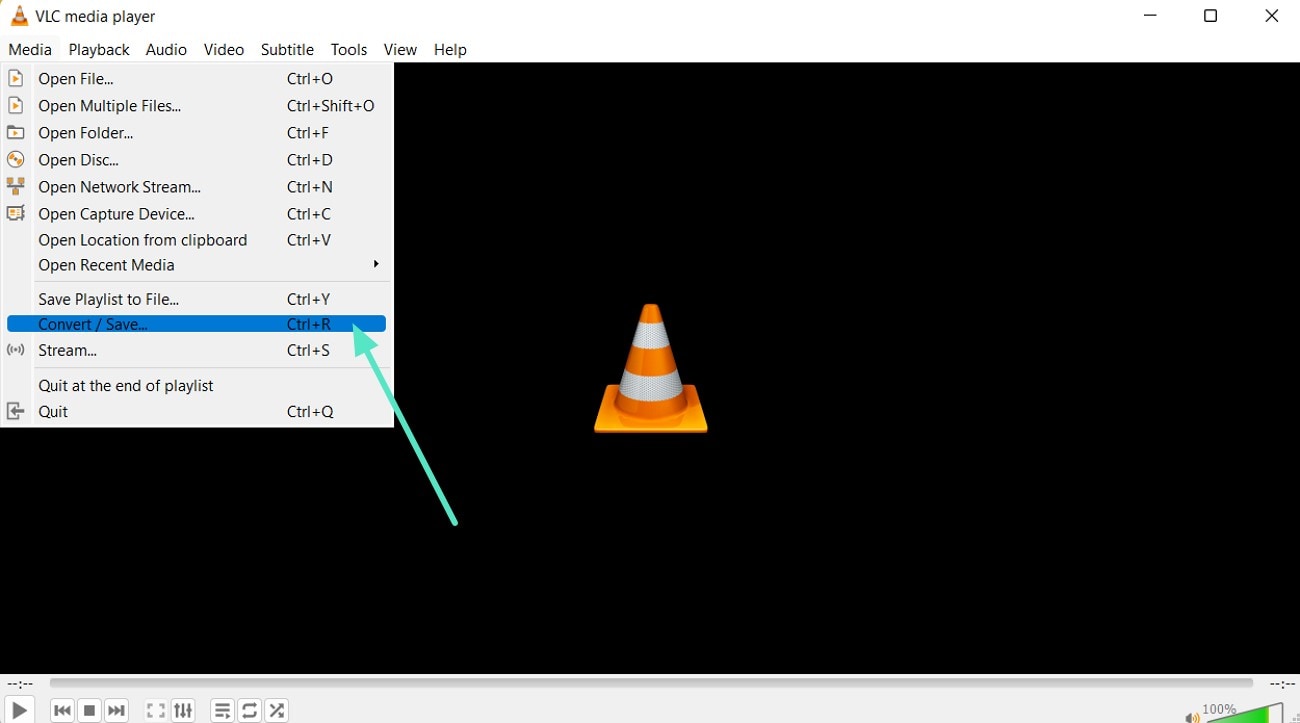
Krok 1. Po uruchomieniu VLC Media Player przejdź do opcji "Media" z głównego interfejsu i użyj menu rozwijanego, aby uzyskać dostęp do przycisku "Konwertuj/Zapisz".
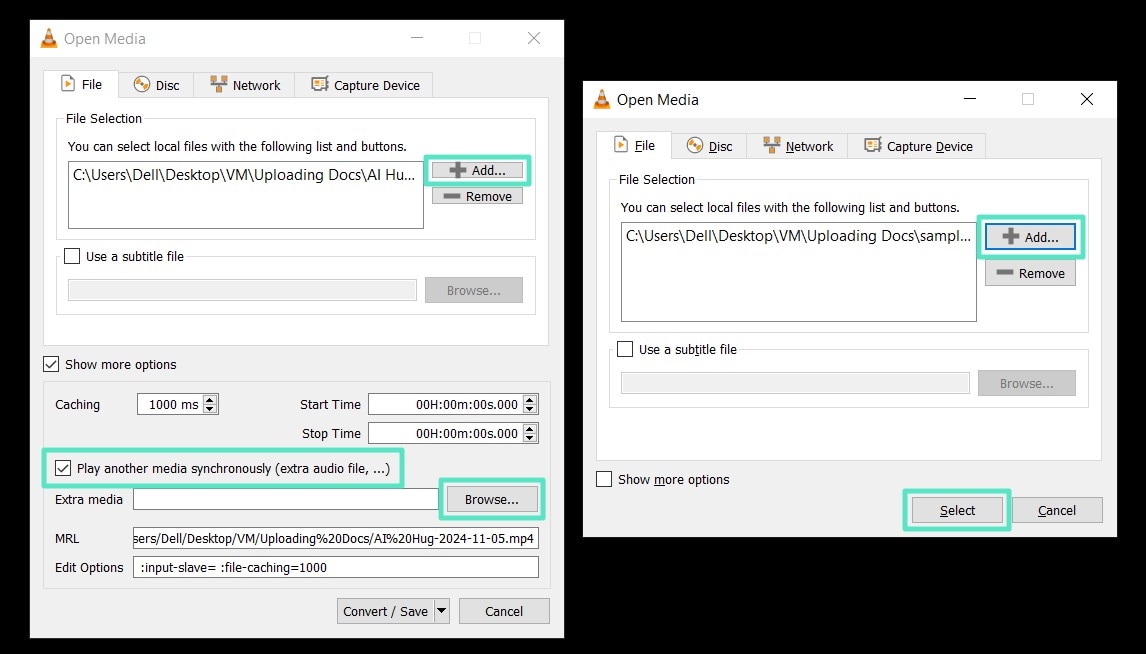
Krok 2. Użyj przycisku "Dodaj" po prawej stronie dostępnych opcji i wstaw swój plik wideo. Następnie włącz pole wyboru "Odtwarzaj inny plik multimedialny synchronicznie" i wybierz przycisk "Przeglądaj" poniżej. Z następnego okna dialogowego "Otwórz media" wybierz przycisk "+Dodaj", aby przesłać plik audio i kliknij "Wybierz", aby przejść do następnego kroku.
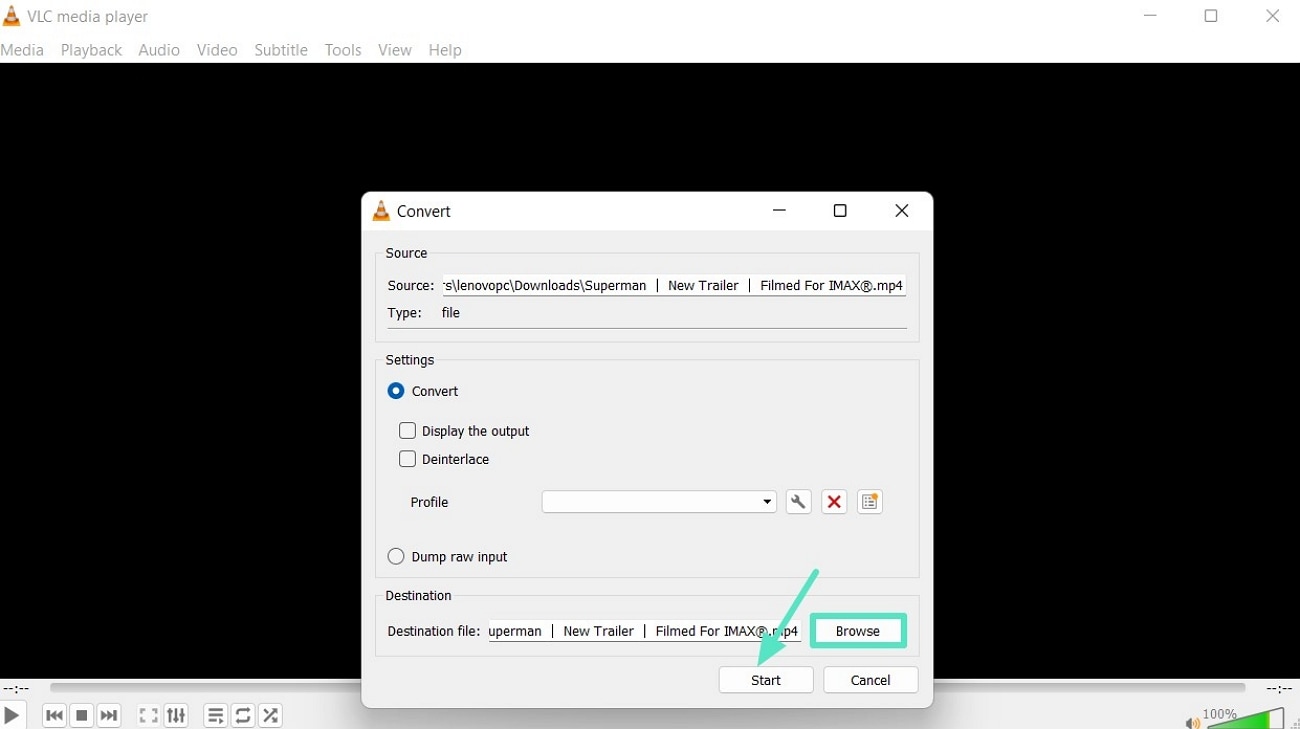
Krok 3. Na koniec użyj opcji "Przeglądaj", aby wybrać plik docelowy i zdecydować o nazwie, a następnie wybierz opcję "Start" poniżej, aby rozpocząć scalanie.
Ograniczenia VLC Media Player
- Interfejs VLC Media Player jest bardzo przestarzały i brakuje mu zaawansowanych funkcji AI.
- Zwykle ma problem z niektórymi formatami i może nie obsługiwać odtwarzania tych plików.
Część 3. Scalanie MP3 i MP4 online za pomocą VEED.io
Jest to platforma online, która oferuje scalanie audio MP3 z plikami wideo MP4 wraz z kilkoma innymi opcjami edycji wideo. Możesz dostosować długość zarówno wideo, jak i audio, zsynchronizować je, a nawet nałożyć wiele ścieżek audio. Oto jak połączyć MP4 i MP3 za pomocą VEED.io:
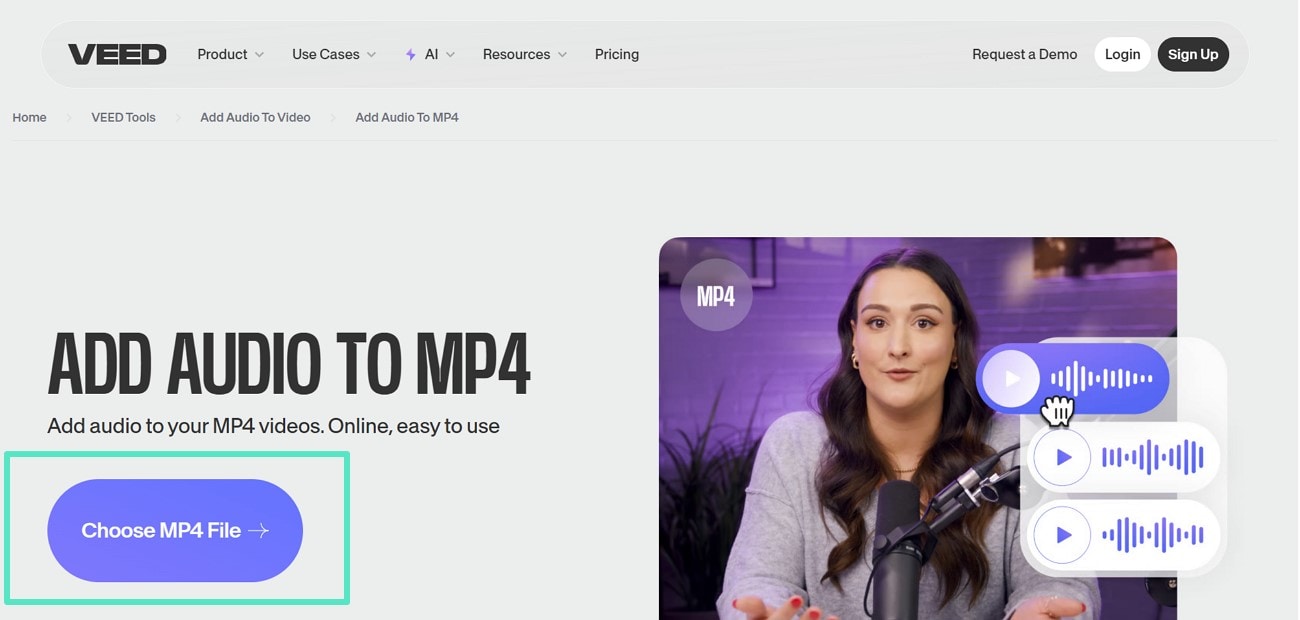
Krok 1. Otwórz VEED.io i naciśnij opcję "Wybierz plik MP4", aby zaimportować swój plik.
Krok 2. Gdy się pojawi, użyj opcji "Prześlij", aby dodać swój plik audio.
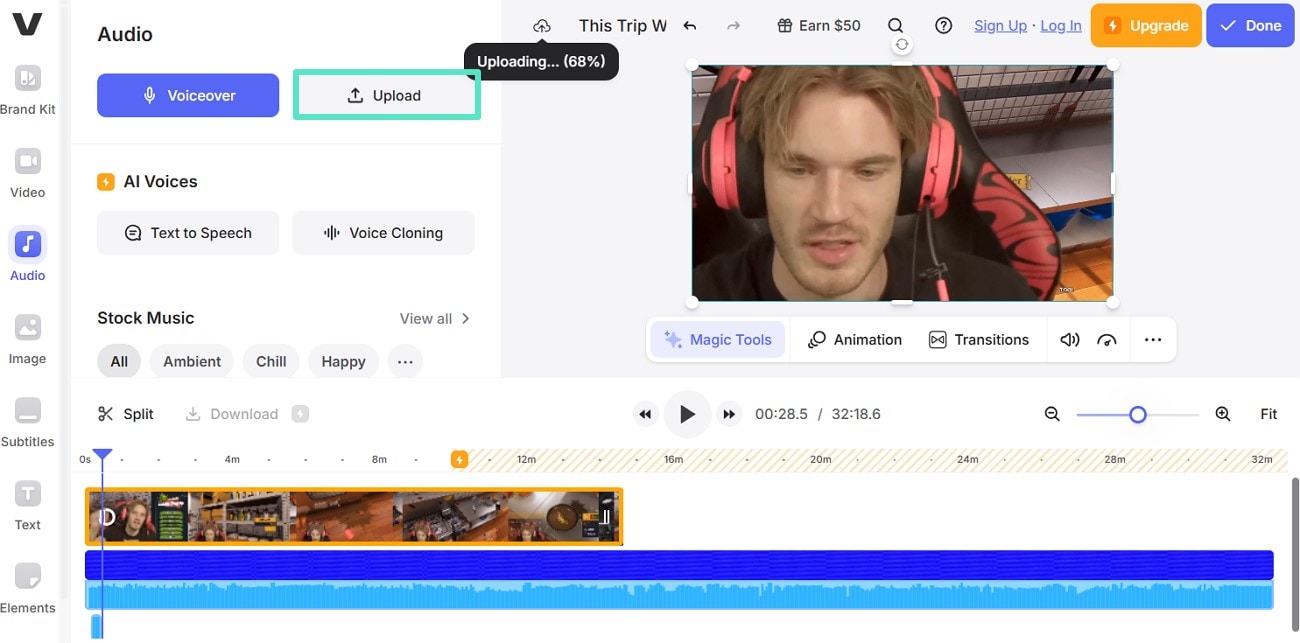
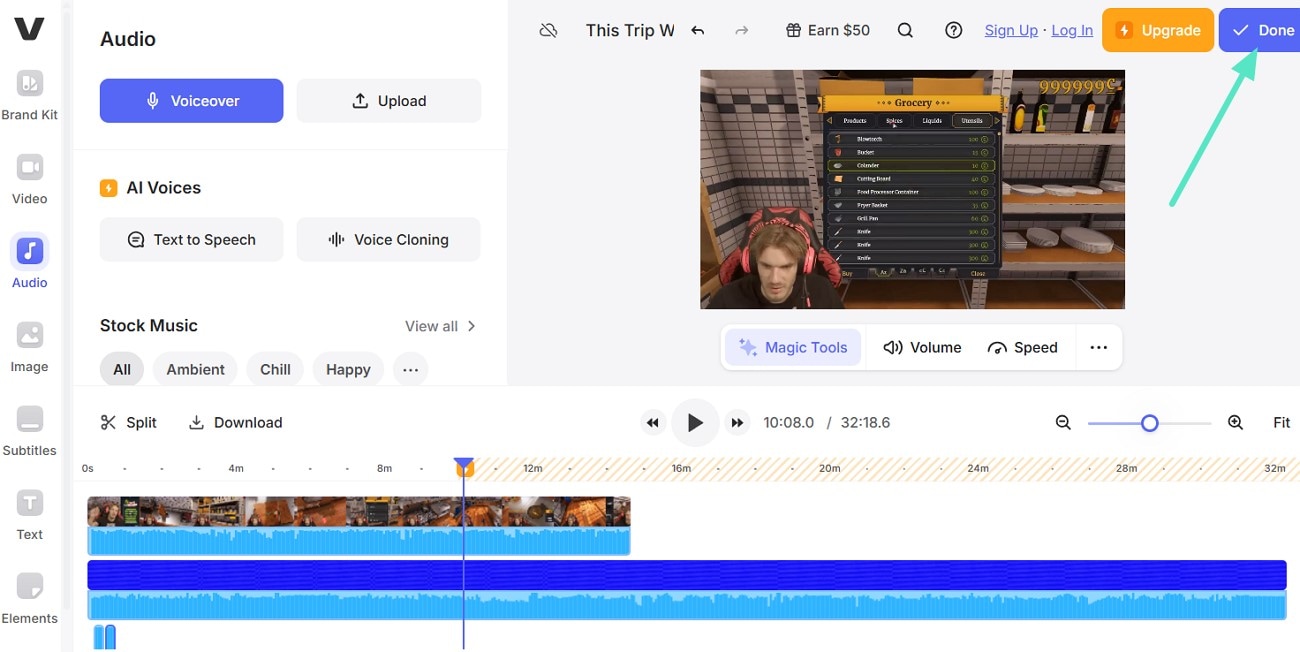
Krok 3. Użyj osi czasu edycji, aby dostosować swój MP3, a po zakończeniu wybierz opcję "Gotowe", aby zapisać zmiany.
Ograniczenia VEED.io
- Użytkownicy nie mogą eksportować scalonych plików bez znaku wodnego w darmowym planie.
- Narzędzie oferuje tylko rozdzielczość wideo 480p, co nie jest wystarczające dla projektów wysokiej jakości.
Podsumowanie
Podsumowując, ten artykuł omówił, jak scalić pliki MP4 i MP3 jak profesjonalista. Wspomniał również o narzędziu, Wondershare Filmora, którego możesz użyć do scalania plików wideo i audio. Dlatego nie musisz uczyć się zaawansowanej edycji, aby korzystać z tego narzędzia. Dzięki Filmora użytkownicy mogą najpierw oddzielić dźwięk, a następnie zaimportować plik audio, aby dodać go do swojego filmu.
 Bezpieczne pobieranie