


 100% zweryfikowane bezpieczeństwo | Bez wymaganej subskrypcji | Bez złośliwego oprogramowania
Czy Twoje wideo jest zbyt szybkie? Czy pokazuje sekwencję akcji lub intensywny mecz koszykówki? Cały ten ruch może sprawić, że wideo będzie rozmazane. Zmiana wideo na 60 FPS sprawia, że jest lepsze i wyraźniejsze. Jak więc możesz to zrobić? Możesz przekonwertować wideo na 60 FPS używając tych 5 doskonałych narzędzi.
W tym artykule
Część 1. Dlaczego konwertować wideo na 60 FPS?
Być może zapomniałeś nagrać swoje wideo w 60 FPS lub 120 FPS. Możesz zostawić je na 30 FPS, jeśli chcesz. Ale niektóre filmy wyglądają na szarpane przy tym ustawieniu. Podwajając liczbę klatek w wideo, czynisz je znacznie płynniejszym. Ruch będzie wyglądał o wiele bardziej płynnie. W konsekwencji pozwoli to Twoim widzom mieć fantastyczne, wciągające doświadczenie oglądania.
Czy planujesz zastosować w wideo zwolnione tempo? To kolejny świetny powód, aby przekonwertować wideo na 60 FPS. Ponownie, sprawia to, że ruch jest bardziej płynny. Więc kiedy dodajesz efekt zwolnionego tempa, po prostu staje się lepiej. Nie zrobienie tego doprowadzi do kiepskiej jakości wideo, czego Twoi widzowie z pewnością nie polubią.
🌟 Powiązane posty:
- Top 8 efektywnych konwerterów SUB na SRT dla Online, Windows i Mac
- Jak przekonwertować plik Zip na plik Srt?
Część 2. 3 metody konwersji wideo na 60 FPS na Windows/Mac?
Po przeczytaniu tych powodów mogłeś pomyśleć o filmach, które masz i które możesz ulepszyć przez konwersję na 60 FPS. Jak więc możesz to zrobić? Możesz użyć tych 3 skutecznych metod. To 3 różne narzędzia, które pozwalają na konwersję wideo na 60 FPS.
1. Konwertuj wideo na 60 FPS za pomocą Wondershare Filmora
Podczas konwersji wideo na wyższą liczbę klatek na sekundę, Twoje narzędzie powinno być w pełni wyposażone. Wondershare Filmora to kompleksowy edytor wideo, który oferuje różne funkcje poprawy jakości, w tym poprawę FPS. Korzystając z tej platformy, możesz przekonwertować wideo na 60fps w jej wersji desktopowej i mobilnej.
Używanie Wondershare Filmora do zwiększenia liczby klatek wideo
Za pomocą wersji desktopowej tego narzędzia możesz wprowadzać obszerne zmiany w swoich filmach. Stosuje różne metody zmiany liczby klatek na sekundę w filmach, pozwalając na edycję na każdym etapie. Oprócz ustawienia wartości na 60, możesz również dostosować liczbę klatek na sekundę do 24, 30 i więcej.
Oprócz poprawy jakości poprzez FPS, ta platforma pozwala wybrać niestandardową rozdzielczość dla lepszej wierności. Poniższa sekcja omawia wszystkie metody, które można wykorzystać do utworzenia wideo 60 FPS dla zwiększonej jakości.
Metoda 1. Używanie zakładki Plik do zmiany proporcji
Jeśli chcesz ustawić liczbę klatek przed rozpoczęciem edycji, ta metoda jest dla Ciebie idealna. Oferuje szybki proces przejścia do 60 FPS bez rozbudowanej nawigacji. Postępuj zgodnie z poniższymi krokami i dowiedz się, jak użyć tej metody do zwiększenia FPS:
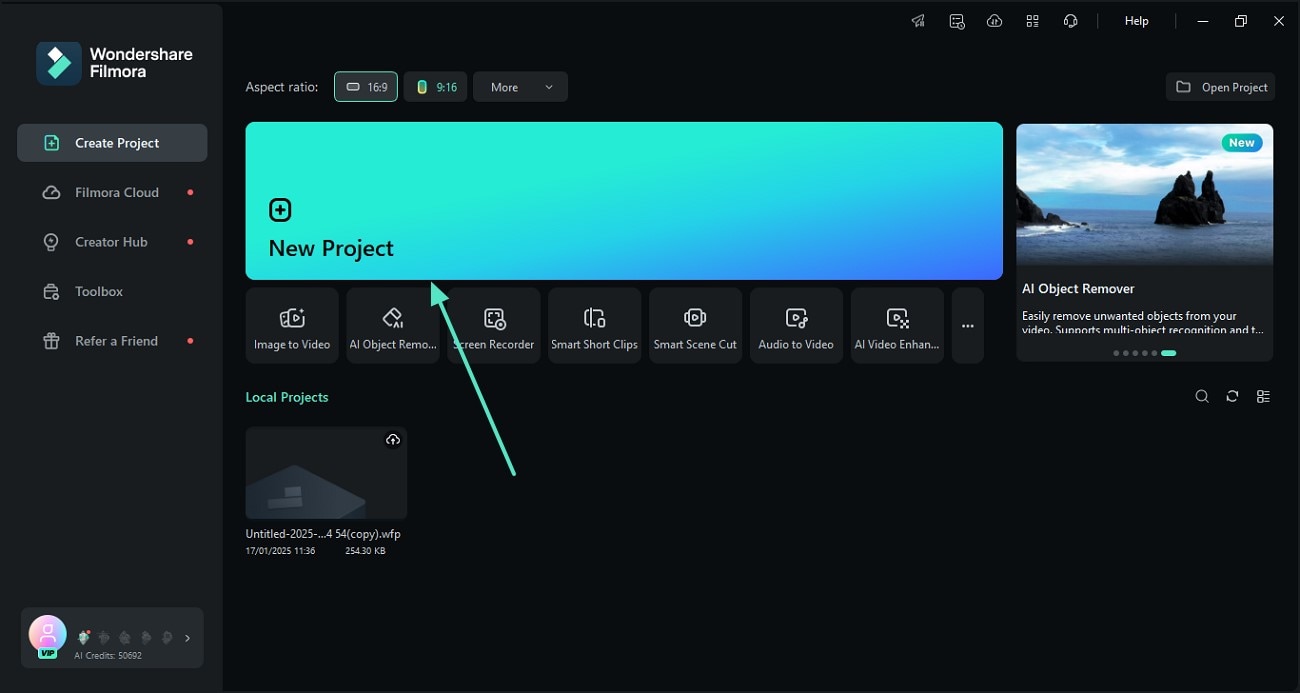
- Krok 1. Zaimportuj wideo do swojego nowego projektu. Aby rozpocząć, otwórz Filmora na pulpicie i rozpocznij "Nowy projekt", aby "Zaimportować" wideo z urządzenia.
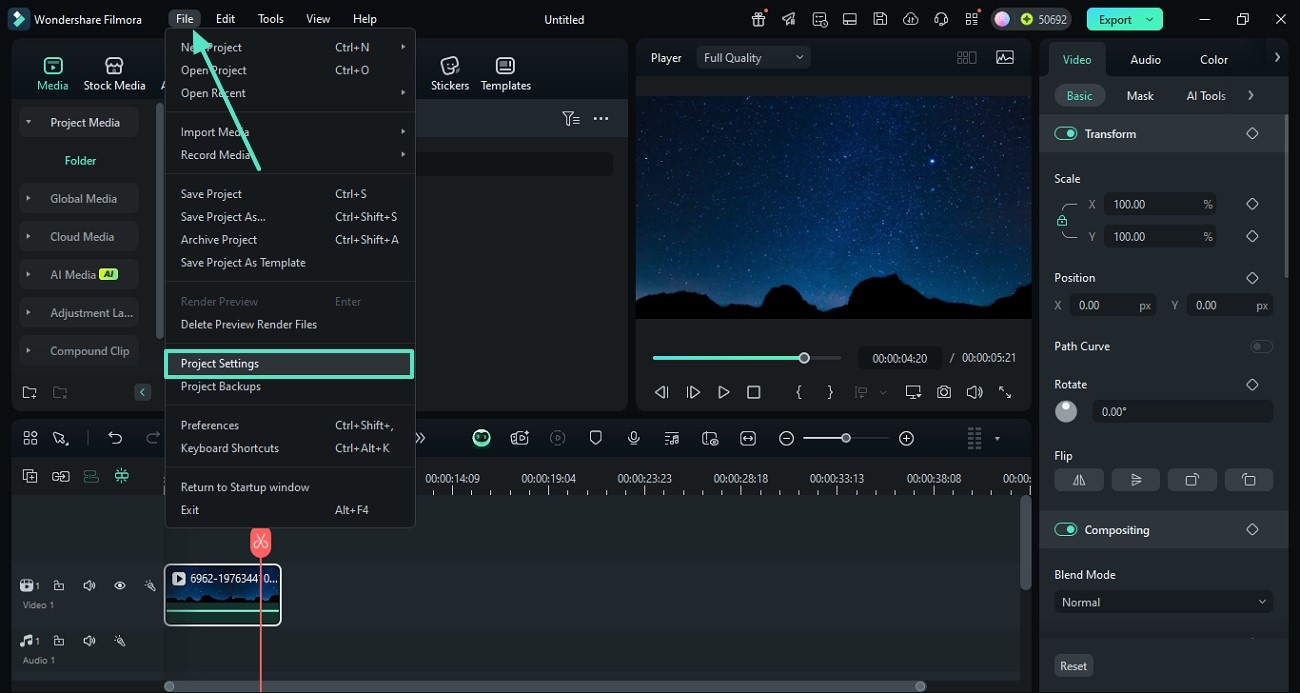
- Krok 2. Przejdź do zakładki Plik, aby kontynuować. Po zaimportowaniu przejdź do zakładki "Plik" i wybierz opcję "Ustawienia projektu", aby otworzyć nowe okno.
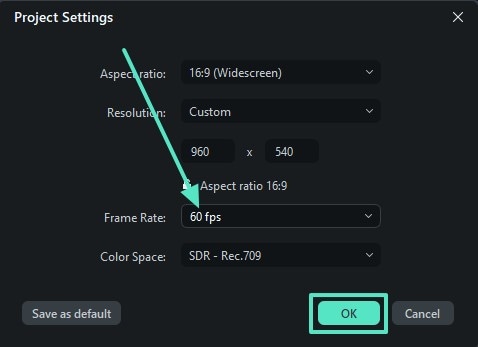
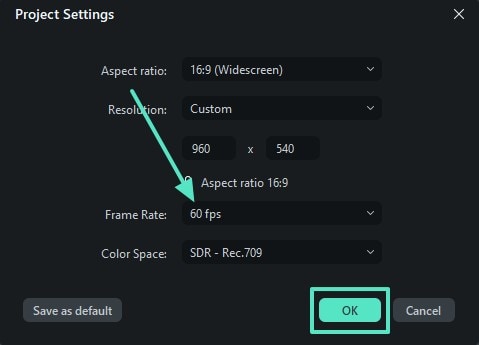
- Krok 3. Zmień liczbę klatek na sekundę i zapisz ustawienia. W następnym oknie wybierz "60 FPS" z menu "Liczba klatek na sekundę" i kliknij "OK", aby zastosować zmiany.
Metoda 2. Zmiana FPS za pomocą ustawień projektu
Ta metoda jest odpowiednia dla użytkowników, którzy chcą dostosować liczbę klatek podczas wprowadzania innych zmian w wideo. Niezależnie od tego, czy jesteś początkującym, czy profesjonalistą, ta technika jest praktyczna dla obu. Poniższe kroki zawierają kompletny przewodnik dotyczący użycia tej metody do konwersji wideo na 4K 60FPS:
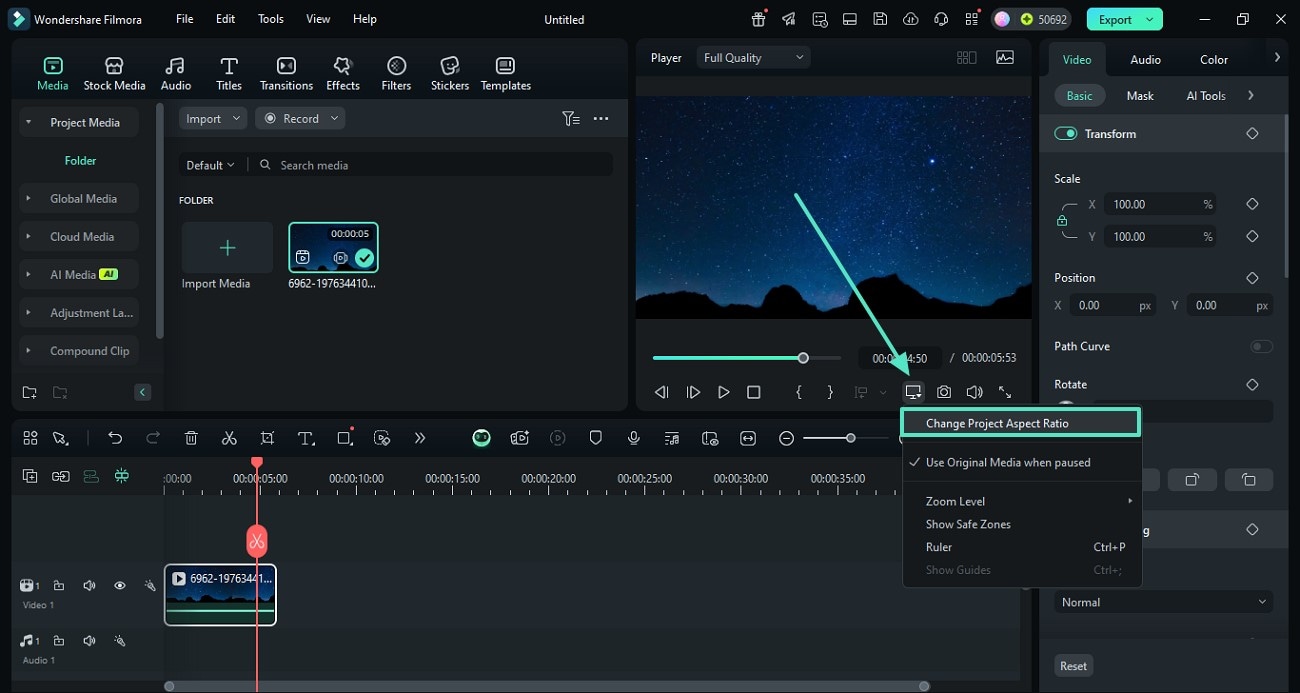
- Krok 1. Przejdź do ustawień projektu, aby rozpocząć. Po zaimportowaniu wideo przejdź do ikony "Ustawienia" pod oknem podglądu i wybierz opcję "Zmień proporcje projektu".
- Krok 2. Dostosuj liczbę klatek na sekundę do 60 i zapisz zmiany. Gdy pojawi się okno "Ustawienia projektu", wybierz liczbę klatek na sekundę jako "60 FPS" i kliknij "OK", aby zapisać jakość.
Metoda 3. Zmiana liczby klatek na sekundę podczas eksportowania
Jeśli zostawiłeś FPS dostosowanie na koniec, użycie tej metody jest przyzwoitym wyborem. Użycie tej techniki pomoże Ci wprowadzić więcej ulepszeń do wideo podczas eksportowania go na urządzenie. Aby dowiedzieć się, jak używać tego darmowego zwiększacza FPS wideo, postępuj zgodnie z poniższym przewodnikiem:
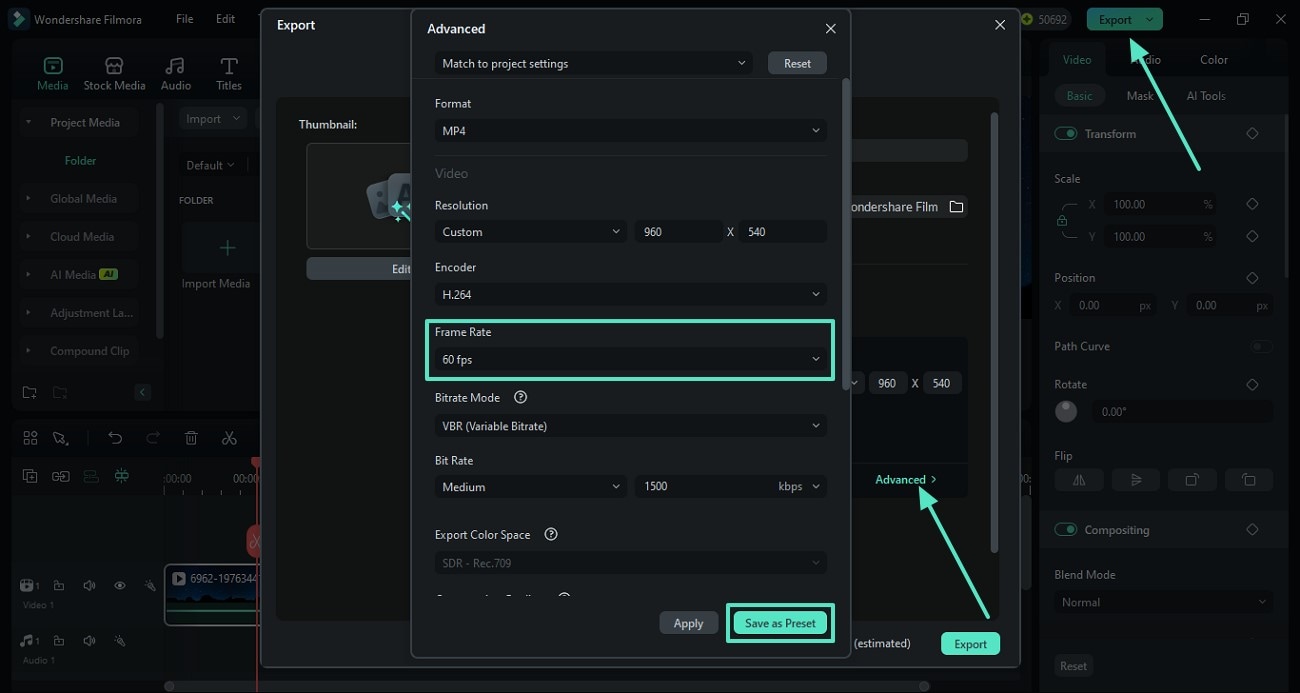
- Po edycji wideo przejdź do prawego górnego rogu, aby kliknąć "Eksportuj" i wybierz przycisk "Zaawansowane" z następnego okna. Z następnego interfejsu rozwiń menu "Liczba klatek na sekundę", aby wybrać "60" i wyeksportować plik.
 Bezpieczne pobieranie

Poznawanie aplikacji Filmora w celu zwiększenia liczby klatek wideo
Jako mobilne rozwiązanie do dostosowywania liczby klatek na sekundę wideo, aplikacja Filmora [iOS/Android] oferuje łatwy proces. Zapewniając różne inne opcje poprawy jakości, ta aplikacja gwarantuje, że otrzymasz najlepsze wyniki jakościowe. Możesz wybrać FPS od 24 do 60, w zależności od pamięci urządzenia. Oprócz liczby klatek na sekundę użytkownicy mogą wybrać wymaganą rozdzielczość i zapisać swój projekt w trybie Smart HDR.
Aplikacja Filmora oferuje przyjazny dla użytkownika interfejs, jednocześnie utrzymując funkcje na bardzo zaawansowanym poziomie. Należy wykonać następujące kroki, aby zmienić wideo na 60FPS podczas korzystania z różnych funkcji edycji na tej platformie:
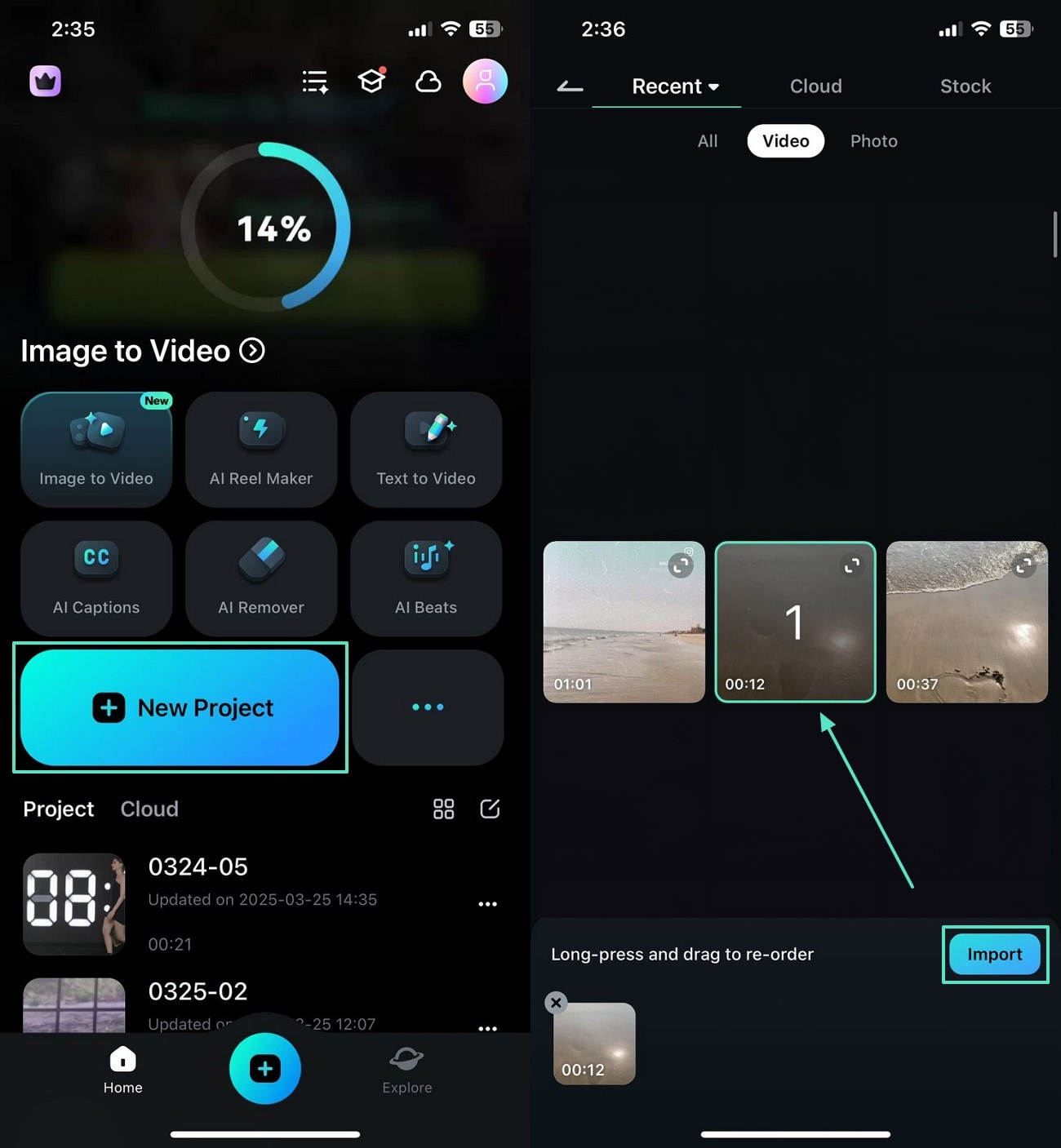
- Krok 1. Rozpocznij nowy projekt, aby zaimportować wideo. Aby rozpocząć proces, otwórz aplikację Filmora i użyj głównego interfejsu, aby rozpocząć "Nowy projekt". Korzystając z biblioteki wideo, wybierz żądane wideo i dotknij "Importuj", aby zainicjować.
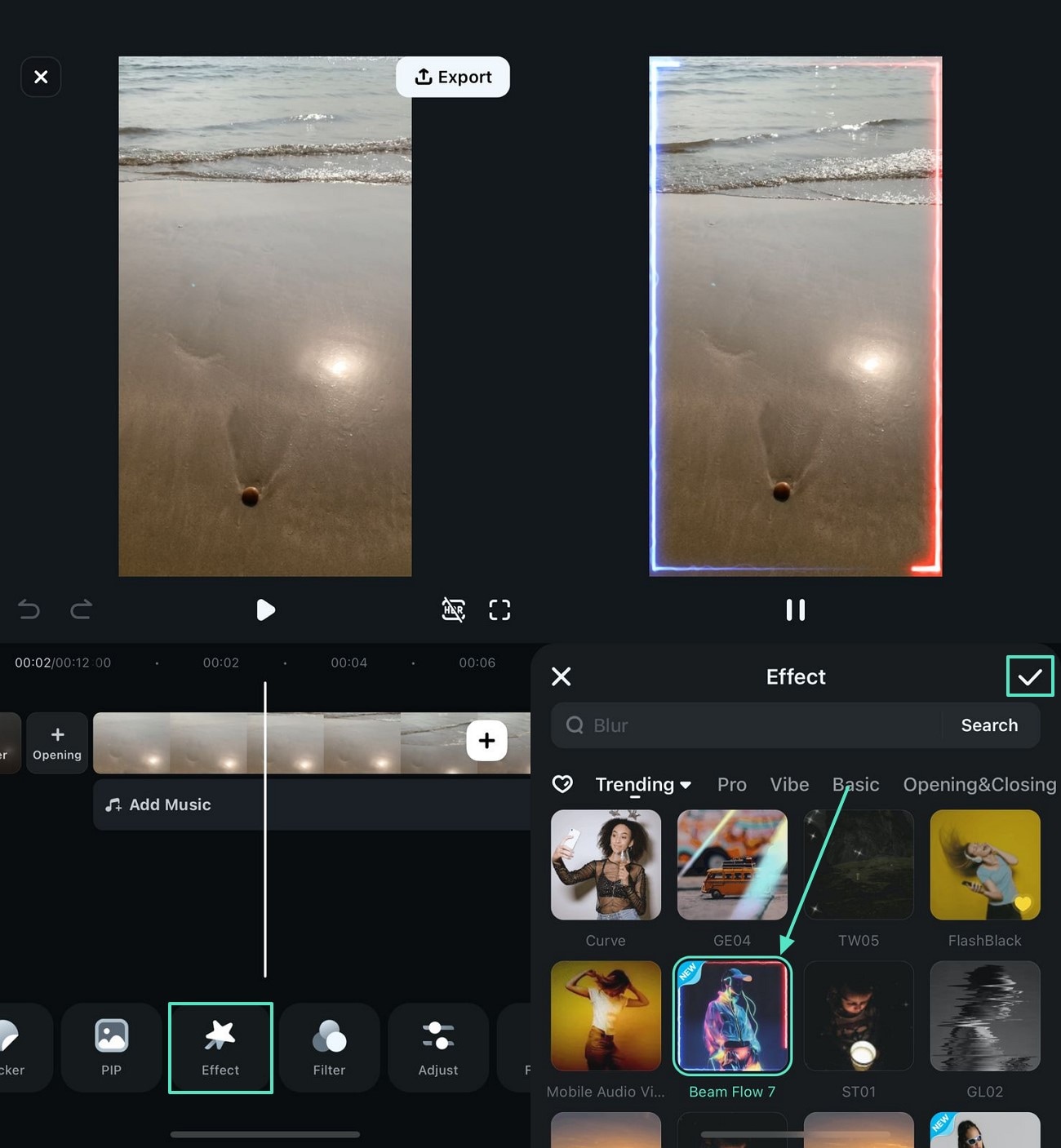
- Krok 2. Edytuj wideo, aby uzyskać lepszy wygląd. Gdy wideo zostanie zaimportowane, użyj dolnego paska narzędzi, aby wejść do zakładki "Efekt" i wybrać zasób, który odpowiada Twoim potrzebom.
- Krok 3. Dodaj tekst do wideo, aby uzupełnić przekaz. Aby uzupełnić swój przekaz przez tekst, przejdź do zakładki "Tekst" i dodaj tekst, którego potrzebujesz. Aby upiększyć pismo, użyj szablonów "Tekst artystyczny" i zastosuj zmiany.
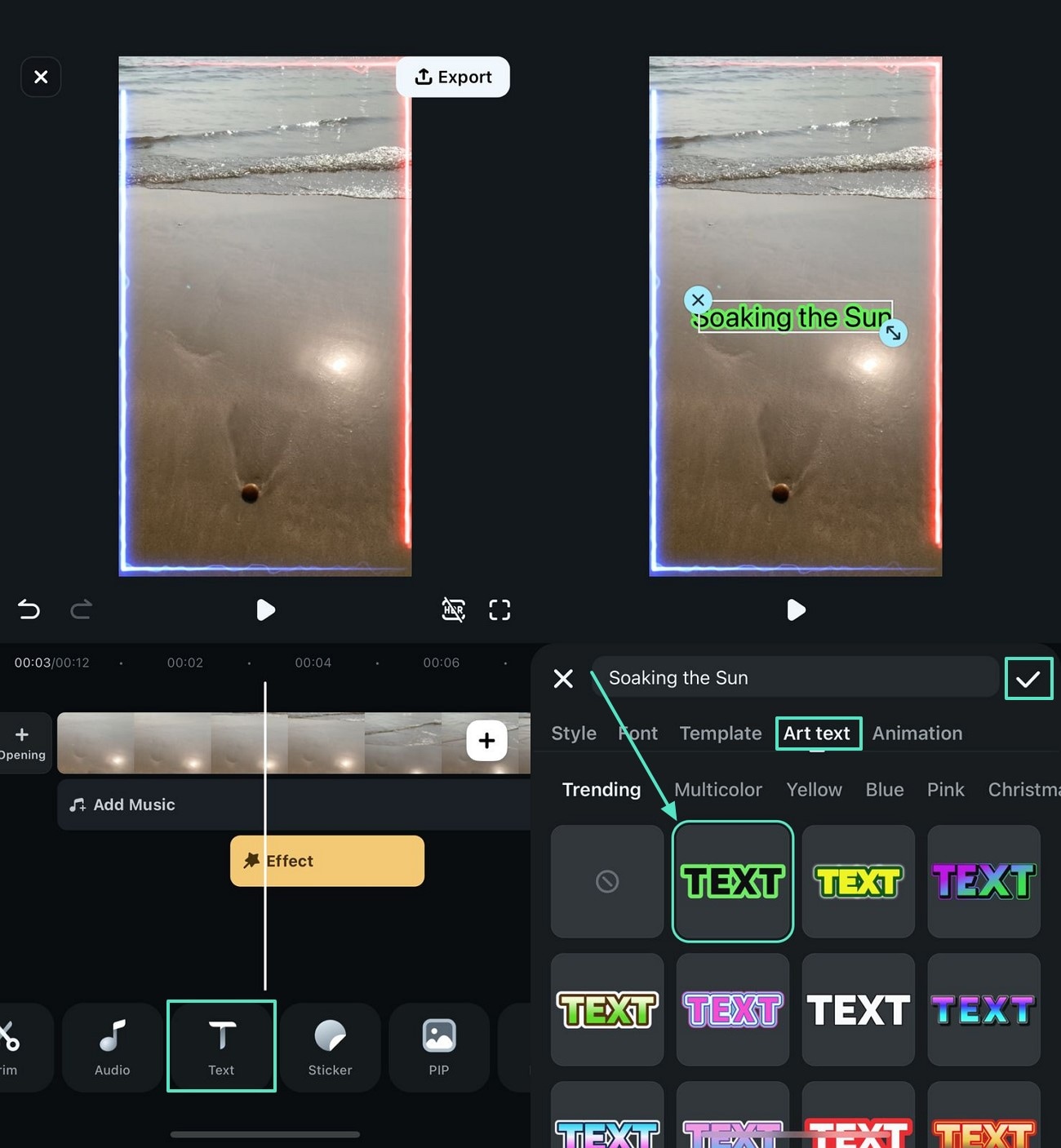
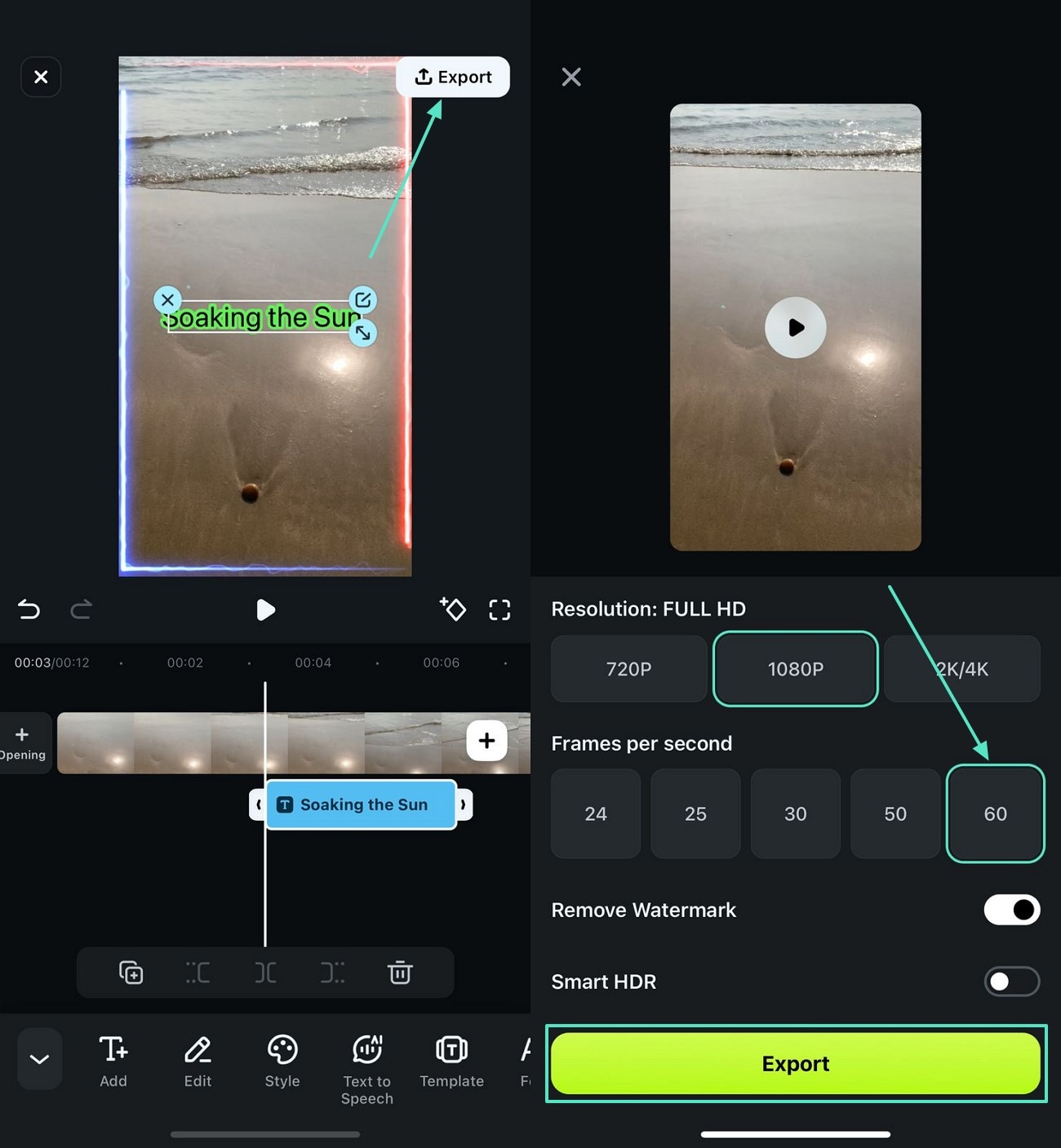
- Krok 4. Użyj okna eksportu, aby zmienić liczbę klatek wideo. Po dokonaniu wszystkich edycji wideo przejdź do prawego górnego rogu, aby "Wyeksportować" wideo i wybierz "60 FPS" spośród dostępnych opcji, aby wyeksportować wideo.
Bezpieczne pobieranie
2. Użyj SmoothVideo Project, aby utworzyć wideo na 60 FPS
SmoothVideo Project (SVP) wykorzystuje techniki interpolacji klatek - te same, które są używane przez wysokiej klasy telewizory i projektory. Ta technika zwiększa liczbę klatek, dodając klatki pośrednie między istniejącymi. W rezultacie zapewnia płynny, klarowny i wyraźny ruch.
SmoothVideo Projects pozwala konwertować filmy na 60 FPS, a nawet na 120 lub 144+ FPS. Ponadto może konwertować filmy w czasie rzeczywistym, na odtwarzaczu wideo.
Postępuj zgodnie z tym przewodnikiem, aby konwertować filmy za pomocą tego narzędzia:
Krok1 Zainstaluj SVP i upewnij się, że dodasz SVPcode. Jeśli masz już zainstalowany program, możesz dodać SVPcode za pomocą aplikacji Maintain SVP 4.
Krok2 Wybierz "Przeglądaj w poszukiwaniu wideo do transkodowania.."
Krok3 Zaimportuj wideo, które chcesz przekonwertować na 60 FPS.
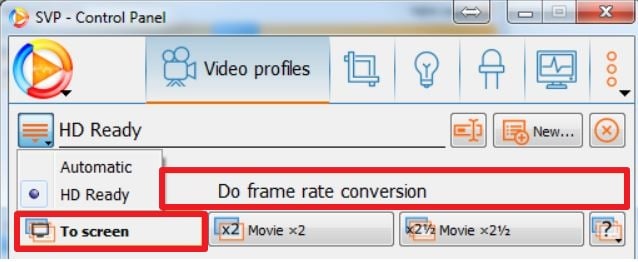
Krok4 Wybierz 60 FPS podczas wybierania profilu wideo dla filmu.
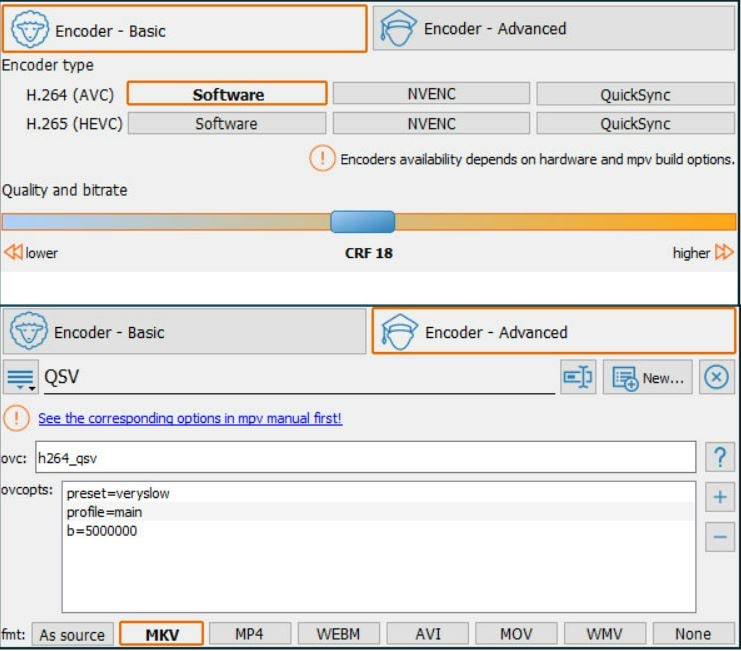
Krok5 Wybierz między "Podstawowy" a "Zaawansowany" dla ustawienia kompresji wideo.
Krok6 Kliknij "Start."
3. Twórz filmy 60 FPS za pomocą Freemake Video Converter
Freemake to kompleksowe narzędzie do konwersji wideo. Obsługuje ponad 500 formatów plików wideo i pozwala przekształcać zdjęcia i dźwięk w wideo oraz przetwarzać wiele filmów jednocześnie. Najlepsze jest to, że nie musisz nawet pobierać filmu. Freemake Video Converter może konwertować również filmy online.
Podczas konwersji plików masz opcję zmiany ich liczby klatek na sekundę. Dlatego jest to doskonałe narzędzie do zamiany filmów na 60 FPS.
Wykonaj następujące kroki, aby zmienić liczbę klatek na sekundę wideo za pomocą tej aplikacji:
Krok1 Uruchom Freemake Video Converter. Kliknij "+Wideo", aby zaimportować wideo, które chcesz przekonwertować.
Krok2 Kliknij dwukrotnie format wyjściowy, aby otworzyć okno z opcją ustawień.
Krok3 Kliknij przycisk koła zębatego lub "Ustawienia".
Krok4 W nowym oknie kliknij menu rozwijane "Liczba klatek na sekundę". Wybierz "60 fps."
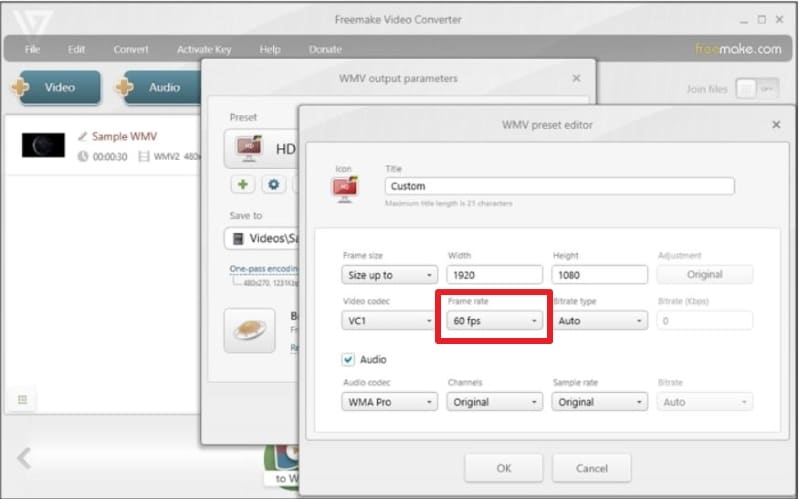
Krok5 Kliknij "Ok."
Krok6 Wybierz folder docelowy dla pliku wyjściowego. Kliknij "Konwertuj."
2 fantastyczne konwertery wideo 60 FPS online
Co jeśli nie używasz komputera PC do edycji swoich filmów? Na przykład, nagrywasz, edytujesz i przesyłasz swoje filmy za pomocą telefonu komórkowego. Lub co jeśli używasz komputera PC, ale jesteś poza domem? W takich przypadkach możesz użyć narzędzi online. Oto 2 najlepsze na rynku.
1. VEED.IO 30 FPS do 60 FPS Online
Veed.io to proste, ale niezwykle niezawodne narzędzie do edycji wideo online. Umożliwia edycję filmów i zmianę liczby klatek na sekundę za darmo. Ponadto oferuje szereg innych narzędzi, które mogą pomóc w poprawie jakości wideo. Na przykład, Veed.io może usuwać szumy tła z filmu.
Veed.io pozwala również zmienić proporcje wideo, aby zoptymalizować je pod kątem różnych platform do streamingu wideo.
Oto przewodnik, jak przekonwertować na 60 FPS przy użyciu Veed.io:
Krok1 Uruchom wybraną przeglądarkę internetową i przejdź na stronę Veed.io.
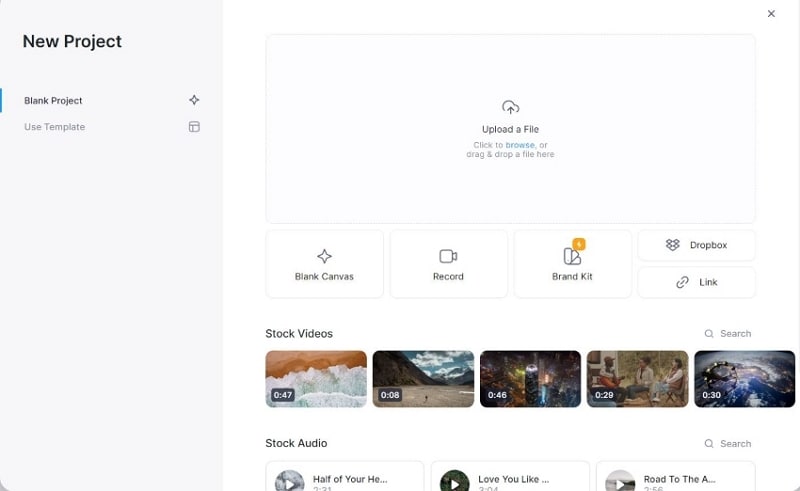
Krok2 Kliknij „Get Started".
Krok3 Kliknij „Upload a File" lub przeciągnij plik wideo do interfejsu, aby go przesłać. Wybierz film, który chcesz przekonwertować na 60 FPS.
Krok4 Kliknij „Export" > „Advanced".
Krok5 Przeciągnij suwak dla „Framerate Limit" w prawo, aż tekst wyświetlacza pokaże „60".
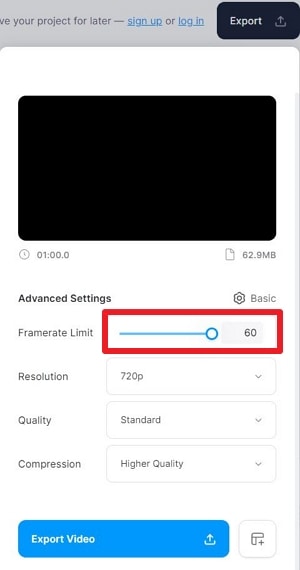
Krok6 Kliknij „Export Video".
Krok 7 Poczekaj, aż Veed.io zakończy przetwarzanie Twojego wideo. Kiedy na ekranie pojawi się komunikat „Your video is ready", kliknij przycisk „Download".

2. 30 FPS do 60 FPS Narzędzie Online-Convert
Online-Convert to popularne narzędzie online do konwersji formatów plików. Obsługuje ponad 50 formatów źródłowych wideo i umożliwia konwersję plików między nimi. Ponadto Online-Convert pozwala zmienić liczbę klatek na sekundę filmu. Możesz ustawić 60 FPS, a nawet 120 FPS!
Ale pamiętaj, że jak sama nazwa narzędzia wskazuje, Online-Convert jest tylko konwerterem plików. Nie możesz edytować swoich filmów za pomocą tej usługi online. Dlatego musisz mieć niezawodny edytor wideo na swoim urządzeniu lub użyć innego narzędzia online z funkcją edycji.
W każdym razie, oto samouczek, jak konwertować filmy do 60 FPS za pomocą tego narzędzia online:
Krok1 Uruchom przeglądarkę internetową i przejdź na stronę narzędzia Online-Convert.
Krok2 Przeciągnij plik wideo do zielonego prostokąta. Alternatywnie kliknij „Choose File"/ „Enter URL" / „Dropbox" / „Google Drive", aby zaimportować swój plik.
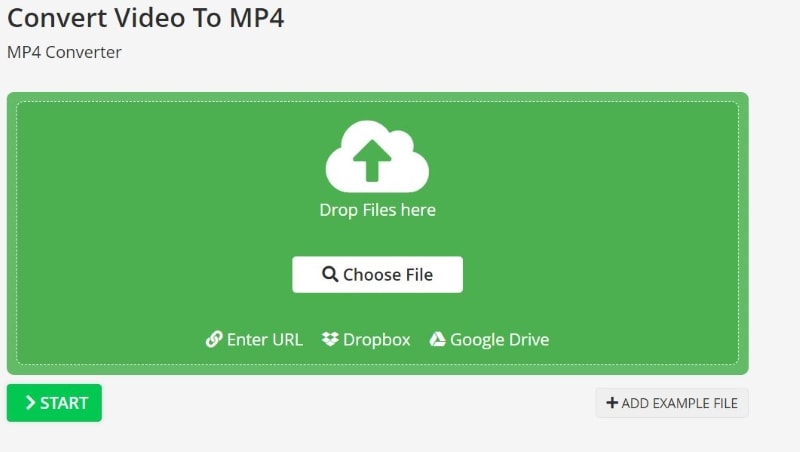
Krok3 Przewiń w dół do opcji „Change frame rate". Wpisz „60" w polu tekstowym.
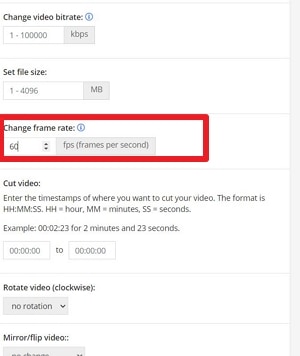
Krok4 Kliknij "Start."
Krok5 Poczekaj na zakończenie konwersji. Pobieranie rozpocznie się automatycznie.
Podsumowanie
Chcesz, aby Twoje filmy wyglądały ultra-płynnie? Konwertuj swoje filmy do 60 FPS dla płynnego ruchu i bardziej profesjonalnego wrażenia oglądania. Narzędzia takie jak Wondershare Filmora upraszczają ten proces—wystarczy zaimportować klip, dostosować liczbę klatek na sekundę i wyeksportować. Poza konwersją liczby klatek, Filmora oferuje zaawansowane funkcje edycji do dopracowania treści. Niezależnie od tego, czy jesteś twórcą czy edytorem, nauka konwersji filmów do 60 FPS może przenieść Twoją pracę na wyższy poziom.
Wypróbuj dzisiaj i zobacz różnicę!
 Bezpieczne pobieranie