


 100% zweryfikowane bezpieczeństwo | Bez subskrypcji | Bez złośliwego oprogramowania

W tym artykule
Czy jesteś początkującym edytorem zastanawiającym się, jak stworzyć wideo z efektem magicznym jak z filmu fantasy? Od latających iskier po świecące portale, wybuchy energii i świecące aury - odpowiednie narzędzie może to umożliwić.
Dzięki Wondershare Filmora dodawanie magicznych efektów wideo jest proste; nie wymaga skomplikowanych ustawień. Nawet początkujący mogą zastosować te efekty i przekształcić zwykłe klipy w kinowe sceny fantasy.
W tym przewodniku omówimy rodzaje efektów magicznych, które możesz wypróbować oraz jak uzyskać prawdziwe magiczne moce używając Filmora. Zacznijmy budować Twój świat fantasy!
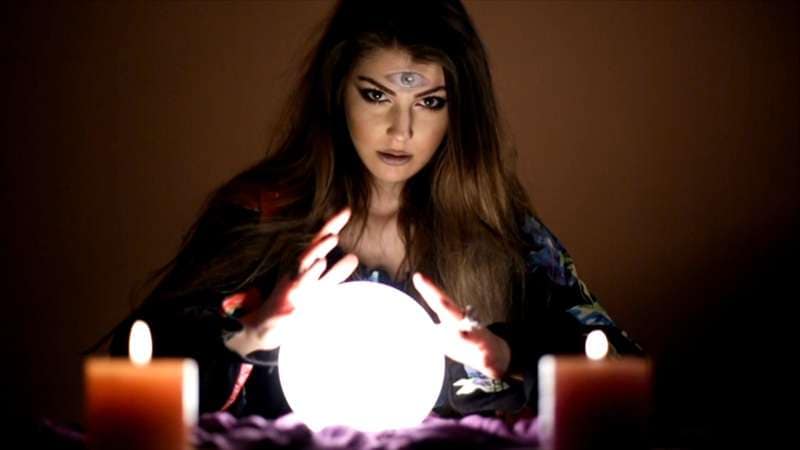
Część 1. Rodzaje efektów magicznych, które możesz stworzyć w Filmora
Podczas tworzenia wideo z efektem magicznym rodzaj efektu, którego używasz, jest żywy, a każdy pasuje do różnych stylów.Wondershare Filmora oferuje różnorodne efekty magiczne do wykorzystania. Od wybuchów energii gotowych do walki po miękkie świecące aury, możesz je mieszać i dopasowywać do swojego wideo.
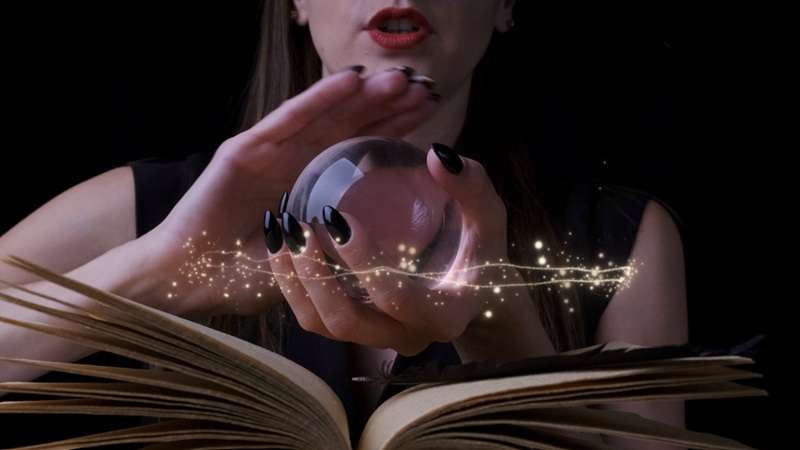
Oto niektóre z najpopularniejszych magicznych efektów wideo w Filmora, które możesz wypróbować:
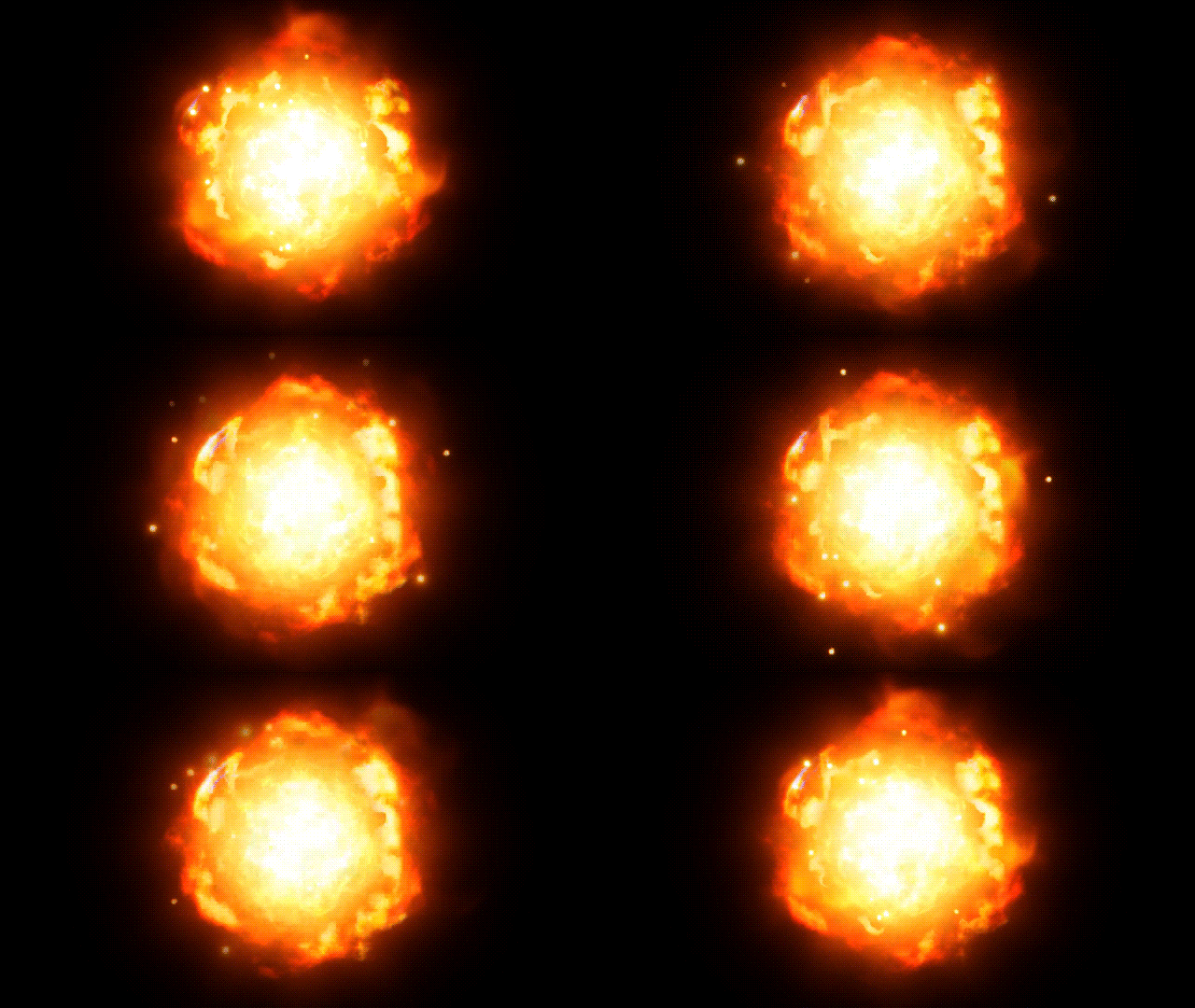
1. Kule ognia lub wybuchy energii – Płomień energii
Ten efekt magiczny sprawdza się dobrze w scenach akcji lub montażach inspirowanych grami. Tworzy kulę ognia, która dodaje intensywny wybuch mocy do Twojego nagrania. Możesz również dostosować jej odcień, aby zmienić kolor i dopasować nastrój oraz styl wideo.
2. Błyskawice i iskry elektryczne – Błyskawica 2
Ten efekt świetnie sprawdza się w dramatycznych ujawnieniach lub pokazywaniu przypływu nadnaturalnej energii. Możesz umieścić uderzenia piorunów w tle lub owinąć iskry wokół rąk postaci dla elektryzującego akcentu.

3. Efekty świecenia i aury – Migoczący kontur 9
Subtelna, ale magiczna świecąca aura wokół postaci może sprawić, że Twój obiekt będzie wyglądał eterealnie. Możesz dostosować kolor i intensywność świecenia do nastroju swojej historii. Ten magiczny efekt VFX świetnie sprawdza się w marzycielskich, baśniowych motywach lub nawet romantycznych montażach.

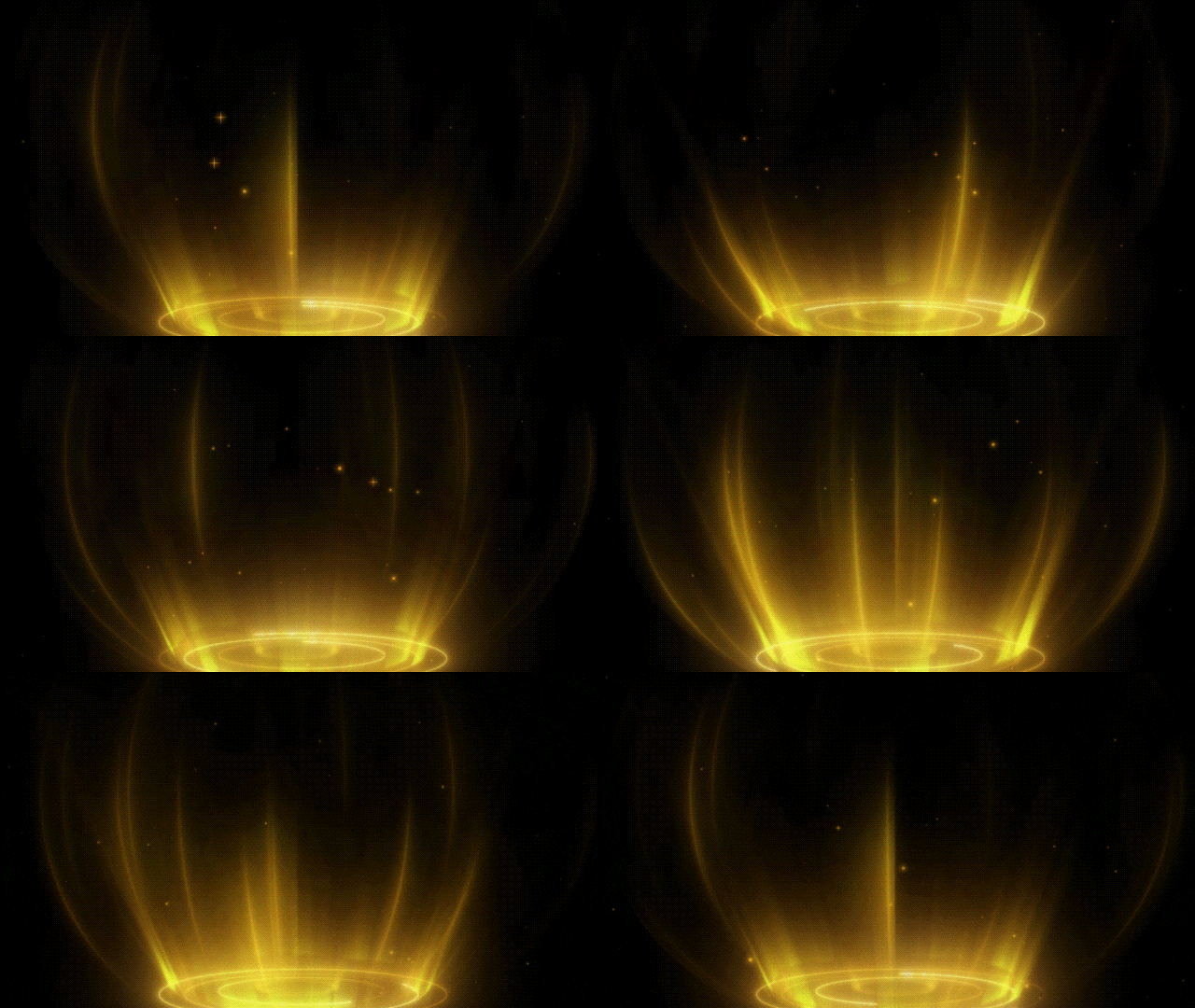
4. Efekt magicznych kręgów – Magiczny układ
Ten efekt magiczny w wideo często pojawia się w anime lub grach fantasy. Możesz umieścić go pod stopami postaci, aby zasugerować rzucanie zaklęć lub odblokowywanie ukrytych mocy.
5. Efekt wirującej aury – Niebieski płomień otaczający
Ten efekt magiczny tworzy świecące cząsteczki lub ślady energii, które krążą wokół postaci. Może dodać mistycznego i urzekającego wyglądu do wideo. Możesz go użyć, aby sceny wyglądały tak, jakby postać kierowała potężną energią.
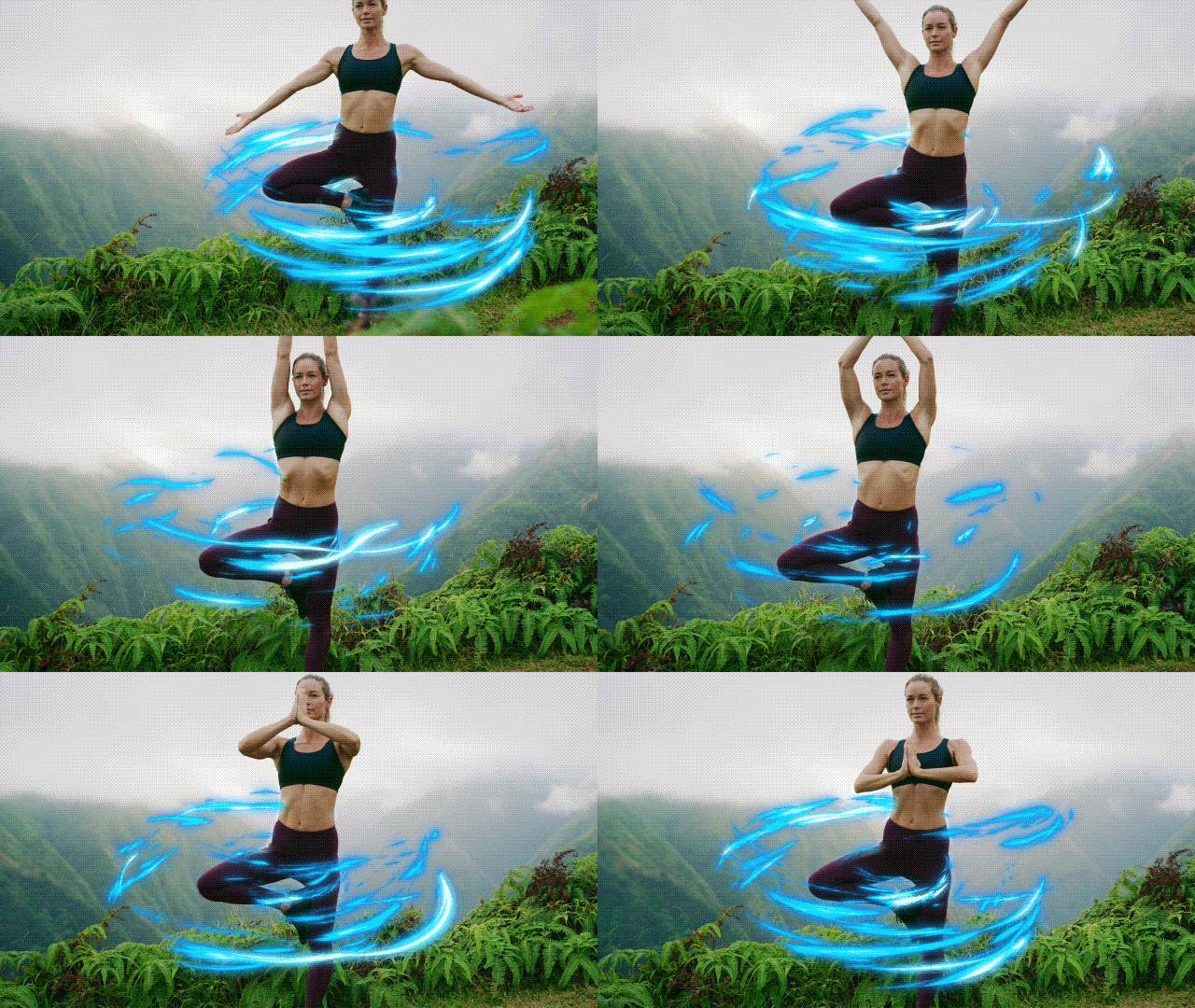
Dzięki tym efektom możesz je mieszać i dopasowywać, aby tworzyć sceny jak z filmu. Następnie zobaczmy, jak uzyskać prawdziwe magiczne moce, używając prostych kroków edycji w Filmora.
Część 2. Jak dodać magiczne efekty wideo w Filmora (krok po kroku)
Tworzenie magicznych scen nie oznacza, że musisz tworzyć efekty wizualne od podstaw. Możesz użyć wbudowanych efektów Filmora lub połączyć je z wolnymi od opłat licencyjnych magicznymi filmami, aby ulepszyć swoje montaże. Proces edycji jest prosty i nie wymaga skomplikowanych umiejętności w zakresie efektów wizualnych.
Postępuj zgodnie z poniższym przewodnikiem, aby przekształcić swoje fantastyczne klipy w magiczny montaż wideo ze wspaniałymi efektami:
 bezpieczne pobieranie

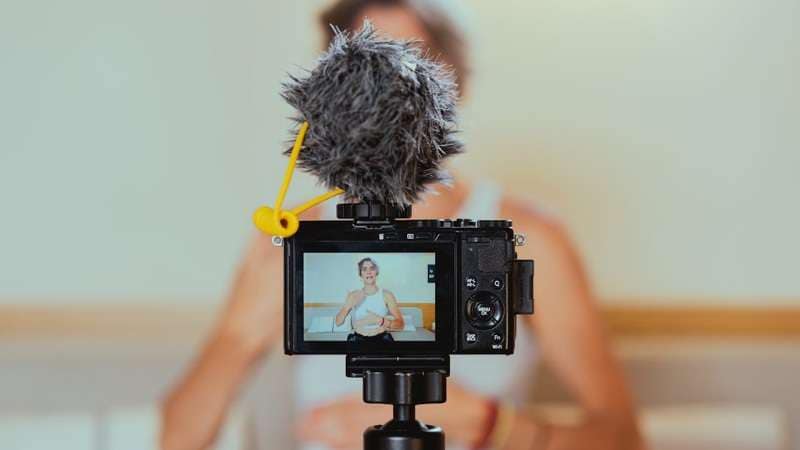
Krok 1. Nagraj swoją magiczną scenę
Zaplanuj i nakręć swoje magiczne nagranie z myślą o akcji. Zostaw miejsce w kadrze na efekty takie jak kule ognia, portale lub świecące aury, które zostaną dodane później.
Krok 2. Uruchom Filmora i rozpocznij nowy projekt
- W oknie startowym Filmora przejdź do zakładki Utwórz projekt i wybierz proporcje obrazu dla swojego wideo.
- Kliknij przycisk Nowy projekt, aby wejść do obszaru roboczego edycji.

Krok 3. Zaimportuj swoje nagranie do Filmora
- Gdy jesteś w obszarze roboczym edycji, przejdź do zakładki Multimedia > Multimedia projektu > > .
- Importuj > .
- Wybierz nagranie wideo ze swojej lokalnej biblioteki i kliknij

OtwórzNastępnie przeciągnij i upuść je na osi czasu.
- Krok 4. Zastosuj efekt magicznyPrzejdź do zakładki
- Efekty
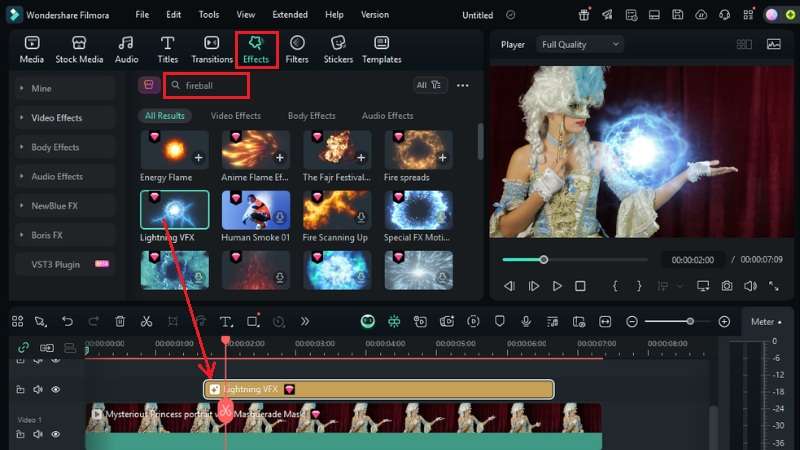
i wyszukaj wybrany efekt magiczny. Na przykład możesz wpisać "kula ognia" lub "błyskawica".Wybierz efekt magiczny, który chcesz i przeciągnij go na oś czasu powyżej swojego klipu wideo.
Krok 5. Zastosuj efekt magiczny Dostosuj i animuj pozycję efektu
- Aby dostosować rozmiar, pozycję i przezroczystość efektu, przejdź do panelu edycji po prawej stronie ekranu.Użyj Pozycja X, aby przesunąć efekt w lewo lub w prawo, Pozycja Y, aby przesunąć go w górę lub w dół, oraz
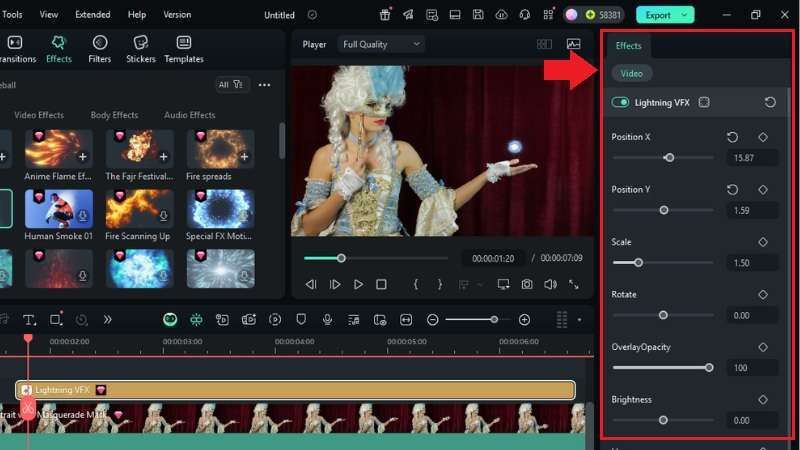
Skala, aby zmienić jego rozmiar.Możesz również przesuwać efekt podczas sceny, stosując
- klatki kluczowe
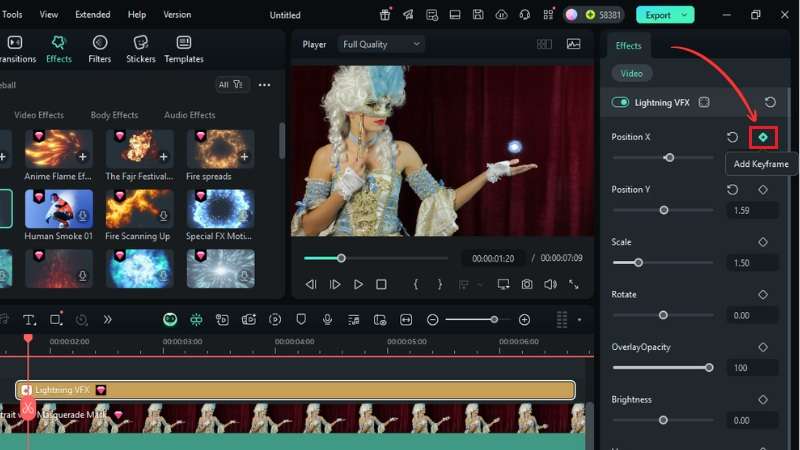
do tych ustawień.Na przykład możesz zacząć od efektu w centrum i stopniowo przesuwać go w górę w miarę odtwarzania klipu.
Krok 6.
- Krok 4. Dodaj efekty dźwiękoweMagiczne efekty wideo wyglądają jeszcze lepiej z dźwiękiem. Aby dodać efekt dźwiękowy:Przejdź do zakładki Dźwięk
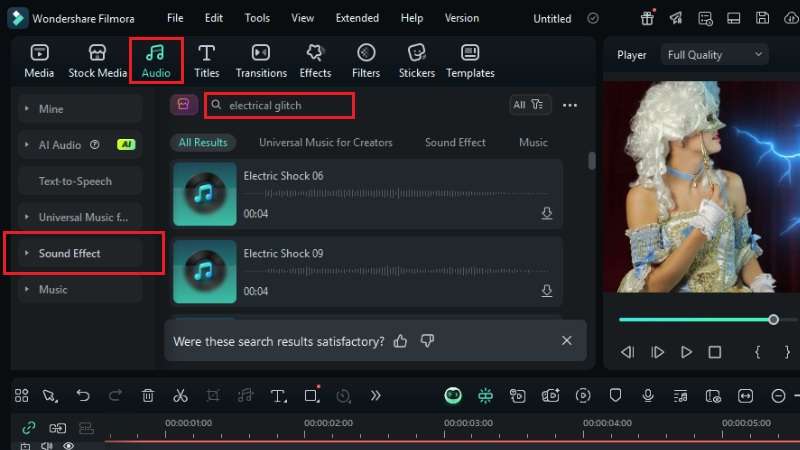
- i wyszukaj iskry, wybuchy lub świszczące dźwięki. Następnie przeciągnij i upuść je na oś czasu. Dodaj efekty dźwiękoweLub, jeśli nie możesz znaleźć żadnego efektu dźwiękowego pasującego do Twojego magicznego wideo, możesz stworzyć efekt dźwiękowy używając AI Efekt dźwiękowy > Efekt dźwiękowyWciąż w zakładce
- Dźwięk, przejdź do AI Audio
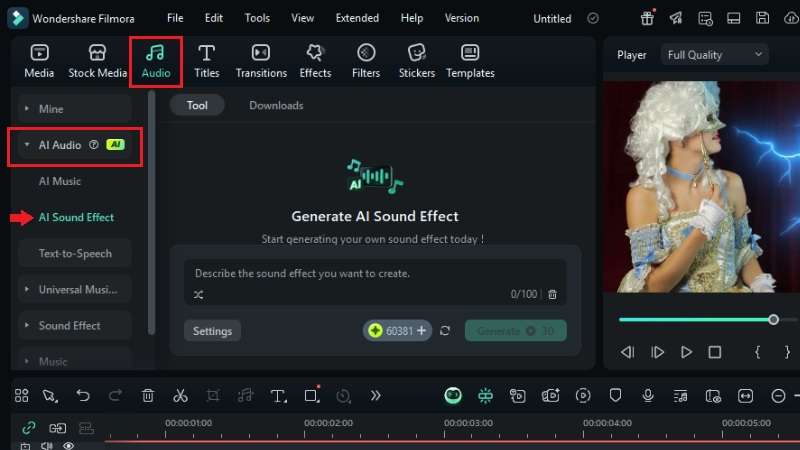
i opisz efekt dźwiękowy, który chcesz.Kliknij przycisk
- DźwiękGeneruj i przeciągnij wynik na oś czasu.
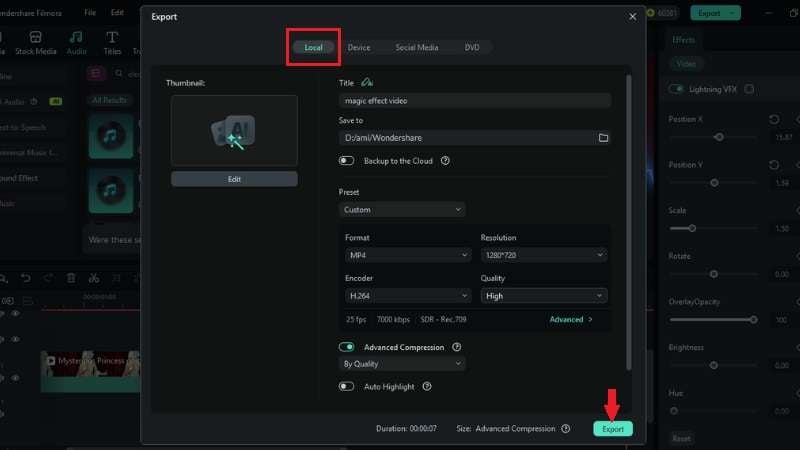
- Krok 7. Eksportuj swoje finalne wideoGdy skończysz, kliknij przycisk
- EksportujGeneruj w prawym górnym rogu ekranu.
Część 3. Wskazówki, jak sprawić, by Twoje magiczne wideo było bardziej realistyczne
Magiczne efekty wideo mogą wyglądać niewłaściwie, jeśli nie łączą się naturalnie z resztą sceny. Dostrajając oświetlenie, ruch i kolor, możesz sprawić, że Twoje edycje będą wyglądać jak prawdziwa magia. Oto kilka wskazówek, które pomogą Twoim magicznym scenom wyglądać bardziej realistycznie i kinowo.
- Dopasuj oświetlenie i cienie
Upewnij się, że jasność, kierunek i kolor oświetlenia w filmie są zgodne z pożądanym efektem magicznym. Na przykład, jeśli dodajesz świecącą aurę, zwiększ światło na pobliskich obiektach lub na podmiocie.
- Użyj śledzenia ruchu lub klatek kluczowych
Gdy Twój podmiot się porusza, efekt magiczny powinien poruszać się razem z nim. Użyj śledzenia ruchu w Filmora, aby zablokować efekt magiczny na podmiocie. Lub dodaj klatki kluczowe, aby płynnie zmieniać jego pozycję klatka po klatce.
- Dodaj subtelne drżenie kamery
Jeśli Twoja magiczna scena jest intensywna, lekkie drżenie kamery może zwiększyć realizm. W Filmora możesz użyć efektu Shake lub animować klatki kluczowe pozycji dla naturalnego ruchu.
- Nakładaj wiele efektów razem
Łączenie różnych efektów może stworzyć bogatszy efekt wizualny. Na przykład połącz efekt ognistej kuli ze smugami dymu lub dodaj iskry po uderzeniu pioruna dla większej głębi.
- Skoryguj kolorystycznie cały film
Spójny ton kolorystyczny łączy materiał filmowy i efekty razem. Użyj narzędzi korekcji kolorów Filmora, aby dostosować kontrast, nasycenie i balans kolorów, sprawiając, że magia płynnie wtopi się w scenę.
Podsumowanie
Możesz stworzyć film z efektem magicznym przy odpowiednich efektach wizualnych i płynnych edycjach. Dzięki Filmora możesz eksperymentować z różnymi magicznymi efektami wideo i dostosowywać ich wygląd. Możesz również połączyć je z efektami dźwiękowymi, aby wyglądały bardziej realistycznie.
Zastosuj wskazówki z tego przewodnika i naucz się, jak zdobyć magiczne moce naprawdę, przynajmniej na ekranie. Połączenie odpowiednich efektów, dobrego wyczucia czasu i przemyślanych dostosowań może sprawić, że Twoje edycje będą wyglądać urzekająco.
Zacznij eksperymentować z Filmora już dziś i stwórz swoje własne magiczne światy od zaraz!
Często zadawane pytania
-
Czy potrzebuję zielonego ekranu, aby dodać efekty magiczne?
Nie zawsze. Wiele efektów magicznych w Filmora może być dodanych bezpośrednio do filmu bez zielonego ekranu. Jednak jego użycie może ułatwić płynne łączenie, szczególnie w przypadku złożonych scen.Nie zawsze. Wiele efektów magicznych w Filmora może być dodanych bezpośrednio do filmu bez zielonego ekranu. Jednak jego użycie może ułatwić płynne łączenie, szczególnie w przypadku złożonych scen.Czy mogę łączyć wiele efektów magicznych w jednym filmie?Czy mogę łączyć wiele efektów magicznych w jednym filmie? -
Czy mogę łączyć wiele efektów magicznych w jednym filmie?
Tak, możesz nakładać tyle efektów, ile chcesz. Upewnij się, że uzupełniają się nawzajem i nie przytłaczają Twojego materiału filmowego, aby wyglądały naturalnie.Tak, możesz nakładać tyle efektów, ile chcesz. Upewnij się, że uzupełniają się nawzajem i nie przytłaczają Twojego materiału filmowego, aby wyglądały naturalnie.Czy muszę płacić, aby uzyskać dostęp do magicznych efektów wideo w Filmora?Czy muszę płacić, aby uzyskać dostęp do magicznych efektów wideo w Filmora? -
Czy muszę płacić, aby uzyskać dostęp do magicznych efektów wideo w Filmora?
Filmora zawiera wybór darmowych efektów magicznych. Niektóre efekty premium są dostępne w ramach subskrypcji lub przez bibliotekę Filmstock, dając Ci jeszcze więcej opcji.Filmora zawiera wybór darmowych efektów magicznych. Niektóre efekty premium są dostępne w ramach subskrypcji lub przez bibliotekę Filmstock, dając Ci jeszcze więcej opcji.Grammarly: -
Czy potrzebuję zielonego ekranu, aby dodać efekty magiczne?
Nie zawsze. Wiele efektów magicznych w Filmora może być dodanych bezpośrednio do filmu bez zielonego ekranu. Jednak jego użycie może ułatwić płynne łączenie, szczególnie w przypadku złożonych scen.Nie zawsze. Wiele efektów magicznych w Filmora może być dodanych bezpośrednio do filmu bez zielonego ekranu. Jednak jego użycie może ułatwić płynne łączenie, szczególnie w przypadku złożonych scen.Czy mogę łączyć wiele efektów magicznych w jednym filmie?Czy mogę łączyć wiele efektów magicznych w jednym filmie? -
Czy mogę łączyć wiele efektów magicznych w jednym filmie?
Tak, możesz nakładać tyle efektów, ile chcesz. Upewnij się, że uzupełniają się nawzajem i nie przytłaczają Twojego materiału filmowego, aby wyglądały naturalnie.Tak, możesz nakładać tyle efektów, ile chcesz. Upewnij się, że uzupełniają się nawzajem i nie przytłaczają Twojego materiału filmowego, aby wyglądały naturalnie.Czy muszę płacić, aby uzyskać dostęp do magicznych efektów wideo w Filmora?Czy muszę płacić, aby uzyskać dostęp do magicznych efektów wideo w Filmora? -
Czy muszę płacić, aby uzyskać dostęp do magicznych efektów wideo w Filmora?
Filmora zawiera wybór darmowych efektów magicznych. Niektóre efekty premium są dostępne w ramach subskrypcji lub przez bibliotekę Filmstock, dając Ci jeszcze więcej opcji.Filmora zawiera wybór darmowych efektów magicznych. Niektóre efekty premium są dostępne w ramach subskrypcji lub przez bibliotekę Filmstock, dając Ci jeszcze więcej opcji.Grammarly: