


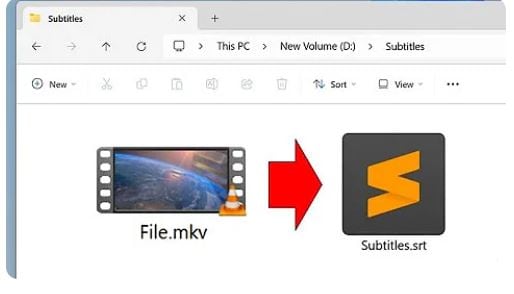
Du är här eftersom du kanske har svårt att förstå en utländsk film eller TV-serie. Eller kanske vill du extrahera undertexterna för personligt bruk eller för att skapa en mer tillgänglig video med undertexter för en bredare publik. Om så är fallet har du kommit till rätt plats.
MKV (Matroska Video)-filer är ett populärt videoformat för lagring av video- och ljudinnehåll. De innehåller ofta inbäddade undertexter som kan förbättra din tittarupplevelse.
Genom att extrahera undertexter från MKV-filer kan du anpassa din tittarupplevelse, skapa undertexter till dina egna videor eller använda dem för språkinlärning.
I den här guiden kommer vi att diskutera olika metoder för att extrahera undertexter från din MKV-fil. Vi ger steg-för-steg-instruktioner och tips för att säkerställa en smidig och effektiv process. Så läs vidare!
I denna artikel
Del 1. Kontrollera typ och format för undertext
Innan vi går in på detaljerna kring export av undertexter från MKV-filen är det viktigt att förstå vilka typer av undertexter du kan stöta på i MKV-filer.
| Mjuk-kodade undertexter | Hård-kodade undertexter |
| Existerar som en separat fil (SRT, ASS, etc.) | Permanent inbäddade i videofilen |
| Kan redigeras, extraheras eller ersättas | Kan inte extraheras eller ändras |
| Ökar inte filstorleken nämnvärt | Ökar filstorleken |
| Kan slås på eller av eller bytas till andra språk | Fasta och kan inte ändras |
När du har bekräftat att din MKV-fil innehåller mjuk-kodade undertexter måste du identifiera deras format. Två vanliga undertextformat är:
- SRT (SubRip Text): Det är ett enkelt textbaserat format som använder tidskoder för att ange när undertexterna ska visas och tas bort.
- ASS (Advanced SubStation Alpha): Ett mer avancerat format som stödjer olika stilalternativ, såsom typsnitt, färger och effekter.

Del 2. Metoder för att extrahera undertexter från MKV-filer
Att extrahera undertexter från MKV-filer kan vara enkelt med rätt verktyg. Här är flera metoder och deras steg-för-steg-instruktioner för extrahering av undertexter.
[Metod 1] Extrahera undertexter på PC/Mac med VideoProc Converter
VideoProc Converter är ett mångsidigt videoredigeringsverktyg som förenklar extrahering av undertexter och erbjuder även funktioner för videoredigering, ljudjusteringar och komprimering. Med stöd för flera undertextformat och språk är det ett utmärkt val för att extrahera undertexter från MKV-filer.
Steg-för-steg-guide:
Här är en steg-för-steg-guide för hur du extraherar undertexter med VideoProc Converter:
Steg 1. Ladda ner och installera VideoProc Converter
Besök den officiella webbplatsen för VideoProc Converter och ladda ner den. Följ instruktionerna på skärmen för att installera programvaran.
Steg 2. Importera MKV-filen
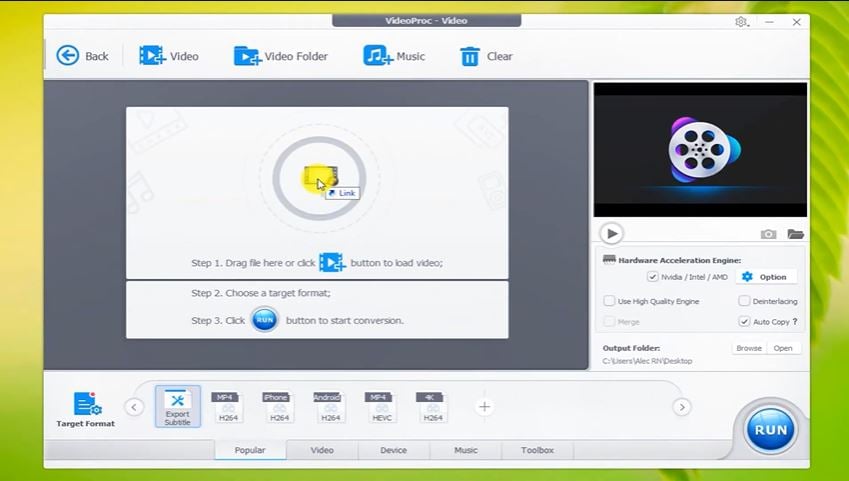
Öppna VideoProc Converter och klicka på Videoknappen i det övre vänstra hörnet av gränssnittet. Leta reda på och välj din MKV-fil i filutforskaren och klicka sedan på Öppna.
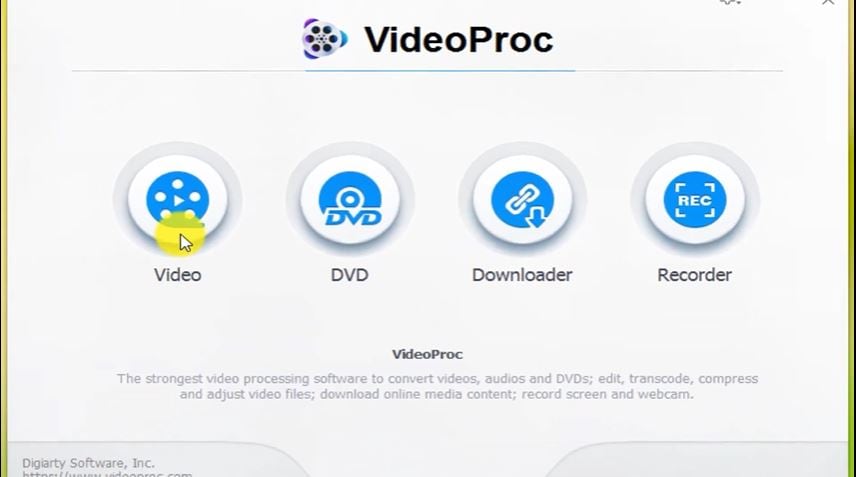
Alternativt kan du dra och släppa MKV-filen i det centrala området i VideoProc Converters fönster för att importera automatiskt.
Steg 3. Analysera MKV-filen
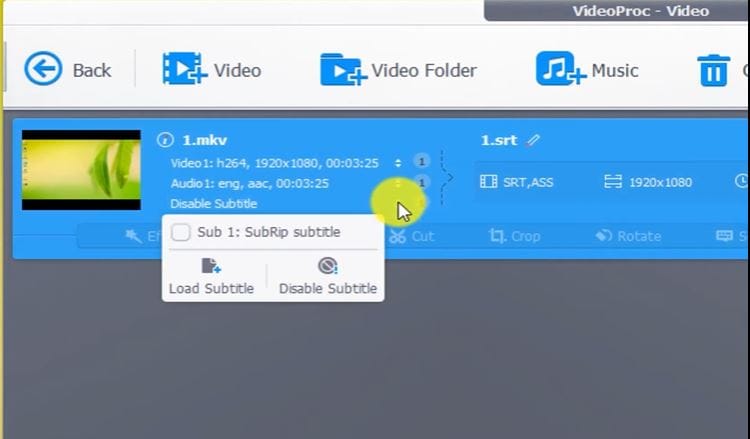
När den importerats visar VideoProc Converter detaljerad information om video-, ljud- och undertextspår. Klicka på Inaktivera undertexter och markera sedan Subrip undertext för att aktivera de tillgängliga undertexterna.
Steg 4. Gå till undertextinställningar
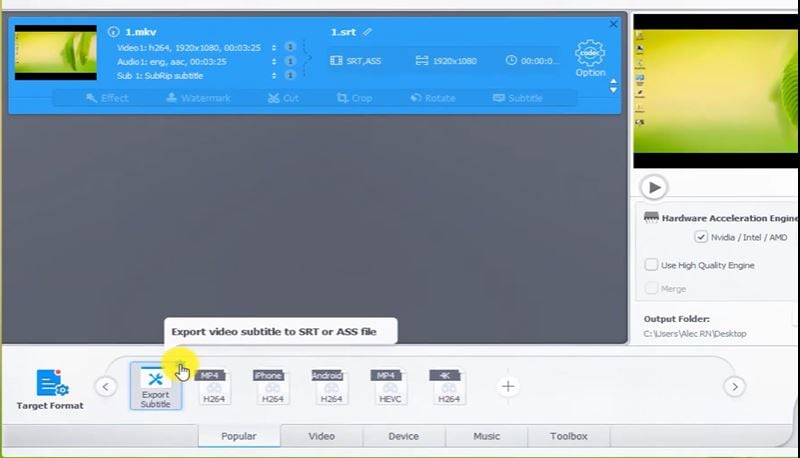
Öppna Verktygslådan längst ner i gränssnittet. Klicka på kugghjulsikonen bredvid Exportera undertexter.
Steg 5. Välj format för undertext
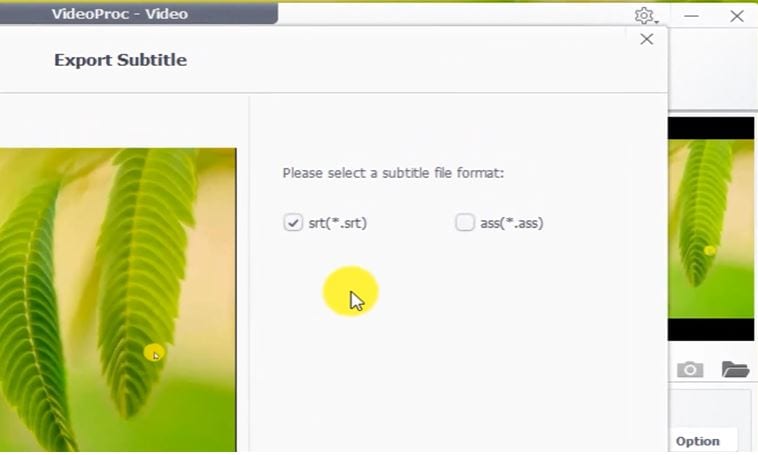
I inställningsmenyn väljer du format och klickar på Klar. Du kan extrahera antingen ASS eller SRT för att Rippa undertexter från MKV.
Steg 6. Starta extraheringen
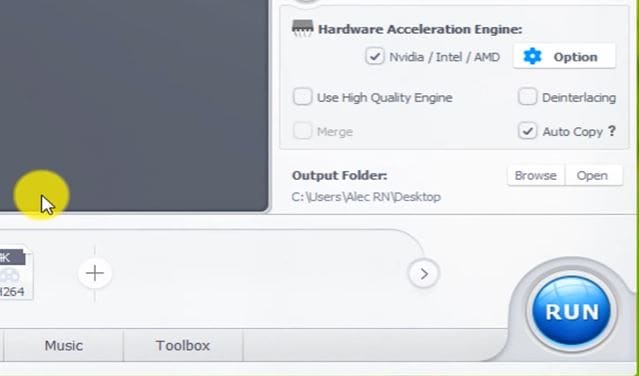
Efter att ha bekräftat att undertexter finns och valt önskat format, klicka på KÖR -knappen längst ner till höger för att starta extraheringsprocessen.
Steg 7. Hitta den extraherade undertexten
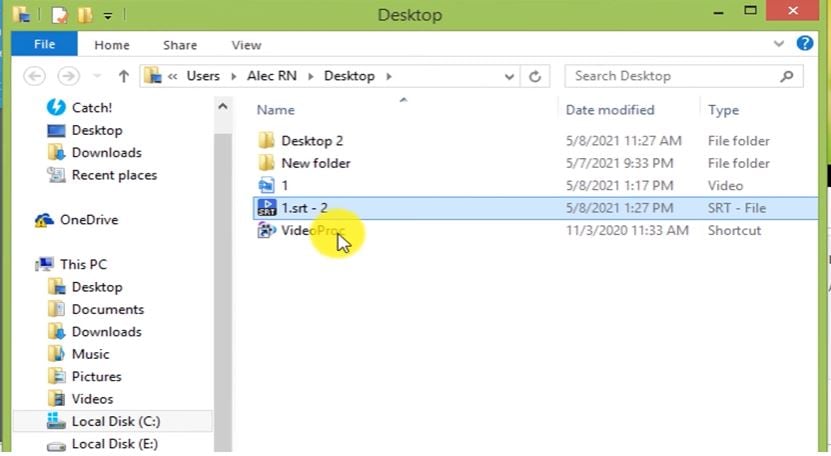
Undertextfilen sparas som standard i samma mapp som din ursprungliga MKV-fil. Filnamnet kommer att vara detsamma som MKV-filen men med en tillägg (t.ex. MKV_filenamn.srt).
[Metod 2] Med Subtitle Edit (Gratis programvara)
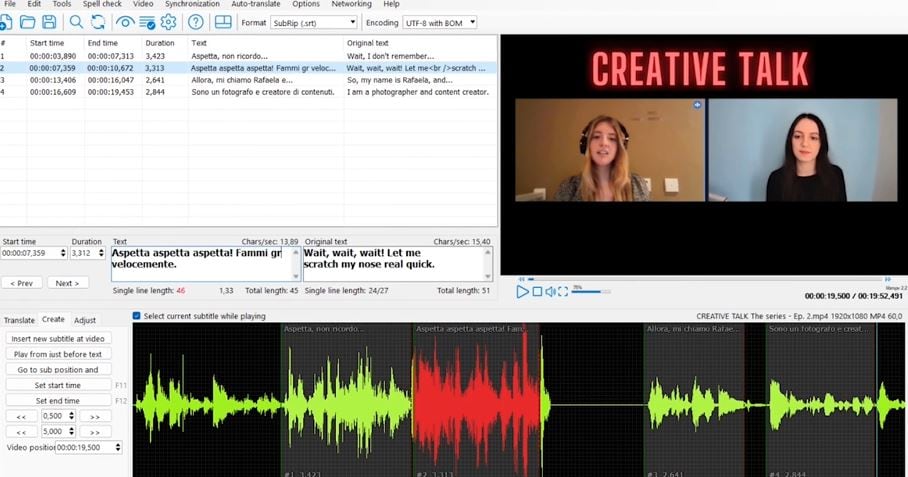
Subtitle Edit är ett annat gratis och öppet verktyg utformat att rippa undertexter från MKV-filer. Det låter dig redigera, synkronisera och extrahera undertexter från olika videoformat, inklusive MKV. Det stöder ett brett utbud av undertextformat. Du kan extrahera undertexter från flera videoformat, inklusive MKV.
Steg-för-steg-guide:
Följ dessa steg för att extrahera SRT eller andra undertextformat:
Steg 1. Ladda ner och installera
Ladda ner senaste versionen av Subtitle Edit och installera det på din dator.
Steg 2. Öppna din MKV-fil
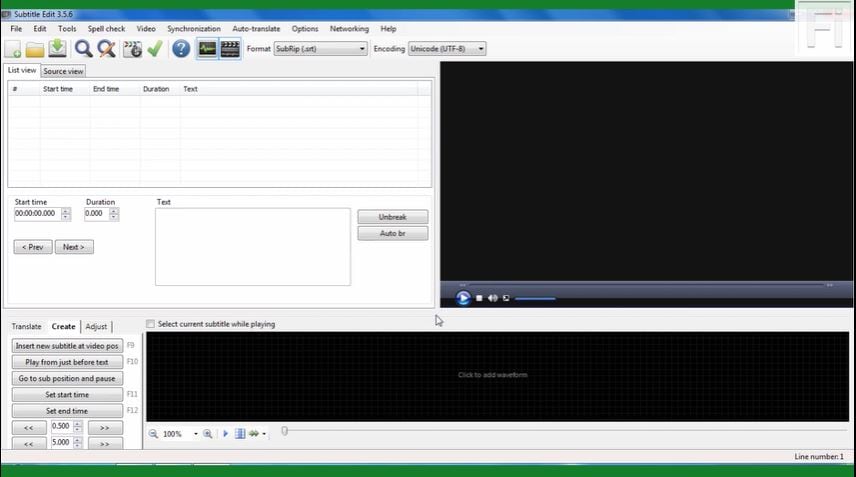
Dra och släpp helt enkelt MKV-filen i Subtitle Edit-fönstret. Eller gå till menyn "Arkiv", välj "Importera" och välj sedan "Undertext från videofil."
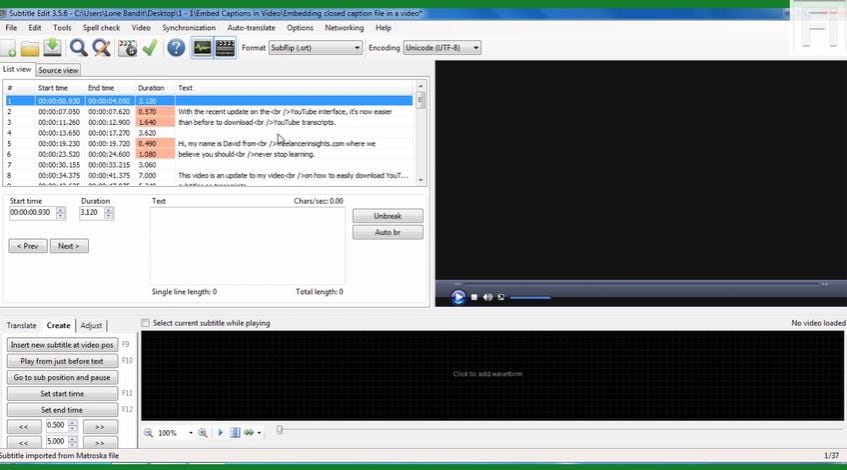
Steg 3. Välj undertextspår
Om din MKV-fil innehåller flera undertextspår, välj önskat spår från listan.
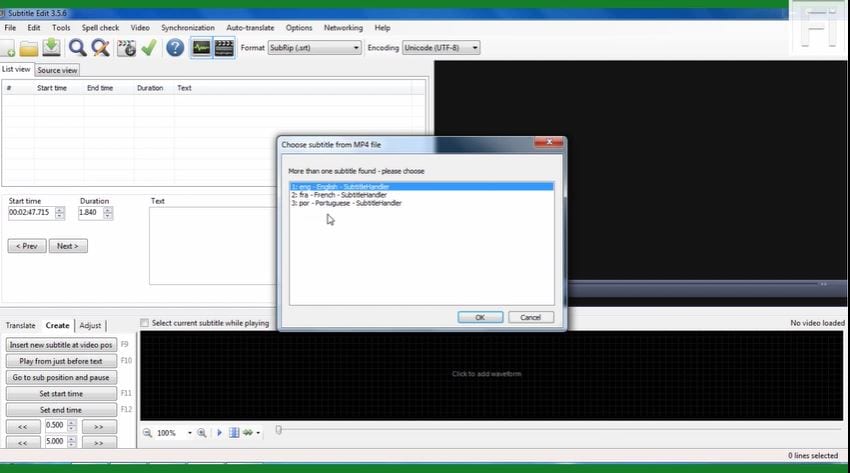
Steg 4. Exportera undertexterna
Gå till menyn "Arkiv" och välj "Spara". Välj önskat utdataformat (SRT, ASS, etc.) och spara den extraherade undertextfilen på önskad plats.
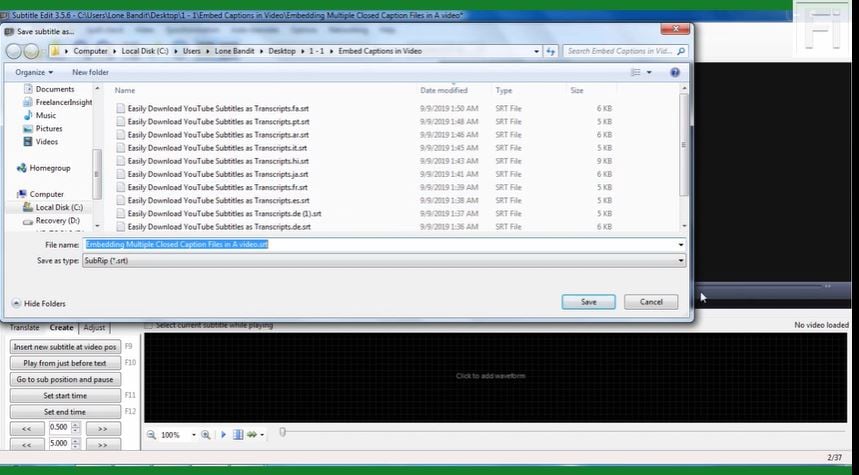
[Metod 3] Med MKVExtractGUI-2 (Gratis programvara)
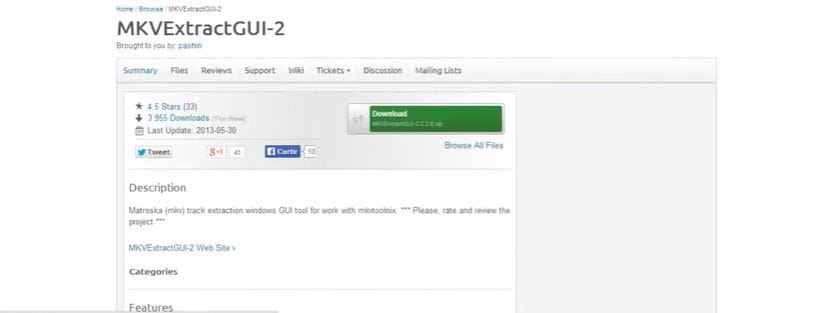
Om du letar efter ett enkelt sätt att extrahera undertexter från MKV utan komplexa redigeringsverktyg, erbjuder MKVExtractGUI-2 ett användarvänligt alternativ. Detta gratisverktyg använder MKVToolNix för att effektivt extrahera undertextspår.
Krav
Innan du börjar, se till att du har båda följande:
- MKVToolNix: MKVExtractGUI-2 är beroende av MKVToolNix, så du behöver ladda ner och installera MKVToolNix från en pålitlig källa.
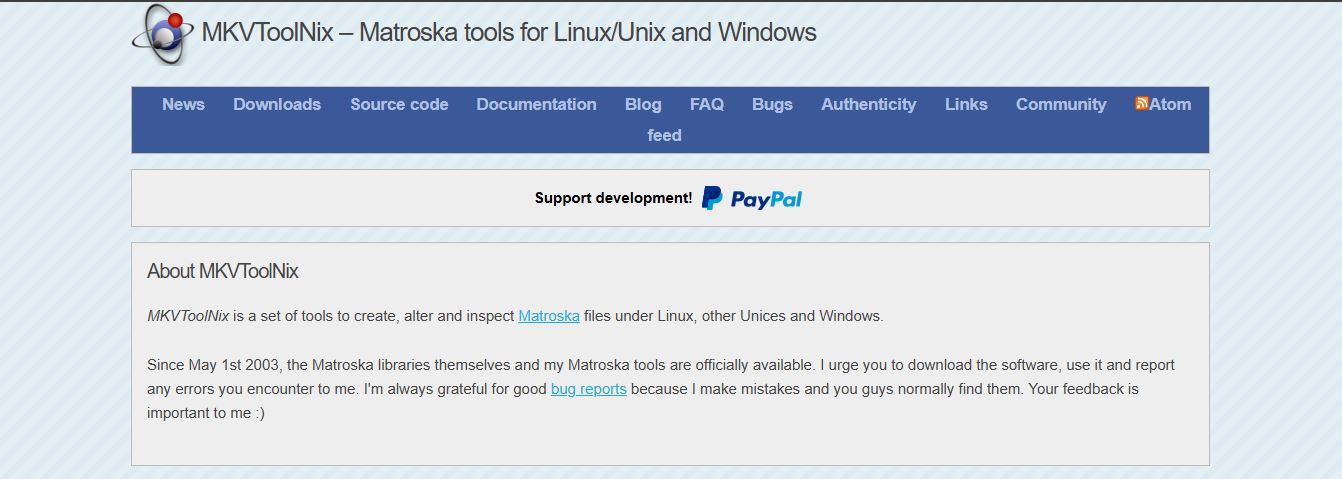
- MKVExtractGUI-2: Ladda ner MKVExtractGUI-2 och extrahera den med ett dekomprimeringsverktyg som WinRAR eller 7-Zip. Placera den i MKVToolNix-mappen och starta programmet.
Steg-för-steg-guide:
Följ dessa steg för att komma igång:
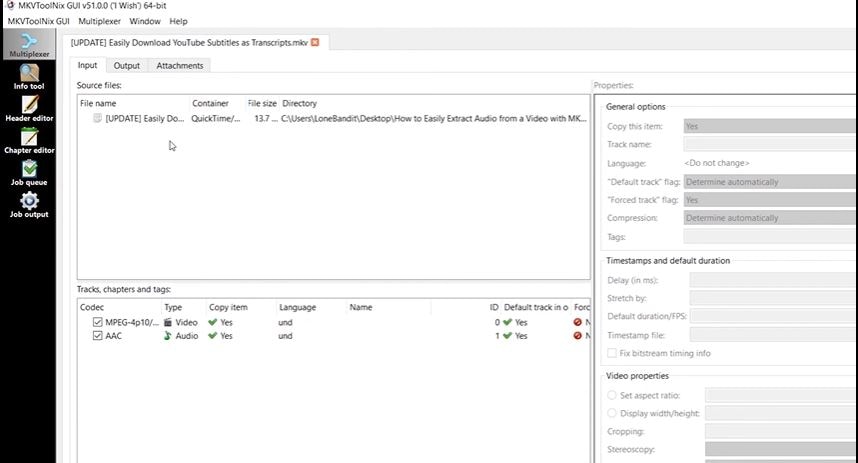
Steg 1. Lägg till din MKV-fil
Dra och släpp din MKV-fil i Inmatningsfiler området i MKVExtractGUI-2.
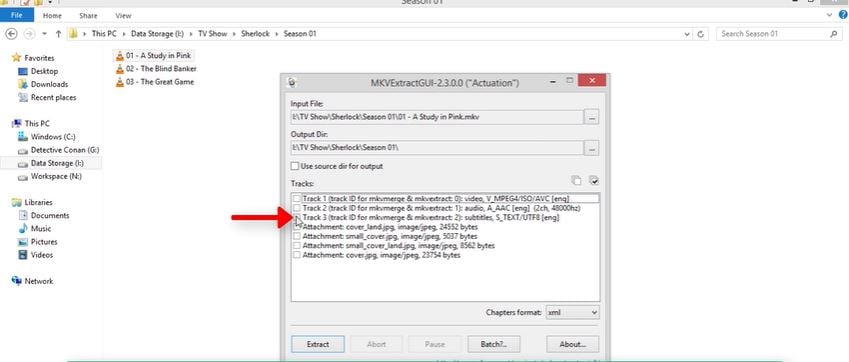
Steg 2. Välj spår för extraktion
MKVExtractGUI-2 analyserar MKV-filen och visar alla inbäddade spår, inklusive video, ljud och undertexter. Leta upp undertextspåren och avmarkera eventuella onödiga spår om du bara behöver undertexterna.
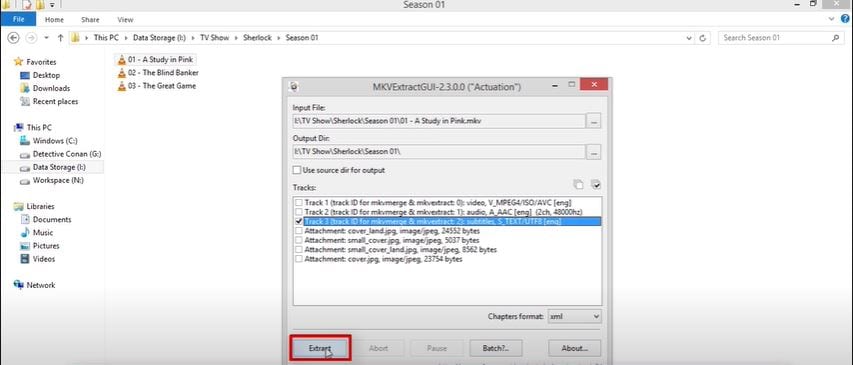
Steg 3. Starta extraktion
När undertextspåren är valda och utdatamappen inställd, klicka på Extrahera för att ta ut de valda undertextspåren från filen.
Steg 4. Hitta de extraherade undertexterna
Öppna den angivna utdatamappen. Dina extraherade undertexter visas där i format som SRT, SSA eller ASS beroende på ursprungligt undertextformat i MKV-filen.
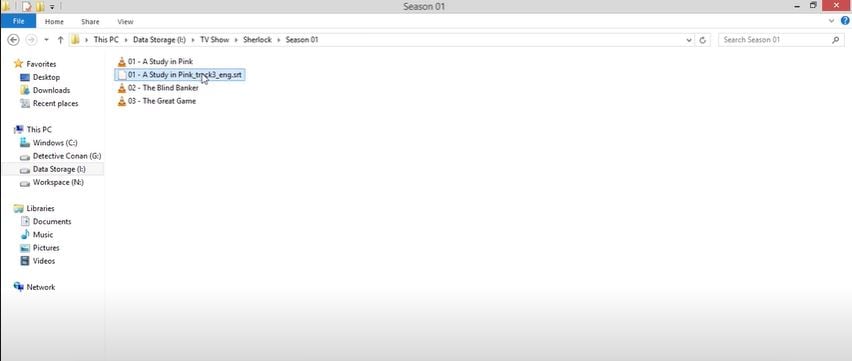
[Metod 4] Ladda ner undertexter (om tillgängligt) med VLC Media Player
Även om du inte kan direkt extrahera undertexter från MKV med VLC Mediaspelare, kan det vara ett användbart verktyg för att ladda ner undertexter som finns online.
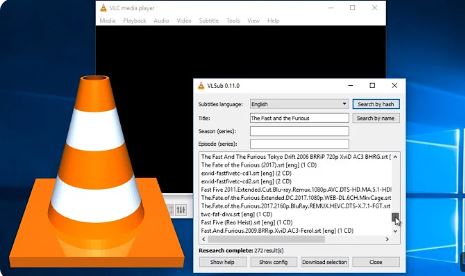
Så här kan du använda VLC för att ladda ner undertexter:
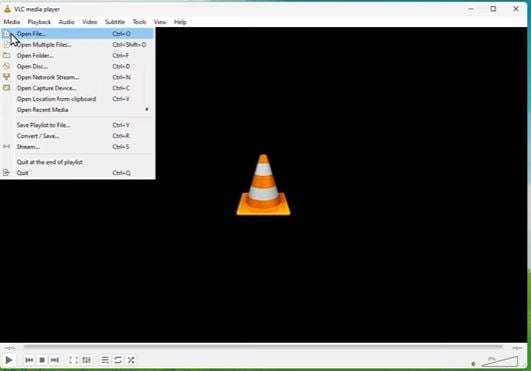
Steg 1. Öppna MKV-filen
Starta VLC Media Player och öppna din MKV-fil.
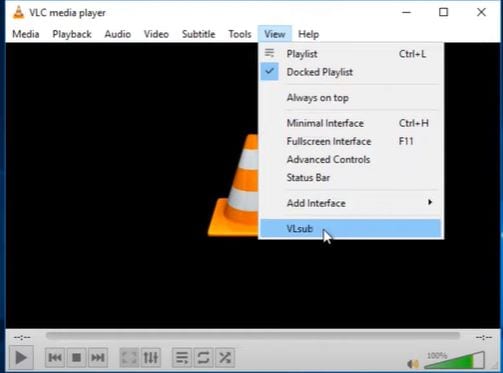
Steg 2. Öppna undertextsökningen
Gå till menyn "Visa"-menyn. Välj sedan "VLsub"-alternativet.
Steg 3. Sök efter undertexter:
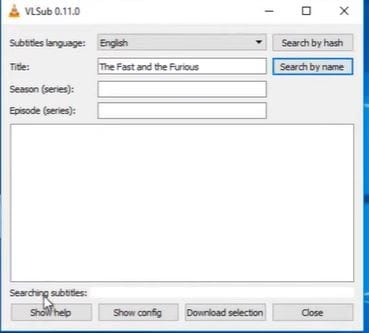
Välj först undertextspråk och titel. Du ser två alternativ: "Sök efter hash" och "Sök efter namn". Ange namnet på din MKV-fil i sökfältet och klicka på "Sök".
Steg 4. Ladda ner undertexter
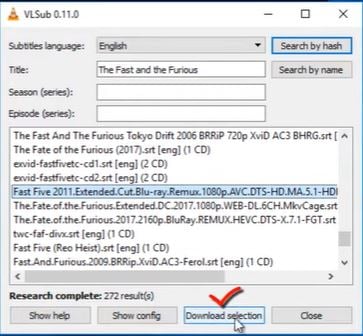
VLC söker efter tillgängliga undertexter online. Om de finns kan du välja önskat undertextspråk och klicka på "Ladda ner." Undertextfilen sparas.

Del 3. Extrahera automatiskt undertexter från dina MKV-filer [Bästa sättet]
Även om ovanstående metoder för att extrahera undertexter från MKV-filer är effektiva, garanterar de inte att det fungerar på alla videor. De kan också vara tidskrävande och kräva teknisk kunskap. Och viktigast av allt – hårdkodade undertexter kan inte extraheras till skillnad från mjukkodade undertexter. I dessa fall behöver du avancerad programvara för en mer smidig och effektiv lösning.
Wondershare Filmora är den optimala lösningen för dig! Det är ett kraftfullt videoredigeringsprogram som kan extrahera och redigera undertexter. Det erbjuder också ett brett utbud av avancerade funktioner som hjälper dig att förenkla din videoredigeringsprocess.

- Enastående videostabilisering med låg distorsion.
- Stora mängder video-/ljudeffekter och kreativa tillgångar.
- Kraftfull AI för enkel innehållsskapande.
- Intuitiv, professionell men ändå nybörjarvänlig.
- Fungerar på Mac, Windows, iOS och Android.



Varför ska du välja Filmora?
- Genererar automatiskt undertexter från ljudspåret i din video, vilket sparar tid och arbete, särskilt för längre videor.
- Finjustera dina undertexter med exakta tidsjusteringar, teckensnittsanpassning och stilistiska effekter.
- Förbättra det visuella intrycket av undertexterna med olika effekter och animationer, bakgrund, konturer och skuggor.
- Filmora stödjer många språk för en bred målgrupp.
- Auto-sync funktionen hjälper dig att automatiskt justera undertexterna till ljudspåret för en bättre tittarupplevelse.
- Exportera undertexter från MKV i olika format (SRT, ASS) för kompatibilitet med olika enheter och programvara.
Steg för att extrahera undertexter med Filmora
Steg 1. Importera din video
Öppna Filmora och börja med att importera din MKV-fil till Filmoras tidslinje.

Steg 2. Generera undertexter automatiskt
Högerklicka på videoklippet och välj "Tal till text." Välj önskat språk och andra inställningar. Filmora bearbetar ljudet och genererar undertexter automatiskt.

Steg 3. Exportera undertexter
Klicka på Exportera för att spara hela videon med inbäddade undertexter.

Del 4. Redigera dina undertexter med Filmora
När du har genererat dina undertexter erbjuder Filmora bra verktyg för att anpassa och förbättra dem.
Här är en guide för att redigera undertexter i Filmora:
Steg 1. Dubbelklicka på ett undertextklipp i tidslinjen för att öppna undertextredigeraren.

Steg 2. Ändra texter och justera start- och sluttid för att säkerställa korrekt synkronisering med videon

Steg 3. Klicka på Förinställning för att anpassa utseendet:
- Välj mellan olika typsnitt och justera teckensnittets storlek, färg och stil.
- Justera texten till vänster, mitten eller höger.
- Lägg till bakgrundsfärg eller kontur för bättre läsbarhet.
- Lägg till effekter såsom fade-in, fade-out och slide-in för att göra dina undertexter mer visuellt tilltalande.

Steg 4. Använd förhandsgranskningsfönstret för att gå igenom dina ändringar och göra eventuella justeringar.

Slutsats
Att extrahera undertexter från MKV filer är en enkel process med flera metoder att välja mellan. Oavsett om du föredrar gratisverktyg som Subtitle Edit eller MKVExtractGUI-2 eller ett mångsidigt och avancerat videoredigeringsprogram som Filmora. Det kombinerar redigering och undertext-extraktion, vilket gör att du enkelt kan extrahera och anpassa undertexter efter din smak.
Att välja mellan dessa metoder beror på dina behov – om du prioriterar enkelhet, avancerade funktioner eller prisvärdhet. Efter att du har extraherat SRT från MKV kan du förbättra dina videor genom att lägga till undertexter med Filmora. Denna användarvänliga editor ger kreativitet och tillgänglighet till dina projekt. Undertexter förbättrar inte bara tydlighet utan ökar även engagemanget för en bred målgrupp.