


Ljudducking i DaVinci Resolve är en användbar men ofta förbisedd funktion som du kanske inte vet att du behöver. Har du någonsin redigerat en video där bakgrundsmusiken var för hög och gjorde det svårt att höra dialogen? Istället för att manuellt justera volymnivåerna varje gång, kan ljudducking automatiskt sänka bakgrundsmusiken när dialog eller viktiga ljud är närvarande.
För att komma igång med DaVinci Resolve ljudducking har vi förberett en steg-för-steg-guide för att hjälpa dig ställa in det enkelt. Du får en förståelse för processen att konfigurera ljudducking i ditt projekt, från att ställa in dina ljudspår till att justera de nödvändiga inställningarna för bästa resultat.
I denna artikel
Del 1. Hur ljudducking i DaVinci Resolve fungerar
Ljudducking i DaVinci Resolve använder en sidechain-kompressor för att automatiskt justera volymnivåerna så att musikspår och tal balanseras på rätt sätt. Denna funktion hjälper till att förhindra att din berättarröst eller dialog dränks av bakgrundsmusik, vilket är ett vanligt problem i många videor.
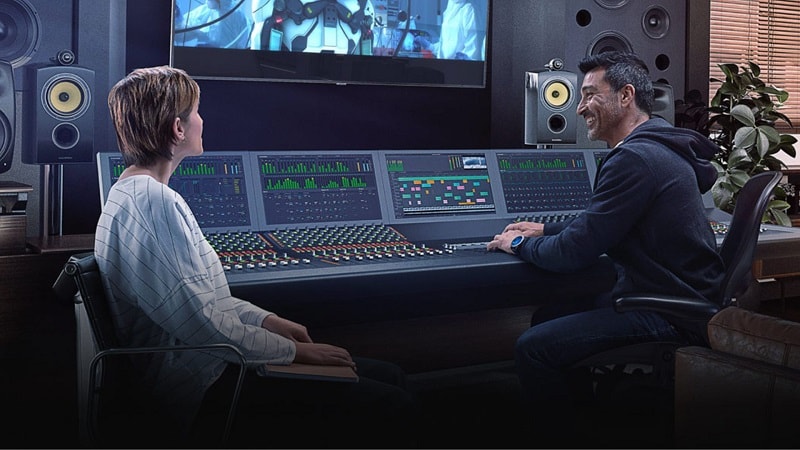
Så här fungerar ljudducking: När personen börjar tala sänks bakgrundsmusiken automatiskt, vilket säkerställer att publiken tydligt hör det viktiga. När talet upphör återgår musiken till ursprunglig volym. Du hör ofta denna effekt i olika medier, inklusive nyheter, reklam och till och med filmer eller serier.
Om du bara sänker volymen på musikspåret utan att använda ducking, kan det påverka alla ljudkanaler, inte bara vid tal. Detta kan leda till inkonsekventa ljudnivåer och kanske inte ge det tydliga avståndet mellan dialog och musik som ljudducking uppnår.
Sänk automatiskt volymen på ett spår för att göra ett annat spår tydligare när du spelar in voiceover.


Del 2. Hur man använder ljudducking i DaVinci Resolve
DaVinci Resolves ljudducking-funktion finns i både gratis- och Studio-versionerna. Du kan ladda ner programvaran från dess officiella webbplats. Och eftersom ljudducking justerar volymen på ett spår för att göra det lägre i förhållande till ett annat, behöver du ha minst två ljudspår på din tidslinje för att använda denna funktion.
När allt är förberett kan du följa guiden nedan steg för steg om hur man använder ljudducking i DaVinci Resolve:
Steg 1: Importera dina ljudspår till tidslinjen.
Du kan placera din berättarröst eller dialogspår på spår A1, och din bakgrundsmusik på A2.
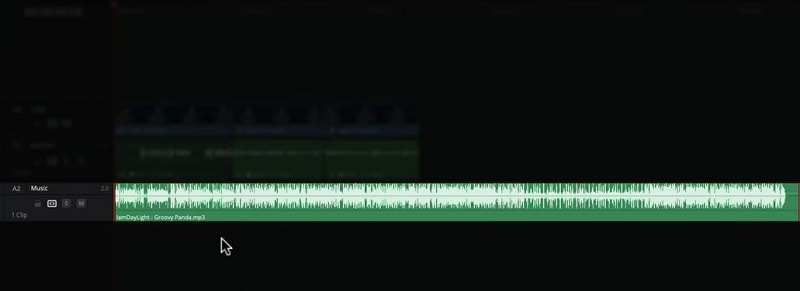
Steg 2: Välj bakgrundsmusikspåret på tidslinjen
För att börja använda ljudducking, lokalisera bakgrundsmusikspåret på tidslinjen och välj det.
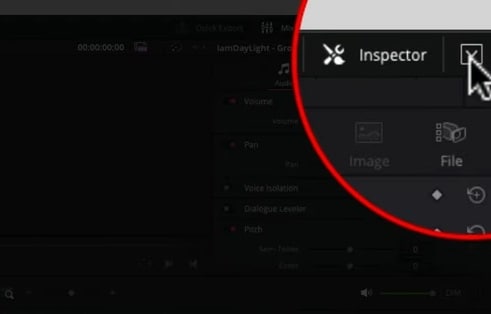
Steg 3: Gå till Inspektörpanelen
Gå sedan till övre högra hörnet av skärmen för att hitta Inspektörfliken. Klicka på den för att öppna Inspektörpanelen.
I Inspektörpanelen, se till att du är på Ljudpanelen, som innehåller de inställningar du behöver för ljudducking. Leta efter Ducker alternativet bland de tillgängliga kontrollerna.
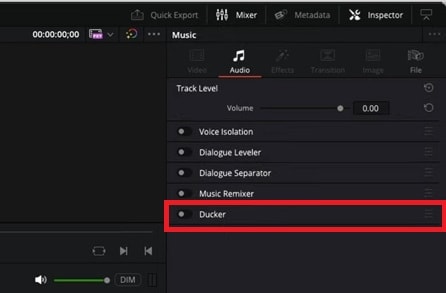
Steg 4: Justera ducking-inställningar
För att aktivera ljudducking, slå på reglaget bredvid Ducker-alternativet. Därefter har du två huvudsakliga kontroller för ducking:
- Källa: Detta är spåret som styr ducking-effekten. För ducking ska detta vara ditt talspår. Som standard är det inställt på Audio 1, där din berättarröst finns.
- Ducknivå: Denna inställning kontrollerar hur mycket volymen på bakgrundsmusiken sänks. Nivån mäts i decibel. Om du t.ex. ställer in den på 10 dB sänks musikvolymen med 10 decibel. Justera detta genom att dra i reglaget eller ange ett specifikt värde i rutan.
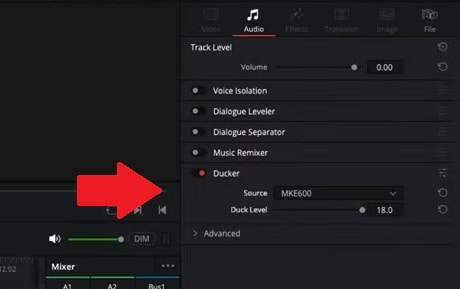
Det finns ingen universell inställning för automatisk ducking i DaVinci Resolve. Du behöver experimentera med olika nivåer för att hitta vad som passar ditt projekt bäst. Tänk på faktorer som volymen på din berättarröst och bakgrundsmusik.
https://www.youtube.com/watch?v=vpi94QYzkxM
Vid behov, använd Avancerat-menyn under Ducknivå-reglaget. Viktiga parametrar är:
- Förutseende: Den här funktionen låter DaVinci Resolve förutsäga tal, så att musiken börjar duckas strax innan talet för en smidigare övergång.
- Stigtid: Det här kontrollerar hur snabbt volymen minskar. En kortare stigtid ger snabbare minskning, medan en längre stigtid ger en mjukare övergång. Justera detta för att säkerställa en naturlig effekt utan plötsliga förändringar.
Sänk automatiskt volymen på ett spår för att göra ett annat spår tydligare när du spelar in voiceover.
Del 3. Bästa programvaran med ljudducking-funktion
Du kan faktiskt hitta Ljudducking funktionen i många videoredigeringsprogram. Förutom DaVinci Resolve är Wondershare Filmora ett annat utmärkt val för denna funktion. Faktiskt gör Filmora det enkelt och tillgängligt att använda ljudducking.
Istället för att behöva hantera komplicerade inställningar, låter Filmoras ljudducking-funktion dig justera ljudbalansen med en enkel skala från 1 till 100. Denna skala gör det enkelt att justera ljudnivåerna och uppnå rätt balans mellan dialog och bakgrundsmusik. Även om du är nybörjare på videoredigering kan du hantera ditt ljud effektivt och ändå skapa resultat av professionell kvalitet.
Jämförelse mellan Filmora och DaVinci Resolve ljudducking
| Filmora | DaVinci Resolve | |
| Användarvänlighet | Enkelt och nybörjarvänligt | Mer avancerat, kräver visst lärande |
| Gränssnitt | Intuitivt med dra-och-släpp-kontroller | Komplext med fler tekniska alternativ |
| Manuell justering | Justerbar med en enkel skala (1-100) | Erbjuder mer detaljerade och precisa kontroller |
| Prestanda | Snabbt, effektivt och resurssnålt | Kräver mer systemresurser |
När det gäller inlärningskurvan erbjuder Filmora ett enklare alternativ till DaVinci Resolves ljudducking-funktion. Det är idealiskt för nybörjare eller de som söker en snabb, användarvänlig lösning, då det ger intuitiva kontroller utan att överväldiga användaren med komplicerade inställningar. Filmora ger tillräcklig funktionalitet för att skapa en balanserad ljudmix, perfekt för enklare projekt eller sociala medier-innehåll.
Hur du använder Filmoras ljudducking
Steg 1: Gå till ljudducking-funktionen i Filmora.
När du har importerat din video och lagt till den på tidslinjen kan du välja video- eller ljudklippet och sedan klicka på Verktyg > Ljud > Justera ljud.
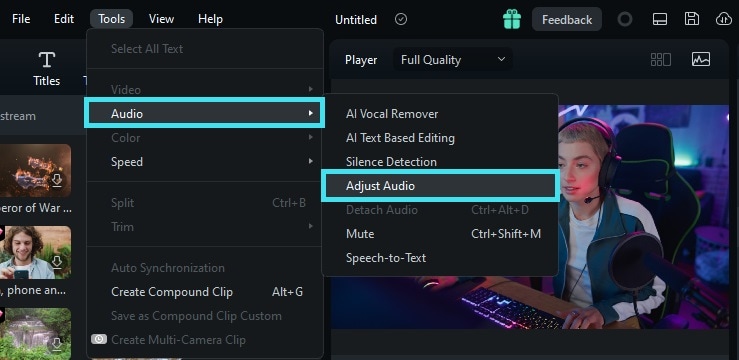
De Ljudjustering-inställningarna visas till höger på skärmen. Lokalisera Ljudducking-alternativet och aktivera funktionen genom att slå på reglaget.
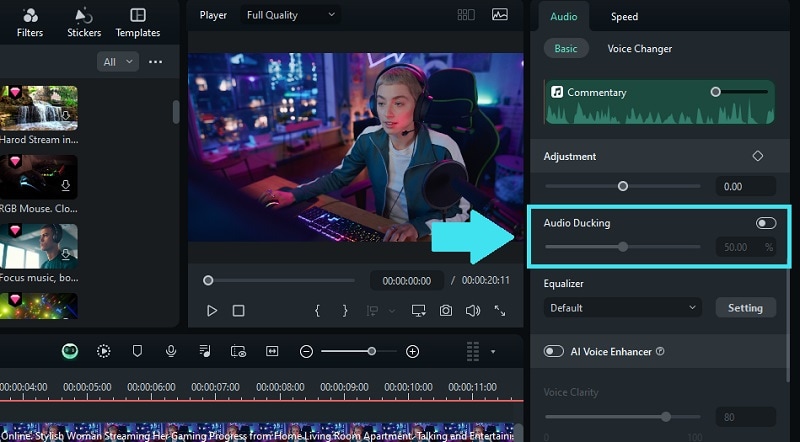
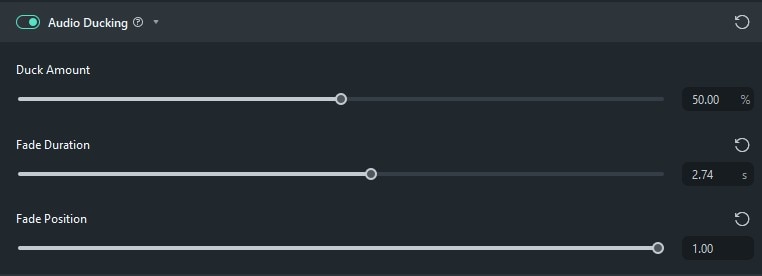
Steg 2: Ställ in Audio Ducking.
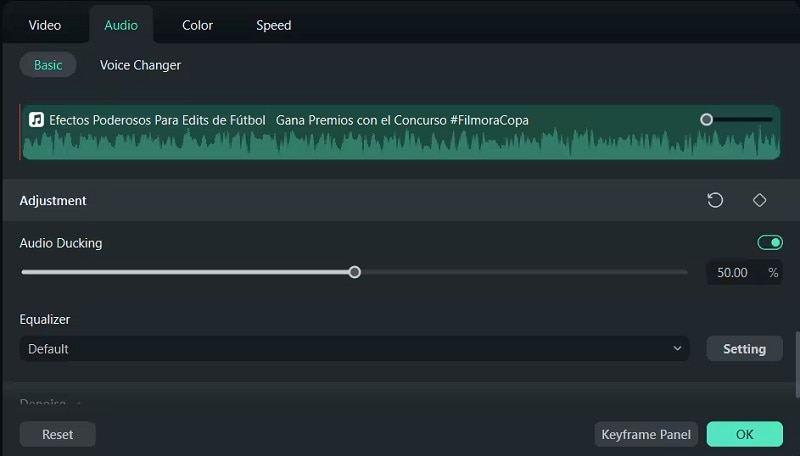
När det är aktiverat kan du justera hur mycket bakgrundsljudet minskas när din huvudljud, såsom en berättarröst, spelas upp. Standardvärdet är satt till 50%. Du kan ändra intensiteten genom att dra kontrollen för att öka eller minska mängden audio ducking.
Del 4. Tips för att optimera ditt videoljud
Du vet nu hur viktigt det är med tydligt och välbalanserat ljud för den övergripande kvaliteten på din video. För att förbättra videoljudet ytterligare kan du följa några praktiska tips som vi har listat nedan:
- Använd Filmoras röstförbättringsfunktion för att göra din tal tydligare och mer begripligt. Detta verktyg kan hjälpa till att minska oklarheter och säkerställa att din röst sticker ut i mixen.
- Använd Filmoras AI-drivna brusreduceringsverktyg för att rensa bort oönskade bakgrundsljud. Denna funktion hjälper till att ta bort brum, sus och andra störande ljud för att göra ditt huvudljud rent och tydligt.
- Justera EQ-inställningarna för att förstärka specifika frekvenser i ditt ljud. Höj eller sänk vissa frekvenser för att förbättra den totala ljudkvaliteten och göra ditt ljud mer behagligt att lyssna på.
- Applicera ljudkompression för att hantera volymnivåer. Kompression hjälper till att göra svagare ljud mer hörbara och förhindrar att starkare ljud blir för hårda.
Slutsats
För någon som ofta arbetar med att balansera dialog och bakgrundsmusik vid videoredigering, kan det vara tidsbesparande att bemästra Audio Ducking i DaVinci Resolve, samtidigt som ljudmixen förbättras avsevärt. Denna teknik gör det möjligt att automatiskt sänka volymen på bakgrundsmusiken när dialog eller viktiga ljudelement är närvarande.
Det finns även enklare programvara tillgänglig, såsom Wondershare Filmora, som erbjuder ett mer intuitivt sätt att arbeta med audio ducking. Med sina lättanvända inställningar kan Filmora vara ett effektivt alternativ för dem som söker en mindre komplex lösning.