


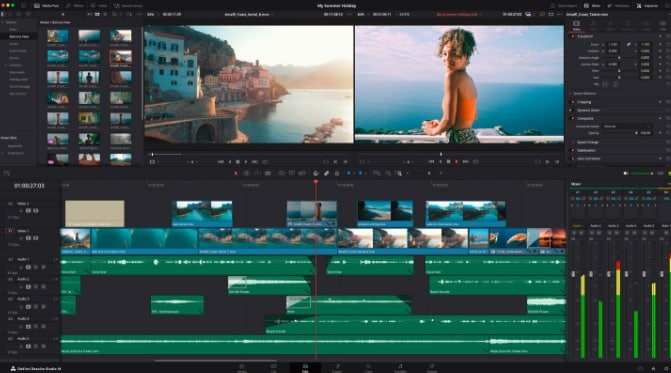
Stöder DaVinci Resolve multikameraredigering? Ja! Men om du är ny på den här funktionen är det lätt att känna sig vilse bland alla de många alternativen och inställningarna som finns.
Funktionen för multikameraredigering är otroligt användbar för filmredigerare och alla som arbetar med projekt med flera kameravinklar, såsom intervjuer, liveframträdanden eller evenemang. Med denna funktion kan du enkelt växla mellan olika kameravyer under redigeringen och göra arbetsflödet smidigare.
Men för att hantera och redigera flera kameravinklar i DaVinci Resolvebehöver du lära känna hur man ställer in multikamera-klipp, synkroniserar materialet och använder multikamera-vyverktyget. Vi har tagit fram en omfattande guide som går igenom varje steg i processen.
I den här artikeln
Del 1. Snabb översikt av multikameraredigering i DaVinci Resolve
När du arbetar med material från olika vinklar kan du först tänka på att synkronisera kamerorna och börja klippa i sekvens. Eftersom det tar mycket tid för en redigerare att granska materialet från varje kamera, är det dock bättre att använda funktionen för multikameraredigering som finns i många videoredigeringsprogram som DaVinci Resolve.
Multikameraredigering i DaVinci Resolveliknar den i andra videoredigeringsprogram med denna funktion. Det handlar om att skapa ett multikameraklipp, som samlar flera kameravinklar i ett enda hanterbart klipp. Du kan sedan byta mellan dessa vinklar i realtid under redigeringen.
Del 2. Hur man skapar och redigerar multikameraklipp i DaVinci Resolve
Nu när du har en bra förståelse för multikameraredigering är det dags att ta nästa steg och lära dig hur man gör multikameraredigering i DaVinci Resolve. Först måste du skapa ett multikameraklipp och sedan kan du redigera hela klippet eller specifika sekvenser beroende på projektets behov.
Hur man redigerar multikamera i DaVinci Resolve
- Steg 1: Skapa ett nytt projekt och importera media
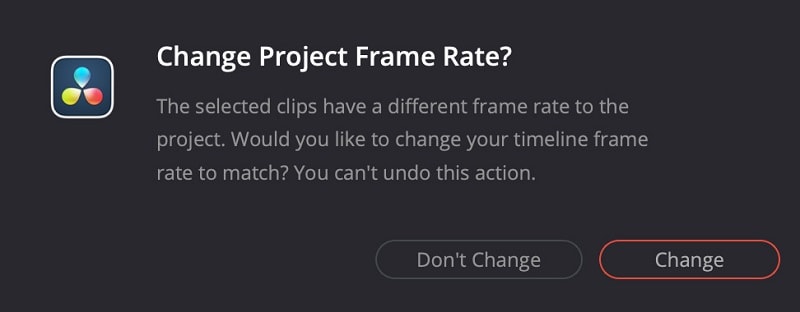
När du skapat ett nytt projekt, importera allt ditt material. Om de importerade klippens bildhastighet skiljer sig från projektets grundinställning, visas en varning. Du kan sedan justera projektets bildhastighet genom att klicka på “Ändra.”
- Steg 2:Skapa ett multikameraklipp
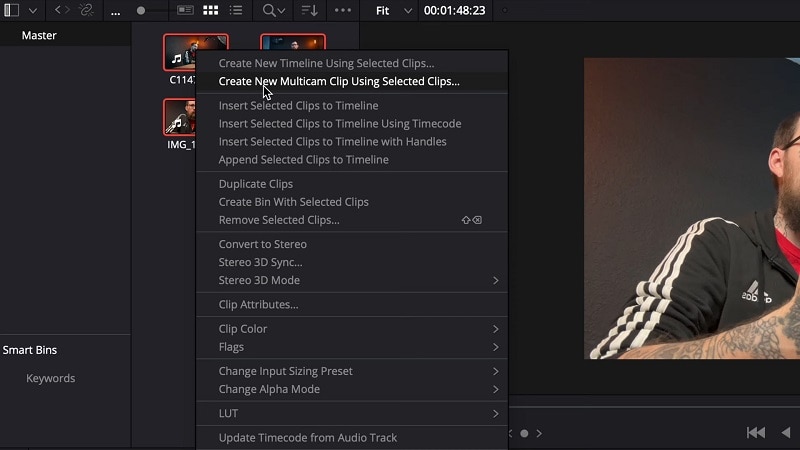
I mediabiblioteket, markera alla klipp du vill ha med i multikameraklippet. Högerklicka på ett av de markerade klippen och välj "Skapa multikameraklipp med valda klipp."
- Steg 3: Ställ in multikameraklipp
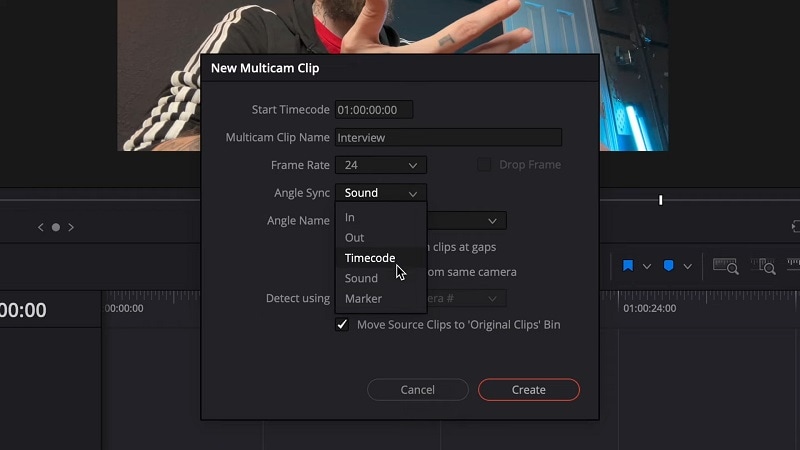
Du kan ange ett namn för multikameraklippet för enklare navigation. Se till att bildhastigheten stämmer överens med klippen.
Välj hur klippen ska synkroniseras (In, Out, Timecode, Ljud eller Markörer). Synkronisering via ljud är enklast om alla klipp har samma ljud, medan markörer kan vara enklare om du använder klappor. Klicka på Skapa för att fortsätta.
- Steg 3: Justera multikameraklippet
Markera multikameraklippet i tidslinjen och välj Klipp > Öppna i tidslinjefrån menyraden. Du kan också använda kortkommandon för att redigera snabbare: Tryck Vänster/höger piltangentför justering i en bildruta eller Skift + vänster/höger för justering i fem bildrutor.
Klicka sedan på videoikonen i spårhuvudet för att justera synligheten för spår. Du kan lägga till eller ta bort spår, flytta om och byta namn på dem efter behov.
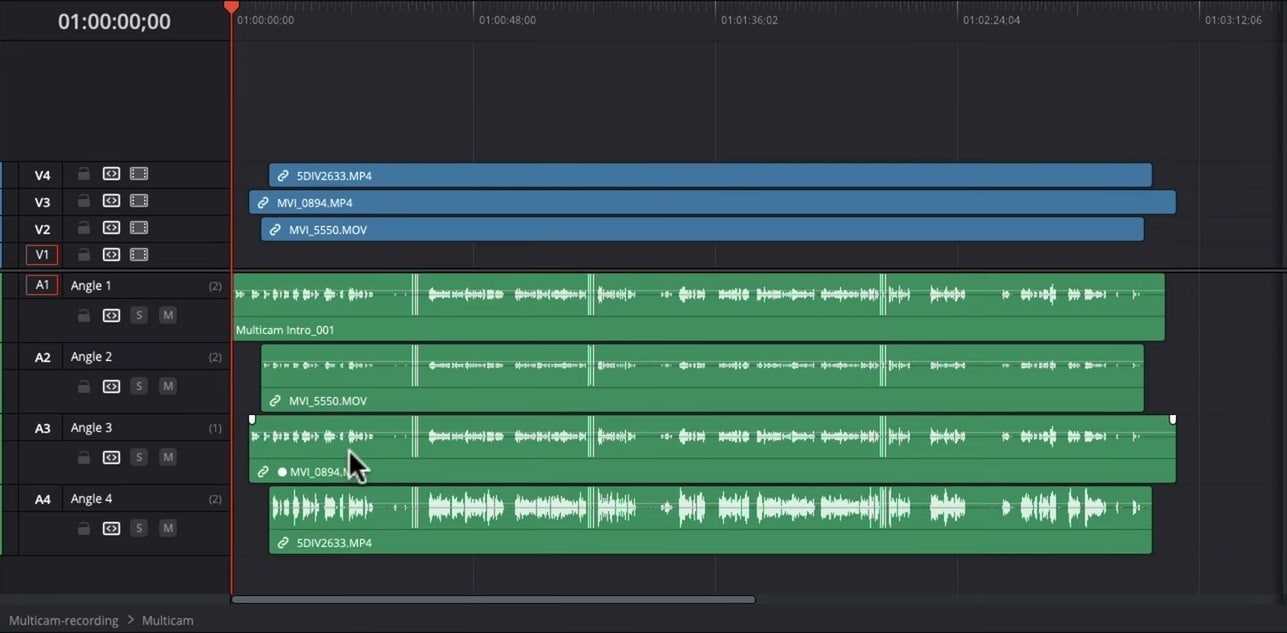
- Steg 4:Redigera multikameraklippet
Byt nu till multikameravy. För att visa olika vinklar, välj "Multikamera" från menyn i nedre vänstra hörnet av skärmen. Om du inte ser två monitorer, byt till tvåskärmsläge genom att klicka på motsvarande ikon uppe till höger i gränssnittet.
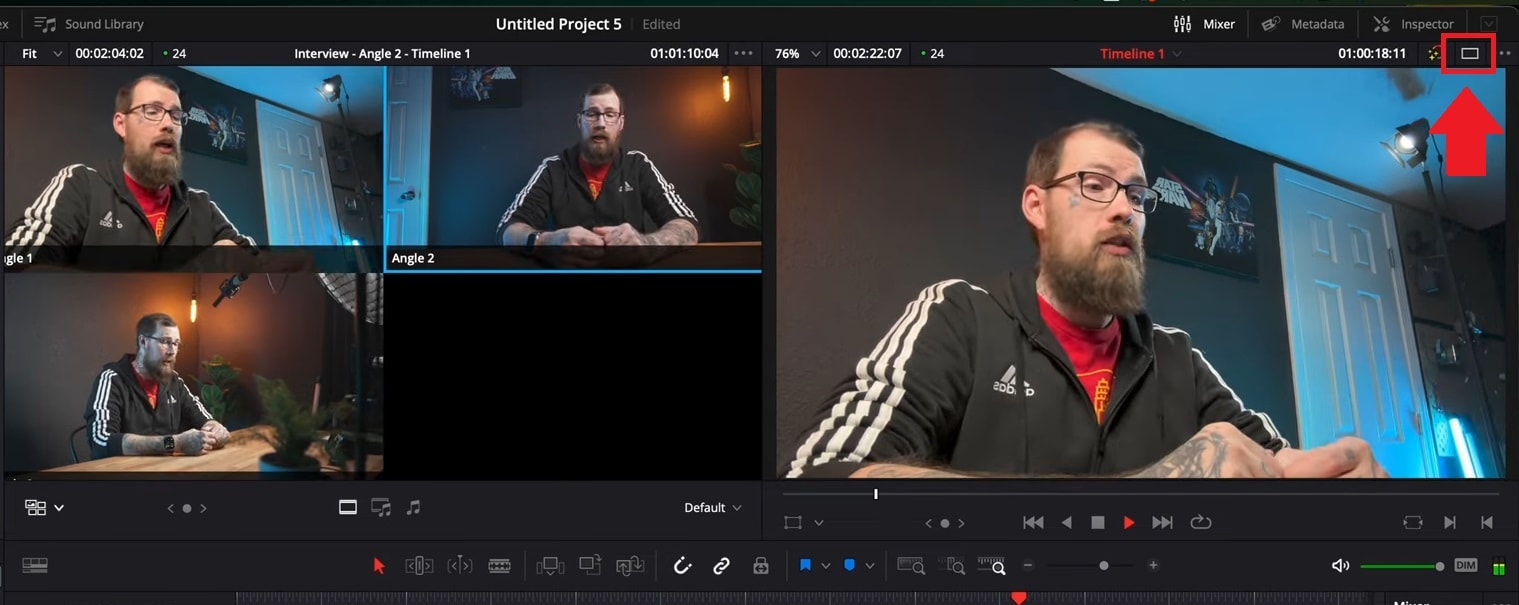
Placera sedan uppspelningshuvudet där du vill byta vinkel. För att ändra vinkel, klicka på önskad vinkel i Multicam Viewer eller använd snabbknappar (1-9). Du kan också gå till Klipp > Multikameraklippoch välja önskad vinkel.
Observera att du behöver hålla ljud och bild i synk. Koppla inte bort ljudet om du inte tänker ta bort det.
- Steg 5: Sammanfoga multikameraklippet
När redigeringen är klar, högerklicka på multikameraklippet i tidslinjen och välj "Sammanfoga multikameraklipp." Alla kameravinklar kommer då att slås ihop till ett enda, sammanhållet klipp vilket förenklar fortsatt arbete i tidslinjen.
Del 3. Alternativ för nybörjare: Wondershare Filmora för multikameraredigering
Efter att ha lärt dig grunderna i hur man gör multikameraredigering i DaVinci Resolve, kan vissa tycka att stegen är ganska komplexa, särskilt för nybörjare. DaVinci Resolve är fullt av kraftfulla funktioner, men dess avancerade arbetsflöde och anpassningsmöjligheter passar kanske inte bäst för dig som precis har börjat.
Lyckligtvis är multikameraredigering inte exklusivt för DaVinci Resolve. Om du letar efter ett enklare och mer nybörjarvänligt alternativ är Wondershare Filmoraett mer intuitivt sätt att arbeta med Multikameraredigeringmultikameraredigeringsamtidigt som de grundläggande verktygen för att skapa professionella filmer finns till hands.
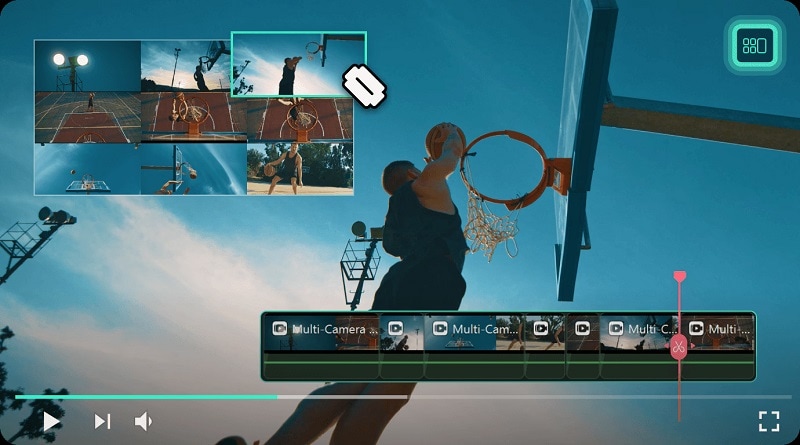
Att redigera flera kameror i Filmora tar endast några få steg. Du kan enkelt synka klipp baserat på ljud eller första bildruta, och växla mellan olika vinklar med bara ett eller två klick. Med inbyggda effekter, övergångar och realtidsgranskning kan du finjustera dina multikameraredigeringar utan att kompromissa på kvaliteten.
Så gör du multikameraredigering i Filmora
- Steg 1:Ladda ner och installera Filmora
Funktionen för multikameraredigering introducerades i Filmora 14. Kontrollera att du har rätt version installerad eller uppdaterad.
- Synkronisera flera kameror och möjliggör snabba vinkelbyten
- Stort utbud av video-/ljudeffekter och kreativa resurser.
- Kraftfull AI för enkel innehållsskapande.
- Intuitivt, professionellt men ändå nybörjarvänligt.
- Fungerar på Mac, Windows, iOS och Android.



- Steg 2:Skapa ett nytt projekt och importera dina videor
Starta Filmora och skapa ett nytt projekt. Importera sedan alla videoklipp du vill använda i din multikameraredigering. Detta gör du genom att klicka på Importera knappen i gränssnittet.
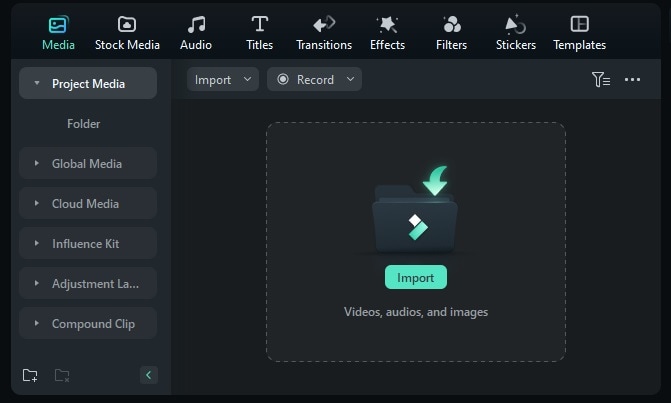
Obs: Se till att alla klipp har samma ljud eller börjar med samma scen för enklare synkronisering.
- Steg 3: Synka videoklippen
För att synka dina videoklipp, markera alla klipp du vill använda i din multikameraredigering i mediepanelen. Högerklicka och välj Skapa multikameraklippfrån rullgardinsmenyn.
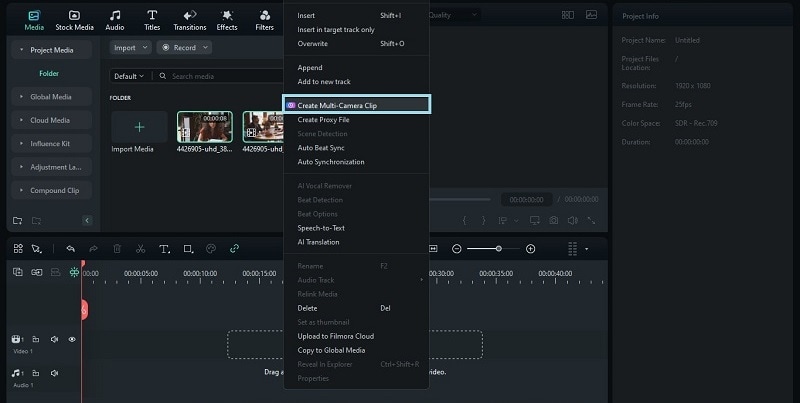
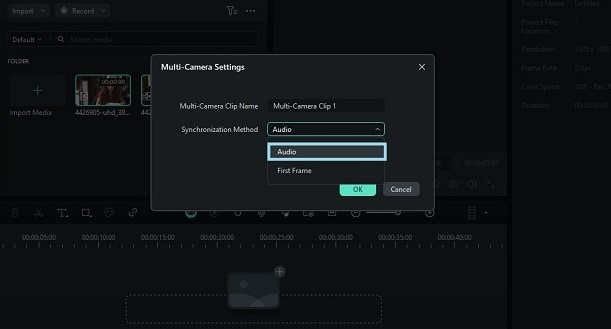
Filmora låter dig synka klipp med ljud eller första bildrutan, där ljud oftast är det lättaste om alla klipp har samma ljud.
- Steg 4: Växla kameravinkel
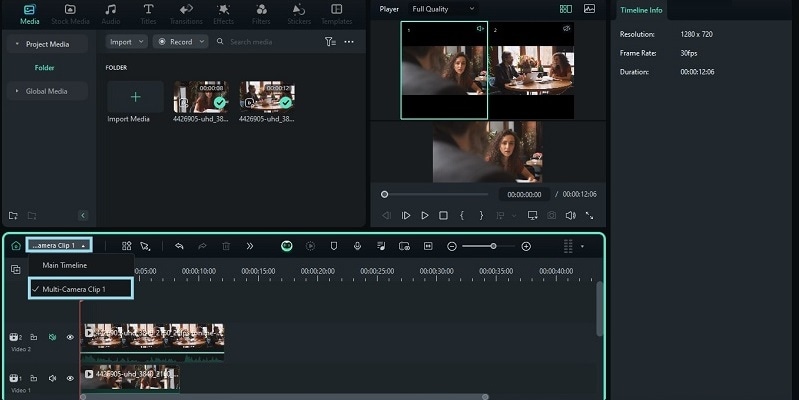
Nu när ditt multikameraklipp är klart kan du börja redigera och byta mellan vinklar i din multikameravideo. För att göra detta, byt till multikameravy genom att klicka på “Växla multikameravy”-knappen uppe i förhandsgranskningsfönstret.
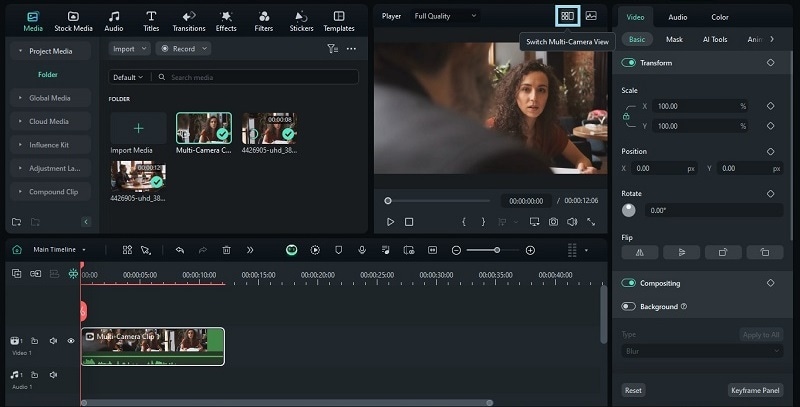
I denna vy kan du byta mellan olika vinklar genom att helt enkelt klicka på önskad kamera medan videon spelas. Detta är din "Huvudtidslinje", där du också kan justera färg, lägga till effekter och göra andra ändringar för att förbättra din slutliga video. Alla ändringar här gäller för alla klipp.
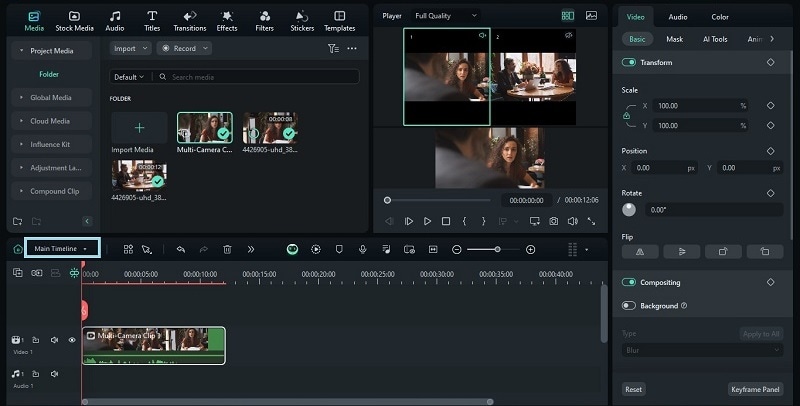
För att göra ändringar på enskilda klipp, måste du gå från “Huvudtidslinje” till det specifika multikameraklipp du har skapat. Där kan du justera till exempel färgkorrigering eller lägga till filter på just det klippet.
Del 4. DaVinci Resolve vs. Filmora Multicam-redigeringsfunktion
Nu när du har presenterats med två multicam-redigeringsprogram, vilken ska du använda? Ta en titt på jämförelsetabellen nedan för att hjälpa dig med ditt beslut.
| Wondershare Filmora | DaVinci Resolve | |
| Inlärningskurva | Nybörjarvänlig med ett mer intuitivt gränssnitt | Brant inlärningskurva på grund av avancerade funktioner och detaljerade anpassningsalternativ |
| Prisvärdhet | Gratisversion tillgänglig. Erbjuder flera prismodeller som passar olika behov och budgetar. | Gratisversion tillgänglig. Studioversionen erbjuder ytterligare funktioner till ett högre pris ($295). |
| Prestanda och hastighet | Generellt snabbare och mindre krävande för hårdvaran | Hög prestanda, men kräver kraftfull hårdvara för smidig drift |
| Synkroniseringsalternativ | Förenklade synkroniseringsalternativ, huvudsakligen baserat på ljud eller första bildruta, vilket är enkelt och snabbt för de flesta multicam-uppsättningar | Avancerade synkroniseringsalternativ inklusive ljud, tidskod, markörer och mer |
| Perfekt för | Nybörjare och proffs som söker en snabb redigering | Användare som är bekväma med komplex programvara. |
Kort sagt är DaVinci Resolve idealiskt för användare som behöver precis kontroll och är bekväma med en brant inlärningskurva. Men om du bara vill ha en enkel lösning som gör jobbet effektivt erbjuder Filmora ett mer tillgängligt och intuitivt tillvägagångssätt för multicam-redigering.
Slutsats
Multicam-redigeringsfunktionen är den perfekta lösningen för att effektivt hantera och redigera material från flera kameravinklar. Bland de videoredigeringsprogram som stöder denna funktion är DaVinci Resolve och Filmora populära val.
DaVinci Resolve multicam-redigering erbjuder avancerad, precis kontroll och är idealisk för erfarna redigerare som behöver detaljerad anpassning. Samtidigt ger Filmora ett mer intuitivt och användarvänligt tillvägagångssätt som passar nybörjare och de som söker en snabbare, enklare redigeringsprocess.