




 100% Security Verified | No Subscription Required | No Malware

med hjälp av enRöstväxlare i realtidför Windows 11 eller Windows 10 är ett effektivt sätt att anpassa din digitala persona. Ett verktyg som Clownfish Voice Changer låter dig justera tonhöjd och ton under liveinteraktioner. Användare använder ofta dessa rösteffekter för att skapa unika robot-, manliga eller kvinnliga vokalutgångar för streaming och anonym kommunikation.
Du kan använda röstväxlare på din livestream. Du kan också använda den på plattformar som Discord och Skype. En röstväxlare kan användas för att göra spelupplevelsen bättre också. Du kan också använda voice changer på onlinespel som Fortnite. Om du vill veta omClownfish röstväxlare,Låt oss sedan komma igång.
I den här artikeln
- Vad är Clownfish Voice Changer?
- Hur man ställer in och använder Clownfish Voice Changer på Discord & Fortnite
- Riktlinjer för bättre användning av Clownfish Voice Changer på Skype
- Lösningar för att fixa Clownfish Voice Changer fungerar inte
- Från levande kul till legendariskt innehåll: nästa steg för skapare
Viktiga Takeaways:
- Clownfish är en systemomfattande röstväxlare i realtid för Windows 7/8/10/11.
- Den integreras med stora plattformar inklusive Discord, Fortnite och Skype via mikrofoninställningar.
- Installationen kräver att du konfigurerar mikrofonen som standardinspelningsenhet i Windows.
- För videoskapare erbjuder Wondershare Filmora (2026) avancerade ljudredigeringsverktyg utöver liveeffekter.
Vad är Clownfish Voice Changer?
Clownfish Voice Changer är engratisoch kraftfullRöstväxlare för Discord, Skype och Steam. Det fungerar på systemnivå, vilket innebär att varje applikation som använder din mikrofon kommer att påverkas.Clownfish röstväxlareanvänds för att byta röster för olika ändamål. Den är installerad på systemet eftersom den använder mikrofonen på det system som den är installerad på. Clownfish Voice Changer har ett attraktivt och intuitivt gränssnitt som ger användaren den bästa upplevelsen. Den har plug-in-stöd för Virtual Sound Technology (VST).
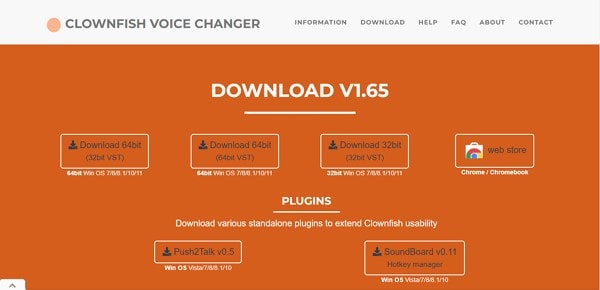
Clownfish voice ger flera val för rösteftereffekter som är tillgängliga i det inbyggda biblioteket. Dessa röster inkluderar manliga/kvinnliga röster, robotljud, radioröster tillsammans med främmande röster. Clownfish Voice Changer PC är kompatibel med Windows 7/8/8.1/10 och 11. Den har också en inbyggd musikspelare som stöder olika medieformat.
Hur man ställer in och använder Clownfish Voice Changer på Discord & Fortnite
Som vi har diskuterat tidigare, vadClownfish röstväxlareÄr och hur fantastiskt det är, låt oss nu gå vidare. Följande avsnitt av den här artikeln kommer att dela med sig av tipsen som hjälper någon att använda Clownfish Discord och även Clownfish på Fortnite.
Innan vi börjar bör du veta hur du konfigurerar Clownfish Voice Changer på din enhet. För detta kan du följa stegen nedan. Låt oss börja!
Steg 1Ställ in Clownfish
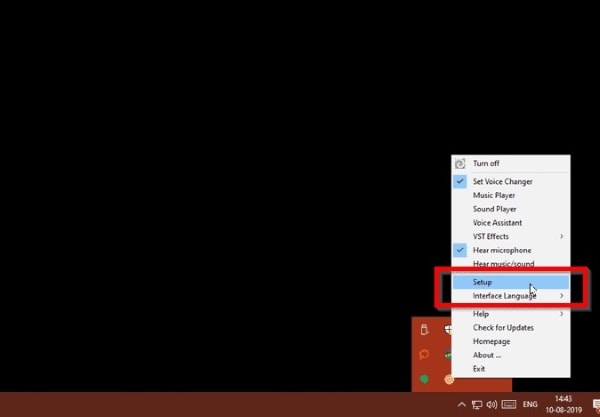
Efter att du lyckats ladda ner och installeraClownfish röstväxlare, det är dags att ställa in. För detta, hitta först röstväxlaren i din systembricka. Högerklicka sedan på ikonen och från menylistan välj alternativet 'Setup' för att ställa in clownfish i olika applikationer.
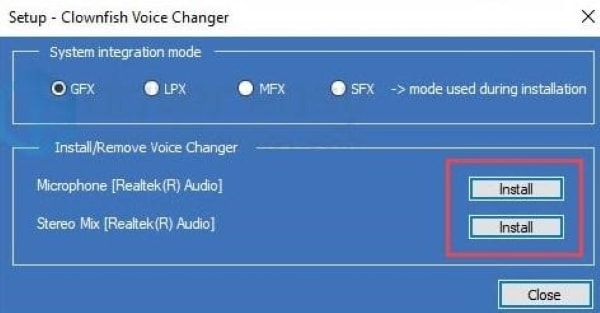
Steg 2Installera mikrofon
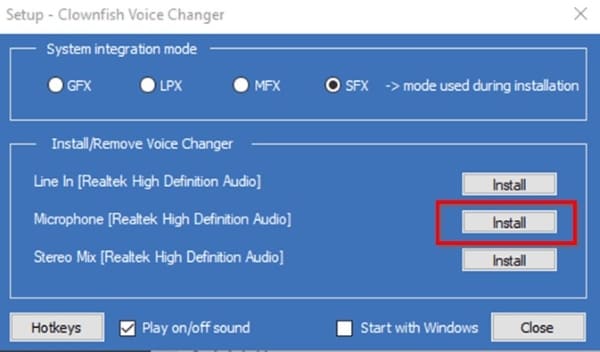
Du kan inte använda röstväxlaren förrän du har anslutit en mikrofon till din enhet. För detta måste du installera mikrofonen genom att trycka på knappen 'Installera' bredvid mikrofonen.
Steg 3Ställ in mikrofon som standardenhet
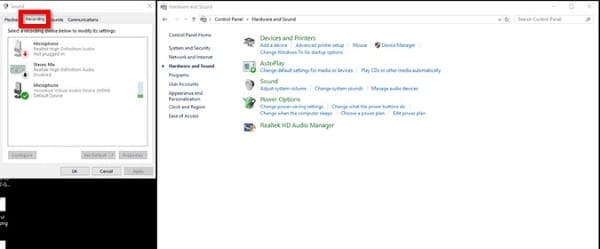
För att mikrofonen ska fungera i Clownfish ska den väljas som standardenhet. För att göra detta, väljinspelningalternativ frånljudflikar. En lista över alla kompatibla enheter kommer att visas på skärmen, du måste högerklicka på din enhet och trycka påStäll in som standardenhetAlternativ.
Steg 4Standardenheten är inställd
Högerklicka efter det på Clownfish-ikonen i systembrickan och tryck påHör mikrofonAlternativ. Clownfish Voice Changer är inställd på standardalternativet. Om du någonsin planerar att ändra den, högerklicka på Clownfish-ikonen från systembrickan och tryck påStäll in röstväxlare.

Steg 5Välj röstväxlareffekter
När Clownfish har installerats och konfigurerats framgångsrikt har du nu fullständig tillgång till alla voice Changer-alternativ. Det finns dussintals effekter som du kan välja mellan.
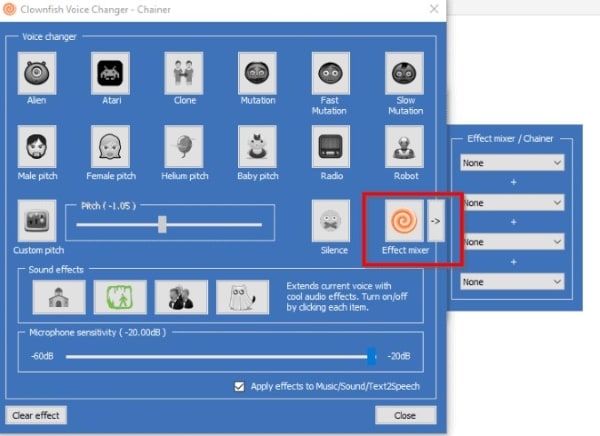
Hur man använder Clownfish på Discord
Om du vill använda Clownfish på Discord måste du välja Clownfish Voice Changer som inmatningsenhet. För detta, öppna Discord och bege dig tillAppinställningarunderAnvändarinställningarAlternativ. Där, leta efterRöst och VideoAlternativ. en kategori avinmatningsenhetkommer att visas på skärmen; Från rullgardinsmenyn växlar du tillClownfish röstväxlare.
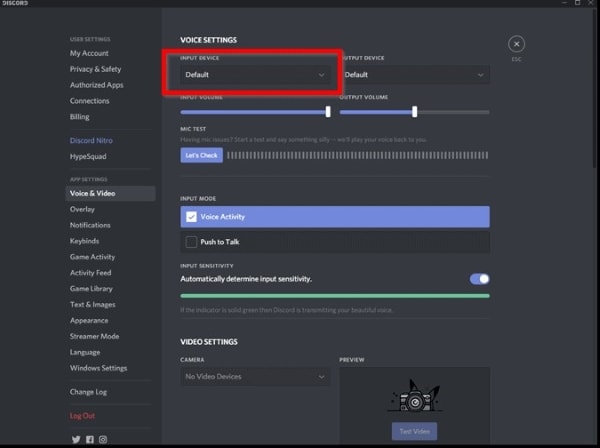
Hur man använder Clownfish på Fortnite
För att använda Clownfish på Fortnite, börja med att väljaMenyIkon. Där, gå tillinställningaroch väljljudAlternativ. Nu måste du ställa in inmatningsenheten; För det, gå tillRöstchattalternativ och välj Clownfish Voice Changer som din inmatningsenhet underInmatningsenhet för röstchattKategori.
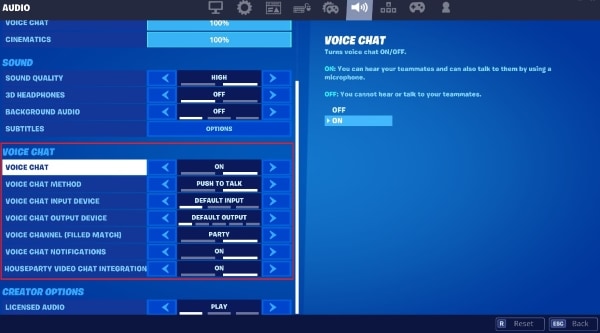
Riktlinjer för bättre användning av Clownfish Voice Changer på Skype
Du kan använda röstväxlare på olika plattformar enligt deras kompatibilitet; Till exempel är Clownfish kompatibel med Skype. Frågan är, vet du hur man använder Clownfish Voice Changer på Skype? Om nej, låt oss dela med oss av några hjälpande riktlinjer för att använda Clownfish på Skype på ett bättre sätt.
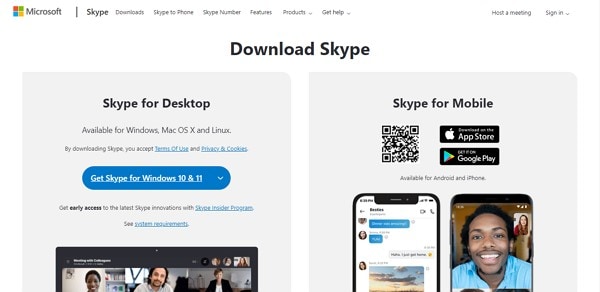
Steg 1Om du vill byta röst på Skype med Clownfish, ladda sedan först och främst ner och installera Skype på din PC eller bärbara dator och starta den.
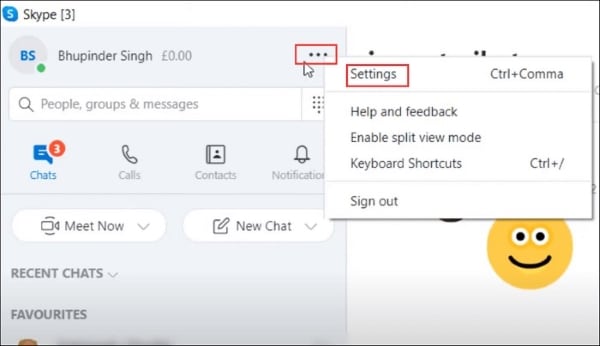
Steg 2Efter att Skype har lanserats framgångsrikt, gå över tillinställningarGenom att klicka på de tre prickarna bredvid ditt användarnamn.
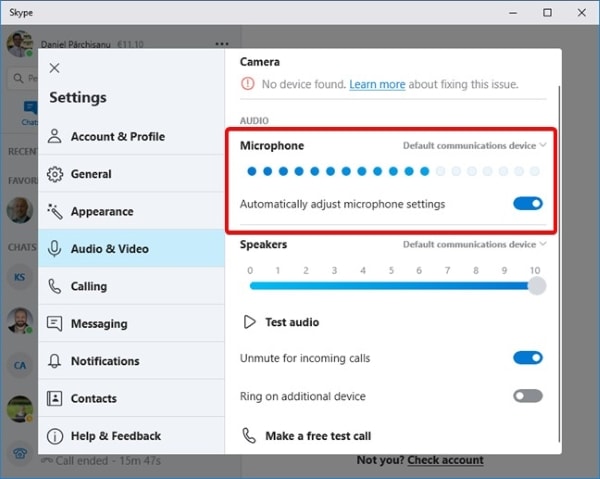
Steg 3Från inställningsskärmen måste du leta efterLjud & Videofliken och välj den sedan. Slutligen måste du välja mikrofonenClownfish röstväxlareundermikrofonalternativ, och du är klar.
Hur man fixar Clownfish Voice Changer som inte fungerar (felsökningsguide)
När du använder Clownfish Voice Changer kan du också stöta på vissa problem. De kan bero på att antingen röstväxlaren inte är uppdaterad, eller så kanske apparna du använder inte är uppdaterade. Låt oss dela några korrigeringar med dig för smidig Clownfish-funktion.
Fix 1: Uppdatera Clownfish Voice Changer
Den viktigaste anledningen till att du står inför problem är att din Clownfish-version är föråldrad. För detta bör du uppdatera röstväxlaren till dess senaste version genom att följa stegen nedan:
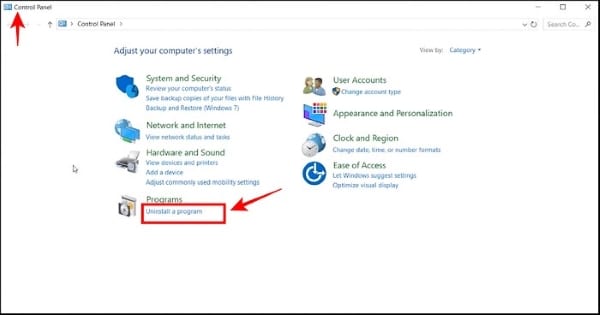
Steg 1Du måste börja med att öppnakontrollpanelfrånspringafönster. För det tryck du påWindows och Rtillsammans och skriv sedankontrolloch tryckGå in.Leta nu efterprogramavsnitt, och under det avsnittet klickar du påAvinstallera ett Program.
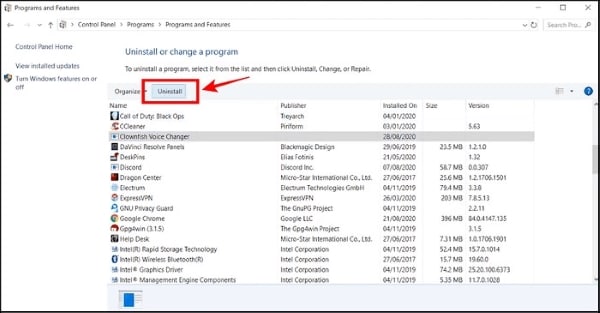
Steg 2En lista över alla installerade program visas på skärmen. Ur den listan, leta efterClownfish röstväxlareOch vänsterklicka sedan på den. Välj slutligen alternativetAvinstallera.
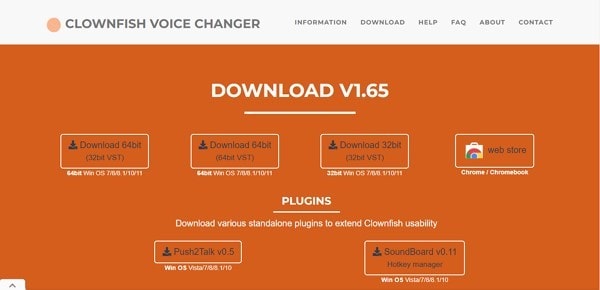
Steg 3När detta är gjort framgångsrikt, gå över tillOfficiell webbplats för Clownfish Voice Changeroch installera den senaste versionen. Starta om datorn och öppna applikationen för att kontrollera om problemet har lösts eller inte.
Fix 2: Kontrollera applikationens Version
En annan anledning som kan orsaka problemet är en inkompatibel version av applikationen med Clownfish. Både röstväxlaren och applikationen måste ha kompatibla versioner. Du kan ta hjälp av stegen nedan för att kontrollera versionen av Skype.
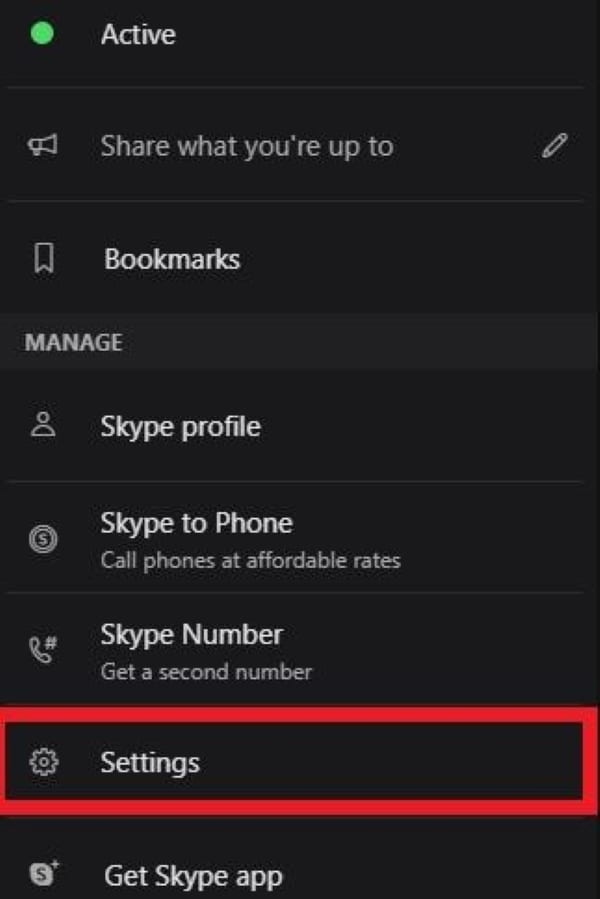
Steg 1Börja med att öppna Skype och klicka sedan på din Skype-profil från den vänstra menyrutan. Leta sedan efter snabbåtkomstmenyninställningarAlternativ.
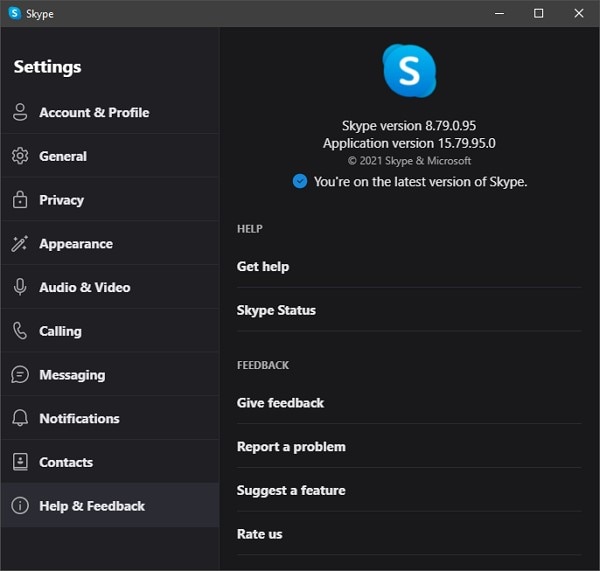
Steg 2efterinställningarfönstret öppnas, klicka påHjälp & Feedbackalternativ en gång placerad från vänster ruta. När skärmen Hjälp & Feedback öppnas ser du Skype-logotypen på skärmen, och under logotypen ser du versionen av Skype.
Fix 3: Mikrofoninstallation i Clownfish
Röstväxlaren är till ingen nytta om mikrofonen inte kan användas eftersom en mikrofon är en viktig komponent för att använda en röstväxlare. En föråldrad mikrofon eller felinstallerad mikrofon kan orsaka ett fel när du använder Clownfish Voice Changer.
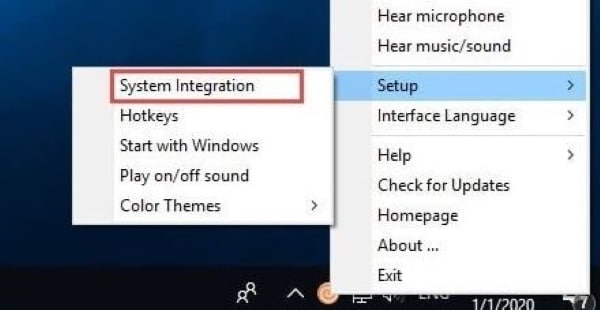
Steg 1Kör Clownfish på datorn och öppna den från ikonen på aktivitetsfältet genom att högerklicka på den. Håll musen överinställningtills undermenyn öppnas.
Steg 2Från undermenyn, klicka påSystemintegration. Välj sedan mikrofonen som fungerar bra och klicka påinstallera, som installerar mikrofonen automatiskt.
Steg 3Efter installationen av mikrofonen startar du om datorn. Kontrollera om mikrofonfelet är löst eller inte.
Från levande kul till legendariskt innehåll: nästa steg för skapare
Medan Clownfish är bra för realtidskul, om du vill ändra röst i inspelade videor med mer precision, är Wondershare Filmora det professionella valet. Du har bemästrat att byta röst för livestreamar och spel med Clownfish – vad nu? Nästa nivå är att förvandla dessa roliga, episka eller oförglömliga liveögonblick till delbart videoinnehåll för plattformar som YouTube, Twitch eller TikTok.
Det är här en kraftfull videoredigerare blir din nya bästa vän. Även om Clownfish är bra för liveeffekter, kräver det att skapa polerat videoinnehåll en annan uppsättning verktyg. medWondershare Filmora, kan du enkelt redigera dina spelklipp, lägga till mördareffekter och, viktigast av allt, ge din video ett professionellt soundtrack.
Medan Clownfish har en grundläggande musikspelare erbjuder Filmora ett massivt inbyggt bibliotek med högkvalitativ, royaltyfri musik och ljudeffekter. Detta innebär att du kan hitta det perfekta episka spåret för ett montage eller en rolig låt för ett meme utan att någonsin lämna redigeraren. Här är en smak av vad som finns tillgängligt:




bottenlinjen
Clownfish Voice Changer är en berömd och känd programvara med många fantastiska funktioner och funktioner. Artikeln ovan har delat bra detaljer om röstväxlaren och dess användning på Skype, Discord och Fortnite.
Låt oss dessutom prata om programvara för videoredigering. Eftersom videorna behöver redigeras efter att de har filmats, varför inte använda Wondershare Filmora för att redigera dina videor? Programvaran erbjuder några galna och coola funktioner som cut, trim, split, crop, etc.
Du kan också färgmatcha, göra animationsnyckelinramning och avancerad färgjustering medFilmora Videoredigerare. Programvaran äger också ett mediebibliotek med hundratals distinkta titlar, element, övergångar, effekter och vad som helst.
FAQ
-
Är Clownfish Voice Changer gratis?
Ja, Clownfish är en 100 % gratis röstväxlare för Windows PC-användare. -
Varför fungerar inte min Clownfish Voice Changer på Discord?
Vanligtvis beror detta på felaktiga inställningar för inmatningsenheten i Discord. Se till att "Clownfish" är valt i röst-och videoinställningarna.